Guía completa para la recuperación instantánea de máquinas virtuales en VMware vSphere
Los tiempos de inactividad inesperados pueden interrumpir tus flujos de trabajo en un instante. Las máquinas virtuales (VM) ejecutan cargas de trabajo críticas y, cuando una falla, cada segundo cuenta. El tiempo necesario para una recuperación completa de una máquina virtual depende de múltiples factores, como el tamaño de los discos virtuales, el rendimiento del almacenamiento, la velocidad de la red y el método de recuperación.
Al utilizar un solución de backup de máquinas virtuales basada en imágenes y sin agente, puede realizar una recuperación instantánea de la máquina virtual a partir de un backup en un entorno VMware vSphere para reanudar rápidamente las operaciones mientras continúa con el proceso estándar de recuperación completa de la máquina virtual.
En esta entrada del blog se explica cómo utilizar la recuperación instantánea de máquina virtual en VMware vSphere y cómo NAKIVO Backup & Replication puede ayudarle a restaurar rápidamente las máquinas virtuales.

¿Qué es la recuperación instantánea de máquinas virtuales en VMware vSphere?
La recuperación instantánea de máquinas virtuales en VMware vSphere es un método de recuperación que permite ejecutar una máquina virtual de forma casi instantánea utilizando datos directamente desde una copia de backup, sin necesidad de recuperarla de forma permanente en el host de producción. Este método de recuperación de máquinas virtuales contrasta con el proceso más largo que supone extraer y copiar todos los datos de la máquina virtual desde una copia de backup a un host o clúster ESXi de destino. La recuperación instantánea de máquinas virtuales suele tardar solo unos minutos, mientras que la recuperación completa estándar de una máquina virtual puede llevar horas o incluso días.
En NAKIVO Backup & Replication, la función de recuperación instantánea de máquinas virtuales se denomina Inicio rápido de máquinas virtuales. NAKIVO Backup & Replication es una solución integral de protección de datos para VMware vSphere que ofrece copia de seguridad, recuperación instantánea, protección contra ransomware, replicación y Site Recovery.
Cómo funciona la recuperación instantánea de máquinas virtuales en VMware vSphere
Tras iniciar una recuperación instantánea de una máquina virtual, se crea una máquina virtual en el host ESXi de destino o grupo. Los discos virtuales se montan en esta máquina virtual directamente desde las copias de seguridad como iSCSI destinos. Se utiliza un adaptador iSCSI de software en el host ESXi para aplicar esta configuración de la máquina virtual.
Cuando se crea la máquina virtual recuperada, se realiza un Instantánea de máquina virtual para garantizar que no se guarden cambios en esta máquina virtual al descartar la tarea de inicio rápido de máquinas virtuales y la máquina virtual se elimine del host o clúster ESXi. Básicamente, el backup de la máquina virtual se utiliza en modo de solo lectura. La máquina virtual de destino se enciende automáticamente de forma predeterminada. La configuración de la máquina virtual es idéntica a la de la máquina virtual original de la que se hizo la copia de seguridad en cuanto a CPU, memoria, etc.
Cuando se detiene la tarea «Inicio rápido de máquinas virtuales» y se descarta la máquina virtual creada para la recuperación instantánea, se eliminan todos los datos escritos en esta máquina virtual mientras estaba en ejecución. La máquina virtual creada para la recuperación instantánea se elimina del host o clúster ESXi. Se lleva a cabo la limpieza de datos.
Recuperación instantánea de máquinas virtuales frente a métodos de recuperación tradicionales
La recuperación instantánea de máquinas virtuales se puede utilizar para recuperar máquinas virtuales lo más rápido posible y para probar las copias de seguridad mediante la recuperación y ejecución de una máquina virtual en un entorno temporal. Probar la integridad de las copias de seguridad permite a los administradores asegurarse de que estas son coherentes y de que las máquinas virtuales se pueden recuperar a partir de ellas cuando sea necesario. La recuperación instantánea también se puede utilizar para la recuperación granular, iniciando una máquina virtual y restaurando archivos desde ella.
La recuperación completa tradicional de máquinas virtuales se utiliza para recuperar una máquina virtual de forma permanente con vistas a un uso a largo plazo. Para recuperar y ejecutar la máquina virtual se utiliza un host o clúster ESXi con el almacén de datos adecuado. Este proceso de recuperación puede tardar bastante tiempo en completarse. El Inicio rápido de máquinas virtuales no está diseñado para la recuperación de máquinas virtuales a largo plazo; esta función está diseñada para la recuperación instantánea cuando necesita ejecutar una máquina virtual de inmediato y no hay tiempo para esperar a que se complete el proceso de recuperación completa. Algunos casos de uso son:
- Necesita ejecutar una máquina virtual con servicios críticos después de que se produzca un fallo durante el horario laboral, para evitar interrumpir las operaciones. Una vez terminada la jornada laboral, puede realizar la recuperación completa de la máquina virtual fuera del horario laboral.
- El objetivo de tiempo de recuperación (Recovery Time Objective) (RTO) de una máquina virtual crítica es demasiado corto y no hay tiempo para esperar a que se realice la recuperación completa a partir de un backup.
El período óptimo para ejecutar una máquina virtual creada con la función de recuperación instantánea de máquinas virtuales es de hasta 24 horas. En cualquier momento, puede optar por descartar la máquina virtual o recuperarla de forma permanente para usarla a largo plazo.
Las máquinas virtuales recuperadas con la función de recuperación instantánea tienen un rendimiento de entrada/salida limitado en comparación con las máquinas virtuales recuperadas mediante el método tradicional de recuperación completa. El rendimiento del almacenamiento local conectado a un host ESXi es superior en una recuperación completa tradicional de máquinas virtuales que el rendimiento del almacenamiento de backup. Los discos virtuales de una máquina virtual iniciada desde una copia de seguridad se conectan como destinos iSCSI desde el almacenamiento de copias de seguridad a través de la red; por lo general, dicho nivel de almacenamiento de mayor rendimiento.
Si necesita realizar una recuperación instantánea de una máquina virtual justo después de un fallo, pero también necesita realizar posteriormente una recuperación completa sin problemas, considere el siguiente flujo de trabajo. Puede realizar una recuperación instantánea de la máquina virtual y, a continuación, replicar o clonar la nueva máquina virtual temporal creada con la función Inicio rápido de máquinas virtuales:
- Si sus hosts ESXi están gestionados por vCenter Server, use VMware Storage vMotion para crear una máquina virtual recuperada de forma permanente mediante la migración de la máquina virtual al almacenamiento permanente. Para ello, debe establecer un almacén de datos permanente para los discos virtuales recuperados en lugar de usar destinos iSCSI temporales expuestos desde un repositorio de backups.
Si se realizaron cambios en la máquina virtual, incluidos archivos y aplicaciones en ejecución, vMotion migra el estado más reciente de la máquina virtual durante la migración en vivo. De esta manera, la recuperación es instantánea durante la primera etapa y fluida durante la segunda, a la vez que se conservan todos los cambios realizados en la máquina virtual. Tenga en cuenta que VMware vMotion requiere una licencia VMware Enterprise Plus para la migración entre instancias de vCenter.
- Si sus hosts ESXi no están gestionados por vCenter, puede usar la replicación de máquinas virtuales en NAKIVO Backup & Replication para replicar en un host ESXi una máquina virtual temporal (en ejecución) creada con Inicio rápido de máquinas virtuales, para usarla a largo plazo. El host ESXi de destino (al que desea replicar una máquina virtual recuperada) debe añadirse primero al inventario de la solución NAKIVO. Este método puede utilizarse para migrar máquinas virtuales entre vCenter sin instalar el nivel superior Ediciones de VMware.
NOTA: NAKIVO Backup & Replication es compatible con Recuperación de archivos y objetos, así como con Recuperación universal de objetos. Estas funciones permiten una recuperación granular, que ofrece más flexibilidad para una recuperación de datos rápida.
Guía paso a paso para la recuperación instantánea de máquinas virtuales en VMware vSphere con NAKIVO
NAKIVO Backup & Replication admite la recuperación instantánea de máquinas virtuales con la función Inicio rápido de máquinas virtuales en entornos VMware y Microsoft Hyper-V. A continuación, repasamos todos los pasos para iniciar al instante una máquina virtual desde un backup en la solución NAKIVO.
Requisitos
Tenga en cuenta los siguientes requisitos antes de iniciar la recuperación instantánea de máquinas virtuales en VMware vSphere con la solución NAKIVO:
- Debe haber conectividad entre el Transportador de NAKIVO al que está conectado un repositorio de backups y el host ESXi.
- Debe añadirse al menos un host ESXi o clúster al inventario de la solución NAKIVO.
- El iSCSI por software debe estar habilitado en el host ESXi de destino.
- Debe haberse completado correctamente al menos un Job de backup de máquina virtual de VMware. Puede ver este vídeo para aprender a crear jobs de backup para máquinas virtuales de VMware con NAKIVO Backup & Replication.
Para habilitar iSCSI por software en ESXi, por ejemplo, mediante VMware Host Client, vaya a Storage, haga clic en la pestaña Adapters, haga clic en Software iSCSI y seleccione Enabled. Haga clic en Save configuration.
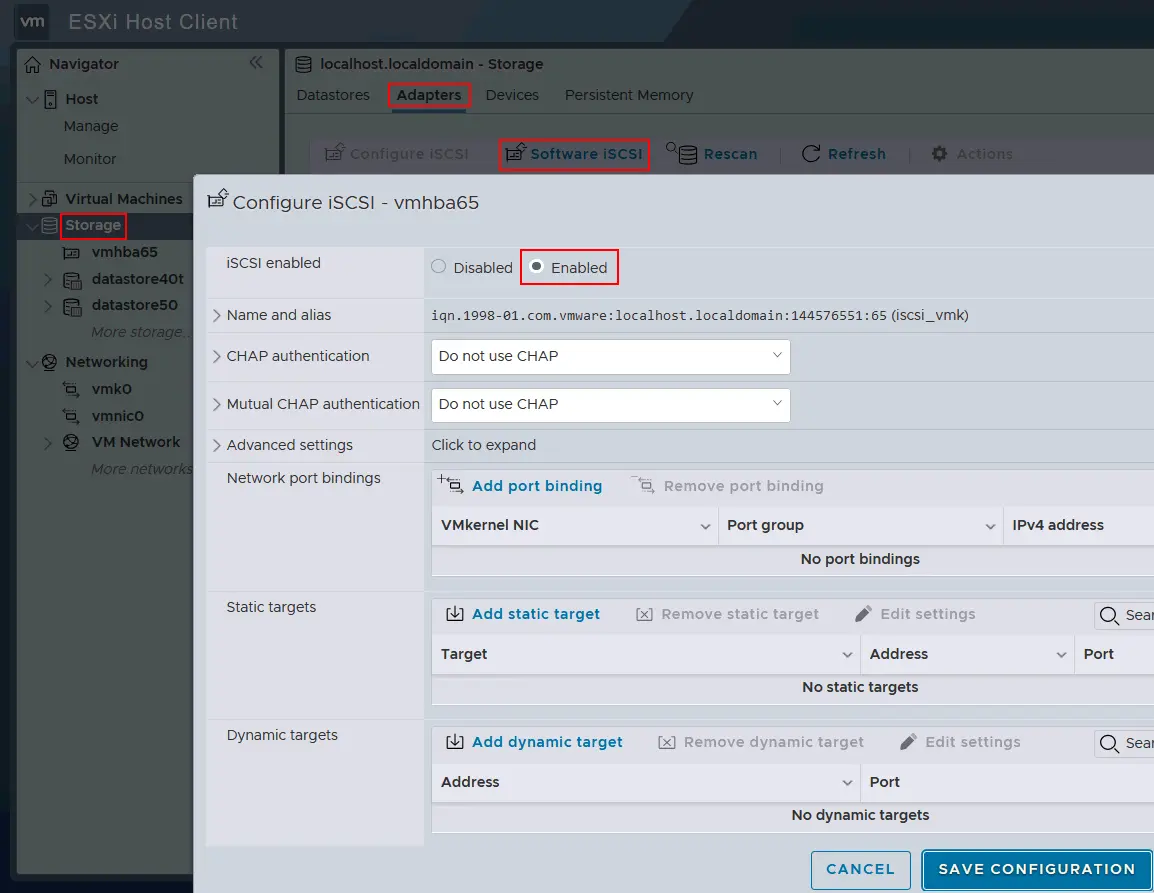
Si desea comprobar los adaptadores de almacenamiento en VMware vSphere Client, seleccione un host ESXi y vaya a Configure > Storage > Storage Adapters.
Para obtener más información sobre cómo conectar el almacenamiento mediante iSCSI, lea sobre Redes de almacenamiento de ESXi en una de nuestras publicaciones anteriores.
Configuración de los ajustes de recuperación con NAKIVO
Para iniciar la recuperación instantánea de máquinas virtuales en VMware vSphere, inicie sesión en la interfaz web de NAKIVO Backup & Replication y, a continuación:
- Vaya a
Data Protection, haga clic enRecovery haga clic enFlash boot for VMware.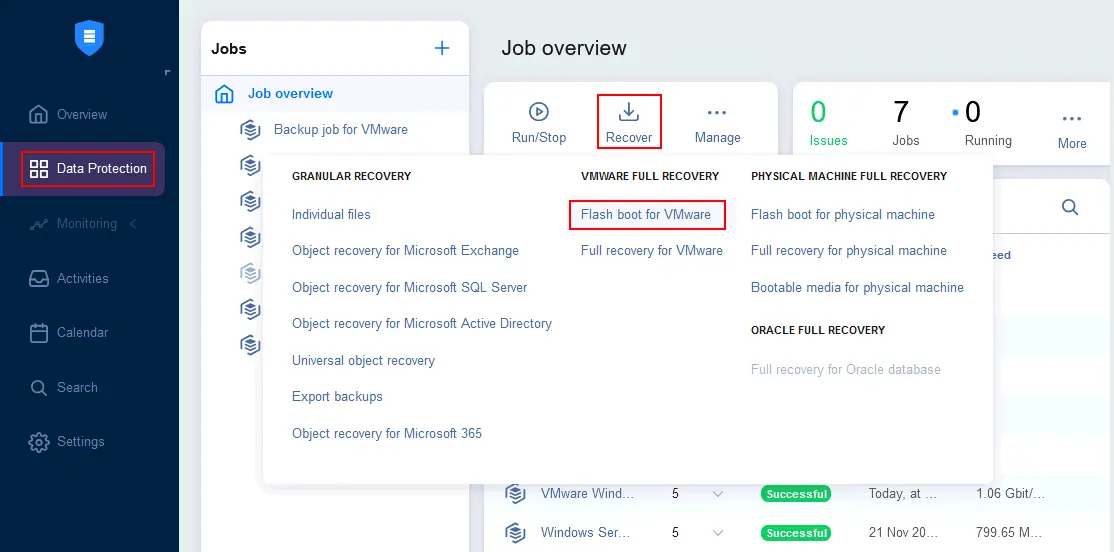
- En el paso Backups del asistente del nuevo job de Flash Boot para VMware , seleccione el backup de VMware, la máquina virtual y el punto de recuperación. Si es necesario, puede seleccionar varias máquinas virtuales para recuperarlas. En este ejemplo, seleccionamos una máquina virtual con Windows y el punto de recuperación más reciente. Haga clic en
Nextpara continuar.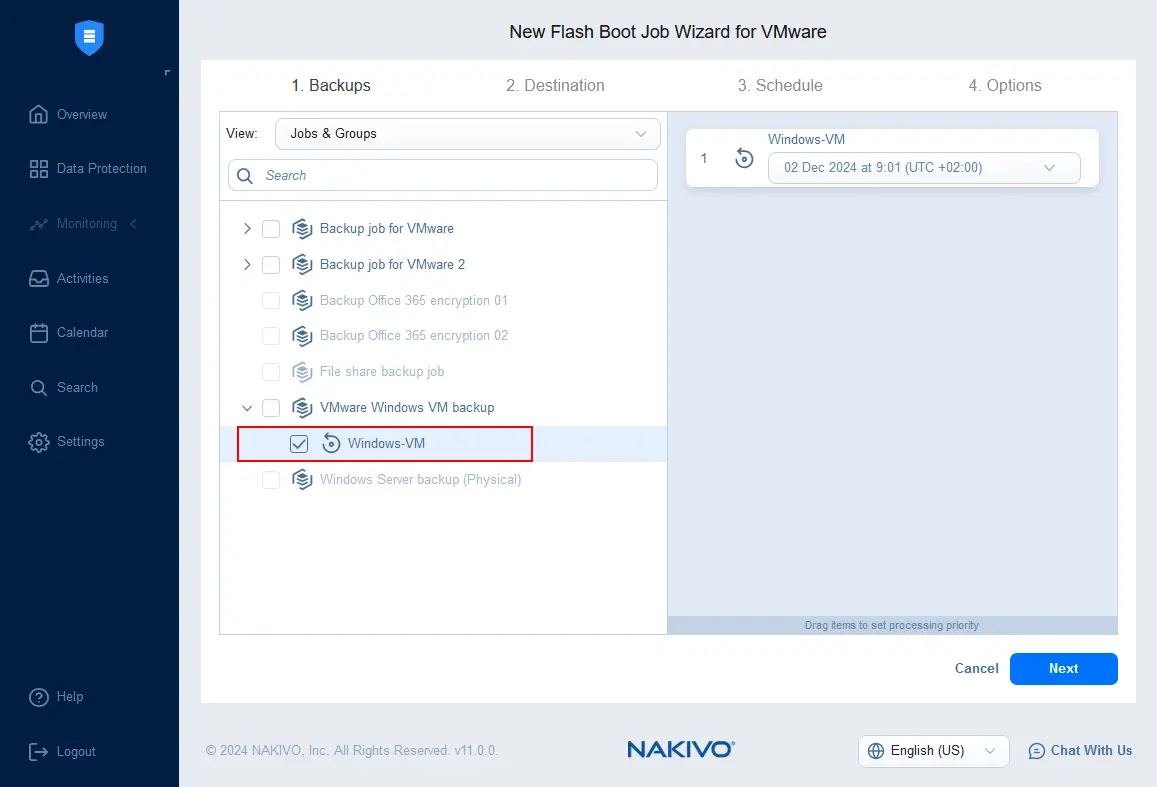
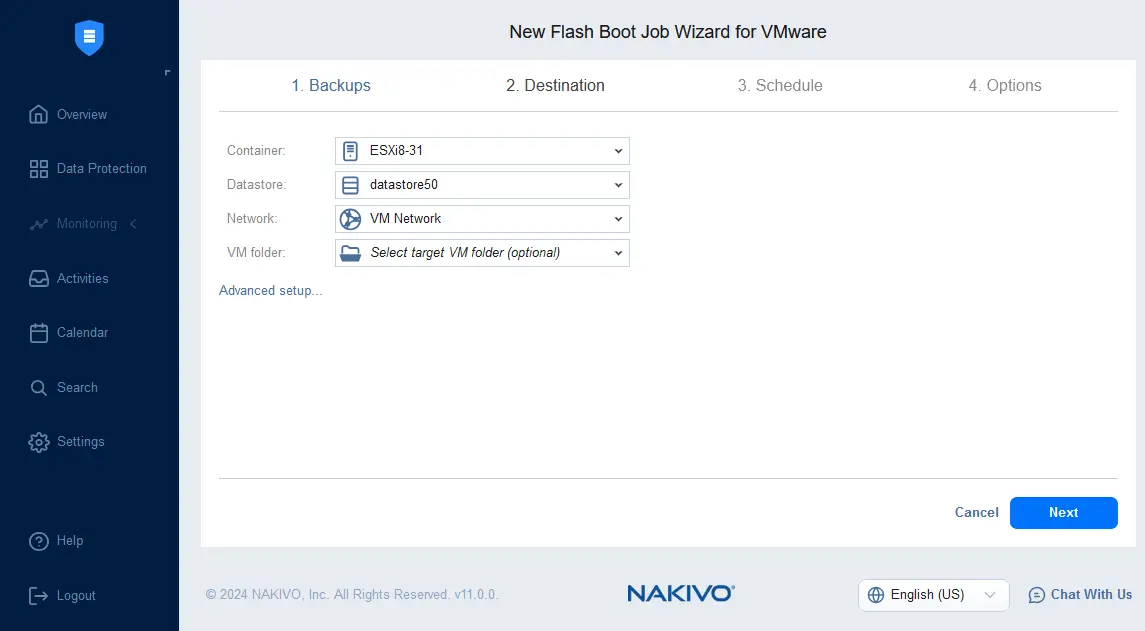
- En el paso Destinos , especifique las opciones de destino para la recuperación instantánea de máquinas virtuales:
- Seleccione un contenedor, que puede ser un host ESXi o un clúster. Este es el recurso en el que se recuperará la máquina virtual (se utilizarán la CPU, la memoria y la red del host o clúster seleccionado para ejecutar la máquina virtual).
- Seleccione el almacén de datos conectado al host o clúster ESXi seleccionado. Los archivos de configuración de la máquina virtual se almacenarán allí durante su funcionamiento (hasta que detenga la máquina virtual iniciada y descarte los cambios).
- Seleccione la red virtual que esté disponible para el host o clúster ESXi seleccionado. Esta red se utilizará para la conectividad de red de la máquina virtual recuperada.
- Si lo desea, puede seleccionar una carpeta de máquinas virtuales si utiliza carpetas de máquinas virtuales en su entorno VMware vSphere.
- En el paso Programación , puede configurar una programación para ejecutar el job de Inicio rápido de máquinas virtuales o elegir que el job se ejecute a petición. Como vamos a ejecutar el job de Inicio rápido de máquinas virtuales para la recuperación instantánea de máquinas virtuales, seleccionamos
Do not schedule, run on demand option. Configurar la programación de Inicio rápido de máquinas virtuales resulta útil cuando necesita realizar pruebas periódicas de los backups de máquinas virtuales para asegurarse de que estas se puedan recuperar correctamente.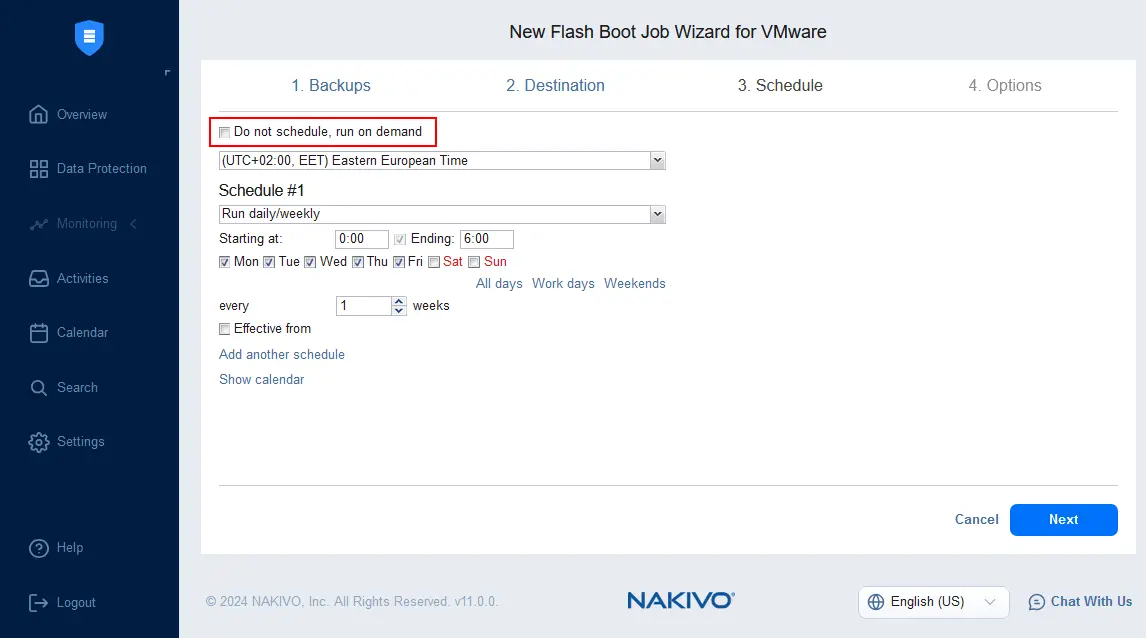
- Especifique las opciones del job de Inicio rápido de máquinas virtuales. Introduzca el nombre del job y especifique las opciones de la máquina virtual recuperada, como el nombre de la máquina virtual, la dirección MAC y el estado de alimentación, etc. Haga clic en
Finish & Runpara guardar los ajustes e iniciar la recuperación instantánea de la máquina virtual.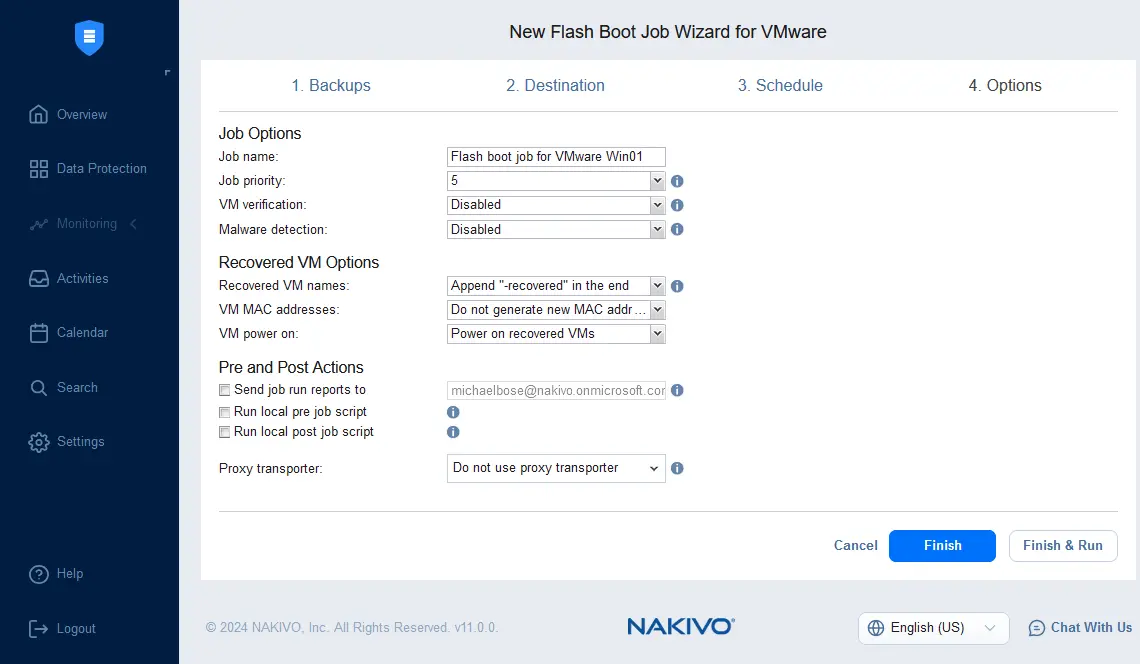
- Seleccione el ámbito de ejecución del job en el cuadro de diálogo y haga clic en
Run.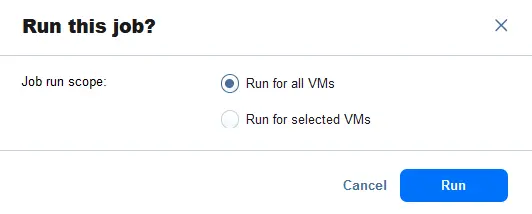
También puede ver el vídeo sobre los pasos de Inicio rápido de máquinas virtuales en NAKIVO Backup & Replication:
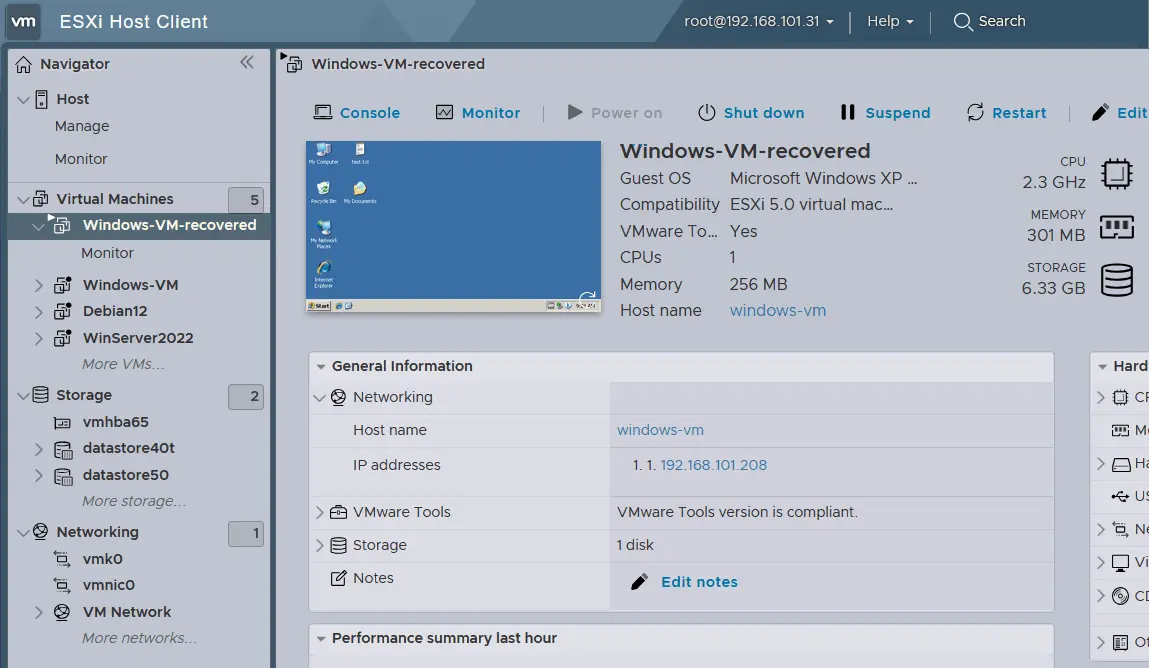
Espere a que se recupere la máquina virtual. A continuación, puede comprobarla en la interfaz web de VMware vSphere Client o VMware Host Client. En nuestro caso, la máquina virtual se ha recuperado correctamente mediante el método de recuperación instantánea de máquinas virtuales. Podemos ver la máquina virtual en ejecución en la lista de máquinas virtuales y su nombre tiene el sufijo -recuperada , tal como se especificó en el paso Opciones del asistente de recuperación de Inicio rápido de máquinas virtuales. El sistema operativo invitado se inició correctamente.
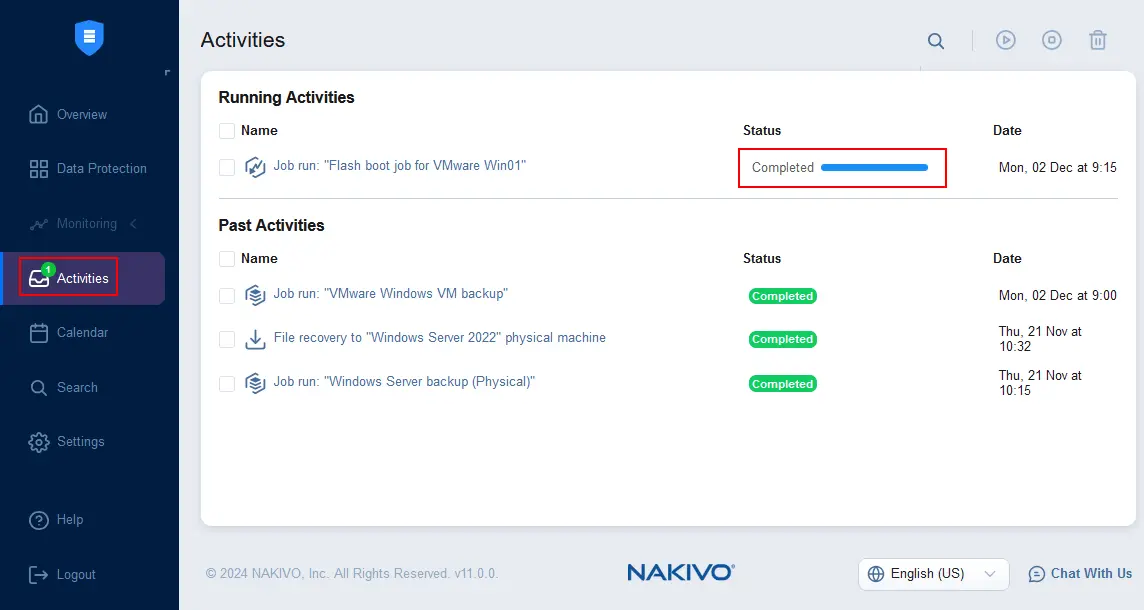
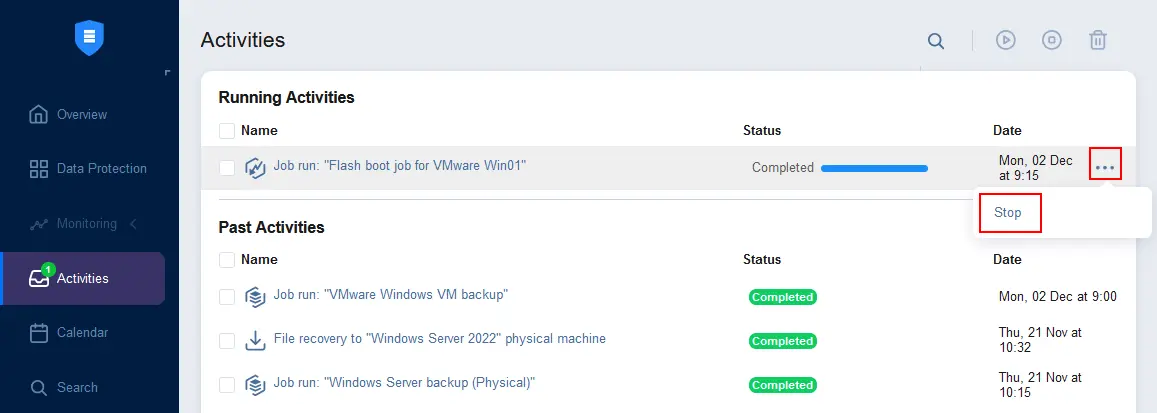
Al mismo tiempo, puede ver el estado del job de Inicio rápido de máquinas virtuales en la página Activities de la interfaz web de NAKIVO Backup & Replication. El estado del job es completado, pero el icono verde indica que el job está en ejecución. Este es el comportamiento normal de la recuperación instantánea de máquinas virtuales con la función Inicio rápido de máquinas virtuales. Si detiene el job, se descartarán los cambios de la máquina virtual y esta se eliminará del host o clúster ESXi.
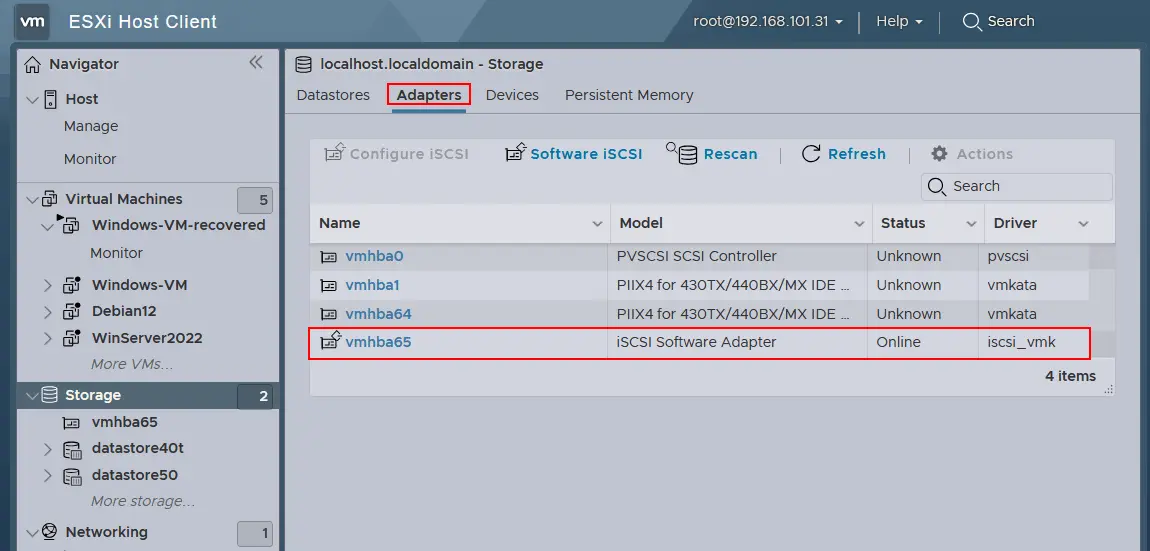
Se creó un adaptador iSCSI de software en el host ESXi para conectar los discos virtuales de la máquina virtual directamente desde el backup y realizar la recuperación instantánea de la máquina virtual. Puedes comprobarlo en Storage > Adapters para el host ESXi seleccionado. El adaptador de software iSCSI vmhba65 se creó para montar los discos virtuales de nuestra máquina virtual cuando ejecutamos el job de Inicio rápido de máquinas virtuales.
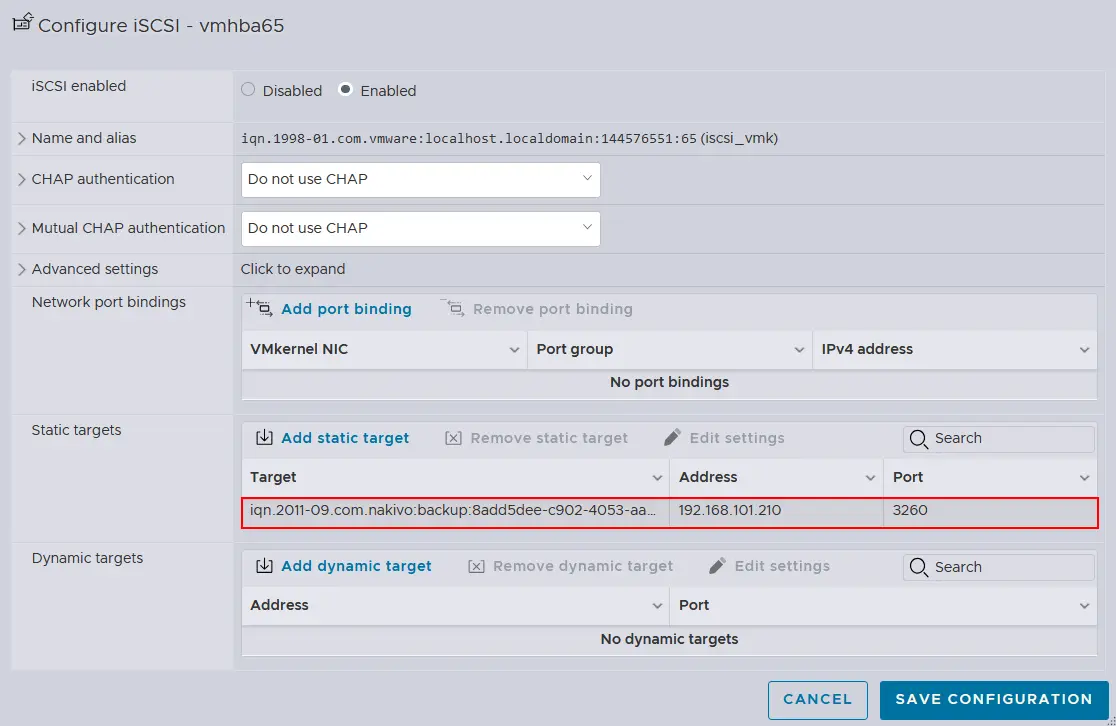
Si haces clic en el adaptador de software iSCSI para ver los detalles, puedes consultar el destino iSCSI asociado a NAKIVO.
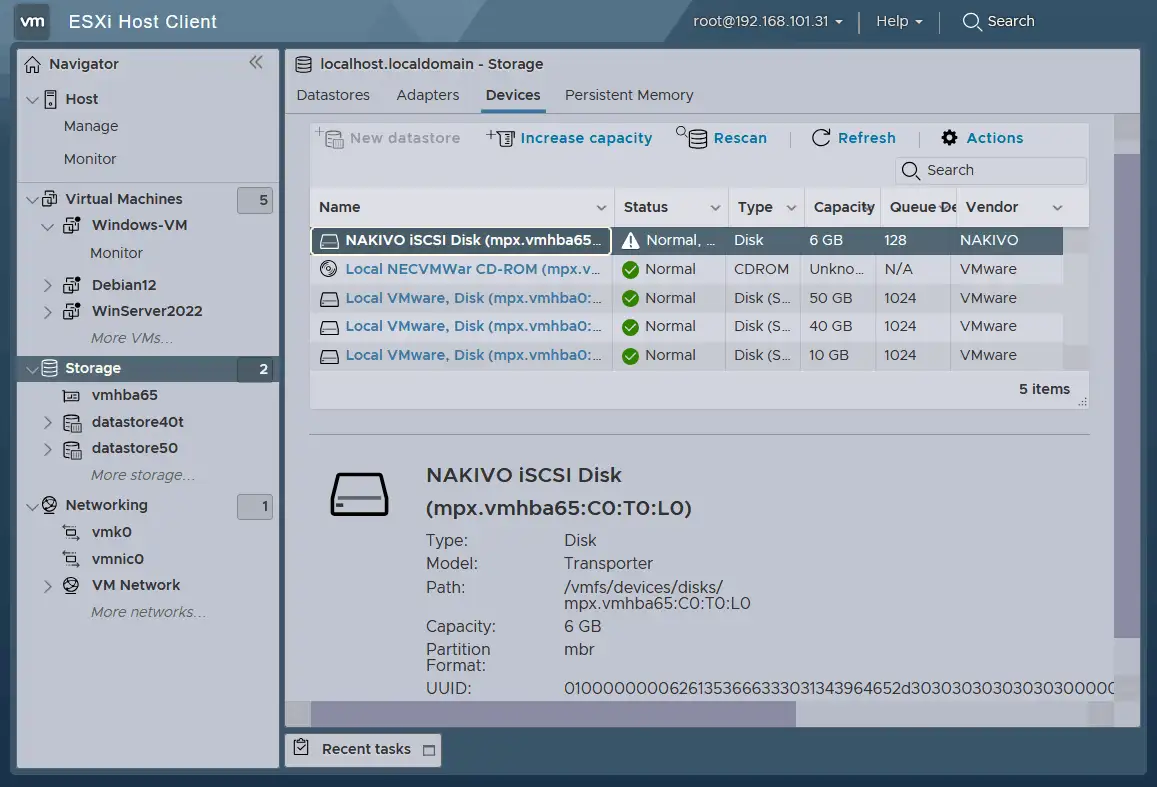
Puedes encontrar los discos virtuales correspondientes conectados a la máquina virtual recuperada en la pestaña Devices de la configuración de almacenamiento.
Puedes detener la máquina virtual y finalizar la recuperación instantánea de máquinas virtuales o seguir utilizando la máquina virtual temporal actual.
Cuando ya no necesites ejecutar la máquina virtual recuperada con el job de Inicio rápido de máquinas virtuales, puedes detener el job. La máquina virtual se eliminará del host ESXi y se descartarán todos los cambios. Para detener el job de Inicio rápido de máquinas virtuales, ve a Activities, coloca el cursor sobre el job de Inicio rápido de máquinas virtuales en ejecución, haz clic en el icono … (tres puntos) y selecciona Stop.
De lo contrario, puedes seguir utilizando una máquina virtual en ejecución (recuperada con Inicio rápido de máquinas virtuales) realizando una recuperación completa sin interrumpir el servicio y conservando todos los datos nuevos. Lee la siguiente sección para obtener más información sobre cómo hacerlo.
Combinación de recuperaciones instantáneas y habituales de máquinas virtuales con NAKIVO
La recuperación instantánea de máquinas virtuales permite recuperar una máquina virtual con sus datos y servicios en ejecución lo más rápidamente posible. Sin embargo, si necesitas realizar una recuperación completa de la máquina virtual y copiar sus datos del backup a un host ESXi o clúster con un almacén de datos de alta velocidad, puedes replicar en ese host ESXi o clúster la máquina virtual temporal recuperada con la función Inicio rápido de máquinas virtuales. Veamos cómo puedes replicar esta máquina virtual con la solución de NAKIVO.
- Mientras se ejecuta el job de Inicio rápido de máquinas virtuales para una máquina virtual de VMware, ve a
Data Protection, haz clic en+y seleccionaReplication for VMwarepara crear un nuevo job de replicación de máquinas virtuales.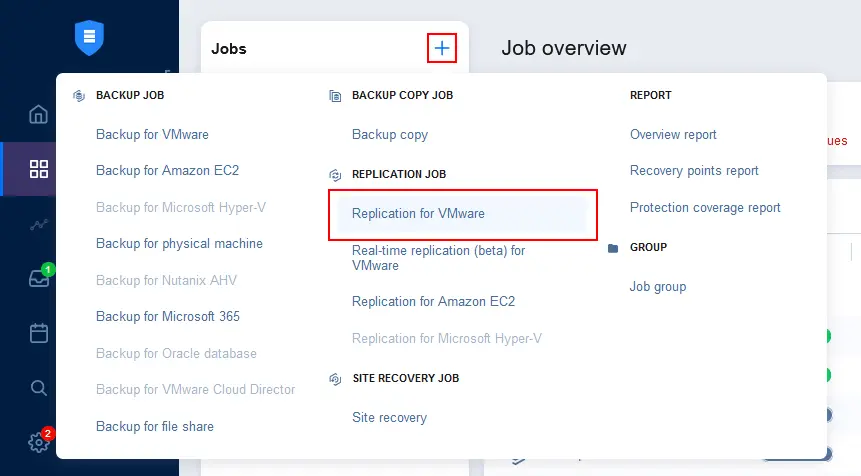
- Selecciona las máquinas virtuales que se estén ejecutando en el host ESXi o clúster tras iniciar la recuperación instantánea de máquinas virtuales. En nuestro ejemplo, esta máquina virtual se llama Windows-VM-recovered . El icono verde de la interfaz web indica que la máquina virtual está en ejecución. Haz clic en
Nextpara continuar.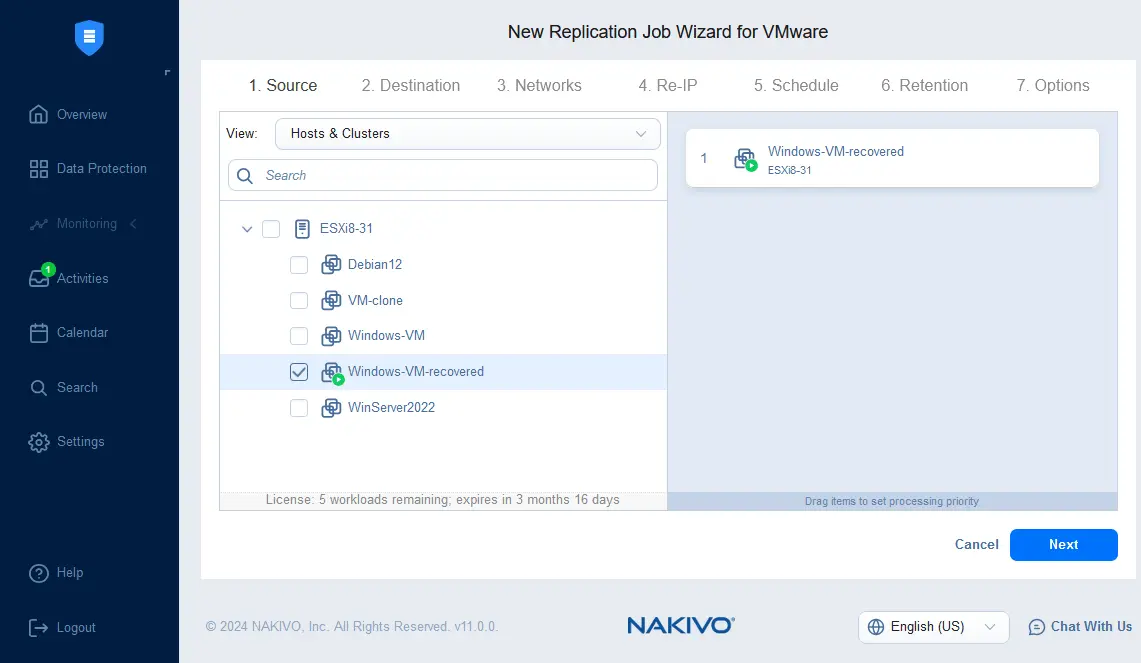
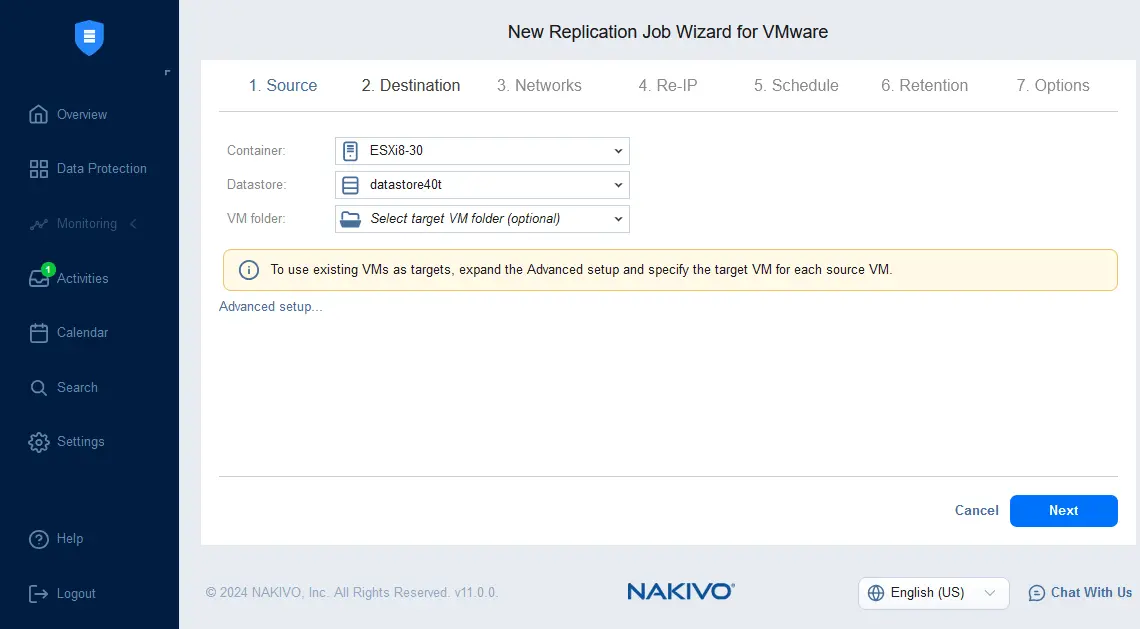
- Selecciona el destino, incluido el host ESXi o clúster y el almacén de datos donde se replicará la máquina virtual para realizar la recuperación completa. También puedes seleccionar una carpeta de la máquina virtual.
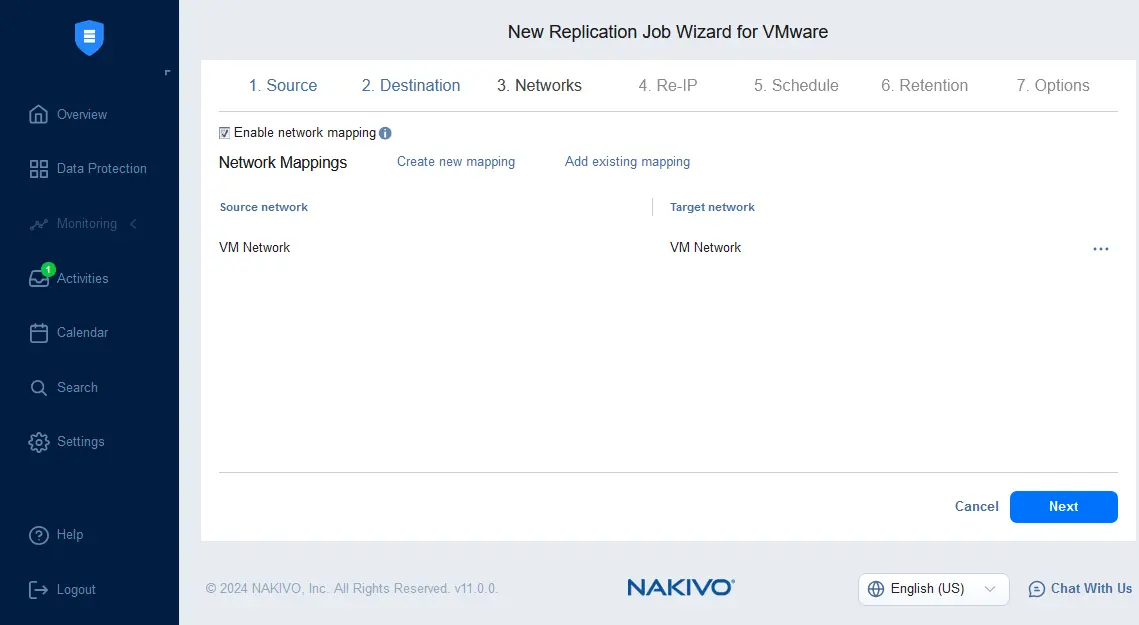
- Si las redes de las máquinas virtuales de origen y destino son diferentes en tu entorno, puedes configurar el mapeo de la red.
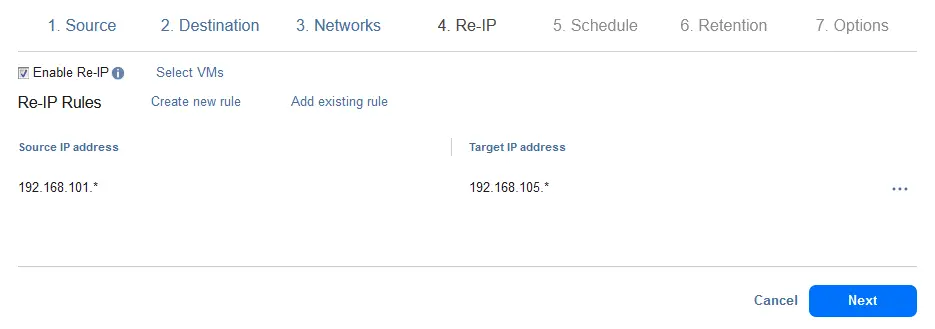
- Si necesitas utilizar direcciones IP diferentes para las máquinas virtuales de origen y destino, puedes configurar la reasignación de IP.
- Como necesitamos ejecutar esta tarea de replicación una sola vez, no la programamos, sino que la ejecutamos bajo demanda.

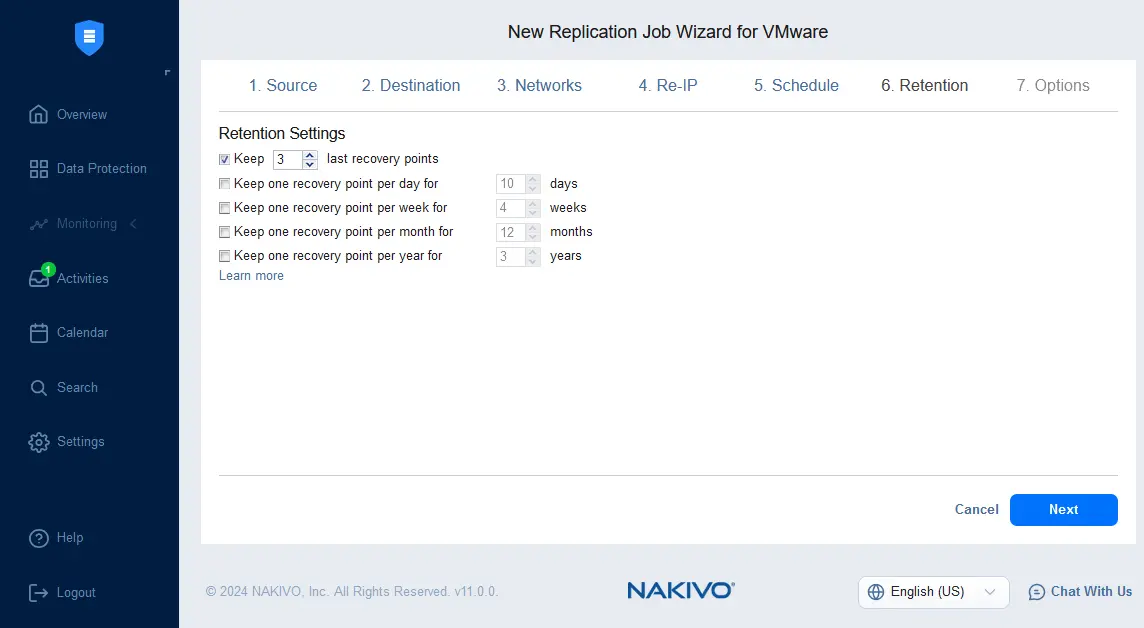
- Puedes configurar ajustes de retención para la tarea de replicación.
- Configura las opciones del job. Introduce el nombre del job, especifica el modo App-aware y configura el seguimiento de cambios, el cifrado y otras opciones. Haga clic en
Finish & Runpara guardar la configuración y ejecutar la tarea.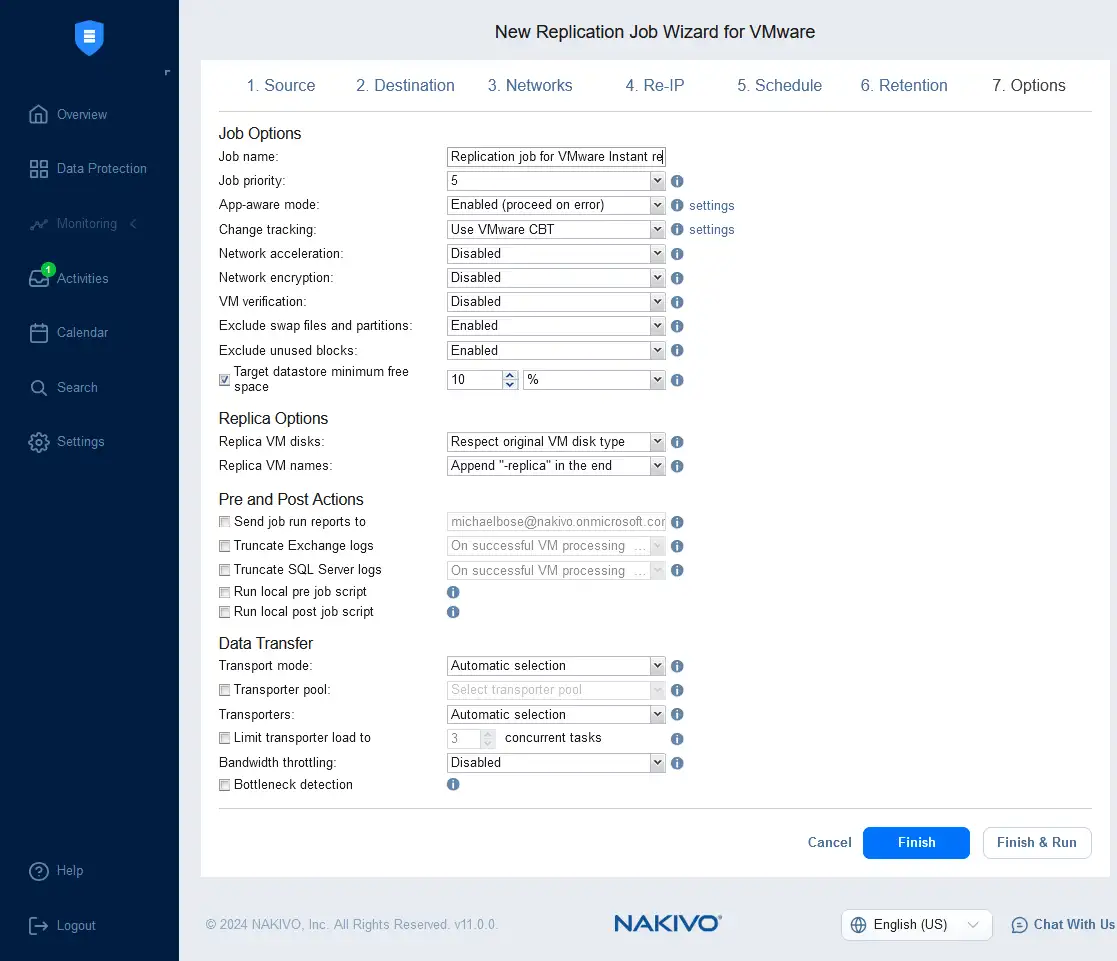
Espere hasta que la máquina virtual se haya replicado desde la máquina virtual temporal que se ejecuta con la función Inicio rápido de máquinas virtuales para la recuperación instantánea de máquinas virtuales a la máquina virtual de destino en modo de recuperación completa. Una vez finalizada la replicación de la máquina virtual, puede detener la tarea de Inicio rápido de máquinas virtuales y utilizar la réplica de la máquina virtual para las operaciones normales.
También puede utilizar la replicación en tiempo real en NAKIVO Backup & Replication para sus máquinas virtuales de VMware con el menor RPO y RTO.
Storage vMotion tras la recuperación instantánea de máquinas virtuales (Inicio rápido de máquinas virtuales) para la recuperación completa de máquinas virtuales
Otro método para recuperar de forma permanente una máquina virtual tras ejecutar una tarea de inicio rápido de máquinas virtuales (Inicio rápido de máquinas virtuales) es utilizar Storage vMotion. Si utiliza VMware vCenter y su licencia de VMware vSphere le permite utilizar vMotion y Storage vMotion, puede migrar una máquina virtual en ejecución que se haya recuperado directamente desde una copia de seguridad (cuyos discos virtuales están conectados a la máquina virtual desde un repositorio de copias de seguridad como destinos iSCSI) a ESXi con almacenamiento persistente de alto rendimiento. Esta solución o enfoque de recuperación le permite realizar una recuperación instantánea de la máquina virtual y, a continuación, continuar el proceso completo de recuperación de la máquina virtual sin interrupciones ni pérdida de datos.
- Después de completar una tarea de «Inicio rápido de máquinas virtuales» en NAKIVO Backup & Replication y mientras la máquina virtual recuperada instantáneamente está en ejecución, abra VMware vSphere Client y seleccione dicha máquina virtual en el panel de navegación. Esta máquina virtual se está ejecutando en el host o clúster ESXi seleccionado como destino al configurar la tarea de «Inicio rápido de máquinas virtuales».
- Haga clic con el botón derecho del ratón sobre la máquina virtual recuperada y seleccione
Migrateen el menú contextual.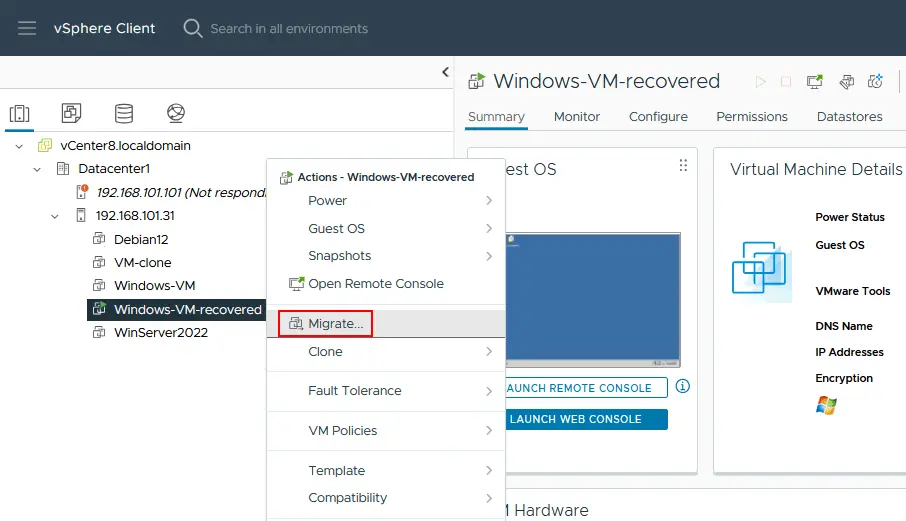
- Seleccione
Change storage onlycomo tipo de migración en el primer paso del asistente de migración. En este caso se utilizará VMware Storage vMotion. PulseNextpara continuar.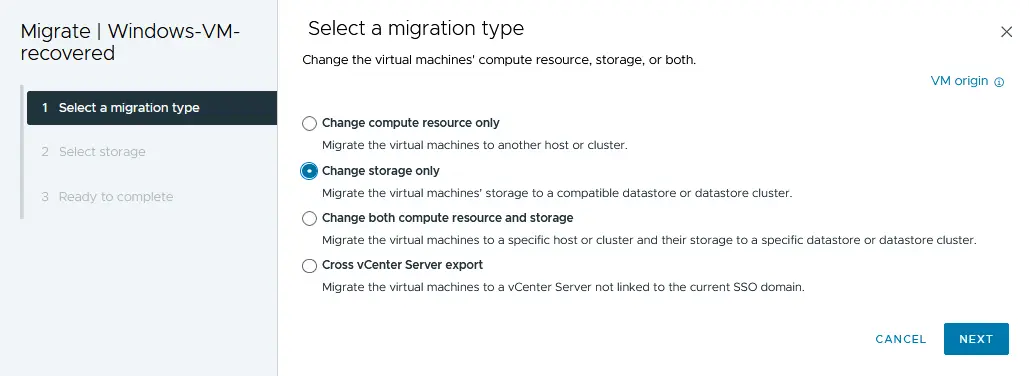
- Seleccione el almacén de datos conectado al host o clúster ESXi en el que se está ejecutando la máquina virtual actual. Aquí es donde se copiarán los archivos de la máquina virtual, incluidos los discos virtuales, para su uso normal después de la recuperación completa de la máquina virtual.
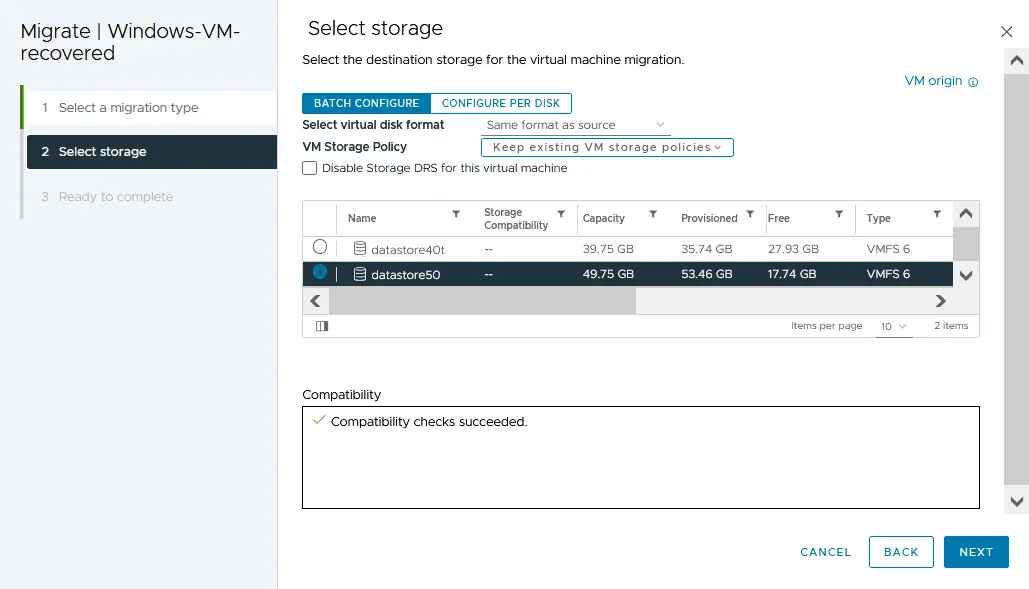
- Comprueba la configuración y haz clic en
Finishcuando estés listo para completar la migración del almacenamiento de la máquina virtual en modo activo.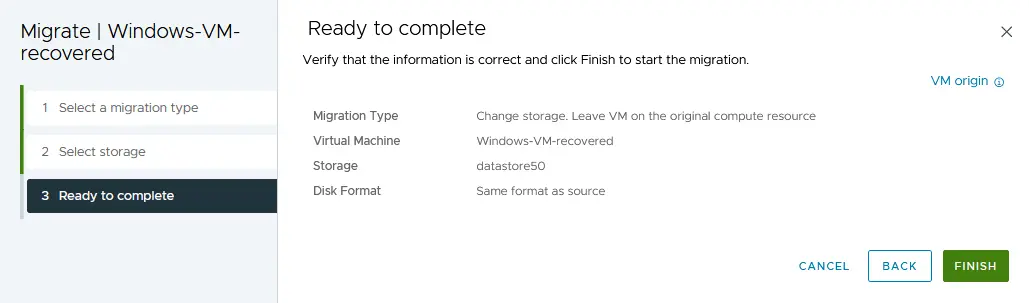
Espera a que los archivos de la máquina virtual se migren al almacén de datos permanente en modo de migración activa con Storage vMotion. Cuando se complete la migración, puedes detener la tarea «Inicio rápido de máquinas virtuales» en NAKIVO Backup & Replication. Los últimos cambios se guardan en la máquina virtual migrada. Todos los cambios se descartan en la máquina virtual temporal utilizada para la recuperación instantánea de máquinas virtuales en VMware vSphere. No se escriben cambios en el backup de la máquina virtual original almacenado en el repositorio de backups.
Conclusión
La recuperación instantánea de máquinas virtuales le permite realizar una recuperación rápida de máquinas virtuales para cargas de trabajo y datos críticos. También puede utilizar este método de recuperación para la recuperación granular y las pruebas de recuperación. Si necesita cumplir con RTO muy ajustados, puede ejecutar la recuperación instantánea de máquinas virtuales y, a continuación, continuar con la recuperación de la máquina virtual de forma normal utilizando la replicación de máquinas virtuales o VMware Storage vMotion para una recuperación completa de la máquina virtual. Utilice NAKIVO Backup & Replication como solución de copia de seguridad y recuperación con la función de arranque de máquinas virtuales en Flash para la recuperación instantánea de máquinas virtuales en entornos VMware vSphere e Hyper-V. La solución NAKIVO también admite la recuperación de físico a virtual y la recuperación granular para diferentes escenarios.



