Prácticas recomendadas para las instantáneas de VMware
Las máquinas virtuales de VMware vSphere ofrecen potentes capacidades que proporcionan entornos ágiles, versátiles y eficientes para el software. Una de las funciones más útiles de vSphere es la posibilidad de crear instantáneas y volver al estado anterior de una máquina virtual cuando sea necesario mediante dichas instantáneas. Sin embargo, esta tecnología tiene sus limitaciones.
En esta entrada, descubrirás las instantáneas de VMware y sus usos prácticos. También le guiaremos a través de las prácticas recomendadas para las instantáneas de VMware y le explicaremos cómo crear una instantánea en VMware vSphere Client y a través de PowerCLI.

¿Qué es una instantánea de VMware?
Una instantánea de VMware es una versión de una máquina virtual correspondiente a un momento concreto, y esta versión se registra en los archivos correspondientes de la máquina virtual. Una instantánea se puede utilizar para volver al estado que tenía la máquina virtual en un momento anterior, junto con los datos y otros ajustes. La instantánea de disco de VMware es un registro de cambios de un disco virtual que se guarda en el archivo de instantánea correspondiente.
Una instantánea de máquina virtual incluye:
- El estado del disco de la máquina virtual , es decir, el contenido del disco de la máquina.
- El estado de la memoria y el estado de energía de la máquina virtual , es decir, la huella de memoria en el momento de la instantánea, lo que permite capturar el estado de energía de la máquina virtual.
- Los ajustes de la máquina virtual , incluidos los dispositivos, las tarjetas de red virtuales, etc. Por ejemplo, se podría tomar una instantánea de una máquina virtual sin una tarjeta de red virtual secundaria (controlador de interfaz de red, NIC). Si luego se añade una NIC secundaria y se restaura a partir de la instantánea, la NIC habrá desaparecido, ya que la instantánea incluye la configuración y no solo los datos y el estado.
Backup de máquina virtual frente a instantánea
La principal diferencia entre los backups y las instantáneas es que los backups son copias de la máquina virtual independientes de los archivos de la máquina virtual de origen, mientras que las instantáneas dependen de la máquina virtual original. Por eso, aunque una instantánea sea una versión de una máquina virtual en un momento determinado, que incluya los archivos, el estado y las configuraciones de la máquina virtual, no puede utilizarse como backup de una máquina virtual de vSphere. Si utilizas instantáneas como backups, es posible que no puedas recuperar los datos ni las máquinas virtuales después de un fallo.
- Las instantáneas dependen de los archivos de la máquina virtual de origen utilizados para crearlas. Las instantáneas también se conocen como discos diferenciales, ya que en realidad son un conjunto de información delta en relación con el disco «base». A veces se denominan «cadenas» de instantáneas debido a esta interrelación entre el disco hijo o delta y los discos base de los que dependen. Si se eliminan los discos base de los que dependen las instantáneas, estas no contienen los datos necesarios para recrear los datos eliminados.
- Las copias de backup son copias independientes de los datos que permiten recrear archivos de máquinas virtuales, discos y configuraciones completas de máquinas virtuales sin depender de los datos de producción ni de los discos virtuales contenidos en la máquina virtual.
Usos prácticos de las instantáneas de VMware
A menudo, las instantáneas se utilizan para operaciones rápidas del tipo «enjuagar y repetir», especialmente en un entorno de desarrollo. Se puede crear una instantánea antes de probar un determinado proceso de software en una máquina virtual, como pruebas de aplicaciones, actualizaciones o parches. De este modo, la máquina virtual se puede revertir rápidamente a un estado anterior, devolviéndola a la condición en la que se encontraba antes de ejecutar la actualización del software, la mejora, etc.
VMware no admite el uso de instantáneas en entornos de producción ni su instalación a largo plazo. No están pensadas para permanecer activas durante un periodo prolongado, ya que pueden provocar una disminución del rendimiento o problemas de espacio en disco si no se controlan.
Aunque las instantáneas no son lo mismo que las copias de seguridad, pueden utilizarse temporalmente para crear una copia de seguridad. Por ejemplo, La solución de NAKIVO utiliza esta técnica para el backup de máquinas virtuales de VMware. La solución toma instantáneas de las máquinas virtuales para crear un backup coherente de la máquina virtual, incluso si esta se está ejecutando (al crear un Backup de máquina virtual a nivel de host). Después de que se crea correctamente la copia de seguridad de la máquina virtual, la instantánea se elimina.
Extensión de archivo de instantáneas de VMware
En la implementación de VMware, las instantáneas de máquinas virtuales se componen del siguiente conjunto de archivos que conforman la infraestructura del archivo de instantáneas:
.vmdk– el disco base de la máquina virtual, que contiene los datos sin procesar.-00000x.vmdk– el disco delta, que contiene la diferencia entre el estado actual del disco virtual y el estado del disco virtual en el momento en que se tomó la instantánea anterior. Los cambios en el disco virtual se representan como un registro de rehacer. Los datos del disco VMDK secundario utilizado para una instantánea se guardan en formato SPARSE mediante el mecanismo «Copy-On-Write»..vmsd– el archivo de base de datos de la instantánea. Contiene la información de la instantánea utilizada por el gestor de instantáneas. La base de datos contiene las relaciones entre las instantáneas y los discos secundarios de cada una de ellas..vmsn– el archivo que incluye el estado activo de la máquina virtual, incluida la memoria. Esto permite volver a un estado de ejecución de la máquina virtual al revertir. Si una instantánea se ha creado sin incluir la memoria, la reversión a la instantánea se realizará a una máquina virtual que esté apagada .
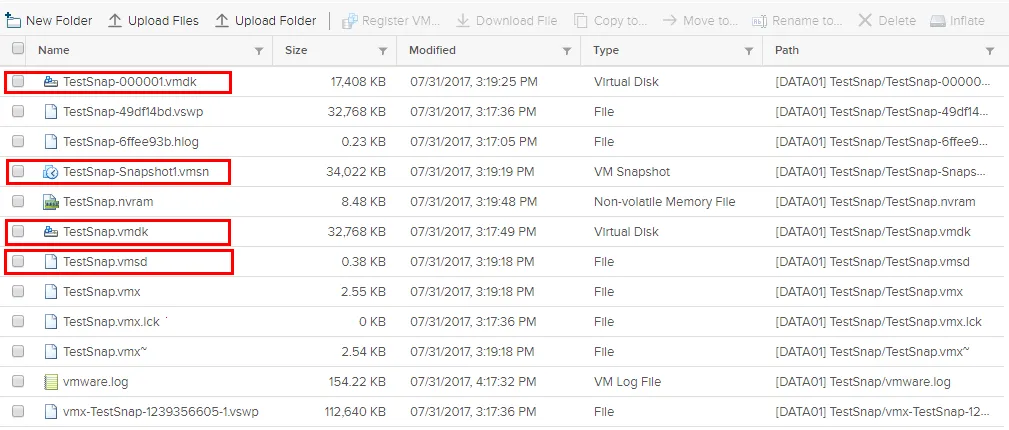
De forma predeterminada, los archivos de instantáneas de VMware se encuentran en el directorio de la máquina virtual. No obstante, puede configurar manualmente un directorio personalizado para almacenar las instantáneas de una máquina virtual editando un VMX archivo de configuración de la máquina virtual. Esta opción puede resultar útil cuando rendimiento del disco de la máquina virtual no es suficiente.
¿Cómo funciona la tecnología de instantáneas de máquinas virtuales?
Ahora que sabemos qué archivos se crean al realizar una instantánea en entornos VMware, veamos el principio de funcionamiento que hay detrás de la creación de una instantánea de VMware vSphere.
- Cuando solicitamos crear, eliminar o revertir instantáneas mediante un cliente como VMware vSphere Client o PowerCLI, la solicitud se envía al servidor a través de la API de VMware.
- La solicitud para crear, eliminar o revertir una instantánea se envía al servidor en el que se ejecuta la máquina virtual de destino. Sin embargo, esto solo es así en el caso de vCenter Server. Se omitirá si la solicitud de una instantánea se envía directamente al host ESXi.
- Si la opción «Instantánea de la memoria de la máquina virtual» está habilitada, el host ESXi escribe la memoria de la máquina virtual en el disco. Durante este proceso, la máquina virtual se detendrá.
- El host ESXi modifica el archivo de la base de datos de instantáneas de la máquina virtual (
.vmsd) para que refleje los cambios en el gestor de instantáneas de la máquina virtual. - El host ESXi invoca funciones de la API de Virtual DISK para realizar cambios en los archivos de disco secundarios (
-delta.vmdky.vmdk), así como en la cadena de discos.
Creación de instantáneas
Cuando se crea una instantánea, se mantiene el estado del disco virtual en el momento de tomar la instantánea, mientras que se detienen todas las escrituras en el archivo VMDK. Para capturar los cambios, el sistema crea un archivo VMDK adicional (disco delta) para cada disco VMDK que contenga el almacén de datos y escribe los cambios en ese archivo. Si se toma más de una instantánea, el sistema crea discos delta para cada disco VMDK de cada instantánea, que representan las diferencias entre ellas.
Una cadena extensa de instantáneas y los correspondientes archivos de disco delta reducen el rendimiento del almacenamiento de la máquina virtual. Cuando una máquina virtual necesita leer datos, el archivo VMDK del disco virtual principal y los archivos VMDK delta relacionados (archivos de instantánea de VMware) deben leerse juntos en orden secuencial. Esto es necesario para reconstruir el historial de cambios de datos (entrada del disco virtual) registrado en los archivos de instantánea y generar los datos solicitados para una máquina virtual. Los archivos de instantánea crecen con el tiempo. Las instantáneas crecen más rápido si se realizan operaciones intensivas en el disco en una máquina virtual (grabación o eliminación de datos).
Puede crear varias instantáneas, revertir a cualquier instantánea y crear nuevas instantáneas después de realizar cambios. De este modo, puede crear un árbol de instantáneas. En la imagen siguiente, puede ver un árbol de instantáneas en el que creamos Instantánea 3 , revertimos a Instantánea 2 y, después, creamos Instantánea 3a . 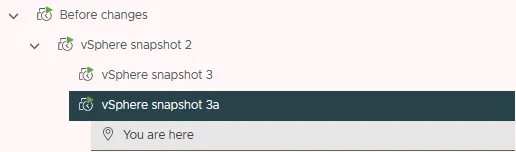
Eliminación de instantáneas
Al eliminar una instantánea, el sistema fusiona los cambios entre las instantáneas y los estados anteriores del disco. Todos los datos del disco delta, que incluyen información sobre la instantánea eliminada, se escriben en el disco VMDK original. El tiempo necesario para eliminar una instantánea depende de la cantidad de datos que se hayan escrito en los discos virtuales desde la última instantánea. Veamos cómo se eliminan las instantáneas en diferentes situaciones.
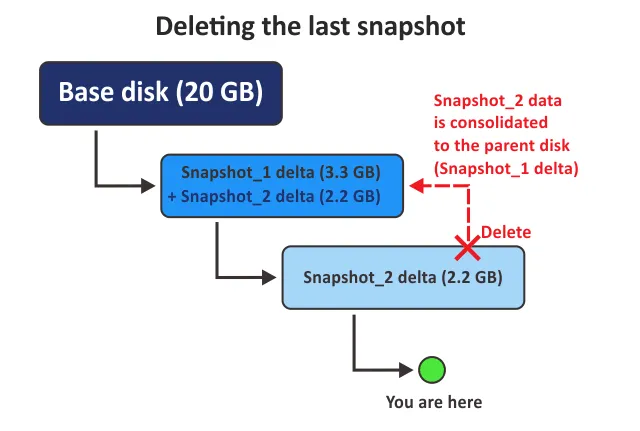
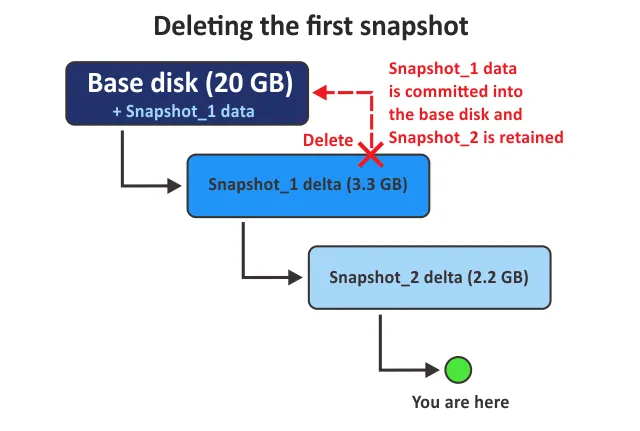
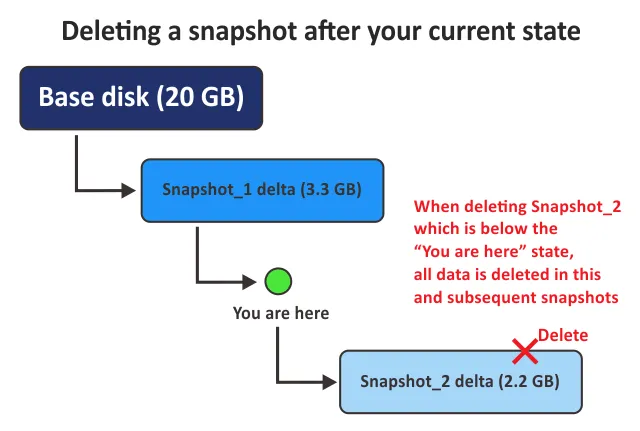
Para nuestros ejemplos, contamos con un disco base (VMDK) y dos instantáneas, tal y como se ilustra en los diagramas correspondientes:
- El tamaño del primer archivo de instantánea de VMware es de 3,3 GB, y el de la segunda instantánea es de 2,2 GB.
- Las instantáneas utilizan los archivos VMDK delta correspondientes, pero para mayor comodidad, los nombres de las instantáneas son Snapshot_1 y Snapshot_2 en los diagramas.
- El punto «Estás aquí» explica el estado actual de nuestra máquina virtual (puede ser anterior o después de una instantánea).
Eliminación de la última instantánea
Cuando eliminamos la segunda instantánea de VMware, que es la última de nuestra cadena antes del estado actual de nuestra máquina virtual, los datos de Snapshot_2 se consolidan con el disco delta principal Snapshot_2 . El tamaño de la primera instantánea aumenta en el tamaño de la segunda instantánea eliminada (3,3 GB + 2,2 GB en nuestro ejemplo).
Eliminación de la primera instantánea
¿Qué ocurre cuando se elimina la primera instantánea de una cadena de instantáneas y el estado actual de la máquina virtual es el estado después de la última instantánea? Snapshot_1 Los datos se registran en el disco base y Snapshot_2 se conserva. El tamaño del disco base aumenta en el tamaño del primer archivo de instantánea de VMware que estamos eliminando (20 GB + 3,3 GB en este ejemplo). No hay cambios en el archivo de instantánea de VMware (relacionado con Snapshot_2 ).
Eliminación de todas las instantáneas
Al eliminar todas las instantáneas, los archivos de instantánea de VMware se consolidan y los datos se escriben en el disco base (se utiliza el nuevo algoritmo). Snapshot_1 los datos se escriben primero en el disco base. A continuación, Snapshot_2 los datos se escriben en el disco base. Si hay más instantáneas, se lleva a cabo el mismo proceso con todas ellas. El tamaño del disco base aumenta después de escribir los cambios de datos registrados en los archivos de instantáneas de VMware. 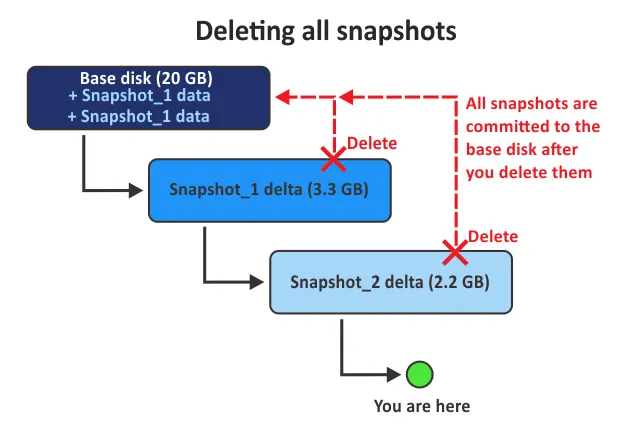
Cuando se utiliza VMware vSphere 5.0 y algoritmos anteriores, los archivos de instantáneas de VMware se consolidan escribiendo primero los datos en el disco de la instantánea principal ( Snapshot_2 a Snapshot_1 en nuestro ejemplo) y, a continuación, todos los datos de la instantánea se registran en el disco base.
Eliminación de una instantánea tras el estado actual
En los tres ejemplos anteriores, el estado de la máquina virtual (marcado como «Estás aquí» en los diagramas) representa el estado tras todas las instantáneas de la cadena. En este ejemplo, el estado de la máquina virtual se encuentra después de la primera instantánea y antes de la segunda (que es la última instantánea en este caso).
Cuando eliminamos la última instantánea, esta se elimina sin que ello afecte a las instantáneas anteriores de la cadena. En este ejemplo, no se escriben cambios en Snapshot_1 ni en el disco base. Si tuviéramos más instantáneas después de la segunda (tercera, cuarta, quinta, etc.), sus datos (los datos de los archivos de instantáneas posteriores) también se eliminarían junto con los datos del segundo archivo de instantánea de VMware.
Cómo se eliminan las instantáneas de VMware
A partir de vSphere 6.0, se utiliza el controlador de espejo de instantáneas para la consolidación de instantáneas al eliminarlas. Este controlador también se utiliza para VMware Storage vMotion. Se minimiza el uso de discos de instantáneas auxiliares temporales, y la consolidación de instantáneas puede realizarse en una sola pasada incluso sin discos auxiliares. Los cambios de la máquina virtual se escriben en el disco VMDK activo, y el orden de escritura queda protegido durante el proceso de consolidación de instantáneas de VMware.
Durante el proceso de consolidación, se realizan escrituras tanto en el disco activo como en el disco base, y se envían confirmaciones.

Cómo crear una instantánea en VMware vSphere Client
La siguiente guía paso a paso utiliza el nuevo cliente vSphere HTML5 de VMware vSphere 6.5. El mismo flujo de trabajo es válido para VMware vSphere 6.7, vSphere 7.0, 7.0U1 y 7.0U2.
- Haga clic con el botón derecho del ratón en la máquina virtual en la que desea crear una instantánea y seleccione
Snapshots > Take Snapshot.

- En el cuadro de diálogo
Take Snapshot, puede asignar un nombre a la instantánea y crear una descripción para ella si desea añadir más detalles.
- La casilla de verificación
Include the virtual machine’s memorynos permite elegir entre instantáneas con o sin la memoria de la máquina virtual. Veamos las diferencias:- Al seleccionar
Include the virtual machine’s memory, se incluye en la instantánea un volcado del estado interno de la máquina virtual. Para realizar instantáneas con la memoria de la máquina virtual, esta debe estar encendida; de lo contrario, la opción no estará disponible para su selección. Al realizar una instantánea de una máquina virtual encendida, puedes capturar su estado actual y volver a ese estado en cualquier momento. - Cuando esta opción no está seleccionada, la instantánea no captura el estado actual de la máquina virtual. Si necesita volver a la instantánea, su máquina virtual se restaurará con los mismos datos, pero en estado apagado. Después de eso, deberá encender la máquina virtual manualmente.
- Al seleccionar
- Puede seleccionar la opción
Quiesce guest file systempara crear una instantánea coherente con las aplicaciones y preservar la coherencia de los datos si se están ejecutando operaciones de escritura en la máquina virtual. Para ello, deben estar instalados- {15}, incluido el controlador de sincronización. Una instantánea con la opción « opción de suspensión » es adecuada para hacer backup de los datos de la máquina virtual utilizando esta instantánea.
VMware Toolsjunto conVMware Snapshot Providerinicia la creación de una instantánea VSS en un sistema operativo invitado (en un invitado Windows). {18} (VSS) en un sistema operativo invitado reciben una solicitud y preparan las aplicaciones para crear una instantánea coherente con las aplicaciones. Todas las transacciones de escritura se escriben desde la memoria de la máquina virtual al disco de la máquina virtual. Cuando se completa esta operación, los escritores VSS notifican a VMware Tools que la máquina virtual está lista para tomar una instantánea.
Nota: Al seleccionar la opción Incluir la memoria de la máquina virtual , la opción Quiesce guest file system queda desactivada. Puede seleccionar una de estas opciones si la máquina virtual está encendida.
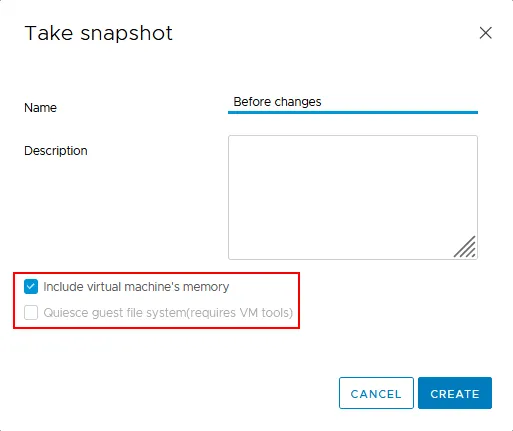
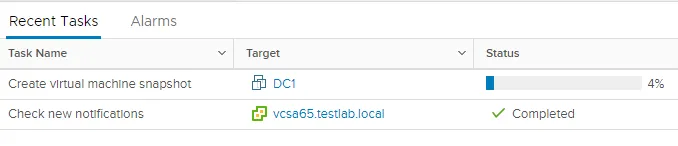
- Haga clic en
Createpara crear la instantánea; a continuación, podrá ver cómo se inicia la tarea correspondiente en el panel de vCenterRecent Tasks.
Cómo gestionar las instantáneas de vSphere
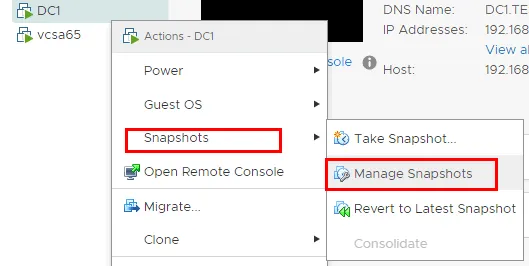
- Después de crear la instantánea, podemos gestionarla haciendo clic con el botón derecho del ratón y seleccionando
Snapshots > Manage Snapshots.
- En el cuadro de diálogo «
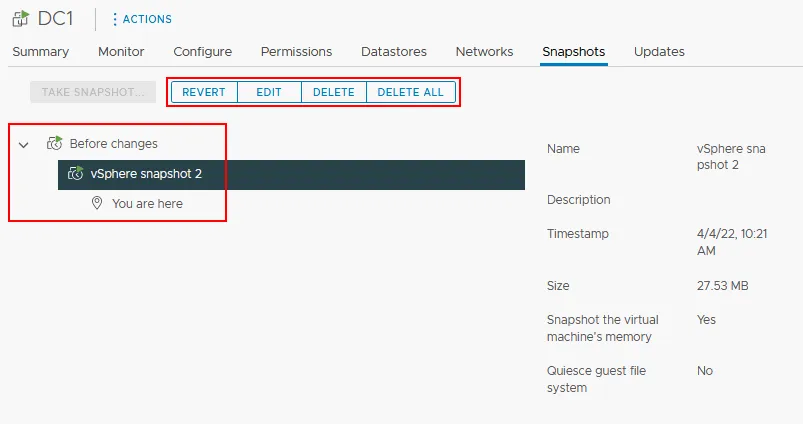
Manage Snapshots», podemos ver las instantáneas que existen en una máquina virtual, así como las siguientes opciones:
Revert– volver a una instantánea existente. Utilice esta opción para restaurar el estado de la máquina virtual guardado en la instantánea.Edit– editar el nombre y la descripción de una instantánea.Delete– eliminar la instantánea seleccionada; eliminar la instantánea del Gestor de instantáneas. Si una instantánea es anterior a tu estado actual, los datos de la instantánea se consolidan con el disco de la instantánea principal o con el disco virtual base de la máquina virtual.Delete All– Eliminar todas las instantáneas de la máquina virtual actual.
También se muestra otra información relevante, como el nombre de la instantánea, la hora de creación y el uso del disco.
Reglas de alarma de instantáneas
Cuando el tamaño de una instantánea aumenta significativamente, el rendimiento del disco de la máquina virtual se ve afectado. Por este motivo, debe vigilar el tamaño de las instantáneas de sus máquinas virtuales de VMware para tomar medidas y eliminar o consolidar las instantáneas antes de que el rendimiento se vea afectado negativamente. La configuración de una regla de alarma de instantáneas de VMware vSphere le permite recibir notificaciones cuando el tamaño de una instantánea supere el valor adecuado establecido en los ajustes de notificaciones. Veamos con más detalle cómo configurar las notificaciones de instantáneas de vSphere en vSphere Client.
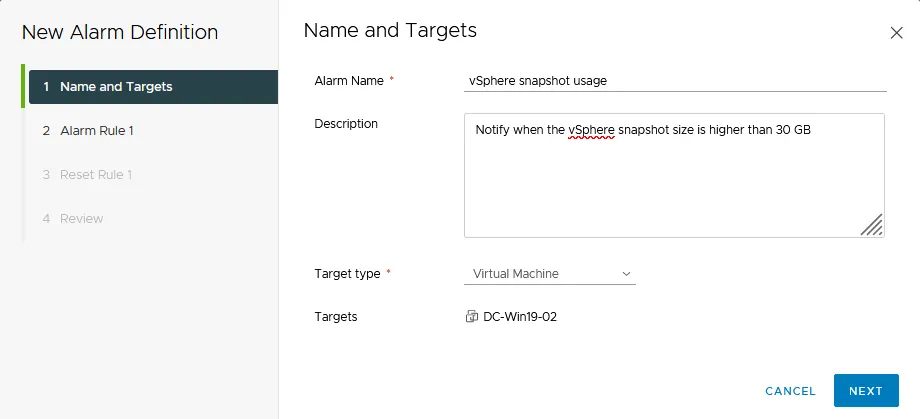
Vamos a configurar que se envíen notificaciones cuando el tamaño de una instantánea supere los 30 GB.
- Vaya a
Hosts and Clustersy seleccione una máquina virtual. Haga clic con el botón derecho del ratón sobre la máquina virtual y, en el menú que se abre, haga clic enAlarms > New Alarm Definition.

- Se abrirá el asistente
New Alarm Definition.Name and Targets. Introduzca el nombre de la alarma; por ejemplo,vSphere snapshot usage. Introduzca una descripción (opcional). Seleccione el tipo de destinoVirtual Machine. Haga clic en «Next» en cada paso del asistente para continuar.
-
Alarm Rule 1. Configure la regla de la siguiente manera:- SI
VMware Snapshot Size|is above|30 GB
- ENTONCES
- Activar la alarma y S
how as Warning - Enviar notificaciones por correo electrónico :
ON - Asunto : Puede utilizar el asunto predeterminado
- Correo electrónico a : introduzca su dirección de correo electrónico
- Activar la alarma y S
- SI

-
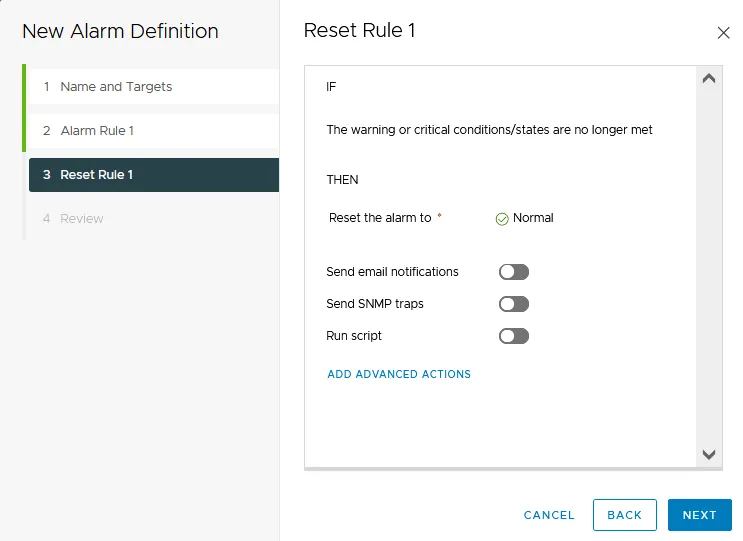
Reset Rule 1. Puede configurar la regla de restablecimiento de forma similar a como ha configurado la regla de alarma. La regla de restablecimiento se encarga de enviar un mensaje de notificación cuando dejan de cumplirse las condiciones de advertencia o críticas para una instantánea de vSphere.
-
Review. Revisa la configuración de tu regla. Si todo es correcto, pulsaCreate.

Para saber cómo trabajar con instantáneas de vSphere en PowerCLI, consulta la siguiente sección.
Cómo crear instantáneas con PowerCLI
Una forma eficaz de interactuar con vSphere es mediante utilizando PowerCLI. PowerCLI se puede utilizar para crear, eliminar y revertir instantáneas. Veamos algunas sintaxis básicas para hacerlo.
Creación de instantáneas con PowerCLI
Para crear una instantánea con PowerCLI, podemos utilizar la siguiente sintaxis:
get-vm testvm | new-snapshot -Memory -quiesce -name "Test snap"
Eliminación de una instantánea
Para eliminar una instantánea, podemos almacenar el nombre de la misma en una variable, como $snap y utilizarla para eliminar la instantánea en cuestión:
Remove-Snapshot -Snapshot $snap -RemoveChildren
Revertir a una instantánea
Para revertir a una instantánea que se haya creado, podemos utilizar la siguiente sintaxis:
get-vm “testvm" | set-vm -snapshot "Test snap" -confirm:$false
Limitaciones de las instantáneas de VMware vSphere
Existen algunas limitaciones de las instantáneas de VMware vSphere que debes conocer.
- Pueden surgir problemas a medida que el número de instantáneas aumenta con el tiempo. Las instantáneas pueden volverse difíciles de gestionar y ocupar demasiado espacio en disco. Además, no están protegidas frente a fallos de hardware.
- Conservar las instantáneas de las máquinas virtuales durante demasiado tiempo, tener un árbol de instantáneas demasiado grande o que se hayan introducido demasiados cambios en una máquina virtual y su sistema operativo invitado desde la última instantánea puede tener un impacto negativo en el rendimiento de sus máquinas virtuales y hosts.
- Los discos sin formato y los discos en modo físico RDM no admiten instantáneas de VMware. Sin embargo, RDM (Raw Device Mapping) con modo de compatibilidad virtual sí admite instantáneas.
- Los discos independientes no admiten instantáneas de VMware. Para crear una instantánea, primero deben apagarse las máquinas virtuales con discos independientes. Si la máquina virtual está encendida o en suspensión, no se admiten instantáneas.
- VMware no proporciona instantáneas para dispositivos de E/S PCI vSphere Direct Path.
- Las instantáneas de VMware tampoco están disponibles para sistemas operativos invitados que utilicen un iniciador iSCSI en el invitado.
- Las máquinas virtuales configuradas con recurso compartido de bus no admiten instantáneas de VMware.
- Los procedimientos relacionados con las instantáneas requieren mucho tiempo en el caso de máquinas virtuales con archivos VMDK de 2 TB o más.
- Las instantáneas no deben considerarse métodos de protección de datos (copia de seguridad) ni de recuperación a largo plazo, ya que los archivos de instantánea no se pueden recuperar si se pierden junto con la máquina virtual.
Prácticas recomendadas para las instantáneas de VMware
Intente seguir estas prácticas recomendadas para las instantáneas de VMware cuando trabaje con ellas.
- No utilice las instantáneas como copias de seguridad. Las instantáneas no son suficientes como método de protección de datos y recuperación, ya que los archivos de instantánea no son más que registros de cambios del disco virtual principal.
- Una cadena de instantáneas no debe superar las 32 instantáneas. Para obtener un mejor rendimiento, limita las instantáneas a 2 o 3.
- Los archivos de instantánea de VMware pueden crecer con el tiempo, lo que podría ocupar demasiado espacio en el almacén de datos y provocar una sobrecarga de almacenamiento. La recomendación general es no almacenar instantáneas con más de 72 horas de antigüedad. Puede mostrar instantáneas con más de 3 días de antigüedad, por ejemplo, en PowerCLI.
Nota : El comando para mostrar instantáneas con más de 72 horas de antigüedad:
Get-VM | Get-Snapshot | Where {$_.Created -lt (Get-Date).AddDays(-3)} | Select-Object VM, Name, Created, SizeMB
- Las operaciones de eliminación no deben realizarse de forma masiva, ya que pueden aplicar todos los cambios almacenados en los archivos delta a los archivos de instantáneas de VMware principales o a los archivos VMDK del disco base.
- Tenga especial cuidado con el uso de instantáneas en máquinas virtuales de servidores de bases de datos con un uso intensivo de E/S y cambios rápidos en los datos, ya que las instantáneas podrían ocupar todo el espacio del almacén de datos.
- Si utiliza soluciones de terceros que se basan en instantáneas, asegúrese de que estas se eliminen periódicamente.
- Tenga cuidado si tiene previsto aumentar el espacio en disco de la máquina virtual mientras aún haya instantáneas almacenadas en él. Las instantáneas pueden resultar dañadas, lo que podría provocar una pérdida inesperada de datos.
- Aproveche las alarmas de vCenter y los scripts de PowerCLI para controlar el uso del espacio de las instantáneas de las máquinas virtuales y de los almacenes de datos. Esto también le permite realizar un seguimiento de la antigüedad de las instantáneas de las máquinas virtuales.
- Si su versión de vSphere es anterior a la v5.0, elimine todas las instantáneas antes de ejecutar Storage vMotion. Storage vMotion solo es compatible con máquinas virtuales que tengan instantáneas después de vSphere 5.0; con versiones anteriores, podría provocar la pérdida de datos o hacer que las máquinas virtuales dejen de estar disponibles.
- Supervisar VMware vSphere entornos para prevenir problemas y solucionarlos de forma proactiva.
Reflexiones finales
Las instantáneas proporcionan un potente mecanismo que permite revertir a un estado conocido de una máquina virtual de VMware. Esto incluye los archivos del disco, los que se encuentran en memoria, así como la configuración presente en la máquina virtual en el momento en que se creó la instantánea. Especialmente en entornos de desarrollo, el uso de instantáneas puede resultar muy beneficioso a la hora de probar la integración de código, actualizaciones u otras modificaciones que puedan requerir más de una ejecución. Al revertir a una instantánea, puedes volver de forma rápida y eficaz a un estado conocido y correcto.
Sin embargo, las instantáneas no son backups y solo deben utilizarse en entornos de desarrollo, nunca en producción. Además, no deben dejarse en una máquina virtual durante largos periodos de tiempo, ya que pueden provocar una disminución del rendimiento y un uso excesivo del espacio en disco. Utiliza NAKIVO Backup & Replication para proteger los datos, las aplicaciones y las máquinas de VMware vSphere. Descarga la edición gratuita para probar el producto en tu propio entorno.


