Componente de NAKIVO Backup & Replication: Repositorio de backups
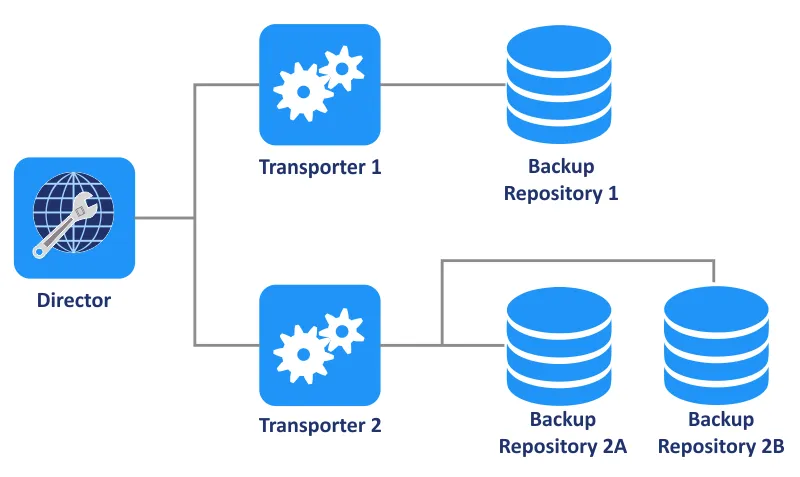
NAKIVO Backup & Replication cuenta con tres componentes principales: Director, Transportery el repositorio de backups. Mientras que el Director se utiliza para la gestión de todo, el Transportador se emplea para las transferencias de datos entre nodos. En esta guía, explicamos cómo crear y configurar un repositorio de backups en la solución NAKIVO y repasamos las funciones y plataformas compatibles.
¿Qué es un repositorio de backups?
Un repositorio de backups es un componente fundamental de NAKIVO Backup & Replication en el que se almacenan los backups (puntos de recuperación). Se trata de una carpeta designada para albergar las copias de seguridad y los metadatos de las mismas generados por la solución. Al instalar la solución de copias de seguridad en un sistema operativo compatible, se puede crear automáticamente un directorio para el repositorio incorporado predeterminado. En Windows, este directorio se denomina "NakivoBackup" y en Linux se denomina "repository". Esta carpeta puede utilizarse entonces como repositorio para los datos de las copias de seguridad y los metadatos del repositorio de backups.
IMPORTANTE: Bajo ninguna circunstancia debe modificar o eliminar manualmente ningún archivo de la carpeta « "NakivoBackup" ». Hacerlo podría provocar daños permanentes en todo el repositorio de backups, lo cual es irreversible, así como la pérdida de los datos de los backups.
NOTA: Para evitar cualquier interrupción en el funcionamiento de la solución NAKIVO y una posible corrupción de los datos, debe añadir la aplicación a la lista blanca o a la lista de exclusiones del software antivirus que se ejecute en el equipo en el que se haya instalado el repositorio de backups de NAKIVO.
Al instalar la solución completa (los componentesDirector y Transporter ), se crea automáticamente un repositorio de backups como configuración predeterminada. A este repositorio de backups predeterminado se le asigna el nombre "Onboard repository" (este nombre se muestra en la interfaz web).
Soportes de almacenamiento y plataformas compatibles
NAKIVO Backup & Replication admite diferentes soportes de almacenamiento y plataformas para crear un repositorio de backups:
- Carpetas locales, que son directorios en el sistema de archivos del equipo en el que está instalado
Transporter - NFS y Acciones de SMB
- Nubes públicas (Amazon S3, Microsoft Azure, Wasabi, Backblaze B2) y otras Almacenamientos compatibles con S3 (Cloudian, MinIO, Ceph, C2 Object Storage, Lyve Cloud, etc.)
- SaaS
El repositorio SaaS es un tipo especial de repositorio que se utiliza para almacenar Backups de Office 365. Este tipo de repositorio se crea en un directorio local para el
Transporterasignado. El repositorio de backups se puede crear en sistemas de archivos ext3, ext4, NTFS y FAT32. - Dispositivos de desduplicación con compatibilidad con protocolos nativos
Tipos de repositorios de backups
NAKIVO Backup & Replication ofrece dos tipos de almacenamiento de datos de backups para backup incremental:
- Copias de seguridad incrementales con copias de seguridad completas. NAKIVO Backup & Replication crea un backup completo la primera vez que se ejecuta el job de backup y, posteriormente, te permite crear puntos de recuperación completos e incrementales en función de tus necesidades. La solución te permite crear periódicamente
synthetic fullcopias de seguridad según los ajustes del job de backup. - Copias de seguridad incrementales permanentes. La solución crea un backup completo únicamente la primera vez que se ejecuta el job de backup. Todas las ejecuciones posteriores de la tarea enviarán únicamente los datos modificados (incrementos) al repositorio de backups.
A partir de la versión 10.4, la configuración de backups incremental con copia completa se aplica de forma predeterminada al crear un nuevo repositorio de backups (en lugar de crear un repositorio de backups «siempre incremental», como ocurría antes de la v.10.4). El tipo de almacenamiento se puede configurar durante la creación del repositorio.
Tamaño del repositorio de backups
Se recomienda que cada repositorio de backups en NAKIVO Backup & Replication almacene hasta 128 TB de datos de backups después de la compresión y la deduplicación. Se pueden crear hasta 500 repositorios de backups por cada instalación de la solución.
Cada nuevo repositorio de backups requiere al menos 5 GB de espacio libre, además de los 5 GB de espacio libre necesarios para el correcto funcionamiento de un repositorio de backups ya existente. La solución comprueba automáticamente el espacio libre cada minuto si hay más de 10 GB de espacio libre. Si hay menos de 10 GB de espacio libre, el proceso de comprobación se realiza cada 10 segundos para evitar errores causados por la falta de espacio en disco.
Ampliabilidad
Un repositorio de backups específico está controlado por un único Transporter conocido como Assigned Transporter. En términos más sencillos, solo un Transporter está autorizado a leer y escribir datos en un repositorio de backups específico. El Assigned Transporter asume toda la responsabilidad de todas las interacciones relacionadas con su respectivo repositorio de backups. Se puede asignar un único Transporter a varios repositorios de backups y gestionarlos eficazmente de forma simultánea.
Un único repositorio de backups no puede ser utilizado por más de un Director/Tenant a la vez.
Características del repositorio de backups
Un repositorio de backups admite numerosas funciones útiles, entre las que se incluyen:
- Deduplicación . Los repositorios de backups pueden configurarse para utilizar la función de desduplicación global con el fin de deduplicar los datos de backups a nivel de bloque. Bloques de datos duplicados se excluyen de un backup independientemente del origen de los datos, lo que permite ahorrar espacio de almacenamiento de forma efectiva. Tenga en cuenta que esta función solo puede utilizarse con el repositorio de backups «forever-incremental».
- Compresión . Los datos de un repositorio de backups se pueden comprimir utilizando tres niveles de compresión, de menor a mayor. De este modo, se puede encontrar un equilibrio entre el ahorro de espacio de almacenamiento y la carga de la CPU para comprimir los datos. La compresión se puede configurar al crear un nuevo repositorio de backups.
- Cifrado . Un repositorio de backups (cuando está instalado en Linux) se puede cifrar para proteger todos los datos de backups almacenados en él mediante una contraseña de cifrado. El cifrado afecta a la velocidad de las copias de seguridad.
- Recuperación de espacio . La recuperación de espacio no utilizado permite compactar el tamaño de un repositorio de backups y recuperar el espacio no utilizado cuando se utiliza un tipo de almacenamiento de backups «incremental para siempre» .
- Autorreparación del repositorio de backups . Esta función verifica los problemas causados por la inconsistencia de los datos (incluidos los metadatos), comprueba la integridad de los datos y repara los errores cuando es posible. La autorreparación del repositorio de backups puede ejecutarse de forma automática, programada o manual. También se puede realizar una verificación completa de los datos. Se admite la verificación completa de los datos en un repositorio de backups. Esta función puede proteger un repositorio contra la corrupción después de un apagado inesperado del equipo.
- Los repositorios de backups se pueden conectar y desconectar . Esta función permite mantener los datos en un estado coherente, copiar los archivos del repositorio a otra ubicación, etc. Se puede realizar de forma manual o mediante programación. Cuando se desconecta un repositorio de backups, la solución NAKIVO deja de interactuar con dicho repositorio y sus archivos.
- Un repositorio de backups conectado es gestionado por un
Transporter, se considera plenamente operativo en un momento dado y puede ser utilizado por los trabajos. - Un repositorio de backups desconectado no es gestionado por un
Transportery no puede ser utilizado por las tareas. Se puede mover o desconectar mientras está desconectado.
Es imposible realizar tareas de mantenimiento de forma manual o mediante programación cuando un repositorio está desconectado.
- Un repositorio de backups conectado es gestionado por un
Se recomienda ejecutar las operaciones que consumen recursos de la CPU (por ejemplo, la recuperación de espacio y la verificación del repositorio de backups) fuera del horario laboral, como por la noche o durante los fines de semana. Para estas operaciones se utiliza una CPU del equipo con un Transporter asignado al repositorio de backups correspondiente.
Inmutabilidad de los puntos de recuperación
Los repositorios de backups en determinados soportes y plataformas admiten inmutabilidad para los backups. La inmutabilidad evita que los datos sufran cambios no deseados, cifrado o eliminación, lo que hace que los puntos de recuperación sean inmunes al ransomware y otras amenazas cibernéticas. Esta tecnología se basa en la tecnología «Write Once Read Many» (WORM).
La inmutabilidad debe activarse para una copia de seguridad en el asistente de creación de jobs. Se puede activar para los puntos de recuperación almacenados en los siguientes tipos de repositorios de backups compatibles:
- Carpeta local en el transportador asignado para repositorios de backups en Linux
- Repositorios en Amazon S3, Wasabi, Azure Blob Storage y Backblaze B2
- Otras plataformas de almacenamiento compatibles con S3 que admitan Object Lock y la inmutabilidad a nivel de versión
Al utilizar repositorios de backups como Amazon S3, Wasabi, Azure Blob Storage, Backblaze B2 Cloud Storage y otras plataformas de almacenamiento compatibles con S3, debe habilitar Object Lock o la compatibilidad con la inmutabilidad a nivel de versión para el bucket o contenedor de blobs responsable de almacenar los backups. Esta función de inmutabilidad garantiza que los datos no puedan ser alterados ni eliminados, ni siquiera por el usuario root, y que, una vez habilitada, no pueda acortarse ni desactivarse.
Al utilizar el tipo de repositorio de backups «Carpetas locales» , los puntos de recuperación inmutables están protegidos contra la sobrescritura, la eliminación o la modificación por parte de cualquier persona que no sea el usuario root hasta que transcurra el periodo especificado.
Al instalar el tipo de repositorio de backups «Carpetas locales» como parte integrante de VMware vSphere (a partir de la plantilla OVA) o de una AMI preconfigurada en Amazon EC2, NAKIVO Backup & Replication ofrece un nivel mejorado de protección contra el ransomware. Esto incluye la opción de hacer que los puntos de recuperación almacenados en este repositorio sean inmutables, lo que significa que nadie, ni siquiera el usuario root, podrá alterarlos ni modificarlos una vez habilitada la función de inmutabilidad.
Estructura del repositorio de backups
Un repositorio de backups tiene una estructura especial para almacenar los datos de backups y no es posible encontrar archivos tradicionales, como discos virtuales, en el directorio de un repositorio de backups (NakivoBackup).
Importante: No modifique ni elimine manualmente ningún archivo o carpeta de un repositorio de backups.
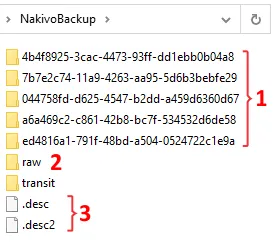
- Carpetas de backups : Cada carpeta contiene los puntos de recuperación de un job de backup determinado.
- Carpeta «Raw» : Contiene archivos de datos sin procesar (archivos «chunk»). Formato de los archivos «chunk»:
index.variant(0000.001, 0001.002, 0002.00a, 0003.00b, ...). - Archivos descriptores : Información de almacenamiento de todos los archivos «chunk» del repositorio:
+ RawBlockRecord(incluye indicadores, variante, longitud, desplazamiento,hash1,hash2,rcount): La información de un bloque en el archivo descriptor.+ ShiftBlockRecord (variant_old, offset_old, variant_new, offset_new): La información de un bloque que se ha desplazado de su posición anterior a la nueva en los archivos de datos sin procesar.+ ChunkMap: información de almacenamiento de los archivos de fragmentos (mismo índice de fragmento, variante diferente) y los archivos descriptores contendrán una lista deChunkMap, que se carga al inicializar el repositorio.
El archivo de bloqueo se utiliza para evitar que dos
Transportersutilicen simultáneamente un repositorio de backups.
La estructura lógica del repositorio de backups es la siguiente:
– Repositorio de backups
- Copia de seguridad 1
- Punto de recuperación 1
- Punto de recuperación 2
- Etc.
- Copia de seguridad 2
- Punto de recuperación 1
- Punto de recuperación 2
- Etc.
Los puntos de recuperación se eliminan automáticamente cuando expira su periodo de retención (en función de las fechas de caducidad establecidas o del método de retención heredado en las versiones 10.7 y anteriores). No debe eliminar ningún archivo manualmente del directorio del repositorio de backups.
Cómo crear un repositorio de backups
Puede crear un nuevo repositorio de backups en NAKIVO Backup & Replication en cualquiera de las plataformas compatibles enumeradas anteriormente.
Creemos un nuevo repositorio de backups en un equipo con Ubuntu Linux instalado. El requisito principal para crear un nuevo repositorio de backups en un equipo remoto es que Transporter esté instalado previamente en ese equipo Linux. Ya tenemos Transporter instalado en este equipo Linux.
En este ejemplo, utilizamos estas dos máquinas para la instalación y configuración de la solución NAKIVO:
- NAKIVO
Director(solución completa): 192.168.101.209 - NAKIVO
Transporteren una máquina Linux: 192.168.101.210
Si el Transporter está instalado, siga estos pasos para crear un nuevo repositorio de backups en una máquina Linux:
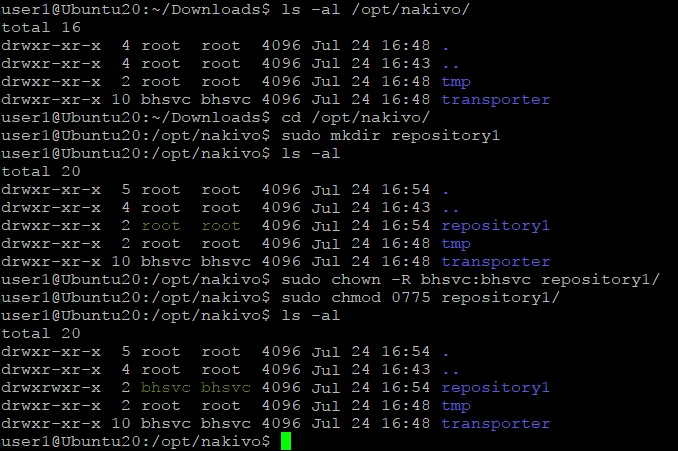
- Crea un directorio que se utilizará para que el nuevo repositorio de backups almacene las copias de seguridad. Creamos un directorio llamado
repository1en/opt/nakivo/y accedemos a este directorio en la consola de Linux:cd /opt/nakivo/sudo mkdir repository1 - Establece al usuario de NAKIVO, llamado
bhsvc, como propietario de este directoriorepository1(necesitas privilegios de root para realizar esta acción):sudo chown -R bhsvc:bhsvc repository1Nota: Si crea un repositorio de backups en un NAS, para establecer al usuario NAKIVO como propietario del directorio del repositorio, utilice:
sudo chown -R u_bhsvc:g_bhsvc repository1 - Configure los permisos adecuados para este directorio, de modo que la solución NAKIVO pueda leer y escribir datos de backups:
sudo chmod 0775 repository1 - Comprueba si se han configurado el propietario y los permisos consultando el contenido de
/opt/nakivo/:ls -al
- Se ha creado y configurado un directorio. Ahora abre la interfaz web de NAKIVO Backup & Replication (proporcionada por el componente NAKIVO
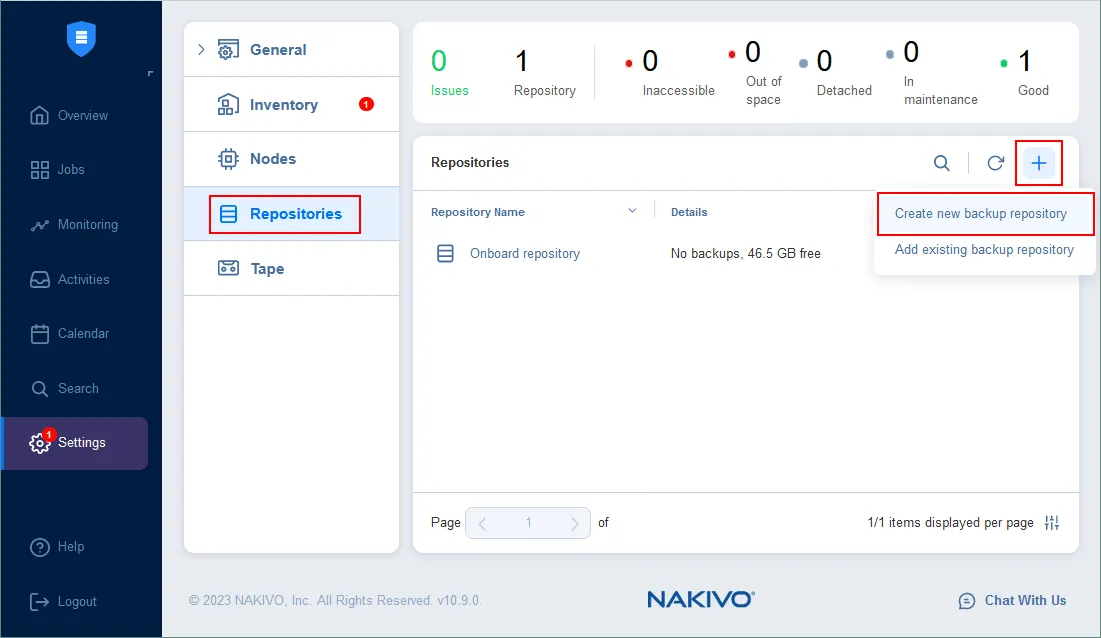
Director). El enlace que abrimos en nuestro navegador web es https://192.168.101.209:4443 en este caso. - Vaya a <
strong>Settings</strong> > Repositories, haga clic en+y, a continuación, enCreate new backup repository.
- Se abre el
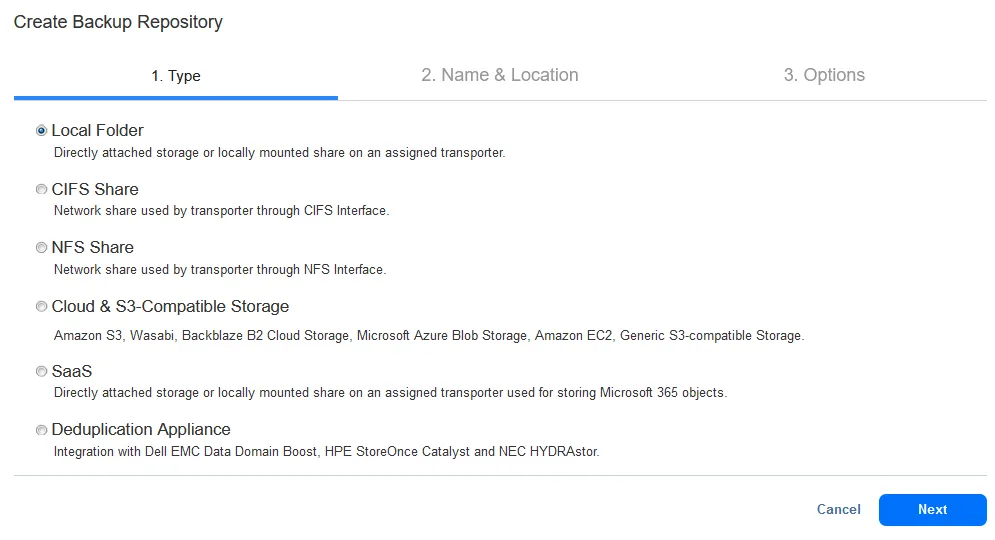
New Backup Repository Wizard. - Seleccione un tipo de repositorio de backups en el primer paso del asistente. Como estamos creando un nuevo repositorio de backups en un equipo Linux, seleccionamos
Local Folder. Haga clic enNextpara continuar.
- El segundo paso requiere establecer un nombre y una ubicación. Introduzca el nombre del repositorio de backups; por ejemplo,
RepositoryL1.Seleccione el
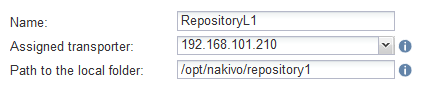
Transporterasignado a este repositorio de backups. Seleccionamos elTransporterinstalado en el equipo Linux remoto ( 192.168.101.210 ).
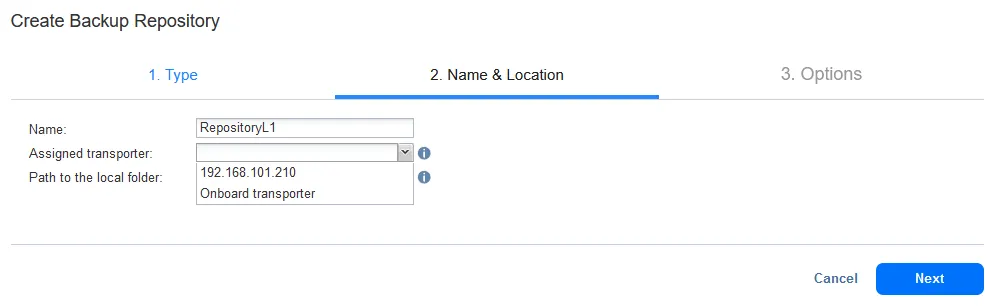
Introduzca la ruta de la carpeta local del equipo en el que está instalado el Transporter . En nuestro caso, este directorio es /opt/nakivo/repository1 , que es el directorio que hemos creado en nuestro equipo Linux.
Haga clic en Next para continuar.
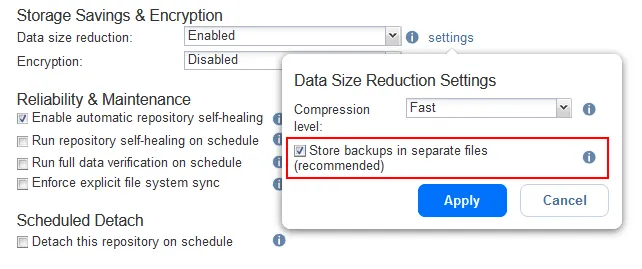
- Configure las opciones. En este paso, debe configurar las opciones de ahorro de almacenamiento, cifrado, fiabilidad y mantenimiento para el repositorio de backups. Si desea utilizar la compresión, configure ahora, en este paso, las opciones de reducción del tamaño de los datos. No se pueden modificar los ajustes de compresión de un repositorio de backups después de que esté creado.

Si desea crear un repositorio de backups incrementales permanentes, haga clic en Settings en la línea Data size reduction y desmarque la casilla Store backups in separate files (recommended) . Haga clic en Apply.
- Se ha creado un nuevo repositorio de backups.
Puede hacer clic en un repositorio de backups (la lista de repositorios se encuentra en Settings > Repositories) para ver el espacio utilizado, el espacio libre y otros parámetros del repositorio de backups.
Puede pasar el ratón por encima del nombre del repositorio de backups y hacer clic en el icono de los tres puntos para abrir un menú con las acciones que puede realizar con el repositorio de backups seleccionado. Puede recuperar datos, editar algunos ajustes del repositorio, verificar copias de seguridad, reparar un repositorio de backups, ejecutar la autorreparación de repositorios, etc. 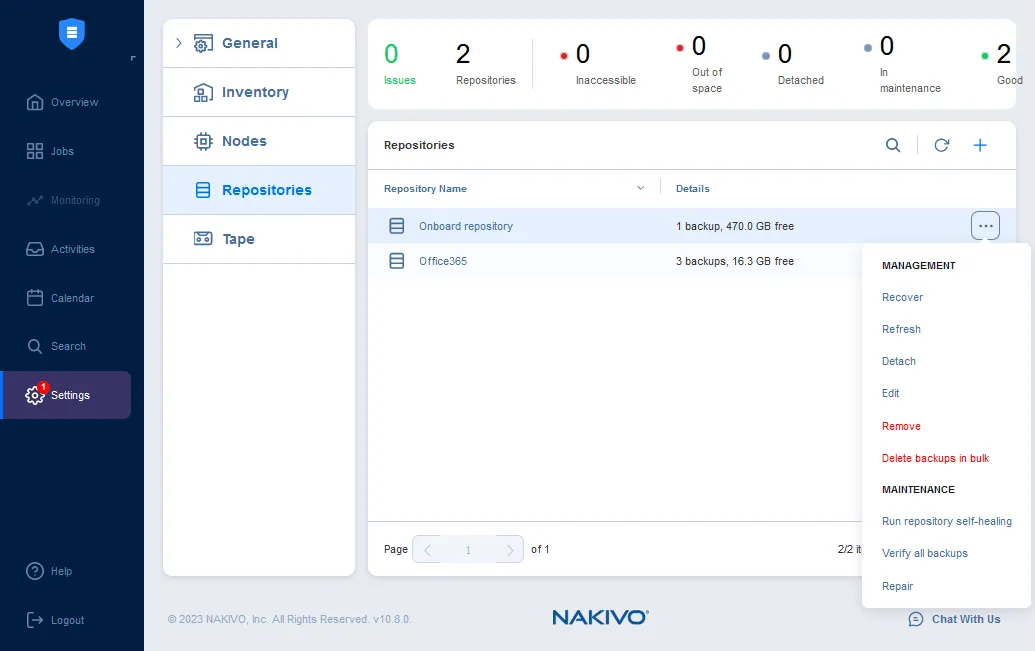
Activación de la inmutabilidad
Si deseas almacenar puntos de recuperación inmutables en un repositorio de backups, debes activar la inmutabilidad al crear una nueva job de backup (haz clic en Jobs, pulsa + para crear una nueva job de backup y selecciona lo que deseas copiar). Un repositorio de backups creado en un equipo Linux (que es nuestro caso) admite la inmutabilidad.
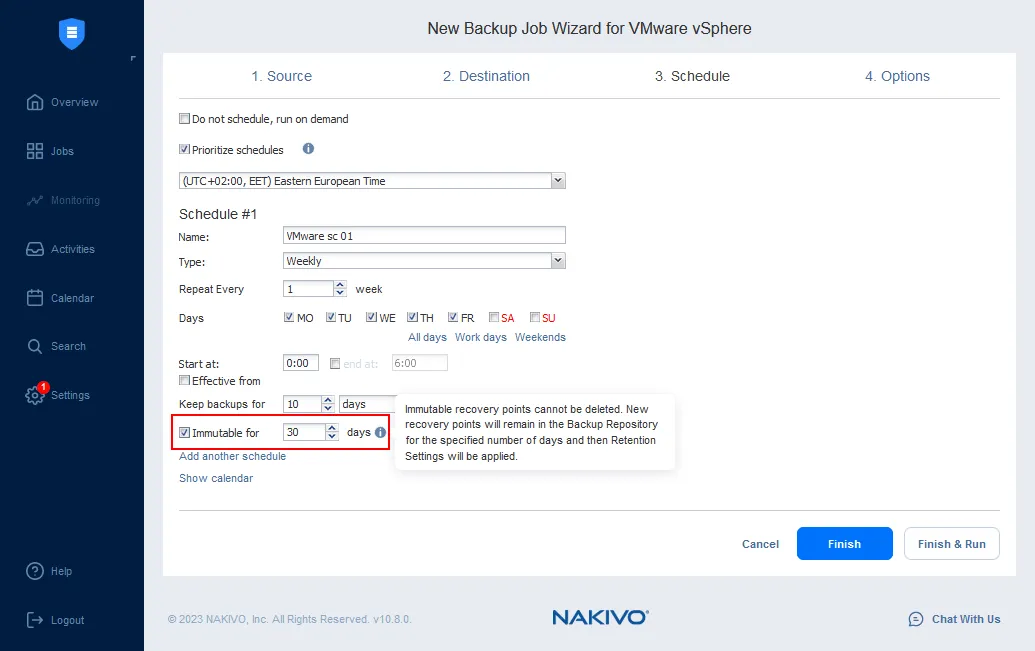
En el paso 3 del asistente para nuevas tareas de backup, donde se configuran los ajustes de programación y retención de un job de backup, encontrará los ajustes de inmutabilidad. Marque la casilla correspondiente y seleccione el número de días durante los que desea que el backup sea inmutable.


