Descripción general completa de los problemas de rendimiento de las máquinas virtuales VMware
Los problemas de hardware y software pueden provocar, en ocasiones, un bajo rendimiento de las máquinas virtuales. Esto puede reducir la comodidad y la agilidad de tu entorno virtual. Lee esta entrada del blog para conocer los métodos que permiten mejorar el rendimiento de las máquinas virtuales de VMware cuando estas funcionan con lentitud. Descubre los problemas más habituales que provocan una disminución del rendimiento de las máquinas virtuales y conoce las posibles soluciones.

Razones para mejorar el rendimiento de las máquinas virtuales
Veamos las principales razones para realizar diagnósticos y mejorar el rendimiento de las máquinas virtuales:
- El rendimiento de la máquina virtual es inferior al de una máquina virtual idéntica en otro host.
- Las aplicaciones se ejecutan más lentamente de lo que deberían. Sin embargo, al migrar una máquina virtual a otro host, el rendimiento de las aplicaciones es normal.
- Las aplicaciones tardan mucho tiempo en iniciarse.
- Las aplicaciones en ejecución no responden.
- El uso de la CPU, la memoria o el disco es del 100 %.
CPU y memoria
La insuficiencia de recursos de hardware es uno de los motivos más comunes del bajo rendimiento de las máquinas virtuales. Si no se proporcionan suficientes recursos de CPU a una máquina virtual, el software que se ejecuta en ella puede funcionar con lentitud y retrasos. Para solucionar esto, configura la máquina virtual para que utilice más núcleos de CPU o añade más procesadores virtuales. Además, plantéate actualizar el hardware de tu máquina host si tienes un procesador antiguo con pocos núcleos, poca caché y baja frecuencia.
Cuando configures la cantidad de RAM para una máquina virtual, asegúrate de que dicha cantidad sea suficiente para la máquina virtual. Al mismo tiempo, debe haber suficiente RAM para la máquina host. Si no se proporciona suficiente memoria a una máquina virtual, el sistema operativo invitado (SO) utiliza intensivamente un archivo de intercambio, y el rendimiento general de la máquina virtual se ralentiza. Si se asigna una gran cantidad de memoria a una máquina virtual y no se deja suficiente para el sistema operativo anfitrión, este último recurrirá a un archivo de intercambio. Esto provoca una disminución del rendimiento del sistema operativo y de las aplicaciones. Además, en este caso, el rendimiento de la máquina virtual también se ve afectado. No asignes demasiada memoria a una máquina virtual y, al mismo tiempo, deja algo para el host. Proporciona siempre al host memoria suficiente.
Consulta los requisitos del sistema para tu sistema operativo y tus aplicaciones. Veamos un ejemplo. Su máquina anfitriona tiene 8 GB de memoria y ejecuta ESXi 7.0 o Windows 10 con VMware Workstation. En esta máquina anfitriona se ejecuta una máquina virtual con Windows Server 2019. Si asigna 4 GB de RAM a una máquina virtual con Windows Server 2019, quedan 4 GB de RAM para el sistema operativo anfitrión. Eso es suficiente para que tanto el sistema operativo anfitrión como el invitado funcionen correctamente (sin ejecutar aplicaciones adicionales que consuman recursos). La proporción es de 1:2 (4 GB/8 GB), y 1/2-1=-0,5 es el valor actual de MEM overcommit avg . Si se asignan 2 GB de RAM a una máquina virtual que ejecuta Windows Server 2019, en este caso, el rendimiento de la máquina virtual sería lento. Si asignas 6 GB de RAM a una máquina virtual con Windows Server 2019, la cantidad de memoria del equipo host no es suficiente y, como consecuencia, tanto las máquinas físicas como las virtuales funcionan con lentitud.
Si ejecutas aplicaciones que consumen muchos recursos, como bases de datos, en máquinas virtuales, ajusta la configuración de las máquinas virtuales y añade más recursos de CPU y memoria según sea necesario.
El sobreasignación de memoria es una situación en la que la asignación total de recursos supera la capacidad. Si dispone de un host con 8 GB de RAM y ejecuta cinco máquinas virtuales configuradas para utilizar 2 GB de RAM cada una, todas las máquinas virtuales y la máquina host pueden presentar un bajo rendimiento debido a la sobreasignación de memoria (si todas las máquinas virtuales están utilizando la memoria de forma intensiva). Si algunas máquinas virtuales están en ejecución, pero tienen poca carga, la memoria la utilizan principalmente las máquinas virtuales con mayor carga, ya que ESXi optimiza la utilización de la memoria. La sobreasignación de memoria tiene sentido en entornos de prueba.
Además, compruebe la función de «memory ballooning» y su configuración para recuperar la memoria no utilizada de las máquinas virtuales y lograr así una utilización eficiente de la memoria física. En ocasiones, esta función puede afectar al rendimiento de una máquina virtual cuando esta necesita utilizar un disco como espacio de intercambio.
Sobresuscripción de CPU . VMware ofrece técnicas para un uso racional de los recursos, lo que le permite aprovisionar más procesadores virtuales para las máquinas virtuales de los que hay núcleos de CPU físicos en el host. El parámetro de sobreasignación de CPU es la relación entre el número de procesadores virtuales asignados a las máquinas virtuales y el número de núcleos de CPU físicos del host. Si el valor es de 3:1, no hay motivo para preocuparse. Si el valor es de 5:1, el rendimiento de las máquinas virtuales se ve reducido. Si el valor de sobreasignación de CPU es de 6:1 o superior, el rendimiento de las máquinas virtuales se ralentiza, lo que puede provocar numerosos problemas.
¿Cómo resolver los problemas de CPU y memoria?
Considera la posibilidad de actualizar el hardware y añadir más RAM al máquina física en el que ejecutas máquinas virtuales. Intenta disponer de memoria suficiente para evitar que los sistemas operativos del host y de los invitados utilicen archivos de intercambio. Evita el sobreasignación de memoria.
A veces, las funciones de gestión de energía de la CPU pueden provocar un bajo rendimiento de las máquinas virtuales. Intenta desactivarlas.
Compruebe los recursos libres de CPU y memoria en el host.
En ESXi, ejecute este comando en el línea de comandos para comprobar si su servidor está sobrecargado:
esxtop

Compruebe el parámetro de carga media en el .
1,0: significa que la CPU está totalmente utilizada
0,5: significa que la CPU está utilizada a la mitad (50 %)
2,0: significa que la CPU está sobrecargada al doble de su capacidad, y debe tomar medidas
Pulse estas teclas para cambiar la vista: c – métricas de la CPU (se muestra por defecto), m – memoria, n – red, d – disco. Pulsa la barra espaciadora para actualizar los valores mostrados (los valores se actualizan automáticamente cada 5 segundos). Pulsa h para obtener ayuda y q para salir.
Compruebe el parámetro MEM overcommit avg para examinar el uso de la memoria en ESXi. El valor de MEM overcommit avg es el siguiente: la relación entre la memoria solicitada y la memoria disponible menos 1. El valor recomendado para este parámetro es 0 o menos.
Si utiliza VMware Workstation instalado en Linux o Windows para ejecutar máquinas virtuales, utilice las herramientas estándar de supervisión del sistema disponibles en su sistema operativo.
Compruebe el uso de la CPU y la memoria en el sistema operativo invitado. Es posible que algunas aplicaciones no funcionen correctamente y consuman todos los recursos de la CPU (núcleos de CPU). Compruebe los procesos ejecutados y identifique aquel que sobrecarga la CPU. Compruebe la temperatura de los procesadores físicos del host, ya que una temperatura excesivamente alta (más de 80 °C) provoca problemas de rendimiento y supone un riesgo para el procesador (este podría resultar dañado).
Actualice el hardware: instale una CPU más potente o más procesadores en el host. Compruebe la configuración de las máquinas virtuales. Si el número de procesadores virtuales de las máquinas virtuales es superior al necesario, reduzca dicho número para liberar recursos para el host.
En VMware vSphere, puede utilizar un clúster DRS (Programador de recursos distribuidos) para migrar máquinas virtuales desde un host ESXi sobrecargado a un host ESXi que disponga de recursos de hardware libres.
Problemas con los discos
Un bajo rendimiento del sistema de almacenamiento provoca un bajo rendimiento de las máquinas virtuales que almacenan discos virtuales en dicho sistema. La latencia del almacenamiento es fundamental para el rendimiento de las máquinas virtuales. Intenta utilizar discos SSD (unidades de estado sólido) para almacenar las máquinas virtuales. Si no puedes utilizar discos SSD, utiliza discos HDD (unidades de disco duro) de 7200 RPM o 10 000 RPM. Las unidades de disco duro de 5400 RPM ofrecen un rendimiento muy bajo. Es preferible utilizar discos con interfaz SAS.
Si utilizas VMware Workstation, puedes almacenar máquinas virtuales en discos externos SATA (eSATA) o USB 3.0 teniendo en cuenta las recomendaciones anteriores. No desconectes un disco externo hasta que hayas apagado la máquina virtual.
En entornos de producción, utiliza discos «thick» no ampliables o preasignados. Los discos con «eager-zeroed» con un aprovisionamiento abundante son más rápidos en las primeras operaciones de escritura.
Si utilizas un HDD para almacenar máquinas virtuales, desfragmenta esta unidad de disco físico o matriz, y desfragmenta el disco virtual en los ajustes de la máquina virtual. Utiliza particiones para reducir la fragmentación del disco. Instala un sistema operativo en una partición y almacena los archivos que utilizan las aplicaciones (por ejemplo, una base de datos) en otra partición.
Comprueba si el firmware de un HBA (adaptador de bus host) está actualizado. Actualice el firmware de su HBA en un servidor.
Compruebe el estado del disco. Realice un diagnóstico del disco y del sistema de archivos. Si el disco está dañado, sustitúyalo inmediatamente.
Compruebe los cables de interfaz (SAS, SATA).
El cifrado de disco reduce el rendimiento debido a la sobrecarga. Traslade los archivos de la máquina virtual a un almacenamiento no cifrado si el cifrado no es esencial para la máquina virtual, o desactive el cifrado de disco.
Utilice controladores RAID independientes (de hardware) que ofrezcan un mayor rendimiento y fiabilidad.
Asegúrese de que haya espacio libre en un disco dentro de una máquina virtual. La falta de espacio en disco provoca una merma del rendimiento, ya que el sistema operativo y las aplicaciones no pueden escribir archivos temporales.
Puede migrar su máquina virtual a otro disco o matriz de discos que no esté sobrecargado. En VMware vSphere, considere la posibilidad de utilizar DRS y Storage DRS. Reduzca el número de máquinas virtuales en ejecución en el mismo LUN o almacén de datos.
Las instantáneas
Instantáneas de discos virtuales reducen el rendimiento de los discos virtuales. Cada instantánea genera un archivo VMDK delta adicional del disco virtual. Se utiliza el mecanismo «copy-on-write» (copia al escribir). Cada archivo VMDK delta contiene las diferencias de datos (registro de cambios) con respecto al archivo VMDK principal, y la máquina virtual lee todos estos datos al interactuar con su disco. Como resultado, los datos se leen desde varios archivos de disco virtual ubicados en el mismo disco físico, lo que reduce el rendimiento de la máquina virtual. Por la misma razón, no utilices archivos VMDK divididos para máquinas virtuales en VMware Workstation (esta opción se creó para sistemas de archivos antiguos que no admiten archivos de más de 4 GB). La sobrecarga del disco aumenta a medida que crece el número de instantáneas. Instantáneas se suelen utilizar con fines temporales (por ejemplo, al copiar datos durante un job de backup o al instalar o probar una aplicación dentro de una máquina virtual). Eliminar o confirmar las instantáneas lo antes posible.
En VMware Workstation, debe apagar la máquina virtual, cerrar VMware Workstation y ejecutar un comando en el que defina la ruta al archivo VMDK principal existente y la ruta a un nuevo archivo de disco virtual:
"C:Program Files (x86)usernameVMware Workstationvmware-vdiskmanager.exe" -r
"D:VMsVM-foldervm-name.vmdk" -t 0 "D:VMsVM-folderNewDisk.vmdk"
A continuación, reconfigure la máquina virtual para que utilice un nuevo disco virtual o cree una nueva máquina virtual y configúrela para que utilice el nuevo disco virtual consolidado.
En ESXi, ejecute este comando para eliminar instantáneas:
vmware-cmd path_to_vmx_file removesnapshots
o
vim-cmd vmsvc/snapshot.removeall VMID
Puede ver el VMID con este comando:
vim-cmd vmsvc/getallvms
Fusionar los archivos VMDK divididos si se utilizan. Realiza esta acción en el equipo con Windows en el que esté instalado VMware Workstation mediante el comando:
"C:Program Files (x86)VMwareVMware Workstationvmware-vdiskmanager.exe" -r splitdisk.vmdk -t 0 mergeddisk.vmdk
Almacena los datos sensibles al rendimiento en un disco más rápido.
VMware Tools
Asegúrate de que VMware Tools esté instalado en el sistema operativo invitado. VMware Tools es un conjunto de controladores y utilidades que se utilizan para mejorar el rendimiento de la máquina virtual y la experiencia del usuario. El rendimiento gráfico aumenta después de instalar VMware Tools. El ratón se sincroniza y funciona sin retrasos. Con VMware Tools, puedes utilizar una máquina virtual en modo de pantalla completa con un mayor rendimiento. Comprueba si VMware Tools está instalado.
En Windows, haz clic en el icono de VMware Tools en la bandeja de sistema, junto al reloj, o ve a C:Program FilesVMwareVMware Tools (este es el directorio predeterminado) y ejecuta el comando:
VMwareToolboxCmd.exe -v
En Linux, ejecuta el comando en la consola:
vmware-toolbox-cmd -v
Comprueba la versión de VMware Tools en los sistemas operativos invitados de las máquinas virtuales consultando los registros de la máquina virtual en la línea de comandos de ESXi:
grep toolbox /vmfs/volumes/datastore/vm_name/vmware.log
o
grep build- /vmfs/volumes/datastore/vm_name/vmware.log
En VMware vSphere Client, comprueba si VMware Tools está instalado en el sistema operativo invitado que se ejecuta en la máquina virtual. La información sobre VMware Tools se muestra en la pestaña « Summary » de una máquina virtual (el estado y la versión).

Problemas de red
Si su host ESXi de VMware está conectado a un sistema de almacenamiento como una SAN (Storage Area Network) o un Instalación en NAS (Network Attached Storage), asegúrese de que la velocidad de la red sea suficiente y de que la red no esté sobrecargada.
Para obtener un alto rendimiento, debe utilizar en vSphere una red de gestión ESXi independiente red, Red vMotiony una red de almacenamiento.
Configure la agrupación de tarjetas de red (agregación de enlaces) en los hosts ESXi que utilicen conmutadores virtuales.
Si el ancho de banda de red actual no es suficiente para cumplir los requisitos, considere la posibilidad de actualizar la red. Por ejemplo, instale adaptadores de red, conmutadores y enrutadores de 5 Gbit o 10 Gbit en lugar de los equipos actuales de 1 Gbit.
Antivirus
Asegúrese de que el software antivirus del host no analice los archivos de disco virtual, ya que ello puede reducir el rendimiento de la máquina virtual. Puede excluir los archivos VMDK de los directorios de las máquinas virtuales del análisis antivirus.
Compruebe el estado del sistema operativo que se ejecuta en el sistema operativo host y en el sistema operativo invitado. Asegúrese de que no haya virus ni otro malware o ransomware.
Considere la posibilidad de utilizar soluciones antivirus especiales que funcionen con VMware vShield en hosts ESXi de VMware, en lugar de instalar software antivirus en cada sistema operativo invitado de las máquinas virtuales. Este enfoque le permite obtener un mejor rendimiento y resulta adecuado para entornos virtuales de gran tamaño. Si utiliza vShield, configure este software correctamente, ya que una configuración incorrecta puede reducir el rendimiento de las máquinas virtuales.
Problemas relacionados con Hyper-V
Si utilizas VMware Workstation 15.5 o una versión posterior que admita la ejecución de máquinas virtuales de VMware cuando la función Hyper-V está instalado en un host de Windows, el rendimiento de las máquinas virtuales de VMware puede verse reducido. Cuando se instala el rol de Hyper-V, Hyper-V utiliza directamente funciones de virtualización de la CPU, como Intel VT-x o AMD-V, que no están disponibles para VMware Workstation con el Monitor de Máquinas Virtuales (VMM), ya que este debe ejecutarse en modo privilegiado. El VMM de VMware Workstation se ejecuta en modo de usuario o modo ULM (en lugar del modo privilegiado) por motivos de compatibilidad, ya que el VMM no puede acceder a las funciones de virtualización de hardware de la CPU cuando Hyper-V las está utilizando. En este caso, el VMM utiliza las API WHP de Microsoft, que actúan como una capa adicional entre el VMM y la CPU, lo que reduce el rendimiento de las máquinas virtuales de VMware.
Desinstale Hyper-V y las funciones relacionadas, como la Seguridad basada en la virtualización, de un equipo host con Windows. Después de eso, el VMM de VMware Workstation se ejecutará en modo privilegiado y funcionará directamente con las funciones de virtualización de la CPU, con un alto rendimiento. Esta solución le ayudará a solucionar el bajo rendimiento de las máquinas virtuales de VMware.
Supervisión del rendimiento de las máquinas virtuales
La supervisión del rendimiento de las máquinas virtuales es un método muy utilizado para detectar sobrecargas y problemas de rendimiento relacionados. La supervisión del rendimiento de las máquinas virtuales le ayuda a identificar la causa del problema. Recuerda supervisar el rendimiento de las máquinas virtuales a nivel de host, pero no desde dentro de un sistema operativo invitado. Un sistema operativo invitado no tiene conocimiento de las funciones de virtualización, como la asignación dinámica de recursos, y podría mostrar datos incorrectos. VMware proporciona contadores a nivel de host. Estos contadores ofrecen información correcta y se utilizan para la supervisión del rendimiento de las máquinas virtuales. Al conocer cómo se recopila la información de rendimiento dentro de las máquinas virtuales, VMware ha desarrollado bibliotecas de contadores específicas para máquinas virtuales que te permiten ver información correcta sobre el rendimiento de las mismas mediante la utilidad Perfmon en sistemas operativos invitados de Windows. Para supervisar el rendimiento de una máquina virtual, es necesario instalar VMware Tools en el sistema operativo invitado.
Para comprobar los recursos de hardware consumidos en VMware vSphere Client, selecciona una máquina virtual, abre la pestaña «Monitor» y, a continuación, selecciona « Performance > Overview or Performance > Advanced » para ver gráficos y otra información. En la página « Overview », puede ver la utilización de la CPU, la memoria, la red y el almacenamiento (espacio libre, espacio utilizado y rendimiento de entrada/salida) en tiempo real y para el día, la semana, el mes, el año anteriores o un intervalo personalizado. Seleccione estas opciones en los dos menús desplegables de esta página ( «Period» y «View» ). 
Haz clic en Utilization en la pestaña Monitor para ver información adicional sobre la utilización de la CPU de la máquina virtual, la memoria de la máquina virtual y la memoria del sistema invitado.
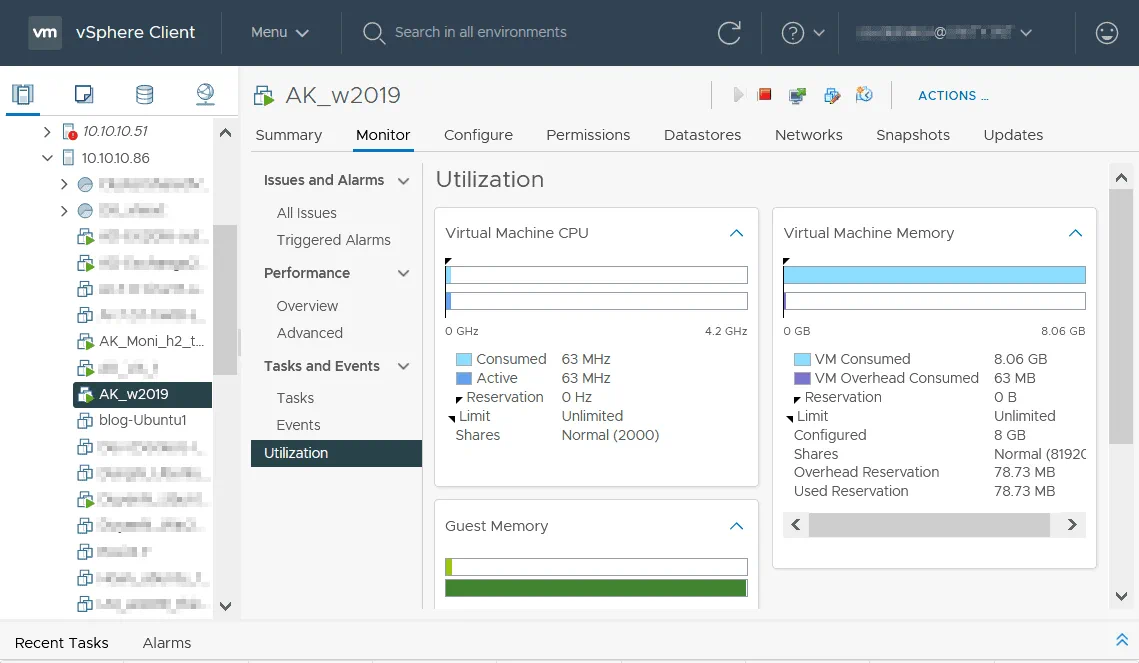
Del mismo modo, puedes seleccionar un host ESXi o grupo en vSphere Client y realizar la supervisión de los recursos utilizados y disponibles en tiempo real y para el periodo seleccionado.
Conclusión
En esta entrada del blog se han explicado los puntos principales a los que debes prestar atención cuando se trata de problemas de rendimiento de las máquinas virtuales, así como recomendaciones que ayudan a mejorar dicho rendimiento. Debe disponer de hardware que ofrezca un rendimiento suficiente, evitar el sobreasignamiento de memoria y configurar el software correctamente. Utilice la supervisión del rendimiento de las máquinas virtuales para detectar por qué el rendimiento de estas es lento.
Los daños en el disco son el problema más peligroso que provoca un rendimiento lento de las máquinas virtuales, ya que, además de un rendimiento deficiente, también se pueden perder datos. Para evitar la pérdida de datos, haga backup de los datos de VMware con regularidad. Utilice NAKIVO Backup & Replication para Backup de VMware , la solución universal de protección de datos compatible con VMware vSphere 7.0 y que ofrece numerosas funciones útiles para mejorar la velocidad y la fiabilidad de los backups.