6 formas de trasladar una máquina virtual de VMware de un host ESXi a otro
Cuando se dispone de más de un host ESXi en el entorno, puede ser necesario migrar máquinas virtuales de un host a otro. El motivo puede ser un uso racional de los recursos o la falta de recursos informáticos en uno de los hosts. Descubre los métodos disponibles para migrar máquinas virtuales en VMware vSphere, tanto con VMware vCenter como sin él.
Utilizamos el entorno configurado en el laboratorio doméstico de VMware instalado en la entrada anterior del blog para explicar el flujo de trabajo de migración de máquinas virtuales:
ESXi01 - 192.168.101.101 (datastore10a, datastore40)ESXi02 - 192.168.101.102 (datastore40-2)vCenter8 - 192.168.101.103

Migración de máquinas virtuales de VMware entre hosts con vMotion
El método más cómodo y eficaz para migrar máquinas virtuales a otro host ESXi es utilizar vCenter y la función vMotion. Asegúrese de que los hosts ESXi que ejecutan ambas máquinas virtuales y una máquina virtual de vCenter estén operativos. Abra VMware vSphere Client en el navegador web para acceder a vCenter Server.
VMware ofrece la función vMotion para migrar máquinas virtuales entre hosts y almacenes de datos. Storage vMotion se utiliza cuando una máquina virtual se migra de un almacenamiento a otro. vMotion permite migrar máquinas virtuales incluso si están en ejecución. Puede probar esta excelente función de nivel empresarial en su propio laboratorio doméstico de ESXi. Intente hacer ping a su máquina virtual Linux anidada durante el proceso de migración para comprobar que no haya inactividad.
Haga clic con el botón derecho en la máquina virtual que se ejecuta en el primer host ESXi (ESXi01 – 192.168.101.101) y haga clic en Migrar en el menú Acciones .

Se abrirá el asistente Migrar :
- Seleccionar un tipo de migración . En este paso, puede seleccionar una de las tres opciones:
- Cambiar solo el recurso de cómputo . Seleccione esta opción si una máquina virtual se encuentra en un almacén de datos compartido conectado a varios hosts ESXi.
- Cambiar solo el almacenamiento . Seleccione esta opción si desea trasladar la máquina virtual de un almacén de datos conectado directamente a otro. En este caso, ambos almacenes de datos conectados directamente están conectados al mismo host ESXi.
- Cambiar el recurso de cómputo y el almacenamiento . Seleccione esta opción si desea migrar una máquina virtual de un host a otro. De este modo, los dos hosts pueden utilizar almacenes de datos diferentes.
- Exportación entre vCenter Server . Utilícela para migrar máquinas virtuales a un vCenter Server que pertenezca a otro dominio SSO.
La tercera opción es adecuada para el caso recreado en el laboratorio doméstico de VMware actual. Ambos hosts ESXi tienen sus propios almacenes de datos de 40 GB. La máquina virtual en ejecución se migrará de un host a otro (
ESXi01>ESXi02) y de un almacén de datos de 40 GB a otro (datastore40>datastore40-2).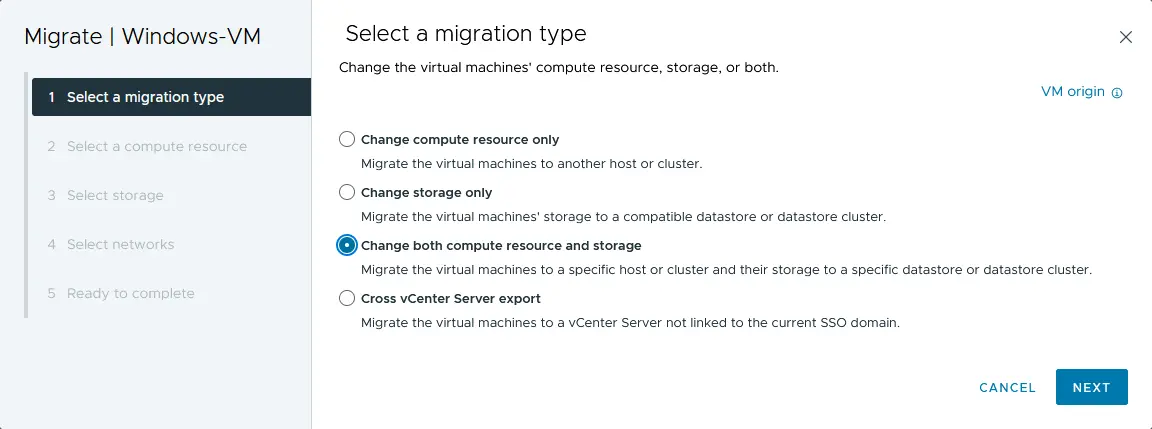
- Seleccionar un recurso de cómputo . Esta opción permite definir un host ESXi, así como los recursos de CPU y memoria que se utilizarán para ejecutar una máquina virtual. Seleccione
vCenter8 > Datacenter01 > 192.168.101.102(la dirección IP deESXi02, que es el segundo host de este entorno de prueba de VMware).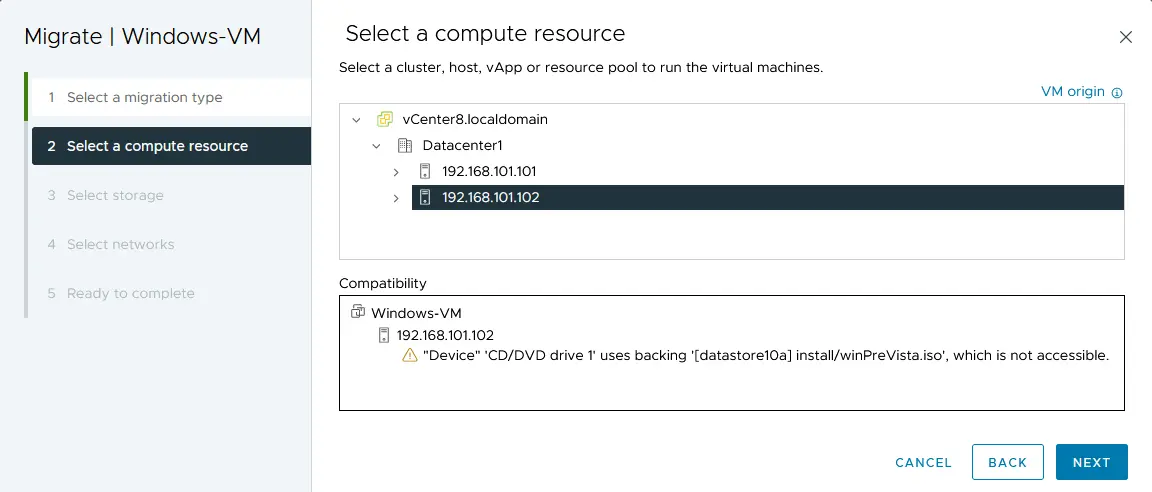
- Seleccionar almacenamiento . En esta etapa, debe seleccionar el almacenamiento de destino para la migración de la máquina virtual. Seleccione el formato del disco virtual: igual que el de origen (aprovisionamiento fino en este caso). Seleccione el almacén de datos (
datastore40-2en nuestro ejemplo). - Seleccione las redes . Seleccione las redes de destino para la migración de la máquina virtual. Red de máquina virtual está seleccionada para este fin en nuestro ejemplo.
- Seleccione la prioridad de vMotion . Puede establecer vMotion con prioridad alta (recomendado) o prioridad normal. Establézcala en prioridad alta.
- Listo para completar . Compruebe los parámetros de migración de la máquina virtual y haga clic en Finalizar para iniciar la migración.
Espere hasta que se complete el proceso de migración de la máquina virtual. Puede abrir la barra Tareas recientes en la parte inferior de la interfaz web de VMware vSphere Client para comprobar el progreso de la tarea. Una vez que la tarea de migración de la máquina virtual se haya completado correctamente, la máquina virtual empezará a ejecutarse en el segundo host ESXi (consulte la captura de pantalla a continuación).
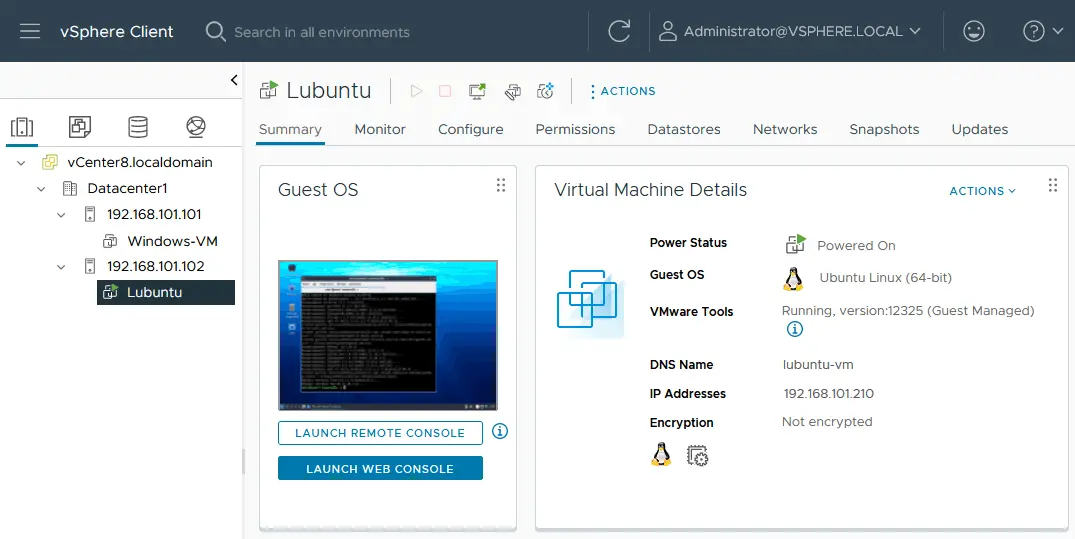
Puede ver una vista previa del escritorio de la máquina virtual Lubuntu, cuya consola se abrió para comprobar la red e instalar VMware Tools antes de la migración. Se conserva el estado de ejecución de la máquina virtual.
¿Cómo mover una máquina virtual a otro host sin vMotion?
Hay situaciones en las que no se pueden usar vMotion ni Storage vMotion porque vCenter no está instalado o la licencia de VMware vSphere Essentials no permite usar Storage vMotion. En este caso, puede realizar una migración en frío de máquinas virtuales de VMware sin vCenter.
Migremos una máquina virtual Windows del primer host ESXi (ESXi01) al segundo (ESXi02) sin usar un almacén de datos compartido. Siga estos pasos para copiar una máquina virtual de un host ESXi a otro sin vCenter Server:
- Inicie sesión en VMware Host Client en el host ESXi de origen donde está almacenada la máquina virtual de origen (
ESXi01) mediante un navegador web. - Haga clic en Almacenamiento en el panel Navegador , haga clic en el almacén de datos donde están almacenados los archivos de la máquina virtual y haga clic en el botón Explorador del almacén de datos .
- Explore el directorio de la máquina virtual que desea migrar a otro host ESXi (
Windows-VMendatastore10aen este ejemplo). - Descargue los archivos .
vmdk, –flat.vmdky .vmxde la máquina virtual de origen en ESXi01. Seleccione un archivo .vmdkde la máquina virtual en el explorador del almacén de datos y haga clic en Descargar . Guarde los archivos .vmdky –flat.vmdk(el descriptor del disco virtual y el archivo de datos sin procesar del disco virtual) en su equipo. Repita esta acción para los demás discos virtuales si la máquina virtual tiene varios discos virtuales. Del mismo modo, descargue el archivo de configuración .vmxde la máquina virtual.NOTA: Tanto los archivos
.vmdkcomo los –flat.vmdkse muestran como un único archivo .vmdken un explorador del almacén de datos. Como alternativa, puede usar un cliente SSH para ver los archivos y un cliente SFTP, como WinSCP, para descargar archivos de máquinas virtuales desde un almacén de datos de ESXi. El archivo –flat.vmdkdescargado se descarga como un archivo con aprovisionamiento grueso. Asegúrese de tener suficiente espacio en disco para guardar los archivos de disco virtual.
- Inicie sesión en VMware Host Client en el segundo host ESXi (de destino), es decir, el host al que desea migrar la máquina virtual (
ESXi02en este ejemplo). - Haga clic en Almacenamiento en el panel Navegador , seleccione el almacén de datos donde desea colocar la máquina virtual después de la migración (
datastore40b) y abra el explorador del almacén de datos. - Haga clic en Crear directorio en la ventana del explorador del almacén de datos, introduzca el nombre del directorio de la máquina virtual, por ejemplo,
Windows-VM-copy, y haga clic en Crear directorio en la ventana correspondiente.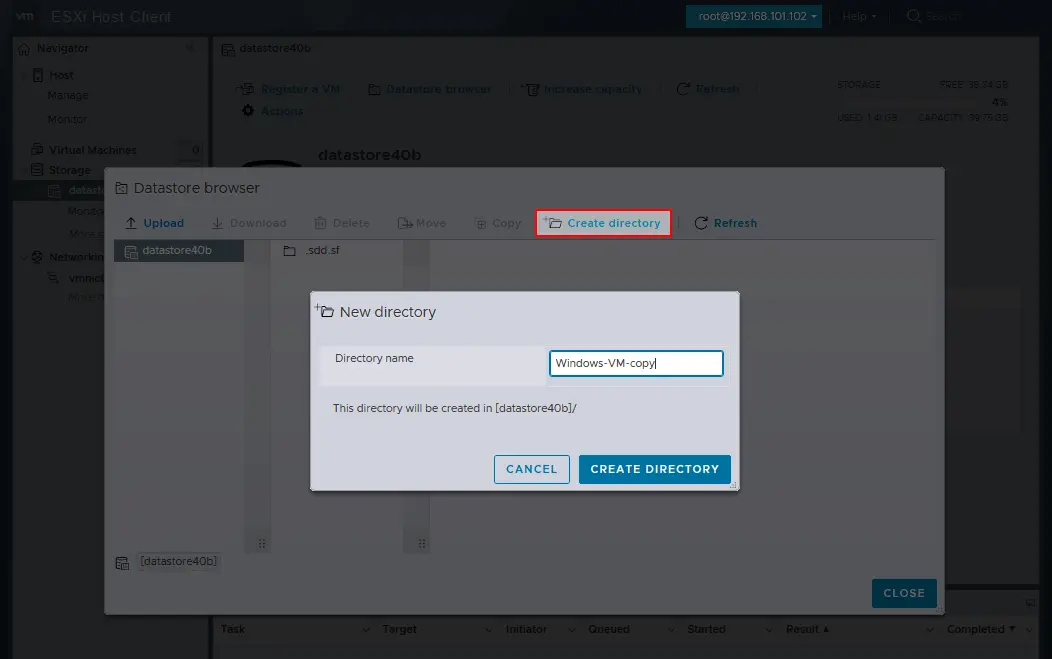
- Una vez creado el directorio, haga clic en Enviar y seleccione los archivos .
vmdk, –flat.vmdky .vmxde la máquina virtual que descargó anteriormente deESXi01. Espere hasta que los archivos se hayan cargado en el almacén de datos deESXi02.
- En este caso, los discos virtuales cargados se guardan en un formato de disco virtual grueso. Siga los pasos siguientes para convertir un disco virtual al formato de aprovisionamiento ligero y ahorrar espacio de almacenamiento.
- Conéctese al host ESXi de destino (
ESXi02) mediante un cliente SSH. Puede usar PuTTY en Windows e iniciar sesión comoroot. El acceso SSH debe estar habilitado en un host ESXi. - Vaya al directorio de la máquina virtual que ha creado en el almacén de datos ESXi02 como directorio de destino para la migración de la máquina virtual.
cd /vmfs/volumes/datastore40b/Windows-VM-copy/ - Ejecute el comando para convertir un disco virtual con aprovisionamiento grueso en un disco virtual con aprovisionamiento ligero:
vmkfstools -i sourcename.vmdk -d thin targetname.vmdkEn nuestro caso, el comando exacto es:
vmkfstools -i Windows-VM.vmdk -d thin Windows-VM-thin.vmdk - Cambie el nombre del disco virtual grueso original (más adelante, puede eliminar este disco después de asegurarse de que todo funciona correctamente tras la conversión) con el comando:
vmkfstools -E targetname.vmdk sourcename.vmdkEn este ejemplo, el comando es:
vmkfstools -E Windows-VM.vmdk Windows-VM-thick.vmdkNOTA: Este comando cambia el nombre tanto del archivo descriptor del disco virtual como del archivo de datos del disco virtual (.
vmdky –flat.vmdk). - Cambie el nombre del nuevo disco virtual con aprovisionamiento ligero creado tras la conversión para que coincida con el nombre del disco virtual original:
vmkfstools -E Windows-VM-thin.vmdk Windows-VM.vmdk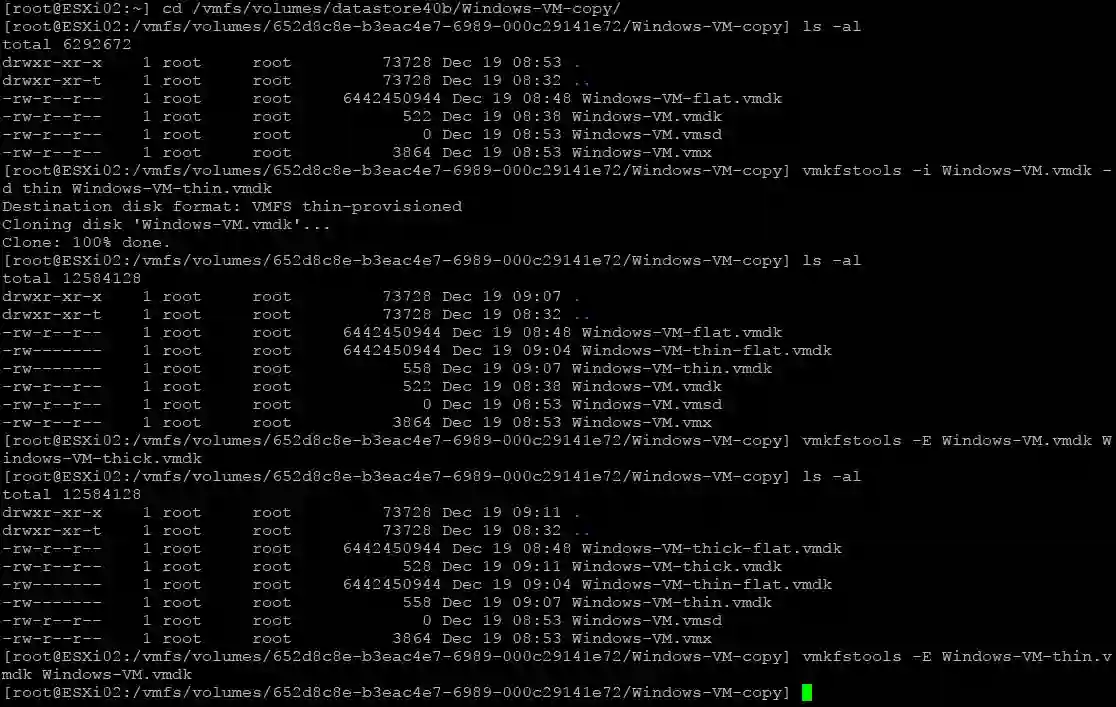
- En el navegador del almacén de datos de
ESXi02, vaya al directorio de la máquina virtual copiada (Windows-VM-copy) y seleccione el archivo de configuración de la máquina virtual .vmx. - Haga clic con el botón derecho en el archivo .
vmxy seleccione Registrar máquina virtual en el menú contextual para registrar la máquina virtual clonada en el host ESXi de destino (ESXi02).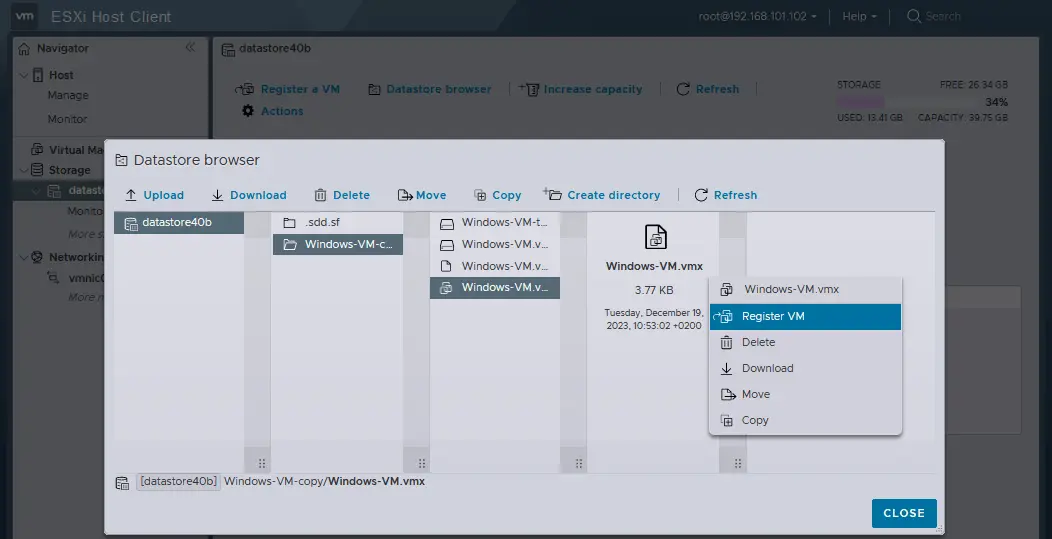
- Inicie la máquina virtual creada tras la migración.
- Si todo funciona correctamente, elimine los archivos de disco virtual con aprovisionamiento grueso que se conservaron tras convertir un disco virtual del formato grueso al formato fino (
Windows-VM-thick-flat.vmdky el archivo .vmdkcorrespondiente).
Si el tamaño del disco no se redujo tras la conversión, puede recuperar espacio libre cuando utilizando discos virtuales con aprovisionamiento delgado.
Migración de VMware mediante almacenamiento compartido
El almacenamiento compartido debe estar conectado a todos los hosts ESXi que participan en la migración de máquinas virtuales mediante este método.
Hay dos escenarios posibles para la migración de VMware: copiar (clonar) una máquina virtual o mover una máquina virtual.
- Para copiar una máquina virtual:
- Cree una nueva carpeta de la máquina virtual en un almacén de datos compartido.
- Copie los archivos de la máquina virtual de origen en la carpeta recién creada.
- Registre una copia de la máquina virtual en el host ESXi de destino conectado al almacén de datos compartido.
- Para mover una máquina virtual:
- Anule el registro de una máquina virtual en el primer host ESXi (de origen).
- Registre una máquina virtual en el segundo host ESXi (de destino).
Cómo mover una máquina virtual exportando e importando manualmente una plantilla de máquina virtual
Puede exportar máquinas virtuales como plantillas e importar estas plantillas para crear una máquina virtual en otro host ESXi, ya sea para migrar máquinas virtuales o clonarlas. Este método permite realizar una migración en frío de máquinas virtuales (que están apagadas). Puede copiar o mover una máquina virtual de VMware a otro host, con o sin vCenter, mediante plantillas.
Migración de máquinas virtuales mediante plantillas sin vCenter
Siga estos pasos para migrar una máquina virtual a otro host sin vCenter:
- En el host ESXi de origen (), vaya a Máquinas virtuales en el Navegador
ESXi01de VMware Host Client. - Haga clic con el botón derecho en la máquina virtual y seleccione Exportar en el menú contextual.
- Compruebe los archivos seleccionados (puede usar la selección predeterminada, sin .
nvram) y haga clic en Exportar .
- Espere a que los archivos se descarguen en un navegador web. En este ejemplo, hemos descargado tres archivos de la máquina virtual exportada:
Windows-VM.mfWindows-VM.ovfWindows-VM-1.vmdk
- En VMware Host Client del host ESXi de destino (
ESXi02), vaya a Máquinas virtuales en Navegador y haga clic en Crear/Registrar máquina virtual .
- Seleccione Instalar una máquina virtual desde un archivo OVF u OVA en el primer paso del asistente Nueva máquina virtual . Haga clic en Siguiente en cada paso del asistente para continuar.
- Introduzca un nombre único para la máquina virtual en el host ESXi de destino, por ejemplo,
Windows-VM-clone, y seleccione los archivos .ovf(o .ova) y .vmdkexportados previamente como plantilla OVF.
- Seleccione el almacenamiento . Seleccione un almacén de datos en un host ESXi de destino para almacenar la máquina virtual que va a migrar.
- Defina las opciones de instalación . Seleccione una red para conectar la máquina virtual, el aprovisionamiento ligero o grueso de los discos virtuales y si desea encender la máquina virtual automáticamente después de la instalación.
- Listo para completar . Verifique los ajustes y haga clic en Finalizar .
- Espere hasta que la máquina virtual se importe desde una plantilla . Debería ver el mensaje:
VM_name successfully imported.
Si aparece un error, como Faltaba una imagen de disco necesaria , y se produce un error en el proceso de importación, asegúrese de que se hayan seleccionado los archivos .ovf y .vmdk. Si seleccionar todos los archivos necesarios no ayuda, pruebe las siguientes acciones:
- Copie en el almacén de datos del
vmdkde destino los archivos .ovfexportados con una plantilla .ESXi host. - Cree una máquina virtual nueva con la misma configuración que la máquina virtual de origen y seleccione la opción para usar un disco virtual existente en el asistente de creación de máquinas virtuales.
- Seleccione los discos virtuales exportados que copió en el almacén de datos de destino en el paso 1.
Migración de máquinas virtuales mediante plantillas en vCenter
Del mismo modo, puede exportar máquinas virtuales a plantillas OVF e importar estas plantillas como máquinas virtuales nuevas en vCenter con VMware vSphere Client.
- Haga clic con el botón derecho en una máquina virtual y haga clic en Plantilla > Exportar plantilla OVF en el menú contextual.
- Introduzca un nombre para la plantilla y seleccione las opciones necesarias en la ventana que se abre. Haga clic en Aceptar .
- Descargue los archivos de la plantilla.

A continuación, instale una plantilla OVF en una máquina virtual para migrarla.
- Haga clic con el botón derecho en el host ESXi de destino en la vista Hosts y clústeres del cliente de vSphere y seleccione Instalar plantilla OVF .
- Complete el asistente para finalizar la migración de la máquina virtual.

La alternativa a una plantilla OVF en vSphere es convertir una máquina virtual en una plantilla de máquina virtual de VMware. Obtenga más información sobre cómo usar Plantillas de máquinas virtuales de VMware.
¿Cómo migrar una máquina virtual a otro host con VMware PowerCLI?
En PowerCLI, puede usar el cmdlet Move-VM para migrar máquinas virtuales de un host ESXi a otro. A continuación, se indican los pasos para hacerlo:
- Inicie la consola de PowerCLI o PowerShell con el módulo VMware PowerCLI cargado.
- Conéctese al servidor vCenter o directamente al host ESXi de origen mediante el cmdlet
Connect-VIServer. ReemplacevCenter_or_ESXi_Hostpor la dirección del servidor correspondiente:Connect-VIServer -Server <vCenter_or_ESXi_Host> -User <Username> -Password <Password> - Recupere información sobre la máquina virtual que desea migrar mediante el cmdlet Get-VM:
$vm = Get-VM -Name "VM_Name" - Seleccione el host ESXi de destino. Identifique el host ESXi de destino al que desea mover la máquina virtual.
$destinationHost = Get-VMHost -Name "Destination_ESXi_Host" - Mueva la máquina virtual. Use el cmdlet
Move-VMpara iniciar la migración. Especifique la máquina virtual ($vm) y el host de destino ($destinationHost).Move-VM -VM $vm -Destination $destinationHost - Supervise el progreso de la migración comprobando el estado de la tarea mediante el cmdlet
Get-Task.Get-Task | Where-Object {$_.Entity -eq $vm} | Sort-Object StartTime -Descending | Select-Object -First 1 - Si lo desea, desconéctese del servidor vCenter o del host ESXi si no se necesitan más tareas.
Disconnect-VIServer -Server * -Confirm:$false
Ejemplo
Consulte un ejemplo completo que se puede usar como script de PowerShell para migrar máquinas virtuales entre hosts ESXi:
# Conectarse al servidor vCenter o al host ESXi de origen
Connect-VIServer -Server 192.168.101.103 -User administrator@vsphere.local -Password Your_Password111
# Recuperar información sobre la máquina virtual
$vm = Get-VM -Name "Windows-VM"
# Identificar el host ESXi de destino
$destinationHost = Get-VMHost -Name "192.168.101.102"
# Mover la máquina virtual al host de destino
Move-VM -VM $vm -Destination $destinationHost
# Supervisar el progreso de la migración
Get-Task | Where-Object {$_.Entity -eq $vm} | Sort-Object StartTime -Descending | Select-Object -First 1
# Desconectarse del servidor vCenter o del host ESXi de origen
Disconnect-VIServer -Server * -Confirm:$false
Asegúrese de tener los permisos necesarios para realizar la migración y reemplace los marcadores de posición, como Source_vCenter_or_ESXi_Host, Username, Password, VM_Name y Destination_ESXi_Host, en los comandos anteriores por sus valores reales. Ajuste el script en función de su entorno y sus requisitos.
Cómo migrar una máquina virtual a otro host con VMware Converter
VMware vCenter Converter Standalone es una herramienta que permite convertir máquinas físicas, máquinas virtuales de otros hipervisores y máquinas virtuales de versiones anteriores de VMware vSphere en máquinas virtuales para usarlas en entornos de vSphere. Aunque esta herramienta no está diseñada específicamente para migraciones en vivo, el convertidor se puede usar para realizar una migración en frío de una máquina virtual entre hosts ESXi (la máquina virtual de origen debe estar apagada durante la migración).
Para migrar una máquina virtual con VMware Converter:
- Prepare todos los componentes necesarios:
- Descargar Descargue VMware vCenter Converter Standalone del sitio web de VMware e instálelo en una máquina que pueda acceder tanto al host ESXi de origen como al de destino.
- Asegúrese de tener acceso administrativo a los hosts ESXi de origen y de destino.
- Asegúrese de que haya una conectividad de red adecuada entre la máquina que ejecuta VMware Converter y los hosts ESXi de origen y de destino.
- Inicie la aplicación VMware Converter en la máquina donde está instalada.
- Haga clic en Convertir máquina .
- Seleccione el tipo de origen . En este caso, seleccione Apagada y máquina virtual de VMware Infrastructure como origen. Introduzca la dirección IP o el nombre de host del host ESXi de origen (por ejemplo,
192.168.101.101) y proporcione las credenciales para conectarse.
- Seleccione la máquina virtual de origen . Elija la máquina virtual que desea migrar de la lista de máquinas virtuales disponibles en el host ESXi de origen.
- Seleccione el tipo de destino . Seleccione máquina virtual de VMware Infrastructure como destino. Introduzca la dirección IP o el nombre de host del host ESXi de destino (por ejemplo,
192.168.101.102) y proporcione las credenciales para conectarse. - Configure la máquina virtual de destino . Especifique el nombre y la ubicación de la máquina virtual de destino en el host ESXi de destino.
- Seleccione la ubicación de destino . Seleccione un almacén de datos en el host ESXi de destino y la versión del hardware de la máquina virtual. Puede revisar y configurar opciones adicionales, como el centro de datos, el clúster, el grupo de recursos y el almacén de datos para la máquina virtual de destino.
- Opciones . Configure las opciones de conversión, como el tipo de disco, los ajustes de red y las opciones de personalización, si es necesario.
- Listo para completar . Revise el resumen de sus selecciones y haga clic en Finalizar para iniciar el proceso de conversión.
- Supervise el progreso de la conversión en la interfaz de Converter Standalone . La herramienta apagará la máquina virtual de origen, copiará sus discos y, a continuación, creará una nueva máquina virtual en el host de destino.
- Una vez completada la conversión, verifique que la máquina virtual se haya creado correctamente en el host ESXi de destino.
Lea más sobre el uso de VMware Converter.
Cómo migrar una máquina virtual a otro host con NAKIVO Backup & Replication
Puede copiar una máquina virtual de un host ESXi a otro mediante una solución de protección de datos para máquinas virtuales y la replicación de máquinas virtuales. NAKIVO Backup & Replication permite migrar máquinas virtuales mediante este procedimiento. La función de replicación de máquinas virtuales permite hacerlo de forma eficaz, incluso con máquinas virtuales en ejecución.
Este método de migración de máquinas virtuales puede usarse en ambos casos:
- Los hosts ESXi están gestionados por vCenter
- Los hosts ESXi independientes no están gestionados por vCenter
Requisitos:
- Todos los hosts ESXi independientes deben añadirse a inventario de NAKIVO.
- Si los hosts ESXi están gestionados por vCenter, vCenter Server debe añadirse al inventario.

Para migrar máquinas virtuales con NAKIVO Backup & Replication, haga lo siguiente.
- En la interfaz web de la solución NAKIVO, vaya a Jobs + (Añadir un nuevo job) y haga clic en job de replicación de VMware vSphere .

- En el asistente de nuevo job de replicación para VMware vSphere que se abre, seleccione la máquina virtual de origen en el host ESXi de origen. En este ejemplo, se selecciona
Windows-VMenESXi01.
- Seleccione el host ESXi, el almacén de datos y la carpeta de la máquina virtual de destino.
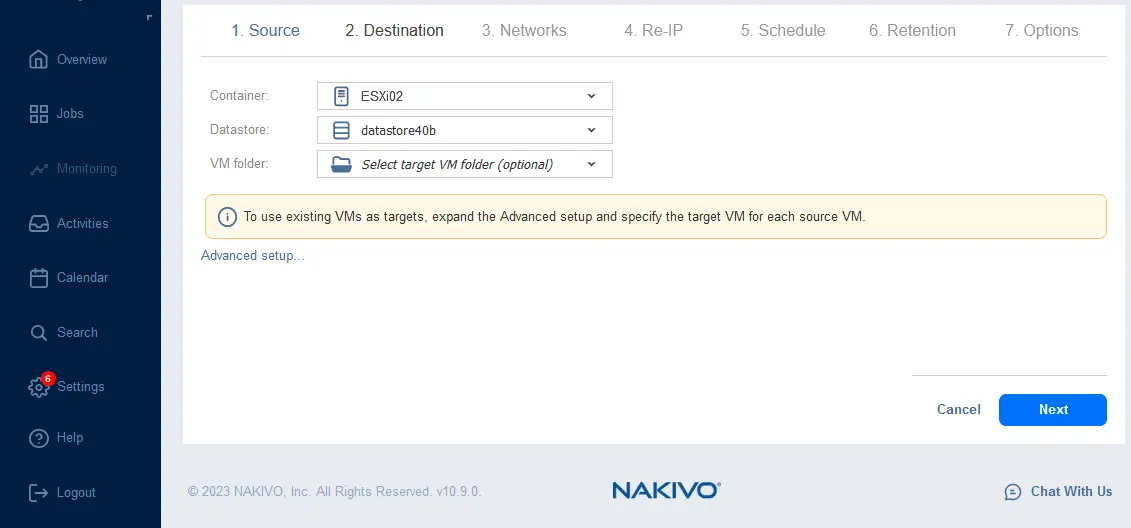
- Finalizar la replicación de la máquina virtual asistente y espere hasta que se cree una réplica de la máquina virtual en la ubicación de destino.
De esta manera, habrá migrado una máquina virtual en vivo a otro host. Puede configurar la replicación incremental con NAKIVO Backup & Replication y usar la réplica para la conmutación por error de máquinas virtuales si sus máquinas virtuales de producción dejan de estar disponibles. NAKIVO Backup & Replication es una solución completa de protección de datos que ofrece backup, orquestación y automatización de la recuperación ante desastres, replicación en tiempo real y recuperación ante ransomware, todo con una sola instalación de la solución y desde un único panel.



