NAKIVO Backup & Replication & Componentes de replicación: Transportador
NAKIVO Backup & Replication es una solución de protección de datos y recuperación ante desastres para entornos virtuales, físicos, en la nube y SaaS, entre los que se incluyen VMware vSphere, Microsoft Hyper-V, instancias de Amazon EC2, máquinas físicas con Windows/Linux, NAS, Microsoft 365 y otros.
La solución consta de tres componentes principales: {2}, Transporter (uno de los {4}) y El repositorio de backups. Estos componentes pueden instalarse juntos en una máquina virtual (VM), una máquina física o un dispositivo NAS.
Esta entrada del blog trata sobre Transporters, explica qué puede hacer Transporters y cómo instalar un Transportador en diferentes escenarios.
¿Qué es un Transportador?
El Transporter es un servicio instalado que realiza todas las tareas de protección de datos y recuperación de datos para NAKIVO Backup & Replication. Esto incluye la lectura de datos, la compresión, la deduplicación, el cifrado, la transferencia, la escritura, la verificación y la recuperación granular y completa de máquinas virtuales, entre otras. El Transporter también se encarga de la gestión del repositorio de backups.
Un Transporter, conocido como el Onboard Transporter, se instala de forma predeterminada con la instalación completa de la solución (automáticamente junto con el Director) para permitir el backup, la replicación y la recuperación desde el primer momento. Después de la instalación, el Transportador se ejecuta como un servicio y se inicia automáticamente al reiniciar el sistema operativo.
Además, el Transporters también se puede instalar por separado en todas las plataformas compatibles cuando sea necesario para mejorar el rendimiento y aumentar la eficiencia: en equipos Linux y Windows (dado que la solución está escrita en Java multiplataforma), como appliance virtual (VA) de VMware vSphere/Nutanix AHV, como Imagen de máquina de Amazon (Amazon Machine Image)y en Dispositivos NAS.
Con el fin de optimizar el rendimiento, NAKIVO ha diseñado el Transporter para maximizar la velocidad de backup de máquina virtual, la replicación y la recuperación utilizando todos los recursos disponibles. En otras palabras, el Transporter es un servicio que debe instalarse en un máquina física o virtual dedicado para no interferir en el rendimiento de otras aplicaciones. Sin embargo, esto no significa que el Transporter utilice siempre el 100 % de la CPU y la RAM disponibles. La velocidad del almacén de datos de origen, de la red o del almacén de datos de destino puede suponer un cuello de botella (factor limitante) para el rendimiento.
¿Cuántos transportadores se necesitan?
Un único transportador
En entornos pequeños y medianos de 100 máquinas/instancias o menos, un único Transporter puede ser suficiente por sitio. Un único Transporter puede hacer backup, replicar y recuperar múltiples máquinas virtuales (VM) procedentes de varios vCenters o hosts ESXi independientes (cuando se utiliza en un VMware vSphere entorno). En otras palabras, no es necesario instalar el Transporter en cada máquina virtual o host ESXi que desee proteger. Siempre que el Transporter esté instalado en algún lugar de su infraestructura, será posible acceder a sus hosts y repositorios de backups.
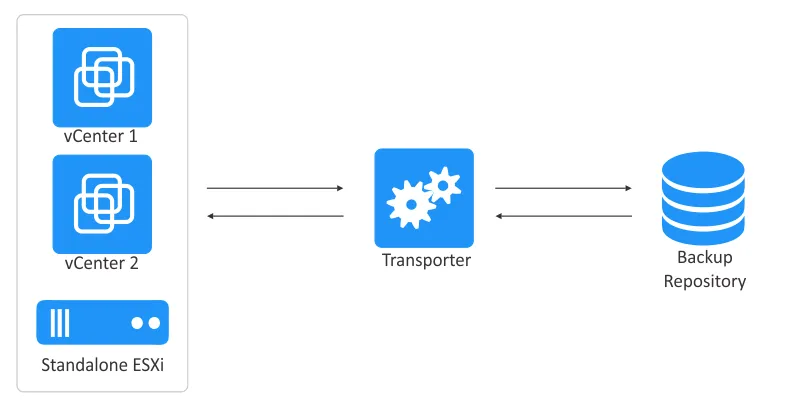
Un Transporter puede procesar simultáneamente varios discos de máquinas virtuales de forma predeterminada (hasta 6), y puede modificar este número en la configuración. Si sus jobs contienen más discos de máquinas virtuales de los que el Transporter está configurado para procesar simultáneamente, los discos se colocan en una cola y se procesan tan pronto como el Transporter quede libre.
Varios Transportadores
Para lograr ampliabilidad y alta disponibilidad en entornos más grandes, se pueden instalar varios Transporters en un único sitio o en varios sitios. Si tienes previsto transferir datos a través de una WAN sin conexión VPN desde un sitio de origen a un sitio de destino, asegúrate de que tanto el sitio de origen como el de destino estén incluidos en la configuración de la solución. Se pueden añadir utilizando direcciones IP externas o nombres DNS que se puedan resolver correctamente en la WAN (para que puedan conectarse entre sí).
Si dispone de más de un Transporter, debe determinar cuál debe utilizarse para leer datos del host de origen y cuál para escribir datos en el host de destino. De forma predeterminada, NAKIVO Backup & Replication determina el Transporter que se va a utilizar en función de la proximidad de los hosts (medida mediante el tiempo de ida y vuelta del ping), tal y como se muestra en la imagen siguiente. Por este motivo, debe permitirse el protocolo ICMP en el cortafuegos para enviar mensajes de solicitud y respuesta de ping.
El tiempo de ida y vuelta (RTT) es el tiempo que tarda en enviarse una solicitud de ping más el tiempo que tarda en recibirse el acuse de recibo de dicha solicitud (respuesta).
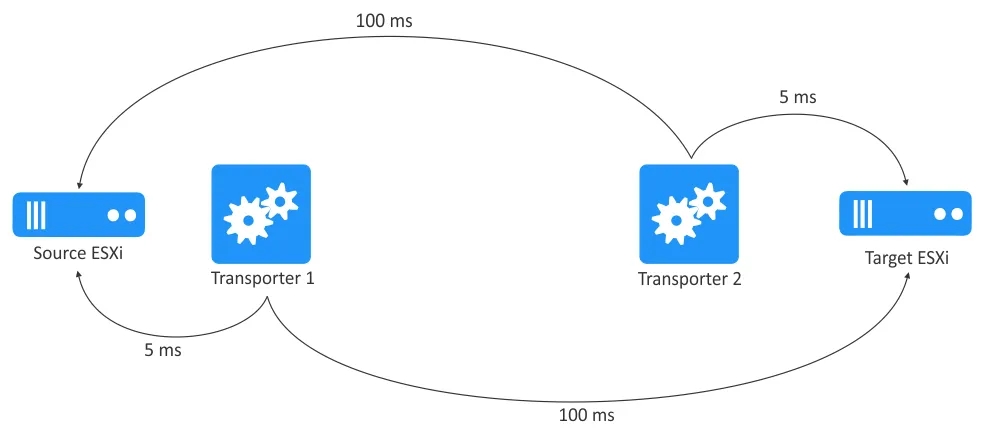
En el ejemplo anterior, se selecciona Transporter1 para leer datos del Source ESXi, y Transporter2 para escribir datos en el Target ESXi. La selección del Transportador también se puede configurar manualmente durante la creación del job.
La instalación de varios Transporters también permite utilizar la función de aceleración de la red (es decir, comprimir los datos transferidos antes de enviarlos al destino) y el cifrado AES 256 del tráfico en tránsito entre un par de Transporters. Por ejemplo, supongamos que se hace backup de dos máquinas virtuales a través de una WAN a una ubicación externa. El Transporter instalado en el sitio de origen puede comprimir y cifrar los datos de las máquinas virtuales antes de transferirlos a través de la WAN. A continuación, el Transporter instalado en el sitio de destino puede realizar el descifrado antes de escribir los datos en el repositorio de backups.
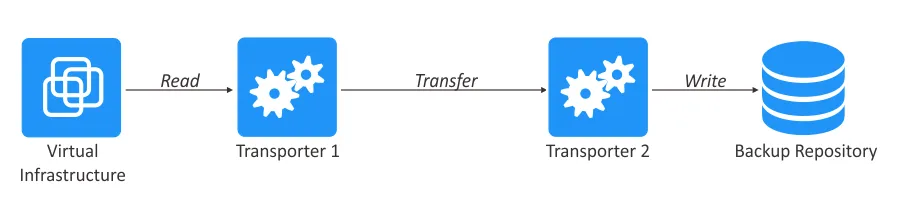
En este caso:
- Origen
Transporterlee y transmite datos. - Destino
Transporterrecibe y escribe datos.
La implementación de varios Transporters también puede resultar útil para el equilibrio de carga, con el fin de distribuir la carga entre los Transporters disponibles al realizar tareas de replicación, backup y recuperación de datos. El uso de varios Transporters permite procesar simultáneamente más cargas de trabajo de backup, replicación y recuperación.
Nota: De forma predeterminada, Transporters utilizan el puerto TCP 9446 para comunicarse con el Director y el intervalo de puertos 9448-10000 para las transferencias de datos entre Transporters.
Varios transportadores en otros escenarios
- Entornos de Microsoft Hyper-V : Al añadir un Host de Hyper-V al inventario de la solución NAKIVO, se instala automáticamente un
Transporteren este host de Hyper-V (no en las máquinas virtuales de Hyper-V). No es necesario instalar manualmente unTransporterde Hyper-V adicional. - Entornos de VMware vSphere :
- Para añadir un
Transporterpara VMware vSphere, debe instalarse una máquina virtual con elTransporteren un host ESXi de VMware (consulte las instrucciones a continuación). EsteTransporterutiliza VMware VDDK. - Si ha instalado una solución completa de NAKIVO con un
Directory unOnboard Transporteren un dispositivo con un procesador ARM (por ejemplo, un dispositivo NAS), deberá instalar unTransporteradicional en VMware vSphere. Esto se debe a que la biblioteca VMware VDDK no es compatible con la arquitectura ARM.
- Para añadir un
- Máquinas Linux/Windows : un agente de máquina física, otro tipo de nodo en NAKIVO Backup & Replication, se implementa en una máquina física Linux o Windows cuando se Se añade el equipo al inventario de NAKIVO. En este caso, el
Transporteractúa como agente de copia de seguridad en la máquina física. Tenga en cuenta que las operaciones de copia de seguridad, replicación y recuperación en máquinas virtuales o instancias de VMware vSphere, Microsoft Hyper-V y Amazon EC2 se realizan sin agente. - Copia de seguridad en cinta: Cuando se configura la copia de seguridad en cinta, se instala un
Transporteren el servidor al que están conectados los dispositivos de cinta (unidad de cinta o biblioteca de cintas).
Instalación de un Transportador en Linux
Repasemos los pasos para instalar un Transporter en máquinas Linux:
- Descarga el paquete de instalación para Linux desde esta página web de NAKIVO.
- Seleccione
Linux Installery copie el enlace de descarga generado.
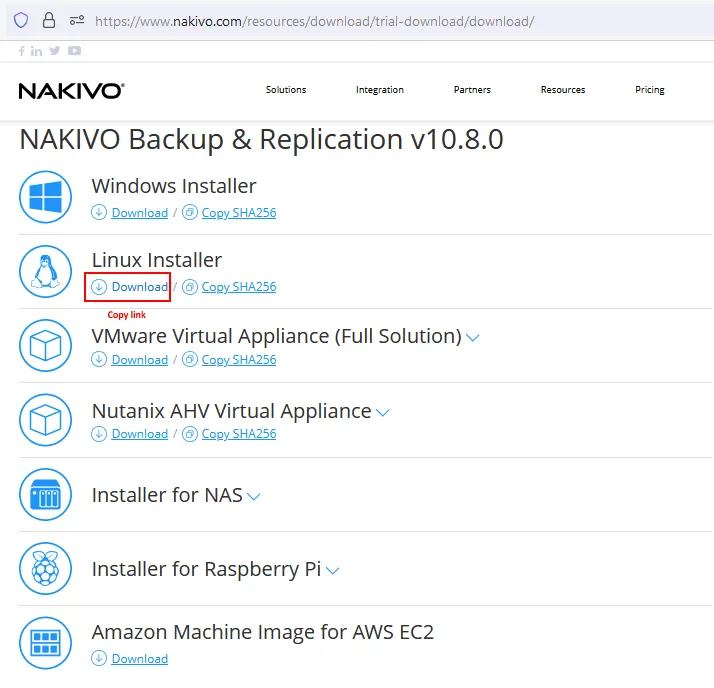
El enlace de descarga debería tener este aspecto:
https://d00i00q000b00.cloudfront.net/res/product/NAKIVO_Backup_Replication_v10.8.0.71845_Installer-TRIAL.sh
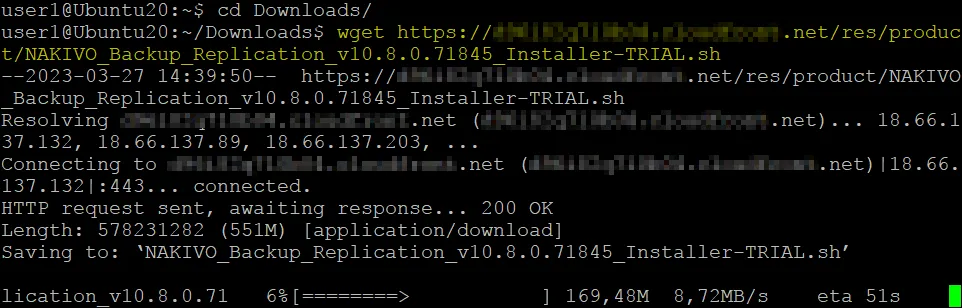
- Inserta el enlace copiado en el comando para descargar el
Transporterinstalador conwgetdirectamente en el equipo Linux donde desees instalar elTransporter.wget
https://d00i00q000b00.cloudfront.net/res/product/NAKIVO_Backup_Replication_v10.8.0.71845_Installer-TRIAL.sh
Nota: En este tutorial, vamos a instalar el Transporter en Ubuntu Linux.
- Añade los permisos para ejecutar el
Transporterarchivo instalador:chmod +x ./NAKIVO_Backup_Replication_v10.8.0.71845_Installer-TRIAL.sh
- Ejecuta el
Transporterinstalador como root utilizandosudosudo ./NAKIVO_Backup_Replication_v10.8.0.71845_Installer-TRIAL.sh
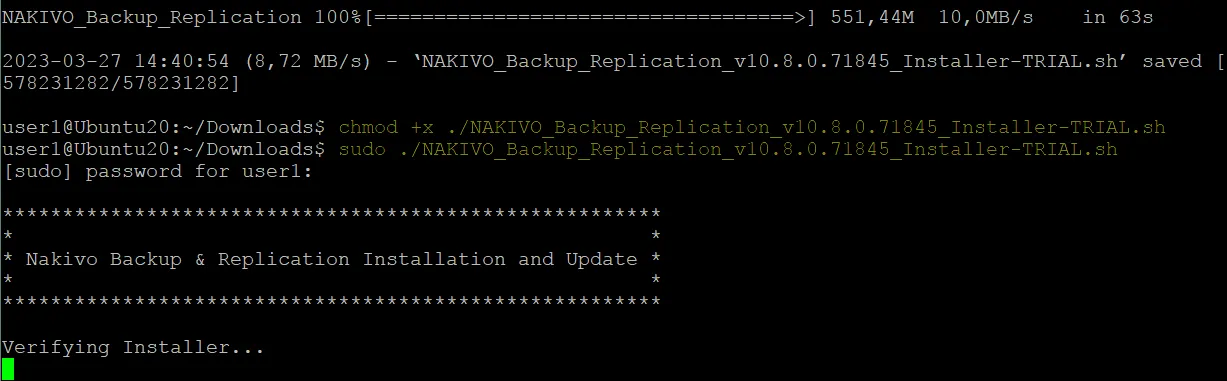
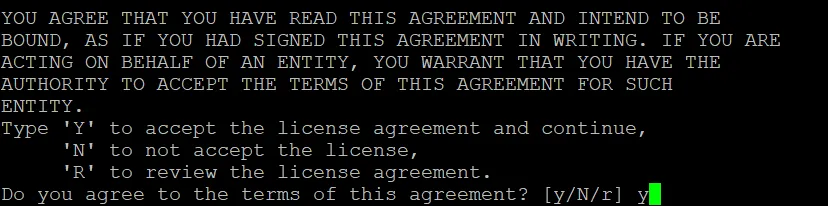
- Se abrirá el instalador. Debes leer y aceptar el acuerdo de licencia para continuar.
Pulsa
Enterpara desplazarte hacia abajo. Asegúrate de leer el acuerdo hasta el final para evitar tener que reiniciar el instalador de nuevo.
- Escribe
yy pulsaEnterpara aceptar y continuar.
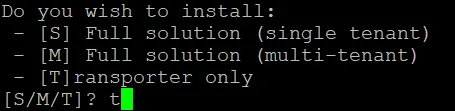
- Escribe
ty pulsaEnterpara instalarTransporterúnicamente.
- Pulsa
Enterpara utilizar la ubicación de instalación predeterminada o escribe una ubicación personalizada y pulsaEnter. - Introduce la Contraseña maestra (muy recomendable por motivos de seguridad). Más adelante podrá cambiar la Contraseña maestra en la línea de comandos con el comando:
/opt/nakivo/transporter/bhsvc -b NewPassword

- Introduzca la ruta a un certificado válido firmado por una CA para el
Transportero deje el campo en blanco si no desea seleccionar ningún certificado. En este paso, aparecerá el siguiente mensaje:El uso de un certificado mejora la seguridad. Si no selecciona un certificado personalizado, se utilizará un certificado autofirmado y se mostrará el mensaje correspondiente.
No se ha especificado ningún
transportercertificado. Se generará un certificado autofirmadotransporter. Para garantizar la seguridad deltransporter, se recomienda configurar un certificado personalizado firmado por una CA. ¿Está seguro de que desea continuar sin especificartransporterun certificado?(Y/n)Escriba
yy pulseEnterpara continuar.
Transporterpuerto. PulseEnterpara utilizar el puerto predeterminado TCP 9446 o escriba un puerto personalizado antes de pulsar Intro.

- Espere hasta que el
Transporterse haya instalado en Linux.
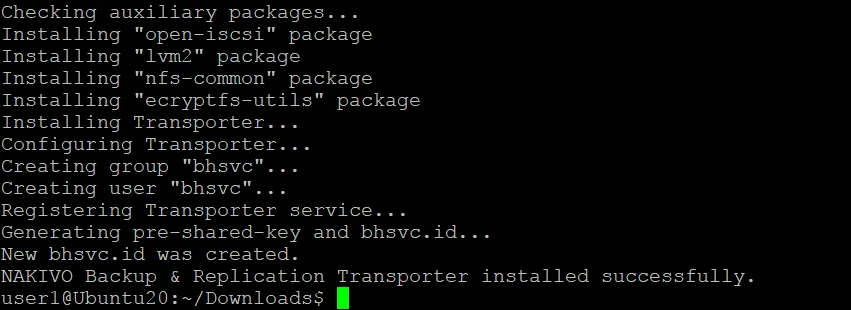
- Una vez instalado el
Transporter(con el nombrenkv-bhsvc), puede comprobar el estado del servicioTransportercon el comando (en Ubuntu):systemctl status nkv-bhsvc
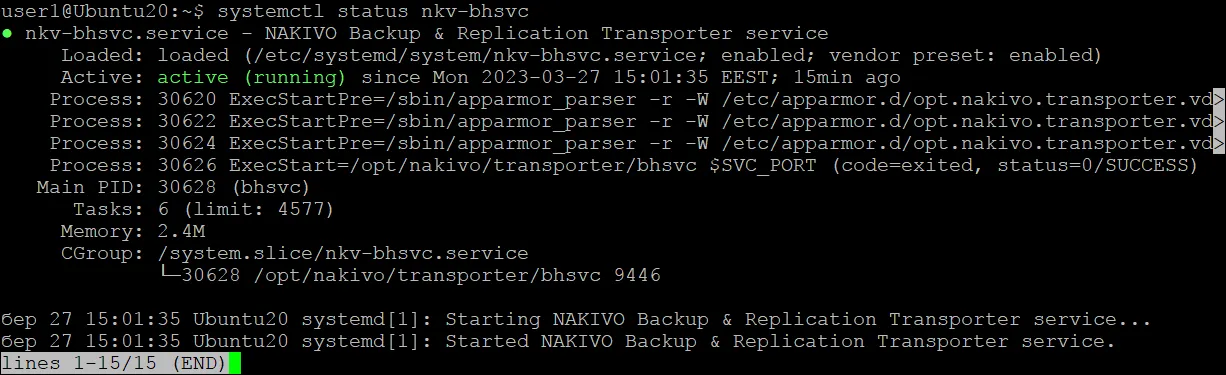
El Transporter se ha instalado correctamente y se está ejecutando en Linux.
Puede ver el vídeo que aparece a continuación para aprender a instalar NAKIVO Transportador:
Instalación de un Transportador en Windows
Siga los pasos que se indican a continuación para instalar un Transporter en Windows:
- Descarga el instalador para Windows.
- Ejecute el instalador de NAKIVO en Windows:
- Seleccione
Transporter onlycomo tipo de instalación. - Introduzca una contraseña maestra segura. Esto es muy recomendable para la seguridad de los datos y para evitar el acceso no autorizado.
- Puede desplegar
More Optionspara definir una ruta de instalación personalizada, configurar puertos personalizados yTransporterel certificado.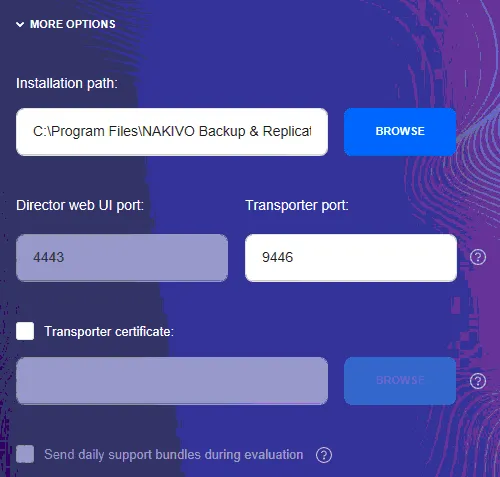
- Lee el acuerdo y selecciona
I accept the License Agreement.Haz clic enInstallpara iniciar la instalación deTransporter.
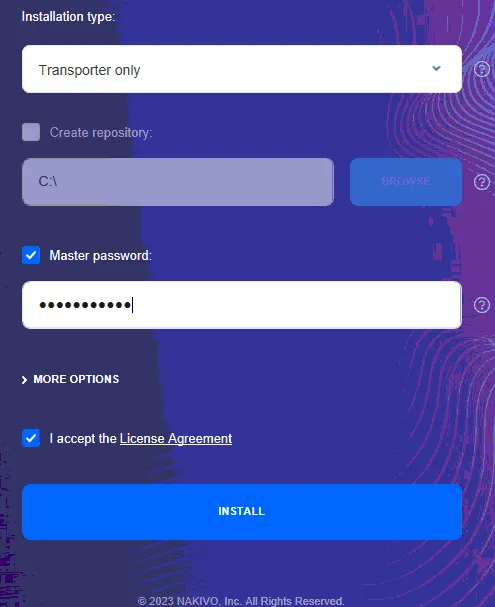
- Seleccione
- Espera a que finalice el proceso de instalación.

- Deberías ver el mensaje:
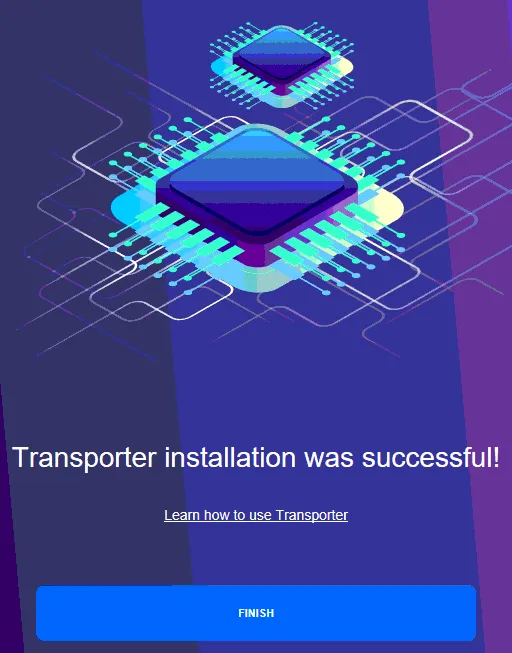
Transporter installation was successful!Ahora puedes hacer clic en
Finishy cerrar la ventana del instalador.
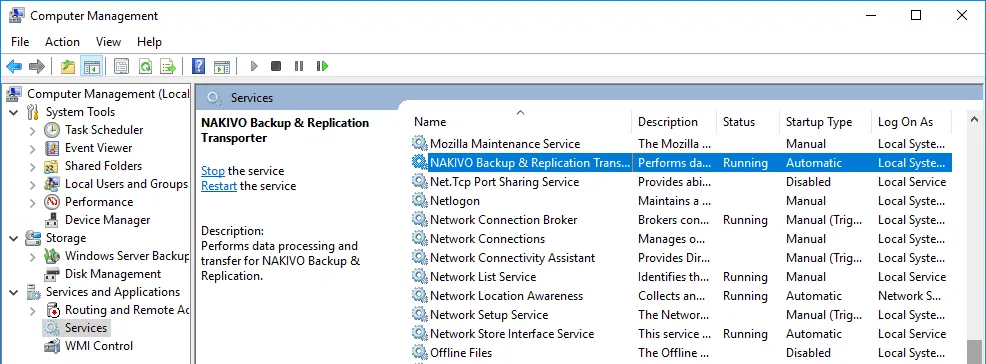
Para asegurarte de que Transporter se está ejecutando, puedes comprobar el servicio Transporter ( NAKIVO Backup & Replication Transporter) en el complemento de servicios (services.msc) en Computer Management > Services and Applications > Services.

Instalación de un Transportador como dispositivo virtual de VMware
Para instalar un Transporter en VMware vSphere en un host ESXi de VMware, dispones de dos opciones:
- Implementar un appliance virtual de VMware vSphere preconfigurado (plantilla de máquina virtual) con el
Transporterpreinstalado (con Ubuntu Server como sistema operativo instalado en esta máquina virtual), o - Instalar manualmente el
Transporteren máquinas virtuales Linux o Windows.
Para utilizar el método de la appliance virtual preconfigurada:
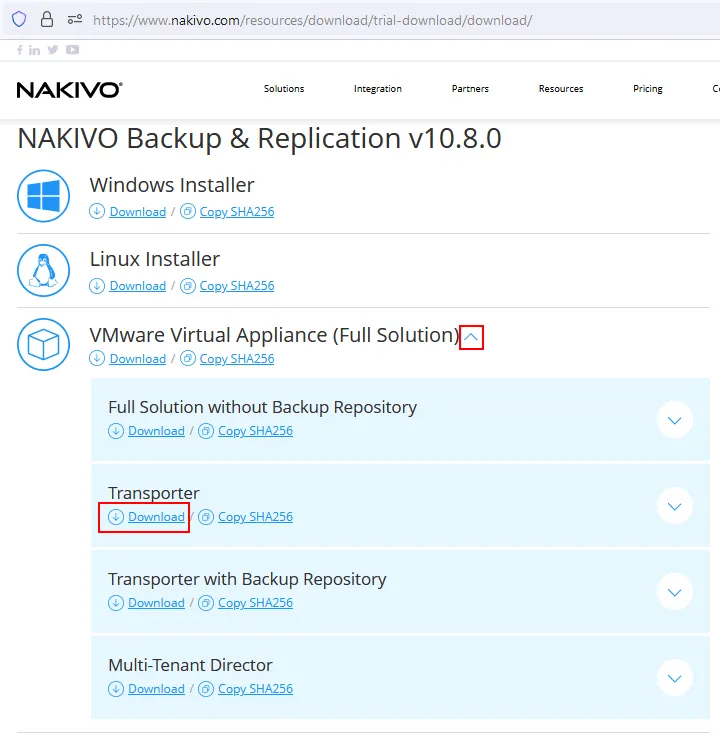
- Acceda a página de descarga en el sitio web de NAKIVO.
- Despliegue las opciones de descarga de
VMware Virtual Appliance (Full Solution). Puede seleccionarTransporteroTransporter with Backup Repository, según sus necesidades. En este ejemplo, seleccionaremosTransportery haremos clic en el enlace de descarga.
- Una vez finalizada la descarga, puede instalar una máquina virtual a partir de la plantilla OVA en el host ESXi. A continuación, explicamos cómo instalar la
Transportera partir de la plantilla OVA en VMware Host Client. - Haga clic en
Virtual Machinesen el panelNavigatory, a continuación, enCreate/Register VM.
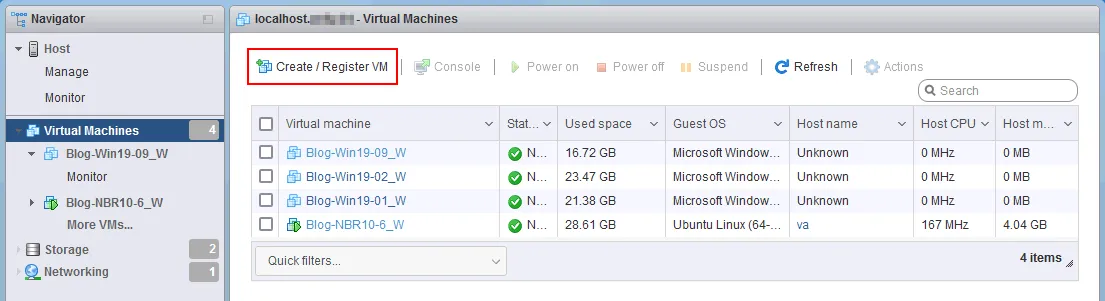
Se abrirá el asistente para la nueva máquina virtual.
Select creation type. SeleccioneDeploy a virtual machine from an OVF or OVA file. Haga clic enNexten cada paso del asistente para continuar.
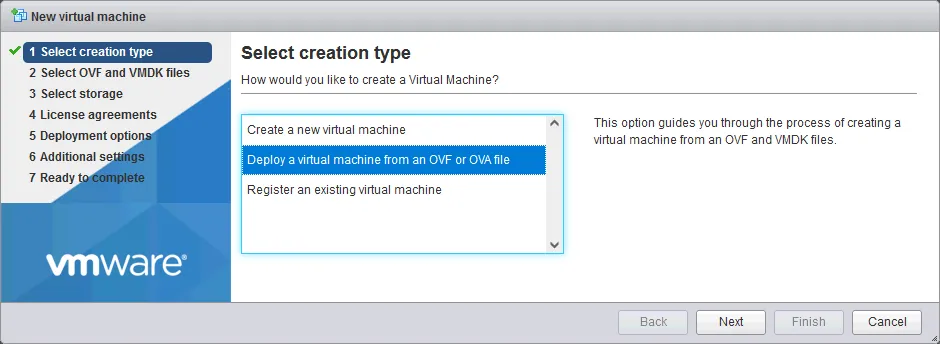
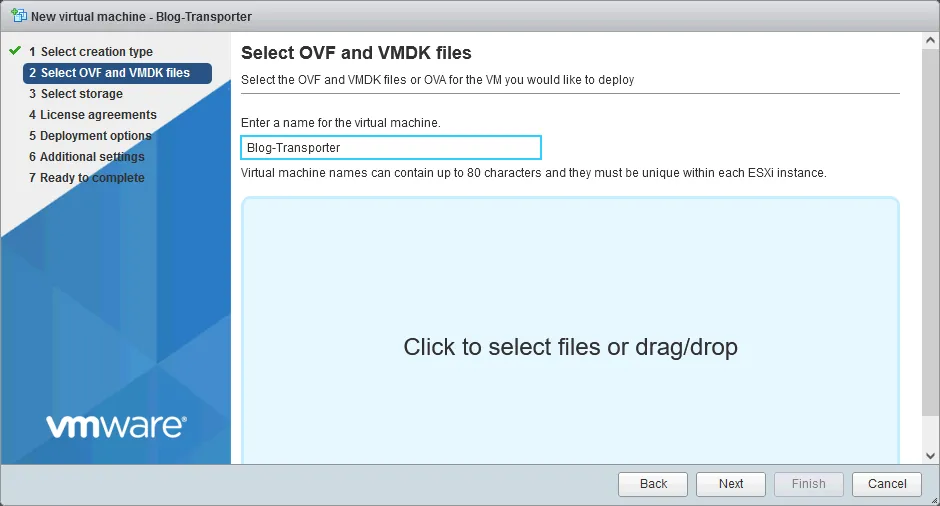
- Seleccione los archivos OVF y VMDK . Introduzca un nombre para la máquina virtual; por ejemplo,
Blog Transporter. Haga clic en el botón grande para seleccionar el archivo OVA con elTransportery seleccione este archivo desde su equipo local (no desde un almacén de datos de ESXi).
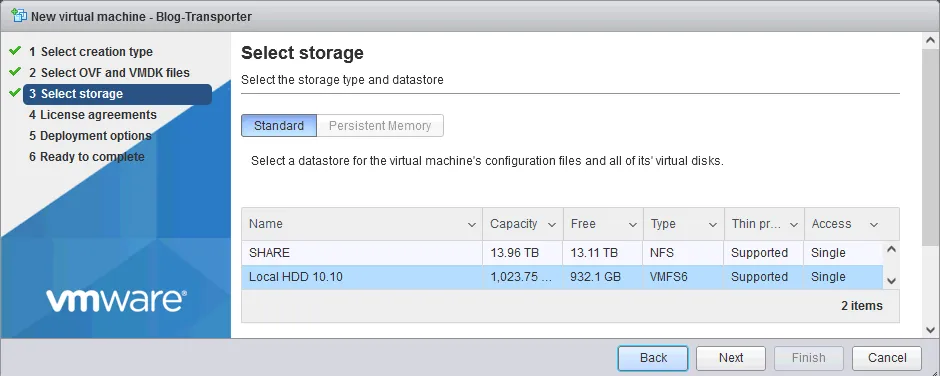
- Seleccione el almacenamiento . Seleccione un almacén de datos en el host ESXi donde instalar el
Transporter.
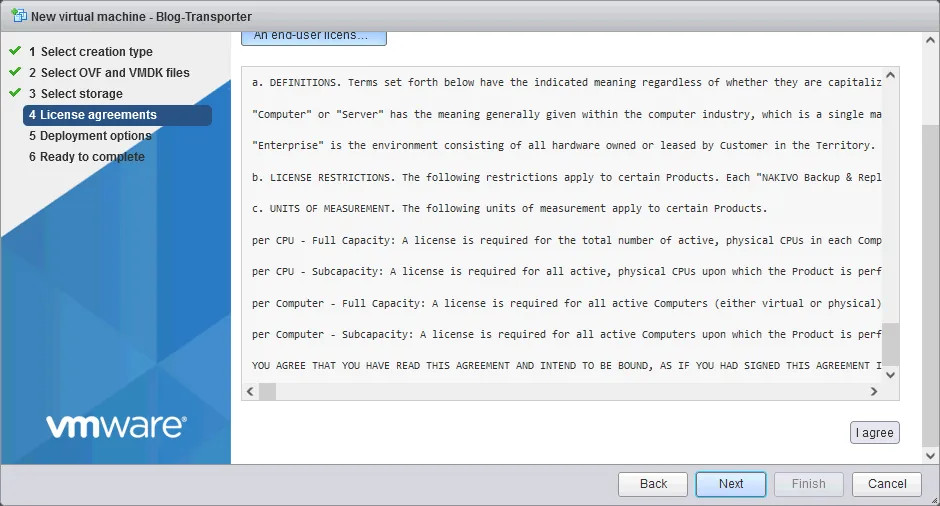
- Lea y acepte el contrato de licencia.
- Opciones de instalación . Seleccione una red a la que conectar el
Transporter VM, seleccione el tipo de aprovisionamiento de discos virtualesy elija si desea encender la máquina virtual automáticamente después de completar la instalación.
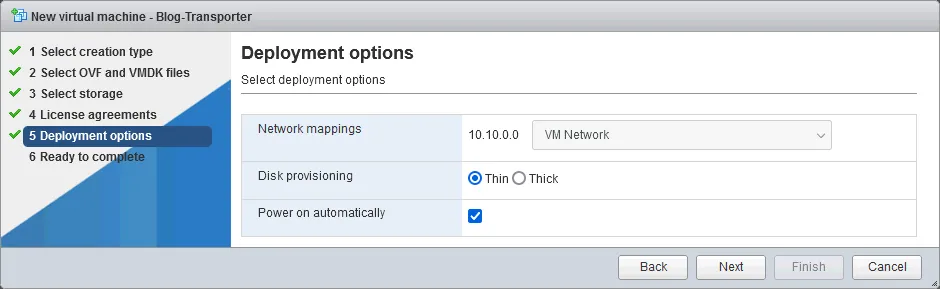
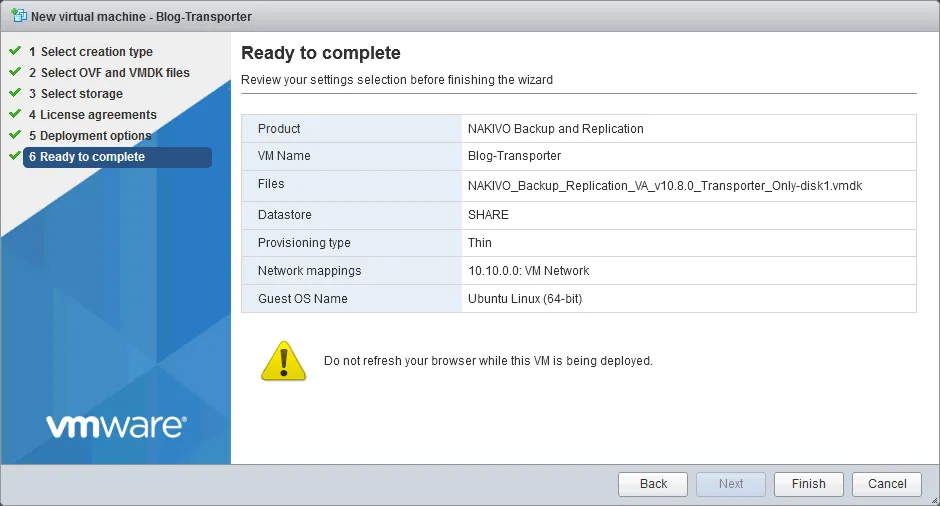
- Listo para completar . Comprueba que los ajustes sean correctos y, a continuación, haz clic en
Finish. No actualices el navegador mientras se está instalando esta máquina virtual.
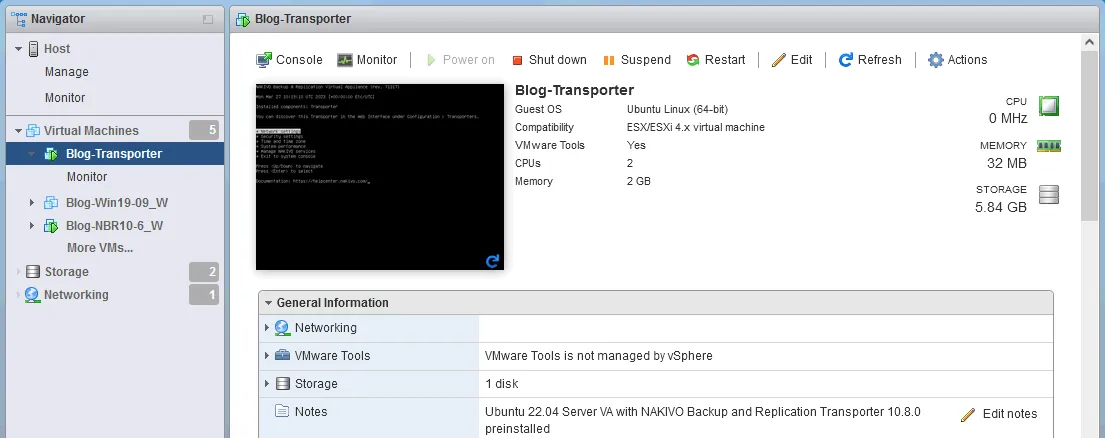
Después de completar la instalación, podrás ver la interfaz de la consola de Transporter VM ejecutándose en Linux.
Puedes utilizar {366} para gestionar el sistema operativo y editar los ajustes de Transporter VM.
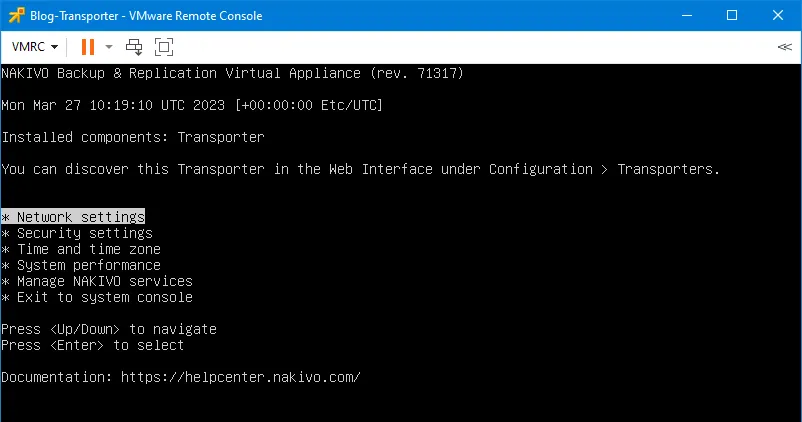
El principio de instalación de una appliance virtual con Transporter utilizando VMware vSphere Client y vCenter es idéntico.
- Haz clic con el botón derecho del ratón en un host ESXi gestionado por vCenter y, en el menú contextual, haz clic en «
Deploy OVF Template». - Selecciona una plantilla OVA con el «
Transporter» y sigue los pasos del asistente para finalizar el proceso.
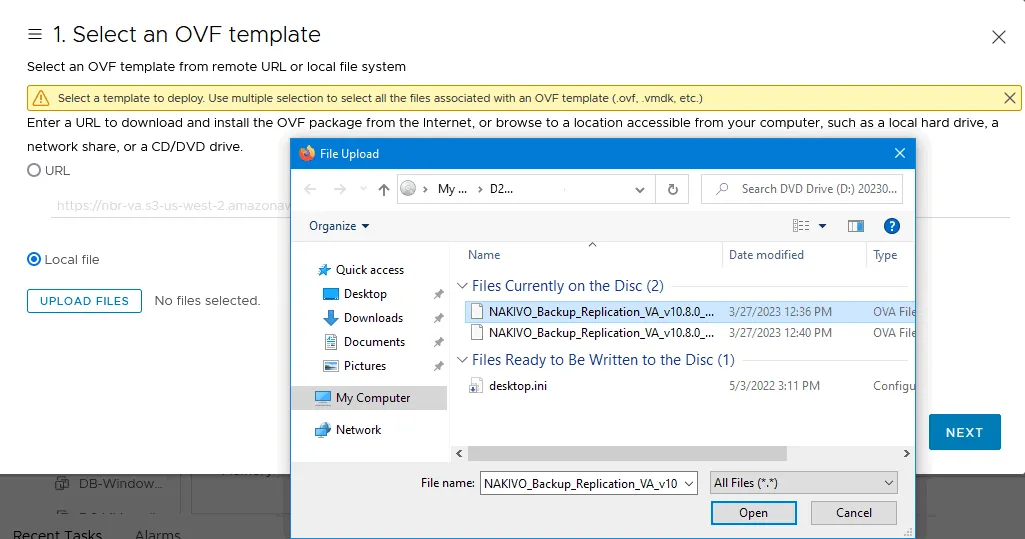
Puedes consultar las instrucciones paso a paso sobre « Instalación de la solución NAKIVO a partir de la plantilla de VMware en VMware vSphere Client » en el centro de ayuda.
Instalación de un Transportador en un NAS
También es posible instalar un « Transporter » en dispositivos NAS.
Selecciona «Instalador para NAS» en la página « Descargar NAKIVO » para desplegar las opciones de descarga. Seleccione el proveedor de su NAS, amplíe las opciones de descarga, seleccione el Transportery haga clic en el enlace de descarga correspondiente.
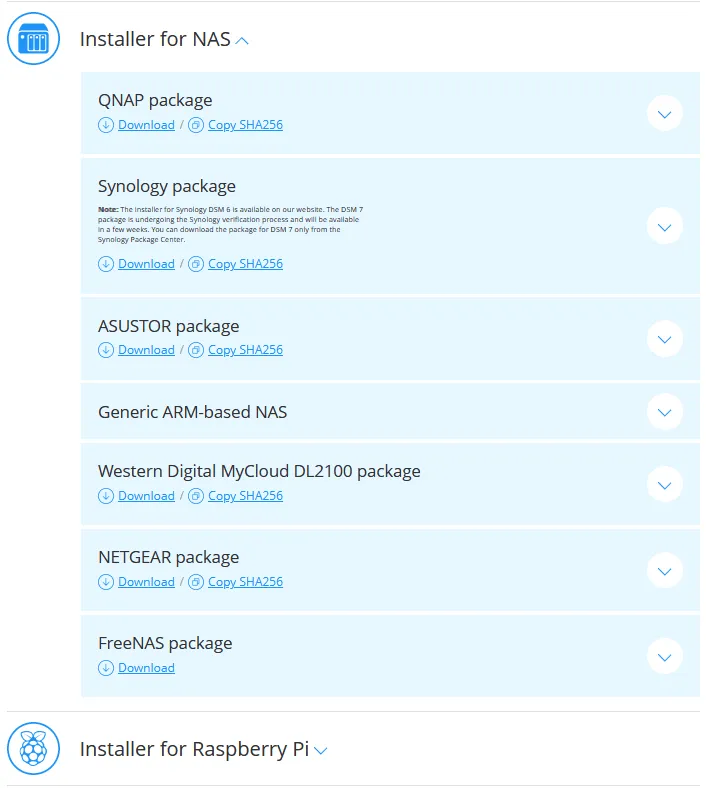
El Proceso de instalación de Transportador en dispositivos NAS puede variar de un proveedor de NAS a otro.
Conexión de un Transportador a Director
Una vez instalado un Transporter , debe conectarse al NAKIVO Backup & Replication Director. Debemos añadir el Transporter instalado a la lista de nodos conectados. Podemos hacerlo en la interfaz web de la solución NAKIVO, que está disponible en el equipo en el que se encuentra instalada y ejecutando la solución completa.
- Vaya a
Settings > Nodes. - Haga clic en
+ > Add Existing Node > VMware vSphere Appliancepara añadir elTransporterinstalado como appliance virtual de VMware. Si tiene unTransporterinstalado en Linux, Windows o un NAS, seleccione la opciónInstalled service. Si ha instalado elTransportercomo una AMI de AWS, seleccioneAmazon EC2 instance.
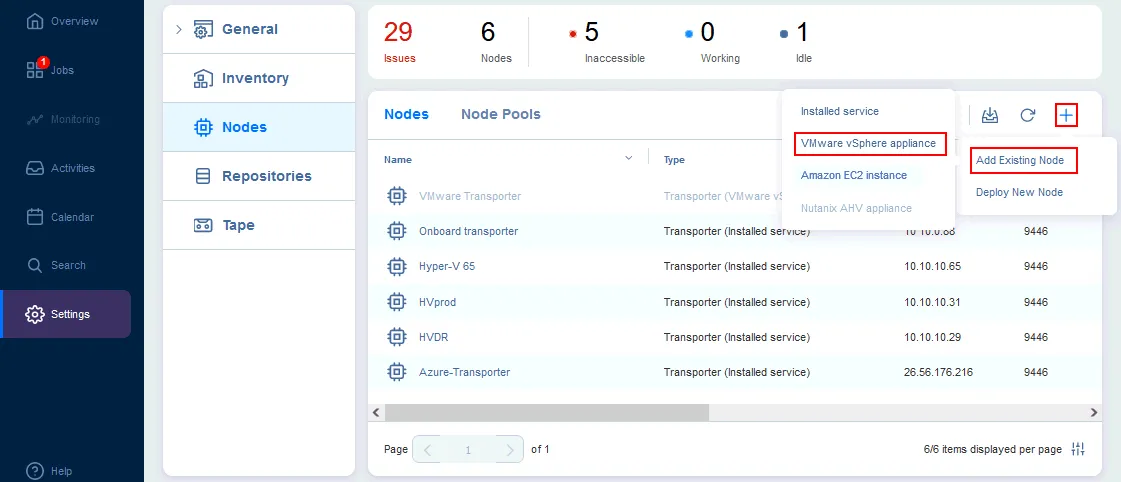
- Introduzca los parámetros necesarios para conectar el
DirectoralTransportery añada elTransportera la lista de nodos.
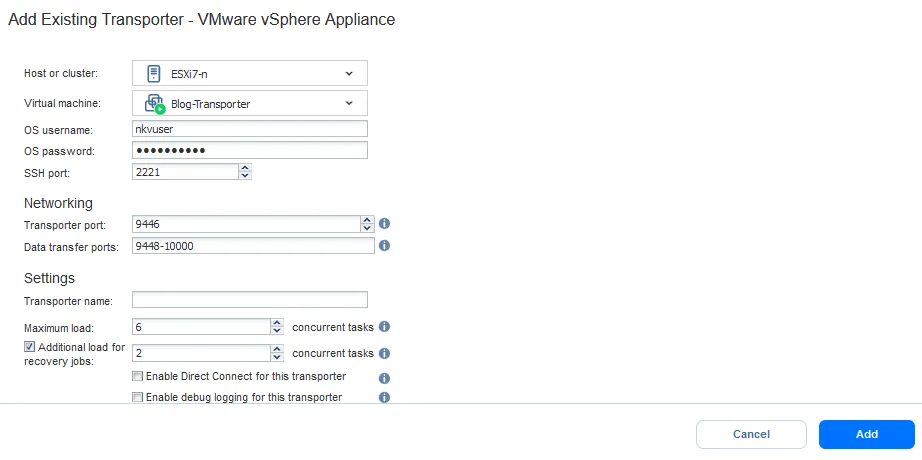
Puede encontrar información adicional sobre Cómo añadir nodos en el centro de ayuda.
Implementación de un Transportador desde la interfaz de la solución NAKIVO
La última versión de NAKIVO Backup & Replication es compatible con Automatic transporter injection. Esto le permite instalar un Transporter en el recurso seleccionado directamente desde la interfaz web de la solución NAKIVO. Este método es una alternativa práctica a los demás métodos de instalación explicados anteriormente.
Para utilizar este método, es necesario añadir los elementos adecuados, como hosts ESXi, servidores vCenter o cuentas de Amazon, al inventario.
Veamos un ejemplo e instale un nuevo Transporter en VMware vSphere.
- Acceda a
Settings > Nodes. - Haga clic en
+ > Deploy New Node > VMware vSphere Appliance.
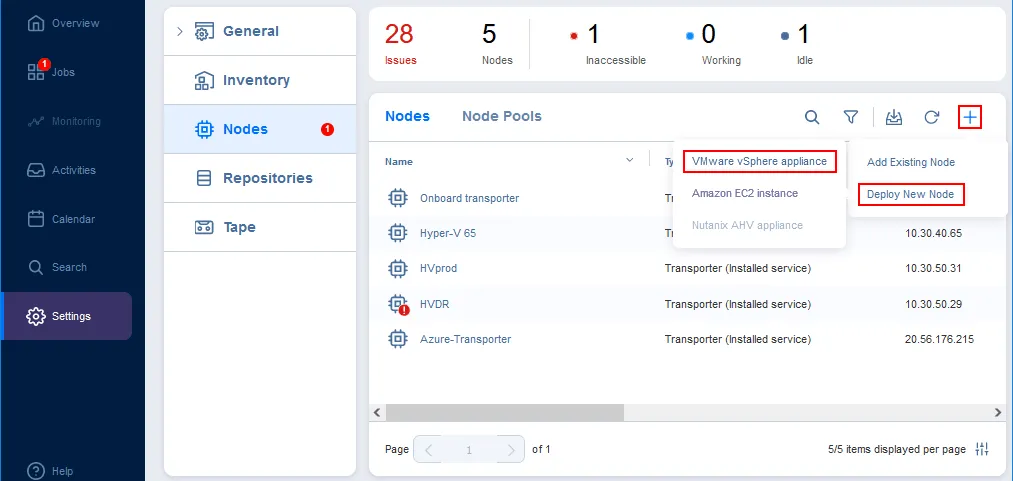
Debe disponer de los permisos suficientes en VMware vSphere o AWS, según corresponda, para instalar el
Transportermediante este método.
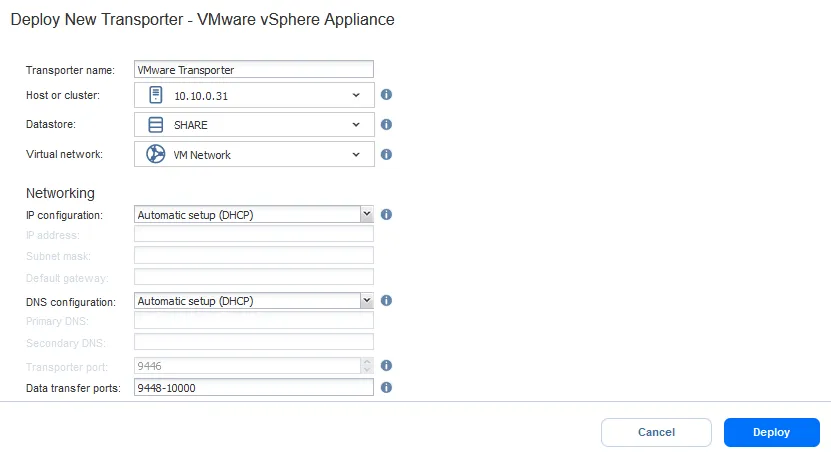
- Defina los parámetros necesarios:
- Nombre del transportador . Introduzca un nombre que se mostrará en la lista de nodos de NAKIVO Backup & Replication.
- Host o clúster ESXi . Seleccione el recurso informático en el que desea instalar el
Transporteren vSphere. - Almacén de datos . Selecciona un almacén de datos conectado al host o clúster ESXi seleccionado donde almacenar los archivos de la máquina virtual del dispositivo virtual.
- Red virtual . Selecciona un conmutador virtual o una red a la que se conectará el adaptador de red virtual de la máquina virtual.
Puedes configurar automáticamente la red mediante DHCP o establecer manualmente los parámetros de conexión de IP y DNS. También puedes seleccionar los puertos de transferencia de datos si es necesario.
Haz clic en
Deploy.
- Espera hasta que el
Transporterse haya instalado en el host remoto seleccionado. Puede ver el estado del nodo y el progreso de la instalación tal y como se muestra en la imagen siguiente.El estado de
Transporterpuede ser:- Inaccesible
- Bueno (OK)
- Sin verificar
- Desactualizado
- Actualizando
- Añadiendo
- Instalando

No es necesario añadir manualmente a la lista de nodos el Transporter instalado con la función Automatic transporter injection después de la instalación.
Puede encontrar más información sobre instalación de nodos en el centro de ayuda.