Cómo configurar una red vMotion en ESXi
La función vMotion En VMware vSphere, vMotion permite la migración en vivo de máquinas virtuales en ejecución a través de la red entre hosts ESXi de VMware sin ningún tiempo de inactividad. vMotion permite trasladar máquinas virtuales a otro host como consecuencia de tareas de mantenimiento del hardware, actualizaciones u otras interrupciones del servicio en la capa física, al tiempo que garantiza la alta disponibilidad de los servicios para estas máquinas virtuales en ejecución. El traslado a otro host sin interrupciones es fundamental, especialmente en el caso de los clústeres.
Para obtener el mejor rendimiento de vMotion, debe configurar las redes de vMotion en cada host ESXi de su clúster o centro de datos. Lea esta entrada del blog para obtener más información sobre la configuración de la red de VMware vMotion de acuerdo con las prácticas recomendadas y los requisitos de red de vMotion.

Requisitos de red para vMotion
Los requisitos de red para vMotion son los siguientes:
- Se debe utilizar al menos un adaptador de red físico para una red vMotion en un host ESXi.
- Una red vMotion debe ser una red dedicada y segura con suficiente ancho de banda.
- Se requiere un ancho de banda de al menos 250 Mbps (megabits por segundo) para cada migración simultánea de máquinas virtuales. Un mayor ancho de banda proporciona un mayor rendimiento. Aunque se pueden utilizar adaptadores de red Ethernet de 1 Gbit, se recomienda utilizar adaptadores de 10 Gbit.
- Utilice una red de baja latencia. Se recomienda que la latencia no supere los 10 milisegundos. El tiempo máximo de ida y vuelta para vMotion de larga distancia (latencia superior a 4 ms) es de 150 milisegundos.
- Todos los hosts ESXi que participen en la migración de máquinas virtuales deben tener acceso a la misma subred para la red de vMotion.
- Los hosts ESXi deben disponer de una licencia de Licencia de vSphere, y dicha licencia debe ser compatible con vMotion.
Nuestro equipo para este flujo de trabajo
Disponemos de 6 adaptadores de red físicos conectados al host ESXi en el que vamos a configurar una red de vMotion. Se ha instalado el mismo número de adaptadores de red en otro host ESXi utilizado en nuestro entorno vSphere.
La configuración de la red de gestión es la siguiente:
ESXi host 1: 192.168.101.201ESXi host 2: 192.168.101.202vCenter: 192.168.101.103Network mask: 255.255.255.0

Configuración de la red vMotion
Para trasladar correctamente una máquina virtual con vMotion a otro host, necesitamos:
- Un grupo de puertos en un vSwitch habilitado para vMotion
- Un adaptador VMkernel conectado al grupo de puertos del vSwitch y a un enlace ascendente físico.
- Configuración de la red de vMotion para el host
Los pasos para configurar la red de vMotion son similares a los de la configuración de redes de almacenamiento iSCSI, con algunas diferencias sutiles. Realizamos todas las acciones en vCenter y utilizamos VMware vSphere Client (no VMware Host Client), ya que, de todos modos, se requiere vCenter para vMotion. Utilizamos conmutadores virtuales estándar en dos hosts ESXi gestionados por vCenter.
- Para iniciar la configuración de la red de vMotion, utilice la vista «Hosts y clústeres» en vSphere Client para seleccionar el Host ESXi en el panel de navegación. Haga clic en la pestaña
Configure, seleccioneVMkernel adaptersen la sección «Redes» y haga clic enAdd Networking.
Se abre el asistente «Añadir red» :
Select connection type. SeleccioneVMkernel Network Adapter. Este adaptador se utilizará para configurar vMotion. Haga clic enNexten cada paso del asistente para continuar.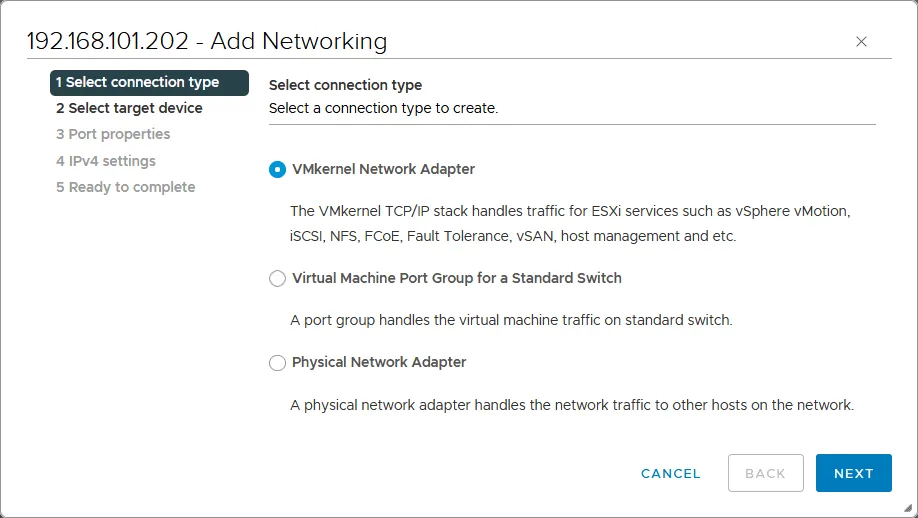
Select target device. Selecciona «New standard switch». Se recomienda cambiar el valor predeterminado de MTU de 1500 a 9000 bytes. De este modo, podrás utilizar tramas jumbo y mejorar el rendimiento de la red al transferir tráfico de vMotion. Asegúrate de que tu equipo de red (como conmutadores físicos y adaptadores de red) sea compatible con tramas jumbo.
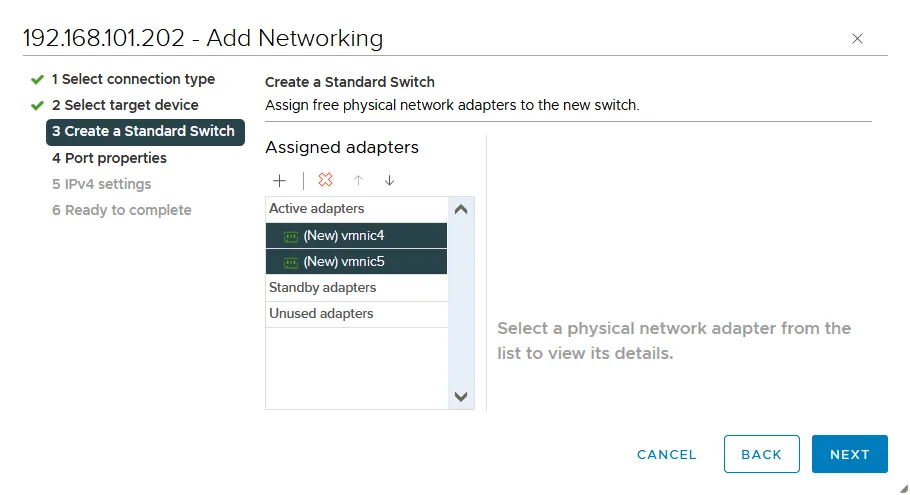
Create a Standard switch. Haz clic en «+» para añadir adaptadores de red físicos (también denominados NIC, por sus siglas en inglés: controladores de interfaz de red) a un conmutador virtual. Debe conectar un conmutador virtual al menos a un adaptador de red físico para utilizar vMotion y migrar máquinas virtuales de un host ESXi a otro. Se recomienda añadir dos adaptadores de red físicos para garantizar la redundancia y un mejor rendimiento.
Seleccionamos dos adaptadores de red físicos a la vez:
vmnic4yvmnic5. Los números de sus adaptadores pueden ser diferentes.
Los dos adaptadores de red físicos seleccionados se han añadido como adaptadores activos.
Port properties. Introduzca una etiqueta de red, por ejemplo,vMotion1en los ajustes del puerto VMkernel para establecer el nombre de este adaptador/puerto.Marque la casilla
vMotionen la sección Servicios disponibles para habilitar vMotion para este puerto VMkernel. Opcionalmente, puede configurar el ID de VLAN si utiliza VLAN para la segmentación de la red en la capa 2.
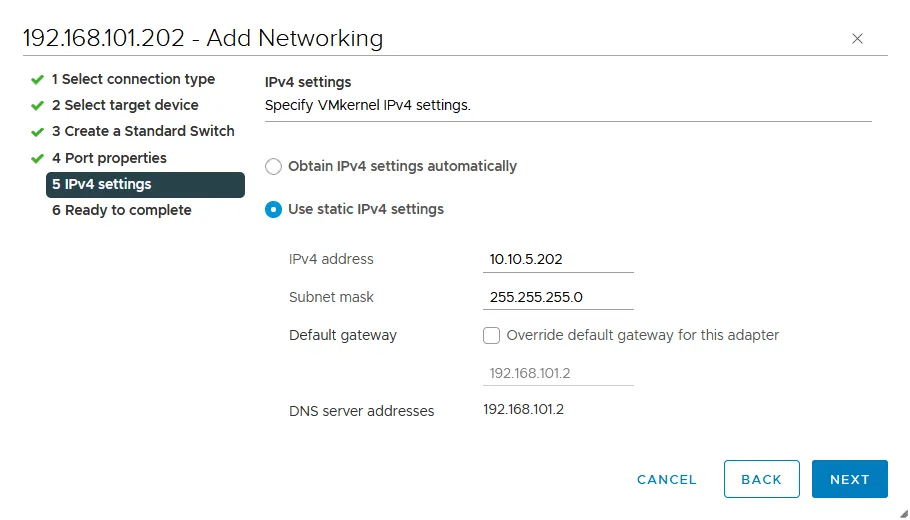
IPv4 settings. Se recomienda utilizar una configuración IPv4 estática para configurar vMotion. En este paso, añadimos los siguientes parámetros:IPv4 address: 10.10.5.202Subnet mask: 255.255.255.0
Ready to complete. Compruebe los ajustes y, si todo es correcto, haga clic enFinishpara completar el asistente.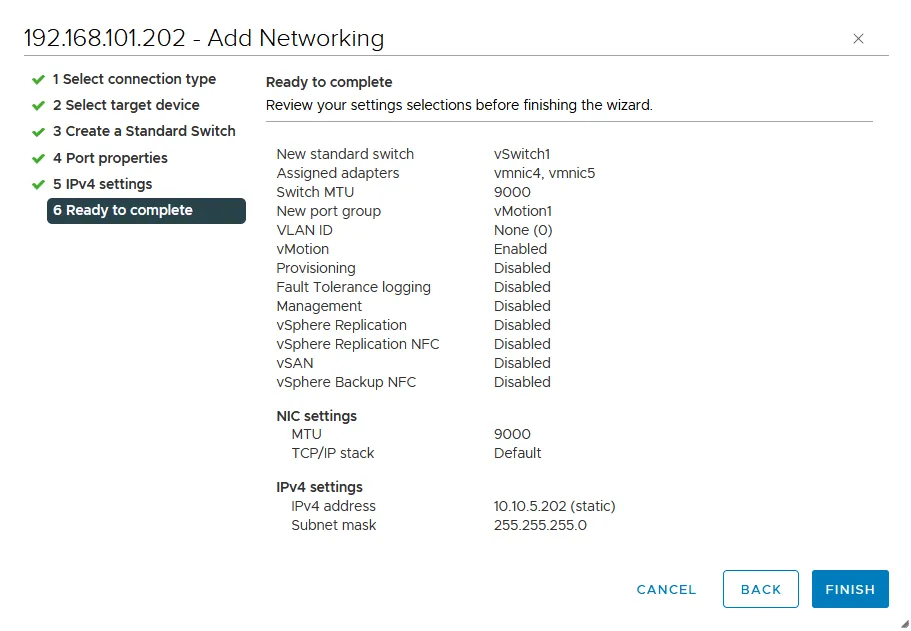
- Se añade un nuevo adaptador VMkernel (
vmk1) conectado a un nuevo conmutador virtual (vSwitch1).
- Ahora, debemos editar la configuración de los adaptadores de red físicos en las propiedades de nuestro
vSwitch1.Seleccione su host ESXi, vaya a
Configure>Virtual switches(en Redes ) y seleccione su conmutador virtual (vSwitch1en nuestro caso). Podrá ver el esquema de conexión de vSwitch1, incluidos los grupos de puertos, los adaptadores VMkernel y los adaptadores de red físicos conectados. Haga clic enManage Physical Adapters.
- Tenemos que mover uno de los adaptadores de red físicos de Adaptadores activos a Adaptadores en espera . Dejamos
vmnic4comoactivey movemosvmnic5hacia abajo para que este adaptador pase a serstandby. Selecciona el adaptador que necesites y haz clic en la flecha hacia abajo (↓) para ello.
- Como resultado, obtenemos la configuración que se muestra en la captura de pantalla siguiente para vSwitch1 y el grupo de puertos con vmk1 ( vmnic4 está activo y vmnic5 está en espera). Haz clic en
OKpara guardar los ajustes y cerrar esta ventana.
Cómo habilitar vMotion con varias tarjetas de red
Tu red de vMotion puede funcionar tal y como está. Sin embargo, para obtener un mayor rendimiento y fiabilidad, puedes habilitar vMotion con varias tarjetas de red (disponible a partir de vSphere 5.1), lo que permite equilibrar la carga del tráfico de red de vMotion.
Para ello, añadiremos el segundo adaptador VMkernel y el grupo de puertos adecuado al vSwitch1 existente y editaremos los ajustes de activo/en espera de este grupo de puertos utilizado para la red de vMotion.
- Para empezar, seleccione su host ESXi, vaya a
Configure>Virtual switches(en Redes ), seleccione su conmutador virtual ( vSwitch1 en nuestro caso) y haga clic enAdd networking.
Se abre el asistente Añadir red .
Select connection type. SeleccioneVMkernel Network adapter, igual que antes.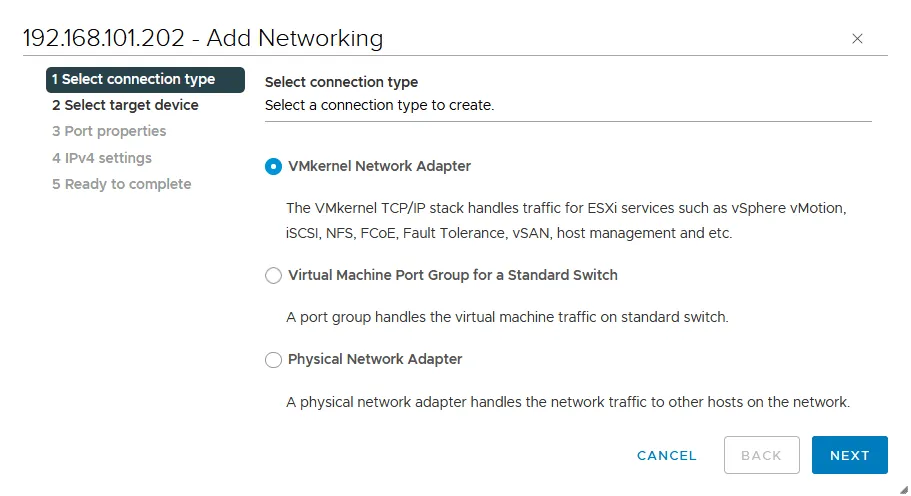
Select target device. Seleccione un conmutador estándar existente ( vSwitch1 en nuestro caso).
Port properties. Introduzca una etiqueta de red para el puerto VMkernel; por ejemplo,vMotion2. Marque la casillavMotionen la sección Servicios disponibles para habilitar vMotion para este puerto.
IPv4 settings. Configure los ajustes de IP para el adaptador VMkernel. Utilizamos los siguientes ajustes:IPv4 address: 10.10.5.212Subnet mask: 255.255.255.0
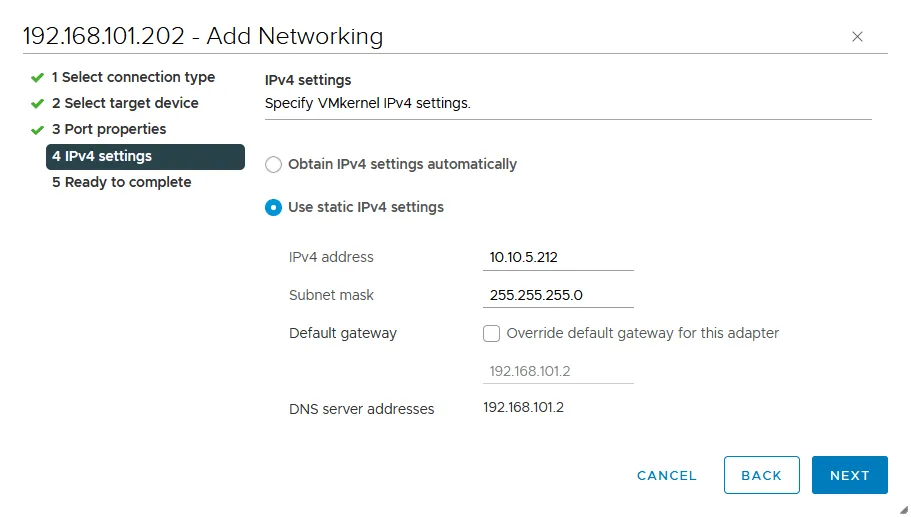
Ready to complete. Comprueba tu configuración y, si todo es correcto, pulsaFinish.
- Vuelve a la página de configuración del vSwitch (la página
Virtual switches). SeleccionavSwitch1y haz clic envMotion1para ver los detalles de la conexión de red.Como se puede ver en la captura de pantalla siguiente, la línea amarilla indica que
vmk1(adaptador VMkernel) está conectado avmnic4(adaptador de red físico). Si hacemos clic envMotion2, podemos ver quevmk2también está conectado avmnic4. Vamos a cambiar los ajustes de conexión de estos dos adaptadores VMkernel. - Haga clic en
vMotion1y, a continuación, enEditpara cambiar los ajustes.
- Seleccione
Teaming and failoveren el panel izquierdo de la ventana de ajustes. Debemos asegurarnos de quevmnic4sea un adaptadoractivey quevmnic5sea un adaptadorstandby, y marcar la casillaOverride. Haga clic enOKpara guardar los ajustes.
- Del mismo modo, abra los ajustes de vMotion2 . Realice las siguientes acciones en los ajustes de
Teaming and failover:Configure
vmnic5como adaptadoractiveyvmnic4como adaptadorstandby(al contrario que en los ajustes de vMotion1 ). Marca la casilla de verificación «Override».
- Vuelve a la página «
Virtual switches» y comprueba el esquema de conexión de cada adaptador VMkernel y su grupo de puertos. Como podemos ver en la captura de pantalla siguiente, «vmk1» está ahora conectado a «vmnic4» y «vmk2» está conectado a «vmnic5».
La configuración del primer host ESXi para la red vMotion ha finalizado. Configura los demás hosts ESXi de tu centro de datos o clúster de la misma manera. Si dispone de la versión superior de Licencia de vCenter, puede utilizar un conmutador virtual distribuido para configurar una red vMotion en un gran número de hosts ESXi.
Conclusión
La configuración de la red vMotion incluye la creación de un conmutador virtual con un adaptador VMkernel y el grupo de puertos adecuado, conectados al menos a un adaptador de red físico, también denominado enlace ascendente. Al crear la red vMotion, utilizamos los puertos VMkernel, asegurándonos de haber habilitado los tramas jumbo. También configuramos el agrupamiento de tarjetas de red (NIC teaming) para utilizar varios adaptadores de red durante el proceso de vMotion, con el fin de mejorar el rendimiento y el equilibrio de carga. Puede obtener más información en Redes ESXi y aprender a configurarlo en Redes de almacenamiento de ESXi.
Tenga en cuenta que debe proteger sus máquinas virtuales ESXi con backups de máquinas virtuales utilizando una solución de protección de datos como NAKIVO Backup & Replication.


