Cómo migrar de VMware a Hyper-V
Es posible que necesites convertir una máquina virtual de VMware en una máquina virtual de Hyper-V por diferentes motivos. Por ejemplo, puede que tengas un entorno con varios hipervisores, que necesites realizar una migración de VMware a Hyper-V con fines de prueba, que desees un modelo de licencias más racional para determinado software, etc. Sin embargo, estas dos plataformas de virtualización presentan algunas diferencias clave, a pesar de sus similitudes.
Comprender el proceso de conversión de máquinas virtuales de VMware a máquinas virtuales de Hyper-V es importante para que la migración se realice sin problemas y con éxito. En esta entrada del blog se explican algunos de los métodos y herramientas más asequibles para convertir máquinas virtuales de VMware a máquinas virtuales de Hyper-V.

Resumen de herramientas y métodos de conversión
A continuación se enumeran los métodos más utilizados para convertir máquinas virtuales de VMware a Hyper-V que ofrece Microsoft:
- Uso de Microsoft Virtual Machine Converter (MVMC). MVMC es una herramienta independiente y gratuita con una interfaz gráfica de usuario (GUI) que permite convertir máquinas virtuales (así como convertir una máquina física en una máquina virtual.) Puede utilizarlo para trasladar máquinas virtuales a Microsoft Hyper-V o Azure, y le permite convertir máquinas virtuales VMware ESXi a máquinas virtuales en formato Hyper-V.
- Conversión de VMDK a VHD y conexión de un disco virtual convertido a una nueva máquina virtual de Hyper-V con PowerShell . Puede utilizar este método cuando disponga de los archivos del disco virtual, pero no de todos los archivos de la máquina virtual (como los archivos de configuración VMX). Este método permite convertir tanto máquinas virtuales de VMware Workstation como de VMware ESXi.
- Conversión de máquinas virtuales mediante System Center Virtual Machine Manager (VMM). VMM es una solución de software comercial que permite la gestión centralizada de entornos Hyper-V y VMware, incluida la gestión de máquinas virtuales, hosts y clústeres, y ofrece funciones de conversión de máquinas virtuales.
Preparación de una máquina virtual para la migración de VMware a Hyper-V
Antes de convertir máquinas virtuales de VMware a Hyper-V, debe realizar lo siguiente para evitar errores y agilizar el proceso de migración:
- Elimine los dispositivos virtuales innecesarios y expulse el CD virtual. Se pueden eliminar dispositivos como unidades de disquete virtuales y controladores COM o LPT para mejorar la compatibilidad y evitar posibles interrupciones. Puede añadir estos dispositivos más adelante si está creando una máquina virtual de Hyper-V de Generación 1.
NOTA: MVMC 3 no es compatible con máquinas virtuales de Hyper-V de Generación 2.
- Limpie los discos duros virtuales. Elimine los archivos temporales y otros archivos innecesarios que ocupan espacio en los discos virtuales de las máquinas virtuales. Elimine los programas y componentes que no se utilicen. Este enfoque le permite ahorrar espacio en disco y tiempo si su disco virtual de destino se amplía dinámicamente (aprovisionamiento delgado).
- Elimine o consolide todas las instantáneas de las máquinas virtuales. La probabilidad de que se produzcan errores durante la conversión de la máquina virtual puede reducirse si esta no contiene instantáneas.
- Desinstale VMware Tools antes de la conversión en línea (solo en línea). Esto proporciona una forma limpia de migrar máquinas virtuales basadas en VMware a Hyper-V. El paquete VMware Tools no es necesario en una máquina virtual de Hyper-V. Hyper-V ofrece el conjunto de utilidades Integration Services, diseñado para mejorar el rendimiento del sistema operativo invitado de una máquina virtual.
Consideraciones adicionales para la migración de VMware a Hyper-V
Microsoft Virtual Machine Converter (MVMC) realiza una instantánea de la máquina virtual que se va a convertir antes de desinstalar VMware Tools y, a continuación, apaga la máquina de origen para conservar su estado durante la conversión. La máquina virtual se restaura a su estado anterior después de que los discos de origen conectados a la máquina virtual se han copiado correctamente a la máquina en la que se ejecuta el proceso de conversión. En ese momento, la máquina de origen en VMware puede encenderse, si es necesario.
MVMC no desinstala VMware Tools durante la conversión sin conexión. En su lugar, desactiva los servicios, controladores y programas de VMware únicamente para los sistemas operativos invitados de Windows Server. En el caso de las conversiones de archivos con sistemas operativos invitados Linux, VMware Tools no se desactiva ni se desinstala. Se recomienda encarecidamente desinstalar manualmente VMware Tools al convertir una máquina virtual sin conexión.
Conversión con Microsoft Virtual Machine Converter
Consideremos la conversión de una máquina virtual basada en VMware a una máquina virtual de Hyper-V utilizando Microsoft Virtual Machine Converter.
Los parámetros de entrada son los siguientes:
- Una máquina virtual (versión de hardware virtual 7) se está ejecutando en ESXi 6.5 (aunque el flujo de trabajo explicado es válido para otras versiones de hardware virtual o posteriores).
- La máquina virtual tiene un disco virtual sin instantáneas.
- El paquete VMware Tools no está instalado.
Para iniciar el proceso de conversión:
- Descargar MVMC utilizando el instalador ejecutable . msi archivo. La última versión del MVMC independiente es la 3.1. También puede descargar el . doc archivo con una descripción de los cmdlets de Windows PowerShell.
NOTA : Para obtener una versión más reciente de Microsoft Virtual Machine Converter, puede utilizar esta herramienta como parte de Microsoft System Center Virtual Machine Manager (VMM) ya que Microsoft dejó de lanzar nuevas versiones del MVMC independiente y suspendió el soporte técnico oficial.
- El proceso de instalación es sencillo: ejecute el instalador, acepte el contrato de licencia, seleccione el directorio de instalación y haga clic en Instalar en el asistente de configuración. Asegúrese de que hay suficiente espacio en disco, incluido el espacio para los archivos temporales creados durante la conversión de la máquina virtual.
- Una vez completado el proceso de instalación, ejecute el conversor. Haz clic en Inicio > Microsoft Virtual Machine Converter para ejecutar el conversor.
- En la pantalla Antes de empezar , podrás leer una breve descripción. Marca la casilla No volver a mostrar esta página si no deseas que aparezca esta pantalla cada vez que ejecutes el conversor. Haz clic en Siguiente para continuar.
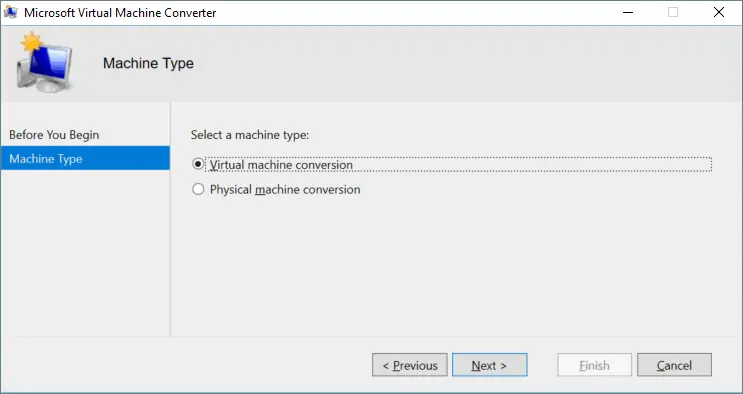
- Tipo de máquina . Selecciona el tipo de máquina de origen que se va a convertir. En este caso, selecciona Conversión de máquina virtual . Haz clic en Siguiente .
- Selecciona un destino de migración . En esta fase hay dos opciones disponibles: migración a la nube de Microsoft Azure y migración a Hyper-V. Esta entrada del blog trata sobre la conversión de una máquina virtual de VMware a una de Hyper-V, por lo que en este caso se debe seleccionar la opción Migrar a Hyper-V . Haga clic en Siguiente .

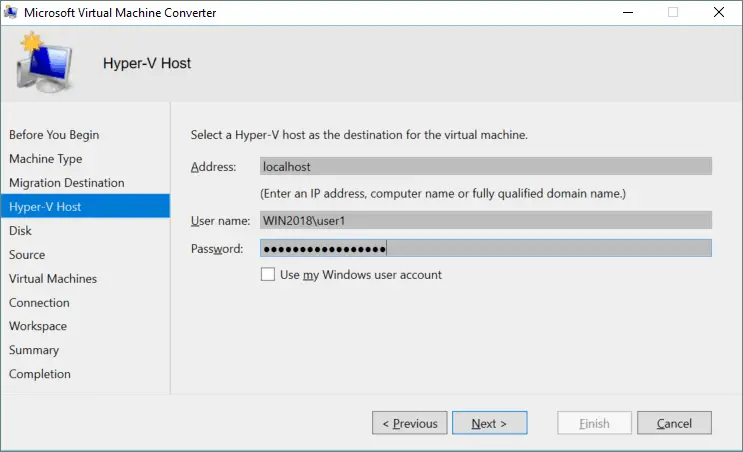
- Seleccionar un host de Hyper-V de destino . En este ejemplo, el servidor Hyper-V se ejecuta en un host local (el convertidor y el Se han instalado los servidores Hyper-V están en la misma máquina). Microsoft Virtual Machine Converter también puede guardar una máquina virtual convertida en un host de destino externo a través de la red.
Asegúrese de que sus cortafuegos estén configurados adecuadamente si el convertidor y el host de Hyper-V se ejecutan en máquinas diferentes. El acceso remoto a través de Windows Management Instrumentation debe estar habilitado y el servicio correspondiente debe estar iniciado en la máquina de destino.
Seleccione el nombre o la dirección IP de su host de destino y añada las credenciales de un usuario que tenga privilegios de acceso suficientes para conectarse a un host Hyper-V (el administrador local del host Hyper-V de destino y el administrador del dominio disponen de este tipo de privilegios de acceso). A continuación, haz clic en Siguiente para continuar.
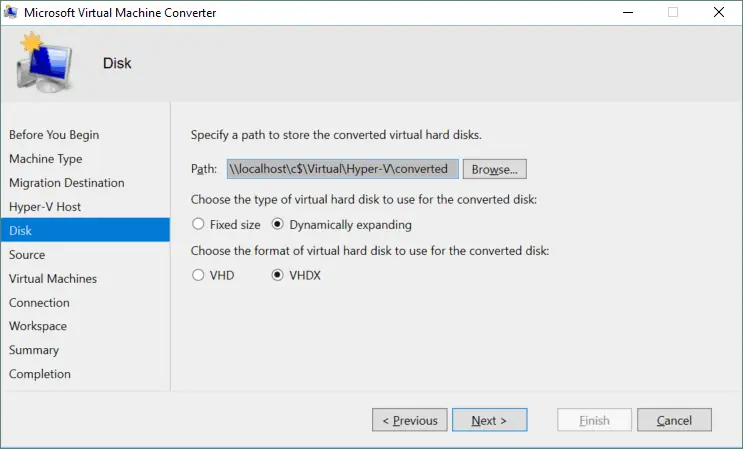
- Configura las opciones de disco . Especifica una ruta de red para almacenar los discos duros virtuales convertidos. A efectos de este tutorial, la máquina virtual se está convirtiendo y transfiriendo a un servidor Hyper-V instalado en el mismo equipo en el que se ejecuta el conversor. Por lo tanto, se aplica la siguiente ruta de red:
localhostc$VirtualHyper-VconvertedSe recomienda evitar el uso del disco del sistema (normalmente C:) para almacenar máquinas virtuales en entornos de producción. Por ejemplo, si su host Hyper-V es un equipo remoto, la ruta elegida podría ser similar a esta:
10.10.10.12d$VirtualHyper-VSeleccione el tipo de disco virtual que se utilizará después de la conversión. El disco virtual puede ser de dos tipos: un disco de tamaño fijo (equivalente a un disco con asignación completa) o un disco de expansión dinámica (equivalente a un disco con asignación parcial). En este tutorial, se ha elegido un disco de expansión dinámica para ahorrar espacio de almacenamiento.
Elige el formato del disco duro virtual: . vhdx es un formato de archivo más nuevo y avanzado utilizado tanto por Máquinas virtuales Hyper-V Gen1 y Gen2. A efectos de este tutorial, hemos elegido . vhdx .
Haz clic en Siguiente para continuar.
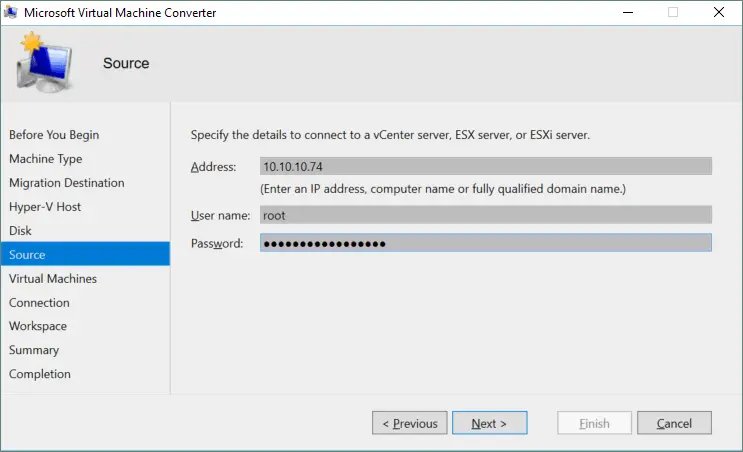
- Especifique los detalles de origen para la conexión a un servidor vCenter o Servidor ESXi. En este ejemplo, se está convirtiendo una máquina virtual que se ejecuta en un servidor ESXi. Por lo tanto, en este paso debe introducir la dirección IP, el nombre de usuario y la contraseña del servidor ESXi. Puede utilizar el credenciales de administración de vCenter si se utiliza vCenter para la gestión centralizada de los hosts ESXi. Haga clic en Siguiente para continuar.
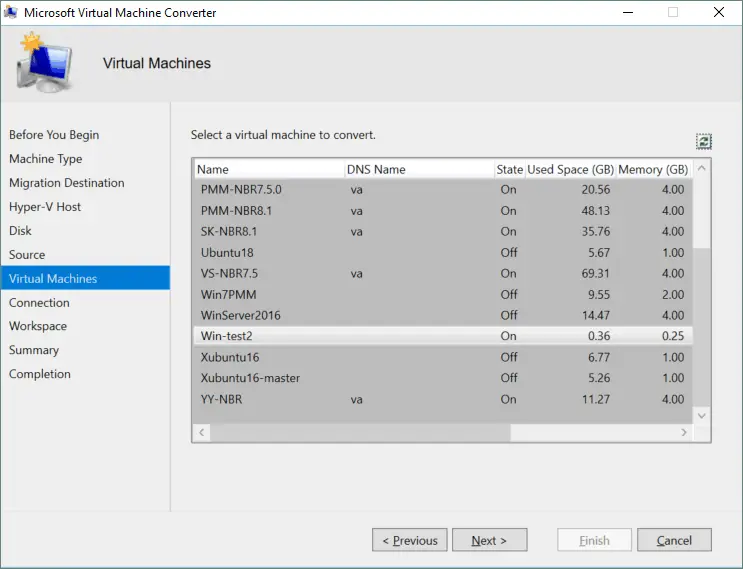
- Ahora, seleccione la máquina virtual que desea convertir del servidor ESXi de VMware que haya elegido. En este ejemplo, se está convirtiendo una máquina virtual ligera de Windows que se ejecuta en un host ESXi de VMware. Después de seleccionar la máquina virtual, haga clic en Siguiente .
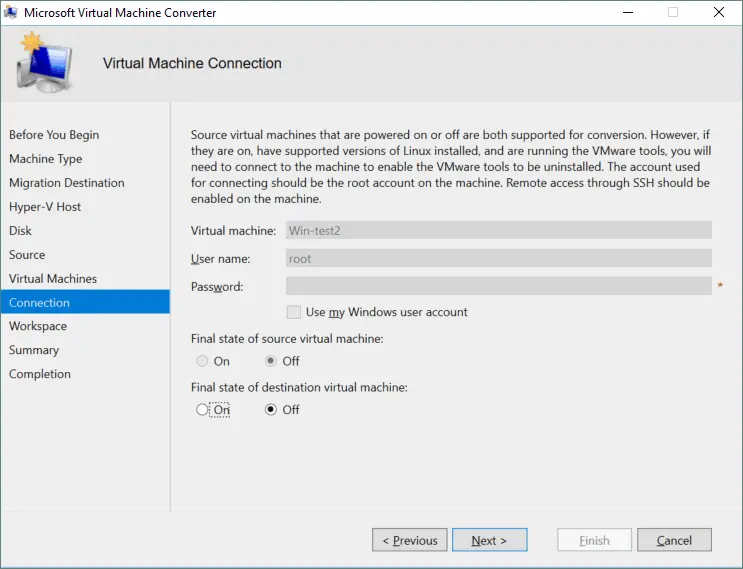
- Conexión a la máquina virtual . Si VMware Tools está instalado en una máquina virtual Linux, debe proporcionar el nombre de usuario y la contraseña de la cuenta root de la máquina virtual de origen para permitir que el conversor desinstale VMware Tools. En este ejemplo, se utiliza una máquina Windows sin VMware Tools, por lo que estos campos están desactivados. Defina el estado final de la máquina de origen y el estado final de la máquina de destino ( Activado o Desactivado ). Haga clic en Siguiente .
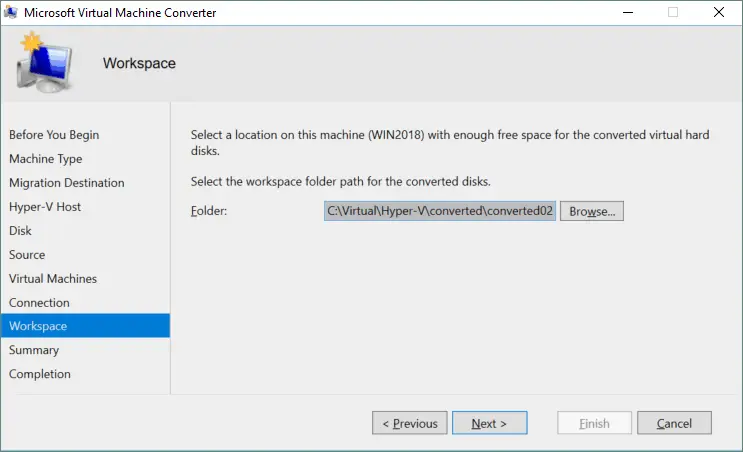
- Defina el espacio de trabajo . El espacio de trabajo es una carpeta temporal que se utiliza para almacenar archivos temporales durante el proceso de conversión. Para un mejor rendimiento, esta carpeta debe estar ubicada en la máquina donde está instalado Microsoft Virtual Machine Converter. Introduce la ruta o haz clic en el botón Explorar y selecciona la carpeta adecuada. A continuación, haz clic en Siguiente .
- Comprueba el resumen . Revisa los detalles de configuración que has especificado. Si las advertencias no son críticas, puedes continuar; estas no impiden la conversión. En nuestro caso, ignoramos la advertencia sobre el sistema operativo porque el conversor nos funciona con Windows 10, Windows Server 2016, 2019 y versiones más recientes de Windows. Podemos ajustar los ajustes de la memoria más adelante. Haz clic en Finalizar para iniciar el proceso de conversión de la máquina virtual.
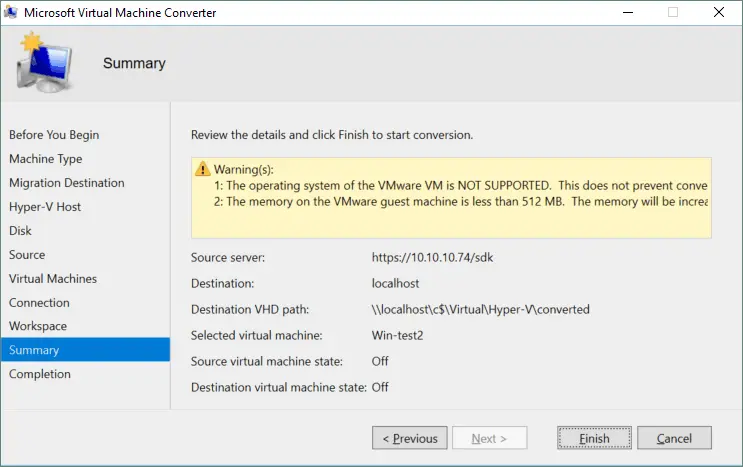
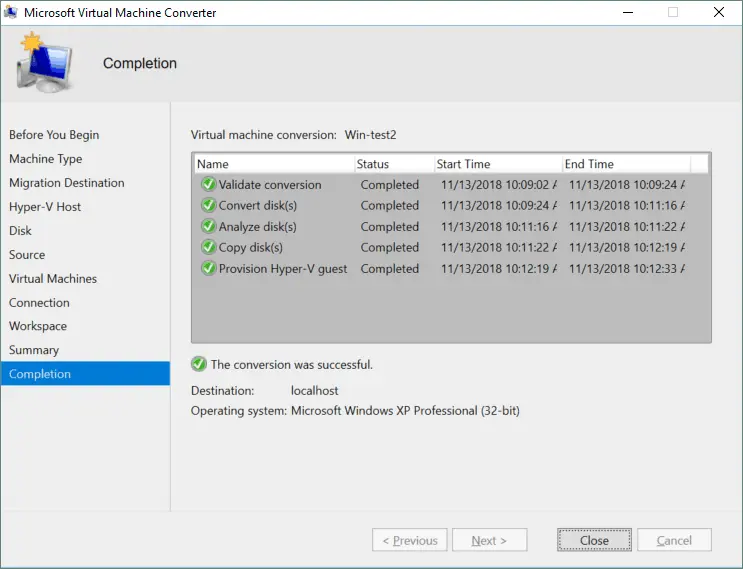
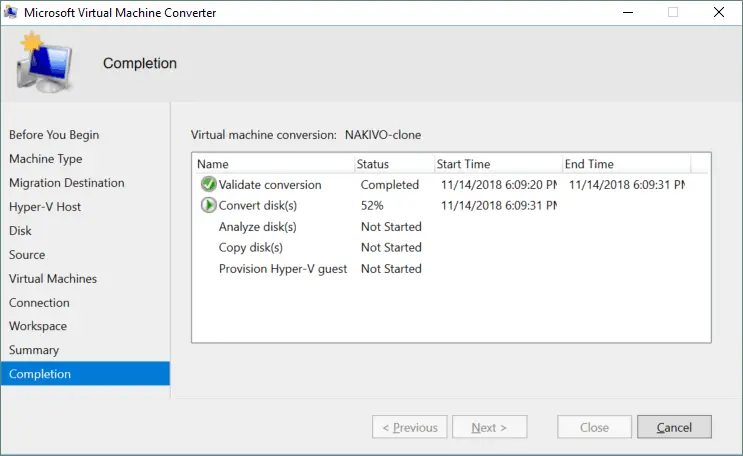
- Espera a que finalice la conversión de la máquina virtual. El proceso puede llevar bastante tiempo, dependiendo del tamaño de los discos virtuales de la máquina virtual de origen, así como de la velocidad de la red. Si la conversión se realiza correctamente, haz clic en Cerrar para salir del conversor de máquinas virtuales.
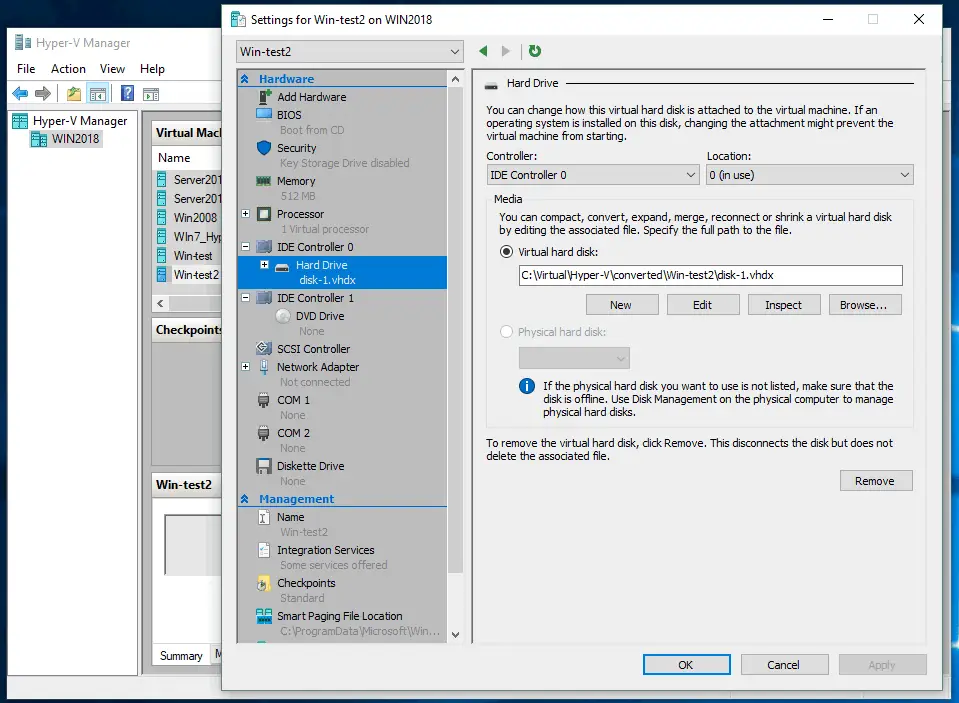
- Ahora puedes editar los ajustes de la máquina virtual convertida, que aparece en la lista de máquinas virtuales de Administrador de Hyper-V de gestión. Haz clic con el botón derecho del ratón sobre la máquina virtual y selecciona Ajustes en el menú contextual. La máquina virtual se almacena en el directorio que especificaste anteriormente. Elimina el adaptador de red y añade un adaptador heredado adaptador de red para sistemas operativos invitados más antiguos a fin de habilitar la conexión a la red. A continuación, selecciona el adaptador adecuado conmutador virtual o crea uno nuevo para que la máquina virtual se conecte a la red.
- Después de configurar los ajustes de la máquina virtual, iníciala y configura el sistema operativo invitado. Espera hasta que el sistema operativo reconozca los nuevos dispositivos virtuales. No olvides instalar los Servicios de integración de Hyper-V para obtener un mejor rendimiento y una mejor experiencia de usuario. Para instalar manualmente los Servicios de Integración, inserta la imagen
vmguest.isoen la unidad de DVD virtual de la máquina virtual y ejecuta el instalador. Una vez completada la instalación, reinicia la máquina virtual y expulsa el disco ISO virtual.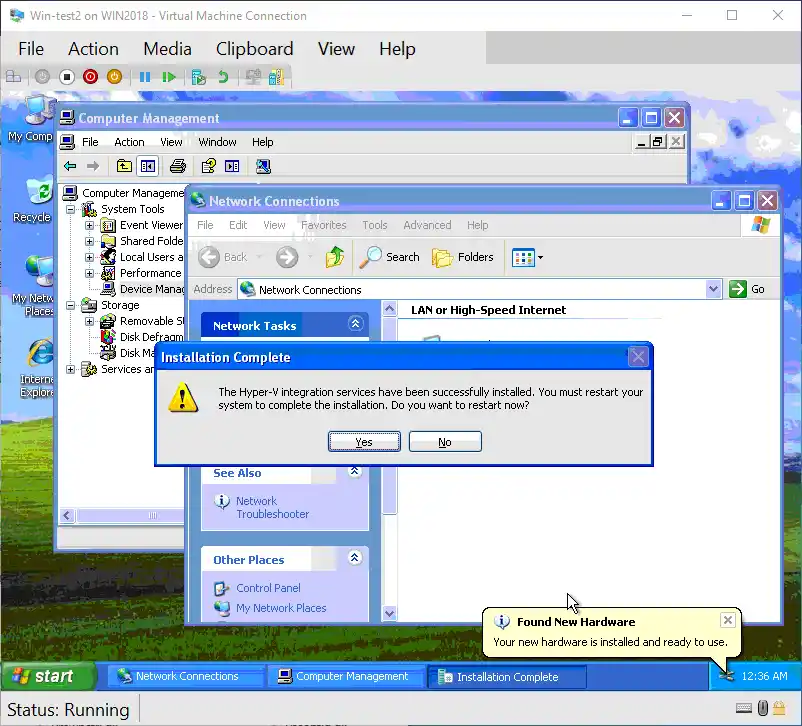
Puedes ver este vídeo para aprender a migrar de forma fiable de VMware a Hyper-V.
Conversión de VMDK a VHD mediante PowerShell
Veamos ahora otro uso práctico para la conversión de máquinas virtuales. Si solo dispone de discos virtuales de máquinas virtuales de VMware, o si tiene una máquina virtual para VMware Workstation (no para ESXi), no se puede utilizar la interfaz gráfica de usuario (GUI) de Microsoft Virtual Machine Converter.
Al instalar MVMC, también se proporcionan algunos cmdlets útiles de PowerShell . En los siguientes ejemplos, podrá aprender a convertir un disco virtual VMDK a un disco en formato Hyper-V mediante la interfaz de línea de comandos (CLI) y a ejecutar una máquina virtual con ese disco virtual en Hyper-V.
Conversión de discos virtuales basados en VMware Workstation
- Añade el módulo del convertidor a la sesión actual de PowerShell. El módulo se encuentra en el directorio donde está instalado Microsoft Virtual Machine Converter. En el ejemplo actual, se utiliza la ubicación predeterminada para el convertidor. Escribe el siguiente comando en PowerShell:
Import-Module "C:Program FilesMicrosoft Virtual Machine ConverterMvmcCmdlet.psd1"Si tu conversor está instalado en otro directorio, escribe la ruta de tu directorio en lugar de
C:Program FilesMicrosoft Virtual Machine Converter
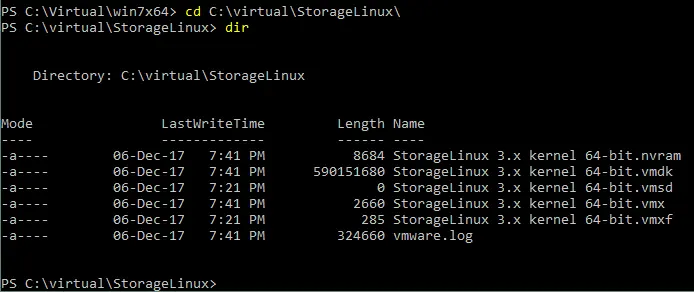
- Ve al directorio de tu máquina virtual y muestra los archivos de ese directorio. (La máquina virtual que queremos migrar de VMware a Hyper-V se llama StorageLinux.) En este ejemplo, la máquina virtual se encuentra en
C:virtualStorageLinuxcd C:virtualStorageLinuxdirAquí puedes ver los archivos de la máquina virtual. Anota el nombre del archivo VMDK, ya que lo necesitarás para operaciones posteriores. En este ejemplo, se utiliza una máquina virtual Linux con un disco virtual. Es importante destacar que la máquina virtual no tiene instantáneas y que VMware Tools no está instalado (véase la captura de pantalla siguiente).
- Es el momento de convertir el formato de disco virtual de VMware a Hyper-V. Ejecute el conversor en PowerShell utilizando el siguiente comando y los siguientes argumentos:
ConvertTo-MvmcVirtualHardDisk -SourceLiteralPath "C:VirtualStorageLinuxStorageLinux 3.x kernel 64-bit.vmdk" -DestinationLiteralPath "C:VirtualHyper-Vconverted 1" -VhdType DynamicHardDisk -VhdFormat VhdDonde:
-SourceLiteralPathes la ruta al disco virtual de VMware que se debe convertir.-DestinationLiteralPathes la ruta al directorio donde se debe guardar el disco virtual en formato Hyper-V.-VhdTypedefine el tipo de disco virtual: de expansión dinámica o fijo.-VhdFormatdefine el formato del disco virtual de Hyper-V (VHD o VHDX).Espera a que finalice el proceso de conversión. Una barra de progreso indica el estado actual.

- Cuando el disco virtual se haya convertido correctamente de VMDK a VHD, deberías ver lo siguiente en la pantalla:

- Crea una nueva máquina virtual y utiliza el disco VHD creado a partir de la conversión. Para esta parte, consulta la entrada del blog que lo explica: Cómo crear una nueva máquina virtual en Hyper-V. La clave está en conectar el disco virtual. En la etapa correspondiente del Asistente para nueva máquina virtual , selecciona «Usar un disco duro virtual existente» y especifica la ubicación de tu archivo VHD recién creado.

- Después de completar la configuración de la máquina virtual, ejecuta la máquina virtual en tu host Hyper-V.
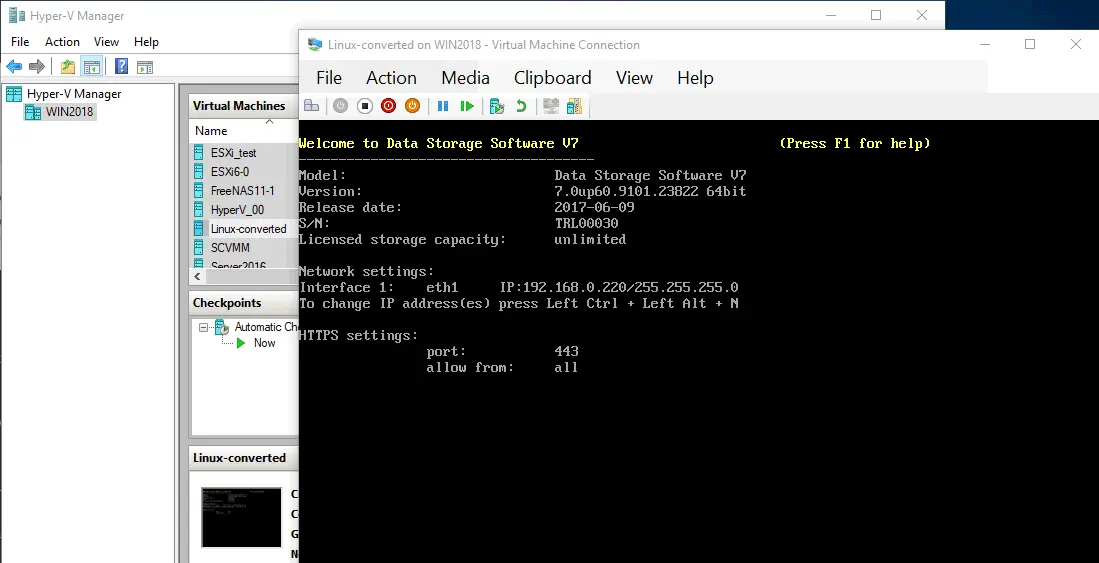
También puede utilizar este método para convertir máquinas virtuales con varios discos virtuales. En este caso, cada disco virtual debe conectarse a la máquina virtual después de la conversión.
Conversión de discos virtuales en formato VMware ESXi
En primer lugar, debe copiar los archivos de disco virtual desde el almacén de datos del host ESXi de VMware a la máquina en la que esté instalado Microsoft Virtual Machine Converter. En este caso, un disco virtual de VMware consta de dos archivos: diskname.vmdk y diskname-flat.vmdk . Un archivo . vmdk es un descriptor que contiene información sobre la configuración del disco virtual y apunta a un archivo -flat.vmdk . El propio datos del disco virtual se almacena en el archivo -flat.vmdk (en formato sin procesar, similar al de una unidad de disco duro física). El tamaño de un archivo . vmdk es de unos pocos kilobytes, mientras que el tamaño del archivo -flat.vmdk es mucho mayor. Puede copiar archivos de disco virtual de VMware desde un host ESXi de VMware utilizando el cliente VMware vSphere o cualquier cliente SCP (Secure Copy Protocol).
Copia de archivos mediante el cliente de VMware vSphere
Este método se puede utilizar si gestiona sus hosts ESXi con vCenter Server.
- Inicie sesión en su vCenter con el cliente de VMware vSphere: introduzca la dirección IP de su servidor vCenter en la barra de direcciones de su navegador web.
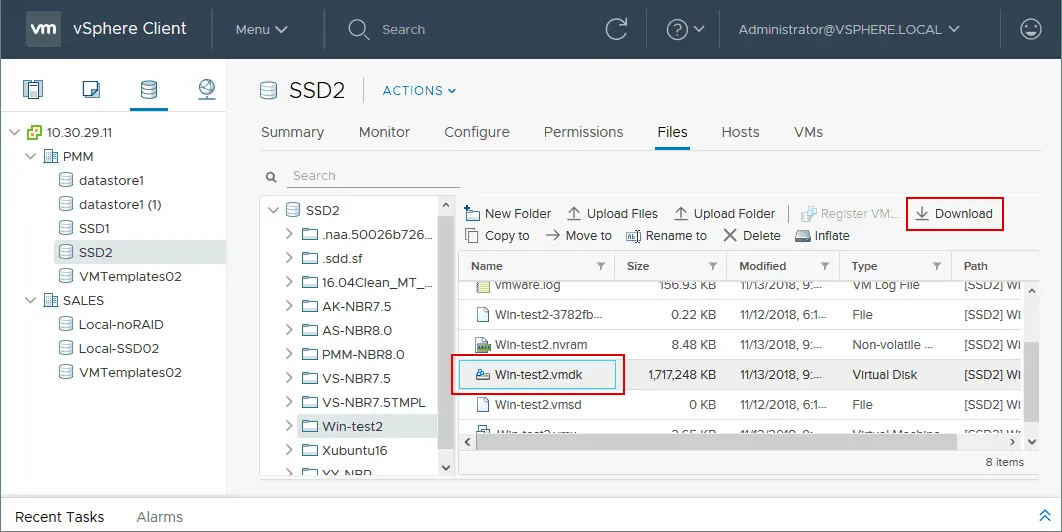
- Vaya a la pestaña Almacenamiento , seleccione el almacén de datos con los archivos de su máquina virtual, seleccione el directorio de la máquina virtual y seleccione el disco virtual que se debe convertir.
- Una vez seleccionado el disco, haz clic en Descargar y guarda un archivo zip con los archivos . vmdk y -flat.vmdk en el equipo en el que está instalado MVMC. Presta atención al tamaño del archivo del disco virtual. La máquina virtual utilizada en este ejemplo ( Win-test2 , que se convirtió anteriormente con MVMC a través de la interfaz gráfica de usuario) tiene un disco virtual de aprovisionamiento delgado de 8 GB que ocupa unos 1,64 GB en el VMFS almacén de datos. Puede obtener más información sobre aprovisionamiento «thick» y «thin» en una entrada de blog independiente.
NOTA : Solo se puede ver un archivo VMDK en la interfaz web del cliente de VMware vSphere y del cliente VMware Host. No te alarmes: hay dos archivos (. vmdk y – flat.vmdk ) en el almacén de datos. Puedes ver ambos archivos en el almacén de datos iniciando sesión en tu host ESXi mediante el cliente SSH y mostrando la lista de archivos del directorio de tu máquina virtual en el almacén de datos.
- Una vez descargado el archivo zip, extrae los archivos del disco virtual.

- Después de extraer los archivos, podrá comprobar que el archivo de disco virtual – flat.vmdk ocupa 8 GB de espacio en disco (el tamaño máximo asignado al disco virtual actual) y no 1,64 GB. Más adelante, podrá convertir este disco virtual en un disco virtual de expansión dinámica para Hyper-V.

Copia de archivos con el cliente WinSCP
WinSCP es una aplicación gratuita que utiliza los protocolos SCP, SFTP (SSH Secure Shell File Transfer Protocol), FTP y WebDAV para la transferencia de datos. Se recomienda utilizar SFTP, siempre que sea posible. Puedes Descarga WinSCP desde la página web oficial.
Ejecuta WinSCP e inicia sesión en tu servidor ESXi introduciendo la dirección IP, el número de puerto y las credenciales de root.
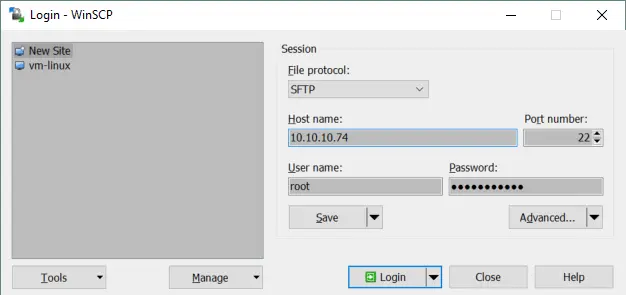
WinSCP cuenta con una interfaz gráfica de usuario intuitiva con dos paneles principales desde los que se puede acceder a archivos y directorios. En el panel izquierdo, navega hasta el directorio donde se almacenan tus archivos VMDK antes de la conversión. En el panel derecho, ve al directorio de máquinas virtuales de tu almacén de datos ESXi.
En este ejemplo, la ruta a ese directorio es /vmfs/volumes/SSD2/Win-test2 . Seleccione los dos archivos de disco virtual necesarios (. vmdk y – flat.vmdk ) y cópielos en su directorio local. Basta con arrastrar y soltar los archivos.
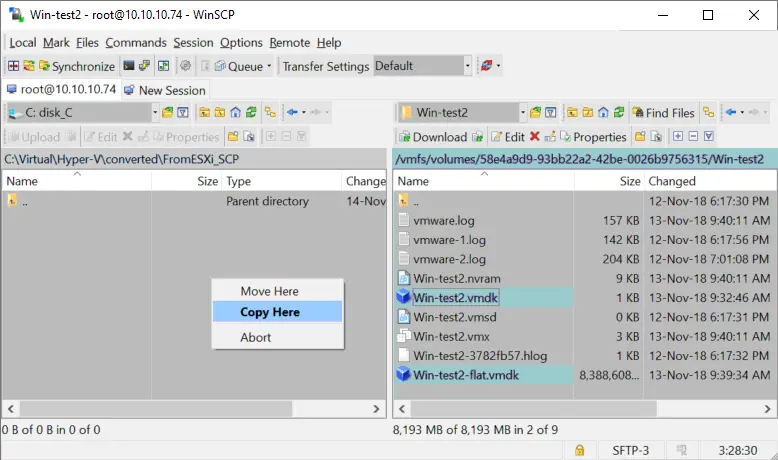
Conversión de un disco virtual VMDK copiado desde ESXi
Los archivos de disco virtual de VMware copiados desde ESXi se encuentran ahora en el equipo Windows con Microsoft Virtual Machine Converter. Tenemos que convertir el formato de disco virtual de VMware al de Hyper-V. La conversión de los discos virtuales de una máquina virtual ESXi es similar a la conversión de los discos virtuales de una máquina virtual de VMware Workstation. La principal diferencia es que ahora tienes dos archivos (. vmdk y – flat.vmdk ) en lugar de un único archivo.
- Abre PowerShell y asegúrate de que se ha importado el módulo de conversión adecuado. Si no es así, escribe el siguiente comando:
Import-Module "C:Program FilesMicrosoft Virtual Machine ConverterMvmcCmdlet.psd1" - Ahora introduce el siguiente comando para convertir un disco virtual.
ConvertTo-MvmcVirtualHardDisk -SourceLiteralPath "C:VirtualHyper-VconvertedFromESXiWin-test2.vmdk" -DestinationLiteralPath "C:VirtualHyper-VconvertedWin-test2PS" -VhdType DynamicHardDisk -VhdFormat VhdDefina la ruta al archivo . vmdk (no a un archivo – flat.vmdk ) para el argumento – SourceLiteralPath .
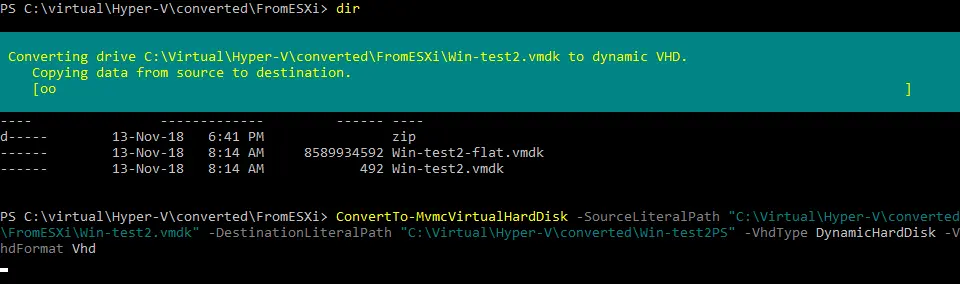
- Cuando el proceso de conversión haya finalizado correctamente, cree una nueva Máquina virtual de Hyper-V y utilice la opción «disco virtual existente» para adjuntar el disco virtual VHD que estará listo después de la conversión (tal y como se ha explicado anteriormente en este artículo). A continuación, podrá editar la configuración de la Máquina virtual y ejecutarla.
Errores comunes de conversión y soluciones
Existen varios errores que podrían impedir que el proceso de conversión funcione correctamente. Veamos qué problemas pueden surgir y cómo resolverlos.
La entrada 1 no es una entrada de la base de datos del disco compatible con el descriptor
Este error, que se produce al convertir un disco virtual del formato VMDK al formato VHD, significa que Microsoft Virtual Machine Converter no puede reconocer algunas de las entradas de la base de datos del disco. El número de la entrada puede variar; por ejemplo, es posible que aparezca 2, 3, 4, etc., en lugar de 1. Para solucionar este problema, edita el descriptor del disco virtual.

Solución del problema para un disco virtual en formato VMware Workstation
Un disco virtual VMDK en formato VMware Workstation tiene un descriptor incrustado (el descriptor está integrado en el archivo VMDK junto con los datos del disco). Debes descargar un kit de utilidades gratuito para extraer el descriptor del disco virtual a un archivo TXT. A continuación, puedes editar el descriptor e importar el descriptor editado desde el archivo TXT de nuevo al archivo VMDK. El nombre del kit de utilidades es dsfok tools (DS File Ops Kit). Puede descargar el kit dsfok aquí.
- Extraiga los archivos del archivo comprimido, por ejemplo, a
C:Virtual_toolsdsfok - Ejecute el CMD (pulse
Win+R, escribacmdy pulseEnter). Vaya al directorio con dsfok herramientas:cd C:Virtual_toolsdsfok - Ejecute
dsfo.execon los siguientes parámetros:dsfo.exe “C:virtualwin7x64win7x64.vmdk” 512 1024 descriptor-win7x64.txtdonde:
512bytes es el desplazamiento1024bytes es el tamaño de los datos exportadosDescriptor-win7x64.txtes el nombre del archivo al que se exporta el descriptor
- El descriptor ya se ha extraído al archivo descriptor-win7x64.TXT en el directorio con dsfok herramientas.
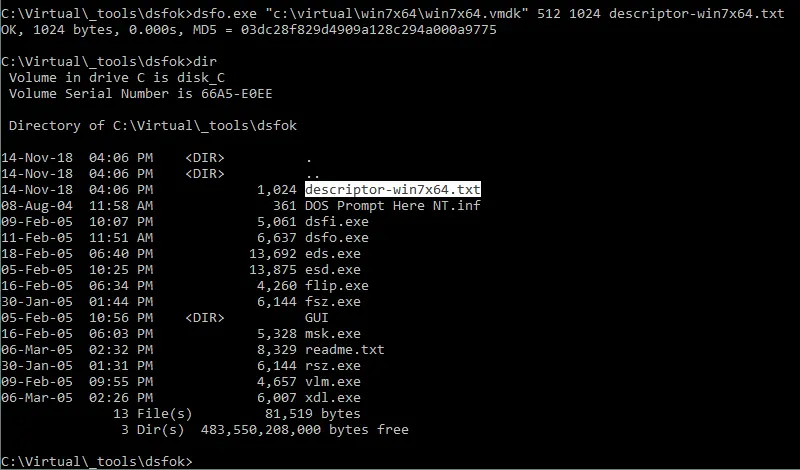
- Edita el archivo . txt del descriptor con un editor de texto (elige uno que reconozca correctamente el formato, como Notepad++). Busca la parte del descriptor que contiene
ddb.toolsInstallType = "1"y comenta esa parte sustituyendo el primer carácter «d» por un carácter «#». En este caso, no se altera el formato del descriptor y el resultado es la cadena#db.toolsInstallType = "1". La cadena comentada no se procesa al leer la configuración del descriptor. Guarda el archivo cuando hayas finalizado la edición.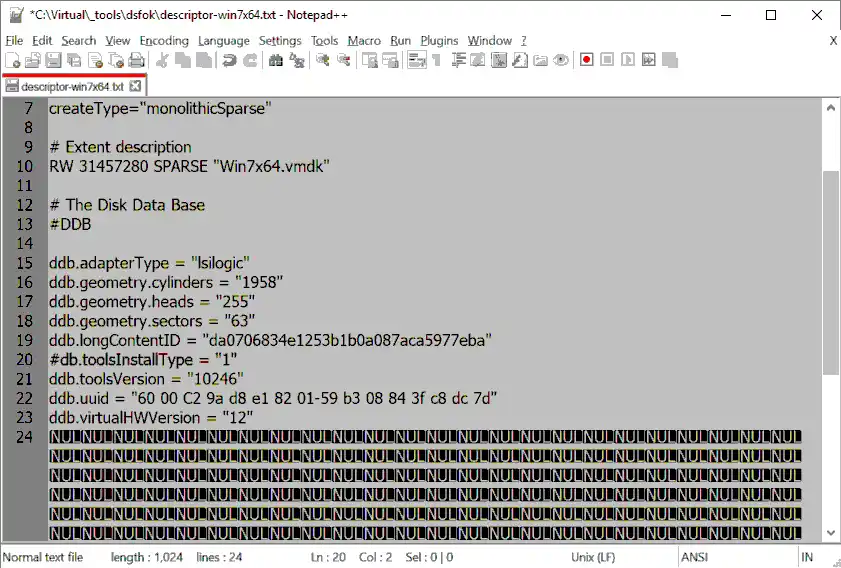
- Ahora debes volver a importar el descriptor editado al archivo VMDK en formato VMware Workstation. Para ello, ejecuta
dsfi.execon los siguientes parámetros:dsfi.exe "C:virtualwin7x64win7x64.vmdk" 512 1024 descriptor-win7x64.txt
- Ahora puedes convertir el disco virtual VMDK al formato VHD ejecutando el siguiente comando en PowerShell:
ConvertTo-MvmcVirtualHardDisk -SourceLiteralPath "C:Virtualwin7x64Win7x64.vmdk" -DestinationLiteralPath "C:VirtualHyper-Vconverted 1" -VhdType DynamicHardDisk -VhdFormat VhdEl error ya no aparece y se inicia el proceso de conversión.
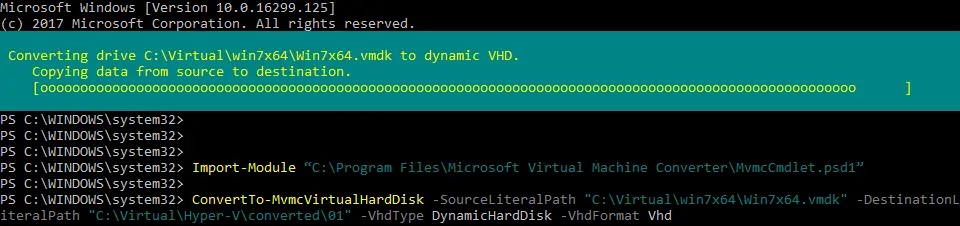
- Una vez que el disco virtual se haya convertido a Formato VHD, puedes crear una nueva máquina virtual de Hyper-V y asociarle el disco virtual (este proceso se ha explicado anteriormente en esta entrada del blog). A continuación, puede ejecutar la máquina virtual en Hyper-V. Sin embargo, puede surgir otro problema. Si su máquina virtual no se carga y ve un cursor parpadeante sobre un fondo negro, deberá reparar el sector de arranque del disco virtual.
Nota : En el disco virtual que se muestra en este ejemplo práctico está instalado Windows 7. Puede aplicar el mismo procedimiento a máquinas virtuales con Windows 10, Windows Server 2016, etc.
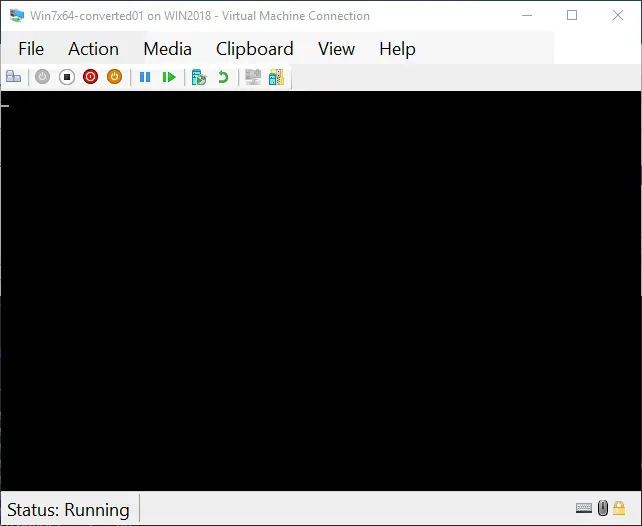
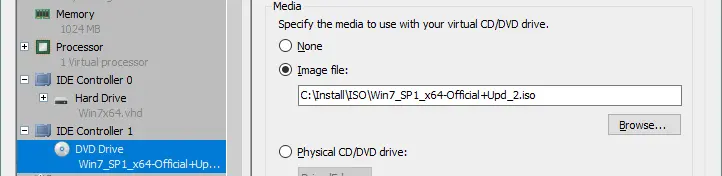
- Inserta la imagen ISO de instalación de tu distribución de Windows y arranca desde la unidad de CD/DVD virtual. Las herramientas de reparación integradas en el disco de instalación pueden utilizarse para reparar el sector de arranque, incluido el registro de arranque maestro (MBR).
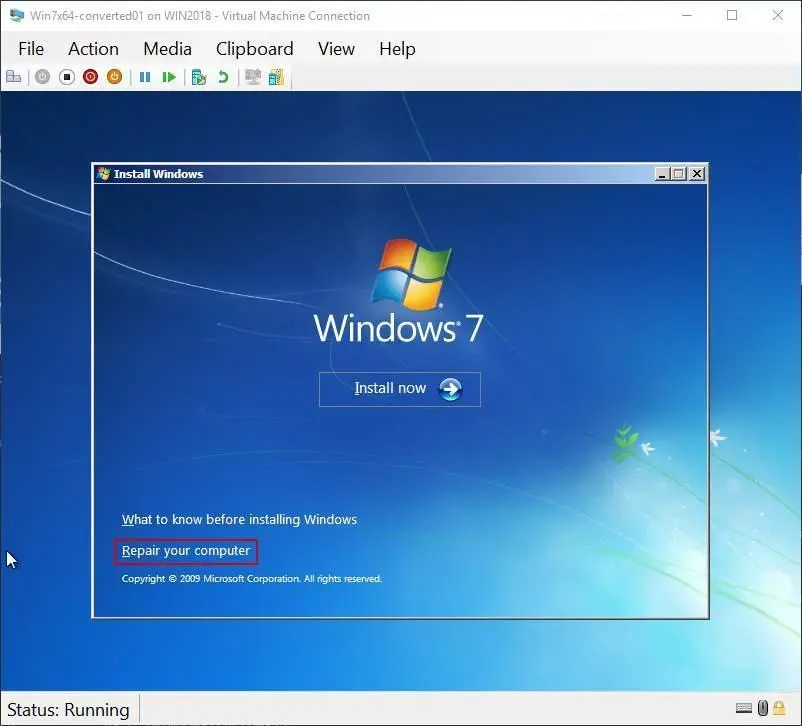
- Una vez cargado el instalador de Windows, haz clic en Reparar el equipo .
- Selecciona tu sistema operativo en el disco virtual correspondiente y haz clic en Siguiente .
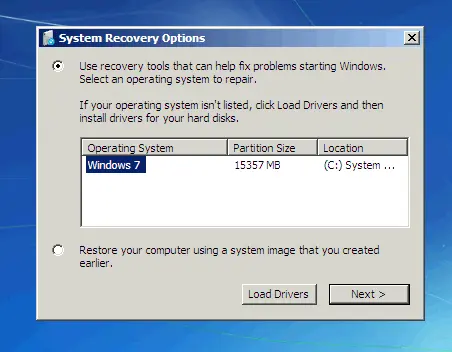
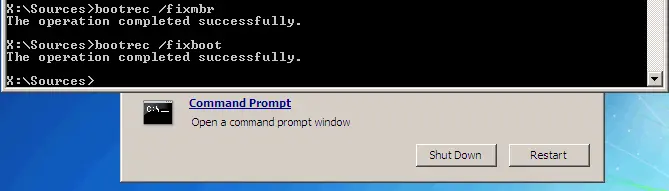
- Abre el símbolo del sistema y ejecuta los siguientes comandos:
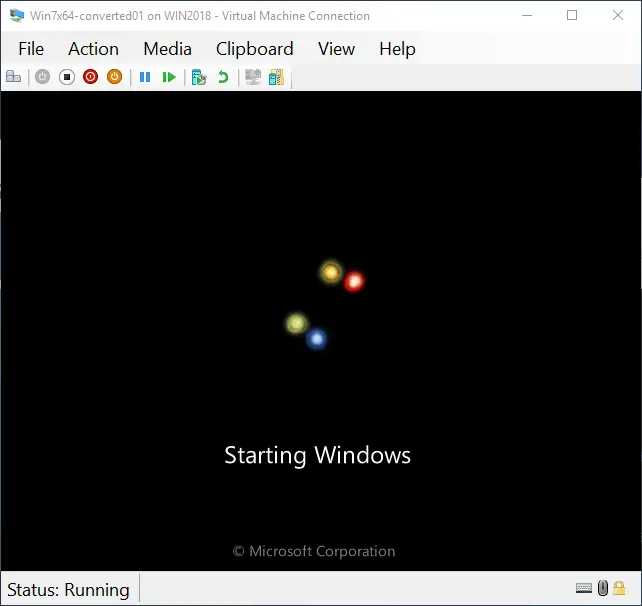
bootrec /fixmbrbootrec /fixbootReinicie la máquina virtual y arranca desde el disco duro virtual.
- Su máquina virtual debería arrancar ahora correctamente.
Solución del problema para un disco virtual en formato VMware ESXi
Veamos cómo solucionar un problema similar al exportar una máquina virtual desde VMware ESXi a Hyper-V con una máquina virtual Linux (el nombre de la máquina virtual es NAKIVO-clone ) y Microsoft Virtual Machine Converter devuelve el siguiente error: The entry 4 is not a supported disk database entry for the descriptor. El método para solucionar este problema es similar al explicado en el ejemplo anterior: hay que editar el descriptor de cada disco virtual de la máquina virtual.
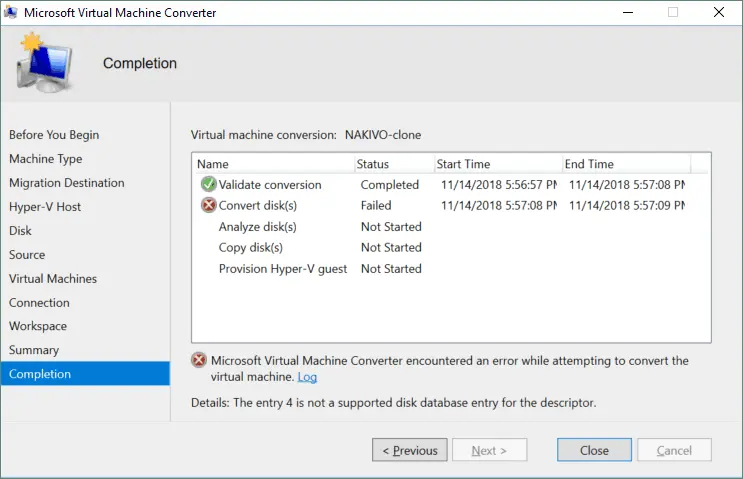
Hay que tener en cuenta que un disco virtual de una máquina virtual que se ejecuta en VMware Workstation tiene un descriptor incrustado (el descriptor está integrado en el archivo VMDK). Por el contrario, si una máquina virtual se ejecuta en un host ESXi de VMware, los datos del disco virtual y el descriptor se almacenan en dos archivos diferentes. Habilita el acceso SSH en el host ESXi donde está registrada la máquina virtual que deseas convertir. Inicia sesión en la consola de ESXi con un cliente SSH como PuTTY.
- Ve al directorio donde se almacenan los archivos de la máquina virtual. En este ejemplo, los archivos de la máquina virtual se encuentran en
/vmfs/volumes/SSD1/NAKIVO-cloneen un host ESXi. El nombre del almacén de datos esSSD1en este caso.cd /vmfs/volumes/SSD1/NAKIVO-clone - Escriba
ls -alpara mostrar la lista de archivos del directorio de la máquina virtual. Como puede ver en la captura de pantalla siguiente, la máquina virtual tiene dos discos virtuales.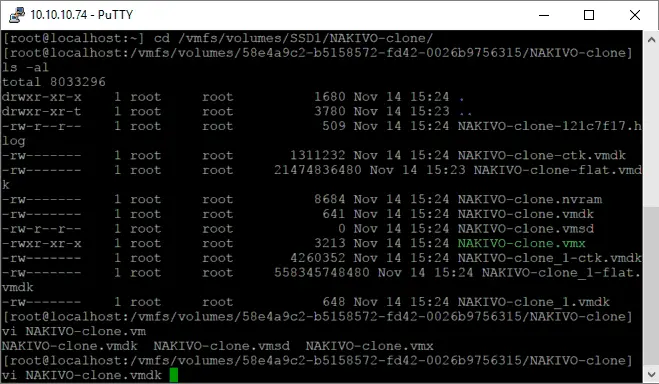
- Edite el descriptor del disco virtual con vi (el editor de texto de la consola):
vi NAKIVO-clone.vmdk - Busque la siguiente cadena:
ddb.toolsInstallType = "4" - Edite la cadena sustituyendo el primer carácter «d» por un carácter «#». Después de editar la sección, debería quedar así:
#db.toolsInstallType = "4"Utilice las flechas para mover el cursor. Pulse
apara pasar del modo de navegación al modo de edición y poder añadir símbolos. Una vez realizada la modificación, pulseEscpara salir del modo de edición. A continuación, escriba:wqy pulseEnterpara guardar los cambios en el archivo y salir.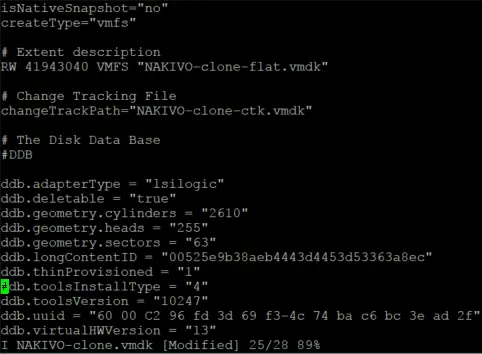
- Compruebe la coherencia del disco virtual después de guardar los cambios en el archivo descriptor:
vmkfstools -e Win7PMM.vmdk
- Edite el descriptor del segundo disco virtual de la misma manera. Una vez editados los descriptores de todos los discos virtuales de la máquina virtual, inicie de nuevo la conversión de la máquina virtual con Microsoft Virtual Machine Converter. Ahora los discos virtuales de su máquina virtual se pueden convertir sin errores.
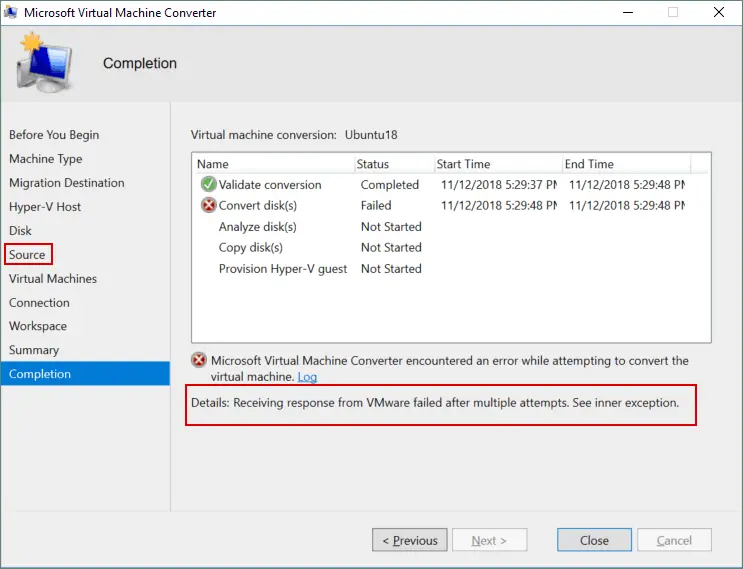
No se ha podido recibir la respuesta de VMware después de varios intentos. Consulte la excepción interna
Este error puede producirse si se define un host ESXi de VMware como origen en la interfaz gráfica de usuario de Microsoft Virtual Machine Converter. Si utiliza vCenter Server para gestionar hosts ESXi, incluido el host actual, defina el nombre o la dirección IP y las credenciales de vCenter Server en lugar de las del host ESXi en la sección Fuente .
Una tarea solo se puede eliminar si se encuentra en un estado de finalización (RanToCompletion, Faulted o Canceled)
. Este error puede producirse al utilizar Microsoft Virtual Machine Converter para convertir una máquina virtual del formato ESXi al formato Hyper-V. En este caso, copie los archivos del disco virtual (. vmdk y – flat.vmdk ) al equipo en el que esté instalado el conversor, convierta los discos virtuales en PowerShell, cree a continuación una nueva máquina virtual de Hyper-V y asigne los discos a dicha máquina virtual. 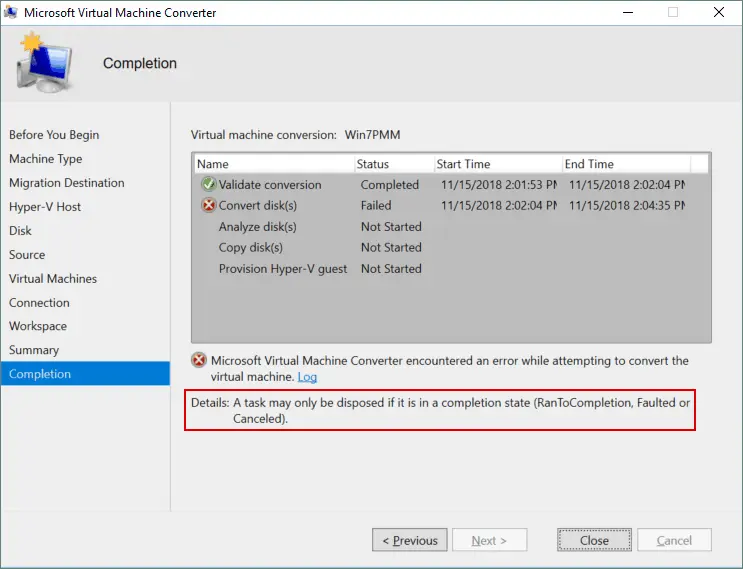
Convertir una máquina virtual de VMware a Hyper-V en VMM
System Center Virtual Machine Manager (VMM) es una solución muy completa con un amplio conjunto de opciones que permite convertir máquinas virtuales de VMware en máquinas virtuales de Hyper-V. VMM se suele utilizar en entornos de gran tamaño con hosts de Hyper-V y servidores Windows.
Requisitos
- System Center Virtual Machine Manager 2022 admite la conversión de máquinas virtuales de VMware desde VMware vSphere 6.5 y versiones posteriores.
- Los hosts ESXi de VMware deben añadirse a System Center Virtual Machine Manager
- Se admite la conversión de máquinas virtuales VMware basadas en EFI a máquinas virtuales Hyper-V de 2.ª generación
- Las máquinas virtuales de VMware Workstation no se pueden convertir con VMM
- Los discos duros virtuales conectados a un controlador IDE virtual no se pueden convertir
- Las máquinas virtuales de origen deben estar apagadas para iniciar el proceso de conversión de VMware a Hyper-V
- Desinstala VMware Tools antes de convertir máquinas virtuales VMware al formato Hyper-V
Uso del asistente en VMM
Siga estos pasos para convertir una máquina virtual de VMware a una máquina virtual de Hyper-V:
- Vaya a Máquinas virtuales y servicios > Inicio > Crear > Crear máquinas virtuales > Convertir máquina virtual .
- En el asistente «Convertir máquina virtual» , comience desde el paso «Seleccionar origen» . Haga clic en Explorar y, en la sección Seleccionar origen de la máquina virtual , elija las máquinas virtuales de VMware que desea convertir desde un host ESXi de VMware. Haga clic en Siguiente en cada paso del asistente para continuar.
- En Especificar identidad de la máquina virtual , ajuste el nombre y la descripción de la máquina según sus necesidades.
- En Configuración de la máquina virtual , especifique el número deseado de procesadores y los ajustes de memoria para la máquina virtual de Hyper-V que se creará después de la conversión. Puede seleccionar «Generación 1» o «Generación 2» para la máquina virtual de destino.
- En la sección «Seleccionar host» , designe un host de Hyper-V o un host de Azure Stack HCI (aplicable a partir de VMM 2019 UR3 y versiones posteriores) como destino para la ubicación de la máquina virtual. Si aparece el mensaje « No se ha encontrado ninguna conexión disponible a la red de la máquina virtual seleccionada », deberá acceder a «Recursos de la estructura», localizar la sección «Redes lógicas» y configurar la red. Es posible que tenga que reiniciar la conversión de la máquina virtual después de editar estos ajustes.
- Configure la ubicación de almacenamiento en el host para los archivos de la máquina virtual en Seleccionar ruta . En la lista se proporcionan las rutas predeterminadas de las máquinas virtuales.
- En el Seleccionar redes segmento, selecciona la red lógica, la red virtual y la VLAN según sea necesario.
- En Añadir propiedades , configura los ajustes necesarios. Puedes seleccionar las opciones de encendido y apagado de la máquina virtual que se aplicarán después de la conversión o la instalación.
- En el Resumen , revisa la configuración y elige iniciar la máquina virtual después de la instalación si es necesario. Puede hacer clic en Ver script y guardar un archivo de texto con los comandos de PowerShell para utilizar este conjunto de comandos y convertir más máquinas virtuales de VMware a máquinas virtuales de Hyper-V.
- Haga clic en Crear para iniciar el proceso de conversión. Verifique el progreso y la finalización de la conversión de la máquina virtual accediendo a Máquinas virtuales y servicios > Inicio > Mostrar > Máquinas virtuales .
Puede abrir una lista de Jobs de System Center para ver el progreso de la migración de VMware a Hyper-V con esta herramienta de conversión de VMM. La velocidad de conversión depende del tamaño de la máquina virtual, la velocidad de la red, la CPU, la memoria y los recursos de almacenamiento de los servidores de la infraestructura.
Para convertir una máquina virtual de VMware a Hyper-V con VMM en PowerShell, puede utilizar el cmdlet:
New-SCV2V -VMHost
Prácticas recomendadas para una migración fluida
Puede seguir las prácticas recomendadas que se indican a continuación para garantizar el éxito de la migración de máquinas virtuales de VMware a Hyper-V:
- Realice una planificación previa a la migración. Identifique los objetivos de la migración de máquinas virtuales. Verifique que los sistemas operativos invitados de las máquinas virtuales sean compatibles con Hyper-V. Asegúrese de que el entorno Hyper-V cuente con los recursos adecuados (CPU, memoria, almacenamiento).
- Calcule los costes operativos de la infraestructura virtual si las máquinas virtuales se ejecutan en un entorno Hyper-V en lugar de en uno de VMware.
- Evalúe las dependencias de las máquinas virtuales si va a migrar varias de ellas. Identifique y documente las dependencias, como las configuraciones de red, almacenamiento y aplicaciones. Es posible que tenga que conservar estas dependencias después de la migración de las máquinas virtuales. Compruebe las integraciones con servicios como Active Directory o bases de datos.
- Realice una copia de seguridad de las máquinas virtuales existentes (máquinas virtuales de origen). Si algo sale mal, podrá recuperar las máquinas virtuales a partir de una copia de seguridad.
- Programe cuidadosamente la migración de las máquinas virtuales para minimizar el tiempo de inactividad.
- Seleccione la herramienta óptima para llevar a cabo la migración de máquinas virtuales de VMware a Hyper-V.
- Comience la migración con máquinas virtuales no críticas y de pequeño tamaño. Este enfoque te permite comprobar cómo funciona el proceso de migración y realizar ajustes si es necesario.
- Migrar las máquinas virtuales de forma consecutiva (por lotes), pero no todas a la vez. De esta forma, podrás minimizar el impacto negativo en el rendimiento y controlar mejor el proceso de migración.
Pasos posteriores a la migración
Algunos ajustes de las máquinas virtuales de Hyper-V migradas se pueden configurar durante la conversión y la migración de las mismas. Sin embargo, es posible que tengas que configurar la máquina virtual después de la migración, dependiendo de la aplicación de conversión utilizada. Los convertidores automatizados admiten más opciones de configuración, mientras que la conversión manual requiere más pasos posteriores a la migración. Se recomienda realizar las siguientes acciones posteriores a la migración para garantizar que las máquinas virtuales migradas funcionen correctamente y que pueda seguir utilizándolas en el nuevo entorno con las funciones esperadas.
Comprobación del funcionamiento de las máquinas virtuales en Hyper-V
Asegúrese de que las máquinas virtuales migradas funcionan según lo previsto en el entorno Hyper-V. Esta es la prioridad principal.
- Inicie cada máquina virtual migrada en Hyper-V y compruebe que se inicia sin errores.
- Compruebe si hay problemas como controladores que faltan, configuraciones de red incorrectas o servicios que no funcionan.
- Valide el funcionamiento de las aplicaciones y los servicios. Compruebe que todas las aplicaciones, servicios y bases de datos críticos dentro de las máquinas virtuales se ejecutan correctamente.
- Probe la conexión entre la máquina virtual y otros sistemas o redes dependientes.
- Confirme que los ajustes de la CPU, la memoria y el almacenamiento sean adecuados para las cargas de trabajo de la máquina virtual y se ajusten a los parámetros de rendimiento previos a la migración.
- Supervise el rendimiento en los hosts de Hyper-V de destino. Utilice el Monitor de rendimiento de Hyper-V u otras herramientas para observar el uso de la CPU, la memoria, la E/S de disco y la red.
- Solucione cualquier cuello de botella o anomalía de rendimiento que detecte.
Optimización de los ajustes de la máquina virtual convertida
Optimice los ajustes de las máquinas virtuales convertidas en los hosts de Hyper-V para garantizar que el rendimiento de las máquinas virtuales sea óptimo.
- Instale los Servicios de Integración de Hyper-V en las máquinas virtuales migradas, si aún no están instalados.
- Habilite la memoria dinámica para un uso más eficiente de los recursos del host de Hyper-V, si procede.
- Compruebe los ajustes de red. Asegúrese de que la máquina virtual esté conectada al conmutador virtual de Hyper-V correcto. Actualiza los ajustes de IP, como las direcciones IP estáticas o los ajustes de DNS, para adaptarlos a la nueva red.
- Desinstala VMware Tools si no se desinstaló antes de la migración de las máquinas virtuales.
Creación de backups de la nueva máquina virtual de Hyper-V
Una vez que la migración de VMware a Hyper-V haya finalizado con éxito y las máquinas virtuales migradas funcionen correctamente, haz backup de las máquinas virtuales migradas que residen en los hosts de Hyper-V. Puede restaurar estas máquinas virtuales de Hyper-V a partir de una copia de seguridad para evitar la pérdida de datos y el tiempo de inactividad en caso de una interrupción. Configure la programación de las copias de seguridad y los ajustes de retención, elabore un plan de recuperación ante desastres y pruebe los procesos de recuperación de las máquinas virtuales. Utilice NAKIVO Backup & Replication para hacer backup de máquinas virtuales de VMware, de Hyper-V y de otras plataformas compatibles, como las de Proxmox VE.
Conclusión
Microsoft Virtual Machine Converter (MVMC) es una de las herramientas más asequibles que puede utilizar para convertir máquinas virtuales de VMware al formato Hyper-V. Incluye herramientas de interfaz gráfica de usuario (GUI) y herramientas de línea de comandos para PowerShell. Con la interfaz gráfica de MVMC, puede convertir máquinas virtuales completas que se ejecutan en hosts ESXi de VMware. Los cmdlets de PowerShell permiten convertir discos virtuales individuales de VMware en formato ESXi y en formato de estación de trabajo.
Independientemente de la plataforma de virtualización que utilices, es imprescindible hacer backup de tus máquinas virtuales para evitar la pérdida de datos y el tiempo de inactividad. NAKIVO Backup & Replication puede hacer backup y replicar máquinas virtuales de VMware e Hyper-V, y también te ayuda a ejecutar máquinas virtuales recuperadas de backups de VMware en Hyper-V y viceversa gracias a la función avanzada recuperación entre plataformas.