¿Qué es VMFS? Descripción general del sistema de archivos de VMware
VMware vSphere es la plataforma de virtualización más instalada en los centros de datos. Ofrece una amplia gama de funciones empresariales para ejecutar máquinas virtuales (VM). Con el fin de proporcionar un almacenamiento fiable y eficaz que sea compatible con las funciones de vSphere, VMware ha creado su propio sistema de archivos denominado VMFS.
Esta entrada del blog aborda las funciones de VMware VMFS , cómo interactúan con otras funciones de vSphere y las ventajas de VMFS para almacenar archivos de máquinas virtuales y ejecutar máquinas virtuales.

¿Qué es VMFS?
Virtual Machine File System (VMFS) es un sistema de archivos en clúster optimizado para almacenar archivos de máquinas virtuales, incluidos los discos virtuales de VMware vSphere. Se creó para hacer más eficiente la virtualización del almacenamiento de las máquinas virtuales. VMFS es un sistema de archivos propietario, fiable y de alto rendimiento, diseñado para ejecutar máquinas virtuales (VM) en un entorno ampliable, desde centros de datos pequeños hasta grandes y extragrandes. VMware vSphere VMFS Funciona como gestor de volúmenes y permite almacenar archivos de máquinas virtuales en contenedores lógicos denominados VMFS «almacénes de datos».
El VMFS sistema de archivos puede crearse en discos basados en SCSI(discos conectados directamente SCSI y SAS ) y en almacenamiento en bloques al que se accede a través de iSCSI, Fibre Channel (FC)y Fibre Channel over Ethernet (FCoE). VMFS funciona en discos conectados a servidores ESXi, pero no en ordenadores que ejecutan {17} o {18}.

VMFS Versiones
VMware VMFS ha evolucionado significativamente desde el lanzamiento de la versión 1. A continuación se ofrece una breve descripción general de las versiones de VMFS para hacer un seguimiento de los principales cambios y funciones.
VMFS 1se utilizaba para ESX Server 1.x. Esta versión de VMwareVMFSno admitía funciones de clúster y solo se utilizaba en un servidor a la vez. No se admitía el acceso simultáneo desde varios servidores.VMFS 2se utilizaba en ESX Server 2.x y, en ocasiones, en ESX 3.x.VMFS 2no tenía estructura de directorios.VMFS 3se utilizaba en ESXi Server 3.x y ESXi Server 4.x en vSphere. En esta versión se añadió la compatibilidad con la estructura de directorios. El tamaño máximo del sistema de archivos es de 50 TB. El tamaño máximo delogical unit number (LUN)es de 2 TB. ESXi 7.0 no es compatible conVMFS 3.VMFS 5se utiliza desde VMware vSphere 5.x. El tamaño del volumen (sistema de archivos) se aumentó a 64 TB, y el tamaño máximo del archivo VMDK se incrementó a 62 paraVMFS 5. Sin embargo, ESXi 5.5 admite un máximo de 2 TB para el tamaño de los discos virtuales VMDK. Se añadió la compatibilidad con la distribución de particionesGPT. Se admiten tantoGPTcomoMBR(las versiones anteriores deVMFSsolo admitenMBR).VMFS 6se lanzó en vSphere 6.5 y se utiliza en vSphere 6.7, vSphere 7.0, y versiones más recientes, como vSphere 8.
VMFS Funciones
VMware VMFS está optimizado para almacenar archivos de gran tamaño, ya que los discos virtuales VMDK suelen consumir una gran cantidad de espacio de almacenamiento. Un VMFS almacén de datos es un contenedor lógico que utiliza el VMFS sistema de archivos para almacenar archivos en un dispositivo de almacenamiento basado en bloques o LUN. Un almacén de datos se ejecuta sobre un volumen. Se puede crear un VMFS volume utilizando uno o varios extents. Los extensos dependen de las particiones subyacentes. 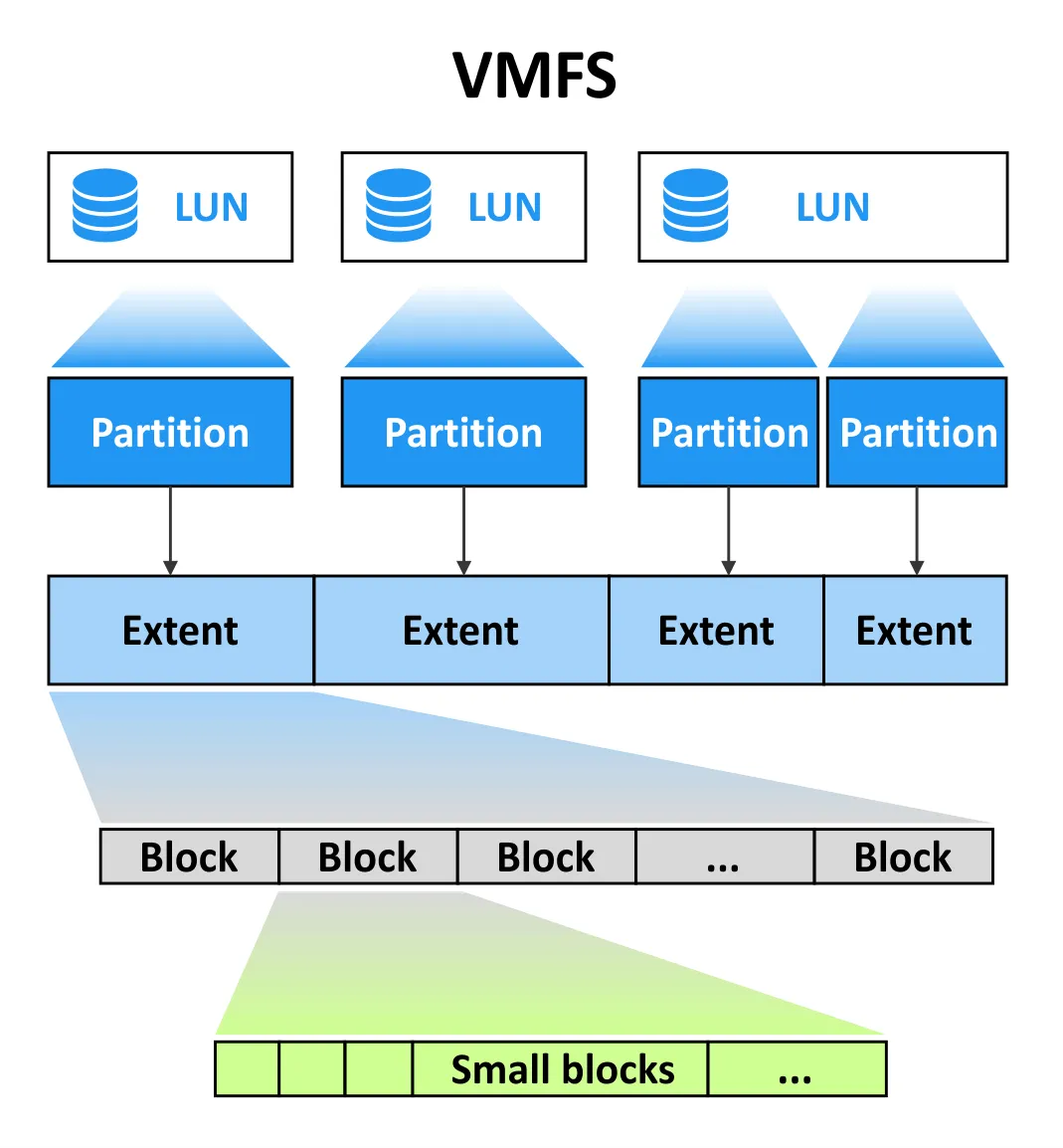
VMware VMFS Tamaño de bloque:
VMFS 5 y VMFS 6 utilizan un tamaño de bloque de 1 MB. El tamaño de bloque influye en el tamaño máximo del archivo y define cuánto espacio ocupa este. No es posible modificar el tamaño de bloque para VMFS 5 y VMFS 6.
VMware utiliza sub-block allocation para directorios y archivos pequeños con VMFS 6 y VMFS 5. Sub-blocks ayudan a ahorrar espacio de almacenamiento cuando se guardan archivos de menos de 1 MB, de modo que no ocupen la totalidad del bloque de 1 MB. El tamaño de un sub-block es de 64 KB para VMFS 6 y de 8 KB para VMFS 5.
VMFS 6 introduce un nuevo concepto para el uso de bloques de archivos pequeños y bloques de archivos grandes. No hay que confundir los bloques de archivos pequeños con los bloques predeterminados de 1 MB. El tamaño de small file blocks (SFB) en VMFS 6 es de 1 MB. VMFS 6 también puede utilizar large file blocks (LFB), que tienen un tamaño de 512 MB, para mejorar el rendimiento al crear archivos grandes. LFBs Se utilizan principalmente para crear discos con aprovisionamiento completo y archivos de intercambio. Las partes de un disco aprovisionado que no caben en LFBstienen su ubicación en SFBs. SFBs se utilizan para discos con aprovisionamiento ligero.
Fragmentación de archivos
La fragmentación se produce cuando los bloques de un archivo están dispersos por todo el volumen y hay huecos entre ellos. Los huecos pueden estar vacíos u ocupados por bloques que pertenecen a otros archivos. Los archivos fragmentados ralentizan el rendimiento de lectura y escritura del disco. Para recuperar el rendimiento es necesario realizar una desfragmentación, que es el proceso de reorganizar los fragmentos de datos almacenados en un disco para ubicarlos (colocar los bloques utilizados por un archivo de forma continua, uno tras otro). Esto permite que los cabezales de un disco duro lean y escriban los bloques sin movimientos adicionales.
VMware VMFS no es propenso a una fragmentación significativa de los archivos. La fragmentación no es relevante para el rendimiento de VMFS porque se utilizan bloques de gran tamaño. El VMware VMFS tamaño de bloque es de 1 MB, como se ha mencionado anteriormente. Por ejemplo, Windows utiliza bloques de 4 KB para el sistema de archivos NTFS, que deben desfragmentarse de manera periódica cuando se encuentran en unidades de disco duro. Sin embargo, la mayoría de los archivos almacenados en un volumen VMFS son archivos de gran tamaño: archivos de disco virtual, archivos de intercambio y archivos de imagen de instalación. Si hay un espacio entre los archivos, dicho espacio también es grande, y cuando una unidad de disco duro busca varios bloques utilizados para almacenar un archivo, este impacto es insignificante. De hecho, un volumen « VMFS » no se puede desfragmentar y tampoco es necesario hacerlo.

No ejecutes la desfragmentación en un sistema operativo invitado (SO) para los discos utilizados por dicho SO. La desfragmentación desde un sistema operativo invitado no sirve de nada. Esto se debe a que el rendimiento del almacenamiento de una máquina virtual depende de la input/output (I/O) intensidad en la matriz de almacenamiento físico donde se almacenan varias máquinas virtuales (incluidos los discos virtuales que son archivos VMDK) y que pueden utilizar esta matriz de almacenamiento con diferentes I/O cargas. Además, si se inicia la desfragmentación de particiones ubicadas en discos con aprovisionamiento ligero desde un sistema operativo invitado, los bloques se reubican, la I/O carga de almacenamiento aumenta y el tamaño de estos discos con aprovisionamiento ligero se incrementa.
La desfragmentación de máquinas virtuales (VM) de clon vinculado y de aquellas que tienen instantáneas provoca un aumento de los registros de rehacer, lo que, en consecuencia, ocupa más espacio de almacenamiento. Si se utiliza Hacer backup de máquinas virtuales de VMware con una solución que se basa en Seguimiento de bloques modificados, la desfragmentación también aumenta el número de bloques modificados, y el tiempo de backup se alarga, ya que hay que hacer backup de más datos. La desfragmentación desde un sistema operativo invitado tiene un impacto negativo al ejecutar Storage vMotion para mover una máquina virtual entre almacenes de datos.

Extensiones del Almacén de datos
Un VMFS volume reside en uno o más extents. Cada extent ocupa una partición y, a su vez, la partición se encuentra en el LUNsubyacente. Extents proporcionan ampliabilidad adicional para VMFS volumes. Al crear un VMFS volume, se utiliza al menos un extent. Se pueden añadir más extents a un VMFS volume existente para ampliar el volumen. Los extents son diferentes de los RAID 0 striping.
- Si detecta que uno de los extents conectados ha quedado fuera de línea, puede identificar qué extent de un volumen está fuera de línea. Solo tiene que introducir el siguiente comando:
vmkfstools -Ph /vmfs/volumes/iscsi_datastore/The result displays the SCSI identifier (NAA id) of the problematic LUN.
- Si falla uno de los extents, el
VMFS volumepuede permanecer en línea. Pero si un disco virtual de una máquina virtual (VM) tiene al menos un bloque en el extent que ha fallado, el disco virtual de la VM queda inaccesible. - Si el primer extenso utilizado por un
VMFS volumepasa a estar fuera de línea, todo el almacén de datos VMFS queda inactivo, ya que los recursos de resolución de direcciones se encuentran en el primer extenso. Por lo tanto, utiliceVMFS extentspara crear y ampliarVMFS volumessi no hay otra solución para ampliar un volumen.
Haga backup periódico de VMware vSphere para proteger los datos de las máquinas virtuales y evitar posibles problemas causados por VMFS volumes con múltiples extents que almacenan archivos de máquinas virtuales.
El registro en diario
VMFS utiliza un diario distribuido en disco para actualizar los metadatos de un sistema de archivos. Después de crear un VMFS sistema de archivos, VMware VMFS asigna espacio de almacenamiento para guardar los datos del diario. El registro en diario se utiliza para realizar un seguimiento de los cambios que aún no se han confirmado en el sistema de archivos.
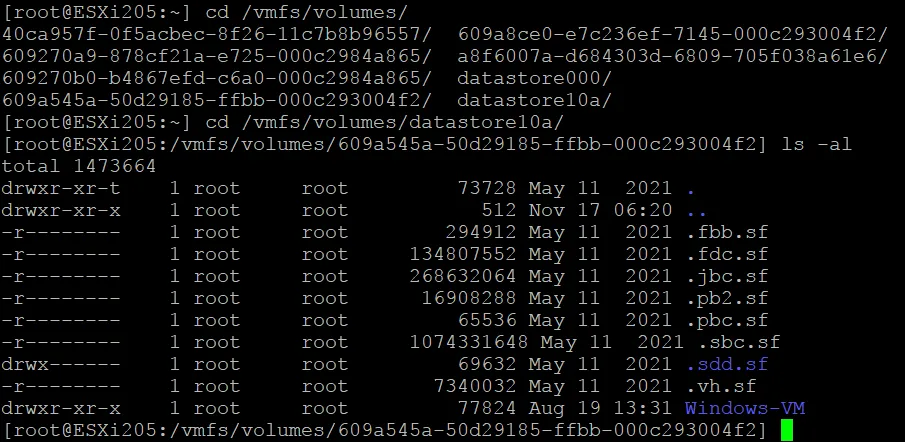
El registro en diario de los cambios escritos en los metadatos del sistema de archivos aumenta las posibilidades de recuperar la última versión de un archivo en caso de un apagado inesperado o un fallo del sistema. El registro en el diario (journal logging) permite reproducir los cambios realizados desde la última confirmación (commit) correcta para reconstruir VMFS los datos del sistema de archivos. Un sistema de archivos con registro en diario no requiere ejecutar una comprobación completa del sistema de archivos tras un fallo para verificar la consistencia de los datos, ya que se puede consultar el diario. En la raíz de un volumen hay archivos .sfVMFS que almacenan los metadatos del sistema de archivos VMFS. Cada host ESXi conectado al almacén de datos VMFS puede acceder a estos metadatos para obtener el estado de cada objeto del almacén de datos.
VMFS Los metadatos contienen descriptores del sistema de archivos: tamaño de bloque, capacidad del volumen, número de extensiones, etiqueta del volumen, VMFS Versión y VMFS UUID. VMFS Los metadatos pueden resultar útiles para VMFS la recuperación.
Estructura de directorios
Cuando se crea una máquina virtual, todos los archivos de la misma, incluidos los archivos de disco virtual VMDK, se ubican en un único directorio del almacén de datos. El nombre del directorio es idéntico al nombre de la máquina virtual. Si necesita almacenar un archivo VMDK concreto en otra ubicación (por ejemplo, en otro VMFS almacén de datos), puede copiar el archivo VMDK manualmente y abrir el disco virtual en la configuración de la máquina virtual para conectarlo. Una arquitectura estructurada simplifica las copias de seguridad y recuperación ante desastres ya que, para realizar un backup de la máquina virtual, basta con copiar el contenido del directorio, lo que permite la recuperación en caso de pérdida de datos en la máquina virtual original.
Aprovisionamiento ligero
El aprovisionamiento ligero es una VMFS función que optimiza la utilización del almacenamiento y ayuda a ahorrar espacio de almacenamiento. Se puede configurar el aprovisionamiento ligero a nivel de disco virtual (para un disco virtual concreto de una máquina virtual). El tamaño de un disco virtual con aprovisionamiento ligero crece dinámicamente a medida que se escriben datos en él. La ventaja de los discos ligeros es que utilizan solo el espacio de almacenamiento que el disco necesita en cada momento.
Por ejemplo, se crea un disco virtual con aprovisionamiento delgado cuyo tamaño es de 50 GB, pero solo se utilizan 10 GB de espacio de almacenamiento en este disco virtual. En este caso, el tamaño del archivo del disco virtual (*-flat.vmdk) es de 10 GB. El sistema operativo invitado detecta que el tamaño máximo del disco es de 50 GB y muestra el espacio utilizado como 10 GB.
Puede comprobar que el aprovisionamiento ligero se basa en el sistema de archivos VMFS si intenta copiar un disco virtual con aprovisionamiento ligero (archivos de disco virtual.vmdk y -flat.vmdk ) a su disco local formateado con el sistema de archivos NTFS o ext4 . Después de copiar el disco virtual, el tamaño de este será igual al tamaño máximo del disco aprovisionado (no al tamaño real del disco con aprovisionamiento ligero en el almacén de datos VMFS). Nota: VMware vSphere también permite crear almacenes de datos, incluidos los almacenes compartidos en Sistema de archivos NFS, con soporte para el aprovisionamiento ligero.
Recuperación de espacio libre
La recuperación automática de espacio (automática SCSI UNMAP) desde VMFS 6 y los sistemas operativos invitados permite a las matrices de almacenamiento recuperar bloques de disco no asignados o eliminados de un VMFS almacén de datos. En VMware vSphere 6.0 y VMFS 5, la recuperación de espacio se realizaba manualmente con el comando esxcli storage vmfs unmap .
La recuperación de espacio permite solucionar el problema que se produce cuando el almacenamiento subyacente no detecta que se ha eliminado un archivo en el sistema de archivos y es necesario liberar el espacio físico de almacenamiento correspondiente (bloques en un disco). Esta función resulta especialmente útil para discos con aprovisionamiento ligero. Cuando un sistema operativo invitado elimina archivos dentro de un disco virtual con aprovisionamiento ligero, se reduce la cantidad de espacio utilizado en dicho disco y el sistema de archivos deja de utilizar los bloques correspondientes. En este caso, el sistema de archivos indica a la matriz de almacenamiento que estos bloques ya están libres, la matriz de almacenamiento desasigna los bloques seleccionados y estos bloques pueden utilizarse para escribir datos.

Veamos más detenidamente cómo se eliminan los datos del almacenamiento cuando se utiliza la virtualización y las máquinas virtuales. Imaginemos que hay una máquina virtual (VM) con un sistema operativo invitado que utiliza un disco virtual con un sistema de archivos como NTFS, ext4, u otro sistema de archivos. El disco virtual con aprovisionamiento ligero se almacena en un almacén de datos que tiene un VMFS sistema de archivos. El VMFS sistema de archivos utiliza la partición subyacente y LUN ubicada en una matriz de almacenamiento.
- Se elimina un archivo en el sistema operativo invitado que funciona con un sistema de archivos (NTFS, por ejemplo) en un disco virtual.
- El sistema operativo invitado inicia
UNMAP. - El disco virtual del
VMFSalmacén de datos se reduce (se reduce el tamaño del disco virtual). - ESXi inicia
UNMAPen la matriz de almacenamiento físico.
UNMAP es emitido por ESXi con un almacén de datos VMFS asociado cuando se elimina o se mueve un archivo del almacén de datos VMFS (archivos VMDK, archivos de instantáneas, archivos de intercambio, imágenes ISO, etc.), cuando se reduce una partición de un sistema operativo invitado y cuando se reduce el tamaño de un archivo dentro de un disco virtual.
La recuperación automática de espacio libre UNMAP para VMware VMFS 6 a partir de ESXi 6.5 es asíncrona. La recuperación del espacio libre no se produce de forma inmediata, pero el espacio se recupera finalmente sin intervención del usuario.
La UNMAP asíncrona presenta algunas ventajas :
- Se evita la sobrecarga instantánea de una matriz de almacenamiento físico, ya que las solicitudes de
UNMAPse envían a un ritmo constante. - Las regiones que deben liberarse se agrupan y se desasignan de forma conjunta.
- No hay ningún impacto negativo en el rendimiento de entrada/salida ni en otras operaciones.
¿Cómo funcionaba UNMAP en versiones anteriores de ESXi?
- ESXi 5.0 –
UNMAPes automático y sincrónico - ESXi 5.0 Update 1 –
UNMAPse realiza con vmkfstools en elcommand line interface (CLI) - ESXi 5.5 y ESXi 6.0 – Manual
UNMAPse mejoró cuando se ejecuta en {138} - ESXi 6.0 –
EnableBlockDeletepermite queVMFSemitaUNMAPautomáticamente si los archivos de disco virtual VMDK se reducen desde el sistema invitadoUNMAP.
Instantáneas y discos virtuales dispersos
Puede realizar Instantáneas de máquinas virtuales en VMware en vSphere para guardar el estado actual de la máquina virtual y el estado de los discos virtuales. Al crear una instantánea de la máquina virtual, se crea un archivo de instantánea del disco virtual en el VMFS almacén de datos (un archivo -delta.vmdk ). El archivo de instantánea se denomina disco delta o disco secundario, y representa la diferencia entre el estado actual de la máquina virtual y el estado anterior en el momento en que se tomó la instantánea
. En el almacén de datos VMFS , el disco delta es el disco disperso que utiliza el mecanismo «copia al escribir» (copy-on-write) para ahorrar espacio de almacenamiento después de crear una instantánea. Existen dos tipos de formato disperso en función de la configuración del almacén de datos subyacente VMFS : VMFSsparse y SEsparse.
VMFSsparsese utiliza paraVMFS 5y discos virtuales de menos de 2 TB. Esta técnica de instantáneas funciona sobreVMFS, ya que el registro de rehacer está vacío en el momento del inicio y crece después de que se escriban los datos.SEsparsese utiliza para discos virtuales de más de 2 TB enVMFS 5y para todos los discos virtuales enVMFS 6. Este formato se basa en el formato VMFSsparse, pero cuenta con una serie de mejoras, como la compatibilidad con la recuperación de espacio, lo que permite al hipervisor ESXiUNMAPlos bloques no utilizados después de la eliminación de datos por parte de un sistema operativo invitado o la eliminación de un archivo de instantánea.
Nota: En ESXi 6.7 con VMFS 6, UNMAP para SEsparse se inicia automáticamente, ya que hay 2 GB de espacio muerto (datos eliminados pero no recuperados) en el VMFS sistema de archivos. Si se eliminan varios archivos del sistema operativo invitado, por ejemplo, cuatro archivos de 512 MB, se inicia la recuperación asíncrona UNMAP. Puedes ver las estadísticas de actualización en tiempo real de UNMAP en esxtop pulsando v para habilitar la vista de máquinas virtuales, a continuación pulsando f para seleccionar el orden de los campos y, por último, pulsando L para mostrar las estadísticas de UNMAP . El valor predeterminado es de 2 GB, aunque puedes cambiarlo en CLI. En ESXi 7.0 U3, la granularidad máxima que muestra VMFS es de 2 GB.
RAW Device Mapping
La integración de discos Raw Device Mapping (RDM) en la estructura VMware VMFS le ofrece mayor flexibilidad a la hora de gestionar el almacenamiento para máquinas virtuales. Existen dos modos de compatibilidad RDM en VMware vSphere.
RDMdiscos en modo de compatibilidad virtual . Se crea un archivo de asignación VMDK en un almacén de datosVMFS(*-rdmp.vmdk) para asignar unLUNfísico de la matriz de almacenamiento a una máquina virtual. Existen algunas particularidades a la hora de asignar almacenamiento físico a una máquina virtual con este método.Las operaciones principales de gestión del almacenamiento, como
Openy otros comandosSCSI, se transmiten a través de una capa de virtualización de un hipervisor ESXi, pero los comandosRead and Writese procesan directamente en el dispositivo de almacenamiento y eluden la capa de virtualización.Esto significa que una máquina virtual puede trabajar con el disco asignado
RDM SCSIúnicamente como si se tratara de un dispositivo de almacenamiento, pero la mayoría de las funciones de vSphere, como las instantáneas, están disponibles.

RDMdiscos en modo de compatibilidad física . Un host ESXi de VMware crea un archivo de asignación en unVMFSalmacén de datos, pero losSCSIcomandos se procesan directamente en unLUNdispositivo, eludiendo así la capa de virtualización del hipervisor (excepto elLUNReportcomando). Se trata de un tipo de disco menos virtualizado. No se admiten instantáneas de VMware.
Las funciones de clúster
Clustering and concurrent accesspara los archivos de un almacén de datos son otra gran ventaja deVMware VMFS. A diferencia de los sistemas de archivos convencionales,VMware VMFSpermite que varios servidores lean y escriban datos en los archivos en cualquier momento. Un mecanismo de bloqueo permite que varios hosts ESXi accedan a los archivos de las máquinas virtuales de forma simultánea sin que se produzcan errores en los datos. Se añade un bloqueo a cada archivo VMDK para evitar que dos máquinas virtuales o dos hosts ESXi escriban datos simultáneamente en el archivo VMDK abierto. VMware admite dos mecanismos de bloqueo de archivos en VMFS para el almacenamiento compartido.Atomic test and set (ATS)solo se utiliza para dispositivos de almacenamiento que admitenT10las especificaciones estándarvStorage API for Array Integration (VAAI). Este mecanismo de bloqueo también se denomina «bloqueo asistido por hardware». El algoritmo utiliza un bloqueo discreto por sector de disco. De forma predeterminada, todos los nuevos almacenes de datos formateados conVMFS 5yVMFS 6utilizanATSsolo si el almacenamiento subyacente admite este mecanismo de bloqueo y no utiliza reservas deSCSI. Se utilizaATSpara los almacenes de datos creados mediante múltiples extensiones, y vCenter filtra los dispositivos de almacenamiento denon-ATS.ATS + SCSI reservations. SiATSfalla, se utilizan reservas deSCSI. A diferencia deATS, las reservas deSCSIbloquean todo el dispositivo de almacenamiento cuando es necesario proteger los metadatos para la operación correspondiente que los modifica. Después de finalizar esta operación,VMFSlibera la reserva para permitir que continúen otras operaciones. Los almacenes de datos que se han actualizado desdeVMFS 3siguen utilizando el mecanismo deATS+SCSI.
VMware VMFS 6 admite compartir un archivo de disco virtual de máquina virtual (VMDK) con hasta 32 hosts ESXi en vSphere.
Compatibilidad con vMotion y Storage vMotion
VMware {209} es una función que se utiliza para la migración en vivo de máquinas virtuales entre hosts ESXi de VMware (se migran la CPU, la RAM y los componentes de red de las máquinas virtuales) sin interrumpir su funcionamiento. Storage vMotion es una función que permite migrar archivos de máquinas virtuales, incluidos los discos virtuales, de un almacén de datos a otro sin tiempo de inactividad, incluso si la máquina virtual se encuentra en estado de ejecución. El sistema de archivos VMFS es uno de los elementos principales que permiten que la migración en vivo funcione, ya que más de un host ESXi lee y escribe datos desde y hacia los archivos de la máquina virtual que se está migrando.
La compatibilidad con HA y DRS
Distributed Resource Scheduler (DRS), High Availability (HA), y {215} funciona sobre la base del mecanismo de bloqueo de archivos de VMFS, la migración en vivo y las funciones de clúster. Se lleva a cabo el reinicio automático de una máquina virtual que ha fallado en otro host ESXi al habilitar HA , y se inicia la migración en vivo de la máquina virtual para equilibrar un clúster al utilizar DRS. Puede utilizar {218} y {219} conjuntamente.
Compatibilidad con Storage DRS. Existe compatibilidad para utilizar VMFS 5 y VMFS 6 en el mismo clúster de almacenes de datos para migrar archivos de máquinas virtuales entre almacenes de datos. Utilice dispositivos de almacenamiento homogéneos para VMware vSphere Storage DRS.
Aumento de los volúmenes de VMFS
Puede aumentar el tamaño de un almacén de datos VMFS mientras las máquinas virtuales están ejecutando y utilizan archivos de máquina virtual ubicados en dicho almacén de datos. El primer método consiste en aumentar el tamaño de LUN utilizado por su almacén de datos existente. El aumento de LUN se produce en el sistema de almacenamiento (no en vSphere). A continuación, puede ampliar una partición y aumentar el volumen de VMFS .
También puede aumentar el volumen de VMFS agregando varios discos o LUN. En este caso, se añaden extensiones VMFS para aumentar un volumen de VMFS. Los almacenes de datos extendidos que utilizan varios discos también se denominan «almacenes de datos extendidos». Deben utilizarse dispositivos de almacenamiento homogéneos. Por ejemplo, si el primer dispositivo de almacenamiento utilizado por un almacén de datos es 512n, los dispositivos de almacenamiento añadidos posteriormente deben ser dispositivos 512n-block . Esta función puede ayudar a eludir el límite máximo de LUN cuando el tamaño máximo admitido por el almacén de datos es superior al tamaño máximo de LUN .
Ejemplo: Existe un límite de 2 TB para un LUN, y es necesario crear una máquina virtual con un disco virtual de 3 TB en un único almacén de datos de máquina virtual. El uso de dos extensiones, cada una de 2 TB, permite resolver este problema. Debe utilizar el esquema de partición de GPT para crear una partición y un almacén de datos de más de 2 TB.
Reducción de volúmenes de VMFS
No se admite la reducción de un volumen de VMFS . Si desea reducir el tamaño de VMFS volume , debe migrar todos los archivos del VMFS volume que desea reducir a otro VMFS . A continuación, debe eliminar el almacén de datos que desea reducir y crear uno nuevo VMFS volume con un tamaño menor. Cuando el nuevo almacén de datos de menor tamaño esté listo en el volumen creado, migra los archivos de las máquinas virtuales a este nuevo almacén de datos.
VMFS Actualización del almacén de datos
Puedes actualizar VMFS 3 a VMFS 5 directamente sin migrar los archivos de las máquinas virtuales ni recrear un nuevo VMFS 5 almacén de datos. Se admite la actualización sobre la marcha de VMFS 3 a VMFS 5 , mientras las máquinas virtuales están ejecutándose, sin necesidad de apagarlas ni migrarlas. Después de la actualización, VMFS 5 conserva todas las características de VMFS 3 que se utilizaban anteriormente. Por ejemplo, el tamaño de bloque sigue siendo de 64 KB en lugar de 1 MB, y se conserva el MBR para particiones que no superen los 2 TB.
Sin embargo, no se admite la actualización directa de VMFS 5 y versiones anteriores de VMFS a VMFS 6 . Debe migrar los archivos del almacén de datos (que va a actualizar) a una ubicación segura, eliminar el VMFS 5 almacén de datos, crear un nuevo VMFS 6 almacén de datos y, a continuación, volver a copiar los archivos al nuevo VMFS 6 almacén de datos.
Si actualiza ESXi a ESXi 6.5 o una versión posterior, puede seguir utilizando los VMFS 3 y VMFS 5 almacenes de datos creados antes de la actualización de ESXi. No es posible crear almacenes de datos VMFS 3 en ESXi 6.5 ni en versiones posteriores de ESXi.
Lee la comparación detallada de {260} y descubre cómo puedes actualizar a la versión más reciente de VMFS . En algunos casos, puedes Montar VMFS en Linux.
Conclusión
VMware VMFS es un sistema de archivos fiable, ampliable y optimizado para almacenar archivos de máquinas virtuales. VMFS Admite el acceso simultáneo de varios hosts ESXi, el aprovisionamiento ligero, Raw Device Mapping, la migración en vivo de máquinas virtuales, el registro en diario, discos físicos con formato avanzado, incluidos 512e y 4Kn, el esquema de partición GPT , instantáneas de máquinas virtuales, la recuperación de espacio libre y otras funciones útiles. Debido al tamaño de bloque de 1 MB, las últimas versiones de VMFS no son propensas a sufrir una disminución del rendimiento causada por la fragmentación de archivos. Almacenar los archivos de las máquinas virtuales en VMFS almacén de datos es la forma recomendada de almacenar máquinas virtuales en VMware vSphere.
Independientemente del sistema de archivos que utilices para almacenar máquinas virtuales, debes hacer backup de tus datos con regularidad para evitar la pérdida de datos en caso de fallos, cortes de suministro u otras interrupciones. Considera NAKIVO Backup & Replication, una solución que te permite proteger y recuperar rápidamente vCentercargas de trabajo ESXi gestionadas y autónomas.