Roles y permisos de VMware vSphere
La asignación de permisos de VMware vSphere en vCenter está vinculada al rol al que está asociado cada usuario. Un rol es un conjunto predefinido de privilegios. Existen roles predeterminados que ya están creados en vCenter y que podemos aprovechar. Sin embargo, si queremos crear un conjunto predefinido de privilegios personalizado, podemos crear nuestros propios roles. Veamos cómo crear roles, asignar un usuario a ese rol y, a continuación, probar nuestra asignación de permisos.

¿Cómo crear un rol en VMware vSphere?
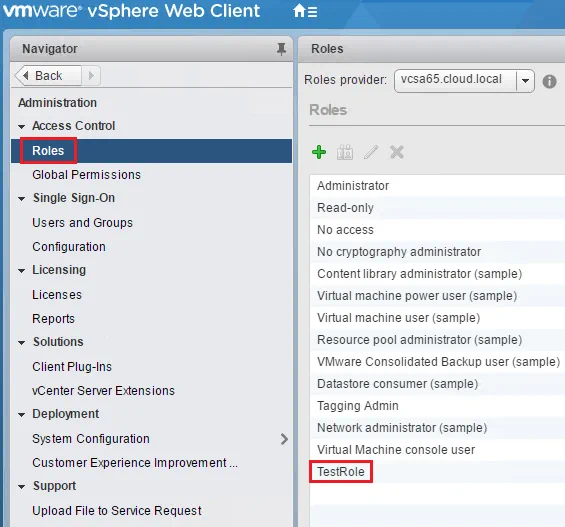
- Para crear un rol, acceda a la sección Administración y, a continuación, haga clic en
Roles. Aquí, podemos hacer clic en el botón verde"+"para iniciar el proceso de añadir un rol.
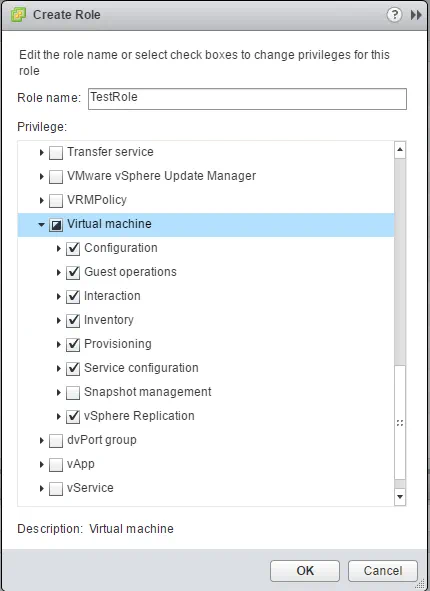
- Creemos un rol llamado
TestRoley asignémosle privilegios. En este caso, le estamos asignando la mayoría de los privilegios de"Virtual machine"al rol, pero desmarcamos el privilegio de"snapshot management". Haga clic enOK.
- Ahora vemos que nuestro
TestRoleaparece en nuestra lista de roles disponibles.
¿Cómo asignar un usuario al rol?
- Para asociar nuestro rol a un usuario, necesitamos asignar permisos a un recurso. Para ello, puede hacer clic con el botón derecho del ratón sobre un recurso —en este caso, una máquina virtual— y seleccionar
Add Permission.
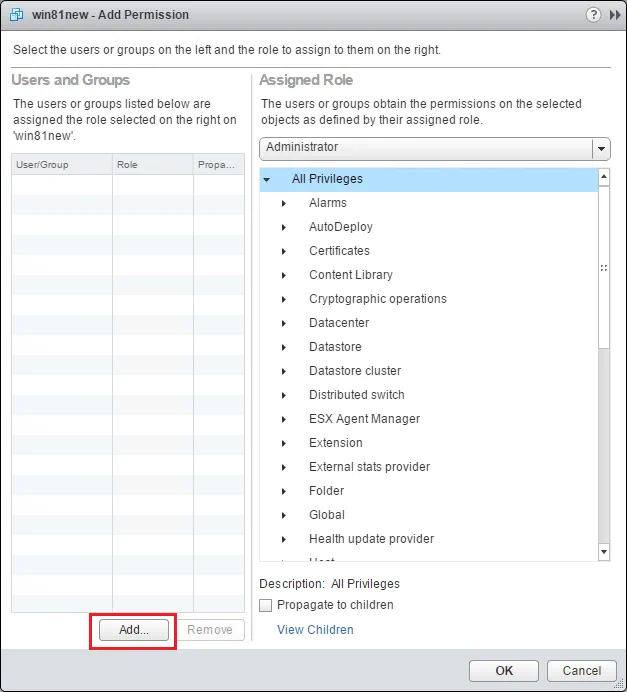
- Se abre el cuadro de diálogo
Select Users/Groups, que nos permite elegir un usuario. Fíjate en que en el campoDomaintenemos un cuadro combinado. Podemos desplegarlo y seleccionar nuestro dominio de Active Directory añadido recientemente como origen de identidad.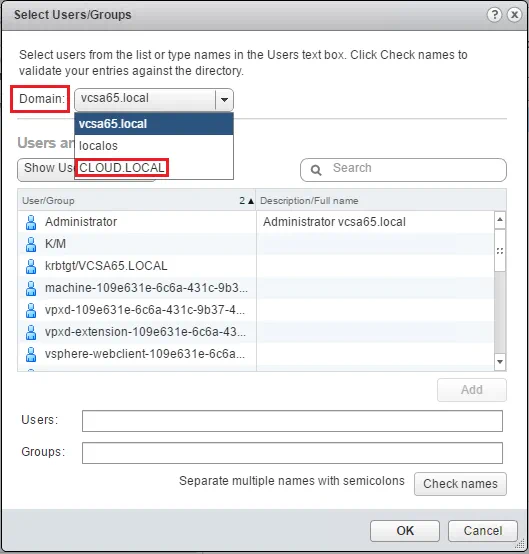
- Ahora que hemos seleccionado nuestro dominio, podemos añadir el usuario que deseemos. En este caso, elegimos
testusery hacemos clic enOK.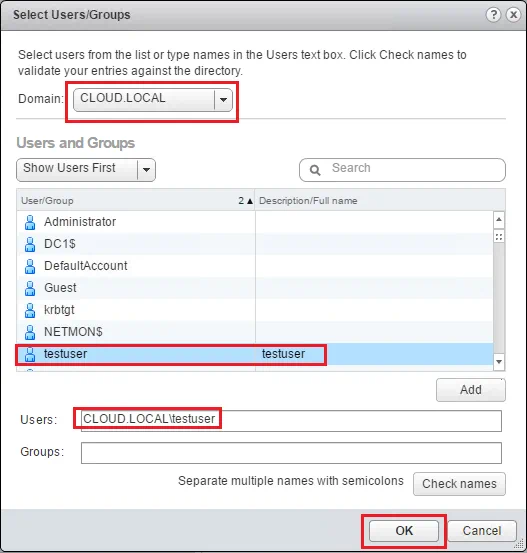
- Ahora que hemos seleccionado nuestro usuario, podemos desplegar el cuadro combinado «Rol asignado» y seleccionar nuestro
TestRoleque hemos creado anteriormente. Fíjate también en la casilla de verificación «propagate to children». Esto debe tenerse en cuenta si se añaden permisos a un objeto de nivel superior en vCenter. Haz clic en «OK».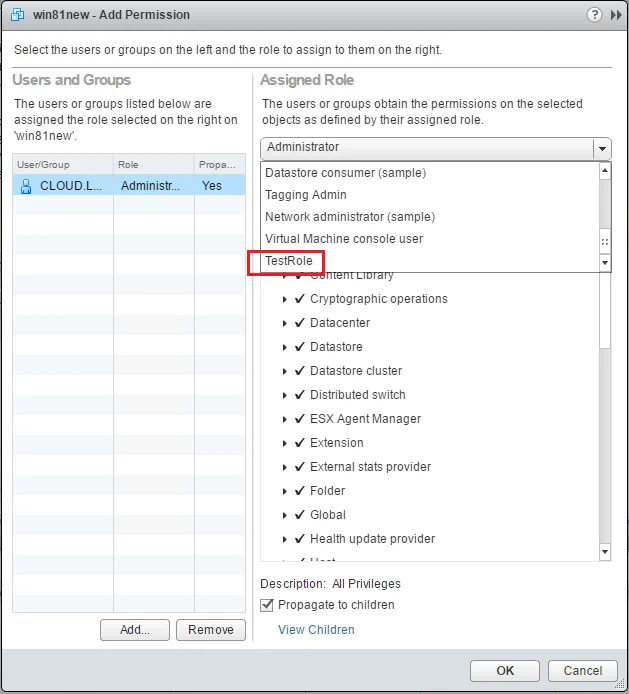
- Ahora podemos probar los permisos de usuario que acabamos de definir al asociar el rol con el usuario. Iniciemos sesión con nuestra cuenta «
testuser».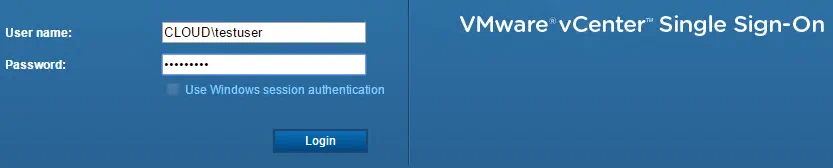
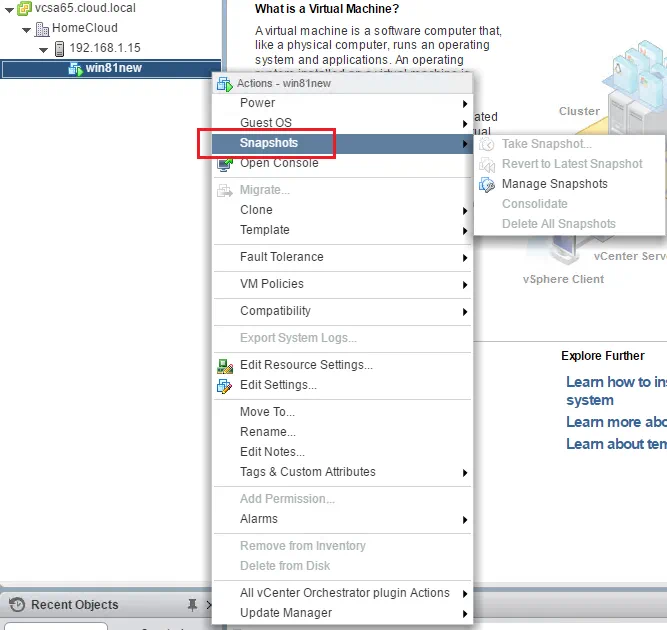
- Fíjate en que la única máquina virtual que aparece es aquella a la que hemos asignado los permisos. Fíjate también en que las opciones de instantáneas ahora también están limitadas.
Reflexiones
La asignación de roles y permisos de VMware vSphere en vCenter es una parte esencial de la administración de un Entorno de vSphere en el que determinados usuarios necesitan acceder a ciertos recursos y es necesario limitar sus privilegios sobre dichos recursos (acciones de vCenter, etc.). Dado que Active Directory sirve como origen de identidades para la mayoría de los entornos empresariales, ofrece una excelente forma de controlar de manera centralizada los privilegios de vCenter en función de los usuarios de Active Directory asignados a los roles.