¿Qué es Hyper-V Manager y cómo funciona?
Hyper-V es una plataforma de virtualización que se utiliza para ejecutar máquinas virtuales (VM) en entornos basados en Windows, y está disponible desde Windows Server 2008 y Windows 7. Se necesita una interfaz de usuario para gestionar las máquinas virtuales que residen en las máquinas físicas en las que está instalado Hyper-V. Hyper-V Manager cuenta con una interfaz de usuario intuitiva y ofrece potentes funciones, lo que la convierte en una opción ideal para la gestión de máquinas virtuales en pequeñas y medianas empresas.

¿Qué es Hyper-V Manager?
Hyper-V Manager es una herramienta de administración que permite gestionar hosts de Hyper-V y máquinas virtuales (VM) tanto de forma local como remota. Hyper-V Manager ofrece una interfaz gráfica de usuario (GUI) para la gestión centralizada de entornos virtuales de Hyper-V. Básicamente, Hyper-V Manager es Microsoft’s Management Console snap-in (archivo.msc ), que utiliza Microsoft Windows para simplificar la configuración y la administración de los sistemas Hyper-V.
Mediante Hyper-V Manager, puedes crear, configurar y eliminar máquinas virtuales, puntos de control de máquinas virtuales, discos virtuales, conmutadores virtuales y adaptadores de red, así como modificar diversos ajustes de Hyper-V. Para ver una lista completa de las acciones y operaciones disponibles en Hyper-V Manager, puedes consultar nuestra entrada del blog sobre cómo instalar y configurar {12}.
Hyper-V Manager Requisitos y capacidades
Microsoft Hyper-V Manager se introdujo por primera vez con Windows Server 2008. Actualmente, se puede habilitar en cualquier sistema operativo (SO) de Windows, incluyendo Windows Server 2008 y versiones posteriores que tengan el Hyper-V role en ejecución. Además, puedes abrir Hyper-V Manager en Windows 7, donde funciona como uno de los Remote Server Administration Tools (RSAT). Ten en cuenta que es necesario instalar RSAT para poder utilizar Hyper-V Tools.
Hyper-V Manager es gratuito; solo tienes que pagar al adquirir una copia con licencia completa del sistema operativo Windows. Se puede habilitar en cualquier sistema operativo Windows, incluidas las versiones Windows Server 2008 y posteriores que ejecuten el rol Hyper-V. Al Instalar el {24} en un ordenador con Windows, Hyper-V Manager se habilita de forma predeterminada.
Con Hyper-V Manager, puedes gestionar de forma remota Windows Server Core o Hyper-V Server, que no disponen de un GUI. Cuando realizas la gestión de un host de Hyper-V de forma remota, a veces las versiones de Hyper-V Manager y del host de Hyper-V no coinciden y no son compatibles. En tales casos, solo podrás utilizar el conjunto de funciones disponibles para la versión del host de Hyper-V que estés gestionando. En lo que respecta a la gestión remota de Hyper-V, por lo general se recomienda gestionar un host de Hyper-V con el mismo sistema operativo o, al menos, con uno que ejecute una versión similar de Windows Server .
Tenga en cuenta, sin embargo, que en Windows Server 2016 / 2019 / 2022 y Windows 10 / 11se pueden gestionar equipos que ejecuten versiones anteriores de Windows Server (Windows Server 2012, Windows 8, Windows Server 2012 R2 y Windows 8.1). Cuando se conecta de forma remota a otro host de Windows Server 2016 o Windows 10 , también puede proporcionar un conjunto alternativo de credenciales en Hyper-V Manager y guardarlas para más adelante con el fin de simplificar el inicio de sesión.
¿Cómo funciona Hyper-V Manager ?
Hyper-V Manager interactúa con el hipervisor de Hyper-V, Virtual Machine Management Service (VMMS), Windows Management Instrumentation (WMI) y otros componentes del sistema para realizar tareas relacionadas con la virtualización. Al crear una máquina virtual, el Administrador de Hyper-V envía una solicitud a VMMS para crear una nueva máquina virtual. VMMS asigna CPU virtuales (vCPU), RAM y almacenamiento virtual a la máquina virtual.
Se crea un Virtual Machine Worker Process (VMWP.exe) para gestionar la máquina virtual. Al iniciar una máquina virtual, el Administrador de Hyper-V envía un comando a VMMS, que interactúa con el hipervisor. Hyper-V Manager También se utiliza para:
- Configurar adaptadores de red virtuales y seleccionar conmutadores virtuales
- Gestionar Instantáneas de máquinas virtuales (crear, eliminar y acceder a una instantánea específica)
Hyper-V Manager Se puede controlar en PowerShell además de a través de la interfaz gráfica de usuario, y admite Live Migration para migrar máquinas virtuales entre hosts sin tiempo de inactividad. También permite gestionar varios hosts. Windows Management Instrumentation y las API de Hyper-V permiten la automatización y la integración con entornos empresariales.
NOTA: Para gestionar Clústeres de Hyper-V y los nodos del clúster, es necesario utilizar Failover Cluster Manager.
Hyper-V Manager vs. System Center Virtual Machine Manager: ¿Cuál elegir?
Al describir cómo funciona Hyper-V Manager , también es importante mencionar el System Center Virtual Machine Manager (SCVMM), que es otra herramienta de administración muy utilizada para gestionar entornos Hyper-V. La tabla siguiente muestra en qué se diferencia Hyper-V Manager de SCVMM y qué ventajas ofrece cada uno de ellos.
Hyper-V Manager |
System Center Virtual Machine Manager |
Hyper-V Manager forma parte del sistema operativo Windows |
SCVMM es un producto independiente |
Hyper-V Manager se puede utilizar de forma gratuita; no requiere licencias |
SCVMM debe adquirirse; licencias basadas en núcleos |
| Adecuado para pequeñas y medianas empresas | Adecuado para grandes empresas |
| Ofrece un conjunto limitado de funciones | Cuenta con un amplio conjunto de funciones y funciones más avanzadas |
| Rendimiento estable | Puede experimentar fluctuaciones en el rendimiento |
| Fácilde usar y cuenta con una interfaz intuitiva | Difícil de instalar y usar debido a la complejidad de sus funciones |
Realiza un seguimiento de los cambios en cuestión de segundos gracias al uso del seguimiento de eventos nativo WMI |
Tarda mucho tiempo en realizar el seguimiento de los cambios, ya que depende del componente agente para recopilar la información necesaria de los hosts y las máquinas virtuales |
| Al eliminar máquinas virtuales, los discos duros virtuales no se eliminan automáticamente | Al eliminar máquinas virtuales, se eliminan todos los componentes asociados |
| Permite gestionar y supervisar únicamente hosts de Hyper-V | Permite gestionar y supervisar no solo hosts de Hyper-V, sino también clústeres de Hyper-V, hosts ESXi de VMware y Citrix XenServer hosts |
Hyper-V Manager permite gestionar un número limitado de componentes de infraestructura, concretamente hosts y máquinas virtuales de Hyper-V, además de discos duros virtuales, conmutadores virtuales y puntos de control de máquinas virtuales |
SCVMM permite gestionar un gran Número de componentes de infraestructura, incluidos hosts, máquinas virtuales y espacios de almacenamiento, así como funciones de los hosts como Hyper-V Network Virtualization, Live Migration, Hot Add/Hot Remove, etc. |
| No es posible la creación automatizada de máquinas virtuales | La creación automatizada de máquinas virtuales está habilitada mediante plantillas de máquinas virtuales |
Como se puede observar, Hyper-V Manager tiene menos funciones que SCVMM, pero es ligero, gratuito (solo el sistema operativo Windows del host requiere licencia) y está disponible en las últimas versiones de Windows sin necesidad de configuraciones complejas para su instalación.
Cómo abrir Hyper-V Manager
Puedes abrir Hyper-V Manager de varias formas.
En Windows Server 2016/2019/2022: Abre Server Manager y haz clic en Tools > Hyper-V Manager. También puedes ir a Start > Administrative Tools y hacer clic en Hyper-V Manager.
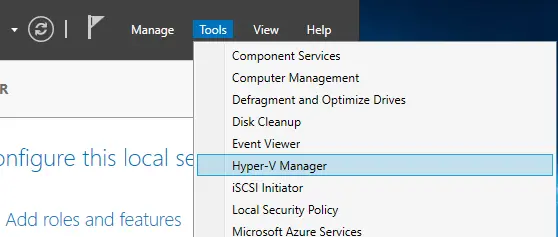
En Windows 10/11: Abre el menú Start , escribe Hyper-V Manager y haz clic en el elemento Hyper-V Manager que aparezca.
Para iniciar Hyper-V Manager desde la línea de comandos, ejecuta el comando:
virtmgmt.msc
Si no ves la opción para abrir Hyper-V Manager, podría significar que Hyper-V Manager no está instalado.
A continuación, explicamos cómo habilitar Hyper-V Manager. Este proceso se puede realizar de una de las siguientes formas:
- Habilitar funciones de Windows (para Windows 10/11)
- Ejecutar PowerShell
cmdlets - Utilizar
Server Manager(paraWindows Server 2016/2019/2022)
Veamos cada método con más detalle.
Habilitar funciones de Windows
Este método es el más adecuado para cualquier sistema operativo Windows de cliente que incluya un componente Hyper-V (por ejemplo, Windows 10). En este caso, vamos a mostrar cómo abrir Hyper-V Manager en Windows 10. Para ello, sigue los pasos que se indican a continuación:
- Escribe
Turn Windows features on or offen la barra de búsqueda de abajo y pulsaEnter. - Despliega la línea
Hyper-V. - Marca la casilla
Hyper-V Management Toolspara instalarHyper-V Manager. - Haz clic en
OKpara iniciar la instalación.
- Haga clic en
Restart Nowpara aplicar todos los cambios necesarios o haga clic enDon’t Restartpara posponer el reinicio del ordenador. Después del reinicio, podrá abrirHyper-V Manager.
Ejecutar PowerShell cmdlets
La ejecución de comandos de PowerShell le permite habilitar Hyper-V Manager de forma aún más rápida y sencilla. Para habilitar Hyper-V Manager en Windows 10, ejecute PowerShell como administrador y ejecute el siguiente comando:
Enable-WindowsOptionalFeature -Online -FeatureName Microsoft-Hyper-V -All
La instalación debería iniciarse automáticamente y debería ver la siguiente pantalla.

Después de que la instalación finalice, reinicie el sistema para que se apliquen todos los cambios. Si desea abrir Hyper-V Manager en Windows Server 2016/2019/2022, ejecute el siguiente comando de PowerShell como administrador:
Add-WindowsFeature rsat-Hyper-V-Tools
Si la operación de instalación se ha completado correctamente, debería ver lo siguiente:

Después de ejecutar el comando con éxito y tras el reinicio del servidor, podrá abrir Hyper-V Manager.
Uso de Server Manager
Si desea instalar Hyper-V Manager, también puede utilizar Server Manager, que es una consola de administración disponible en Windows Server. Para ello, siga estos pasos:
- Abra
Server Manager. - Haga clic en
Managey, a continuación, seleccioneAdd Roles and Features. - Haga clic en
Nexthasta llegar aServer Roles. Asegúrese de que Hyper-V esté instalado.
- Pase al siguiente paso para configurar
Features. - Despliegue
Remote Server Administration Tools. - Despliegue
Role Administration Tools. - Marque la casilla
Hyper-V Management Tools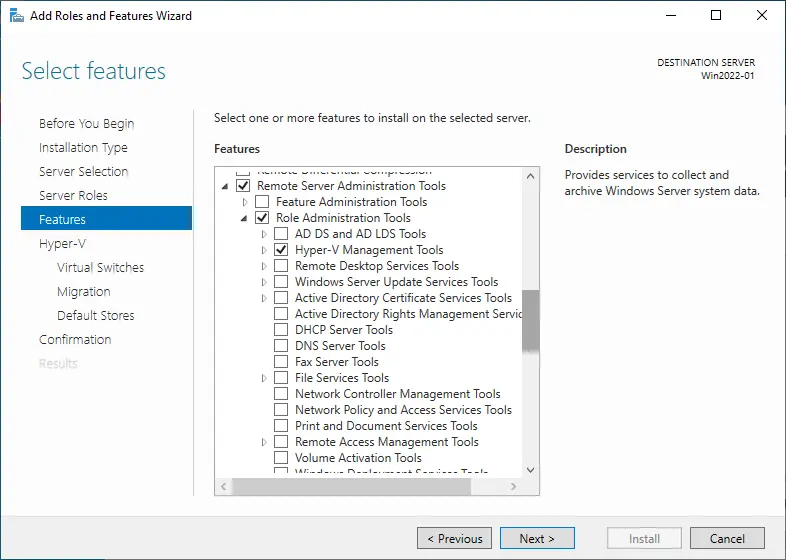
- Haga clic en
Next. Configure las opciones de Hyper-V necesarias sugeridas por el asistente hasta finalizar el proceso de instalación/configuración. Si está instalandoHyper-V Managerpor primera vez, deberá hacer clic enInstally confirmar los cambios en el paso final (de confirmación). - Por último, el asistente sugiere reiniciar el host para aplicar los cambios. Después de habilitar las funciones necesarias de Hyper-V y reiniciar el host de Hyper-V, puede abrir
Hyper-V Manager.
Uso de Hyper-V Manager para crear, configurar y gestionar máquinas virtuales y hosts
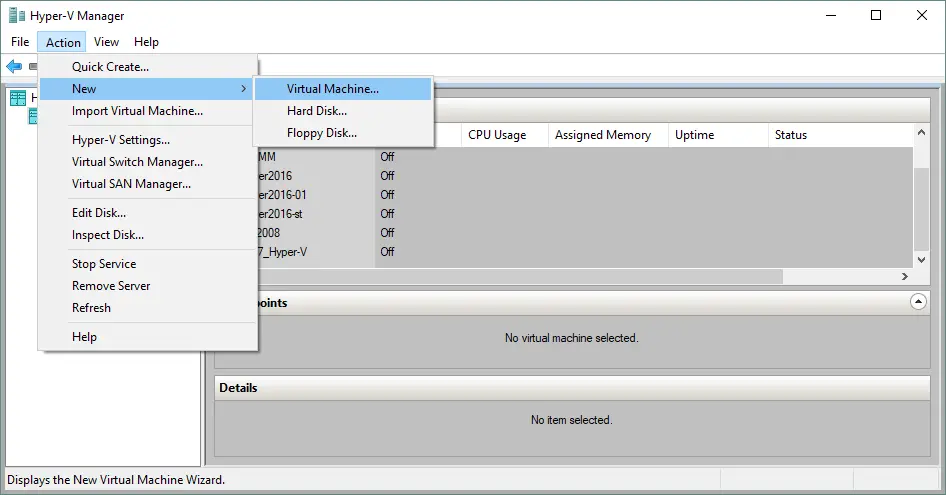
Después de instalar Hyper-V y abrir Hyper-V Manager, puede crear nuevas máquinas virtuales y gestionarlas. En la captura de pantalla siguiente, puede ver que, para crear una nueva máquina virtual, debe hacer clic en Action > New > Virtual Machine.
Puede editar los ajustes de Hyper-V en Action > Hyper-V Settings. Se abrirá el menú, donde podrá elegir entre importar una máquina virtual y editar los ajustes del conmutador virtual en Hyper-V Virtual Switch Manager.
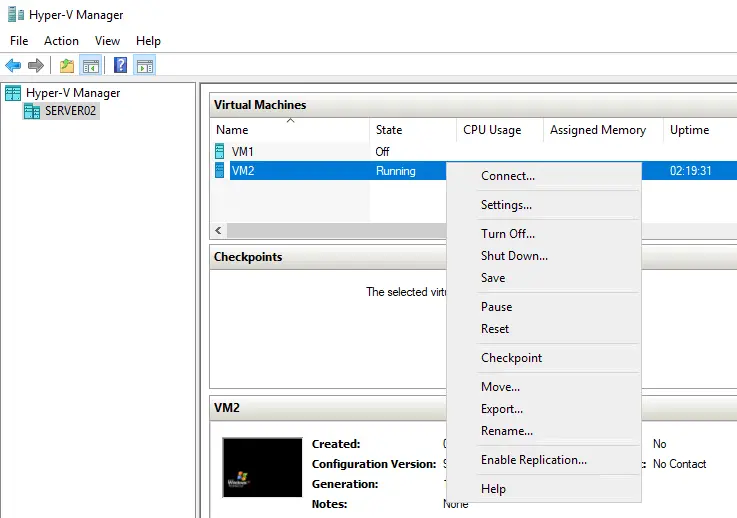
Si ya dispone de máquinas virtuales, puede iniciarlas y conectarse al monitor virtual de una máquina virtual mediante la herramienta VMConnect . Esta herramienta le permite utilizar el ratón y el teclado para realizar la gestión del sistema operativo invitado de una máquina virtual. Para conectarse a una máquina virtual, haga clic con el botón derecho del ratón sobre ella y seleccione Connect en el menú contextual. También hay un modo de sesión mejorado para la herramienta VMConnect .
Otras opciones disponibles, como la creación de un punto de control de la máquina virtual, la exportación de la máquina virtual y Replicación de máquinas virtuales de Hyper-V , se muestran en la captura de pantalla siguiente.
Para conectarte a un host Hyper-V remoto, haz clic con el botón derecho del ratón en Hyper-V Manager en el panel izquierdo y selecciona Connect to Server. 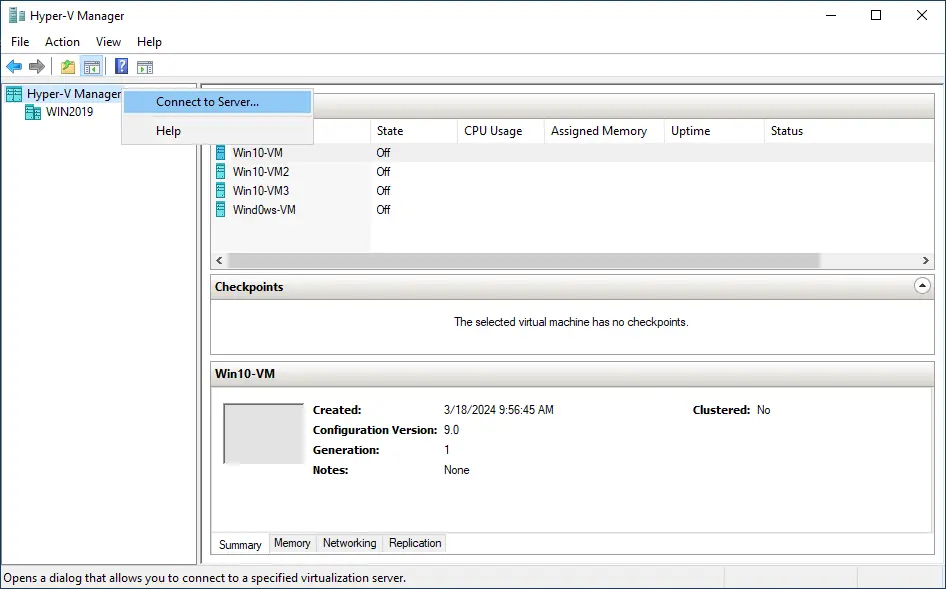
Si haces clic con el botón derecho del ratón en una máquina virtual y seleccionas « Settings», aparecerá la ventana « Settings », donde podrás configurar los dispositivos virtuales de la máquina virtual.
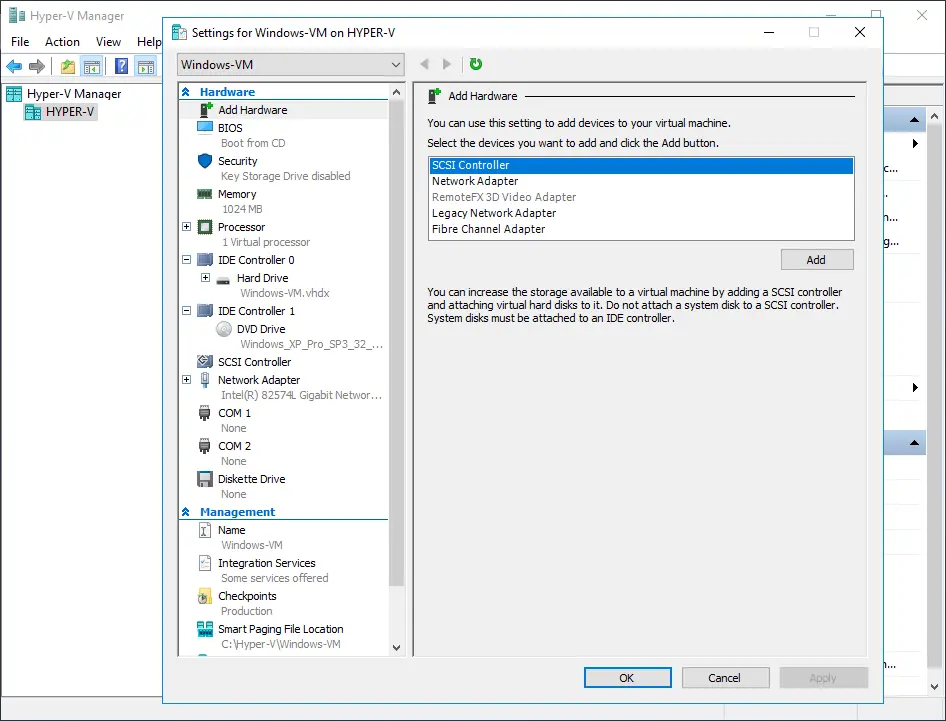
Si accedes a « Options > Hyper-V Settings», aparecerá la ventana «Hyper-V Settings».

Protege tu entorno virtual con NAKIVO Backup & Replication
El objetivo principal de « Software NAKIVO Backup & Replication » es garantizar que tu entorno virtual esté protegido en todo momento y que pueda recuperarse rápidamente en caso de fallo del sistema o desastre. El producto ofrece múltiples opciones de protección de datos y diversas funciones que pueden ayudar a las organizaciones a alcanzar un alto nivel de preparación para la Recuperación ante desastres (DR) y garantizar la prestación de servicios empresariales las 24 horas del día, los 7 días de la semana.
NAKIVO Backup & Replication le permite crear backups de máquinas virtuales (VM) basados en imágenes, coherentes con las aplicaciones e incrementales para proteger entornos de Microsoft Hyper-V, VMware vSphere, Proxmox VE y Amazon EC2. Dichas Los backups de máquinas virtuales se pueden copiar se envían posteriormente de forma externa o a la nube. De este modo, puede estar seguro de que, incluso si los backups originales de las máquinas virtuales se dañan o se eliminan, podrá restaurar fácilmente los datos críticos con unos pocos clics.
También puede crear y mantener réplicas de máquinas virtuales Hyper-V de origen. Estas réplicas se almacenan apagadas en una ubicación remota y pueden utilizarse para la conmutación por recuperación durante un evento de recuperación ante desastres.
Otra función exclusiva de NAKIVO Backup & Replication es la restauración del entorno, que le permite crear flujos de trabajo de restauración del entorno mediante la combinación de diversas acciones y condiciones en un algoritmo automatizado. Puede crear múltiples flujos de trabajo de restauración del entorno, que abordan diversos DR escenarios (corte de suministro eléctrico, ataque de ransomware, actualización fallida, etc.) y responden a fines específicos (recuperación ante desastres, prevención de desastres, migración planificada, etc.). Por lo tanto, puede orquestar todo el proceso de recuperación ante desastres de principio a fin, así como verificar la eficiencia de las tareas de restauración del entorno realizando pruebas no disruptivas en cualquier momento.
Conclusión
Hyper-V Manager es una herramienta asequible con una interfaz gráfica de usuario que le permite gestionar un entorno virtual de Hyper-V con facilidad. Si Hyper-V Manager no está disponible, puede instalar Hyper-V con la función Hyper-V Manager. Puede configurar el hardware virtual, realizar instantáneas de máquinas virtuales, replicarlas y llevar a cabo un gran número de otras acciones de administración. No olvide proteger su entorno Hyper-V y sus datos utilizando NAKIVO Backup & Replication para hacer backup, replicar y recuperar sus máquinas virtuales de forma eficaz.


