Cómo añadir una unidad de disquete virtual a máquinas virtuales en VMware vSphere
Aunque las unidades de disquete físicas llevan casi dos décadas en desuso, las unidades de disquete virtuales siguen muy vigentes y han demostrado ser un recurso muy útil en entornos virtuales.
Esta entrada del blog ofrece una breve descripción general de las unidades de disquete virtuales y explica cómo crear unidades de disquete virtuales para máquinas virtuales en vSphere.

¿Qué es una unidad de disquete Virtual?
Una unidad de disquete Virtual es un componente de software que emula las funciones de una unidad de disquete física. En la mayoría de los casos, el sistema operativo anfitrión trata la unidad de disquete Virtual como si fuera una unidad de disquete física. Al igual que su homóloga física, una unidad de disquete Virtual se monta en la unidad a la que se le ha asignado la letra A:. Pero, en lugar de leer datos de disquetes físicos, una unidad de disquete virtual en VMware solo lee imágenes de disquete .flp almacenadas en un disco duro.
Además de ser una alternativa fiable al hardware antiguo, una unidad de disquete virtual en una máquina virtual de VMware puede ayudarte a ejecutar tareas que quizá no se puedan realizar sin el uso de un disquete, como ejecutar software heredado propietario y configurar routers y cortafuegos basados en disquetes.
Cómo añadir una unidad de disquete virtual en VMware vSphere
Existen varios métodos para añadir una unidad de disquete virtual a las máquinas virtuales de VMware. De hecho, puede añadir una unidad de disquete virtual a sus máquinas virtuales utilizando uno de estos cuatro métodos:
- vSphere Client para Windows (VMware vSphere hasta la versión 6.0)
- vSphere Web Client (VMware vSphere hasta la versión 6.7)
- VMware Workstation Pro (hasta la versión 15.0)
- Host ESXi de VMware (vSphere hasta la versión 7.0)
Cómo añadir una unidad de disquete virtual a una máquina virtual en vSphere Client para Windows
Para crear una unidad de disquete virtual para su máquina virtual en vSphere Client para Windows, verifique que dispone del privilegio « Add or remove device » sobre la máquina virtual y, a continuación, siga las instrucciones que se indican a continuación:
- En la pantalla
Home, en el apartado «Inventory», haga clic en «Hosts and Clusters».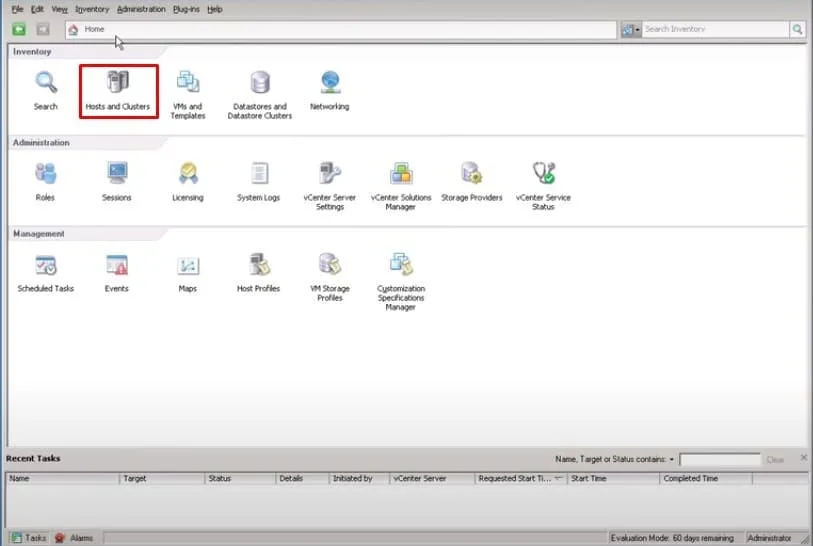
- En la barra lateral izquierda, seleccione la máquina virtual a la que va a añadir la unidad de disquete virtual y haga clic en su nombre para mostrar.
- En el panel que se abre, en el apartado «
Basic Tasks», haga clic en «Edit virtual machine settings».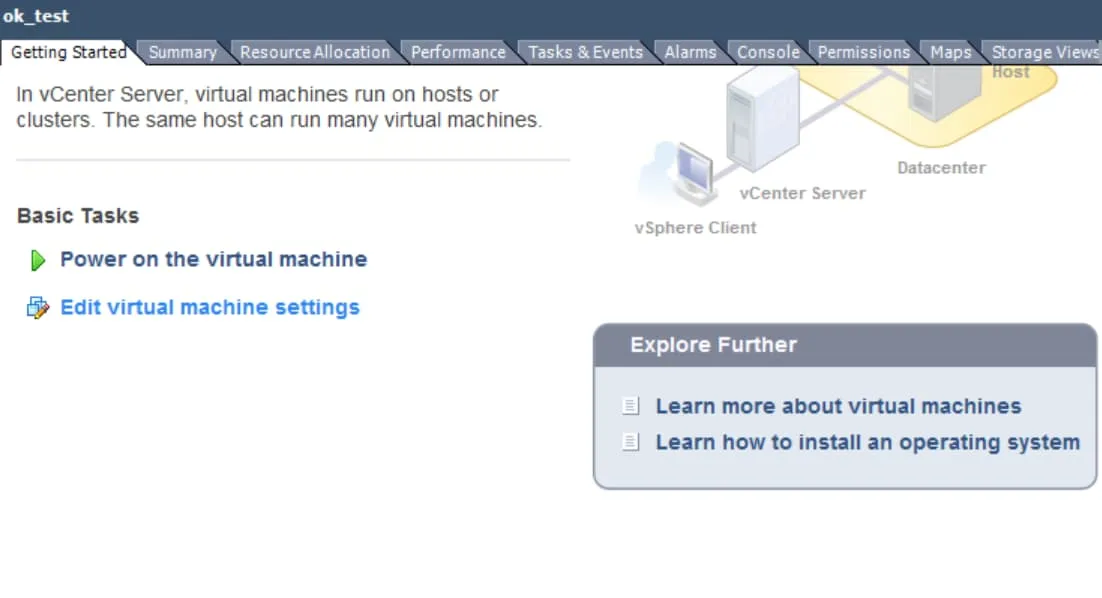
- En la ventana «
Virtual Machine Properties», permanezca en la pestaña «Hardware» y, en «Hardware», seleccione «Floppy drive 1»; a continuación, haga clic en «OK» en la parte inferior de la página.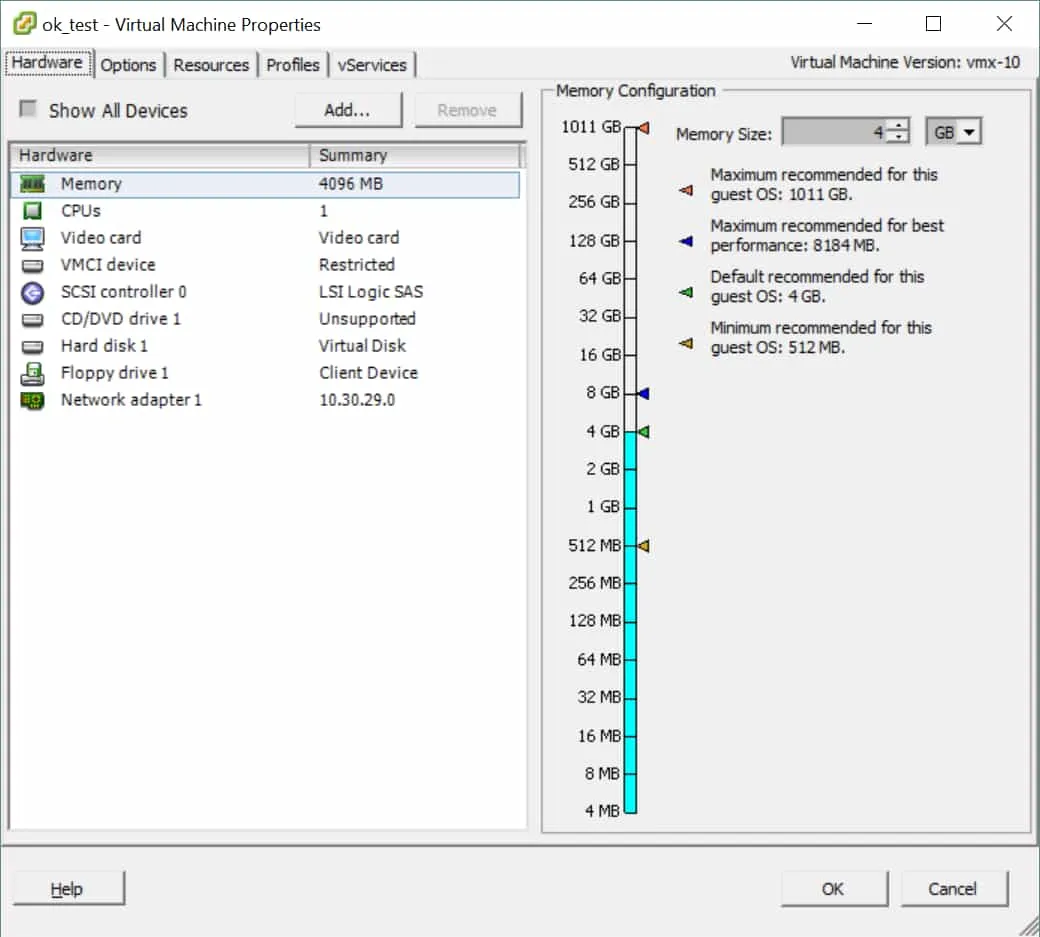
- En el asistente «
Add Hardware», en «Choose the type of device to add», selecciona «Floppy Drive» y, a continuación, haz clic en «Next».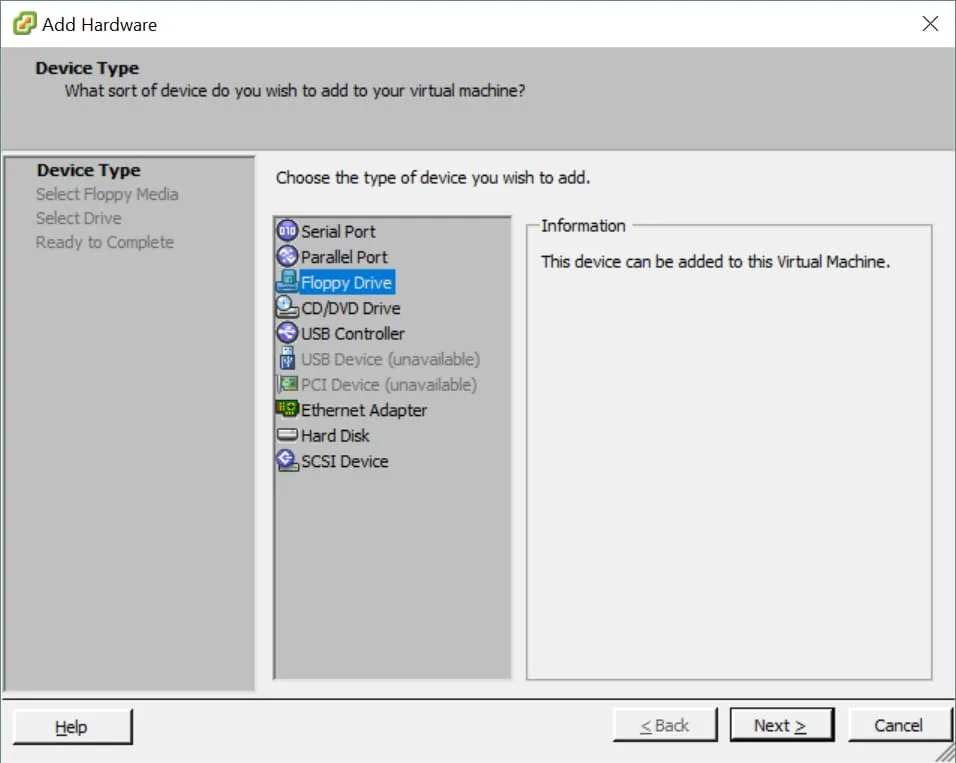
- En la siguiente sección, titulada «
Floppy Media Type», selecciona «Use a floppy image» y, a continuación, haz clic en «Next».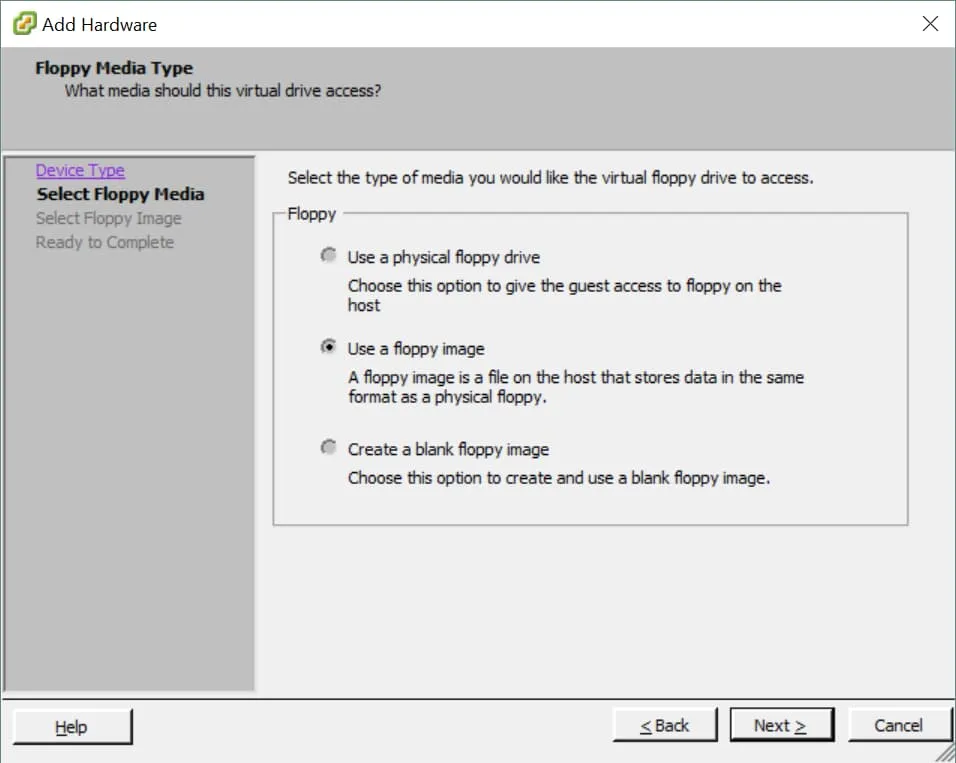
- Ahora se te pedirá que selecciones la imagen del disquete virtual que deseas montar. En la sección «
Floppy Image», haz clic en «Browse».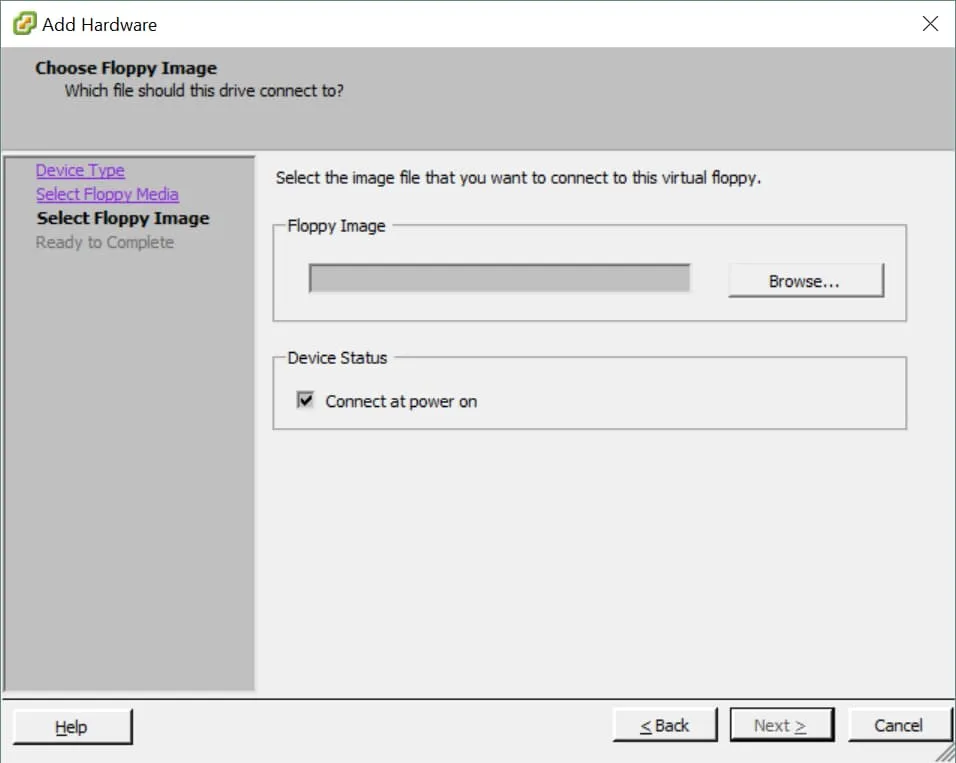
- Explora hasta la carpeta de destino donde se encuentra almacenado el archivo de disquete virtual .flp. Selecciona el archivo .flp y haz clic en
Open.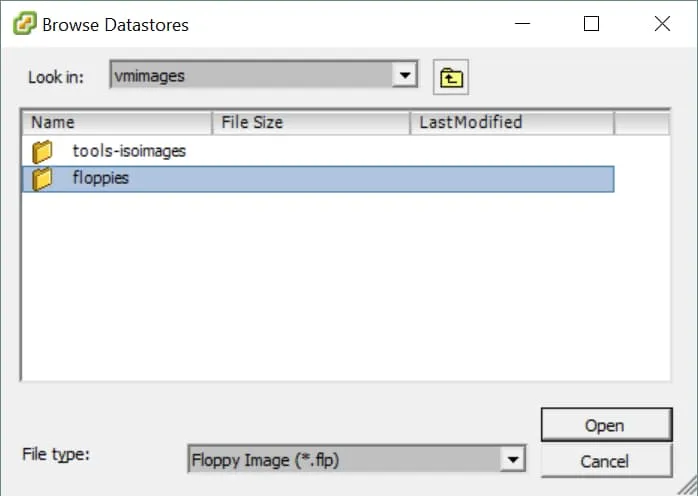
- En
Device Status, marca la casillaConnect at power onpara que la unidad de disquete esté conectada a la máquina virtual al iniciarse, y haz clic enNext.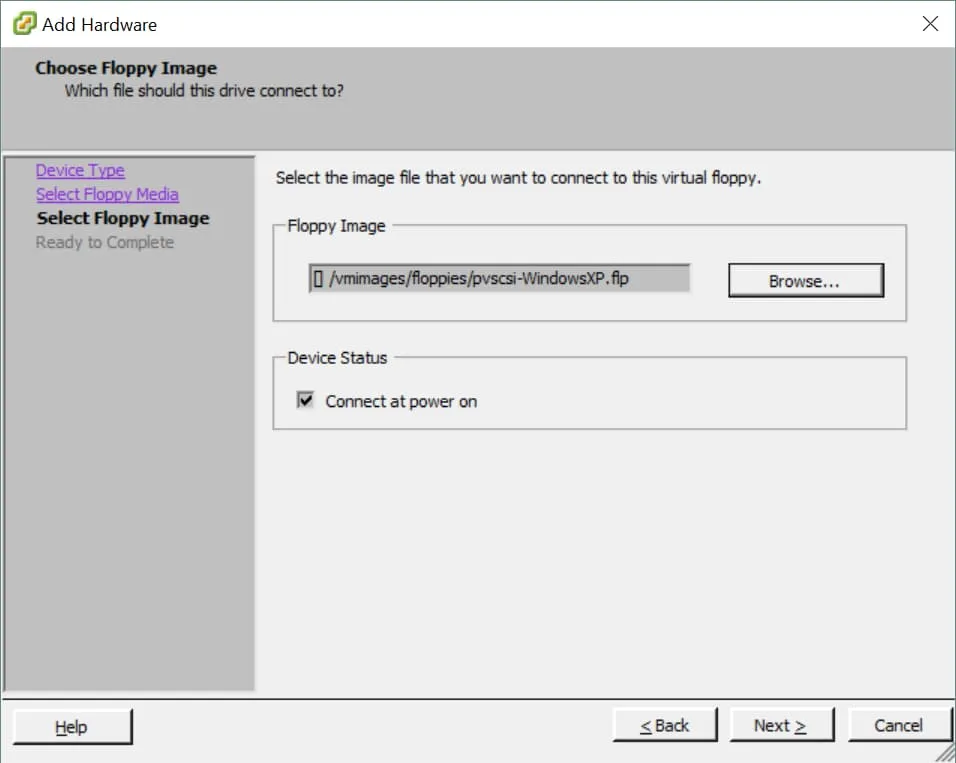
- En la página
Ready to Complete, haz clic enFinish.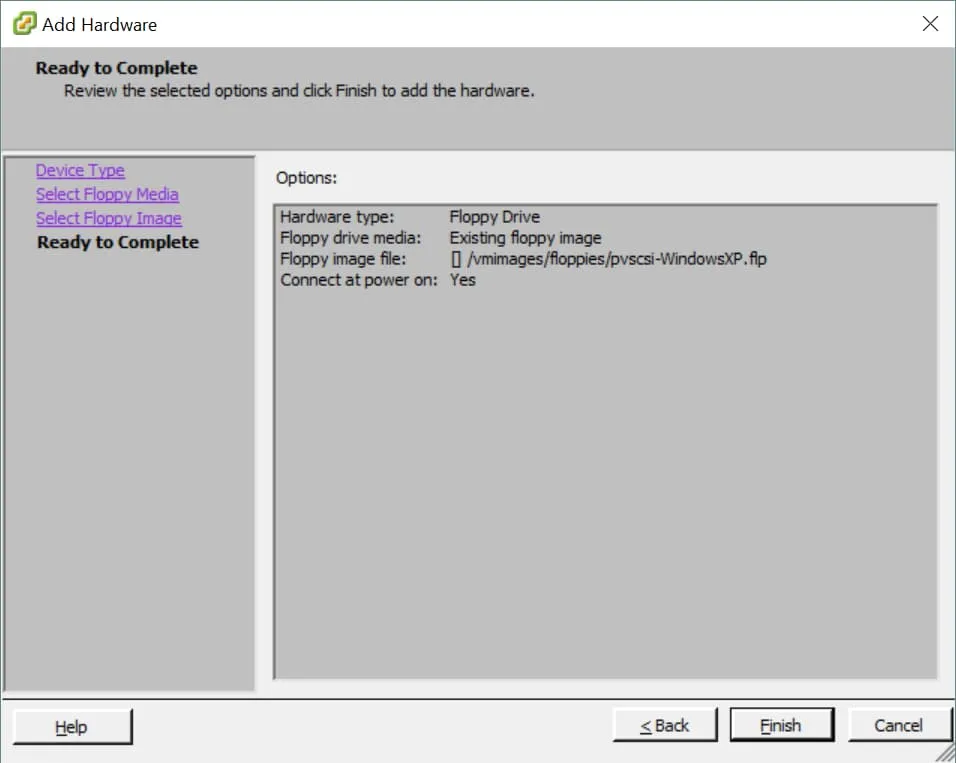
Cómo añadir una unidad de disquete virtual a máquinas virtuales en vSphere Web Client
Para crear una unidad de disquete virtual para una máquina virtual en vSphere Web Client, verifica que dispones del privilegio Add or remove device sobre la máquina virtual y, a continuación, sigue las instrucciones que se indican a continuación:
- Inicie sesión en
vSphere Web Clienty, en el panel izquierdo, en la secciónHome, haga clic enGlobal Inventory List. - En el panel izquierdo, haga clic en
Virtual Machines. En la ventanaVirtual Machinesde la derecha, busque la máquina virtual a la que desea añadir una unidad de disquete virtual. A continuación, haga clic con el botón derecho del ratón en su nombre para mostrar y seleccioneEdit Settings.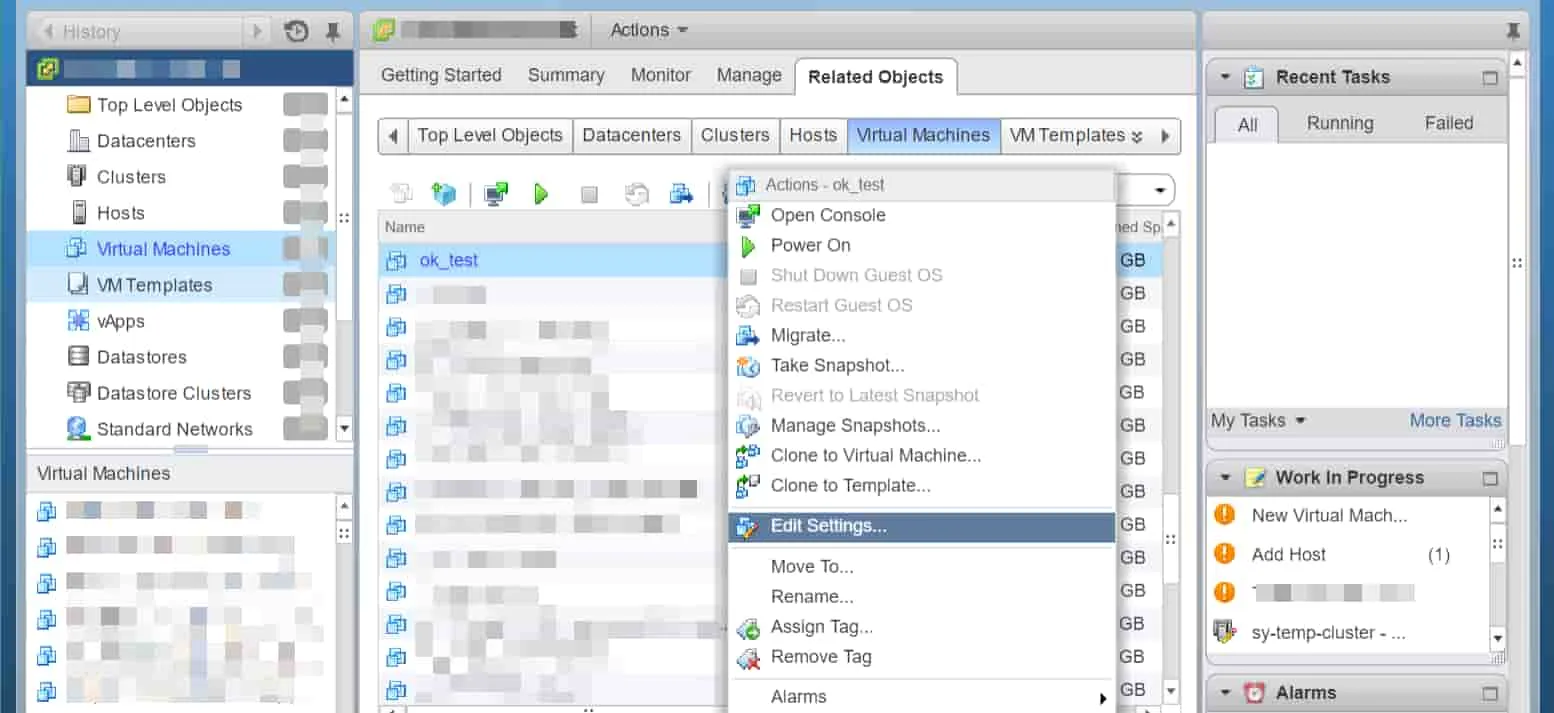
- En la ventana que se abre, en la pestaña
Virtual Hardware, seleccioneFloppy Driveen el menú desplegableNew devicey haga clic enAdd.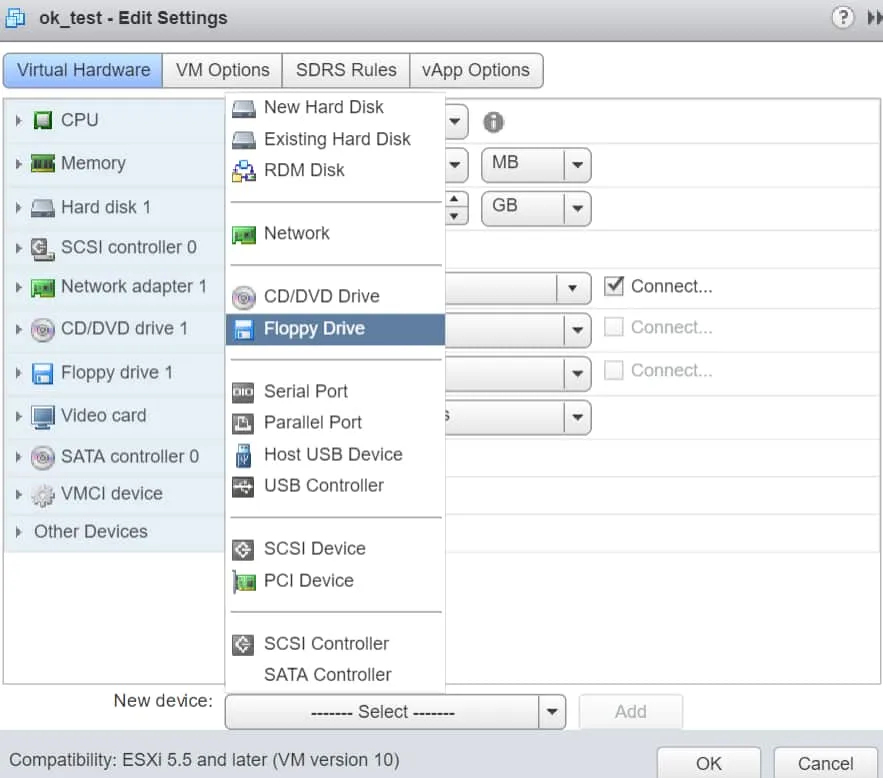
- Ahora se ha creado un nuevo elemento titulado
New Floppy driveen la lista de hardware. DespliegaClient Devicey seleccionaUse existing floppy drive.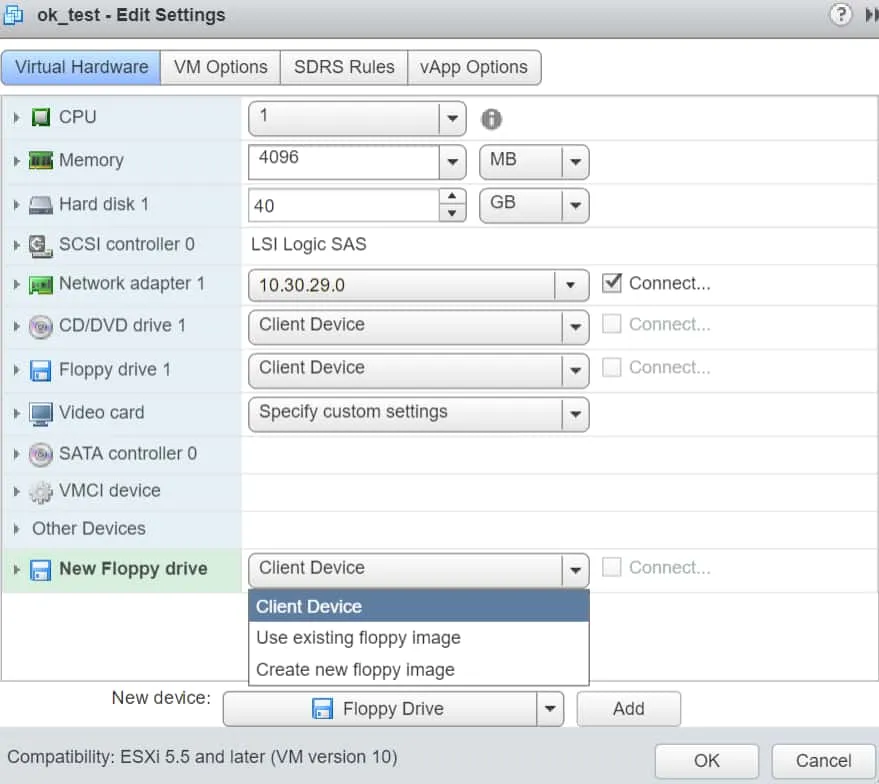
- Explora hasta la carpeta de destino donde se encuentra el archivo de disquete virtual .flp. Selecciona el archivo .flp y haz clic en
OK.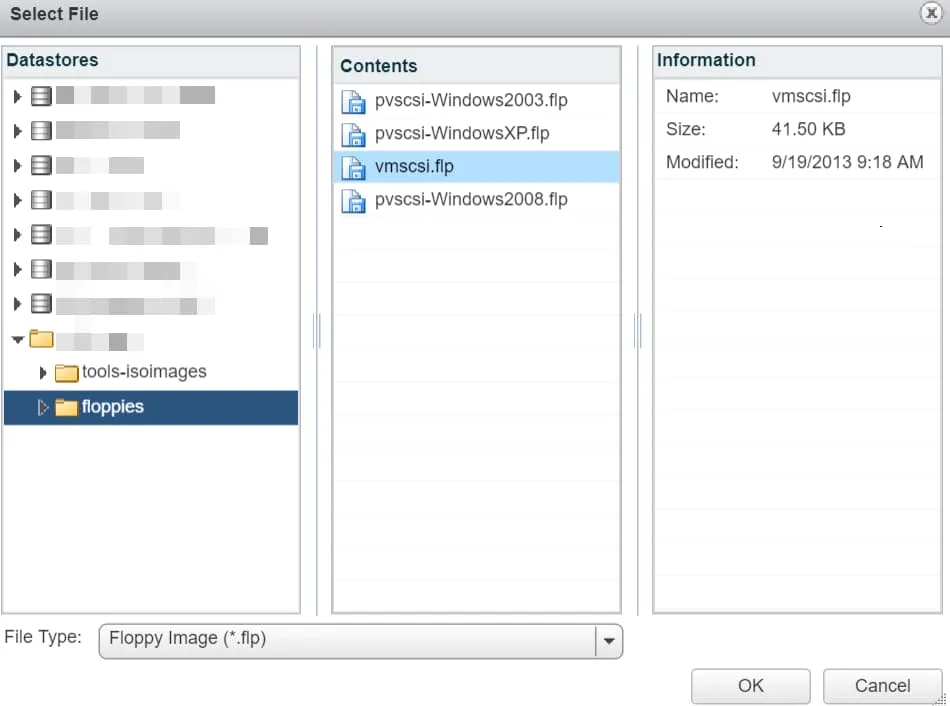
- Para conectar la unidad de disquete virtual al encenderse la máquina virtual, marca la casilla
Connect At PowerOny haz clic enOK.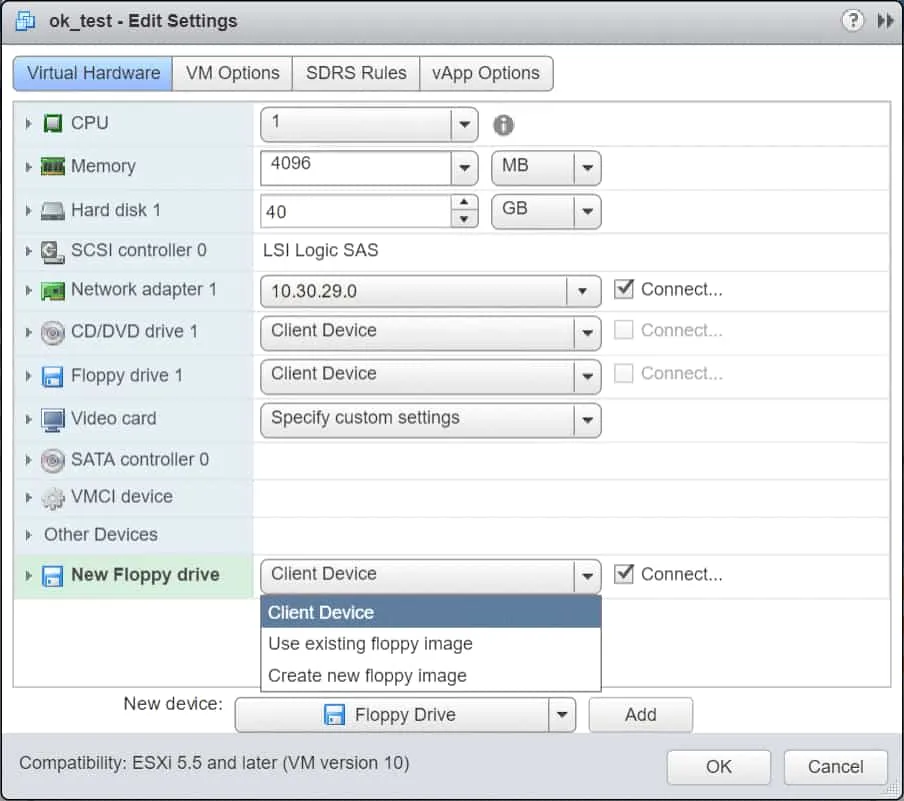
Cómo añadir una unidad de disquete virtual a máquinas virtuales en VMware Workstation
Para crear una unidad de disquete virtual para una máquina virtual en VMware Workstation, sigue las instrucciones que se indican a continuación:
- En el panel izquierdo, en la sección «
Library», haz clic en la máquina virtual a la que deseas añadir una unidad de disquete virtual. - En la parte derecha de la estación de trabajo, debajo del nombre para mostrar de la máquina virtual, haz clic en «
Edit virtual machine settings».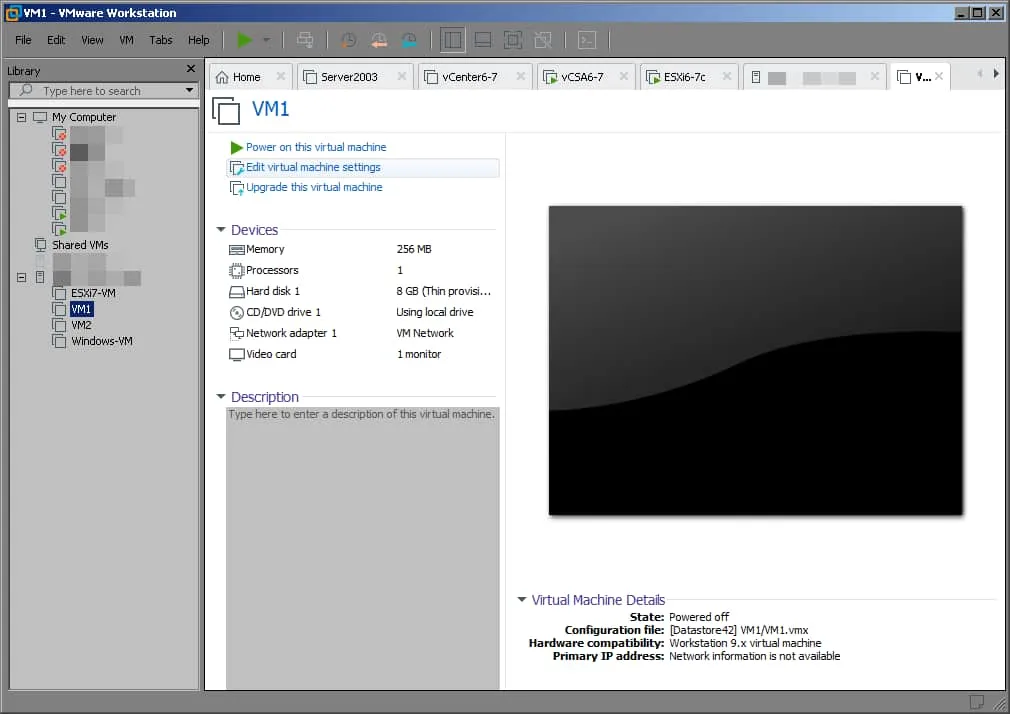
- En la ventana «
Virtual Machine Settings», en la parte inferior de la pestaña «Hardware», haz clic en «Add».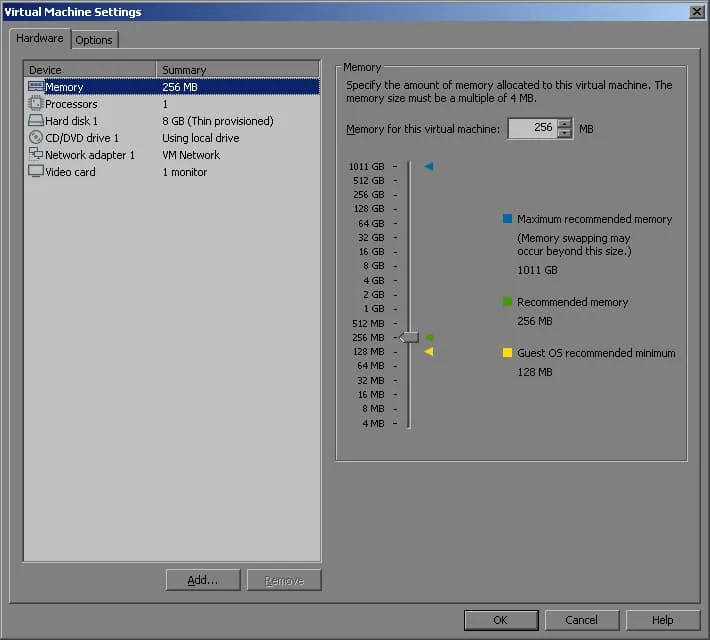
- En la ventana «
Add Hardware Wizard», en la sección «Hardware types», selecciona «Floppy Drive» y haz clic en «Finish» en la parte inferior.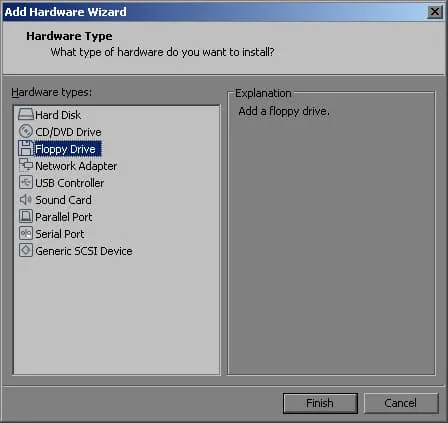
- Vuelve a la pestaña «
Hardware», en la sección «Connection», despliega «Location» y selecciona «Remote Server».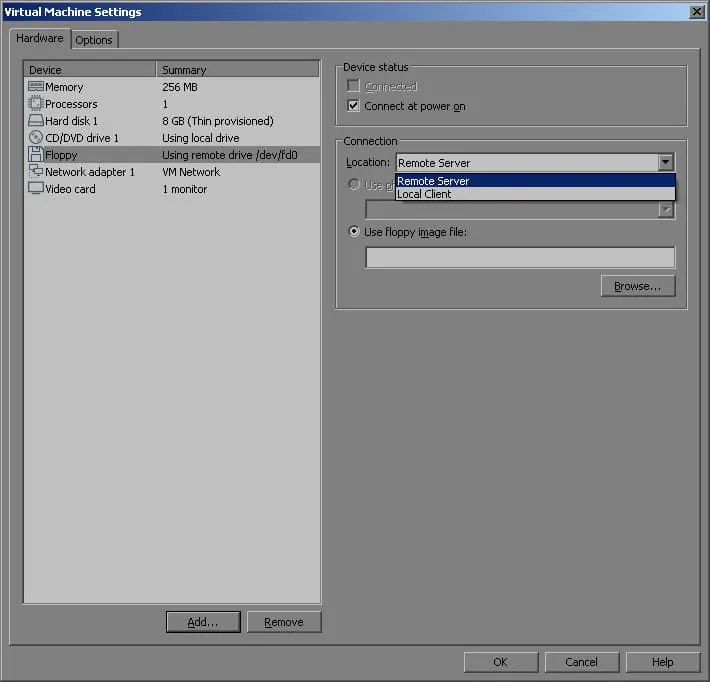
- En «Use» (Usar)
Floppy image file, haz clic enBrowse. Selecciona una imagen .flp y haz clic enOpen.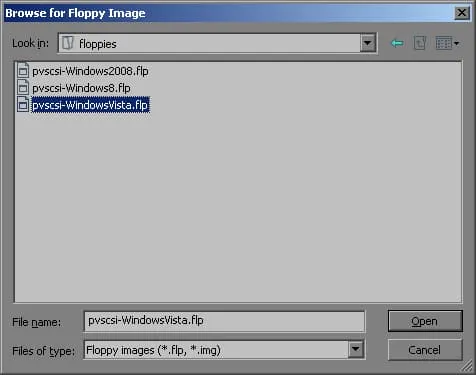
- Vuelve a la pestaña
Virtual Machine Settings, verifica que has seleccionado el archivo de disquete virtual .flp correcto y, a continuación, haz clic enOK.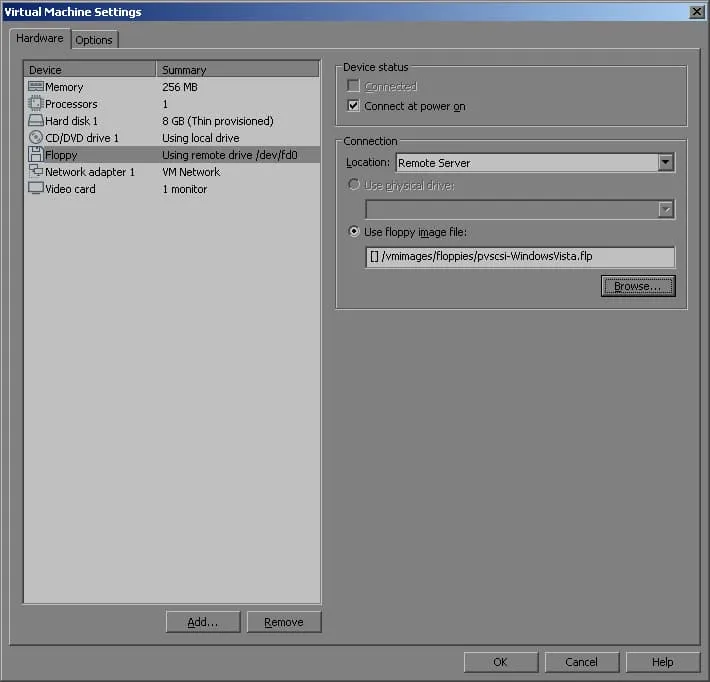
Añadir una unidad de disquete virtual a máquinas virtuales en el host ESXi de VMware
Para crear una unidad de disquete virtual para una máquina virtual en el host ESXi de VMware, apaga la máquina virtual y, a continuación, sigue las instrucciones que se indican a continuación:
- En
Navigatoren el panel lateral izquierdo, haz clic enVirtual Machines.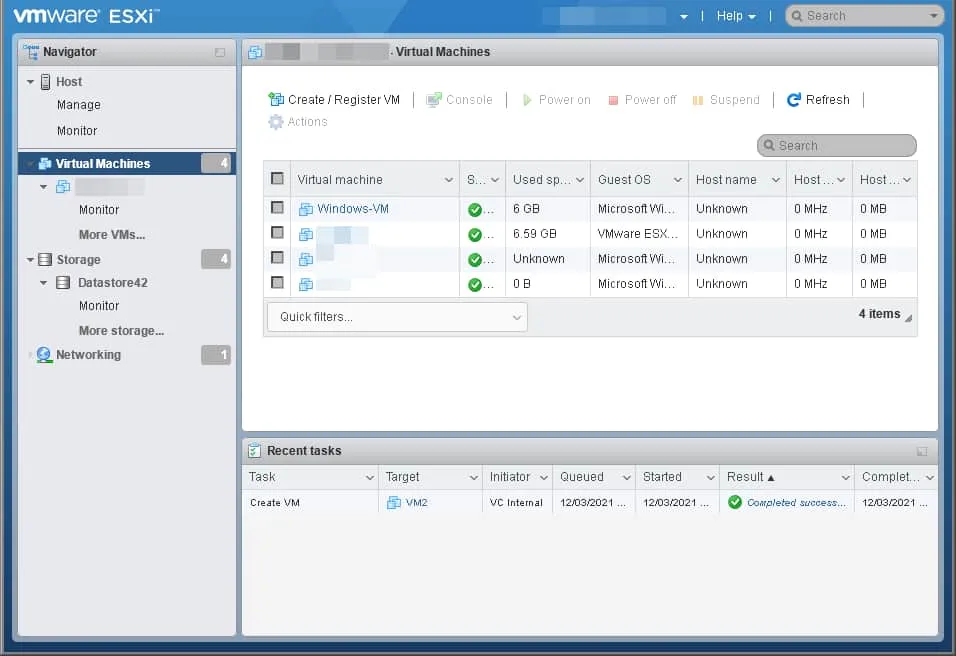
- En la parte central derecha del host ESXi, busca la máquina virtual a la que deseas añadir la unidad de disquete virtual. Haz clic con el botón derecho del ratón en el nombre para mostrar de tu máquina virtual y selecciona «
Edit Settings».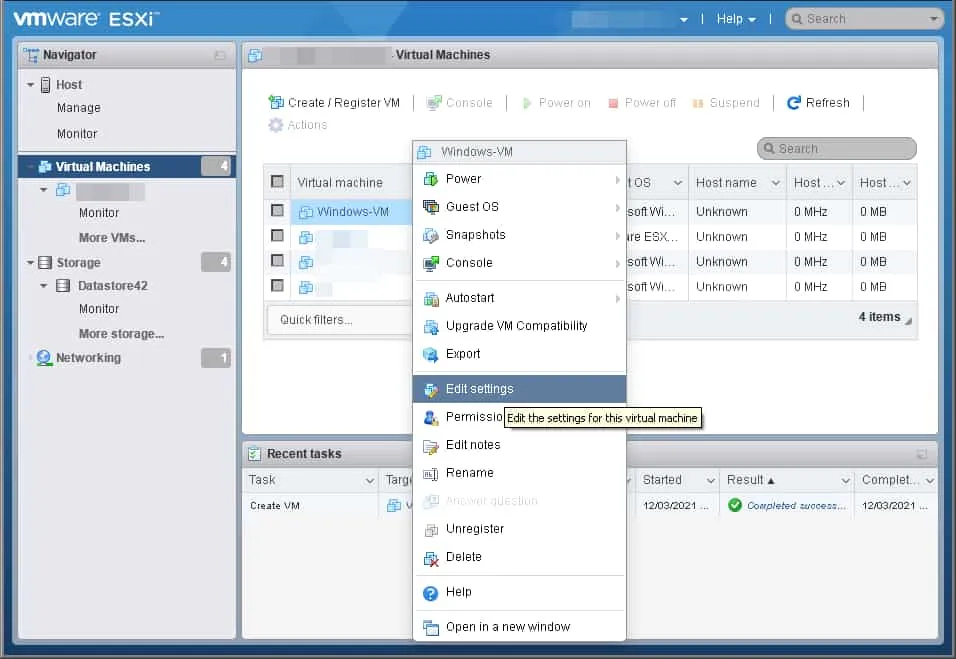
- En la pestaña «
Virtual Hardware», haz clic en «Add other device» y, a continuación, en «Floppy drive».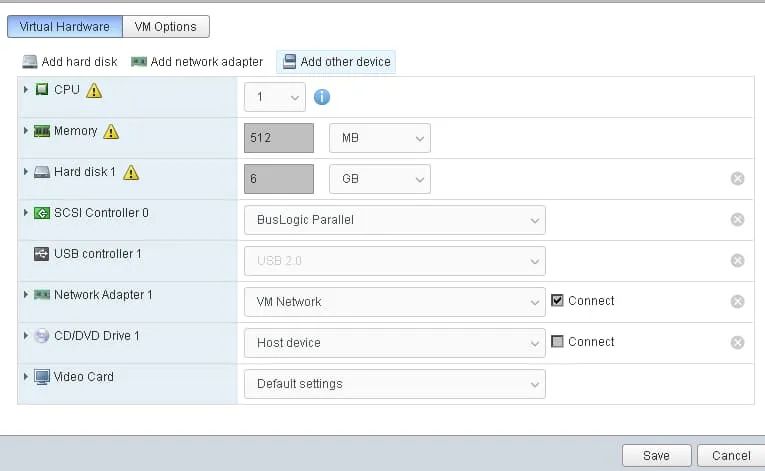
- En la ventana «
Datastore browser», explora hasta la carpeta de destino donde se encuentra el archivo de disquete virtual .flp, selecciona la imagen .flp que deseas montar y, a continuación, haz clic en «Select».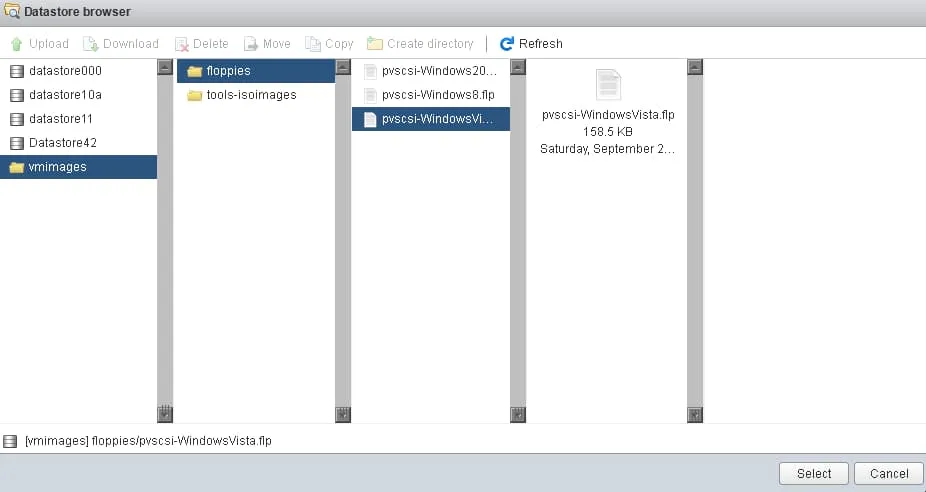
- Para conectar inmediatamente la unidad de disquete virtual recién creada al encenderse la máquina virtual, marca la casilla «
Connect at power on» y haz clic en «Save».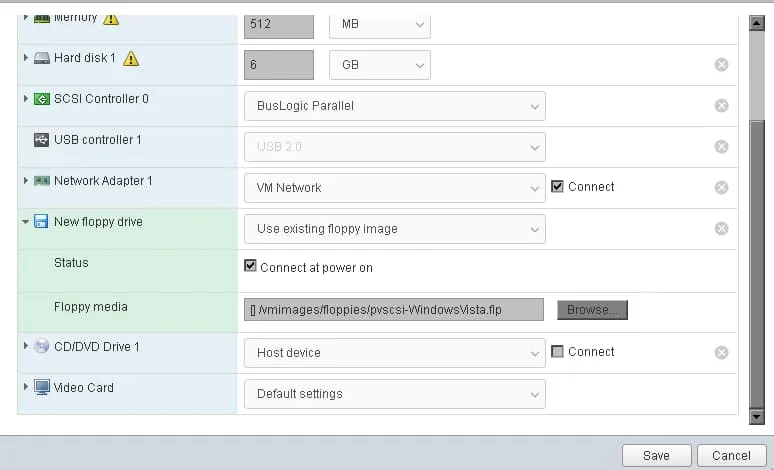
Conclusión
Acabamos de ver cuatro métodos diferentes para añadir una unidad de disquete virtual a una máquina virtual de VMware. Utilice la interfaz de vSphere que prefiera y siga la guía correspondiente para tener su unidad de disquete virtual ejecutándose en pocos minutos.
Aunque las unidades y los discos de disquete virtuales siguen utilizándose en máquinas virtuales debido a su alta fiabilidad en la gestión de datos, entre otras funciones, el riesgo de pérdida de datos sigue existiendo. Una solución de copia de seguridad integral como NAKIVO Backup & Replication proporciona backups eficientes y garantiza que sus máquinas virtuales, aplicaciones y datos de VMware sean recuperables en cuestión de minutos.