Cómo ejecutar una instalación interactiva de ESXi desde una unidad USB
Si necesitas ejecutar máquinas virtuales en servidores físicos, primero debes instalar un software hipervisor. En el caso de VMware vSphere, uno de los pilares de la infraestructura virtual es ESXi. VMware ESXi es un hipervisor «bare metal» que permite la virtualización del hardware físico en un ecosistema VMware vSphere.
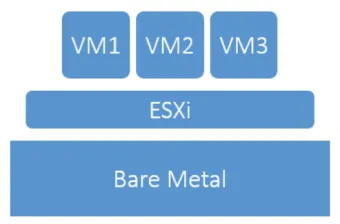
Lee esta entrada del blog para conocer los conceptos básicos de la instalación interactiva del servidor VMware ESXi. Veremos cómo instalar ESXi 6.0 de forma interactiva, incluyendo aspectos a tener en cuenta sobre el hardware físico, la compatibilidad del hardware y la creación de medios.

Opciones de Instalación del Hipervisor ESXi
En lo que respecta a la instalación del servidor ESXi, hay cuatro métodos que se pueden utilizar para instalar el hipervisor ESXi:
- Instalación interactiva
- Instalación de ESXi por script
- Instalación de ESXi con Auto Deploy
- Instalación personalizada con el CLI de ESXi Image Builder
Hay varios casos de uso para todos los métodos de instalación mencionados. Sin embargo, cubrimos la instalación interactiva de ESXi ya que será la opción preferida para la mayoría de las implementaciones. Como imaginarás, el método interactivo de instalación utiliza medios montables en hardware físico y luego proporciona las indicaciones para tomar decisiones durante el proceso de instalación del hipervisor.
Veamos cómo instalar el servidor ESXi paso a paso.
1. Verificar compatibilidad de hardware
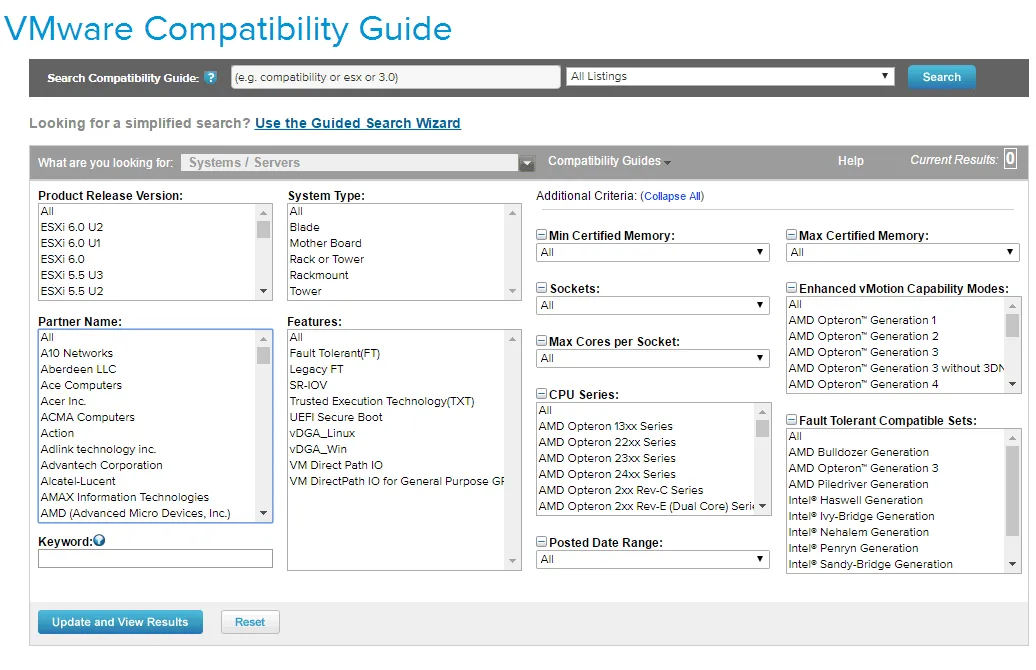
Cuando se piensa en la instalación de ESXi, debes asegurarte de que el hardware esté listado en la Lista de Compatibilidad de Hardware de VMware (HCL, por sus siglas en inglés). VMware proporciona una herramienta de búsqueda basada en web que te permite buscar compatibilidad tanto a nivel de sistema como de componentes para verificar si cierto hardware es compatible con una versión de ESXi. Si tienes alguna duda sobre la compatibilidad del sistema, verifica Lista de compatibilidad de hardware (HCL) de VMware.
2. Obtener el Medio Correcto
Para instalar ESXi con el menor número de problemas, necesitas obtener el medio de instalación correcto. La mayoría de los grandes proveedores, como Dell o Hewlett-Packard (HP), ofrecen customized ISO images. Estas imágenes contienen todos los controladores específicos de hardware necesarios para que el servidor de hardware funcione correctamente con ESXi. Si no tienes uno de estos a mano, hay un par de formas de obtener imágenes personalizadas.
Puedes visitar directamente el sitio web del proveedor de hardware y descargar su ISO personalizado para ESXi si está disponible, o puedes Descargar muchos de estos desde el sitio web de VMware (necesitas una cuenta de VMware para este caso):
- Ve a
Downloads > Product Downloadsy haz clic envSphereen el sitio web de VMware. - Bajo
Download VMware vSphere, selecciona la versión yCustom ISOs. Aquí deberías ver el listado deOEM Customized Installer CDs. - Descarga la imagen de instalación del servidor ESXi necesaria.
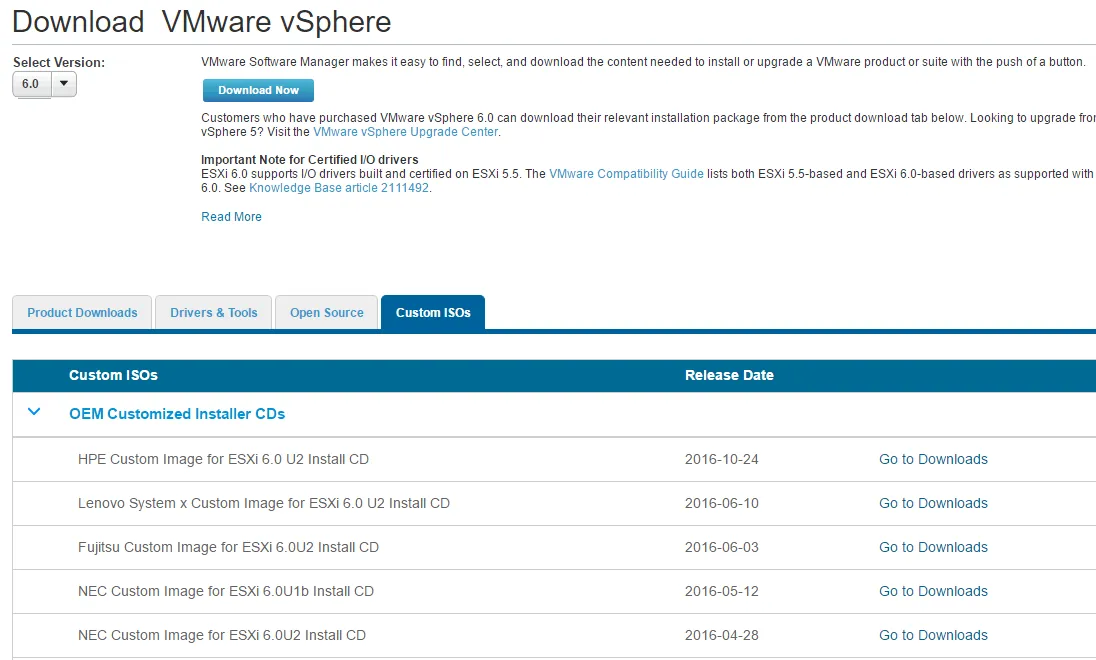
Después de descargar el archivo ISO, puedes usar esta imagen para grabarla en un CD/DVD o crear un USB de arranque.
3. Crear un Disco de Instalación USB de Arranque
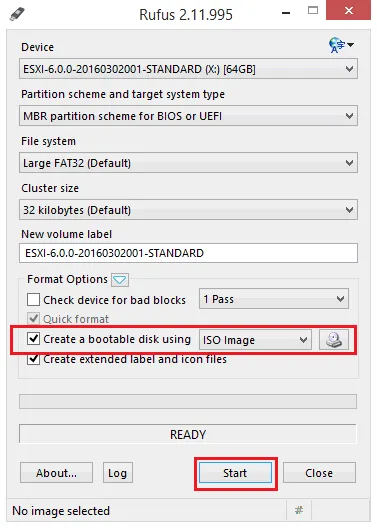
Una de las maneras más fáciles y rápidas de instalar ESXi es desde un disco USB. Para crear rápidamente un disco USB de inicio, puedes utilizar una utilidad llamada Rufus (hay otras herramientas disponibles que puedes usar). Esta utilidad te permite localizar una imagen ISO y crear un disco USB de inicio a partir de esta imagen. Una vez que ejecutes el archivo ejecutable:
- Inserta la unidad flash USB en un puerto USB de tu servidor.
- Inicia Rufus.
- Selecciona una unidad USB del menú
Device. - Selecciona la opción
Create a bootable disk usingy seleccionaISO Image. - Haz clic en el botón al lado de Imagen ISO para elegir el archivo ISO en tu computadora.
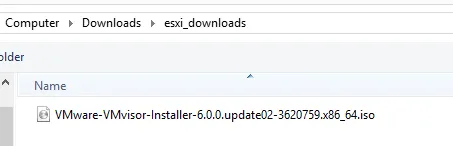
- Ahora puedes explorar para encontrar el archivo ISO:
<ol start=»7″>
<li> Haz clic en el botón Start para comenzar el proceso. Se muestra el mensaje de notificación sobre borrar los datos existentes en la unidad flash USB. Haz clic en OK para confirmar y permitir que Rufus comience a grabar la imagen ISO en la unidad USB.
4. Instalación interactiva del servidor VMware ESXi
Ahora que has creado un medio de instalación de inicio, vamos a avanzar con la instalación interactiva del servidor ESXi.
- Inserta una unidad flash USB de inicio en el servidor físico en el que deseas instalar ESXi.
- Enciende el servidor e inicia desde el medio de instalación USB.
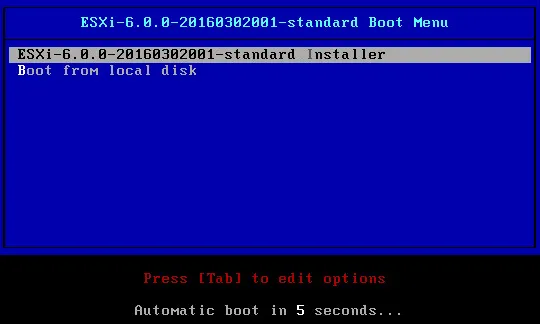
- Después de iniciar desde el medio de instalación (ISO, unidad flash USB o CD/DVD), deberías ver el menú de arranque del instalador. Elige el
ESXi standard installero deja que el tiempo de espera lo seleccione por ti.
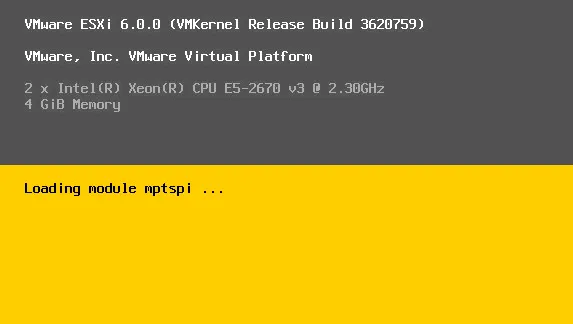
- El entorno de instalación de arranque ESXi está cargado y puedes continuar.
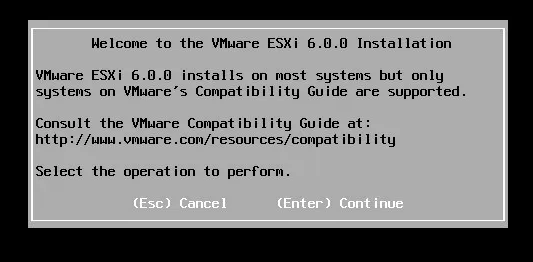
- Cuando se presente la pantalla
Welcome, presionaEnterpara continuar.
- Acepta el Acuerdo de Licencia de Usuario Final (EULA) presionando
F11.
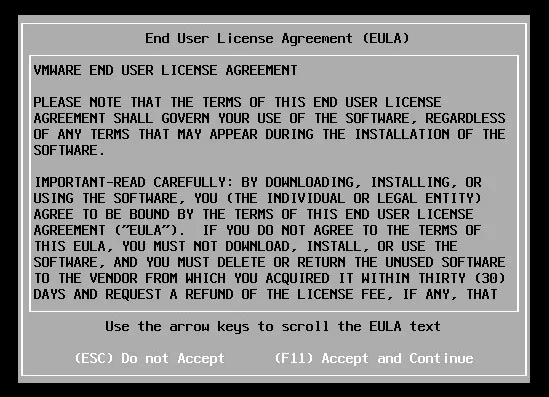
- La configuración de instalación de ESXi está escaneando los dispositivos de destino (unidades de disco) disponibles para instalar ESXi.
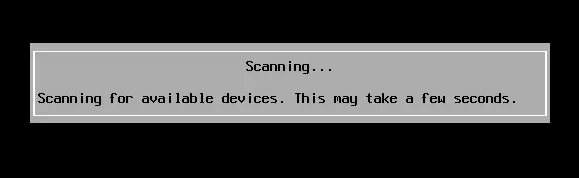
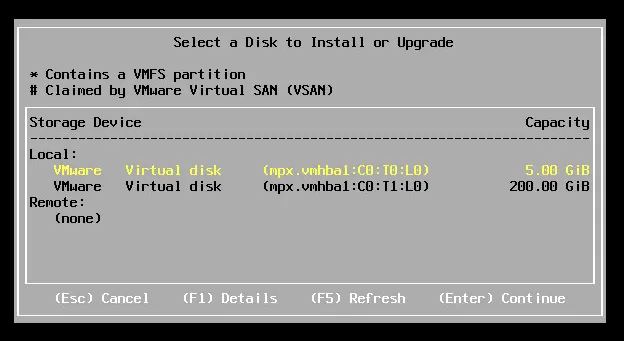
- Puedes elegir entre los discos disponibles considerados disponibles por el instalador. En la captura de pantalla a continuación, puedes ver dos discos virtuales mostrados cuando se instala ESXi en una máquina virtual con fines de demostración. Presiona
Enterpara continuar.
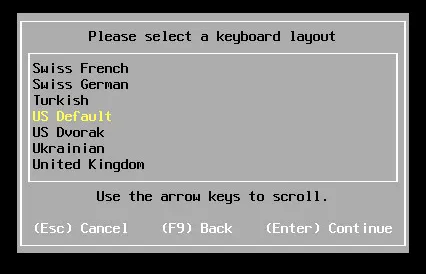
- A continuación, elige el idioma de instalación. Seleccionamos
US Default (English).
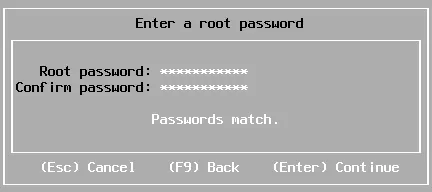
- Escribe la contraseña del root para el host ESXi y confirma esta contraseña.
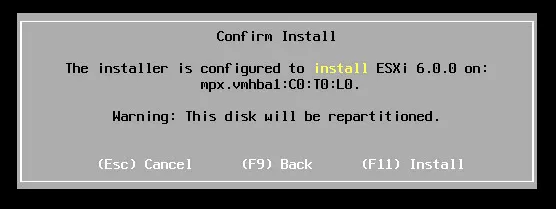
- El instalador muestra un mensaje para confirmar la instalación. Podrás ver la unidad utilizada para instalar ESXi, así como la advertencia sobre la repartición de la unidad. Después de confirmarlo, pulsa
F11.
- La instalación del servidor VMware ESXi ha comenzado.

- La instalación de ESXi no tarda mucho, ya que se trata de una instalación mínima para instalar el hipervisor en el hardware. Después de completada la instalación, aparecerá la pantalla de confirmación en la que se te pedirá que elimines el soporte de instalación y reinicies el sistema.
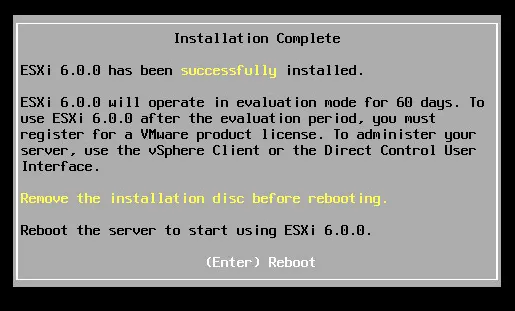
- Pulsa Intro para reiniciar el servidor.
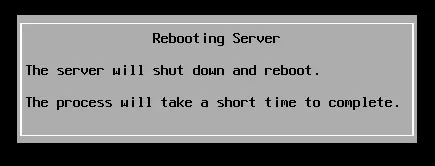
Después de reiniciar el servidor, el proceso de instalación del servidor ESXi en tu hardware físico habrá finalizado. En la siguiente parte de la serie, analizaremos la Configuración inicial de ESXi desde la interfaz de usuario de la consola directa (DCUI).
Conclusión
Ahora ya sabes cómo instalar VMware ESXi desde unidades USB. Una vez instalado ESXi en un servidor, podrás crear máquinas virtuales. No olvides proteger tus máquinas virtuales y hacer backup de sus datos. Descarga la edición gratuita de NAKIVO Backup & Replication, una solución integral para proteger tus entornos VMware, y accede a funciones avanzadas de protección de datos y recuperación de datos de máquinas virtuales.