Details: Ubuntu 20.04 auf Hyper-V mit erweiterter Sitzung installieren
Die Verwendung des erweiterten Sitzungsmodus im Microsoft Hyper-V-Manager ist eine bequemere Methode zum Verwalten von VMs als der einfache Sitzungsmodus in VMConnect. Der erweiterte Sitzungsmodus nutzt das Remote Desktop Protocol (RDP), um Ihnen das Einbinden von Ressourcen des Host-Computers (Laufwerke, USB-Geräte, Drucker usw.) in VMs zu ermöglichen. In diesem Modus stehen Ihnen bestimmte Aktionen zur Verfügung, wie z. B. die Möglichkeit, die Bildschirmgröße einer virtuellen Maschine anzupassen, Text vom Host in das Gastbetriebssystem und umgekehrt zu kopieren und einzufügen usw.
Die Aktivierung des erweiterten Sitzungsmodus ist unter Windows, das als Gastbetriebssystem auf Hyper-V läuft, einfach, da Windows über die Remotedesktop-Funktion verfügt. Bei Linux-Distributionen, die als Gastbetriebssysteme auf Hyper-V laufen, ist der Remotedesktop jedoch nicht vorkonfiguriert. Ubuntu 20.04 LTS, das derzeit sehr beliebt ist, wird häufig auf Hyper-V-VMs bereitgestellt, insbesondere wenn Linux nicht als Host-Betriebssystem installiert werden kann. Lesen Sie weiter, um zu erfahren, wie Sie Hyper-V im erweiterten Sitzungsmodus nutzen können, um Ubuntu unter Windows auszuführen.

Erstellen und Konfigurieren einer VM
Schauen wir uns an, wie man eine Ubuntu 20.04 VM von Grund auf in Hyper-V erstellt und konfiguriert. In diesem Blog-Post verwende ich Windows 10 Pro in der Version 20H2 mit installiertem Hyper-V. Der Hostname meines Windows 10 Hostrechners ist home-pc. Sie müssen Hyper-V aktivieren, bevor Sie die Ubuntu-VM ausführen können. Wenn Hyper-V auf Ihrem Windows-Host nicht installiert ist, lesen Sie, wie Sie Hyper-V unter Windows 10 installieren und Windows Server 2019.
Um eine neue VM in Hyper-V zu erstellen, öffnen Sie den Hyper-V-Manager, klicken Sie mit der rechten Maustaste auf Ihren Hostnamen und wählen Sie im Kontextmenü New > Virtual Machine.

Der Assistent für neue Virtuelle Maschinen öffnet sich. Sie können den Schritt Vor dem Beginnen überspringen.
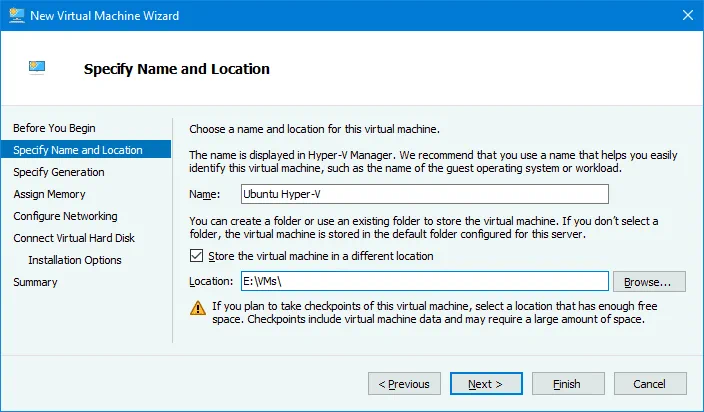
Specify Name and Location. Geben Sie einen virtuellen Maschinenname ein, zum Beispiel, Ubuntu Hyper-V . Wählen Sie das Store the virtual machine in a different location Kontrollkästchen und den Ordner, in dem Sie die Dateien der VM speichern möchten, zum Beispiel E:VMs . Drücken Sie Next, um jeden Schritt des Assistenten fortzusetzen.
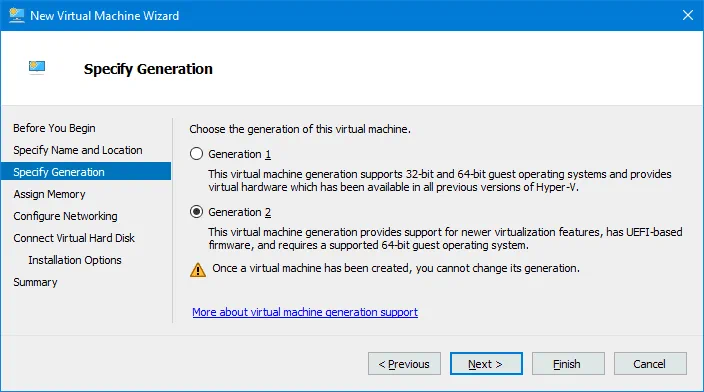
Specify Generation.. Wählen Sie die Generation der neuen VM. Es ist besser, die Generation 2 zu wählen, da mehr Funktionen verfügbar sind und Grenzen höher sind. Generation 2 VMs verwenden UEFI. Mehr lesen über Hyper-V Generation 1 und Generation 2 VMs.
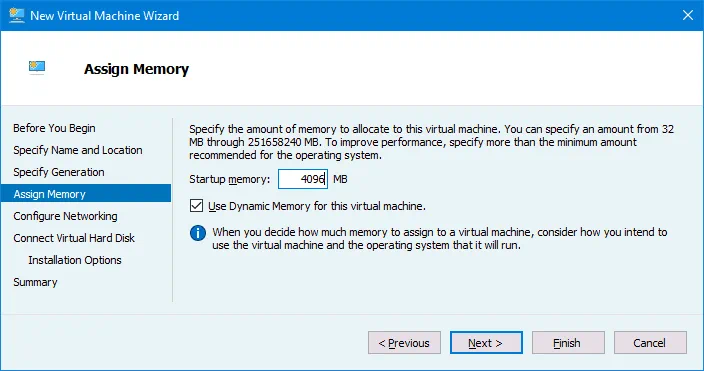
Assign Memory. Geben Sie die verfügbare Speichermenge für die VM an. Ich wähle 4096 MB, was ausreicht, um Ubuntu ohne schwerwiegende Aufgaben auszuführen. Wählen Sie das Kästchen zur Use Dynamic Memory for this virtual machine. Je mehr Speicher Sie der VM zuweisen, desto angenehmer ist die Arbeit. Weisen Sie der VM nicht den gesamten Speicher Ihres Computers zu; lassen Sie Speicher für das Host-Betriebssystem übrig. Wenn Sie andere VMs gleichzeitig mit dieser Linux VM ausführen, bedenken Sie, dass auch andere VMs Speicher benötigen.
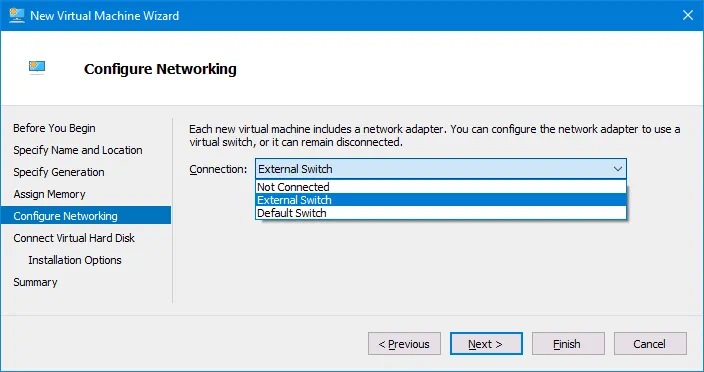
Configure Networking. Wählen Sie einen virtueller Switch, mit dem der virtuelle Netzwerk Netzwerkadapter der VM verbunden wird. Wenn Sie keine virtuellen Switches erstellt haben, können Sie dies später tun und die VM-Konfiguration bearbeiten.
Connect Virtual Hard Disk. Klicken Sie Create a virtual hard disk. Geben Sie den Namen der virtuellen Festplatte ein, zum Beispiel, Ubuntu Hyper-V.vhdx . Definieren Sie den Standort der virtuellen Festplattendatei. Sie sollten den Standort in Ihrem Verzeichnis auswählen, das zur Speicherung von Hyper-V VMs verwendet wird. In meinem Fall ist das ausgewählte Verzeichnis E:VMsUbuntu Hyper-VVirtuelle Festplatten . Legen Sie die Größe der virtuellen Festplatte fest. Ich wähle 15 GB für meine Ubuntu 20.04 VM, die zu Testzwecken verwendet wird.

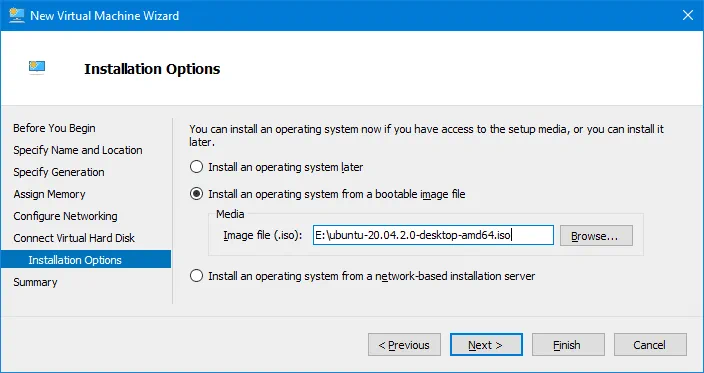
Installation Options. Wählen Sie Install an operating system from a bootable image file. Klicken Sie Browse und wählen Sie den Standort des Ubuntu 20.04 ISO-Installationsabbildes. Die Ubuntu-Version, die ich installieren werde, ist 20.04.2. Sie können das Installationsabbild von der offiziellen Ubuntu Website herunterladen.
Summary. Prüfen Sie die Konfigurationsübersicht und klicken Sie Finish, um die Erstellung der neuen VM abzuschließen. 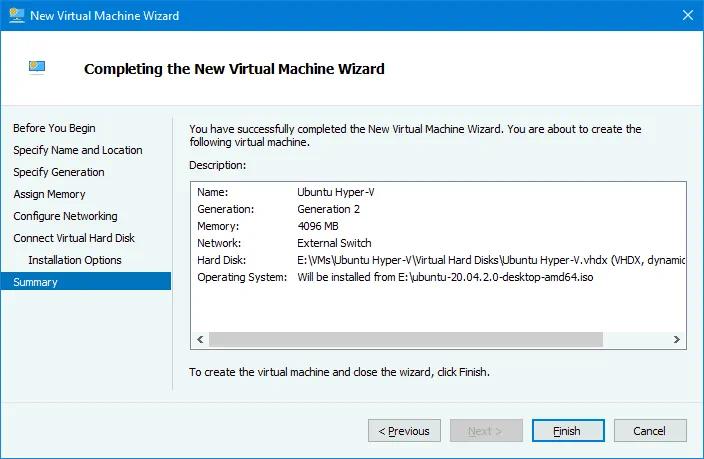
Öffnen Sie die Einstellungen der virtuellen Ubuntu-Hyper-V-Maschine, die Sie bereits erstellt haben. Klicken Sie im Hyper-V-Manager mit der rechten Maustaste auf die Ubuntu-Hyper-V-VM und wählen Sie im Kontextmenü „ Settings“ aus.
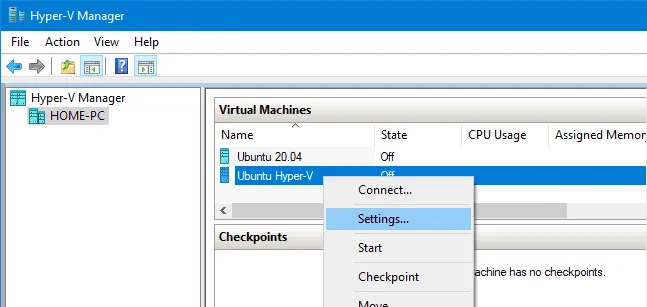
Wählen Sie im Navigationsbereich Sicherheit im Abschnitt Hardware aus und deaktivieren Sie das Kontrollkästchen Enable Secure Boot. Secure Boot ist für diese virtuelle Maschine nicht erforderlich. Bei Bedarf können Sie weitere VM-Einstellungen überprüfen und bearbeiten. Klicken Sie auf OK, um die Einstellungen zu speichern und dieses Fenster zu schließen.

Installation von Ubuntu 20.04 auf einer Virtuellen Maschine
Sobald die neue Virtuelle Maschine erstellt wurde, sollten Sie Ubuntu 20.04 als Gastbetriebssystem auf dieser Virtuellen Maschine installieren. Schalten Sie die Virtuelle Maschine ein; das Installationsprogramm von Ubuntu 20.04 sollte von dem angehängten ISO-Installationsimage booten. Der Installationsprozess von Ubuntu Linux wird in den Details des Blogbeitrags unter Linux auf Hyper-V installierenerläutert.
Ich werde mich hier nur auf zwei Installationsschritte konzentrieren. In diesem Beispiel wähle ich Normal installation mit der Option Download updates while installing Ubuntu 20.04.
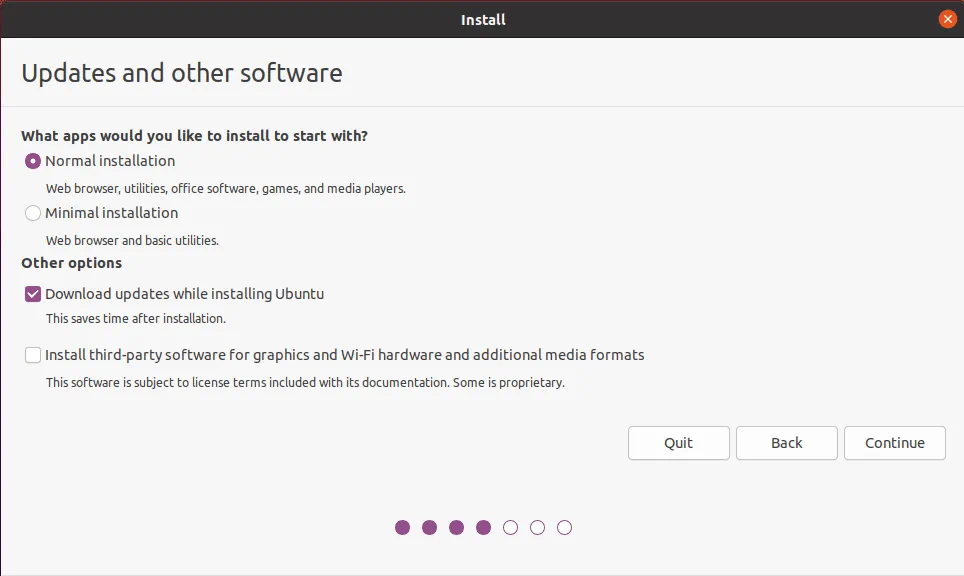
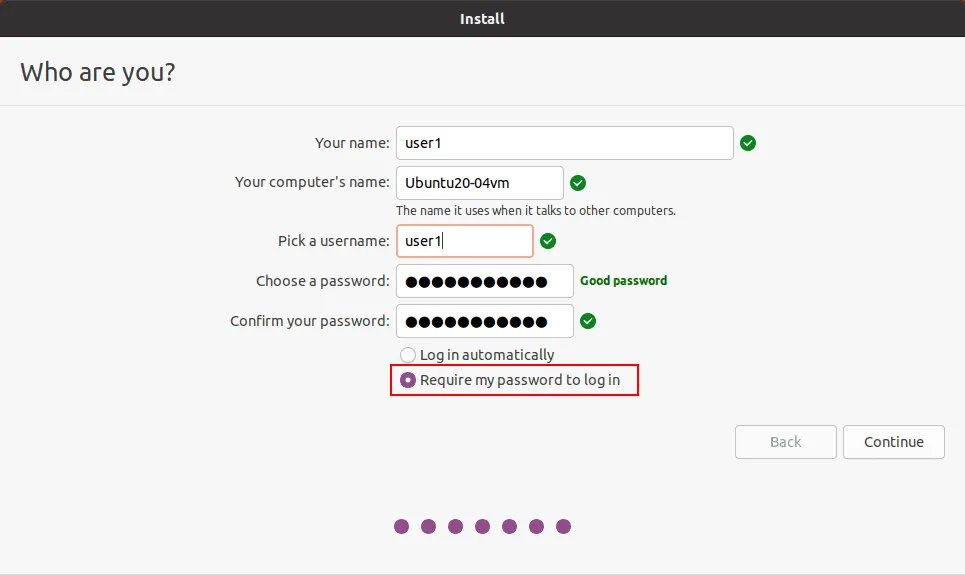
Die wichtige Option, die Sie auswählen sollten, ist require the password to log in im Schritt „Who are you?“ der Installation. Die Verwendung des erweiterten Sitzungsmodus für die Ubuntu-VM in Hyper-V ist nicht möglich, wenn die Option „Log in automatically“ ausgewählt ist.
Die Ubuntu-Hyper-V-Integrationsdienste sind Teil der Linux-Distribution, und Sie müssen das von Microsoft bereitgestellte heruntergeladene Paket nicht manuell installieren.
Konfiguration nach der Installation in Ubuntu
Nach der Installation von Ubuntu 20.04 sind einige wichtige Schritte erforderlich. Sie müssen das Skript herunterladen und ausführen, um Ubuntu 20.04, das auf einer Microsoft Hyper-V-VM als Gastbetriebssystem installiert ist, so zu konfigurieren, dass der erweiterte Sitzungsmodus funktioniert.
Öffnen Sie die Konsole (Terminal) in Ubuntu 20.04.
Wechseln Sie in das Verzeichnis „Downloads“:
cd ~/Downloads/
Herunterladen das aktualisierte Skript für Ubuntu 20.04:
wget https://raw.githubusercontent.com/Hinara/linux-vm-tools/ubuntu20-04/ubuntu/20.04/install.sh
Erteilen Sie der heruntergeladenen Skriptdatei „install.sh“ Ausführungsrechte:
sudo chmod +x install.sh
Führen Sie das Skript mit Root-Rechten aus:
sudo ./install.sh

Nach Fertigstellen der Skriptausführung werden Sie aufgefordert, Ubuntu 20.04 neu zu starten und das Skript nach dem Neustart erneut auszuführen.
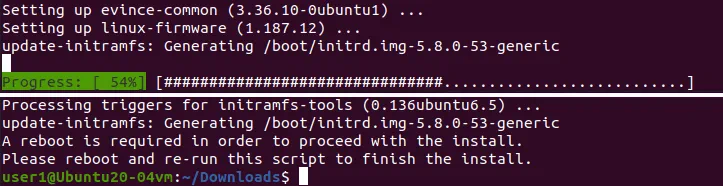
Starten Sie den Linux-Rechner neu:
init 6
Öffnen Sie nach dem Neustart das Terminal, wechseln Sie in das Verzeichnis, in dem sich das Skript befindet, und führen Sie das Skript erneut aus:
cd ~/Downloads/
sudo ./install.sh
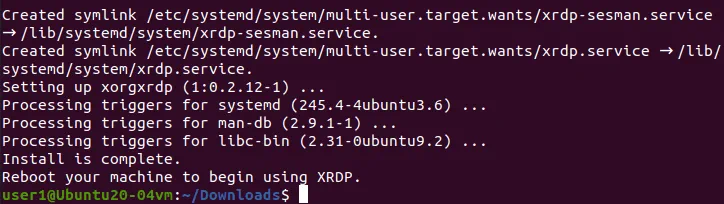
Starten Sie Ihre virtuelle Ubuntu-Maschine neu, sobald die Ausführung des Skripts fertiggestellt ist.
Konfiguration auf dem Windows-Host-Rechner, auf dem Hyper-V läuft
Sie müssen den erweiterten Sitzungsmodus in den allgemeinen Hyper-V-Einstellungen zulassen. Andernfalls wird das Symbol für den verbesserten Sitzungsmodus im VM-Fenster inaktiv sein. Öffnen Sie den Hyper-V-Manager, klicken Sie mit der rechten Maustaste auf den Namen Ihrer Host-Windows-Maschine, auf der Hyper-V installiert ist, und klicken Sie im Kontextmenü auf Hyper-V Settings.
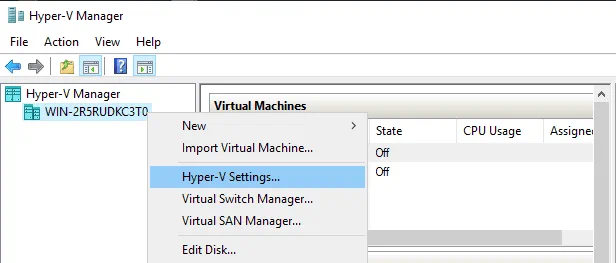
Wählen Sie in der Navigationsleiste die Enhanced Session Mode Policy aus und aktivieren Sie das Allow enhanced session mode Kontrollkästchen. Drücken Sie OK, um die Hyper-V-Einstellungen zu speichern und das Fenster zu schließen.

Jetzt sollten Sie Hyper-V so einstellen, dass der verbesserte Sitzungsmodus mit dem HvSocket für die „Ubuntu Hyper-V“ VM aktiviert wird, auf der Ubuntu 20.04 installiert ist.
Führen Sie diesen Befehl in PowerShell (als Administrator) auf dem host Windows-Rechner aus, der Hyper-V betreibt:
Set-VM -VMName <your_vm_name> -EnhancedSessionTransportType HvSocket
Verwenden Sie doppelte Anführungszeichen, wenn der VM-Name Leerzeichen enthält. In meinem Fall lautet der Befehl:
Set-VM -VMName "Ubuntu Hyper-V" -EnhancedSessionTransportType HvSocket

Sie können den folgenden Fehler sehen:
Set-VM: Es kann kein Parameter gefunden werden, der den Namen ‚EnhancedSessionTransportType‘ hat.
In Zeile:1 Charakter:30
+ Set-VM -VMName „Ubuntu20-04“ -EnhancedSessionTransportType HvSocket
+ ~~~~~~~~~~~~~~~~~~~~~~~~~~~~~
+ KategorieInfo: Ungültiges Argument: (:) [Set-VM], ParameterBindingException
+ FullyQualifiedErrorId: NamedParameterNotFound,Microsoft.HyperV.PowerShell.Commands.SetVM
Dieser Fehler kann auftreten, wenn Sie die alte Version von PowerShell verwenden, die neue Cmdlets und Parameter nicht unterstützt.

Befolgen Sie in diesem Fall diese Empfehlung: Versuchen Sie, Ihr Host-Windows-Betriebssystem auf Windows Server 2019, Windows 10 1803 oder neuer zu aktualisieren. Wenn Sie das Betriebssystem nicht aktualisieren können, aktualisieren Sie Windows PowerShell auf eine neuere Version, die die erforderlichen Cmdlets und Funktionen enthält.
Möglicherweise müssen Sie den Hyper-V-Host neu starten (vergessen Sie nicht, den letzten Befehl auszuführen, um den verbesserten Sitzungsmodus für Ubuntu 20.04 für Hyper-V in PowerShell zu aktivieren). Stoppen und starten Sie die Linux-VM. Wenn Ubuntu gebootet ist, sollten Sie ein Fenster mit VM-Anzeige Einhaltung und anderen Optionen des verbesserten Sitzungsmodus sehen. Klicken Sie auf Show options und wählen Sie die benötigten Ressourcen im Tab Lokale Ressourcen aus, um die Host-Ressourcen mit dem Gast-OS (Ubuntu 20.04 in unserem Fall) der VM zu verbinden. Es wird empfohlen, Drucker beim ersten Mal zu deaktivieren, um die Wahrscheinlichkeit von Problemen zu reduzieren.

Geben Sie im Xorg-Anmeldefenster den Benutzernamen und das Passwort Ihres Ubuntu-Benutzers ein. Beachten Sie, dass die Schaltfläche für den verbesserten Sitzungsmodus jetzt im Fenster der virtuellen Maschine aktiv ist.
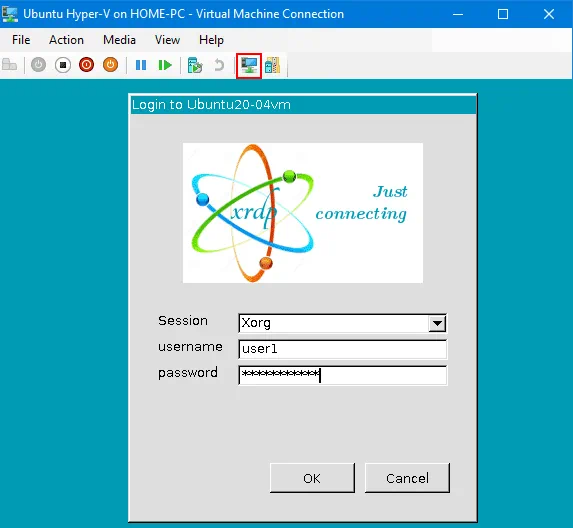
Jetzt sollten Sie die GUI (grafische Benutzeroberfläche) und den Desktop von Ubuntu 20.04 sehen. Versuchen Sie, die gemeinsame Zwischenablage und andere Freigabefunktionen zu verwenden und die Bildschirmauflösung in der Virtuellen Maschine zu ändern.

Wenn Sie nach der Eingabe Ihrer Anmeldeinformationen einen schwarzen Bildschirm sehen, kann der Grund folgender sein: Ein Benutzer ist bereits bei der Desktop-Sitzung von Ubuntu angemeldet. Melden Sie den Benutzer ab und beenden Sie diese Sitzung. Versuchen Sie dann, sich mithilfe des verbesserten Sitzungsmodus und Xrdp in Hyper-V mit Ubuntu zu verbinden. Sie können die Ubuntu-VM neu starten und mit dem verbesserten Sitzungsmodus eine Verbindung zu Ubuntu herstellen.
Wenn die Option für den verbesserten Sitzungsmodus für Ihr Ubuntu 20.04-Gast in Hyper-V nicht verfügbar ist, versuchen Sie, die Datei xrdp.ini zu bearbeiten, die sich in /etc/xrdp befindet. Sie sollten die Datei mit Root-Rechten bearbeiten. Bearbeiten Sie zwei Zeilen in der xrdp.ini-Datei.
Ändern Sie diese Parameter:
port=3389 to port=vsock://-1:3389
use_vsock=true to use_vsock=false
Dieses Problem sollte für Ubuntu 20.04.1 behoben sein.
Lesen Sie auch den Blogbeitrag über RDP unter Linux konfigurieren, um mehr über die manuelle Konfiguration zu erfahren.
Schlussfolgerung
Ubuntu Linux ist ein großartiges Betriebssystem, das bequem, zuverlässig und weltweit weit verbreitet ist. Wenn Sie Windows verwenden, das als Host-Betriebssystem auf Ihrem Computer installiert ist, können Sie Ubuntu auf einer Hyper-V Virtuellen Maschine ausführen. Dieser Blogbeitrag erklärt, wie der verbesserte Sitzungsmodus für eine virtuelle Maschine, die Ubuntu 20.04 unter Hyper-V ausführt, aktiviert wird. Windows 10 20H2 wird in diesem Tutorial als Host-Maschine verwendet. Sie können dieselbe Konfiguration auf Windows Server 2019 ausführen. Der verbesserte Sitzungsmodus bietet Ihnen zusätzliche Funktionen, um komfortabler mit der Virtuellen Maschine zu arbeiten. Der Hauptpunkt der Konfiguration ist die Ausführung des Konfigurationsskripts im Ubuntu-Gast.
Wenn Sie Hyper-V VMs verwenden, vergessen Sie nicht, eine Hyper-V-Sicherung durchzuführen, um die Daten Ihrer Virtuellen Maschinen zu schützen. Laden Sie die Free Edition von NAKIVO Backup & Replication herunter und sichern Sie VMs auf Ihren Hyper-V-Hosts.