So installieren und konfigurieren Sie den Hyper-V-Manager
Microsoft bietet eine Vielzahl von Tools zum Verwalten der Hyper-V-Umgebung an: System Center Virtual Machine Manager (SCVMM), PowerShell, das Serverkonfigurationstool usw. Der Hyper-V-Manager zeichnet sich jedoch durch seine Einfachheit und seine benutzerfreundliche Oberfläche aus. In diesem Blogbeitrag wird beschrieben, wie Sie den Hyper-V-Manager installieren und konfigurieren und wie er den Hyper-V-Verwaltungsprozess verbessern kann.

Was ist der Microsoft Hyper-V-Manager?
Der Microsoft Hyper-V-Manager ist ein Verwaltungstool zum Erstellen, Bearbeiten und Entfernen von Virtuellen Maschinen (VMs) und Hosts, die in einer virtuellen Hyper-V-Umgebung ausgeführt werden. Microsoft hat ihn erstmals mit Windows Server 2008 freigegeben und seitdem ist er als Teil des Windows-Betriebssystems verfügbar, was bedeutet, dass keine zusätzliche Lizenzierung erforderlich ist.
Systemanforderungen
Bevor Sie den Hyper-V-Manager installieren, stellen Sie sicher, dass Ihr Computer die Systemanforderungen erfüllt, um Hyper-V zu hosten. Auch wenn das Management-Tool keine besonderen Hardwareanforderungen stellt, sollte der Hyper-V-Manager auf derselben Hyper-V-Host-Version bereitgestellt werden, um den vollen Funktionsumfang dieser spezifischen Betriebssystem-Version nutzen zu können. Die vollständige Liste der unterstützten Kombinationen aus Hyper-V-Manager- und Hyper-V-Host-Versionen finden Sie unter hier.
Funktionen
Sehen wir uns alle Funktionen des Hyper-V-Managers an, um zu verstehen, was ihn einzigartig macht und wie er am besten genutzt werden kann.
- Der Hyper-V-Manager interagiert mit jedem Hyper-V-Host und jeder VM einzeln, was sich bei der Verwaltung großer Hyper-V-Umgebungen mit mehreren gleichzeitig ausgeführten VMs als nicht praktikabel erwiesen hat.
- Mit dem Hyper-V-Manager können Sie nur zwei Infrastrukturkomponenten verwalten: Hyper-V-Hosts und VMs, einschließlich ihrer Checkpoints, virtuellen Switches und virtuellen Festplatten.
- Mit SCVMM können Sie Vorlagen einrichten, auf deren Grundlage VMs automatisch erstellt werden können, während die Erstellung von VMs im Hyper-V-Manager ein vollständig manueller Vorgang ist.
- Der Hyper-V-Manager nutzt die native Windows Management Instrumentation (WMI) zur Erkennung und Übermittlung von Ereignissen. Somit wird jede Änderung, die an einem Hyper-V-Host oder einer VM auftritt, nahezu sofort erkannt und in einer grafischen Benutzeroberfläche (GUI) angezeigt.
- Der Hyper-V-Manager kann zum Verwalten einer kleinen Anzahl von Hyper-V-Hosts sowohl lokal als auch aus der Ferne verwendet werden.
- Aufgrund seiner intuitiven und einfachen GUI gilt der Hyper-V-Manager als nützliches Management-Tool für Einsteiger, die zwar keinen technischen Hintergrund haben, aber mit einer Hyper-V-Umgebung arbeiten möchten.
- Es ist ein hervorragendes Tool für das Management kleiner und mittelständischer Unternehmen, deren Virtualisierungsanforderungen selbst mit dem begrenzten Funktionsumfang des Hyper-V-Managers erfüllt werden können.
Übersicht über die Benutzeroberfläche
Im linken Bereich sehen Sie den Namen eines Hyper-V-Hosts. Im rechten Bereich sehen Sie das Menü mit allen Konfigurationsoptionen, die für einen Hyper-V-Host und eine virtuelle Maschine verfügbar sind. Drei Unterfenster in der Mitte (Virtual Machines, Checkpoints und Details) enthalten die wichtigsten Informationen zu den auf einem Host ausgeführten VMs.

Der Abschnitt „Virtuelle Maschinen“ listet alle VMs mit Name, Status, CPU-Auslastung, zugewiesenem Arbeitsspeicher, Betriebszeit, Status und Konfigurationsversion auf. Um eine der Spalten hinzuzufügen oder zu entfernen, klicken Sie mit der rechten Maustaste auf eine beliebige Spalte und wählen Sie aus, welche Spalten angezeigt oder ausgeblendet werden sollen.
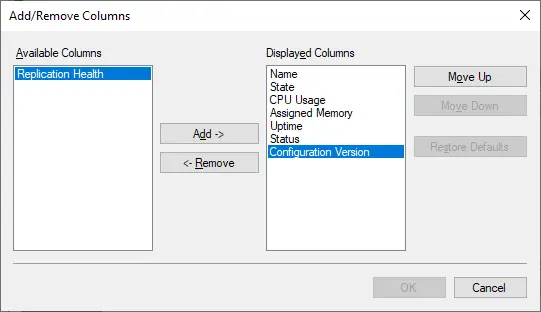
Der Abschnitt „ “ „Checkpoints“ unten zeigt die Anzahl der Checkpoints dieser bestimmten VM sowie deren Erstellungszeitpunkt an. Der letzte Abschnitt enthält die wichtigsten Details zu einer Hyper-V-VM, darunter die allgemeine Zusammenfassung, die Größe des Speichers und die Netzwerkkonfigurationen.
So installieren Sie den Hyper-V-Manager unter Windows
Der Hyper-V-Manager wird automatisch installiert, wenn Sie die Hyper-V-Rolle auf Ihrem Computer aktivieren. Eine weitere Option besteht darin, nur die Hyper-V-Management-Tools zu aktivieren, die hauptsächlich auf Computern angewendet werden, die die Anforderungen für Hyper-V nicht erfüllen. Der Ablauf der Hyper-V-Installation kann zudem je nach dem auf Ihrem Computer installierten Betriebssystem variieren. Im Folgenden finden Sie eine Anleitung zur Installation der Hyper-V-Verwaltungstools, einschließlich des Hyper-V-Managers, unter Windows und Windows Server.
- Öffnen Sie
Control Panel. - Klicken Sie auf
Programs and Features. - Klicken Sie auf
Turn Windows features on or off. - Erweitern Sie den Abschnitt
Hyper-V. - Aktivieren Sie das Kontrollkästchen
Hyper-V Management Tools, um den Hyper-V-Manager zu installieren (wenn Sie auch die Hyper-V-Rolle aktivieren möchten, wählen SieHyper-V Platform).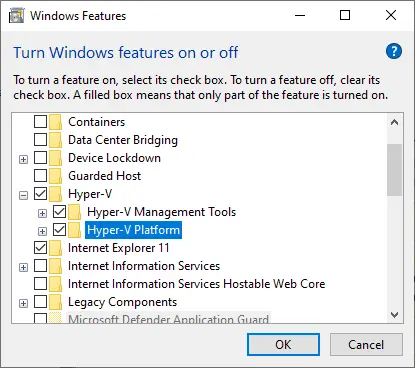
- Klicken Sie auf
OK.Dadurch sollte der Installationsvorgang gestartet werden. - Klicken Sie auf
Restart Now, um alle erforderlichen Änderungen zu übernehmen, oder klicken Sie aufDon’t Restart, um den Neustart Ihres Computers zu verschieben.
Hyper-V-Manager unter Windows Server installieren
- Öffnen Sie
Server Manager. - Klicken Sie auf
Manage. - Wählen Sie
Add Roles and Featuresaus, um den Assistenten zum Hinzufügen von Rollen und Funktionen zu öffnen. - Folgen Sie den Anweisungen des Assistenten, bis Sie den Schritt
Server Roleserreichen. Aktivieren Sie das KontrollkästchenHyper-V, wenn Sie Hyper-V auf dem aktuellen Computer installieren möchten, und fahren Sie mit dem nächsten Schritt weiter.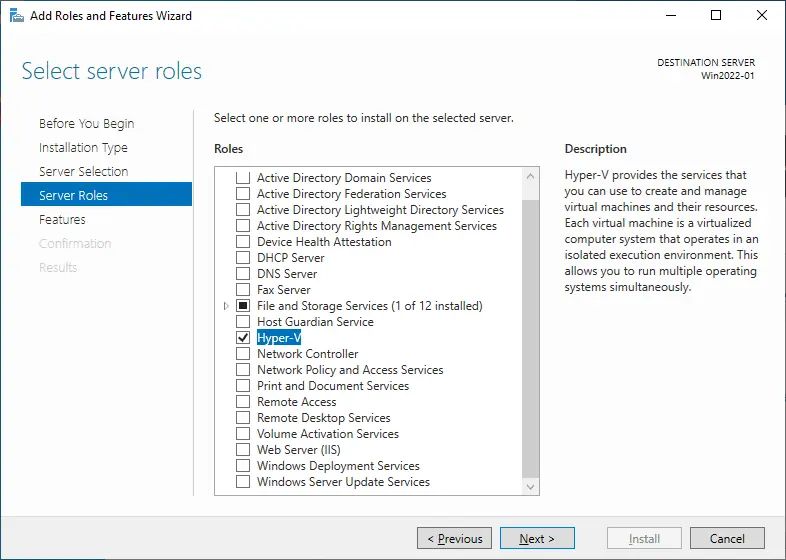
- Erweitern Sie im Schritt
Featuresdie OptionRemote Server Administration Toolsund anschließendRole administration tools.Aktivieren Sie das KontrollkästchenHyper-V management tools. Dieser Schritt ist erforderlich, umHyper-V Managerzu installieren. Klicken Sie aufNext.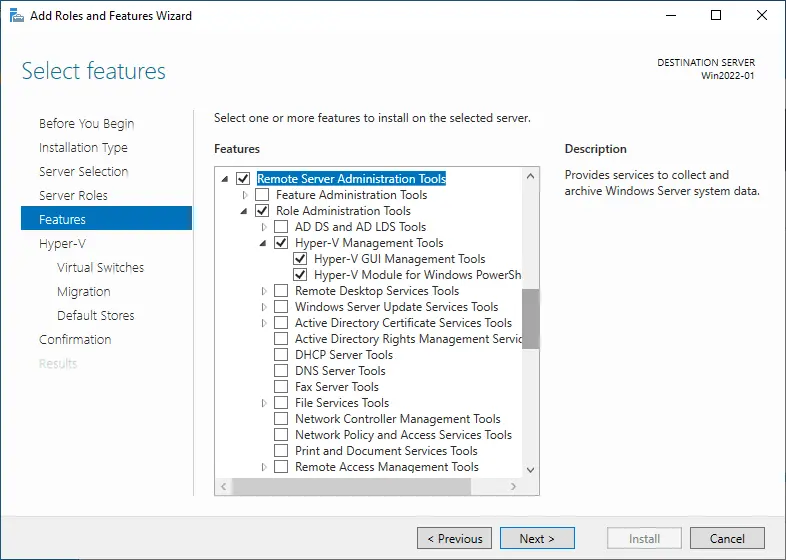
- Bestätigen Sie die Änderungen und klicken Sie auf
Install.
Installieren Sie den Hyper-V-Manager mit PowerShell
Gleichzeitig können Sie PowerShell-Cmdlets verwenden, um den Hyper-V-Installationsprozess noch weiter zu vereinfachen.
Um die Hyper-V-Verwaltungstools unter Windows zu aktivieren, öffnen Sie PowerShell als Administrator und führen Sie den folgenden Befehl aus.
Enable-WindowsOptionalFeature -Online -FeatureName Microsoft-Hyper-V -All
Der Vorgang wird automatisch gestartet. Vergessen Sie nicht, nach Abschluss des Vorgangs einen Neustart durchzuführen.
Um die Hyper-V-Verwaltungstools unter Windows Server zu aktivieren, sollten Sie ebenfalls eine PowerShell-Konsole als Administrator öffnen und den folgenden Befehl ausführen:
Add-WindowsFeature rsat-Hyper-V-tools
Nach der Installation ist ein Systemneustart erforderlich, damit alle Änderungen übernommen werden.
Verfügbare Vorgänge im Hyper-V-Manager
In einigen unserer früheren Blogbeiträge haben wir bereits behandelt, wie man eine Hyper-V-Umgebung verwaltet, einschließlich der Erstellung und Konfiguration von VMs, virtuelle Switches, Netzwerkadapter und Kontrollpunkte mithilfe des Hyper-V-Managers. In diesem Blogbeitrag werden wir mögliche Vorgänge und Aufgaben besprechen, die im Hyper-V-Manager durchgeführt werden können.
Öffnen Sie dazu den Hyper-V-Manager und sehen Sie sich den rechten Bereich der Verwaltungskonsole an. Hier sehen Sie eine Liste der Aktionen, die auf einen Hyper-V-Host und eine bestimmte, auf diesem Host ausgeführte VM angewendet werden können.
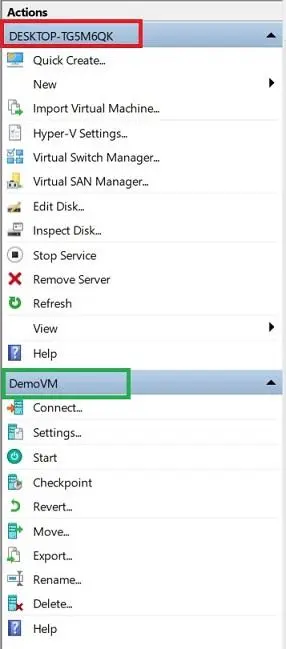
Lassen Sie uns nun besprechen, welche Optionen Ihnen zum Verwalten von Hyper-V-Hosts zur Verfügung stehen:
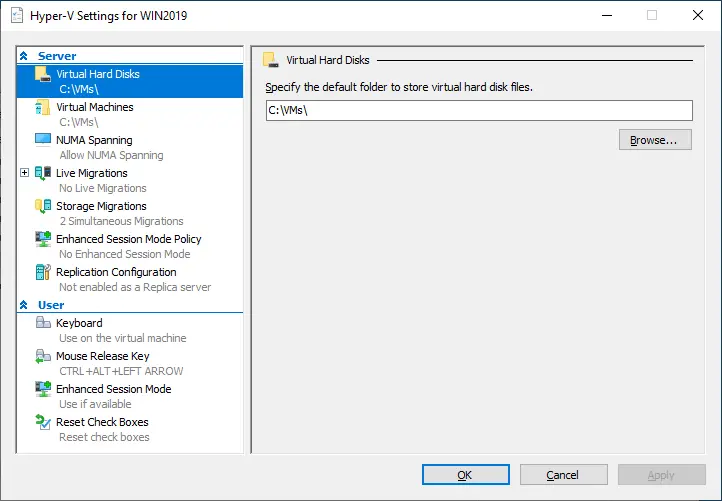
Quick Createist ein Hyper-V-Installationsassistent, der die Erstellung von VMs einfach und unkompliziert macht. Sie können ein Betriebssystem, einen VM-Name und einen virtuellen Switch auswählen, um die Kommunikation mit anderen VMs sicherzustellen. Dank der geringen Anzahl an Konfigurationsoptionen können Sie eine Hyper-V-VM mit nur wenigen Klicks erstellen.Newermöglicht es Ihnen, eineVirtual Machine, Hard Disk,oder eineFloppy Disk.zu erstellen. Wenn Sie sich für die Erstellung einer virtuellen Maschine oder einer virtuellen Festplatte entscheiden, sollte sich der entsprechende Assistent öffnen, der Ihnen eine Reihe von Konfigurationsoptionen anbietet. Was die virtuelle Diskette betrifft, so werden Sie nach Auswahl dieser Option aufgefordert, den Dateinamen einer neuen Diskette einzugeben und den Standort anzugeben.Import Virtual Machine.Der Assistent zum Importieren virtueller Maschinen wird geöffnet, mit dem Sie eine VM aus einer Reihe von Konfigurationsdateien auf einen lokalen Server importieren können.Hyper-V Settings.Durch Klicken auf „Hyper-V-Einstellungen“, erhalten Sie Zugriff auf die Einstellungen eines Hyper-V-Hosts. Hier können Sie:- Legen Sie den Standardordner für die Speicherung von Dateien virtueller Festplatten und VM-Konfigurationsdateien fest.
- Aktivieren Sie die Ausdehnung über NUMA-Knoten, um mehr VMs gleichzeitig ausführen zu können.
- Legen Sie die Anzahl der gleichzeitigen Speichermigrationen fest.
- Aktivieren Sie den erweiterten Sitzungsmodus.
Darüber hinaus können Sie im Hyper-V-Manager Optionen zur Benutzerverwaltung konfigurieren, darunter die Tastenkombinationen, die beim Ausführen von VMConnect angewendet werden sollen, die Tastenkombination zum Aktivieren der Mausfreigabe, die Verwendung des erweiterten Sitzungsmodus sowie die Option, alle im Hyper-V-Manager bereits aktivierten Kontrollkästchen zurückzusetzen.
Virtual Switch Managerkann verwendet werden, um einen virtuellen Switch (extern, intern oder privat) zu erstellen, vorhandene virtuelle Switches einzurichten oder zu entfernen sowie MAC-Adressen (Media Access Control) zu konfigurieren.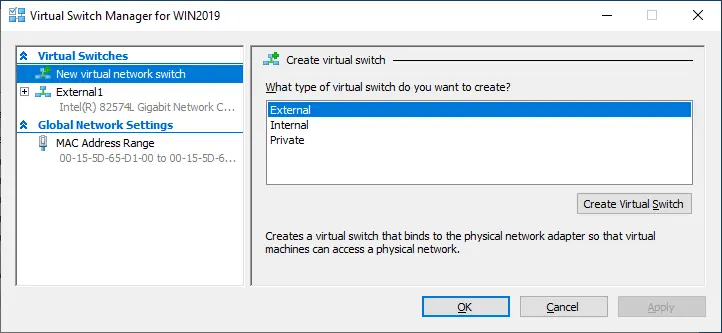
Virtual SAN Managerermöglicht es Ihnen, ein neues virtuelles Fibre-Channel-Storage-Area-Network (SAN) zu erstellen und World-Wide-Port-Name-Adressen (WWPN) einzurichten, um reibungslose Live-Migrationen zu gewährleisten, ohne die Verbindung zum Fibre-Channel-Speicher zu verlieren.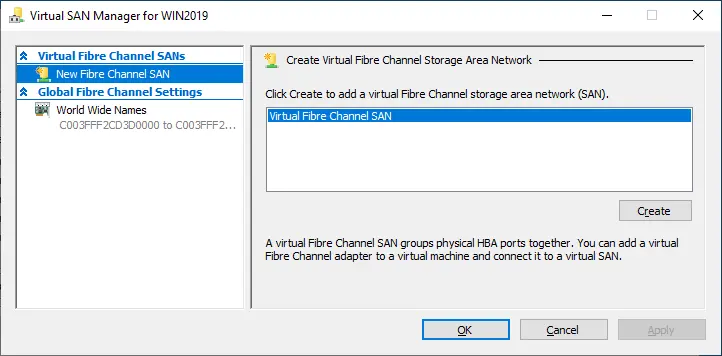
Edit Disköffnet den Assistenten zum Bearbeiten einer virtuellen Festplatte. Geben Sie dazu den Standort der gewünschten Festplattendatei an. Je nach Festplattentyp können die Bearbeitungsoptionen variieren. Im Allgemeinen umfassen diese:Compact, ConvertoderExpand.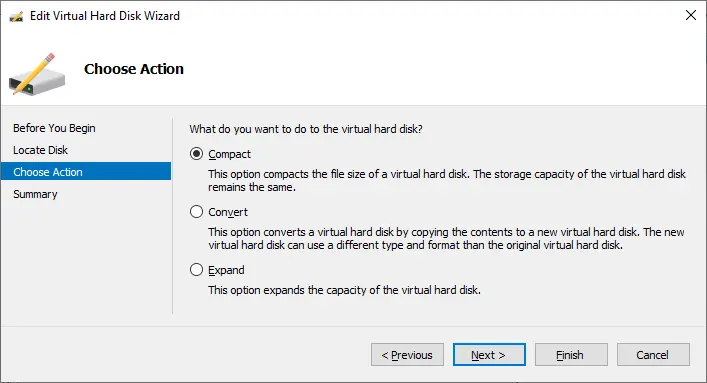
Inspect Diskermöglichen es Ihnen, die Eigenschaften einer virtuellen Festplatte einzusehen, darunter Format, Typ, Standort, Dateiname, aktuelle Größe der Datei und maximale Größe der Festplatte.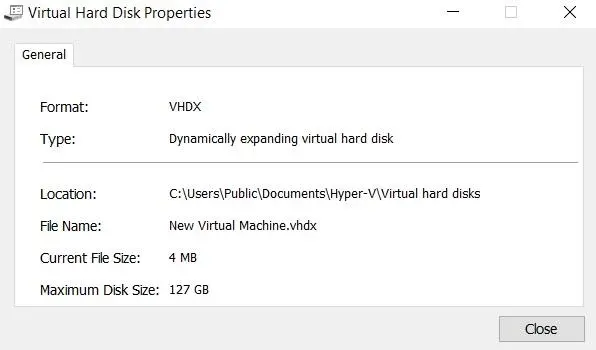
Stop Servicekann den VM-Management-Dienst und die davon abhängigen Dienste anhalten. Wenn Sie den Dienst anhalten, können Sie die Virtualisierungsumgebung nicht mehr verwalten.Remove Serverermöglicht es Ihnen, einen Hyper-V-Host aus der Serverliste zu entfernen.Refreshlädt die Liste der VMs und ihrer Checkpoints neu.Viewermöglicht es Ihnen, das Konsolenfenster anzupassen, indem Sie Elemente hinzufügen oder entfernen.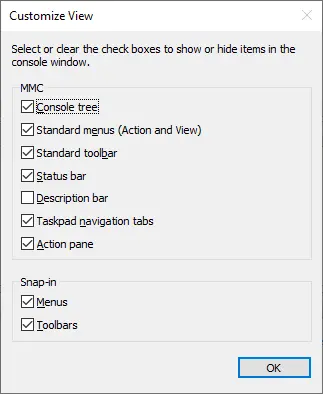
Helpöffnet das Fenster, in dem Sie Informationen zur Hyper-V-Konfiguration finden, indem Sie Ihre Anfrage in eine Suchleiste eingeben.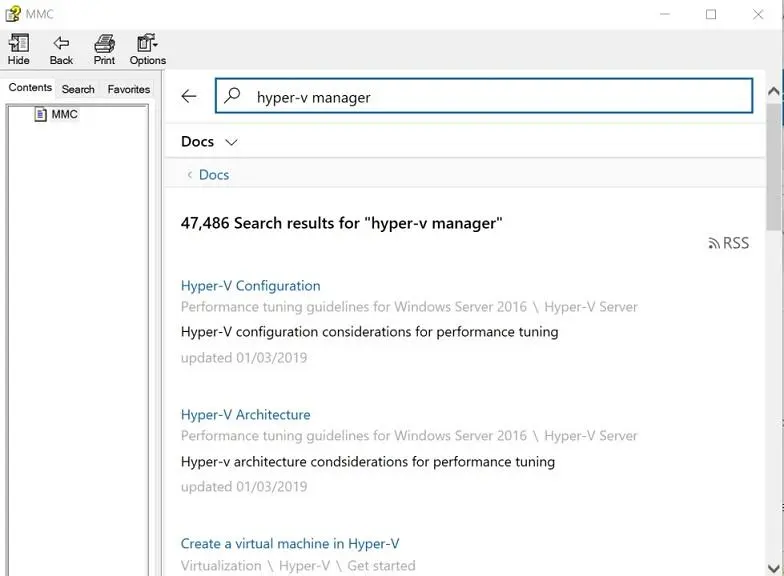
Eine weitere Reihe von Aktionen dient zum Management von Hyper-V-Virtuellen Maschinen. Die verfügbaren Vorgänge können je nach Status der VM (läuft, angehalten, ausgeschaltet) variieren. Sehen wir uns diese im Detail an:
Connectstartet die Anwendung „Virtual Machine Connection“ und verbindet über den Hyper-V-Manager mit einem Hyper-V-Host.Settingsöffnet die Benutzeroberfläche für die Einstellungen der Virtuellen Maschinen.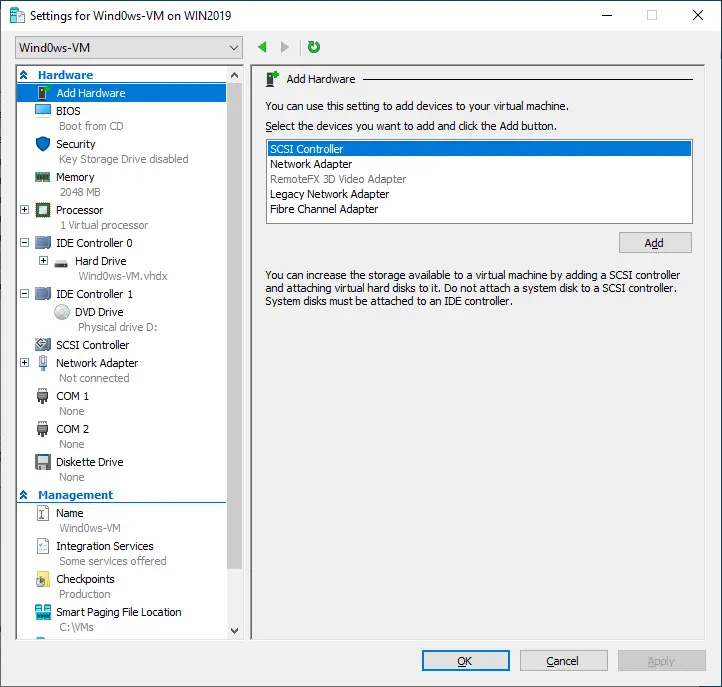
Hier können Sie verschiedene Aktionen durchführen, wie z. B. das Hinzufügen von Hardwaregeräten (z. B. SCSI-Controller, Netzwerkadapter, Fibre-Channel-Adapter) zu Ihrer VM, das Festlegen der Startreihenfolge, das Konfigurieren von Sicherheitsoptionen (Secure Boot, Verschlüsselungsunterstützung, Sicherheitsrichtlinie) oder das Festlegen der Speichermetriken einer ausgewählten VM.
Darüber hinaus können Sie die CPU-Einstellungen ändern, einschließlich Ressourcensteuerung, Prozessorkompatibilität und NUMA-Topologie. Sie können dem SCSI-Controller auch Festplatten, CD-/DVD-Laufwerke oder Laufwerke, die geteilt werden, hinzufügen oder den SCSI-Controller aus der VM entfernen. Darüber hinaus können Sie die Einstellungen des Netzwerkadapters konfigurieren.
Im Abschnitt „ Management “ können Sie den VM-Name ändern, die Hyper-V-Integrationsdienste für eine ausgewählte VM aktivieren oder deaktivieren, die Konfigurationen für Checkpoints anpassen, den Speicherort für die Smart-Paging-Dateien dieser VM festlegen sowie die automatische Startaktion und die automatische Aktion einrichten.
Startstartet eine ausgewählte VM.Turn Offermöglicht es Ihnen, die ausgewählten VMs auszuschalten.Shut Downdient dazu, das Betriebssystem innerhalb einer ausgewählten VM herunterzufahren.Savehält eine VM an und speichert sie in einem bestimmten Zustand. Währenddessen können die CPU-Ressourcen und der Arbeitsspeicher der VM von anderen VMs frei genutzt werden.Pausehält eine VM an und speichert sie in einem bestimmten Zustand. Im angehaltenen Zustand können nur die CPU-Ressourcen der VM von anderen VMs genutzt werden.Resumeermöglicht es Ihnen, eine VM wieder zu aktivieren und alle Vorgänge fortzusetzen.Resetleitet einen Systemneustart ein, ohne abzuwarten, bis die VM den Fortschritt gespeichert und Anwendungen ordnungsgemäß geschlossen hat.Checkpointerstellt einen Checkpoint einer ausgewählten VM.Revertermöglicht es Ihnen, eine VM auf ihren vorherigen Checkpoint zurückzusetzen.Moveöffnet den Assistenten, in dem Sie konfigurieren können, wie die an eine bestimmte VM angehängten virtuellen Festplatten verschoben werden sollen. Hier können Sie die Art der Verschiebung und die Optionen auswählen sowie einen neuen Standort für die VM-Dateien angeben.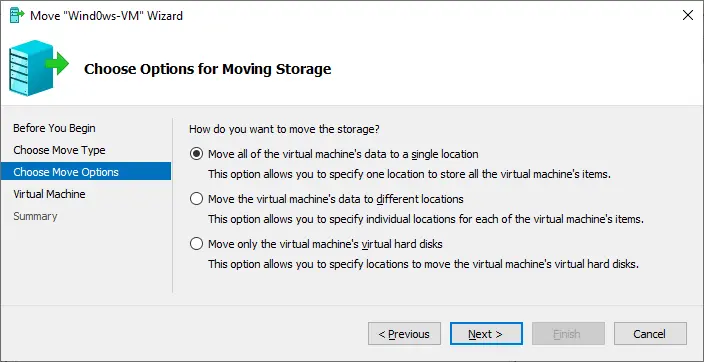
Exportöffnet das Menü, in dem Sie einen Export-Standort angeben können, an dem eine VM einschließlich ihrer virtuellen Festplattendateien, VM-Konfigurationsdateien und Checkpoints gespeichert wird.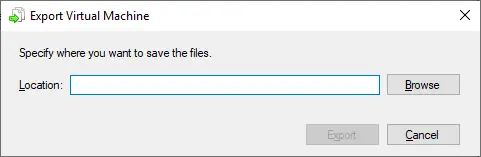
Renamehilft beim Umbenennen einer VM.Helpdient außerdem dazu, Informationen zur Hyper-V-Konfiguration zu finden, indem Sie Ihre Anfrage in die Suchleiste eingeben.
Auch wenn Sie mit dem Hyper-V-Manager jeweils nur eine VM verwalten können, bietet er eine breite Palette an Aktionen und Funktionen in einer einfachen und intuitiven Benutzeroberfläche, was das Management zu einer angenehmen Erfahrung macht.
Fazit
Der Hyper-V-Manager ist eine Microsoft-Anwendung, die in der Regel installiert wird, wenn die Hyper-V-Rolle unter Windows aktiviert ist. Trotz seiner eingeschränkten Funktionalität für große virtuelle Umgebungen hat der Hyper-V-Manager viele Nutzer überzeugt, da er benutzerfreundlich, intuitiv und lizenzfrei ist. Der Hyper-V-Manager hat sich als effiziente Verwaltungskonsole bewährt, mit der Sie VMs bei Bedarf lokal oder remote erstellen, ändern und löschen können.
Der Hyper-V-Manager ist ein Tool zum Aufbau von Hyper-V-Umgebungen, verfügt jedoch nicht über die erweiterten Funktionen zur Sicherheit, die für einen umfassenden Schutz Ihrer Infrastruktur erforderlich sind. Stattdessen sollte eine dedizierte Lösung für die Datensicherheit zum Einsatz kommen, da diese Ihnen Zeit, Aufwand und Ressourcen spart. NAKIVO Backup & Replication ist eine zuverlässige und effiziente Lösung, die eine schnelle und erfolgreiche Wiederherstellung des Systems gewährleistet und es Ihnen ermöglicht, selbst die anspruchsvollsten RTO- und RPO-Anforderungen zu erfüllen.