Einrichtung eines Hyper-V-Clusters auf Windows Server-Computern: Eine Schritt-für-Schritt-Anleitung
Eine der entscheidenden Anforderungen an virtuelle Infrastrukturen, insbesondere in großen Rechenzentren, ist die Beseitigung von Single Points of Failure und die Gewährleistung einer hohen Verfügbarkeit von Diensten und Anwendungen. In einer Hyper-V-Umgebung steht die Microsoft-Failover-Clustering-Technologie zur Verfügung, um mehrere Hyper-V-Hosts (oder Knoten) so zu konfigurieren, dass sie die Last übernehmen können, falls ein Host ausfällt.
In dieser Schritt-für-Schritt-Anleitung lernen Sie die praktischen Aspekte der Konfiguration von Hyper-V-Failover-Clustern kennen, einschließlich der anfänglichen Host- und Netzwerkkonfiguration, der Installation der Hyper-V-Rolle und der Clustererstellung.

Hyper-V-Hostkonfiguration
Um Hosts für Failover-Clustering vorzubereiten, sollten wir ein Betriebssystem auswählen, das auf allen Hosts installiert werden soll, die in einem bestimmten Cluster verwendet werden. Anschließend müssen wir eine Grundkonfiguration der Umgebung vornehmen, die alle Hosts umfasst, um diese für die Einrichtung eines Hyper-V-Clusters vorzubereiten.
Auswahl eines zu installierenden Betriebssystems
In dieser Konfiguration verwenden wir zwei Windows Server 2016 Server Core-Installationen, um die Anzahl der beweglichen Teile zu minimieren und die Sicherheit zu verbessern. Durch die Verwendung der Windows Server 2016 Server Core-Installation werden viele unnötige Komponenten vermieden und der Speicherbedarf reduziert. Der mit Server Core verbundene höhere Aufwand für die Verwaltung wird durch die Vorteile in Bezug auf Effizienz und Sicherheit ausgeglichen. Sie können für die Einrichtung eines Hyper-V-Clusters auch neuere Windows Server-Versionen wie Windows Server 2019 verwenden.
Hinweis: Für die Verwaltung und Konfiguration von Windows Server 2016 Server Core verwenden wir PowerShell. Technisch ist es möglich, Windows Server mit Desktop Experience zur Konfiguration eines Hyper-V-Failover-Clusters zu verwenden.
Erstkonfiguration der Umgebung
Bevor wir die Hyper-V-Hosts als Cluster betrachten, müssen wir die Erstkonfiguration der Hosts durchführen. Dies umfasst weitgehend dieselben Schritte wie bei der Vorbereitung eines beliebigen Windows-Servers – Benennung, Netzwerkkonfiguration, Patches usw. Insbesondere die Netzwerkplanung ist in einem Windows-Cluster von entscheidender Bedeutung, da sie eine ordnungsgemäße Clusterkommunikation sowie die Kommunikation mit gemeinsam genutztem Speicher ermöglicht.
Naming. Beide Server wurden benannt und der Labordomäne hinzugefügt. Beachten Sie, dass ab Windows Server 2016 Die Einbindung in eine Domain ist keine Voraussetzung mehr. Die Serverkonfigurationen sind in den folgenden Screenshots für den ersten Server H1 dargestellt. Die Konfigurationen für den zweiten Server H2 sind ähnlich.

Updates. Wir müssen alle potenziellen Hyper-V-Clusterknoten gemäß den Best Practices für Hyper-V-Clustering auf den neuesten verfügbaren Patch-Stand aktualisieren. Die Installation von Updates auf Hyper-V-Hosts verbessert die Sicherheit unseres Systems. Möglicherweise müssen Sie Windows neu starten, um die Installation der Updates abzuschließen.

Consistency. Als Best Practices sollten alle potenziellen Cluster-Knoten bis auf Computernamen und IP-Adressen identisch konfiguriert sein. Dies stellt sicher, dass zwischen den Hosts alles standardisiert ist, einschließlich Patch-Ständen, Netzwerken usw.
Netzwerkplanung
Eine ordnungsgemäße Umgebungsplanung mindert viele zukünftige Risiken. Für das Labornetzwerk in diesem Szenario wurden für jeden Host vier Netzwerkadapter konfiguriert. Aus Gründen der Einfachheit wird auf beiden Labor-Hosts kein NIC-Teaming durchgeführt. In einer Produktionsumgebung sollten Sie Ihre Netzwerkkarten jedoch zu einem Team zusammenfassen, um einen Single Point of Failure in einem der Netzwerke zu vermeiden.
Für unsere Laboraufstellung haben wir:
- Verwaltungs- und VM-Datenverkehr
- iSCSI
- Privater Cluster-Datenverkehr
- Live-Migration
Unter Berücksichtigung der oben genannten Netzwerke weisen wir jedem Server IP-Adressen in den gewünschten Bereichen zu. Auch VLANs sind hier zu berücksichtigen, da Sie Ihre Subnetze höchstwahrscheinlich an die bereitgestellten VLANs anpassen möchten. Dies müsste im Voraus durchdacht werden.
Einrichtung eines iSCSI-Speicherziels
Der Speicher für einen Hyper-V-Cluster ist ein entscheidender Aspekt beim Aufbau eines Clusters. Für iSCSI-Speicher in einer Laborumgebung verwenden wir in diesem Beispiel FreeNAS, um iSCSI-Ziele zu erstellen und diese unserem Hyper-V-Cluster bereitzustellen. Natürlich kann die Einrichtung von iSCSI auf Hardware eines Anbieters Ihrer Wahl oder von Software-iSCSI je nach Anbieter unterschiedlich sein; befolgen Sie daher immer die jeweils dafür definierten Vorgehensweisen.
Hinweis: FreeNAS ist ein universelles und flexibles, auf FreeBSD basierendes Betriebssystem, das Sie auf einem Computer installieren können, um diesen als NAS zu nutzen. Sie können damit einen gemeinsam genutzten Speicher für einen Hyper-V-Cluster einrichten oder eine Backup-Appliance erstellen: FreeNAS und die NAKIVO-Lösung.
Im Folgenden finden Sie einen kurzen Überblick darüber, wie der Speicher für ein Hyper-V-Failover-Clustering mit FreeNAS eingerichtet wird. Wir werden nicht auf alle Details der Einrichtung von FreeNAS für iSCSI eingehen. Hier sind jedoch die Grundeinstellungen, um unseren Hyper-V-Hosts einige iSCSI-Ziele bereitzustellen.
- Starten Sie den iSCSI-Dienst in FreeNAS und richten Sie Ihre Netzwerkkonfiguration für das Speichernetzwerk so ein, dass sie mit der übereinstimmt, die Sie für die Hyper-V-Hosts verwenden möchten.
- Überprüfen Sie die Basis-IQN-Einrichtung für die Ziele, die wir erstellen werden.

- Richten Sie in FreeNAS ein Portal ein, das auf iSCSI-Datenverkehr wartet.

- Richten Sie iSCSI-Zielnamen ein. In unserer FreeNAS-Appliance richten wir Folgendes ein:
- ein
quorumVolume, das als Disk Witness verwendet werden soll - ein Volume, das als gemeinsames Volume des Hyper-V-Clusters zur Unterbringung unserer VMs dienen soll
Hinweis: Quorum ist der Mechanismus in einem Windows-Cluster, der sicherstellt, dass im Falle eines Ausfalls zwischen Teilen eines Clusters immer eine Mehrheit der Cluster-Ressourcen verfügbar ist, damit der Cluster funktionsfähig bleibt.
Starting with Windows Server 2012, verfügt jeder Knoten im Cluster standardmäßig über eine einzige Quorum-Stimme. Durch Hinzufügen einer zusätzlichen Stimme über eine Dateifreigabe, eine Festplatte oder ein neues Cloud-Speicherkonto in Windows Server 2016 sollte ein Teil des Clusters stets mehr als 50 % der Quorum-Stimmen erhalten, indem er die Stimme der Dateifreigabe, der Festplatte oder des Cloud-Speicherkontos beansprucht.With Windows Server 2012 R2, wurde die Empfehlung dahingehend geändert, immer den Festplatten- oder Dateifreigabe-Witness zu konfigurieren. Die Stimme wird nur dann auf den zusätzlichen Zeugen (Dateifreigabe, Festplatte oder Cloud-Speicher-Konto) erweitert, wenn die Anzahl der Knoten gerade ist. Bei einer ungeraden Anzahl an Knoten erhält der Zeuge keine Stimme und wird nicht verwendet.
Im folgenden Screenshot haben wir die beiden Zielnamen erstellt: ein Quorum-Volume, das als Festplatten-Zeuge verwendet werden soll, und ein Volume, das für unser gemeinsam genutztes Cluster-Volume verwendet werden soll.

- Fügen Sie Extents hinzu, die im folgenden Beispiel den einzelnen Festplatten zugeordnet sind, die wir physisch in unserer FreeNAS-Appliance zugewiesen haben.

- Ordnen Sie das Ziel dem Extent zu. Die Ziele sind dem Speicher in FreeNAS zugeordnet.

Installation der Hyper-V-Rolle
Um den Dienst „ Installieren Sie die Hyper-V-Rolle “ zu aktivieren, führen Sie den folgenden Befehl in einer PowerShell-Befehl -Eingabeaufforderung aus:
Install-WindowsFeature -Name Hyper-V -IncludeAllSubFeature -IncludeManagementTools -Restart

Einrichten des Speichers: Hinzufügen der iSCSI-Portaladresse
Bevor wir unsere iSCSI-Portaladresse hinzufügen, müssen wir den Microsoft iSCSI-Dienst wie folgt konfigurieren und starten:
- Stellen Sie den Dienst auf „Automatisch“ ein.
Set-Service -Name msiscsi -StartupType Automatic
- Starten Sie den Dienst.
Start-Service msiscsi
- Verwenden Sie PowerShell, um die bereitgestellte iSCSI-Portaladresse hinzuzufügen:
New-iscsitargetportal -targetportaladdress

- Verbinden Sie die spezifischen iSCSI-Ziele, die in unserem Fall auf unserer FreeNAS-Appliance erstellt wurden. Nachfolgend finden Sie Beispiele dafür, wie wir die FreeNAS-Ziele zu den für den Cluster bereitgestellten Hyper-V-Hosts hinzugefügt haben.
Connect-IscsiTarget -nodeaddress iqn.2005-10.org.freenas.ctl:quorum -IsPersistent $true -IsMultipathEnabled $true -InitiatorPortalAddress 10.0.0.70 -TargetPortalAddress 10.0.0.1Connect-IscsiTarget -nodeaddress iqn.2005-10.org.freenas.ctl:hvvol1 -IsPersistent $true -IsMultipathEnabled $true -InitiatorPortalAddress 10.0.0.70 -TargetPortalAddress 10.0.0.1
Sie können die hinzugefügten Ziele überprüfen und anzeigen, indem Sie den Befehl Get-iSCSItarget ausführen.
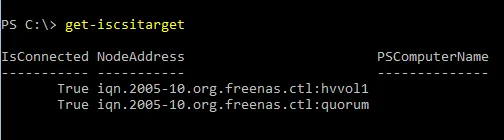
Hinweis: Mit dem Befehl get-disk können Sie Festplatteninformationen anzeigen und sicherstellen, dass der gemeinsam genutzte Speicher des Hyper-V-Clusters online und fehlerfrei ist.

Einrichten virtueller Switches
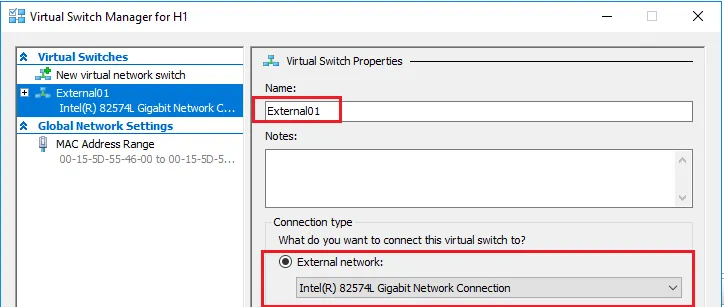
Die Konfiguration von virtuelle Switches ist für eine korrekte Netzwerkkonfiguration des Hyper-V-Failover-Clusters erforderlich. Wir können entweder PowerShell oder Hyper-V-Manager verwenden, um unsere virtuellen Switches für Hyper-V einzurichten.
Ein Beispiel für den Befehl zum Erstellen eines virtuellen Switches in PowerShell: New-VMSwitch "ExternalSwitch01" -NetAdapterName "Public" -AllowManagementOS 1
Hinweis: Legen Sie die Namen Ihrer virtuellen Switches auf beiden Hosts identisch fest, da sichergestellt werden muss, dass die virtuellen Switches übereinstimmen, insbesondere bei der Durchführung einer Live-Migration.
Erstellen eines Hyper-V-Clusters
Mit PowerShell lässt sich der Cluster mit einem einfachen einzeiligen Commandlet erstellen.
- Führen Sie vor dem Erstellen des Clusters diesen Befehl aus, um zu überprüfen, ob die Clusterkonfiguration den Best Practices für Hyper-V-Clustering entspricht:
Test-Cluster H1,H2
- Verwenden Sie das Commandlet
new-cluster, um einen Cluster zu erstellen und dem Cluster einen Namen, die Knoten sowie eine statische IP-Adresse zuzuweisen.
New-Cluster -Name HVCluster -node H1,H2 -staticAddress 192.168.85.75

- Wenn der Vorgang zum Erstellen des Clusters abgeschlossen ist, wird in der Befehlszeile der Name des Clusters angezeigt.

Hyper-V-Clustered Shared Volumes
Auch wenn wir aus Sicht des iSCSI-Ziels über gemeinsam genutzten Speicher verfügen, müssen wir sicherstellen, dass der Speicher, auf dem sich unsere VMs befinden, auf einem Hyper-V-Server eingerichtet ist clustered shared volume. Das Clustered Shared Volume (CSV) wurde in Windows Server 2008 R2 für die Verwendung mit der Hyper-V-Rolle eingeführt, damit eine VM VHD-Dateien von jedem Knoten im Cluster aus zugänglich ist. CSV verfügt zudem über integrierte Resilienz, einschließlich einer E/A-Fehlererkennung, die im Falle von Kommunikationsausfällen die Nutzung alternativer Kommunikationspfade ermöglicht.
Schauen wir uns nun Schritt für Schritt an, wie wir das Clustered Shared Volume für unsere VMs erstellen.
- Benennen Sie die Cluster-Festplattenressource um, die für den VM-Speicher verwendet werden soll (optional). In unserer Laborumgebung ist dies Cluster Disk 1 :
(Get-ClusterResource | ?{$_.Name -eq "Cluster Disk 1"}).name = "VMs"
- Nun können wir dieses Volume zu einem Cluster Shared Volume hinzufügen:
Get-ClusterResource -Name "VMs"| Add-ClusterSharedVolume
Hinweis: Wir können auch den Failover-Cluster-Manager verwenden, um eine Festplatte zum CSV hinzuzufügen:

- Überprüfen Sie den Status des Cluster Shared Volume mit dem
get-clustersharedvolume-Commandlet.

Hinweis: Wenn Sie über eine Management-Arbeitsstation verfügen, die über das Failover Cluster Managerverbunden ist, können Sie den Speicher über die grafische Benutzeroberfläche (GUI) einsehen, indem Sie eine Verbindung zum Windows-Failover Cluster herstellen. Hier können wir leicht die verfügbaren Festplatten sowie die ihnen zugewiesenen Rollen erkennen. Im Folgenden sehen wir sowohl die Quorum-Festplatte als auch die Festplatte der VMs, die als gemeinsam genutztes Cluster-Volume festgelegt ist.

Ändern der Hyper-V-Speicher-Einstellungen
Nachdem wir nun unser gemeinsam genutztes Cluster-Volume eingerichtet haben, können wir unsere Hyper-V-Einstellungen so ändern, dass unser gemeinsam genutztes Hyper-V-Cluster-Volume als Standardspeicherort für unsere VMs verwendet wird.
Ändern Sie in der Hyper-V Settings für jeden Host den Virtual Hard Disks und den Virtual Machines auf Ihr gemeinsam genutztes Cluster-Volume, das sich auf Ihren Hyper-V-Hosts unter C:ClusterStoragevolume(x) befindet. 
Erstellen einer hochverfügbaren VM
Wir können nun den Failover-Cluster-Manager starten und mit der Erstellung einer hochverfügbaren VM beginnen.
- Klicken Sie mit der rechten Maustaste auf den
Rolesund wählen Sie die Option zum Erstellen einerNew Virtual Machine.

- Wählen Sie den Hyper-V-Host (einen der Clusterknoten) für die Virtuelle Maschine aus.

- Folgen Sie den Anweisungen unter
New Virtual Machine Wizard, um eine neue Virtuelle Maschine bereitzustellen.

- Stellen Sie im Schritt
Connect Virtual Hard Diskdes Assistenten sicher, dass die Virtuelle Maschine auf unserem Hyper-V-Cluster-Shared-Volume erstellt wird.

- Im Schritt „
Summary“ werden die von uns ausgewählten Optionen angezeigt.

- Wenn Sie auf „Fertigstellen“ klicken, zeigt der Schritt „
High Availability Wizard“ eine Zusammenfassung zur Aktivierung der Hochverfügbarkeit für die Rolle und die Virtuelle Maschine an. Wie Sie sehen können, wurde diese erfolgreich aktiviert.

- Wenn Sie sich den Hochverfügbarkeitsbericht ansehen möchten, können Sie auf die Schaltfläche „
View Report“ klicken, wodurch eine detailliertere Darstellung der Hochverfügbarkeitstests angezeigt wird.

Die Konfiguration des Hyper-V-Failover-Clusters ist abgeschlossen, und wir verfügen nun über eine hochverfügbare VM, die im Cluster ausgeführt wird. Sie können weitere VMs in Ihrem Cluster erstellen, um die Hyper-V-Hochverfügbarkeit zu nutzen.

Abschließende Gedanken
Mit dem Hyper-V-Failover-Clustering können Sie die Ausfallzeiten von VMs im Falle eines Ausfalls reduzieren. Dies schützt Ihre VM-Daten jedoch nicht, wenn Sie keine regelmäßigen Hyper-V-Cluster-Backups durchführen. Da VMs innerhalb des Hyper-V-Failover-Clusters zwischen Hosts migrieren können, kann die Sicherung von VMs eine gewaltige Aufgabe sein. Nutzen Sie die Lösung von NAKIVO und sichern Sie ganz einfach auch jene VMs, die im Cluster laufen.