VMware Horizon und VDI: Die wichtigsten Unterschiede erklärt
Virtualisierte Server, die auf Virtuellen Maschinen (VMs) laufen, werden von Unternehmen in Produktionsumgebungen häufig eingesetzt. Sie bieten zahlreiche Vorteile, darunter Skalierbarkeit und Kosteneffizienz. In bestimmten Szenarien kann auch der Einsatz virtualisierter Desktops zahlreiche Vorteile mit sich bringen. In diesem Blogbeitrag werden die Virtual Desktop Infrastructure (VDI) und ihre Verwendungsfälle näher beleuchtet. Außerdem werden wir auf VMware Horizon sowie die Funktionen und Verwendungsfälle dieser Lösung eingehen.

Was ist VDI?
Virtual Desktop Infrastructure (VDI) ist eine Technologie, die es Benutzern ermöglicht, ein Desktop-Betriebssystem (OS) auf Servern zu hosten. Darüber hinaus ermöglicht VDI den Benutzern den Fernzugriff auf VM-basierte Desktops von verschiedenen Geräten und Standorten aus. VDI kann in einer privaten oder öffentlichen Cloud bereitgestellt werden und gilt als eine Form von IaaS (Infrastructure as a Service). Das bedeutet, dass IT-Dienstleister DaaS (Desktop as a Service) anbieten können.
VDI vs. VM
VDI nutzt virtuelle Maschinen (VMs), um virtuelle Desktops bereitzustellen. Ein Virtualisierungsserver enthält mehrere VMs, und jede VM kann dazu verwendet werden, einen virtuellen Desktop bereitzustellen und Anwendungen für Benutzer auszuführen.
Wann sollte VDI eingesetzt werden?
VDI kann als Alternative zu herkömmlichen Infrastrukturen genutzt werden, in denen tatsächliche physische Desktops zum Einsatz kommen. Es gibt einige Verwendungsfälle, für die eine virtuelle Desktop-Infrastruktur besonders praktisch ist:
- Remote-Arbeit: Benutzer können von überall aus über ein Gerät mit Internetverbindung auf ihre virtuellen Desktops zugreifen.
- BYOD: Für Mitarbeiter, die ihre eigenen Geräte für die Arbeit nutzen, kann VDI die Sicherheit erhöhen, indem Workloads auf zentralisierten Servern getrennt werden und das Risiko eines unbefugten Zugriffs minimiert wird.
- Skalierbarkeit: VDI ermöglicht die schnelle Bereitstellung neuer Desktops und das einfache Hinzufügen bzw. Entfernen von Benutzern nach Bedarf.
- Einfache Verwaltung: VDI kann Unternehmen dabei helfen, die mit der Verwendung unterschiedlicher Hardware für physische Desktops verbundenen Probleme (z. B. das Suchen oder Installieren verschiedener Treiber) zu vermeiden und Software-Updates zu vereinfachen (Updates auf virtuellen Desktops sind wesentlich einfacher).
- Kosten: Unternehmen können beim Kauf neuer Arbeitsstationen sparen und müssen lediglich neue Server anschaffen. VDI kann zudem Kosteneinsparungen durch die Reduzierung von Hardware- und Wartungskosten ermöglichen.
Was ist VMware Horizon?
VMware Horizon, oder VMware Horizon View, ist eine Lösung von VMware zum Bereitstellen einer virtuellen Desktop-Infrastruktur und lässt sich vollständig in die Produktpalette von VMware integrieren. VMware Horizon basiert auf VMware vSphere und nutzt die vSphere-Umgebung zum Hosten virtueller Desktops. Benutzer-Desktops sind VMs, die auf VMware ESXi-Hosts ausgeführt werden. Daher stehen vSphere-Funktionen wie Schnappschüsse, vMotion, Hohe Verfügbarkeit, Verteilter Ressourcenplanerund andere zur Verfügung.
Stand Anfang 2023 sind VMware vSphere 8.0 und VMware Horizon 2106 die neuesten verfügbaren Versionen.
VMware Horizon VDI vs. Terminaldienste
VMware Horizon funktioniert anders als Terminalserver wie VNC oder Windows Terminal Services (früher bekannt als Remote Desktop Services). Die VDI-Lösung VMware Horizon bietet mehr Flexibilität und Sicherheit als Terminaldienste, da die Benutzerdaten auf virtualisierten Servern gespeichert werden, die zentral verwaltet, aktualisiert und gesichert werden können. Benutzer können über PCs, Tablet-PCs, Smartphones, Thin Clients oder Zero Clients eine Verbindung zu virtuellen Desktops herstellen.
Bei der Nutzung von Terminaldiensten hingegen können Benutzer auf den Server zugreifen und Anwendungen in ihren eigenen Sitzungen gemäß den vom Administrator bzw. den Administratoren festgelegten Berechtigungen nutzen. Ein physischer Server oder eine Virtuelle Maschine wird von mehreren Benutzern geteilt, und der Zugriff auf lokale Ressourcen kann für sie eingeschränkt sein. Manche Software funktioniert möglicherweise nicht ordnungsgemäß mit Remote-Desktop-Diensten.
Hinweise
- Ein Thin-Client ist ein kostengünstiges Computergerät mit leistungsschwacher Hardware – in der Regel gerade ausreichend für die Verbindung zum Server.
- Ein Zero-Client , ein Ultrathin-Client, der Teil eines Client-Server-Modells ist, ist ein kleines Gerät mit angeschlossener Tastatur, Maus und Monitor. Er verfügt über eine Netzwerkschnittstelle und ermöglicht die Nutzung dieser Geräte so, als wäre man direkt mit dem Server verbunden. Ein Zero-Client verfügt über keine Speicherkapazität.
Wann sollte VMware Horizon eingesetzt werden?
Da VMware Horizon eine VDI-Lösung ist, kann es für alle in diesem Artikel oben aufgeführten Verwendungsfälle bereitgestellt werden. Wenn Sie die Virtualisierungsplattform VMware vSphere nutzen, kann der Einsatz von VMware Horizon besonders vorteilhaft sein.
VMware Horizon kann in einer Vielzahl von Szenarien eingesetzt werden:
- Remote-Arbeit – um Mitarbeitern, die von zu Hause oder anderen entfernten Standorten aus arbeiten, Remote-Zugriff auf virtuelle Desktops und Anwendungen zu ermöglichen.
- Zweigstellen und Remote-Standorte – um Mitarbeitern in Zweigstellen und Remote-Standorten virtuelle Desktops und Anwendungen bereitzustellen, ohne dass eine lokale Infrastruktur erforderlich ist.
- Hochleistungsrechnen – zur Bereitstellung virtueller Desktops mit leistungsstarken Grafikfunktionen für Benutzer, die anspruchsvolle Anwendungen wie Videobearbeitung oder 3D-Modellierung ausführen müssen.
- Bring Your Own Device – zur Unterstützung von Unternehmen bei der Umsetzung einer Bring-Your-Own-Device-Richtlinie durch die Bereitstellung virtueller Desktops und Anwendungen auf den privaten Geräten der Mitarbeiter, wobei die Daten sicher und von privaten Daten getrennt bleiben Informationen.
VMware Horizon wird zudem von vielen IT-Dienstleistern (einschließlich MSPs) genutzt, um ihren Kunden Virtual-Desktop-Infrastruktur-Dienste (VDI) bereitzustellen. MSPs setzen häufig VMware Horizon ein, da es eine Reihe von Funktionen und Möglichkeiten bietet, die individuell an die Anforderungen der Kunden angepasst werden können. VMware bietet außerdem ein speziell für MSPs konzipiertes Partnerprogramm an, das Schulungs- und Support-Ressourcen umfasst, um MSPs beim Aufbau und der Verwaltung von VDI-Lösungen mit VMware Horizon zu unterstützen.
VMware Horizon-Komponenten
Die Hauptkomponenten von VMware Horizon sind:
- vCenter Server ist ein zentralisiertes Management-System für VMware vSphere. vCenter kann auf einer physischen oder virtuellen Maschine bereitgestellt werden. Die Bereitstellung auf einer VM, die auf einem ESXi-Host läuft, wird jedoch bevorzugt, da in diesem Fall die Vorteile der Virtualisierung zum Tragen kommen. vCenter kann als vCenter Server Appliance von einer vorkonfigurierten OVA-Vorlageaus bereitgestellt werden.
Vermeiden Sie nach Möglichkeit die Verwendung bestehender vCenter-Server in Ihrer vSphere-Umgebung für VMware Horizon. Aus Lizenzgründen wird die Bereitstellung neuer vCenter-Server, insbesondere für VMware Horizon, empfohlen – eine Horizon-Lizenz umfasst einen Lizenz für vCenter.
- Der ESXi-Hypervisor ist ein physischer Server, auf dem Virtuelle Maschinen gehostet werden. Betriebssysteme und Anwendungen werden auf Virtuellen Maschinen installiert, die als Desktops für Benutzer dienen. ESXi-Hosts werden mit vCenter Server verwaltet.
- View Agent ist eine Softwarekomponente, die auf jeder virtuellen Maschine installiert werden sollte, die als virtueller Desktop genutzt werden soll, sowie auf allen virtuellen Maschinen, die von VMware Horizon View verwaltet werden. Dieser Dienst bietet Verbindungsüberwachung, USB-Unterstützung, virtuelles Drucken und Single Sign-On.
- Horizon Client ist eine Anwendung, die auf dem Rechner eines Benutzers installiert wird, um mit dem View Connection Server (siehe unten) zu kommunizieren. Sie stellt eine Verbindung zwischen den Geräten der Benutzer und den virtuellen Horizon-Desktops oder -Anwendungen her. Der Client kann auf den Betriebssystemen Windows, Linux und macOS installiert werden.
- Der Horizon View Connection Server ist ein Server, der Benutzer über Active Directory authentifiziert, Single Sign-On bereitstellt, virtuelle Desktops den Benutzern zuordnet usw. Die LDAP-Datenbank (Lightweight Directory Access Protocol), die für die Active-Directory-Authentifizierung verwendet wird, wird auf den View Connection Server kopiert. Dies ist eine der Kernkomponenten der virtuellen Desktop-Infrastruktur VMware Horizon.
- ThinApp ist eine optionale Komponente, die von VMware zur Virtualisierung von Anwendungen eingesetzt wird. Dieses Virtualisierungstool ist agentenlos, sodass auf dem Rechner des Benutzers nichts installiert werden muss, um es auszuführen.
- View Composer dient zum Management virtueller Desktops auf dem vCenter Server und sorgt durch die Verwendung von verknüpften Klonen für eine rationelle Auslastung des Speichers. Anstelle von Vollklonen werden verknüpfte Klone auf Basis einer übergeordneten virtuellen Festplatte (VMDK) erstellt. Verknüpfte Klone verwenden spezielle Differenz-Festplatten, um die individuellen Daten zu speichern, die sich von den Daten auf der übergeordneten Festplatte unterscheiden. Verknüpfte Klone funktionieren nicht ohne ihre übergeordneten Festplatten. Durch den Einsatz dieser Technologie können Sie zwischen 50 % und 90 % Ihres Speicherplatzes einsparen. View Composer sollte auf jeder Instanz von vCenter Server separat installiert werden.
- Horizon Administrator ist die Weboberfläche für das Management von Horizon-VDI. Es wird empfohlen, für jede Instanz eines Horizon Connection Servers eine eigene Horizon Administrator-Instanz zu verwenden. Über das VMware Horizon View Administrator-Portal können Sie vCenter Server- und View Composer-Instanzen zu Ihrer View-Konfiguration hinzufügen.

Verbindung zu virtuellen Desktops und Anwendungen mit dem Client
Der VMware Horizon Client ist eine Anwendung, mit der Benutzer von ihren Geräten aus eine Remote-Verbindung zu virtuellen VMware Horizon-Desktops herstellen können. Der Horizon Client wurde für die Betriebssysteme Windows, Linux, Mac OS, iOS und Android entwickelt. Wenn Benutzer ihre Anmeldeinformationen im Horizon Client eingeben, kommuniziert die Anwendung mit dem View Connection Server, um sie zu authentifizieren. Nach der Authentifizierung durch den Connection Server ermittelt der Server die entsprechenden virtuellen Desktops für die Benutzer und gewährt ihnen Zugriff mit festgelegten Berechtigungen.
Zur Interaktion zwischen dem Gerät des Endbenutzers und dem virtuellen Desktop werden spezielle Protokolle für die Fernanzeige verwendet. Der Horizon Client unterstützt Verbindungen über die Protokolle VMware Blast, Microsoft RDP (Remote Desktop Protocol) und PCoIP (PC over IP). VMware Horizon unterstützt ausschließlich Blast – ein spezielles, von VMware entwickeltes TCP-basiertes Protokoll. Zur Übertragung von Grafik- und Videodaten wird ein PNG/JPG-basierter Codec verwendet.
In Horizon 7.0 gab VMware „Blast Extreme“ frei, das den HTML-Zugriff über einen Browser ermöglichte (dieses Protokoll kann auch für den Zugriff über den Horizon-Client ab Version 4.0 verwendet werden). Neben einem PNG/JPG-basierten Codec kann Blast Extreme auch den H.264-Videocodec verwenden. Der jeweils am besten geeignete dieser Codecs wird je nach den Bedingungen automatisch ausgewählt.
Die Verbindung über HTML5-kompatible Browser ist besonders nützlich für Clients, die den Horizon Client nicht auf ihrem Gerät installieren können.
Benutzer von Zero-Client-Geräten sollten PCoIP verwenden, wenn diese Geräte speziell für die Nutzung dieses Protokolls ausgelegt sind und VMware Blast nicht unterstützen.
Auf Thin Clients muss der VMware View-Client installiert sein. Unter Seite mit dem VMware-Kompatibilitätsleitfaden können Sie nachsehen, auf welchen Thin Clients der VMware View-Client ausgeführt werden kann. Befolgen Sie die Anleitungen in den Benutzerhandbüchern, um Thin Clients zu konfigurieren.
VMware Instant Clone-Technologie und Master-Desktop-Vorlagen
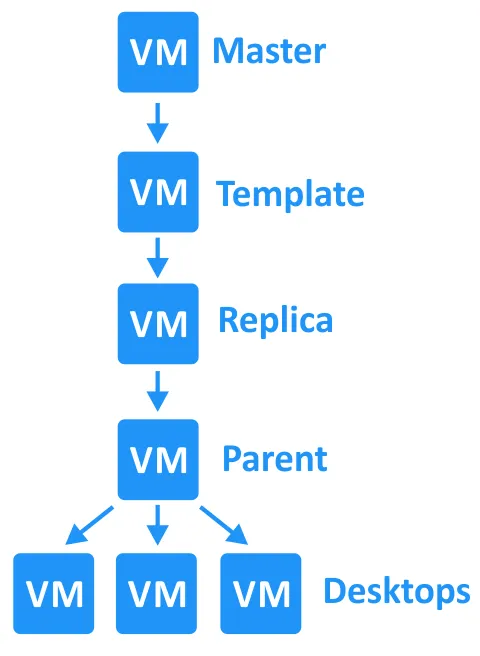
VMware View Composer enthält eine Klonoption, mit der Sie verknüpfte Klone erstellen können. Bevor Sie verknüpfte Klone erstellen, sollten Sie eine Master-Desktop-Vorlage anlegen. Zur Verdeutlichung wollen wir zunächst einige Begriffe definieren.
Ein Klon ist eine Kopie einer bestehenden Virtuellen Maschine, die als Quelle oder übergeordnete Virtuelle Maschine bezeichnet wird. In virtuellen Umgebungen werden üblicherweise zwei Arten von Klonen verwendet: Vollklone und verknüpfte Klone.
- Ein Vollklon ist eine exakte Reproduktion der übergeordneten Virtuellen Maschine, die keine VM-Komponenten mit der übergeordneten Virtuellen Maschine teilt. Ein Vollklon ist während des Betriebs nicht von der übergeordneten Virtuellen Maschine abhängig. Die Leistung eines Vollklons entspricht der Leistung seiner übergeordneten Virtuellen Maschine. In diesem Fall werden alle Daten von der übergeordneten VM auf den VM-Klon kopiert.
- Ein verknüpfter Klon ist eine VM-Kopie, die die virtuellen Festplatten der übergeordneten VM teilt. Dadurch können Sie Speicherplatz und Zeit bei der Erstellung des Klons sparen. Ein verknüpfter Klon ist von der übergeordneten VM abhängig und kann nicht funktionieren, wenn die übergeordnete VM fehlt oder nicht erreichbar ist. Zur Erstellung jedes verknüpften Klons wird ein Schnappschuss der übergeordneten VM erstellt. Nach dem Es werden Schnappschüsse erstelltwerden Differenz-Festplatten (Delta-Festplatten) erstellt. Änderungen an der virtuellen Festplatte des verknüpften Klons wirken sich nicht auf die virtuelle Festplatte der übergeordneten VM aus und umgekehrt.
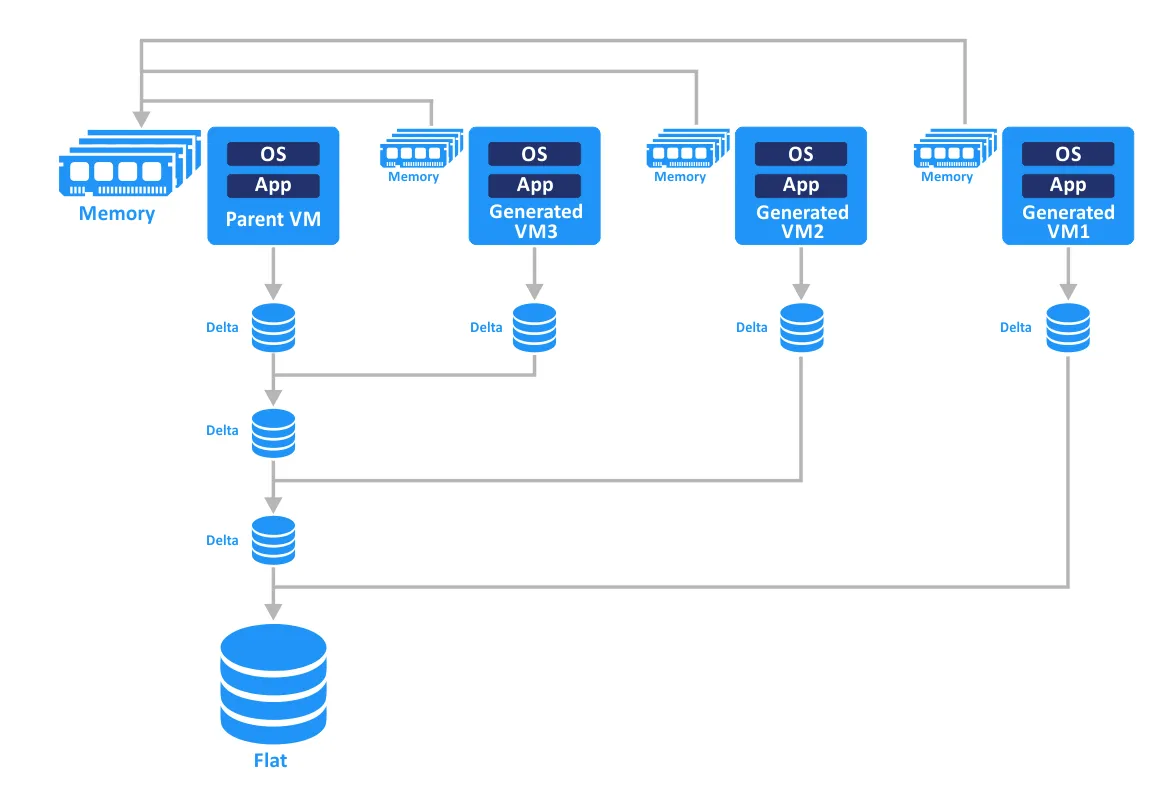
Instant Clone , eingeführt mit VMware Horizon 7, ist die Technologie, mit der Sie Klone nahezu sofort erstellen können. Dies wird von schnellem In-Memory-Klonen einer überparenten VM im laufenden Zustand erreicht und durch den Einsatz des „Copy-on-Write“-Ansatzes. Dadurch werden Klone schnell und ohne Auswirkungen auf die überparente VM erstellt.
Instant-Klone teilen den Speicher und die Festplatten der überparenten VM. Wenn eine Datei des VM-Klons geändert werden soll, wird zunächst eine Kopie dieser Daten erstellt, und anschließend werden die Änderungen in die Kopie geschrieben. Somit sind alle an Klonen vorgenommenen Änderungen von der übergeordneten VM isoliert. Bei der Erstellung eines Schnappschusses wird die VM vorübergehend eingefroren und eine Delta-Festplatte erstellt (VMware Tools müssen auf der VM installiert sein).
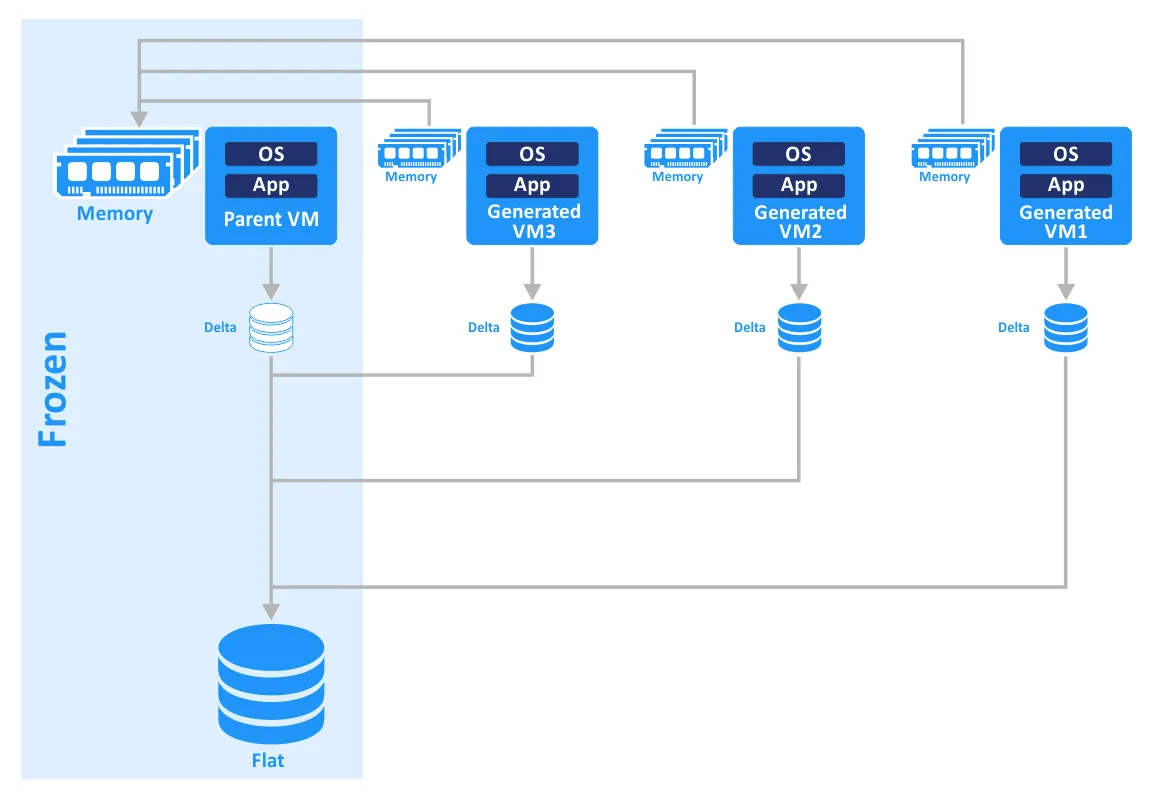
Die VMware Instant-VM-Clone-Technologie, auch bekannt als vmFork, gewährleistet die Just-in-Time-Bereitstellung von Desktops. Diese Technologie ist besonders nützlich, um Benutzern virtuelle Desktops in VMware Horizon VDI bereitzustellen. Das Erstellen von Instant-Klonen ist schneller als die Erstellung von verknüpften Klonen mit View Composer, da keine zeitaufwändigen „Aktualisieren“-, „Recompose“- und „Rebalance“-Aktionen erforderlich sind, um virtuelle Desktops für Benutzer zu aktualisieren und aufzufrischen. Ein Desktop kann in wenigen Sekunden erstellt werden.
Vergleichen wir die Abfolge der Aktionen zur Erstellung eines verknüpften Klons mit View Composer mit der Verwendung der Instant-Clone-Technologie. Insgesamt dauert die Erstellung eines verknüpften Klons etwa 5- bis 8-mal länger als die Erstellung eines Instant-Klons.
| Schritt | Ansehen Composer-Klone | Instant-Klone |
| 1 | Klonen | Klonen mit vmFork |
| 2 | Neukonfiguration | Einschalten |
| 3 | Einschalten | Anpassen |
| 4 | Anpassen | Benutzeranmeldung |
| 5 | Schnappschüsse | |
| 6 | Einschalten | |
| 7 | Benutzeranmeldung |
Mit vSphere 6.7 wurde die Instant-Clone-Technologie erheblich verbessert. Instant-Klone sind nicht mehr so stark von ihren übergeordneten VMs abhängig wie zuvor. Neue Instant-Klone verwenden Delta-Festplatten, doch der Prozess unterscheidet sich von der für Linked-Klone verwendeten Schnappschuss-Technik. Mit der neuen Methode lassen sich Beschränkungen hinsichtlich der Länge der Festplattenkette umgehen (bisher wurde ein Support für maximal 32 Schnappschüsse in einer Kette angeboten). Instant-Klone können nun nicht nur aus einer eingefrorenen übergeordneten VM, sondern auch aus einer laufenden VM erstellt werden, was den Prozess beschleunigt.
Eine Master-Desktop-Vorlage ist eine vorkonfigurierte Virtuelle Maschine, die als Grundlage für das Klonen und Erstellen von Virtuellen Maschinen für virtuelle Desktops dient. Die Verwendung von Master-Desktop-Vorlagen erleichtert die Erstellung virtueller Desktops und spart Zeit.
Die wichtigsten Schritte zum Erstellen einer Master-Desktop-Vorlage sind folgende:
- Eine neue virtuelle Maschine erstellen und konfigurieren in vCenter mithilfe des VMware vSphere Client. Entfernen Sie alle nicht benötigten Geräte, wie z. B. Diskettenlaufwerke.
- Installieren und konfigurieren Sie ein Gastbetriebssystem (OS). Konfigurieren Sie das Standardbenutzerprofil im Betriebssystem. Installieren und konfigurieren Sie die benötigte Software.
- Installieren Sie VMware View mit der VMware Horizon Instant Clone-Funktion.
- Installieren Sie den VMware User Environment Manager Agent mit der Flex Engine-Komponente (falls erforderlich). Mit dieser Komponente können Sie Richtlinien anwenden, die von einem Administrator über die User Environment Manager-Verwaltungskonsole erstellt wurden. Der Environment Manager Agent ist ein Tool zur Profilverwaltung, das Benutzereinstellungen für vom Administrator festgelegte Betriebssysteme und Anwendungen erfasst.
- Führen Sie das VMware OS Optimization Tool für die Verwendung mit VMware Horizon aus. Dieses Tool deaktiviert nicht benötigte Dienste, um die Leistung zu verbessern. Die bereitgestellten Vorlagen können angepasst werden.
- Bereinigen Sie die virtuelle Festplatte und setzen Sie anschließend den freien Speicherplatz auf Null. Mehr über das Zurücksetzen des Speicherplatzes auf Null erfahren Sie in unserem Blogbeitrag unter Thin- und Thick-Provisioning.
- Klonen Sie die neu konfigurierte VM mit dem VMware vSphere-Client.
- Verwenden Sie diesen VM-Klon, um ein Basis-Image für das weitere Klonen von VDI-Desktops zu erstellen. Je nach Klonmethode gibt es zwei Vorgehensweisen, um die VM in einen eingefrorenen Zustand zu versetzen. Bei Desktop-Pools mit Vollklonen wird die Master-VM in eine VM-Vorlage geklont. Bei Desktop-Pools mit Sofortklonen wird ein Schnappschuss der Master-VM erstellt.
Desktop-Pools: Persistent und nicht-persistent
Bei der Bereitstellung virtueller Desktops sollten Sie Desktop-Pools erstellen. Mit Desktop-Pools können Sie virtuelle Desktops flexibel erstellen und verwalten. Bei der Erstellung von Desktop-Pools gibt es zwei Ansätze zur Bereitstellung virtueller Desktops: die Verwendung nicht-persistenter Desktops und die Verwendung persistenter Desktops.
Ein nicht-persistenter virtueller Desktop wird verwendet, wenn alle Änderungen, die ein Benutzer an dem Desktop vornimmt, nach der Abmeldung des Benutzers oder dem Neustart der VM verworfen werden müssen. Dies wird auch als „floating user assignment“ (schwimmende Benutzerzuordnung) bezeichnet. In diesem Fall ist ein Benutzer keinem bestimmten Desktop zugewiesen, da alle Desktops im Pool identisch sind und aus einer Master-Desktopvorlage erstellt wurden. Diese Art der Bereitstellung ist sinnvoll, wenn alle Benutzer für ihre Arbeitsaufgaben einen einheitlichen Satz von Anwendungen benötigen und nach Beendigung ihrer Arbeit keine Änderungen speichern oder neue Anwendungen installieren müssen.
Beispiel. Mitarbeiter in einem Callcenter oder in der Finanzabteilung nutzen den entsprechenden Satz von Anwendungen, und die Ergebnisse ihrer Arbeit, wie beispielsweise Anrufaufzeichnungen oder Finanztransaktionen, werden auf den Servern des Unternehmens gespeichert. Einige Benutzer benötigen möglicherweise nur Zugriff auf Browseranwendungen. Es ist wahrscheinlich nicht erforderlich, ihnen dedizierte persistente virtuelle Desktops bereitzustellen. Die Verwendung nicht-persistenter virtueller Desktops ermöglicht es Ihnen, Speicherplatz auf Ihren Servern zu sparen (rationelle Nutzung von Rechenressourcen) und bietet ein zentralisiertes Management, was die Sicherheit verbessert. Den Benutzern werden nach jeder Anmeldung unterschiedliche virtuelle Desktops zugewiesen.
Ein persistenter virtueller Desktop wird verwendet, wenn jeder Benutzer über einen eigenen Desktop mit einem personalisierten Benutzerprofil und spezifischen Anwendungen verfügen muss. Dies wird auch als dedizierte Benutzerzuweisung bezeichnet. Nach der Abmeldung des Benutzers oder dem Neustart der VM bleiben die Daten auf dem virtuellen Desktop erhalten. Diese Art der Bereitstellung sollte immer dann angewendet werden, wenn Benutzer ihre Arbeitsumgebung während des Arbeitsprozesses anpassen müssen.
Beispiel. Softwareentwickler oder Tester müssen regelmäßig neue Anwendungen installieren, Frameworks aktualisieren und ihre Konfigurationen ändern. In diesem Fall ist die Wahl persistenter virtueller Desktops die richtige Entscheidung, da dies für die Benutzer wesentlich komfortabler ist. Persistente virtuelle Desktops werden ebenfalls aus der Master-Desktop-Vorlage erstellt, jedoch nicht wie nicht-persistente virtuelle Desktops bei jeder Nutzung neu generiert. Ein Benutzer meldet sich jedes Mal bei demselben virtuellen Desktop an.
Vorteile der Nutzung von Horizon als VDI-Lösung
VMware Horizon View ist eine VDI-Lösung, die in VMware vSphere integriert ist. Dies macht die Bereitstellung von VDI für Unternehmen erschwinglicher, die bereits über eine vSphere-basierte virtuelle Infrastruktur verfügen und VMware-VMs nutzen. Horizon VDI unterstützt die Active-Directory-Integration und die Verbindung zu Windows Terminal Services.
VMware vMotion und vSphere-Clustering Funktionen wie Verteilter Ressourcenplaner, Hochverfügbarkeit und Fehlertoleranz sind ebenfalls verfügbar. Im Gegensatz zu herkömmlichen VDI- oder Remote-Desktop-Lösungen ermöglicht VMware Horizon eine rationellere Nutzung von Ressourcen wie Speicherplatz, CPU, Arbeitsspeicher und Netzwerk. Die Lösung verbessert zudem die Skalierbarkeit, Zuverlässigkeit und Kompatibilität.
Was ist AVD?
Windows Virtual Desktop (WVD) ist Microsofts Lösung für eine virtuelle Desktop-Infrastruktur, die erstmals 2019 freigegeben wurde. Es handelt sich um einen Desktop- und Anwendungsvirtualisierungsdienst, der auf der Azure-Cloud-Plattform unter Verwendung virtueller Azure-Maschinen ausgeführt wird. Im September 2020 hat Microsoft Windows Virtual Desktop (WVD) in Azure Virtual Desktop (AVD) umbenannt.
Mit AVD können Benutzer von jedem Gerät aus, überall und jederzeit auf eine virtualisierte Windows-Desktopumgebung zugreifen. Der Dienst bietet Funktionen wie Windows 10 mit mehreren Sitzungen, Office 365 ProPlus Optimierung und Support für Remotedesktopdienste (RDS).
AVD-Komponenten
Die Komponenten von Azure Virtual Desktop sind:
- Hostpools . Ein Hostpool ist eine Sammlung von Azure-VMs, die dieselbe Konfiguration teilen und es Benutzern ermöglichen, sich mit einem Remotedesktop oder einer Anwendung zu verbinden. Sie können mehrere Hostpools erstellen, um verschiedene Benutzergruppen, Anwendungen oder Umgebungen zu unterstützen.
- Arbeitsbereich . Der Azure Virtual Desktop-Arbeitsbereich ist eine logische Gruppierung von Ressourcen, darunter Hostpools, Anwendungsgruppen und Benutzereingebindungen. Er bietet Administratoren eine zentrale Stelle zum Management und zur Konfiguration der Azure Virtual Desktop-Umgebung.
- Anwendungsgruppen . Eine Anwendungsgruppe ist eine Sammlung von Anwendungen, auf die Benutzer zugreifen können. Je nach Bedarf können Sie einzelne Anwendungen oder ganze Desktops für Benutzer veröffentlichen. Es können mehrere Gruppen erstellt werden, um unterschiedliche Zugriffsebenen oder Funktionalitäten bereitzustellen.
- Azure Active Directory . Azure Virtual Desktop ist in Azure Active Directory (AD) integriert, um Benutzeridentitäten, Zugriff und Authentifizierung zu verwalten. Mit Azure AD können Sie Benutzerkonten, Gruppenmitgliedschaften und Zugriffsrichtlinien erstellen und verwalten.
- Gateway . Azure Virtual Desktop nutzt den Remote Desktop Gateway-Dienst, um die Sicherheit und Steuerung des Benutzerzugriffs auf Virtuelle Maschinen und Anwendungen zu gewährleisten. Der Remote Desktop Gateway fungiert als Vermittler zwischen dem Benutzer und der Virtuellen Maschine und stellt sicher, dass Verbindungen authentifiziert, autorisiert und mit Verschlüsselung geschützt sind.
- Load Balancer . Der Azure Load Balancer verteilt eingehenden Datenverkehr auf mehrere Virtuelle Maschinen in einem Hostpool, um hohe Verfügbarkeit und Leistung zu gewährleisten.
- Verwaltungstools . Azure Virtual Desktop bietet verschiedene Tools für das Management, die Administratoren bei der Bereitstellung, Konfiguration und Überwachung der Umgebung unterstützen. Dazu gehören das Azure-Portal (eine webbasierte grafische Benutzeroberfläche), PowerShell-Cmdlets und REST-APIs.
Da Azure Virtual Desktop ausschließlich in der öffentlichen Cloud bereitgestellt wird, übernehmen Administratoren die gesamte Verwaltung, während Microsoft die zugrunde liegende Infrastruktur verwaltet:
| Von Microsoft verwaltete Komponenten | Vom Administrator verwaltete Komponenten |
|
|
VM-Klonen
Um VMs in Azure zu klonen, damit ein Klon in AVD verwendet werden kann, können Sie die „Shared Image Gallery“ nutzen – dies ist die einzige verfügbare Klonmethode. Mit dieser Methode können Sie ein verallgemeinertes Image einer virtuellen Maschine erstellen, das anschließend zum Erstellen mehrerer virtueller Maschinen verwendet werden kann. Das Image kann in einer „Azure Shared Image Gallery“ gespeichert werden, die einen zentralen Standort für die Speicherung und Verwaltung von Images bietet.
Die Vorteile von AVD
Zu den Vorteilen von AVD gehören:
- Integration mit anderen Microsoft-Produkten . AVD ist gut in Office 365, Azure Active Directory und Windows integriert.
- Erhöhte Sicherheit . AVD unterstützt bedingten Zugriff und Multi-Faktor-Authentifizierung, um vor Sicherheitsbedrohungen zu schützen.
- Kosteneffizienz . AVD wird pro Benutzer und Stunde abgerechnet, sodass Unternehmen nur für die tatsächlich genutzten Leistungen zahlen.
VMware View vs. Microsoft VDI
Sehen wir uns einen Vergleich zwischen VMware Horizon View und der VDI-Lösung von Microsoft an.
| Funktionen | VMware Horizon | Azure Virtual Desktop |
| Bereitstellungsoptionen | vor Ort, Cloud, Hybrid | Cloud |
| Virtualisierungstechnologie | VMware vSphere | Microsoft Azure (basierend auf Hyper-V) |
| MANAGEMENT | Horizon Console, vCenter Server, PowerShell (PowerCLI) | Azure-Portal, PowerShell |
| Unterstützte Client-Betriebssysteme | Windows, macOS, Linux, Chrome OS, Android, iOS, Web (HTML 5) | Windows, macOS, iOS, Android, Web (HTML 5) |
| Anwendungsbereitstellung | Remote-Anwendungen, veröffentlichte Desktops | Remote-Anwendungen, veröffentlichte Desktops |
| Leistung | Hohe Leistung, GPU-Beschleunigung, Blast Extreme-Protokoll | Hohe Leistung, GPU-Beschleunigung, RemoteFX-Protokoll |
| Integration mit anderen Produkten | vSAN, NSX, Workspace ONE, vRealize Operations | Office 365, Microsoft Endpoint Manager, Azure Active Directory, Microsoft Cloud App Security |
| Kosten/Preise | Abonnement pro Benutzer, Permanente Lizenz | Abonnement pro Benutzer, nutzungsbasiert |
| Veröffentlichungsdatum der ersten Version | 2009 | 2019 |
Im Folgenden gehen wir näher auf einen Vergleich zwischen VMware Horizon und Microsoft VDI ein:
Bereitstellung
VMware Horizon kann vor Ort oder in der Cloud bereitgestellt werden, unter anderem in AWS und Azure. Im Gegensatz dazu ist Azure Virtual Desktop (früher Windows Virtual Desktop) ein reiner Cloud-Dienst, der ausschließlich auf Azure läuft. Sie können eine virtuelle VMware-Umgebung in einer öffentlichen Cloud bereitstellen, AVD jedoch nicht vor Ort auf Physischen Servern. Die VDI-Lösung VMware Horizon ist in dieser Hinsicht flexibler.
Management und Administration
Zu den Tools für das Management von VMware Horizon gehören die Horizon-Konsole, vCenter Server und PowerShell (PowerCLI). Azure Virtual Desktop lässt sich über das Azure-Portal und PowerShell verwalten. VMware Horizon verfügt über ein umfangreicheres und flexibleres Toolset für das Management und die Administration als Azure Virtual Desktop. Mit Horizon können Sie Desktops, Anwendungen und Benutzerprofile über eine einzige Konsole verwalten. Horizon bietet Funktionen wie „App Volumes“ zur Bereitstellung von Anwendungen und den „User Environment Manager“ (UEM) zur Verwaltung von Benutzereinstellungen. Im Gegensatz dazu verfügt Azure Virtual Desktop über eingeschränktere Management- und Verwaltungstools.
Benutzererfahrung
Beide Lösungen bieten eine hervorragende Benutzererfahrung, doch manche Benutzer ziehen möglicherweise die eine Lösung der anderen vor. VMware Horizon bietet eine bessere Grafikleistung, was für Benutzer wichtig ist, die mit grafikintensiven Anwendungen arbeiten. Azure Virtual Desktop hingegen lässt sich nahtlos in Microsoft-Produkte wie Microsoft 365 integrieren, was Benutzern, die hauptsächlich im Microsoft-Ökosystem arbeiten, eine einheitlichere Benutzererfahrung bieten kann. Die Wahl in dieser Kategorie kann also von der Software abhängen, die Sie in Ihrer Umgebung einsetzen.
Lizenzierung
Die Lizenzierung von VMware Horizon basiert auf einer permanenten Lizenz, bei der Sie eine Lizenz erwerben und diese auf unbestimmte Zeit besitzen. Im Gegensatz dazu basiert die Lizenzierung von Azure Virtual Desktop auf einem Abonnement, bei dem Sie den Dienst pro Benutzer und Monat bezahlen. Die VMware-Lösung kann attraktiver sein, wenn Sie es vorziehen, eine Lizenz einmalig zu kaufen und sich dann lange Zeit keine Gedanken mehr über Zahlungen machen zu müssen. Die Lizenzierung von VMware Horizon umfasst ein Support-Abonnement für den festgelegten Zeitraum.
Sicherheit
Beide Lösungen bieten robuste Sicherheitsfunktionen, doch Azure Virtual Desktop hat den Vorteil, ein Microsoft-Dienst zu sein, was bedeutet, dass er tief in Microsoft-Sicherheitstools wie Azure Active Directory und Microsoft Defender integriert ist. Andererseits lässt sich VMware Horizon in VMware NSX mit umfangreichen Sicherheitsfunktionen, einschließlich der Firewall, integrieren.
Beide Lösungen sind effektiv und können zur Bereitstellung von VDI genutzt werden. Ihre Wahl hängt von Faktoren wie Ihrer Infrastruktur, Ihren Management-Anforderungen, den Präferenzen der Benutzer und dem bevorzugten Lizenzmodell ab.
Fazit
VMware Horizon View ist eine VDI-Lösung, die die Vorteile einer virtuellen Desktop-Infrastruktur mit denen der Virtualisierungsplattform VMware vSphere verbindet. Wenn Ihr Unternehmen an VDI interessiert ist und Sie bereits VMware-Virtualisierungsprodukte einsetzen, ist VMware Horizon die ideale Wahl. Azure Virtual Desktop kann die optimale Wahl sein, wenn Sie eine maximale Integration mit anderen Microsoft-Produkten wie Azure und Office 365 anstreben. AVD kann ausschließlich in Azure bereitgestellt werden.
Denken Sie daran, alle Workloads und Daten in Ihrer Infrastruktur zu sichern. NAKIVO Backup & Replication ist eine umfassende Lösung für die Datensicherheit in verschiedenen Umgebungen, darunter auch für VMware und die für virtuelle Desktops verwendeten VMs.