So fordern Sie SSL-Zertifikate von einem Windows-Zertifikatsserver für Hyper-V an
Hyper-V verfügt über integrierte Tools für die VM-Replikation von einem Hyper-V-Host auf einen anderen. Dies ist für den Failover im Falle eines Ausfalls sehr nützlich. Häufig wird die Hyper-V-Replikation auf Hyper-V-Servern konfiguriert, die mit einer Active Directory-Domain verbunden sind und Teil eines Clusters sind. Es ist jedoch auch möglich, die Hyper-V-Replikation zu konfigurieren, wenn sich die Server, auf denen Hyper-V ausgeführt wird, in einer Arbeitsgruppe befinden. Dazu benötigen Sie Zertifikate.
Dieser Blogbeitrag erläutert, wie Sie mithilfe der integrierten Tools von Windows Server 2016 Zertifikate erstellen, um die Hyper-V-Replikation in einer Arbeitsgruppe zu konfigurieren.

Warum Zertifikate für Hyper-V verwenden?
Die zertifikatsbasierte Replikation ermöglicht es Ihnen, virtuelle Maschinen zu replizieren, ohne Hyper-V-Hosts zu einer Windows-Domäne oder einem Cluster hinzuzufügen. Diese Funktion ist besonders nützlich für kleine Unternehmen mit drei oder vier Servern, die keinen Cluster bereitstellen und keine Domäne mit Active Directory konfigurieren möchten.
Ein weiterer Grund für die Verwendung der Hyper-V-Replikation mit Zertifikaten in Arbeitsgruppen ist die Sicherheit. Sind die am Prozess der VM-Replikation beteiligten Hyper-V-Server Mitglieder einer Domain, können diese Hyper-V-Server vollständig kontrolliert werden, wenn ein Benutzer über die Anmeldeinformationen für das Active Directory-Administratorkonto verfügt. In bestimmten unerwünschten Szenarien, wie beispielsweise bei Ransomware-Angriffen, können Angreifer mit den Anmeldeinformationen eines AD-Domänenadministrators alle Informationen auf den Ressourcen zerstören, auf die sie Zugriff haben. Aus diesem Grund kann es in manchen Fällen sicherer sein, Hyper-V-Server, die für die VM-Replikation verwendet werden, in einer Arbeitsgruppe zu belassen.
Hyper-V unterstützt zwei Arten der Authentifizierung: Kerberos und HTTPS-Zertifikate. Kerberos wird für Computer in einer Active Directory-Domain verwendet, während HTTPS-Zertifikate in Umgebungen ohne Domäne zum Einsatz kommen. Bei Verwendung einer sicheren HTTPS-Verbindung wird eine SSL-Zertifikatsanforderung durchgeführt.
Übersicht über die wichtigsten Schritte
Bevor wir mit einer detaillierten Erläuterung des Arbeitsablaufs beginnen, listen wir zunächst die wichtigsten Schritte auf, die zur Konfiguration der Hyper-V-Replikation in einer Arbeitsgruppe mithilfe von Zertifikaten durchgeführt werden sollten.
- Konfigurieren Sie die Hostnamen auf beiden Hyper-V-Servern. Eine Hyper-V-Serverrolle muss aktiviert sein.
- Aktivieren Sie den HTTPS-Datenverkehr und die erforderlichen eingehenden Verbindungen in der Windows-Firewall.
- Erstellen und konfigurieren Sie Zertifikate auf dem ersten Server. Exportieren/importieren Sie Zertifikate.
- Kopieren Sie die Zertifikate auf den zweiten Server
- Konfigurieren Sie die Replikation auf dem zweiten Server von Zertifikaten.
- Konfigurieren Sie die Replikation auf dem ersten Server. VMs dürfen keine Checkpoints enthalten.
In unserem Blogbeitrag verwenden wir zwei Windows Server 2016-Rechner, auf denen die Hyper-V-Rolle installiert ist.
Konfigurieren von Hostnamen auf Servern
Beginnen wir mit der Bearbeitung der Hostnamen. Konfigurieren Sie die DNS-Namen für den Quellserver (den primären Server) und den Replikatserver (den zweiten Server oder Zielserver). Sie sollten das Haupt-DNS-Suffix hinzufügen. Für die Verwendung von Zertifikaten ist die Verwendung vollqualifizierter Domänennamen (FQDN) erforderlich. In unserem Beispiel lauten die Namen der Server: Hyper-v-prim.test.net – der primäre Server (der erste Server)
Hyper-v-repl.test.net – der Replikat-Server (der zweite Server)
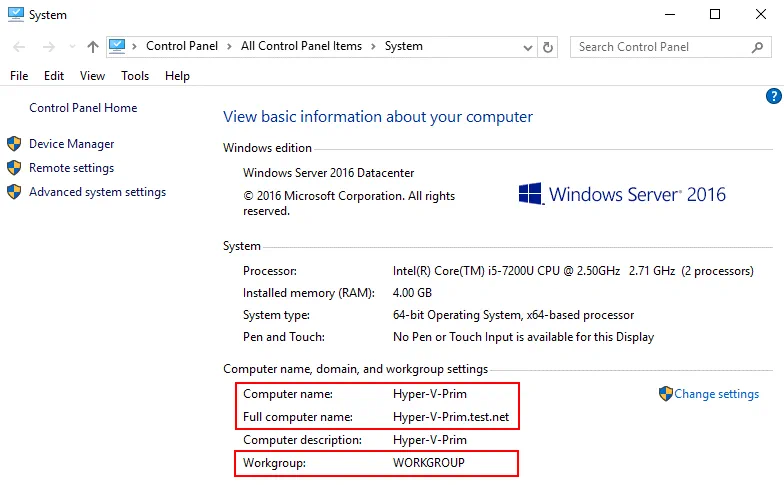
Um einen Hostnamen zu ändern, öffnen Sie die Systemeinstellungen (rechtsklicken Sie auf das Symbol „Dieser PC“ oder „Computer“) und klicken Sie im Abschnitt Computername, Domain und Arbeitsgruppeinstellungen Settings. Im Register Computername klicken Sie auf Change. Geben Sie dann im Fenster Namensänderungen für Computer/Domäne einen Computernamen ein, wählen Sie Workgroup (nicht Domain) aus, klicken Sie auf More, und geben Sie ein primäres DNS-Suffix des Computers ein. Wie oben erwähnt, ist ein vollständiger Name mit einem DNS-Suffix erforderlich, damit Hyper-V-Hosts die Replikation mithilfe von Zertifikaten aktivieren können. Ein Suffix ist test.net in unserem Beispiel. Wenn ein Hostname hyper-v-prim ist, dann ist ein vollständig qualifizierter Domänenname Hyper-v-prim.test.net für unseren primären Server.

Auf dem Screenshot unten sehen Sie die Computernamenkonfiguration für den primären Server.
Sobald Sie Hostnamen auf beiden Servern konfiguriert haben, können Sie beginnen, Zertifikate auf den Servern zu erstellen.
Erstellen von Zertifikaten auf dem primären Server
Zertifikate können auf verschiedene Weisen erstellt werden. Die Befehlszeile wird normalerweise zu diesem Zweck verwendet. Die erste Option ist die Verwendung des MakeCert Tools, um selbstsignierte Zertifikate zu erstellen. Jetzt ist das MakeCert Tool veraltet und wir werden eine andere Lösung verwenden.
Verwenden Sie das New-SelfSignedCertificate Cmdlet als moderne Alternative zum MakeCert Tool, um selbstsignierte Zertifikate zu erstellen.
Führen Sie auf dem primären Host ( Hyper-v-prim.test.net ) die folgenden Befehle in PowerShell (als Administrator) aus, um Zertifikate zu generieren:
New-SelfSignedCertificate -DnsName "Hyper-v-prim.test.net" -CertStoreLocation "cert:LocalMachineMy" -TestRoot
New-SelfSignedCertificate -DnsName "Hyper-v-repl.test.net" -CertStoreLocation "cert:LocalMachineMy" -TestRoot

Prüfen Sie dann die erstellten Zertifikate und setzen Sie die Serverkonfiguration fort. Nach dem Ausführen dieser Befehle müssen drei Zertifikate erstellt werden (zwei Serverzertifikate und ein Stammzertifikat).
Prüfen der erstellten Zertifikate in MMC
Öffnen Sie die MMC (Microsoft Management Console) auf dem ersten Server. Um die MMC zu öffnen, geben Sie mmc in PowerShell ein).
Fügen Sie in der MMC ein neues Snap-In hinzu, um Zertifikate in der Windows-GUI (Grafische Benutzeroberfläche) zu verwalten.
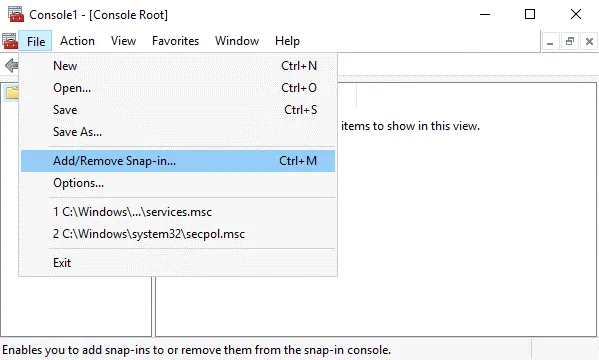
Klicken Sie File > Add/Remove Snap-in…
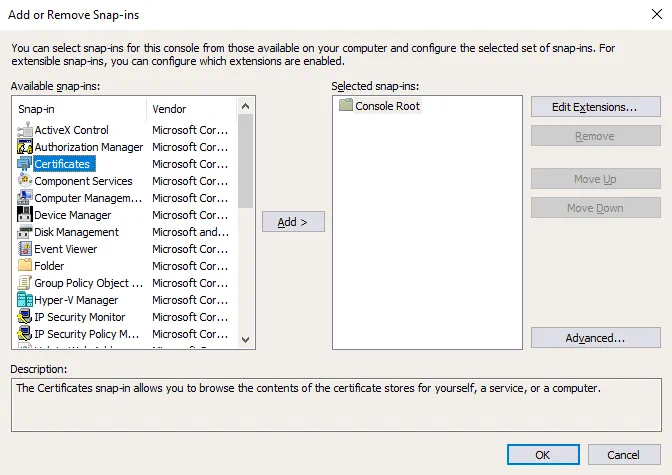
Wählen Sie im linken Bereich (Verfügbare Snap-Ins) des Fensters, das sich öffnet, Certificates und klicken Sie auf Add.
Wählen Sie im Popup-Fenster Computer account und drücken Sie Next.
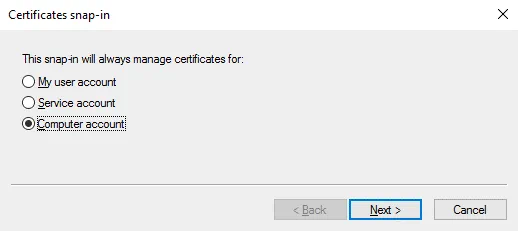
Lassen Sie Local computer ausgewählt (es ist standardmäßig ausgewählt) und drücken Sie Finish. 
Zertifikate (lokaler Computer) sollten jetzt im rechten Bereich (ausgewählte Snap-Ins) des Fensters angezeigt
werden. Im Fenster ‚Snap-Ins hinzufügen oder entfernen‘ , drücken Sie OK (ein Snap-In ist bereits ausgewählt).
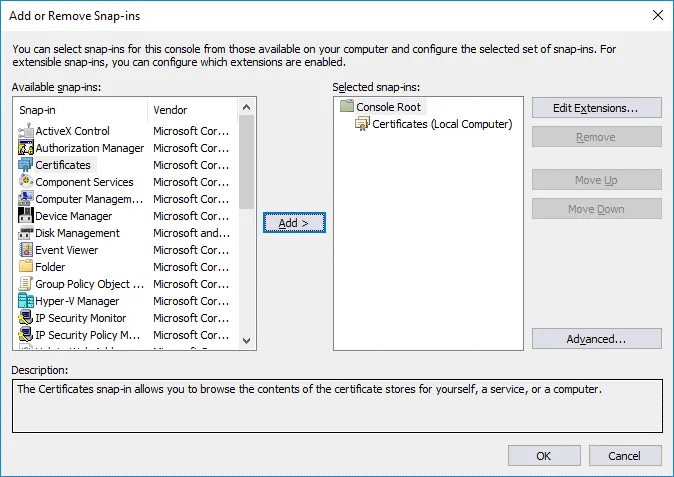
Sie können das hinzugefügte Snap-In in MMC speichern.
Klicken Sie auf File > Save as.
Geben Sie einen Dateinamen ein, zum Beispiel Zertifikate1.msc .
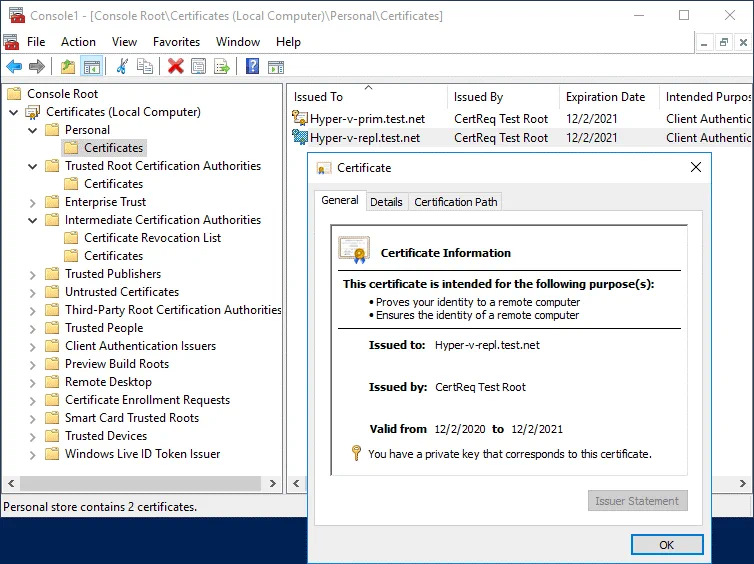
Gehen Sie zu Certificates (Local Computer) / Personal / Certificates. Sie sollten zwei Zertifikate sehen, die wir zuvor in PowerShell erstellt haben – Hyper-v-prim.test.net und Hyper-v-repl.test.net .
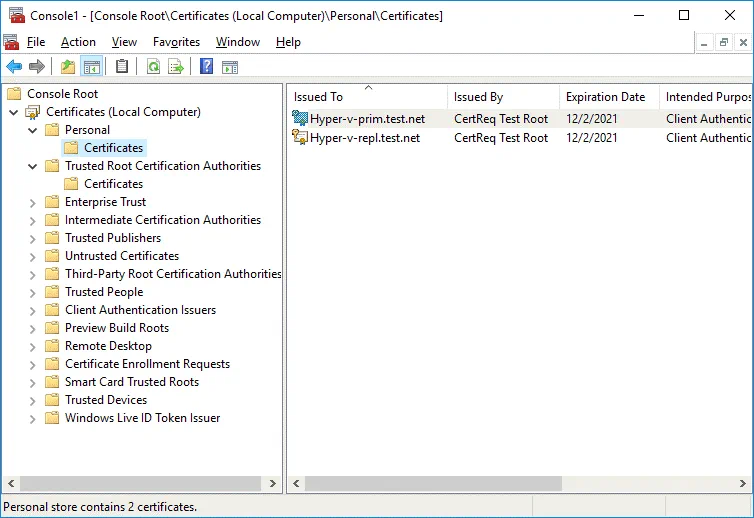
Doppelklicken Sie auf ein Zertifikat, um die Zertifikatsdetails zu sehen. Ein Zertifikat für den zweiten Server ( Hyper-v-repl.test.net ) ist jetzt nicht vertrauenswürdig.
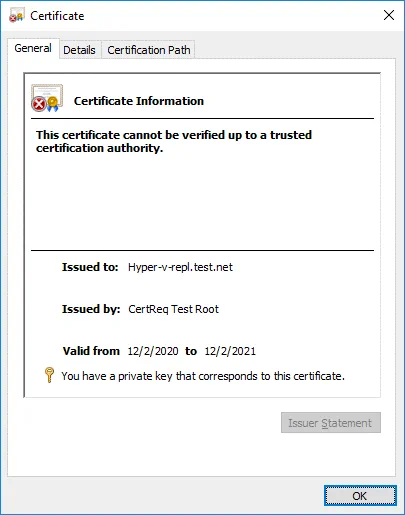
Gehen Sie zu Certificates (Local Computer) / Intermediate Certification Authorities / Certificates. Finden Sie das CertReq Test Root Zertifikat, das für den ordnungsgemäßen Betrieb erforderlich ist. Doppelklicken Sie auf dieses Zertifikat, um die Details zu sehen. Das CA Root-Zertifikat ist nicht vertrauenswürdig.

Kopieren Sie das CertReq Test Root Zertifikat von Intermediate Certification Authorities / Certificates nach Trusted Root Certification Authorities/Certificates, um die Zertifikate vertrauenswürdig zu machen. Wählen Sie das Zertifikat aus, drücken Sie Strg+C , um zu kopieren, und Strg+V , um einzufügen.
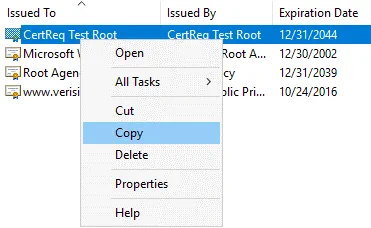
Das CertReq Test Root Zertifikat muss sich in Trusted Root Certification Authorities / Certificates befinden (wie im unten stehenden Screenshot gezeigt).

Überprüfen Sie Ihre in Personal/Certificates befindlichen Zertifikate erneut. Zuerst überprüfen wir das Zertifikat für einen Replika-Server ( Hyper-v-repl.test.net ). Das Zertifikat ist jetzt vertrauenswürdig und hat das Ablaufdatum des Zertifikats, das Sie auf der Registerkarte Allgemein sehen können. Jetzt wissen Sie auch, wie man das Ablaufdatum des SSL-Zertifikats in Windows überprüft.
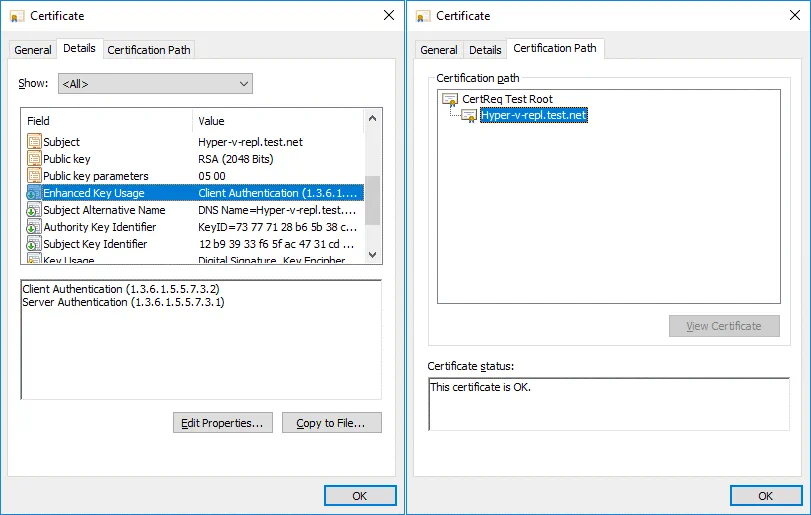
Überprüfen Sie andere Parameter für das Zertifikat auf der Registerkarte Details (erweiterte Schlüsselverwendung) und auf der Registerkarte Zertifizierungspfad . Dieses Zertifikat ist in Ordnung.
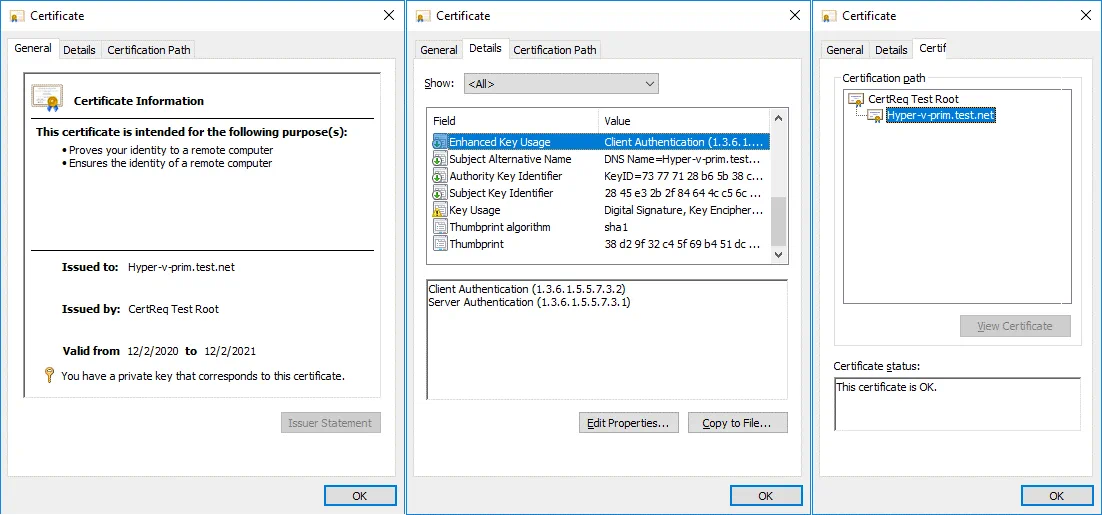
Prüfen Sie dann das Zertifikat für den primären Server genauso, wie Sie das Zertifikat für den Replika-Server überprüft haben.
Wir haben Zertifikate für den primären Server konfiguriert ( Hyper-v-prim.test.net ), und wir müssen das Zertifikat auf dem zweiten Server jetzt konfigurieren. Wir müssen die erforderlichen Zertifikate auf den zweiten Server ( Hyper-v-repl.test.net ) kopieren, auf dem die Replikate gespeichert werden. Um dies zu tun, exportieren Sie die Zertifikate.
Export eines Zertifikats vom ersten Server
Auf dem ersten Server wählen Sie das für den zweiten Server benötigte Zertifikat aus ( Hyper-v-repl.test.net ), das sich in Personal/Certificates befindet. Klicken Sie mit der rechten Maustaste auf das Zertifikat und im Kontextmenü klicken Sie auf All Tasks > Export.
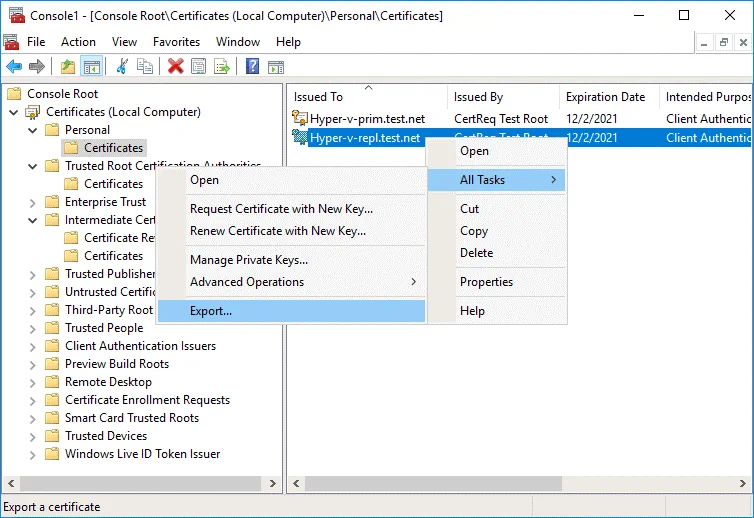
Der Assistent zum Exportieren von Zertifikaten wird geöffnet.
1. Welcome. Auf dem Begrüßungsbildschirm gibt es nichts zu konfigurieren. Drücken Sie Next bei jedem Schritt, um fortzufahren.
2. Export Private Key. Wählen Sie Yes, export the private key.
3. Export File Format. Wählen Sie Personal Information Exchange – PKCS #12 (.PFX), und wählen Sie Include all certificates in the certification path if possible.
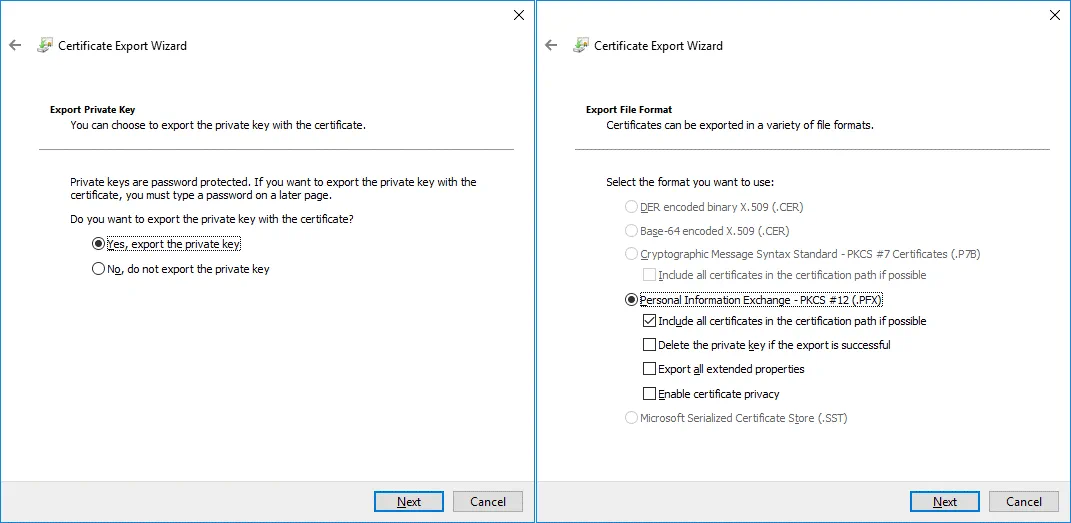
4. Security. Geben Sie ein Passwort ein, um die Sicherheit zu gewährleisten und den privaten Schlüssel zu schützen.
5. File to Export. Geben Sie den Namen und den Standort der Datei an, die Sie exportieren möchten, zum Beispiel C:tempHyper-v-repl.pfx
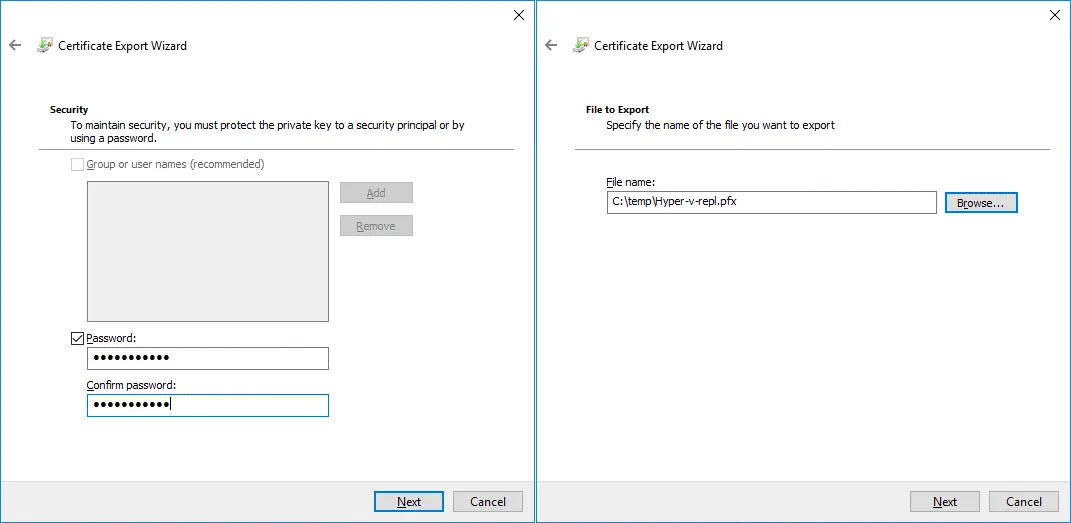
6. Completing the Certificate Export Wizard. Überprüfen Sie die Konfiguration und drücken Sie Finish.
Sie sollten die Nachricht sehen: Der Export war erfolgreich . Es bedeutet, dass alles in Ordnung ist.
Exportieren des Stammzertifikats vom ersten Server
Zwei Zertifikate wurden exportiert. Jetzt sollten Sie das Stammzertifikat auf die gleiche Weise exportieren. Die Aktionen werden auf dem ersten Server ( Hyper-v-prim.test.net ) ausgeführt.
Wählen Sie das CertReq Test Root Zertifikat im Trusted Root Certification Authorities / Certificates.
Klicken Sie mit der rechten Maustaste auf das Zertifikat; klicken Sie auf All Tasks > Export.
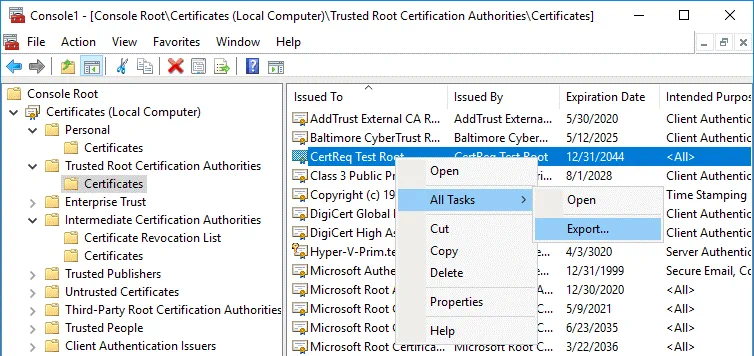
Der Zertifikatexport-Assistent öffnet sich.
1. Welcome. Drücken Sie Next zum Fortsetzen.
2. Export File Format. Wählen Sie das gewünschte Format aus:
DER encoded binary X.509 (.CER)
3. File to Export. Geben Sie den Dateinamen und den Speicherort ein, um die Datei zu speichern, beispielsweise C:temptestRoot.cer
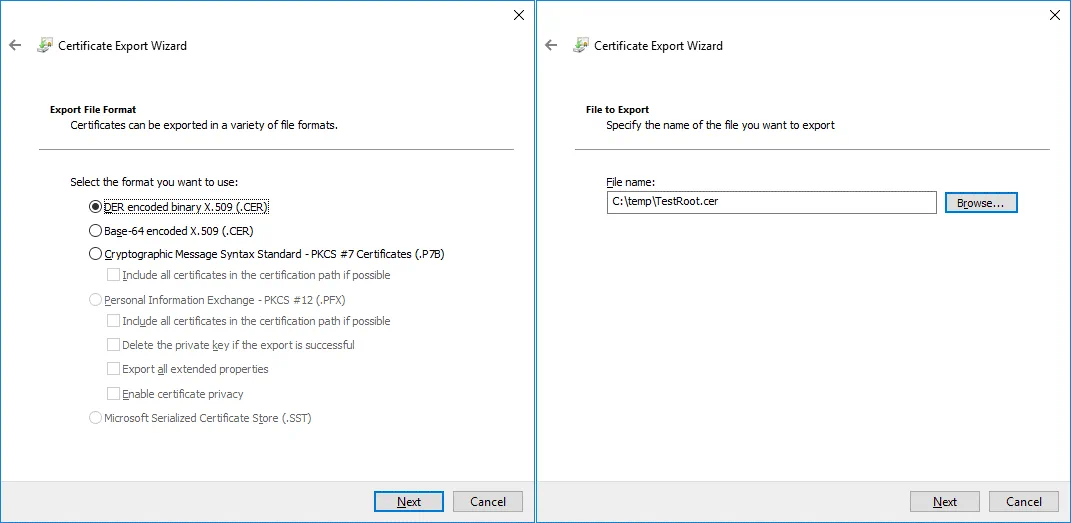
4. Completing the Certificate Export Wizard. Überprüfen Sie die Konfiguration und schließen Sie den Export ab.
Zertifikate werden in Hyper-v-repl.pfx und TestRoot.cer Dateien exportiert, die nun unter C:temp auf dem ersten Server gespeichert sind.
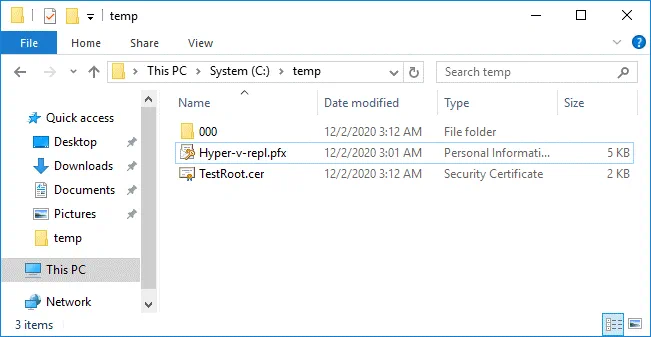
Kopieren der exportierten Zertifikate auf den zweiten Server
Kopieren Sie die beiden exportierten Zertifikatdateien (Hyper-v-repl.pfx und TestRoot.cer) vom ersten Server auf den zweiten Server.
Wir kopieren Dateien nach C:temp auf dem zweiten Server.
Wir können den Netzwerkpfad Hyper-v-replC$ oder 192.168.101.213C$ verwenden, um Zertifikate über das Netzwerk zu kopieren (wobei 192.168.101.213 die IP-Adresse des Replikatservers in unserem Fall ist). Die Firewall-Konfiguration muss Verbindungen für das SMB-Protokoll zulassen.
Import der Zertifikate auf dem zweiten Server
Nachdem Sie die Zertifikate auf den Replikatserver kopiert haben, sollten Sie diese Zertifikate auf den Replikatserver importieren.
Öffnen Sie MMC auf dem Replikatserver (dem zweiten Server), genauso wie zuvor auf dem primären Server.
Fügen Sie ein Snap-In im MMC-Fenster hinzu.
Klicken Sie auf File > Add/Remove Snap In.
Wählen Sie Certificates, click Add.
Wählen Sie Computer account, und wählen Sie Local Computer.
Drücken Sie OK.
Als Abkürzung zum Öffnen dieses Snap-Ins in der Windows GUI können Sie den Befehl in Windows CMD oder PowerShell verwenden:
certlm.msc
Dieser Befehl öffnet den Windows-Zertifikateverwalter (die Zertifikatsverwaltungs-Konsole), um Zertifikate der lokalen Maschine zu konfigurieren.
Gehen Sie zu Certificates (Local Computer) / Personal.
Klicken Sie mit der rechten Maustaste auf die leere Fläche und klicken Sie im Kontextmenü auf All tasks > Import.
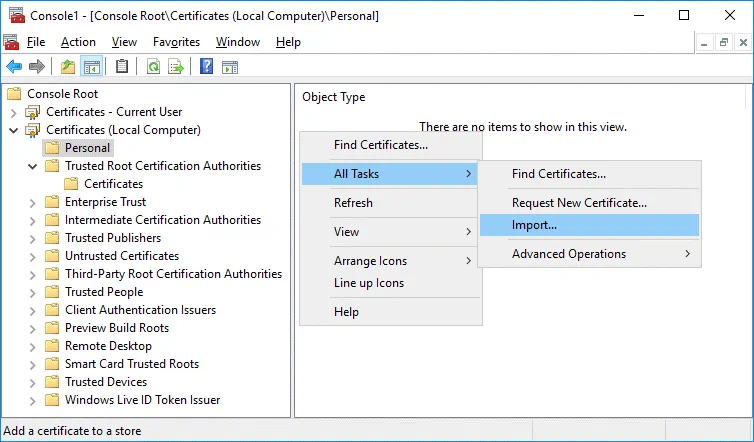
Der Zertifikatimport-Assistent öffnet sich.
1. Welcome. Wählen Sie Local machine.
2. File to Import. Durchsuchen der Hyper-v-repl.pfx Datei. Klicken Sie auf Browse, wählen Sie alle Dateien anzeigen und wählen Sie Hyper-v-repl.pfx
3. Private key protection. Geben Sie das Passwort ein, das Sie beim Exportieren des Zertifikats festgelegt haben.
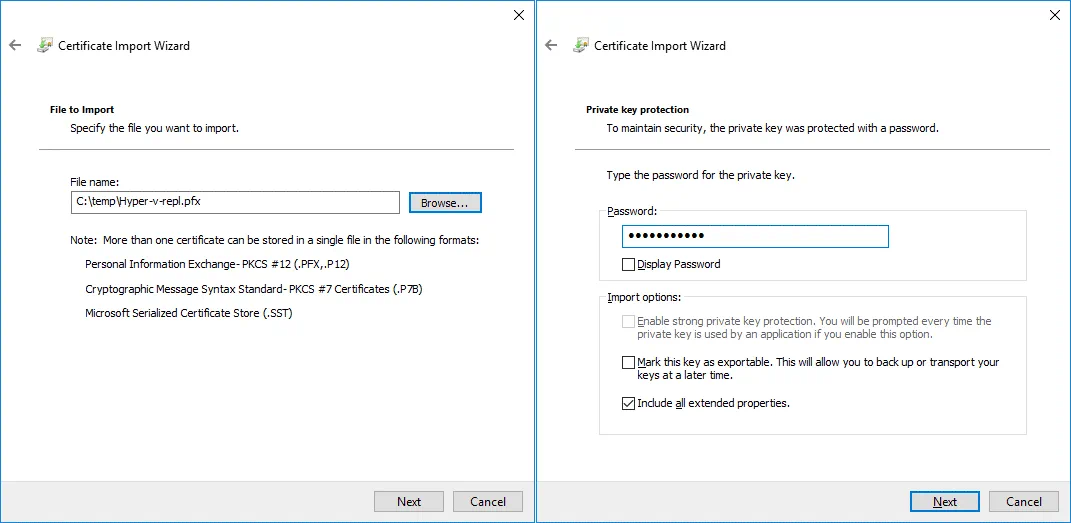
4. Certificate Store. Legen Sie alle Zertifikate in folgendem Speicherort ab:
Zertifikatspeicher: Personal
5. Completing the Certificate Import Wizard. Überprüfen Sie die Konfiguration und klicken Sie auf Finish.
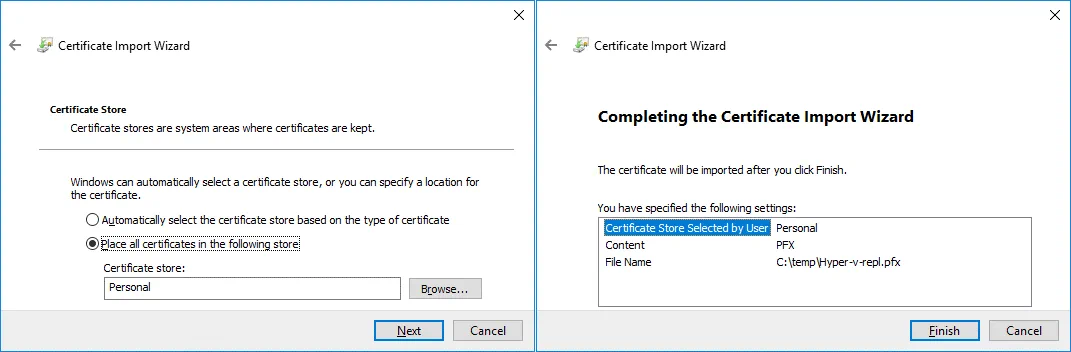
Wenn alles korrekt ist, sollten Sie die Meldung sehen: Der Import war erfolgreich .
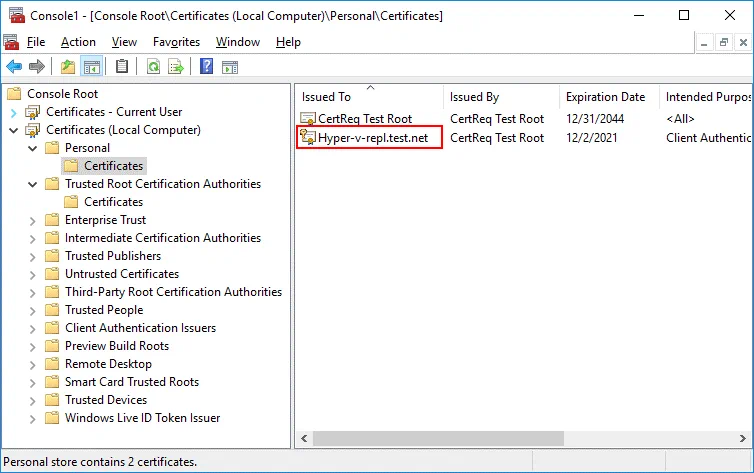
Jetzt befindet sich das Hyper-v-repl.test.net Zertifikat in Certificates (Local Computer) / Personal / Certificates auf dem Replikatserver (dem zweiten Server). In unserem Fall wurde das CertReq Test Root Zertifikat auch an diesem Ort importiert.
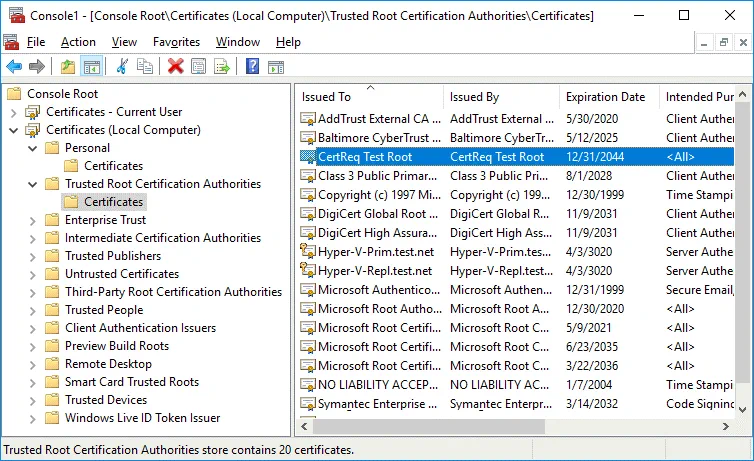
Das CertReq Test Root Zertifikat muss sich in Trusted Root Certification Authorities / Certificates befinden. Kopieren Sie dieses Zertifikat an den benötigten Ort. Sie können TestRoot.cer manuell importieren, so wie Sie Hyper-v-repl.pfx importiert haben
Zertifikatsperrüberprüfung
Beachten Sie, dass Zertifikatsperrüberprüfung standardmäßig obligatorisch ist und selbstsignierte Zertifikate auf Windows Server 2012 keine Sperrungen unterstützen. Aus diesem Grund müssen Sie die Zertifikatsperrüberprüfung für Testzertifikate deaktivieren. Fügen Sie Einstellungen zur Windows-Registrierung auf beiden Maschinen hinzu. Führen Sie den folgenden Befehl in CMD oder PowerShell als Administrator aus.
reg add "HKLMSOFTWAREMicrosoftWindows NTCurrentVersionVirtualizationReplication" /v DisableCertRevocationCheck /d 1 /t REG_DWORD /f

Möglicherweise müssen Sie den Computer neu starten.
Auflösen von Hostnamen
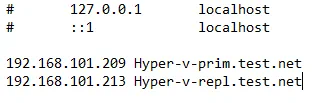
Fügen Sie Aufzeichnungen zur hosts Datei (C:Windowssystem32driversetchosts) auf beiden Maschinen hinzu, um die Auflösung von Hostnamen in IP-Adressen zu ermöglichen, wenn Sie in einer Arbeitsgruppe arbeiten (wenn Maschinen keine Mitglieder einer Active Directory-Domain sind). In unserem Fall fügen wir diese Zeilen zur Host-Datei auf beiden Servern hinzu:
192.168.101.209 Hyper-v-prim.test.net
192.168.101.213 Hyper-v-repl.test.net
Replikationseinstellungen auf einem Replikaserv konfigurieren
Führen Sie die folgenden Aktionen auf dem zweiten Server aus, auf dem VM-Replikate gespeichert werden sollten.
Öffnen Sie den Hyper-V-Manager.
Klicken Sie mit der rechten Maustaste auf den Replikaserver ( Hyper-v-repl.test.net in unserem Fall) und klicken Sie im Kontextmenü auf Hyper-V Settings.
Wählen Sie im linken Bereich des Hyper-V-Einstellungen -Fensters Replication Configuration.
Wählen Sie diese Kontrollkästchen in Replication Configuration:
Enable this computer as a Replica serverUse certificate-based Authentication (HTTPS)
Klicken Sie auf Select Certificate.

Das Windows-Sicherheits -Popup-Fenster zeigt Informationen über Ihr Zertifikat an. Klicken Sie auf OK, um dieses Zertifikat auszuwählen.

In Replikationskonfiguration , wählen Sie die Allow replication from the specified servers-Option und klicken Sie auf Add.
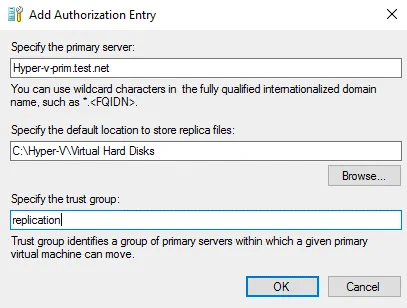
Konfigurieren Sie die Parameter im Autorisierungseintrag hinzufügen -Fenster.
Geben Sie den primären Server an: Hyper-v-prim.test.net
Geben Sie den Standardspeicherort an, um Replikadateien zu speichern: C:Hyper-VVirtual Hard Disks (dies ist ein Beispiel – verwenden Sie Ihren benutzerdefinierten Speicherort, nicht auf C:)
Geben Sie die vertrauenswürdige Gruppe an: replication
Konfiguration der Windows-Firewall
Konfigurieren Sie die Firewall, um eingehenden Datenverkehr zuzulassen. Aktivieren Sie eingehende TCP-Verbindungen auf Port 443 auf dem Replikat-Server (oder deaktivieren Sie die Firewall vorübergehend zu Testzwecken).
Enable-Netfirewallrule -displayname "Hyper-V Replica HTTPS Listener (TCP-In) "
netsh advfirewall firewall show rule name=all dir=in | find "Hyper-V "
Konfigurieren der Replikation auf dem ersten Server
Erstellen Sie eine VM auf einem primären Hyper-V-Server zur Replikation. Stellen Sie sicher, dass die Quell-VM keine Snapshots hat, bevor Sie die Replikation aktivieren. Aktivieren Sie die Replikation auf der ersten Maschine, also dem primären Server ( Hyper-v-prim.test.net in unserem Fall).
Klicken Sie mit der rechten Maustaste auf eine VM und wählen Sie im Kontextmenü Enable Replication.
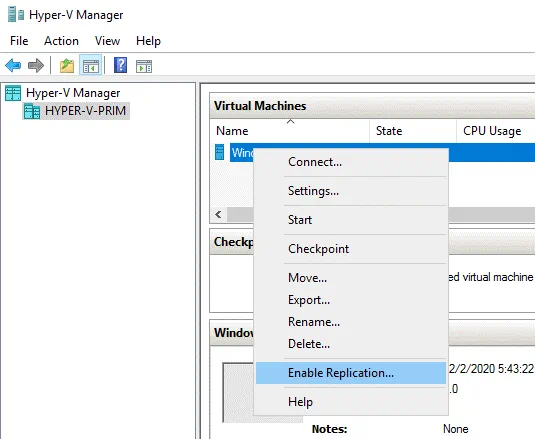
Der Replikation aktivieren Assistent wird geöffnet.
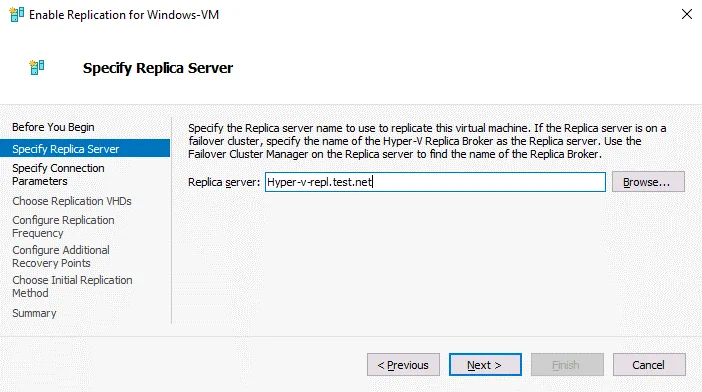
Before you Begin. Klicken Sie auf Next, um fortzufahren.
Specify Replica Server. Geben Sie den Namen Ihres Replikat-Servers ein. In unserem Fall verwenden wir Hyper-v-repl.test.net als Replikat-Server.
Specify Connection Parameters. Wählen Sie Use certificate-based authentication (HTTPS) und klicken Sie auf Select Certificate.
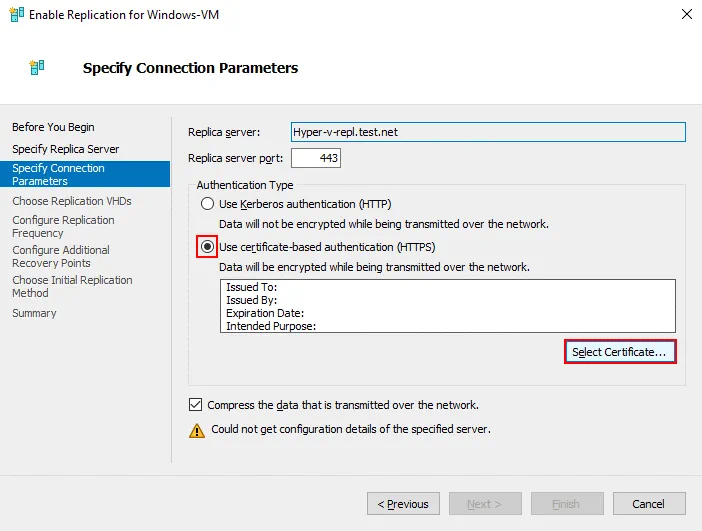
Sobald Sie auf Select Certificate klicken, öffnet sich ein Popup-Fenster mit Details zu dem zuvor konfigurierten Zertifikat. Klicken Sie auf OK, um dieses Zertifikat zu verwenden.
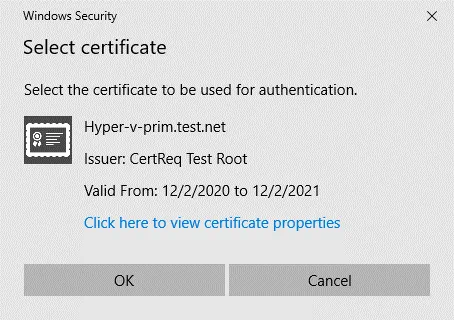
Konfigurieren Sie die weiteren Replikationseinstellungen wie gewohnt, um die Replikationskonfiguration auf dem Quellserver abzuschließen.
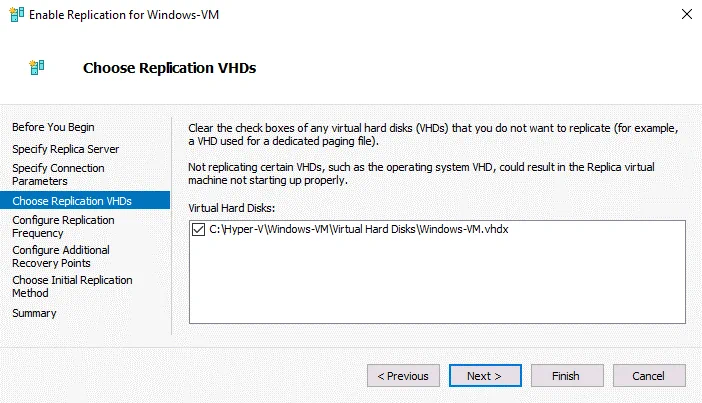
Choose Replication VHDs. Wählen Sie die virtuellen Festplatten der VM aus, die repliziert werden müssen. Sie können alle oder nur einige der virtuellen Festplatten der VM auswählen.
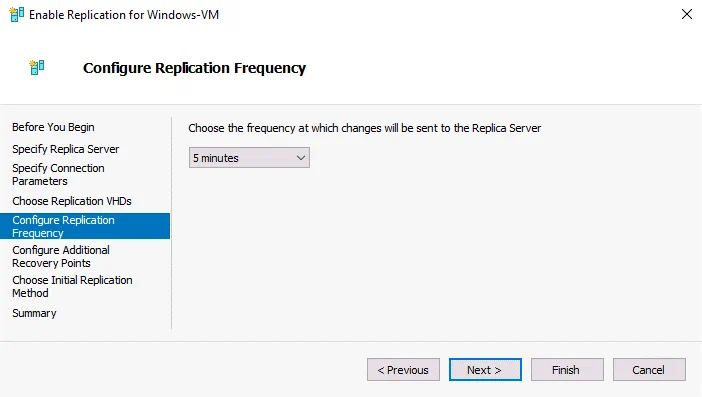
Configure Replication Frequency. Wählen Sie die Frequenz, in der Änderungen an den Replikat-Server gesendet werden, zum Beispiel 5 minutes.
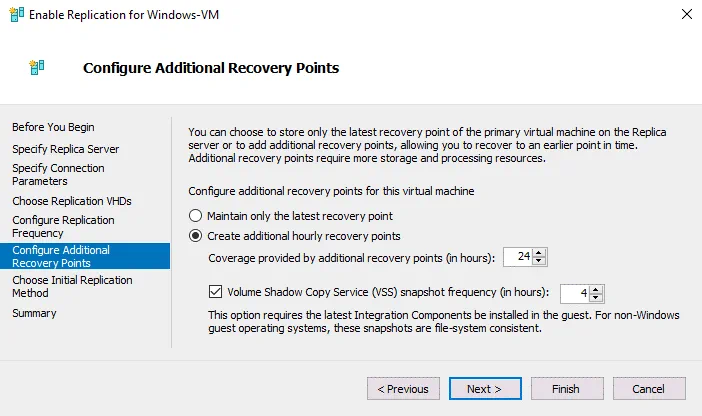
Configure additional recovery points for this virtual machine. In unserem Beispiel wählen wir, stündliche Wiederherstellungspunkte zu erstellen. Wählen Sie die Optionen, die am besten zu Ihren Bedürfnissen passen. Wiederherstellungspunkte sind das Ergebnis der inkrementellen Replikation (snapshot-basiert).
Choose Initial Replication Method. Wählen Sie Send initial copy over the network.
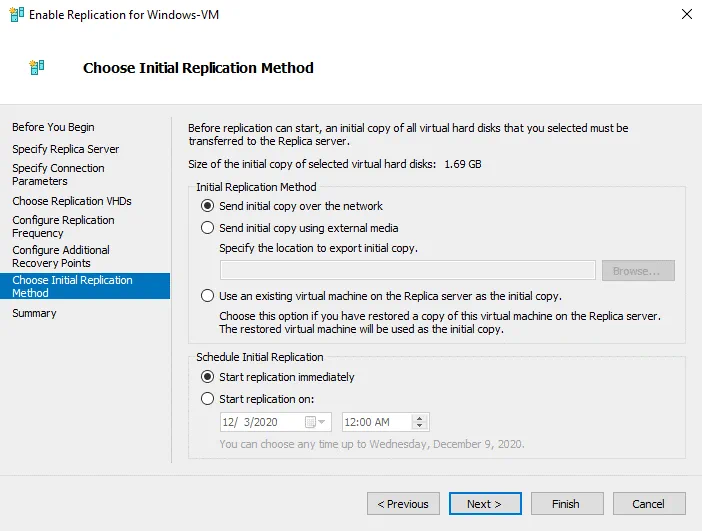
Klicken Sie auf Finish, um die Konfiguration der nativen Hyper-V-Replikation mithilfe von Zertifikaten in einer Arbeitsgruppe abzuschließen und den Assistenten zu schließen.
Alternativen zur nativen Hyper-V-Replikation
Die integrierte Hyper-V-Funktionalität zur Durchführung der Replikation ist nützlich. Aber manchmal benötigen Sie erweiterte Funktionen für die Hyper-V-Replikation und das Failover virtueller Maschinen. Eine gute Alternative zur nativen Hyper-V-Replikation ist verfügbar.
NAKIVO Backup & Replication ist eine universelle Datenschutzlösung, die Hyper-V-VMs sichern und ein VM-Failover durchführen kann. Das Produkt unterstützt die Hyper-V-Replikation in Active Directory-Domains und Arbeitsgruppen. Die folgende Funktionalität ist enthalten:
- Anwendungsorientierte Replikation. Die Daten in einer VM-Replik sind konsistent, wenn Sie eine VM im laufenden Zustand replizieren, da der Microsoft Volume Shadow Copy (VSS)-Dienst innerhalb der Virtuellen Maschinen ausgeführt wird.
- Durch die inkrementelle Replikation mithilfe von Microsofts Resilient Change Tracking (RCT) können Sie Speicherplatz und Zeit sparen. Beim ersten Ausführen eines Replikationsauftrags werden alle Daten einer Quelle-VM kopiert; anschließend werden nur noch die geänderten Daten kopiert, indem die entsprechenden Wiederherstellungspunkte für ein Replikat erstellt werden.
- Flexible Aufbewahrungseinstellungen und GFS-Aufbewahrungsrichtlinie. Behalten Sie eine Vielzahl von Wiederherstellungspunkten für unterschiedliche Zeiträume und optimieren Sie den im Backup-Repository belegten Speicherplatz.
- Die Netzwerkbeschleunigung steigert die Replikationsgeschwindigkeit durch Datenkomprimierung und spart Ihnen Zeit.
- Log-Trunkierung für Microsoft Exchange und SQL, um bei der Replikation von Hyper-V-VMs, auf denen eine Datenbank läuft, Speicherplatz zu sparen.
- Das automatisierte VM-Failover ermöglicht es Ihnen, eine VM in kurzer Zeit wiederherzustellen.
- Standortwiederherstellung ermöglicht Ihnen die Erstellung komplexer Disaster-Recovery-Szenarien mit mehreren Aktionen, einschließlich der Hyper-V VM-Replikation und des Failovers.
Sie können eine Maschine aus einem Backup eines physischen Servers auf eine VM wiederherstellen oder ein Hyper-V-VM-Backup auf eine VMware-VM wiederherstellen. Warten Sie nicht auf einen Notfall – laden Sie NAKIVO Backup & Replication herunter und schützen Sie Ihre Hyper-V-VMs noch heute!

Fazit
Die Hyper-V-Replikation ist wichtig, um virtuelle Hyper-V-Maschinen zu schützen und sicherzustellen, dass Sie Daten und Workloads nach einem Ausfall innerhalb kurzer Zeit wiederherstellen können. Manchmal müssen Sie die Hyper-V-Replikation möglicherweise in Umgebungen ohne Domäne konfigurieren, wenn Hyper-V-Server nicht Mitglieder einer Active Directory-Domäne sind und zu einer Arbeitsgruppe gehören.
Sie müssen selbstsignierte Zertifikate erstellen, um Hyper-V-VMs in einer Arbeitsgruppe zu replizieren, und die Authentifizierung für Hyper-V-Server mithilfe dieser Zertifikate konfigurieren. Die Konfiguration wird auf Hostnamen, die Firewall und die Überprüfung auf gesperrte Zertifikate angewendet, bevor die Hyper-V VM-Replikation auf Hosts konfiguriert wird.