Die beste Methode zum Zurücksetzen des ESXi-Standardpassworts
Jeder Benutzer, der den ESXi-Hypervisor installiert, muss das Root-Passwort festlegen, doch Benutzer und Administratoren können das ESXi-Standardpasswort nicht ändern, falls es vergessen wird oder verloren geht. Dieser Ansatz ist aus Sicherheitssicht vielleicht nicht der beste, aber manchmal ist er unvermeidbar.
Wenn ein ESXi-Server eingerichtet und konfiguriert ist und alles ordnungsgemäß funktioniert, meldet sich ein Systemadministrator möglicherweise lange Zeit nicht mehr beim ESXi-Server an. Der ESXi-Host kann gelegentlich nach Stromausfällen oder anderen Problemen neu gestartet werden. Das Passwort wird jedoch nicht benötigt, wenn Sie den ESXi-Host nicht über die ESXi-Konsole neu starten. Irgendwann möchten Systemadministratoren jedoch möglicherweise Änderungen an der Konfiguration des ESXi-Servers vornehmen. Sie versuchen, das Root-Passwort einzugeben, das für die Anmeldung und Neukonfiguration des Servers erforderlich ist, müssen dann aber erkennen, dass sie das Passwort vergessen haben.
Wie können Sie sich unter diesen Umständen beim ESXi-Server anmelden? Eine Neuinstallation von ESXi ist keine gute Lösung, da das Erstellen einer neuen Konfiguration von Grund auf sowie das Erstellen und Konfigurieren von VMs mit großem Aufwand verbunden ist.
Gibt es ein ESXi-Standardpasswort? Wie lässt sich das ESXi-Standardpasswort zurücksetzen, ohne den Server neu zu installieren? Keine Sorge, es gibt eine Antwort auf diese Frage. Der heutige Blogbeitrag erklärt, wie man das ESXi-Passwort für den Root-Benutzer zurücksetzen kann, ohne ESXi auf dem Server neu zu installieren.
Zunächst sollte erwähnt werden, dass es kein ESXi-Standardpasswort gibt. Es ist nur möglich, ein Passwort für den Root-Benutzer mithilfe einiger Tricks zu ändern oder zu entfernen. Los geht’s!

Wiederherstellung eines ESXi-Standardpassworts mithilfe von VMware-Hostprofilen
VMware-Hostprofile sind eine Funktion der Enterprise-Klasse, mit der sich eine einheitliche Konfiguration auf mehrere ESXi-Hosts anwenden lässt und die Bereitstellung einer großen Anzahl von ESXi-Hosts vereinfacht wird. So können Sie vermeiden, jeden Host manuell zu konfigurieren. Erstellen Sie ein Hostprofil und wenden Sie es in vCenter auf alle erforderlichen ESXi-Hosts an. Diese Funktion kann auch dabei helfen, das ESXi-Passwort für den Root-Benutzer zurückzusetzen.
VMware-Hostprofile können zum Zurücksetzen Ihres ESXi-Root-Passworts verwendet werden, wenn die folgenden Bedingungen erfüllt sind:
- Die ESXi-Hosts werden von vCenter verwaltet.
- Sie verwenden die VMware Enterprise Plus-Lizenz (Hostprofile ist eine Funktion, die nur für dieEnterprise PlusAusgabe von VMware vSphere oder höhere Ausgaben verfügbar ist).
Im aktuellen Beispiel handelt es sich um die folgenden Maschinen:
- Ein ESXi-Server, dessen Passwort verloren gegangen ist – 192.168.101.211
- Ein ESXi-Server, dessen Passwort bekannt ist – 192.168.101.215
- vCenter Server – 192.168.101.103
Es werden VMware ESXi 6.7 und vCenter Server Appliance 6.7 verwendet.
Schritt-für-Schritt-Anleitung
- Öffnen Sie den VMware vSphere Web Client (in diesem Fall wird der HTML5-vSphere Web Client verwendet), indem Sie die IP-Adresse Ihres vCenter Servers von einem Webbrowser eingeben. In diesem Beispiel lautet die erforderliche Adresse
https://192.168.101.103. - Gehen Sie zu
Host Profiles, das Sie im MenüShortcutsfinden.
- Klicken Sie auf
Extract Host Profile.
- Wählen Sie im Popup-Fenster den ESXi-Host aus, den Sie als Grundlage für die Erstellung eines Hostprofils verwenden möchten. In diesem Beispiel wurde 192.168.101.215 ausgewählt. Klicken Sie auf
Next.
- Geben Sie den Namen des neuen extrahierten Profils ein, zum Beispiel
ESXi-password. Geben Sie bei Bedarf eine Beschreibung ein. Klicken Sie auf „Finish“.
- Wählen Sie anschließend im Menü „
Host Profiles“ das soeben erstellte Host-Profil aus (in diesem Fall „ESXi-password“). Klicken Sie mit der rechten Maustaste auf das erstellte Host-Profil und wählen Sie im Kontextmenü „Edit Host Profile“ aus.
- Erweitern Sie das Menü im linken Bereich des neuen Assistentenfensters und navigieren Sie zu „
Security and Services > Security Settings > Security > User Configuration > root“. - Deaktivieren Sie alle nicht benötigten Optionen.
- Wählen Sie im Dropdown-Menü „
Fixed password configuration“ aus. -
Geben Sie ein neues ESXi-Passwort (z. B. „
ChangeMe_357“) für „root“ ein, bestätigen Sie das Passwort und klicken Sie auf „Save“.Hinweis:Wenn Sie ein Host-Profil von einem ESXi extrahiert haben, dessen Passwort vergessen wurde, In diesem Schritt muss das Passwort geändert werden. Wenn Sie ein Host-Profil von einem ESXi-Host extrahiert haben, dessen Passwort bekannt ist, können Sie das Passwort unverändert lassen.

- Das
ESXi-passwordHost-Profil wurde nach der Bearbeitung gespeichert.
Stellen Sie sicher, dass der ESXi-Host, dessen Root-Passwort zurückgesetzt werden muss, eingeschaltet ist. - Gehen Sie zu
Host Profiles, klicken Sie mit der rechten Maustaste auf das zuvor bearbeitete Host-Profil (ESXi-password) und wählen SieAttach/Detach Hosts and Clusters.
- Wählen Sie den ESXi-Host aus, dessen Root-Passwort Sie nicht kennen (aktivieren Sie das Kontrollkästchen). In unserem Fall ist dies 192.168.101.211. Klicken Sie auf „
Save“.
-
Versetzen Sie Ihren wiederhergestellten ESXi-Host in den Modus „In Wartung“ – gehen Sie zu „
Hosts and Clusters“, klicken Sie mit der rechten Maustaste auf den Host und wählen Sie im Kontextmenü „Maintenance Mode > Enter Maintenance Mode“. Das Symbol Ihres ESXi-Hosts ändert sich danach in der Weboberfläche. Falls auf dem ESXi-Host, dessen Passwort Sie wiederherstellen möchten, VMs laufen, fahren Sie bitte alle laufenden VMs herunter oder migrieren Sie die laufenden VMs mithilfe des VMware vSphere Clients auf andere ESXi-Hosts innerhalb von vCenter.Hinweis: Der Wartungsmodus ist ein spezieller Modus, der für einen ESXi-Host verwendet werden muss, wenn der Host in Betrieb ist, z. B. beim Einbau von Arbeitsspeicher, bei Software-Updates, beim Anwenden von Patches usw. Nach dem Wechsel in den Wartungsmodus und der Migration oder dem Herunterfahren der VMs kann ein ESXi-Host neu gestartet oder ausgeschaltet werden.

- Befindet sich der ESXi-Host, dessen Passwort wiederhergestellt werden muss, in der Wartung, rufen Sie
Host Profilesauf, klicken Sie mit der rechten Maustaste auf das Host-Profil und wählen SieRemediate.
- Wählen Sie im angezeigten Fenster den ESXi-Host aus, dessen Passwort verloren gegangen ist, indem Sie das Kontrollkästchen aktivieren (in unserem Fall 192.168.101.211).
- Sie können auf „
Pre-check remediation“ klicken, um den Zielhost zu überprüfen. - Klicken Sie abschließend auf „
Remediate“.
- Beenden Sie nach erfolgreicher Behebung den Wartungsmodus (klicken Sie mit der rechten Maustaste auf den ESXi-Host und wählen Sie „
Exit Maintenance Mode“). - Versuchen Sie, sich als „root“ mit dem Passwort, das Sie im Hostprofil festgelegt haben, bei der ESXi-Hostkonsole anzumelden (in diesem Fall wurde „
ChangeMe_357“ als ESXi-Passwort für „root“ festgelegt).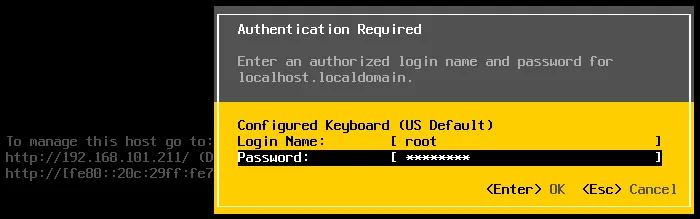
Nun sollte alles ordnungsgemäß funktionieren – das ESXi-Passwort für „root“ wurde zurückgesetzt und der Zugriff auf den ESXi-Host ist wiederhergestellt. Sie können nun ein neues, komplexes Passwort für Ihren ESXi-Host festlegen.
ESXi-Passwortwiederherstellung in Active Directory
Falls Sie keine Enterprise Plus-Lizenz für Ihr vSphere besitzen, gibt es keinen Grund zur Sorge. Sie können ein vergessenes ESXi-Standardpasswort überunter Verwendung der Active-Directory-Integrationzurücksetzen, wofür keine Top-Class-Lizenz erforderlich ist.
VMware vSphere lässt sich in Active Directory integrieren, das üblicherweise für die zentralisierte Verwaltung von Benutzern und Computern verwendet wird. Sie können jeden ESXi-Host in eine Active Directory-Domain aufnehmen und sich dann mit dem auf dem Active Directory-Domänencontroller erstellten Konto beim ESXi-Host anmelden. Der Active-Directory-Authentifizierungsmechanismus kann in vSphere dank der Implementierung des PAM-Frameworks (Pluggable Authentication Module) für ESXi genutzt werden. Diese Funktion kann verwendet werden, um das ESXi-Passwort für den Root-Benutzer auf einem Host zurückzusetzen. Der ESXi-Host muss von vCenter verwaltet werden, um diese Methode nutzen zu können, und Sie sollten einen Active-Directory-Domänencontroller in Ihrem Inventar haben.
Hinweis : In VMwareESXi settingssollte die IP-Adresse des Domänencontrollers als DNS-Server angegeben werden, da der ESXi-Server in der Lage sein muss, die Namen der Domain und des Domänencontrollers aufzulösen. Wie Sie sich vielleicht erinnern, unterscheidet sich die IP-Adresse des DNS-Servers in den Netzwerkeinstellungen Ihres ESXi-Servers von der IP-Adresse Ihres bestehenden Domänencontrollers. Sie können daher eine temporäre Maschine (physisch oder virtuell) als Active Directory-Domänencontroller bereitstellen (legen Sie die in den Netzwerkeinstellungen des ESXi-Servers definierte IP-Adresse des DNS-Servers als IP-Adresse des Domänencontrollers fest), den ESXi-Server mit diesem temporären Domänencontroller verbinden und ihn der Domäne beitreten lassen.
Alternativ können Sie, falls Sie einen konfigurierten Domänencontroller in Ihrer Umgebung haben, den vSphere Client öffnen, den ESXi-Host auswählen, dessen Passwort zurückgesetzt werden muss, zur Registerkarte „Configure“ wechseln, „Networking > TCP/IP configuration“ auswählen und die IP-Adresse des entsprechenden vorhandenen Domänencontrollers als DNS-Server bearbeiten oder hinzufügen.

Hinweis: Wie Sie einen Domänencontroller bereitstellen, erfahren Sie unter Das E-Book über VMware-Clustering.
Lassen Sie uns diese Methode Schritt für Schritt durchgehen. Die Eingabedaten im aktuellen Beispiel lauten wie folgt:
- ESXi mit unbekanntem Root-Passwort: 192.168.101.211
- vCenter: 192.168.101.103
- Domänencontroller: 192.168.101.21
Der Active Directory-Domänencontroller (ADDC) ist in diesem Beispiel auf Windows Server 2008 R2 bereitgestellt.
Schritt-für-Schritt-Anleitung
Erstellen Sie auf dem Domänencontroller untereinen neuen Benutzer, dessen Name beispielsweise esxi01 Active Directory Users and Computerslautet. Öffnen Sie dazuServer Managerund navigieren Sie zuRoles > Active Directory Domain Services > Active Directory Users and Computers > [your domain name] > Users.
- Klicken Sie auf
Action > New > Userund geben Sieesxi01als Benutzername ein. Rufen SieNextauf. In unserem Beispiel lautet der Domänennamedomain.net.
- Legen Sie nun das Passwort für diesen
esxi01Benutzer fest, zum BeispielESXiDomain_777. Dieses Passwort dient nur als Beispiel für diese Demo. Es wird empfohlen, das Passwort nach dem Wiederherstellen des Root-Zugriffs für Ihren ESXi-Host in ein sicheres, einzigartiges Passwort zu ändern. Aktivieren Sie das KontrollkästchenPassword never expires. - Klicken Sie auf
NextundFinish.

- Nun müssen Sie die Gruppe
ESX Adminsauf Ihrem Active Directory-Domänencontroller erstellen. Der Gruppenname muss exakt übereinstimmen. Benutzer, die Mitglieder der globalen SicherheitsgruppeESX Adminssind, erhalten nach der Anmeldung automatisch Root-Rechte auf einem ESXi-Host. Später sollten Sie den Benutzeresxi01zu dieser Gruppe hinzufügen. Aus Sicherheitsgründen ist es vorzuziehen, den Benutzer, mit dem Sie sich am ESXi-Host anmelden, der GruppeESX Adminshinzuzufügen, anstatt ihn der GruppeDomain Adminshinzuzufügen. - Um eine neue Gruppe zu erstellen, rufen Sie unter
Server Managerdie Seite<strong>Action > New > Group</strong>auf. Legen SieESX Adminsals Gruppennamen fest, wie auf dem Screenshot gezeigt.
- Nach der Erstellung der Gruppe
ESX Adminsöffnen Sie die Gruppeneigenschaften und klicken Sie auf der RegisterkarteMembersauf die SchaltflächeAdd. Geben Sie den Namen Ihres ESXi-Benutzerkontos ein (in diesem Fallesxi01) und klicken Sie aufCheck Names. Wenn der Name korrekt eingegeben wurde und unterstrichen ist, klicken Sie aufOK, um den Vorgang zu Fertigstellen.
- Nun verfügen Sie über den Benutzer „
esxi01“, der Mitglied der Gruppe „ESX Admins“ in Ihrer Active-Directory-Domain ist. - Nun ist es an der Zeit, den ESXi-Server, dessen Root-Passwort Sie nicht mehr kennen, der Domain beizutreten. Öffnen Sie den vSphere HTML5-Webclient in Ihrem Browser. Rufen Sie
Hosts and Clustersauf. - Klicken Sie mit der rechten Maustaste auf Ihren ESXi-Host, wechseln Sie zur Registerkarte „
Configure“ und wählen Sie dann „Authentication Services“ aus der Liste aus. Klicken Sie auf die Schaltfläche „Join Domain“.
- Verwenden Sie die Anmeldeinformationen des Domänenadministrators, um der Domain beizutreten. Standardmäßig ist „
Administrator“ Mitglied der Gruppe „Domain Admins“.
- Sobald Ihr ESXi-Host der Domain angehört, melden Sie sich mit dem VMware ESXi-Host-Client bei dem ESXi-Host an, dessen Root-Passwort wiederhergestellt werden soll. Geben Sie die IP-Adresse Ihres ESXi-Hosts in den Browser ein. In unserem Beispiel sollte
https://192.168.101.211eingegeben werden. - Geben Sie
esxi01@domain.net(den zuvor erstellten Active-Directory-Benutzer) als Benutzername und das auf dem Domänencontroller für diesen Benutzer festgelegte Passwort ein (in diesem Fall sollteESXiDomain_777als ESXi-Standardpasswort verwendet werden).
- Sobald Sie sich bei dem ESXi-Host angemeldet haben, dessen Passwort Sie vergessen haben, können Sie das Passwort für den Root-Benutzer zurücksetzen.
- Gehen Sie zu
Manage > Security & Users > Users, wählen Sierootund klicken Sie auf das Symboledit. - Legen Sie ein neues, sicheres und eindeutiges ESXi-Passwort für den Root-Benutzer auf dem ESXi-Host fest. Versuchen Sie, das Passwort nicht erneut zu vergessen!

Nachdem Sie das ESXi-Root-Passwort zurückgesetzt haben, lassen Sie den ESXi-Host aus der DomainActive Directoryaustreten, falls die Domain künftig nicht mehr für die ESXi-Authentifizierung verwendet werden soll.
Zurücksetzen eines ESXi-Passworts durch Bearbeiten von /etc/shadow
Wenn Sie einen eigenständigen Host haben, der nicht von vCenter verwaltet wird, können Sie die beiden vorherigen Methoden nicht zum Wiederherstellen eines ESXi-Standardpassworts verwenden. Diese Methode kann in fast allen Fällen angewendet werden.
Theorie
Passwörter werden in den ESXi-Systemdateien nirgendwo als Klartext gespeichert. Grundsätzlich speichert ESXi, ähnlich wie Linux, Passwort-Hashes in einer speziellen/etc/shadowSystemdatei, auf die nur der Root-Benutzer Zugriff hat. Passwörter erscheinen in diesem Fall verschlüsselt. Zur Umwandlung des Quellpassworts in die Prüfsumme werden spezielle mathematische Algorithmen wie MD5, Blowfish, SHA-256, SHA-512 usw. verwendet. Die zur Berechnung einer Hash-Summe verwendeten Algorithmen sind nicht abwärtskompatibel (es wird eine Einweg-Verschlüsselung verwendet), daher ist es nicht möglich, Rückrechnungen durchzuführen, um das ursprüngliche Passwort zu ermitteln.
Betrachten wir ein Beispiel für eine Zeichenfolge in der Datei „/etc/shadow“, die sich auf den Root-Benutzer bezieht:
root:$1$xxxx$xxxxxxxx:13355:0:99999:7:::
Diese Zeichenfolge und alle anderen Zeichenfolgen in der Datei „/etc/shadow“ enthalten die folgenden Daten:
- Einen Benutzernamen (root);
- Ein Passwort-Hash, der im Format „
$id$salt$hashed“ gespeichert ist; wobei „$id$“ der Algorithmus zur Berechnung der Hash-Summe ist ($1$ist MD5,$2a$und$2y$sind Blowfish,$5$ist SHA-256,$6$ist SHA-512). - Das Datum der letzten Passwortänderung – die Anzahl der Tage seit dem 1. st Januar 1970 (13355);
- Wie viele Tage verbleiben, bis ein Benutzer sein Passwort ändern kann (0);
- Die Anzahl der verbleibenden Tage, bis ein Benutzer gezwungen wird, sein Passwort zu ändern (99999);
- Die Anzahl der Tage vor dem Ablauf eines Passworts, bei der der Benutzer benachrichtigt werden muss (7);
Die Felder werden durch das Zeichen „:“ (Doppelpunkt) getrennt.
Wenn ein Benutzer ein Passwort eingibt, wird das eingegebene Passwort im Arbeitsspeicher des Computers mithilfe spezieller Algorithmen in eine Hash-Summe umgewandelt, und dieser Hash-Wert wird mit dem in der Systemdatei „/etc/shadow“ gespeicherten Hash-Wert verglichen. Stimmen die Hash-Werte überein, wird der Benutzer authentifiziert und erhält nach der Autorisierung (dem weiteren logischen Schritt nach der Authentifizierung) die entsprechenden Berechtigungen.
Übung
Zunächst sollten Sie eine Live-DVD vorbereiten. In diesem Beispiel wird die Ubuntu-18-Installations-CD verwendet, die die Option „Ubuntu Live DVD“ enthält. Herunterladen Sie das ISO-Image der Ubuntu-Distribution vonoffizielle Website. Sie können auch andere Distributionen Ihrer Wahl verwenden, zum BeispielKali Linux, BackTrack, Debian, GParted Live CD usw.
- Brennen Sie das ISO-Image auf eine DVD-R oder DVD-RW oder erstellen Sie einen bootfähigen USB-Stick.
- Fahren Sie Ihren ESXi-Host, dessen Passwort Sie vergessen haben, herunter oder schalten Sie ihn aus.
- Legen Sie die Live-DVD in ein DVD-Laufwerk ein oder stecken Sie den bootfähigen USB-Stick in den entsprechenden Slot/Laufwerk und starten Sie von diesem Laufwerk.
- Wählen Sie die Ubuntu-Startoption „
Try without installing“ (die standardmäßig ausgewählt ist).

- Öffnen Sie das Ubuntu-Terminal (klicken Sie mit der rechten Maustaste auf „
Desktop“ und wählen Sie „Open Terminal“). - Erhalten Sie Root-Rechte:
sudo -i - Listen Sie die Partitionen der Festplatte auf, auf der ESXi installiert ist. In unserem Beispiel ist ESXi auf einer separaten Festplatte installiert, die mithilfe der Standard-ESXi-Partitionstabelle partitioniert ist:
ls -al /dev/sd*
fdisk -l | grep /dev/sda
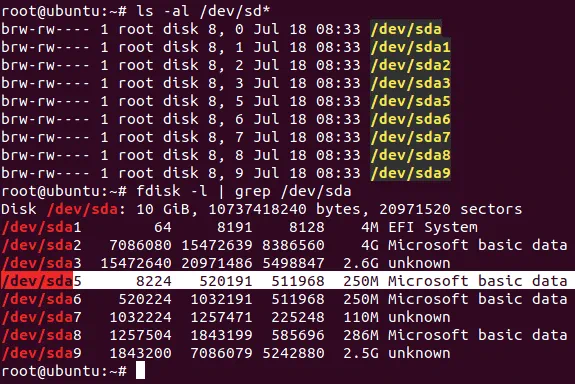
Uns interessiert die Partition/dev/sda5, auf der sich die Datei/etc/shadowbefindet. - Erstellen Sie temporäre Verzeichnisse im virtuellen Dateisystem, das von Ubuntu verwendet wird, das von der Live-DVD läuft.
mkdir /mnt/sda5-esxi. Dieses Verzeichnis wird verwendet, um die Partition einzuhängen, auf der die Datei/etc/shadowgespeichert ist. - Außerdem müssen wir ein Verzeichnis zum Speichern temporärer Dateien erstellen:
mkdir /temp - Mounten Sie die Partition
sda5in das oben erstellte Verzeichnis/mnt/sda5-esxi:
mount /dev/sda5 /mnt/sda5-esxi - Überprüfen Sie, dass sich die Datei
stage.tgz, die für uns im Rahmen der Wiederherstellung des ESXi-Standardpassworts von Interesse ist, im gemounteten Verzeichnis befindet:
ls -al /mnt/sda5-esxi/state.tgz

- Entpacken Sie Dateien aus dem Archiv
state.tgzin unser temporäres Verzeichnis:
tar -xf /mnt/sda5-esxi/state.tgz -C /temp/ - Die Datei
local.tgzwurde aus der Dateistate.tgzentpackt. Es handelt sich um ein Archiv innerhalb eines anderen Archivs. - Extrahieren wir nun die Dateien aus der Datei
local.tgz:
tar -xf /temp/local.tgz -C /temp/

- Die Datei
local.tgzkann nun aus dem temporären Verzeichnis gelöscht werden:rm /temp/local.tgz - Öffnen Sie die Datei „
/etc/shadow“ in einem Texteditor. Verwenden wir dazu „vi“, das in Ubuntu vorinstalliert ist:
vi /temp/etc/shadow

- Bearbeiten Sie den Inhalt dieser Datei. Um das ESXi-Root-Passwort zurückzusetzen, bearbeiten Sie die Zeichenfolge, die „
root“ enthält. „$6$“ gibt an, dass der SHA-512-Algorithmus verwendet wird. Der Passwort-Hash ist im obigen Screenshot gelb markiert. - Löschen Sie den Text zwischen dem ersten und dem zweiten
:(Doppelpunkt) wie folgt (die Zahlen können in Ihrem Fall abweichen). Invikönnen Sie zum gewünschten Zeichen navigieren, indem Sieh,l,j,kdrücken und anschließendxdrücken, um das Zeichen zu löschen. Im Ergebnis sollte Ihre Zeichenfolge für den Root-Benutzer wie folgt aussehen:
root::13358:0:99999:7::: - Speichern Sie die Änderungen und beenden Sie die Datei:
:wq

- Wechseln Sie in das Verzeichnis
/temp/:
cd /temp - Nun müssen Sie die Datei „
shadow“ wieder zum Archiv hinzufügen. Packen Sie die Archive neu:
tar -czf local.tgz etc
tar -czf state.tgz local.tgz - Verschieben Sie das neue Archiv mit dem gelöschten Root-Passwort an seinen Standard-Standort auf der Partition „
sda5“, die unter dem Verzeichnis „/mnt/sda5-esxi/“ eingehängt ist:
mv state.tgz /mnt/sda5-esxi/ - Hängen Sie die Partition „
/dev/sda5“ aus dem Verzeichnis „/mnt/sda5-esxi/“ aus:
umount /mnt/sda5-esxi - Starten Sie den Server neu und entfernen Sie die bootfähige DVD oder den USB-Stick:
init 6 - Sobald Ihr ESXi-Server gebootet ist, drücken Sie „
F2“, um den Authentifizierungsbildschirm anzuzeigen.

- Belassen Sie den Anmeldenamen als „root“ und lassen Sie das Passwortfeld leer. Drücken Sie anschließend
Enter.
Herzlichen Glückwunsch! Sie können sich nun ohne Passwort bei der Konsolen-Verwaltungsoberfläche des ESXi-Servers anmelden. - Legen Sie nun das neue ESXi-Passwort fest und merken Sie sich das Passwort dieses Mal unbedingt. Sie können nun alle erforderlichen Einstellungen auf Ihrem ESXi-Host vornehmen.

Ändern des ESXi-Standardpassworts durch Ersetzen des „state.tgz“-Archivs
Diese Methode ähnelt der zuvor beschriebenen. Wenn Sie das ESXi-Standardpasswort nicht durch das Komprimieren und Entpacken von Archiven sowie das Bearbeiten der Datei „/etc/shadow“ in der Linux-Konsole zurücksetzen möchten, können Sie einfach die Datei „/etc/shadow“ von einem ESXi-Host auf einen anderen kopieren.
Wenn Sie über mehr als einen ESXi-Host verfügen und das Passwort mindestens eines ESXi-Hosts kennen, können Sie einfach die Datei/etc/shadowvon dem ESXi-Host, dessen Passwort Sie kennen, auf den ESXi-Host kopieren, dessen Passwort Sie vergessen haben. Wenn Sie nur über einen ESXi-Host verfügen und sich nicht mehr an dessen ESXi-Root-Passwort erinnern können, können Sie ebenfalls diese Methode anwenden. In diesem Fall sollten Sie eine Virtuelle Maschine mit ESXi auf einem beliebigen verfügbaren Hypervisor bereitstellen, beispielsweise auf VMware Player oder VMware Arbeitsstation . Falls Sie über einen ungenutzten physischen Computer verfügen, der ESXi-kompatibel ist, können Sie auch diesen verwenden. Im aktuellen Beispiel wird eine virtuelle Maschine verwendet, auf der ESXi unter VMware Workstation läuft.
Kurz gesagt sind die wichtigsten Punkte bei der Verwendung dieser Methode zum Zurücksetzen eines ESXi-Standardpassworts die folgenden:
- Legen Sie ein neues Passwort für das auf einer VM laufende ESXi fest (zum Beispiel
ChangeMe_567); - Kopieren Sie die Datei
/etc/shadowvon diesem virtuellen ESXi auf Ihren ESXi-Host, zu dem der Zugriff wiederhergestellt werden muss. Sie können das gesamte Archivstate.tgzkopieren; - Starten Sie Ihren ESXi-Server neu und verwenden Sie das Passwort, das Sie auf einem virtuellen ESXi-Host festgelegt haben (
ChangeMe_567).
Schritt-für-Schritt-Anleitung
Sehen wir uns diese Methode in Details an.
Stellen Sie zunächst eine VM bereit und installieren Sie ESXi auf dieser VM. Die ESX-Version sollte der Version Ihres physischen ESXi-Servers entsprechen, auf den der Zugriff wiederhergestellt werden soll. Beispielsweise 6.7 und 6.7, 6.7 und 6.5, 6.0 und 6.5 usw. Der Vorgang der Installation von ESXi auf einer VM wird in unserem Blogbeitrag unterVMware-Heimlaborerläutert. Sie können auch unseren Blogbeitrag unterInteraktive ESXi-Installationlesen.
Vorgänge auf dem ESXi-Host, dessen Passwort bekannt ist
- Schalten Sie die VM mit ESXi aus, deren Root-Passwort Sie kennen.
- Legen Sie das Ubuntu-Installations-ISO-Image in ein virtuelles optisches Laufwerk der VM ein.
- Starten Sie die VM und booten Sie vom Ubuntu-ISO-Image. Wählen Sie in den Bootloader-Optionen „
Try Ubuntu without installing“ aus. - Stecken Sie einen USB-Stick ein und verbinden Sie diesen mit der VM (die USB-Pass-Through-Funktion hilft Ihnen dabei).
- Klicken Sie auf dem Ubuntu-Desktop mit der rechten Maustaste auf das Symbol Ihres USB-Sticks und wählen Sie im Kontextmenü „
Open in Terminal“ aus.
- In unserem Fall lautet der Pfad zum USB-Stick
/media/Ubuntu/USB16_STR.
In Ihrem Fall könnte der Pfad wie folgt lauten:view: /media/Ubuntu/[flash_name]; wobei[flash_name]auch als Datenträgerbezeichnung bezeichnet wird. - Erlangen Sie Root-Rechte:
sudo su - Überprüfen Sie die verfügbaren Partitionen des ESXi-Festplattenlaufwerks:
fdisk -l | grep /dev/sda - Erstellen Sie ein Verzeichnis, um die erforderliche Partition in der von der Ubuntu-Live-DVD verwendeten virtuellen Umgebung einzuhängen:
mkdir /mnt/sda5-esxi - Hängen Sie die Partition ein, die das
state.tgz-Archiv mit der gepackten Shadow-Datei enthält:mount /dev/sda5 /mnt/sda5-esxi/ - Kopieren Sie das Archiv „
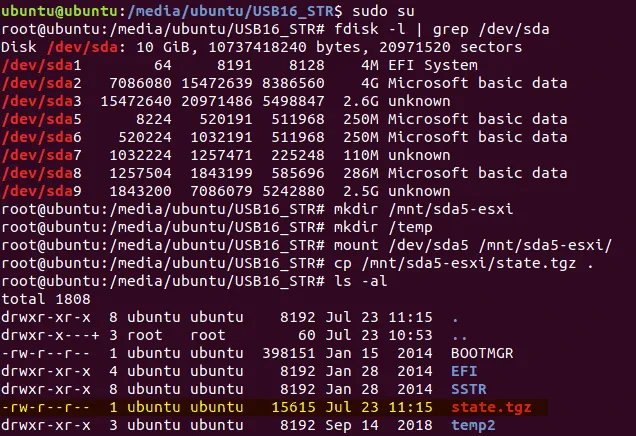
state.tgz“, das die Datei „/etc/shadow“ enthält, auf den USB-Stick (das ist übrigens Ihr aktuelles Verzeichnis und wird durch einen Punkt gekennzeichnet):
cp /mnt/sda5-esxi/state.tgz . - Überprüfen Sie, ob die Datei „
state.tgz“ kopiert wurde:
ls -al
- Hängen Sie die Partition aus dem zuvor erstellten Verzeichnis aus:
umount /mnt/sda5-esxi/ - Fahren Sie die VM herunter:
init 0 - Werfen Sie den USB-Stick aus, auf dem die Datei „
state.tgz“ nun gespeichert ist, und stecken Sie diesen USB-Stick in den USB-Port des ESXi-Servers, auf dem Sie das ESXi-Root-Passwort zurücksetzen möchten. - Legen Sie die Ubuntu-Installations-DVD in das DVD-Laufwerk des physischen Servers ein. Wenn Sie einen bootfähigen USB-Stick erstellt haben, können Sie diesen als Bootmedium verwenden.
Vorgänge auf dem ESXi-Host, dessen Passwort verloren gegangen ist
- Schalten Sie den ESXi-Server, bei dem Sie sich nicht anmelden können, aus und legen Sie das Ubuntu-Installationsmedium ein (legen Sie eine DVD in das DVD-Laufwerk ein oder stecken Sie einen USB-Stick in einen USB-Port). Falls auf diesem ESXi-Server virtuelle Maschinen laufen, vergessen Sie nicht, diese ordnungsgemäß herunterzufahren, bevor Sie den Hypervisor herunterfahren.
- Schalten Sie den ESXi-Server ein und booten Sie vom Ubuntu-Installationsmedium.
- Wählen Sie in den Bootloader-Optionen „
Try Ubuntu without installing“ aus. - Sobald die Ubuntu-Live-DVD geladen ist, klicken Sie mit der rechten Maustaste auf das USB-Stick-Symbol auf dem Ubuntu-Desktop und wählen Sie „
Open in Terminal“. - Führen Sie die Befehle ähnlich wie zuvor aus:
sudo su
fdisk -l | grep /dev/sda
mkdir /mnt/sda5-esxi
mount /dev/sda5 /mnt/sda5-esxi/ - Benennen Sie die ursprüngliche Datei „
state.tgz“, die den Hash des unbekannten ESXi-Root-Passworts enthält, um: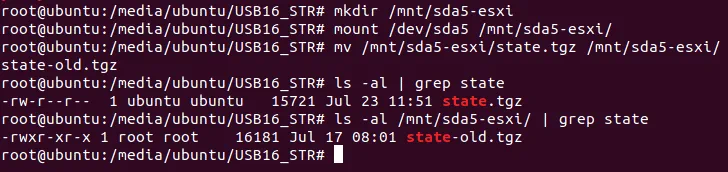
mv /mnt/sda5-esxi/state.tgz /mnt/sda5-esxi/state-old.tgz - Kopieren Sie die Datei „
state.tgz“ vom USB-Stick (dies ist Ihr aktuelles Verzeichnis) in das Verzeichnis, in dem sich ursprünglich die Datei „state.tgz“ befand:
cp ./state.tgz /mnt/sda5-esxi - Überprüfen Sie, ob die Datei kopiert wurde (sehen Sie sich Zeit und Datum an, um sicherzustellen, dass alles in Ordnung ist):
ls -al /mnt/sda5-esxi/state.tgz

- Hängen Sie die zuvor gemountete Festplattenpartition aus:
umount /mnt/sda5-esxi/ - Fahren Sie den Host herunter:
init 0 - Werfen Sie das Ubuntu-Installationsmedium und den USB-Stick aus, auf den Sie die Datei „
state.tgz“ kopiert haben. - Schalten Sie Ihren ESXi-Host wie gewohnt ein.
- Melden Sie sich mit dem Passwort des Root-Benutzers an, das Sie für den auf einer VM laufenden ESXi festgelegt haben.
Jetzt sollte alles in Ordnung sein. Sobald Sie sich bei der ESXi-Konsole angemeldet haben, legen Sie in den ESXi-Passworteinstellungen ein neues, sicheres Passwort fest und vergessen Sie es nicht.
Fazit
Sie können das vergessene Root-Passwort nicht auf ein ESXi-Standardpasswort zurücksetzen, da es kein Standardpasswort für den ESXi-Root-Benutzer gibt. Die Wahl der Methode, mit der Sie Ihr vergessenes ESXi-Passwort ändern möchten, hängt von einigen Faktoren ab – davon, ob Ihr ESXi-Host in vCenter erreichbar ist, ob Sie über die Enterprise Plus-Lizenz verfügen und ob Sie andere ESXi-Hosts mit einem bekannten Root-Passwort haben. Wenn Sie alle vier Methoden kennen, können Sie in fast allen Fällen den Zugriff auf Ihre ESXi-Hosts wiederherstellen.
Unabhängig davon, welches Passwort Sie auf ESXi-Hosts verwenden, vergessen Sie nicht, Ihre VMs zum Backup zu sichern. Backups schützen Ihre Daten und sparen Geld und Zeit. Mehr über NAKIVO Backup & Replication erfahren und es in Ihrer virtuellen Umgebung testen.