><>
NAKIVO for VMware vSphere Backup
Complete data protection for VMware vSphere VMs and instant recovery options. Secure backup targets onsite, offsite and in the cloud. Anti-ransomware features.
Vergleich der Funktionen von VMFS 5 und VMFS 6
Sehen wir uns die Vergleichstabelle zwischen VMFS 5 und 6 an und gehen wir dann die in diesem Beitrag verwendeten Abkürzungen und Begriffe durch.
| Funktionen |
VMFS 5 |
VMFS 6 |
| Zugriff für ESXi 6.0 und 5.x |
Ja |
Nein |
| Zugriff für ESXi 6.5 und höher |
Ja |
Ja |
| 512e-Speichergeräte |
Ja, aber nicht auf lokalen Festplatten unterstützt |
Ja, standardmäßig |
| 512n-Speichergeräte |
Ja |
Ja, standardmäßig |
| 4Kn-Speichergeräte |
Nein |
Ja |
| Datenspeicher pro ESXi-Host |
512 |
512 |
| MBR-Partitionierungsschema |
Ja |
Nein |
| GPT-Partitionierungsschema |
Ja |
Ja |
| Manuelle Speicherplatzrückgewinnung in ESXCLI |
Ja |
Ja |
| Automatische Speicherplatzrückgewinnung |
Nein |
Ja |
| Speicherplatzrückgewinnung von einem Gastbetriebssystem |
Eingeschränkt |
Ja |
| Schnappschüsse |
SEsparse für virtuelle Festplatten größer als 2 TB
VMFSsparce für virtuelle Festplatten kleiner als 2 TB |
SEsparse |
| Größe |
1 MB |
1 MB |
| Emulationstyp der virtuellen Festplatte |
512n |
512n |
| RDM |
Ja (max. 62 TB) |
Ja (max. 62 TB) |
- Eine Logical Unit Number (LUN) wird verwendet, um eine logische Einheit auf einer SCSI-basierten Festplatte mithilfe eines Adressierungsschemas zu identifizieren: Bus > Adresse (ID) > LUN. LUN ist ein begrenzter Speicherplatz auf einer Festplatte oder einem Festplattenarray und wird als Blockspeichergerät dargestellt, auf das mit SCSI zugegriffen wird. LUNs sind logische Geräte, die auf der Speicherseite erstellt werden und es Ihnen ermöglichen, mehrere Geräte unter einer einzigen Adresse zu identifizieren. Eine LUN kann das gesamte SCSI-basierte Speicherarray oder ein physisches Festplattenlaufwerk belegen, und ein Festplattenlaufwerk kann mehrere LUNs enthalten. Partitionen und VMFS-Datenspeicher (VMFS-Volumes) werden auf einer LUN erstellt, um Dateien zu speichern. Das Erstellen von mehr als einem VMFS-Datenspeicher auf einer einzigen LUN wird nicht empfohlen und ist in der Weboberfläche von VMware vSphere Client und VMware Host Client. Der Begriff LUN wird oft synonym mit den Begriffen Festplatte oder Laufwerk verwendet.
- 512n. Herkömmliche Festplattenlaufwerke (HDD) unterstützten physische Sektoren mit einer Größe von 512 Byte. Wenn physische und logische Sektoren aufeinander abgestimmt sind, sind keine zusätzlichen Aktionen erforderlich. Die Größe des Sektors von 512 Byte wird als Legacy-Sektorgröße bezeichnet.
- 512e. Später führten Anbieter das Advanced Format für die von ihnen hergestellten Festplatten ein und erhöhten die Größe der Sektoren auf 4 Kilobyte. Durch die Vergrößerung der Größe der Sektoren können Anbieter weniger Speicherplatz für die Speicherung von Serviceinformationen für jeden Sektor in den entsprechenden Abschnitten (Gap, Error Correction Code (ECC), Sync, Adressmarkierung) zu speichern und somit die Effizienz für große Festplatten (4 TB und mehr) zu verbessern. Dabei werden die Verringerung der geometrischen Größe der Sektoren auf Magnetplatten und die Notwendigkeit, die Effizienz der Fehlerkorrektur zu erhalten, berücksichtigt.Um die Kompatibilität mit bestehender Hardware und Software (einschließlich Betriebssystemen) zu gewährleisten, werden 512-Byte-Sektoren durch physische 4-KB-Sektoren auf Festplatten und Solid-State-Laufwerken (SSD) emuliert. Der Nachteil besteht darin, dass ältere Betriebssysteme keinen Support für die Sektorenausrichtung für Festplatten mit Advanced Format haben.
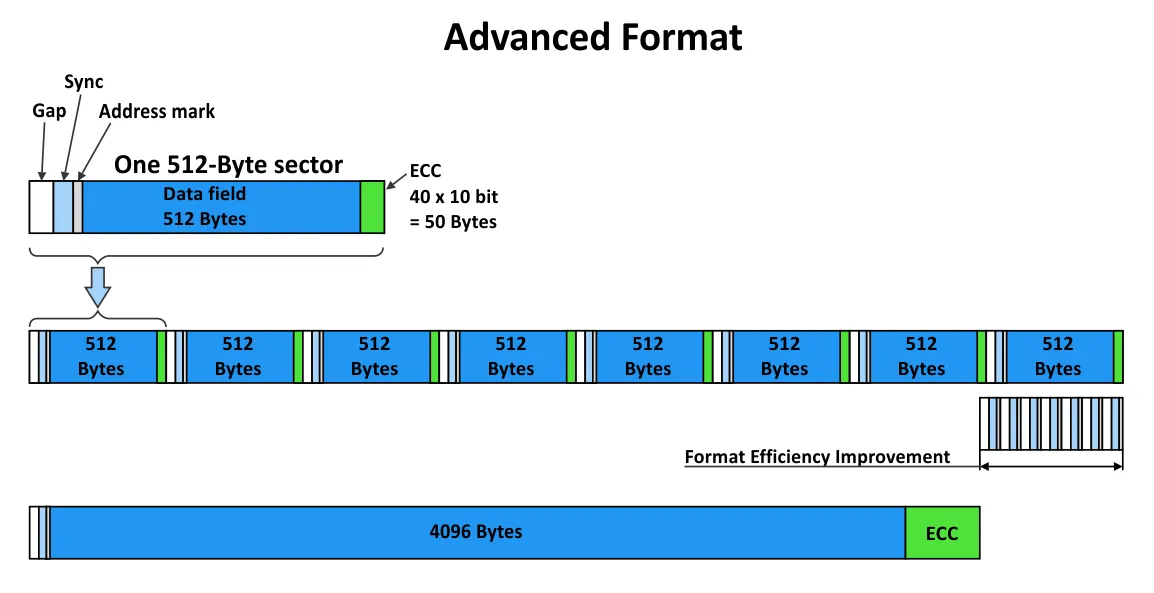
- 4Kn. 4K-native Festplatten emulieren keine 512-Byte-Sektoren. Die Größe sowohl der physischen als auch der logischen Sektoren beträgt 4096 Byte. Hardware (einschließlich Speichercontroller wie RAID-Controller) und Software (Betriebssystem oder Hypervisor, Gerätetreiber und Dateisystem), die mit 4Kn-Festplatten arbeiten, müssen native 4K-Sektoren unterstützen. Diese Regel gilt auch für VMware ESXi und VMFS.Von Version 6.7 an unterstützt VMware vSphere 4Kn-Festplatten. Der Vorteil der Verwendung von 4Kn-Festplatten besteht darin, dass kein Overhead für die Emulation von 512-Byte-Sektoren anfällt und sich dadurch die Leistung geringfügig verbessert.
- Master Boot Record (MBR) ist ein Partitionstabellenformat, das für Festplatten mit einer Größe von maximal 2,2 TB verwendet wird. MBR unterstützt bis zu vier primäre Partitionen auf einer Festplatte.
- GUID Partition Table (GPT) ist ein neues Partitionstabellenformat, das die Erstellung von Partitionen mit einer Größe von mehr als 2 TB unterstützt und es Ihnen ermöglicht, mehr als vier primäre Partitionen zu erstellen.
- Raw Device Mapping (RDM) ist eine Funktion, mit der Sie ein physisches Speichergerät oder eine LUN direkt an eine VM anschließen können.
Wie Sie dem Vergleich zwischen VMFS 5 und VMFS 6 entnehmen können, gibt es Gründe für ein Upgrade auf die neuere Version des Dateisystems, zumindest angesichts der Verbesserungen bei der automatischen Speicherplatzrückgewinnung auf Festplatten.
So aktualisieren Sie VMFS 5 auf VMFS 6 mit Migration des Datenspeichers
Um VMFS 5 auf 6 zu konvertieren oder ein Upgrade von VMFS 5 auf 6 durchzuführen, müssen Sie Daten von einem VMFS 5-Datenspeicher auf einen VMFS 6-Datenspeicher übertragen. Online- und Offline-Upgrades des Dateisystems werden nicht unterstützt. Der Grund dafür ist, dass VMFS 6 eine andere Metadatenstruktur verwendet, um dieses Dateisystem 4K-ausgerichtet zu machen.
Aus diesem Grund besteht die einzige Möglichkeit, VMFS 5 auf 6 zu aktualisieren, darin, den alten VMFS 5-Datenspeicher aus einem Speichervolume zu löschen und an seiner Stelle einen neuen VMFS 6-Datenspeicher zu erstellen. In der Praxis sind Datenspeicher, die in Gebrauch sind, nicht leer und enthalten VM-Dateien und andere Dateien. Daher ist die Migration von VMs und anderen Dateien vom alten VMFS 5-Datenspeicher zu einem anderen erforderlich.
In unserem Beispiel haben wir einen vCenter Server und ESXi-Hosts die von diesem vCenter verwaltet werden. Wir haben einen VMFS 5-Datenspeicher (DS01) mit VMs und einen weiteren VMFS 6-Datenspeicher (DS02) mit ausreichend freiem Speicherplatz. Diese Datenspeicher sind an den ESXi-Host 192.168.101.208angeschlossen. Dies ist die Umgebung, in der wir das Upgrade von VMFS 5 auf 6 durchführen werden.
Sehen wir uns die Schritte des Workflows in der grafischen Benutzeroberfläche (GUI) an.
- Stellen Sie sicher, dass Ihre vCenter Server-Version 6.5 oder höher ist. Stellen Sie sicher, dass die ESXi-Version auf dem Host, dessen Datenspeicher Sie von VMFS 5 auf VMFS 6 aktualisieren möchten, 6.5 oder höher ist. Wenn mehrere ESXi-Hosts einen gemeinsamen VMFS-Datenspeicher teilen, müssen alle ESXi 6.5 oder höher ausführen. Hinweis: Führen Sie kein Upgrade von VMFS 5 auf 6 durch, wenn mindestens ein ESXi-Host, der den gemeinsam genutzten VMFS 5-Datenspeicher verwendet, Version 6.0 oder niedriger ausführt. Dies kann zu Datenverlusten führen.
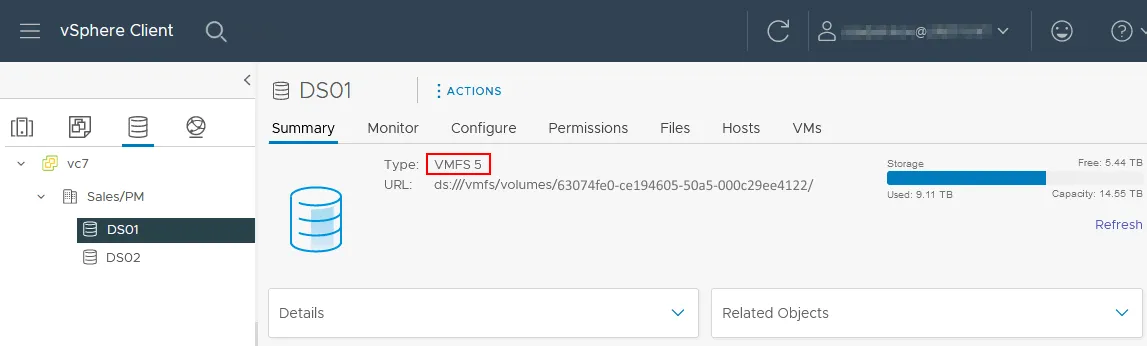
- Um die VMFS-Version in VMware vSphere Clientzu überprüfen, wählen Sie einen Datenspeicher im Abschnitt Datenspeicher aus und sehen Sie die Registerkarte Zusammenfassung (siehe Screenshot unten). Zu diesem Zweck können Sie auch VMware Host Client verwenden.
- Überprüfen Sie den freien Speicherplatz auf dem zweiten Datenspeicher, der ein VMFS 6-Datenspeicher sein muss (DS02 in unserem Fall). Stellen Sie sicher, dass genügend freier Speicherplatz vorhanden ist, um VMs vom ersten Datenspeicher zu migrieren. Sie können den freien Speicherplatz in der GUI von VMware vSphere Client überprüfen, indem Sie zu Inventar > Datenspeicher, wählen Sie den gewünschten Datenspeicher aus und sehen Sie die Informationen auf der Registerkarte „ <“ (siehe rechte Seite des Screenshots oben) an.. Um die im Datenspeicher gespeicherten Dateien zu überprüfen, öffnen Sie die Registerkarte „ <“ ( ) >„Dateien“ (Dateien) (Files) .
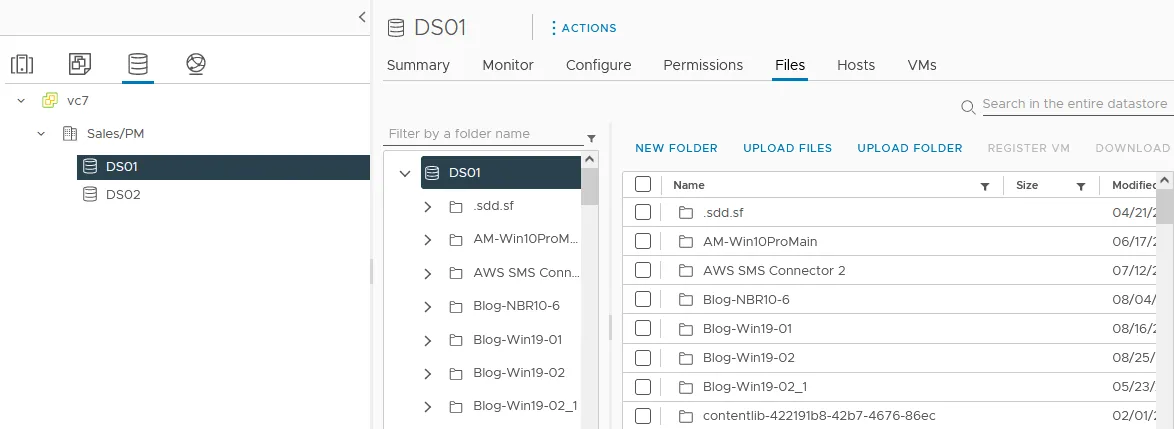
Hinweis: Wenn Sie Vorgänge für Datenspeicher ausführen, die auf demselben VMware ESXi-Host gemountet sind, können Sie auch die GUI des integrierten VMware Host Client verwenden.
- Definieren Sie alle virtuellen Maschinen, deren Dateien auf dem VMFS 5-Datenspeicher gespeichert sind. Sie müssen diese VMs von diesem Datenspeicher migrieren, um die VMFS-Version zu aktualisieren.
- Wählen Sie VMs aus, die migriert werden sollen, in VMware vSphere Client (verwenden Sie die Ansicht „ <“ (Hosts und Cluster) > ).. Mit der STRG-Taste können Sie mehrere VMs auswählen. Es wird jedoch empfohlen, jeweils nur eine VM zu migrieren, um Leistungseinbußen zu vermeiden, insbesondere bei der Migration laufender VMs.
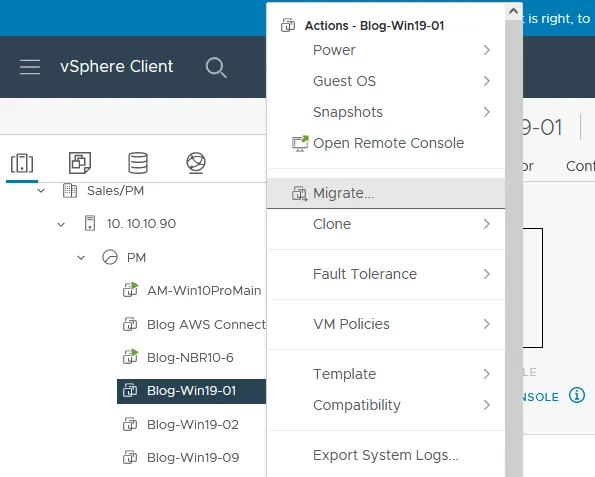
- Klicken Sie mit der rechten Maustaste auf die ausgewählten VMs und wählen Sie im sich öffnenden Menü „ <“ (<) >„Migrate“ (Migrieren) >. Ein Migrationsassistent wird geöffnet.
- Wählen Sie einen Migrationstyp aus. Nur Speicher ändern. In einigen Fällen können Sie auch sowohl Rechenressourcen als auch Speicher ändern.
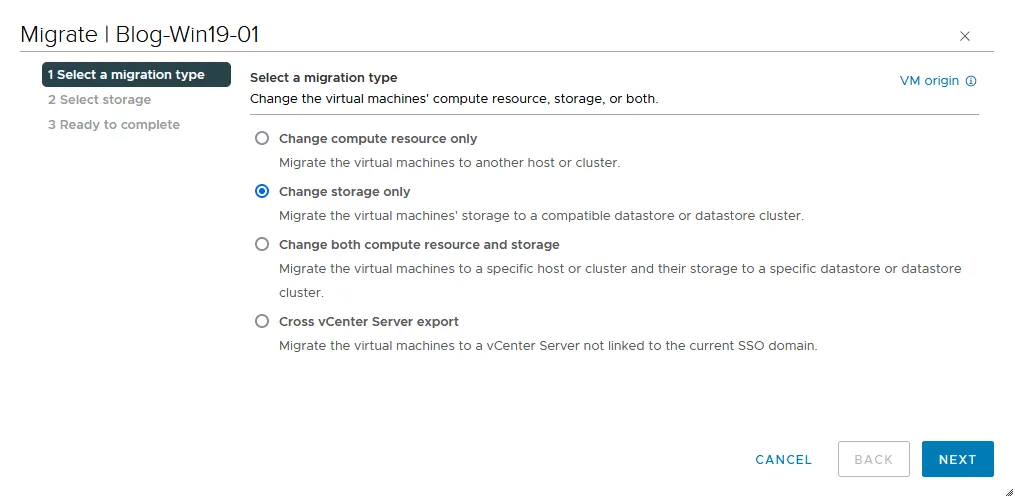
- Wählen Sie den Speicher. Wählen Sie den VMFS-Datenspeicher, in den Sie die VM(s) migrieren möchten.
- Bereit zum Abschließen. Überprüfen Sie die Zusammenfassung und fertigstellen Sie den Migrationsprozess. Um die Dateien von nicht registrierten VMs und andere Dateien zu kopieren, verwenden Sie die ESXi-Befehlszeilenschnittstelle oder die Registerkarte „ <“ ()/ „>Files“ ()/ „> “ ()/ „ “ ()/ „ “ () für einen Datenspeicher in VMware vSphere Client (die Befehle werden weiter unten in diesem Artikel erläutert).
- Stellen Sie sicher, dass DS01, der VMFS 5-Datenspeicher, leer ist und alle erforderlichen Dateien von dort kopiert wurden. Fahren Sie nur fort, wenn dieser Datenspeicher leer ist, da die folgenden Vorgänge die Daten auf diesem VMFS 5-Datenspeicher während des Upgrades von VMFS 5 auf 6 löschen.
- Hängen Sie den VMFS 5-Datenspeicher (DS01) von allen ESXi-Hosts ab, auf denen dieser Datenspeicher gemountet war.
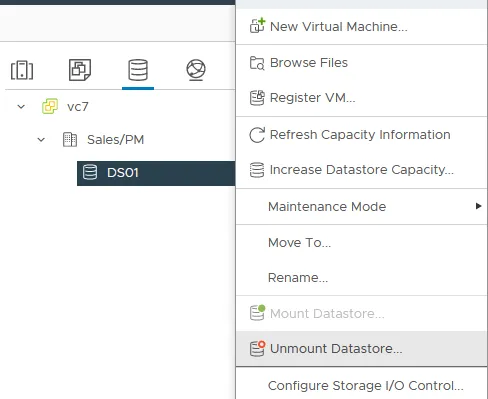
- Löschen Sie den VMFS 5-Datenspeicher (DS01). Klicken Sie mit der rechten Maustaste auf den Namen des Datenspeichers und klicken Sie im Kontextmenü auf Datenspeicher löschen.
- Erstellen Sie einen neuen VMFS 6-Datenspeicher auf derselben LUN/Partition, auf der sich Ihr VMFS 5-Datenspeicher befand (DS01 in unserem Beispiel). Wählen Sie Ihr Rechenzentrum aus und klicken Sie auf Aktionen > Speicher > Neuer Datenspeicher.
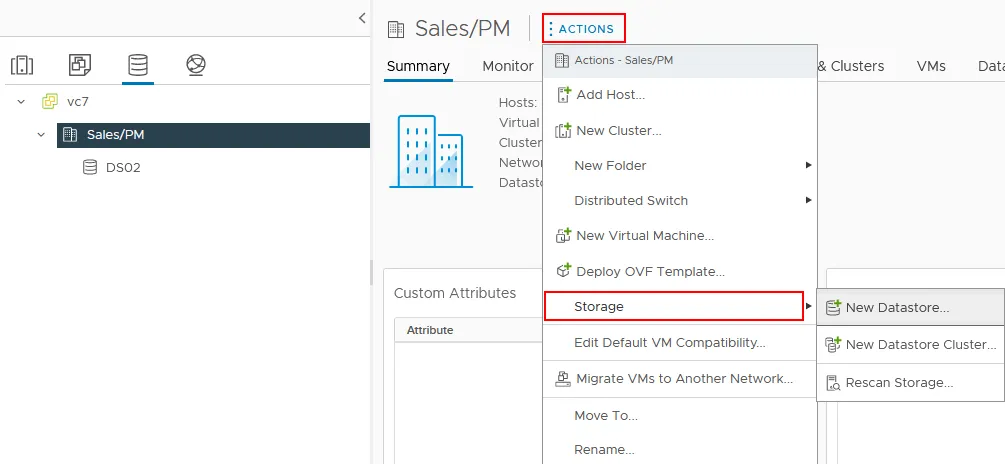
Befolgen Sie die fünf Schritte des New Datenspeicher Assistenten.
- Geben Sieein. Wählen Sie die Option „ <“ (VMFS-Dateisystem) aus. >VMFS-<. > Option.
- Name und Geräteauswahl.. Geben Sie einen Namen für Ihren Datenspeicher ein (DS01 in unserem Fall) und wählen Sie die entsprechende Festplatte/LUN aus, die zuvor vom alten VMFS 5-Datenspeicher verwendet wurde.
- VMFS-Version. Wählen Sie VMFS 6 (da Sie VMFS 5 auf 6 aktualisieren).
- Partitionskonfiguration. Legen Sie Ihre Partitionskonfiguration fest, einschließlich der Optionen zur Speicherplatzrückgewinnung für den VMFS 6-Datenspeicher.
- Bereit zum Abschließen. Überprüfen Sie die Konfiguration und klicken Sie auf Fertigstellen.
- Starten Sie eine erneute Speichersuche auf allen ESXi-Hosts. Wählen Sie Ihr Rechenzentrum aus und klicken Sie auf Aktionen > Speicher > Speicher erneut suchen.
- Überprüfen Sie den neuen VMFS-Datenspeicher, den Sie gerade erstellt haben, um VMFS 5 auf 6 zu aktualisieren, und stellen Sie sicher, dass das Dateisystem jetzt VMFS 6 ist.
- Wenn der neue VMFS 6-Datenspeicher erstellt und gemountet ist, migrieren Sie die VMs zurück zu diesem Datenspeicher von DS02. Die Schritte zur Migration von VMs ähneln den oben beschriebenen.
- Das Fertigstellen des Upgrade des Datenspeichers von VMFS 5 auf VMFS 6 ist abgeschlossen.
So führen Sie ein Upgrade von VMFS 5 auf 6 über die Befehlszeile durch
Die grafische Benutzeroberfläche in VMware vSphere ist praktisch, aber manchmal müssen Sie möglicherweise die Befehlszeilenschnittstelle für das Upgrade von VMFS 5 auf 6 verwenden. Sehen wir uns den Arbeitsablauf in der Befehlszeile an.
- Überprüfen Sie die VMFS-Version auf Datenspeichern. Verwenden Sie dazu einen der folgenden Befehle:
- In vSphere PowerCLI:
Get-Datastore | Select Name, FileSystemVersion
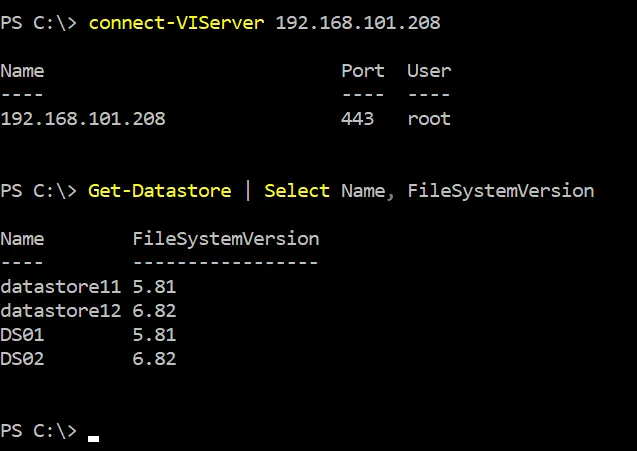
- Verwenden Sie in der ESXi-Befehlszeilenschnittstelle (ESX CLI) den folgenden Befehl:
esxcli storage filesystem list
Hinweis: Verwenden Sie den SSH-Client für mehr Komfort beim Arbeiten mit ESXCLI .
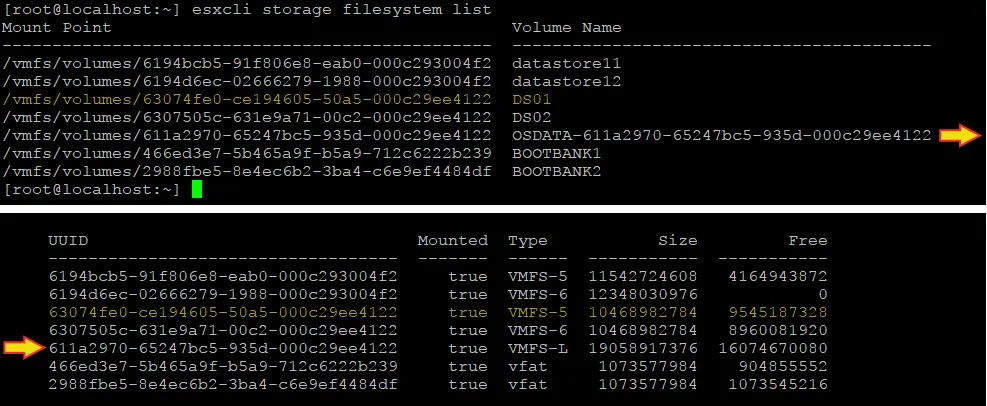
- Sie können auch eine Liste der Datenspeicher abrufen und die Gerätekennungen (IDs) überprüfen:
esxcfg-scsidevs -m
Wir notieren die Kennung der Festplatte mpx.vmhba0:C0:T4:L0:1 und die UUID des Datenspeichers 63074fe0-ce194605-50a5-000c29ee4122.

- Überprüfen Sie den freien Speicherplatz auf dem VMFS 6-Datenspeicher und den belegten Speicherplatz auf dem VMFS 5-Datenspeicher. Verwenden Sie in der Befehlszeile den Befehl
df -h , um den belegten und freien Speicherplatz auf den Datenspeichern anzuzeigen. Sie können zum Datenspeicher navigieren und die gespeicherten Ordner und Dateien anzeigen: cd /vmfs/volumes/DS01/ (wobei DS01 ist der Name des Datenspeichers). Die ID des ausgewählten Datenspeichers wird automatisch anstelle des Datenspeichernamens in den ausgewählten Pfad eingefügt (63074fe0-ce194605-50a5-000c29ee4122 in unserem Fall). Verwenden Sie den Befehl ls -al , um den Inhalt des Verzeichnisses aufzulisten.

- Über die Befehlszeilenschnittstelle können Sie VM-Dateien kopieren, darunter virtuelle Festplatten, andere Dateien und Verzeichnisse.
- Der Befehl zum Migrieren von VMs mit vMotion und Storage vMotion lautet
Move-VM, arbeitet jedoch nur in VMware vSphere PowerCLI. Die Syntax dieses Befehls finden Sie auf der VMware-Website unter und
- Der Befehl zum Kopieren eines Verzeichnisses mit allen Unterverzeichnissen und Dateien lautet wie folgt. Wir kopieren ISO-Installationsimages:
cp -R /vmfs/volumes/DS01/ISO /vmfs/volumes/DS02
Wenn Sie den Befehl cp zum Kopieren von VMDK-Dateien von Thin-Provisioned-Festplattenverwenden, wird das Thin-Provisioned-Format nicht beibehalten und die Ziel-Datei wird zu einer Thick-Provisioned-Festplatte. Der entscheidende Punkt ist, wie der VMDK-Header kopiert wird (ob der alte Header beibehalten oder ein neuer generiert wird).
- Um Thin-Provisioned-Festplatten zu kopieren, verwenden Sie
vmkfstools und den Befehl: vmkfstools -i-d thin
Beispiel: vmkfstools -i /vmfs/volumes/datastore11/Windows-VM/Windows-VM.vmdk -d thin /vmfs/volumes/DS02/Windows-VM/Windows-VM.vmdk
Hinweis: Das Zielverzeichnis muss vor dem Kopieren der virtuellen Festplatte mit dem oben genannten Befehl erstellt werden.
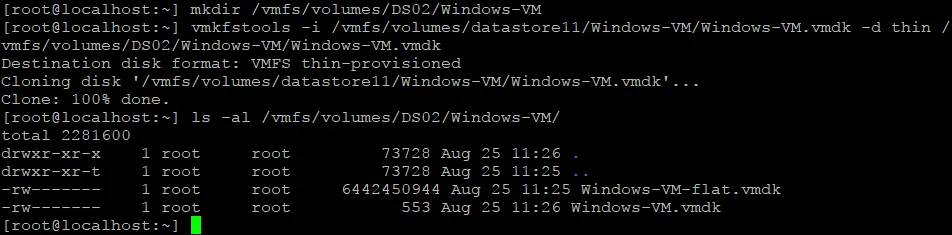
- Sie müssen VMs registrieren, nach der Kopie der Dateien in der Befehlszeilenschnittstelle. Diese Aktion sollte durchgeführt werden, nach dem Sie die VM-Dateien endgültig im VMFS 6-Datenspeicher gespeichert haben, nachdem Sie Ihr Upgrade von VMFS 5 auf 6 fertiggestellt haben.
- Wir haben alle erforderlichen Dateien aus dem alten VMFS 5-Datenspeicher (DS01) entfernt.
Warnung: Nach dem Ausführen des weiteren Schritts werden alle Daten auf dem VMFS-Datenspeicher gelöscht! Stellen Sie sicher, dass Sie alle erforderlichen Daten aus dem VMFS 5-Datenspeicher kopiert haben, bevor Sie diesen Datenspeicher formatieren, um VMFS 5 auf 6 zu aktualisieren.
- In der Befehlszeile können Sie die Festplattenpartition/LUN mit dem folgenden Befehl formatieren:
vmkfstools -C vmfs6 /vmfs/devices/disks/
Dabei ist der Wert, den wir mit dem Befehl esxcfg-scsidevs -m erhalten haben. In unserem Fall lautet der Befehl: vmkfstools -C vmfs6 /vmfs/devices/disks/mpx.vmhba0:C0:T4:L0:1
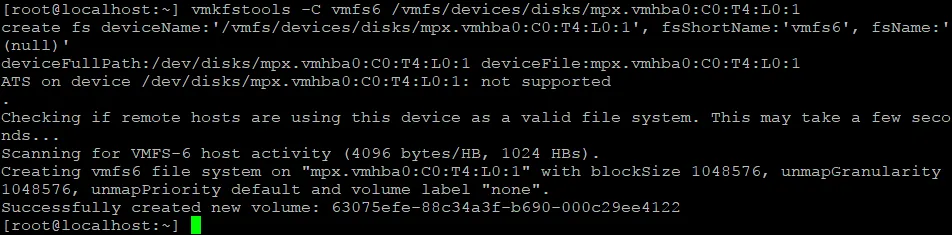
- Überprüfen Sie, ob die Aktualisierung von VMFS 5 auf VMFS 6 erfolgreich abgeschlossen wurde:
esxcli storage filesystem list
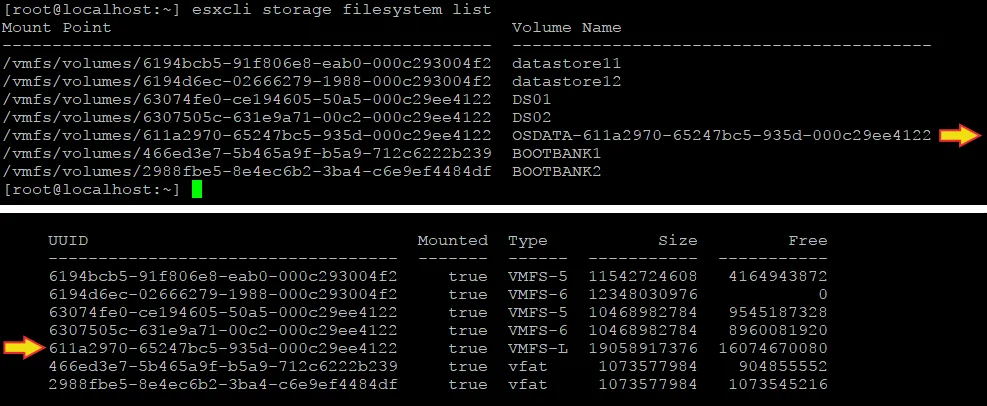
Der Name des Datenspeichers entspricht seiner UUID. Legen Sie den Namen des Datenspeichers fest, der DS01 in unserem Verwendungsfall. Es ist besser, den aktualisierten VMFS 6-Datenspeicher umzubenennen.
Am einfachsten ist es, VMware Host Client zu verwenden, wenn ein ESXi-Host nicht von vCenter verwaltet wird. Wenn der ESXi-Host von vCenter verwaltet wird, verwenden Sie VMware vSphere Client. Klicken Sie einfach mit der rechten Maustaste auf den Namen des Datenspeichers und wählen Sie im Kontextmenü „ <“ (Datenspeicher umbenennen) >„Rename“ (Umbenennen)
Fazit
Der Vergleich zwischen VMFS 5 und 6 zeigt die Vorteile der neueren VMFS-Version. VMFS 6 unterstützt die automatische Rückgewinnung von freiem Speicherplatz und Datenspeicher und hat im Vergleich zu VMFS 5 erweiterte Grenzen. Sie können einen VMFS 5-Datenspeicher mit darauf befindlichen Dateien nicht direkt auf die sechste Version aktualisieren. Um VMFS 5 auf 6 zu aktualisieren, müssen Sie alle VMs evakuieren und Dateien in einen anderen Datenspeicher kopieren, den VMFS 5-Datenspeicher löschen und stattdessen einen neuen VMFS 6-Datenspeicher erstellen. Sie können das VMFS-Upgrade über die GUI mit VMware vSphere Client oder VMware Host Client sowie über die Befehlszeilenschnittstelle durchführen.
Um Datenverluste zu vermeiden, wird empfohlen, vor allen Aktionen im Zusammenhang mit dem VM-Speicher ein VM-Backup durchzuführen. Ziehen Sie NAKIVO Backup & Replikation & in Betracht, eine zuverlässige Lösung zum Schutz von VMware-VMs und anderen Workloads.
Try NAKIVO Backup & Replication
Get a free trial to explore all the solution’s data protection capabilities. 15 days for free. Zero feature or capacity limitations. No credit card required.


