So mounten Sie Amazon S3 als Laufwerk für die Cloud-Dateifreigabe
In Amazon S3 werden Daten in „Buckets“ gespeichert, der Grundeinheit des Speichers. Über die AWS-Weboberfläche können Sie Berechtigungen für Benutzer zum Zugriff auf die Buckets konfigurieren. Wenn Sie den Zugriff auf AWS S3 auch ohne Webbrowser ermöglichen möchten, können Sie Benutzern die Nutzung der Schnittstelle eines Betriebssystems wie Linux, Windows oder macOS gestatten.
Der Zugriff auf den Amazon S3-Cloud-Speicher über die Befehlszeile kann in verschiedenen Szenarien nützlich sein. Dies ist besonders nützlich bei Betriebssystemen ohne grafische Benutzeroberfläche (GUI), insbesondere bei VMs, die in einer öffentlichen Cloud laufen, sowie zur Automatisierung von Aufgaben wie dem Kopieren von Dateien oder dem Erstellen von Backups in der Cloud.
Lesen Sie weiter, um zu erfahren, wie Sie einen Amazon S3-Bucket auf einem Linux-Rechner als Dateisystem und auf Windows- sowie macOS-Rechnern als Laufwerk in einem lokalen Verzeichnis einbinden, um AWS S3 ohne Webbrowser nutzen zu können.

So binden Sie einen S3-Bucket als Dateisystem unter Linux ein
AWS stellt eine API bereit, um mit Amazon S3-Buckets über Anwendungen von Drittanbietern zu arbeiten. Sie können sogar eine eigene Anwendung schreiben, die mithilfe der Amazon-API mit S3-Buckets interagieren kann. Sie können eine Anwendung erstellen, die denselben Pfad zum Hochladen von Dateien in den Amazon S3-Cloud-Speicher verwendet, und diesen Pfad auf jedem Computer bereitstellen, indem Sie den S3-Bucket mit S3FS in dasselbe Verzeichnis einbinden. In diesem Tutorial verwenden wir S3FS, um einen Amazon-S3-Bucket als Festplatte in ein Linux-Verzeichnis einzubinden.
S3FS ist eine spezielle Lösung auf Basis von FUSE (File System in User Space), die entwickelt wurde, um S3-Buckets in Verzeichnisse von Linux-Betriebssystemen einzubinden – ähnlich wie man CIFS/NFS-Freigabe als Netzlaufwerk einbindet. S3FS ist eine kostenlose Open-Source-Lösung.
Nachdem Sie den Amazon S3-Cloud-Speicher mit S3FS auf Ihrem Linux-Rechner eingebunden haben, können Sie cp , mv , rm und andere Befehle in der Linux-Konsole verwenden, um mit Dateien so zu arbeiten, wie Sie es von eingebundenen lokalen oder Netzlaufwerken gewohnt sind.
Lassen Sie uns als Beispiel einen Amazon S3-Bucket unter Ubuntu 18.04 LTS in ein Linux-Verzeichnis einbinden. In dieser Anleitung wird eine Neuinstallation von Ubuntu verwendet. Das gleiche Prinzip können Sie auch für neuere Versionen anwenden.
- Aktualisieren Sie den Repository-Baum:
sudo apt-get update - Falls auf Ihrem Linux-System bereits eine FUSE-Version installiert ist, entfernen Sie diese vor der Konfiguration der Umgebung und der Installation von fuse-f3fs, um Konflikte zu vermeiden. Da wir eine Neuinstallation von Ubuntu verwenden, führen wir den Befehl
sudo apt-get remove fusezum Entfernen von FUSE nicht aus. - Installieren Sie s3fs aus den Online-Repositorys:
sudo apt-get install s3fs - Sie müssen die Zugriffsschlüssel-ID und den geheimen Zugriffsschlüssel in der AWS-Weboberfläche für Ihr Konto (IAM-Benutzer) generieren. Der IAM-Benutzer muss über vollen S3-Zugriff verfügen. Sie können diesen Link verwenden:
https://console.aws.amazon.com/iam/home?#/security_credentialsHINWEIS: Es wird empfohlen, Amazon S3-Buckets als normaler Benutzer mit eingeschränkten Berechtigungen einzubinden und Benutzer mit Rechten der Verwaltung ausschließlich zum Generieren von Schlüsseln zu verwenden.
- Diese Schlüssel werden für den Zugriff auf die AWS-API benötigt. Sie müssen über Rechte der Verwaltung verfügen, um die AWS-Zugriffsschlüssel-ID und den geheimen AWS-Zugriffsschlüssel zu generieren. Wenn Sie nicht über ausreichende Berechtigungen verfügen, bitten Sie Ihren Systemadministrator, die AWS-Schlüssel für Sie zu generieren. Der Administrator kann die AWS-Schlüssel für ein Benutzerkonto im Benutzer Abschnitt der AWS-Konsole im Bereich Sicherheitsanmeldeinformationen erstellen, indem er auf die Schaltfläche Zugriffsschlüssel erstellen klickt.

- Im Popup-Fenster Zugriffsschlüssel erstellen, klicken Sie auf .csv herunterladen Datei oder klicken Sie auf Anzeigen unter dem Zeilennamen Geheimer Zugriffsschlüssel . Dies ist der einzige Fall, in dem Sie den geheimen Zugriffsschlüssel in der AWS-Weboberfläche sehen können. Speichern Sie die AWS-Zugriffsschlüssel-ID und den geheimen Zugriffsschlüssel an einem sicheren Ort.

- Sie können die heruntergeladene CSV-Datei, die Zugriffsschlüssel enthält, beispielsweise in Microsoft Office 365 Excel öffnen.

- Kehren Sie zur Ubuntu-Konsole zurück, um eine Konfigurationsdatei zum Speichern des AWS-Zugriffsschlüssels und des geheimen Zugriffsschlüssels zu erstellen, die zum Mounten eines S3-Buckets mit S3FS benötigt wird. Der Befehl dazu lautet:
echo ACCESS_KEY:SECRET_ACCESS_KEY > PATH_TO_FILEÄndern Sie ACCESS_KEY in Ihren AWS-Zugriffsschlüssel und SECRET_ACCESS_KEY in Ihren geheimen Zugriffsschlüssel.
In diesem Beispiel speichern wir die Konfigurationsdatei mit den AWS-Schlüsseln im Home-Verzeichnis unseres Benutzers. Stellen Sie sicher, dass Sie die Datei mit den Schlüsseln an einem sicheren Ort speichern, der für unbefugte Personen nicht zugänglich ist.
echo AKIA4SK3HPQ9FLWO8AMB:esrhLH4m1Da+3fJoU5xet1/ivsZ+Pay73BcSnzP > ~/.passwd-s3fs - Überprüfen Sie, ob die Schlüssel in die Datei geschrieben wurden:
cat ~/.passwd-s3fs - Setzen Sie die richtigen Berechtigungen für die Datei passwd-s3fs , in der die Zugriffsschlüssel gespeichert sind:
chmod 600 ~/.passwd-s3fs - Erstellen Sie das Verzeichnis (Einhängepunkt), das als Einhängepunkt für Ihren S3-Bucket verwendet wird. In diesem Beispiel erstellen wir das Amazon Cloud Drive S3-Verzeichnis im Benutzer-Home-Verzeichnis.
mkdir ~/s3-bucketSie können auch ein bestehendes leeres Verzeichnis verwenden.
- Der Name des in diesem Leitfaden verwendeten Buckets ist blog-bucket01 . Die Datei text1.txt wird vor dem Mounten des Buckets in ein Linux-Verzeichnis in unser blog-bucket01 in Amazon S3 hochgeladen. Es wird nicht empfohlen, einen Punkt (.) in Bucket-Namen zu verwenden.

- Lassen Sie uns den Bucket mounten. Verwenden Sie den folgenden Befehl, um den Bucket-Namen, den Pfad zum Verzeichnis, das als Einhängepunkt verwendet wird, und die Datei anzugeben, die die AWS-Zugriffsschlüssel und den geheimen Zugriffsschlüssel enthält.
s3fs bucket-name /path/to/mountpoint -o passwd_file=/path/passwd-s3fsIn unserem Fall ist der Befehl, den wir verwenden, um unseren Bucket zu mounten:
s3fs blog-bucket01 ~/s3-bucket -o passwd_file=~/.passwd-s3fs - Der Bucket ist gemountet. Wir können die Befehle ausführen, um zu überprüfen, ob unser Bucket ( blog-bucket-01 ) auf das s3-bucket Verzeichnis gemountet wurde:
mount | grep bucketdf -h | grep bucket - Schauen wir uns den Inhalt des Verzeichnisses an, in das das Bucket eingebunden wurde:
ls -al ~/s3-bucketWie Sie im folgenden Bildschirmfoto sehen können, die test1.txt Datei, die zuvor über die Weboberfläche hochgeladen wurde, ist vorhanden und wird in der Konsolenausgabe angezeigt.

- Nun können Sie versuchen, eine neue Datei auf Ihrer Festplatte zu erstellen und diese Datei im S3-Bucket Ihrer Linux-Konsole zu kopieren.
echo test2 > test2.txtcp test2.txt ~/s3-bucket/ - Aktualisieren Sie die AWS-Webseite, auf der Ihre Dateien im Bucket angezeigt werden. Sie sollten die neue test2.txt Datei sehen, die in das S3-Bucket in der Linux-Konsole kopiert wurde, indem Sie das Verzeichnis verwenden, in das das Bucket eingebunden ist.


Wie man ein S3-Bucket automatisch beim Linux-Boot einbindet
Wenn Sie das automatische Einbinden eines S3-Buckets mit S3FS auf Ihrem Linux-Rechner konfigurieren wollen, müssen Sie die Datei passwd-s3fs in /etc/passwd-s3fs erstellen, das ist der Standardort. Nach der Erstellung dieser Datei müssen Sie den Schlüssel -o passwd_file nicht mehr verwenden, um den Speicherort der Datei mit Ihren AWS-Schlüsseln manuell festzulegen.
- Erstellen Sie die Datei /etc/passwd-s3fs :
vim /etc/passwd-s3fsHINWEIS: Falls der Texteditor vim noch nicht in Ihrem Linux installiert ist, führen Sie den
apt-get install vimBefehl aus. - Geben Sie Ihren AWS-Zugangsschlüssel und Geheimzugangsschlüssel wie oben erklärt ein.
AKIA4SK3HPQ9FLWO8AMB:esrhLH4m1Da+3fJoU5xet1/ivsZ+Pay73BcSnzcP
Alternativ können Sie die Schlüssel in der Datei /etc/passwd-s3fs mit dem Befehl speichern:
echo AKIA4SK3HPQ9FLWO8AMB:esrhLH4m1Da+3fJoU5xet1/ivsZ+Pay73BcSnzcP > /etc/passwd-s3fs - Set the required permissions for the /etc/passwd-s3fs :
chmod 640 /etc/passwd-s3fs - Bearbeiten Sie die FUSE-Konfigurationsdatei:
vim /etc/fuse.conf - Kommentieren Sie die Zeichenfolge user_allow_other aus, wenn Sie Amazon S3 für die Dateifreigabe durch andere Benutzer (Nicht-Root-Benutzer) auf Ihrem Linux-Rechner zulassen möchten.

- Öffnen Sie /etc/fstab mit einem Texteditor:
vim /etc/fstab - Fügen Sie die Zeile am Ende der Datei hinzu:
s3fs#blog-bucket01 /home/user1/s3-bucket/ fuse _netdev,allow_other,url=https://s3.amazonaws.com 0 0
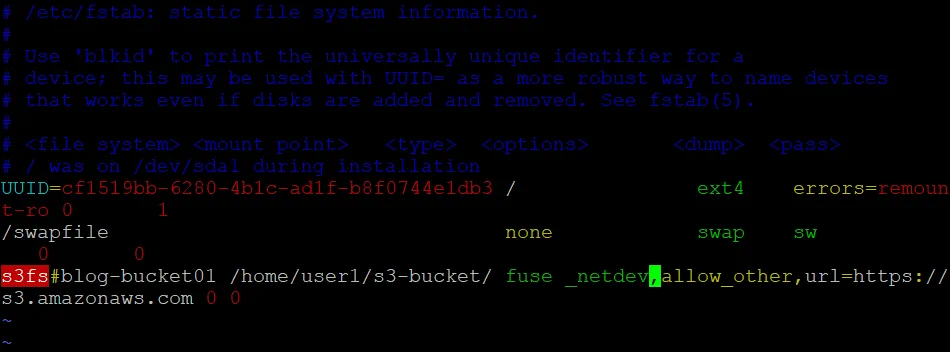
- Speichern Sie die bearbeitete /etc/fstab Datei und verlassen Sie den Texteditor.
Hinweis: Wenn Sie den Eigentümer und die Gruppe festlegen möchten, können Sie die
-o uid=1001 -o gid=1001 -o mp_umask=002Parameter verwenden (ändern Sie die digitalen Werte der Benutzer-ID, Gruppen-ID und umask entsprechend Ihrer Konfiguration). Wenn Sie den Cache aktivieren möchten, verwenden Sie den Parameter-ouse_cache=/tmp(legen Sie bei Bedarf anstelle von /tmp/ ein benutzerdefiniertes Verzeichnis fest). Mit dem Parameter „retries“ können Sie festlegen, wie oft die Einbindung eines Buckets wiederholt werden soll, falls dieser zunächst nicht eingebunden wurde. Beispielsweise legtretries=5fünf Versuche fest. - Starten Sie den Ubuntu-Rechner neu, um zu überprüfen, ob der S3-Bucket beim Systemstart automatisch eingebunden wird:
init 6 - Warten Sie, bis Ihr Linux-Rechner gebootet ist.
- Sie können Befehle ausführen, um zu überprüfen, ob der AWS-S3-Bucket beim Ubuntu-Start automatisch in das Verzeichnis s3-bucket eingebunden wurde.
mount | grep bucket
df -h | grep bucket
ls -al /home/user1/s3-bucket/
In unserem Fall wurde das Amazon-Cloud-Laufwerk S3 beim Ubuntu-Start automatisch in das angegebene Linux-Verzeichnis eingebunden (siehe Screenshot unten). Die Konfiguration wurde erfolgreich angewendet.

S3FS unterstützt außerdem die Arbeit mit rsync sowie Dateicaching zur Reduzierung des Datenverkehrs.
Amazon S3 Cloud-Speicher in Windows einbinden
Sie können wins3fs ausprobieren, das eine Lösung entspricht, die S3FS zum Einbinden von Amazon S3 Cloud-Speicher als Netzwerkfestplatte in Windows ähnlich ist. In diesem Abschnitt werden wir jedoch rclone verwenden. Rclone ist ein Befehlszeilentool, das verwendet werden kann, um Cloud-Speicher wie Amazon S3-Buckets zu mounten und zu synchronisieren, Google Cloud-Speicher, Google Drive, Microsoft OneDrive, DropBox und so weiter.
Rclone ist ein kostenloses Open-Source-Tool, das von der offiziellen Website und von GitHub heruntergeladen werden kann. Sie können die benötigte Version von rclone über einen dieser Links herunterladen:
Lassen Sie uns den direkten Link von der offiziellen Website nutzen:
Sie können diesen Workflow für neuere Versionen von rclone nutzen, nachdem sie veröffentlicht werden. Die folgenden Aktionen werden in der Befehlszeilenoberfläche durchgeführt und können nützlich sein für Benutzer, die Windows ohne GUI auf Servern oder VMs verwenden.
- Öffnen Sie Windows PowerShell als Administrator .
- Erstellen Sie das Verzeichnis zum Herunterladen und Speichern von rclone Dateien:
mkdir c:rclone - Gehen Sie in das erstellte Verzeichnis:
cd c:rclone - Laden Sie rclone mit Hilfe des oben erwähnten direkten Links herunter. Bearbeiten Sie die Versionsnummer im Link, falls Sie eine andere Version herunterladen.
Invoke-WebRequest -Uri "https://downloads.rclone.org/v1.51.0/rclone-v1.51.0-windows-amd64.zip" -OutFile "c:rclonerclone.zip" - Extrahieren Sie Dateien aus dem heruntergeladenen Archiv:
Expand-Archive -path 'c:rclonerclone.zip' -destinationpath '.' - Überprüfen Sie den Inhalt des Verzeichnisses:
dir
- Die Dateien werden in C:rclonerclone-v1.51.0-windows-amd64 in diesem Fall extrahiert.
HINWEIS: In diesem Beispiel lautet der Name des rclone Verzeichnisses nach dem Extrahieren der Dateien rclone-v1.51.0-windows-amd64 . Es wird jedoch nicht empfohlen, Punkte (.) in Verzeichnisnamen zu verwenden. Sie können das Verzeichnis z.B. in rclone-v1-51-win64 umbenennen.
- Lassen Sie uns die extrahierten Dateien in C:rclone kopieren, um Punkte im Verzeichnisnamen zu vermeiden:
cp C:rclonerclone-v1.51.0-windows-amd64*.* C:rclone
- Führen Sie rclone im Konfigurationsmodus aus:
.rclone.exe config
- Der Konfigurator funktioniert als Assistent im Befehlszeilenmodus. Sie müssen bei jedem Schritt des Assistenten die erforderlichen Parameter auswählen.
- Geben Sie
nein und drückenEnter, um die Neue Remote-Option auszuwählen.n/s/q >
n
- Geben Sie den Namen Ihres S3-Buckets ein: name >
blog-bucket01 - Wählen Sie nach Eingabe des Namens die Art des Cloud-Speichers aus, den Sie konfigurieren möchten. Geben Sie
4ein, um den Amazon S3-Cloud-Speicher auszuwählen.Storage >
4 - Wählen Sie Ihren S3-Anbieter aus. Geben Sie
1ein, um Amazon Web Services S3 auszuwählen.provider >
1
- Anmeldeinformationen für AWS aus der Laufzeit abrufen (true oder false).
1(false) wird standardmäßig verwendet. Drücken SieEnter, ohne etwas einzugeben, um den Standardwert zu verwenden.env_auth >
1 - Geben Sie Ihren AWS-Zugriffsschlüssel ein:
access_key_id >
AKIA4SK3HPQ9FLWO8AMB - Geben Sie Ihren geheimen Zugriffsschlüssel ein:
secret_access_key >
esrhLH4m1Da+3fJoU5xet1/ivsZ+Pay73BcSnzcP
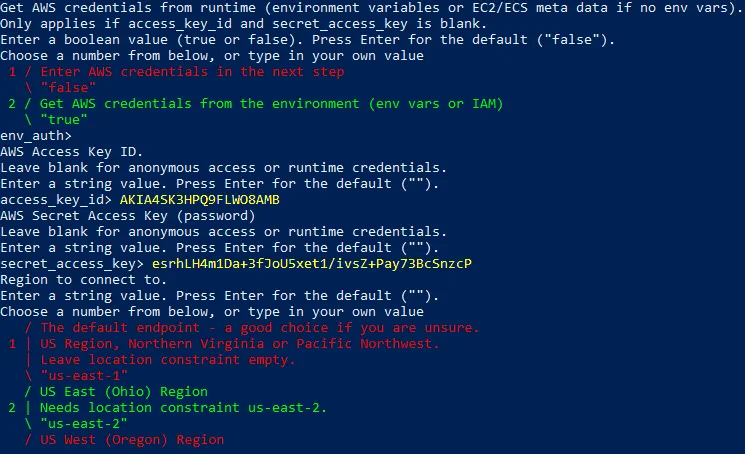
- Region, mit der eine Verbindung verbunden werden soll. EU (Irland) eu-west-1 wird in diesem Beispiel für unseren Bucket verwendet, und wir sollten
6eingeben.region >
6

- Endpunkt für die S3-API. Lassen Sie das Feld leer, wenn Sie AWS verwenden, um den Standardendpunkt für die Region zu nutzen. Klicken Sie auf
Enter.Endpunkt >
- Die Standortbeschränkung muss so eingestellt werden, dass sie mit der Region übereinstimmt. Geben Sie
6ein, um die EU (Irland)-Region „eu-west-1“ auszuwählen.location_constraint >
6 - Vordefinierte ACL, die beim Erstellen von Buckets und beim Speichern oder Kopieren von Objekten verwendet wird. Klicken Sie auf
Enter, um die Standardparameter zu verwenden.acl >
- Geben Sie die serverseitiger Algorithmus für die Verschlüsselung an, die beim Speichern dieses Objekts in S3 verwendet wird. In unserem Fall ist die Verschlüsselung deaktiviert, und wir müssen 1 (Keine) eingeben.
server_side_encryption >
1

- Bei Verwendung einer KMS-ID müssen Sie die ARN des Schlüssels angeben. Da keine Verschlüsselung verwendet wird, geben Sie
1(Keine) ein.sse_kms_key_id >
1 - Wählen Sie die Speicherklasse aus, die beim Speichern neuer Objekte in S3 verwendet werden soll. Geben Sie einen Zeichenfolgenwert ein. Die Standard-Speicherklasse (
2) ist in unserem Fall geeignet.storage_class >
2

- Erweiterte Konfiguration bearbeiten? (y/n)
y/n >
n - Überprüfen Sie Ihre Konfiguration und geben Sie
y(yes) ein, wenn alles korrekt ist.t/e/d >
y

- Geben Sie
qein, um den Konfigurationsassistenten zu beenden.e/n/d/r/c/s/q >
q - Rclone ist nun für die Verwendung mit dem Amazon S3-Cloud-Speicher konfiguriert. Stellen Sie sicher, dass auf Ihrem Windows-Rechner die richtigen Einstellungen für Datum und Zeit vorgenommen wurden. Andernfalls kann beim Einbinden eines S3-Buckets als Netzlaufwerk auf Ihrem Windows-Rechner ein Fehler auftreten: Die Zeit ist möglicherweise falsch eingestellt. Der Unterschied zwischen der Anforderungszeit und der aktuellen Zeit ist zu groß .
- Führen Sie rclone im Verzeichnis aus, in dem sich
rclone.exebefindet, und listen Sie die für Ihr AWS-Konto verfügbaren Buckets auf:.rclone.exe lsd blog-bucket01:
- Sie können
c:rclonein diePathUmgebungsvariable eingeben. Dadurch können Sie rclone aus jedem Verzeichnis ausführen, ohne in das Verzeichnis wechseln zu müssen, in dem rclone.exe gespeichert ist. - Wie Sie im obigen Screenshot sehen können, ist der Zugriff auf den Amazon S3 Cloud-Speicher korrekt konfiguriert und eine Liste von Buckets wird angezeigt (einschließlich des blog-bucket01 , der in diesem Tutorial verwendet wird).
- Installieren Sie Chocolately , einen Windows-Paketmanager, mit dem Anwendungen aus Online-Repositorys installiert werden können:
Set-ExecutionPolicy Bypass -Scope Process -Force; `iex ((New-Object System.Net.WebClient).DownloadString('https://chocolatey.org/install.ps1')) - WinFSP (Windows File System Proxy) ist das Windows-Pendant zu Linux FUSE. Es ist schnell, stabil und ermöglicht die Erstellung von Dateisystemen im Benutzermodus.
Installieren Sie WinFSP aus den Chocolatey-Repositorys:
choco install winfsp -y
- Jetzt können Sie Ihr Amazon S3-Bucket als Netzlaufwerk in Ihr Windows-System einbinden. Lassen Sie uns den blog-bucket01 als S: einbinden
.rclone mount blog-bucket01:blog-bucket01/ S: --vfs-cache-mode fullWo der erste „blog-bucket“ der im ersten Schritt des rclone-Konfigurationsassistenten eingegebene Bucket-Name ist und der zweite „blog-bucket“ der im AWS-Webinterface festgelegte Amazon S3 Bucket-Name ist.

- Listen Sie alle verbundenen Datenträger und Partitionen auf:
gdr -PSProvider 'FileSystem' - Überprüfen Sie den Inhalt des zugeordneten Netzlaufwerks:
ls S: - Das S3-Bucket ist jetzt als Netzlaufwerk (S:) eingebunden. Sie können drei txt-Dateien, die im blog-bucket01 im Amazon S3 Cloud-Speicher gespeichert sind, sehen, indem Sie eine andere Instanz von Windows PowerShell oder die Windows-Befehlszeile verwenden.


Wenn Ihr Windows über eine grafische Benutzeroberfläche verfügt, können Sie diese Schnittstelle zum Herunterladen und Hochladen von Dateien auf Ihren Amazon S3 Cloud-Speicher verwenden. Wenn Sie mit einer Windows-Oberfläche (grafische Benutzeroberfläche oder Befehlszeilenschnittstelle) eine Datei kopieren, werden die Daten in einem Moment synchronisiert und Sie sehen eine neue Datei sowohl in der Windows-Oberfläche als auch im AWS-Webinterface.

Wenn Sie Strg+C drücken oder das CMD- oder PowerShell-Fenster schließen, in dem rclone ausgeführt wird („Der Dienst Klonen wurde gestartet“ wird in dieser CMD- oder PowerShell-Instanz angezeigt), wird Ihr Amazon S3-Bucket vom Einhängepunkt (in diesem Fall S:) getrennt.
So automatisieren Sie das Einbinden eines S3-Buckets beim Windows-Boot
Es ist praktisch, wenn der Bucket beim Windows-Boot automatisch als Netzlaufwerk eingebunden wird. Sehen wir uns an, wie Sie die automatische Einbindung des S3-Buckets unter Windows konfigurieren können.
- Erstellen Sie die Datei rclone-S3.cmd im Verzeichnis C:rclone .
- Fügen Sie die folgende Zeichenfolge in die Datei rclone-S3.cmd ein:
C:rclonerclone.exe mount blog-bucket01:blog-bucket01/ S: –vfs-cache-mode full
- Speichern Sie die CMD-Datei. Sie können diese CMD-Datei ausführen, anstatt den Befehl zum Einbinden des S3-Buckets manuell einzugeben.
- Kopieren Sie die Datei rclone-S3.cmd in den Autostart-Ordner für alle Benutzer:
C:ProgramDataMicrosoftWindowsStart MenuProgramsStartUp
- Alternativ können Sie eine Verknüpfung zu C:WindowsSystem32cmd.exe erstellen und die zum Einbinden eines S3-Buckets erforderlichen Argumente in den Eigenschaften des Ziels festlegen:
C:WindowsSystem32cmd.exe /k cd c:rclone und rclone mount blog-bucket01:blog-bucket01/ S: –vfs-cache-mode full

- Fügen Sie anschließend die bearbeitete Verknüpfung zum Windows-Startordner hinzu:
C:ProgramDataMicrosoftWindowsStart MenuProgramsStartUp
Es gibt einen kleinen Nachteil: Nach dem Einbinden eines S3-Buckets als Netzlaufwerk auf Ihrem Windows-Rechner wird ein Befehlszeilenfenster mit der Meldung „ Der Dienst rclone wurde gestartet “ angezeigt. Sie können versuchen, das automatische Einbinden des S3-Buckets mithilfe des Windows-Taskplaners oder von NSSM zu konfigurieren, einem kostenlosen Tool zum Erstellen und Konfigurieren von Windows-Diensten und deren automatischem Start.
Einbinden eines S3-Buckets als Dateisystem unter macOS
Sie können einen Amazon S3-Bucket unter macOS auf dieselbe Weise einbinden wie unter Linux. Sie sollten S3FS unter macOS installieren und die Berechtigungen sowie die Amazon-Schlüssel festlegen.
In diesem Beispiel wird macOS 10.15 Catalina verwendet. Sie können dieses Konfigurationsprinzip auch in neueren Versionen anwenden. Der Name des S3-Buckets lautet blog-bucket01 , der macOS-Benutzername ist user1 und das Verzeichnis, das als Einhängepunkt für den Bucket verwendet wird, ist /Volumes/s3-bucket/.
Sehen wir uns die Konfiguration Schritt für Schritt an.
-
<li> Installieren Sie Homebrew , einen Paketmanager für macOS, mit dem Anwendungen aus Online-Repositorys installiert werden können:
- Installieren Sie osxfuse :
brew cask install osxfuse - Starten Sie das System neu:
sudo shutdown -r now - Installieren Sie S3FS:
brew install s3fs - Sobald S3FS installiert ist, legen Sie den Zugriffsschlüssel und den geheimen Zugriffsschlüssel für Ihren Amazon S3-Bucket fest. Sie können Schlüssel für die aktuelle Sitzung definieren, wenn Sie den Bucket einmalig oder nur gelegentlich einhängen möchten:
export AWSACCESSKEYID=AKIA4SK3HPQ9FLWO8AMBexport AWSSECRETACCESSKEY=esrhLH4m1Da+3fJoU5xet1/ivsZ+Pay73BcSnzP - Wenn Sie einen eingehängten Bucket regelmäßig verwenden möchten, legen Sie Ihre AWS-Schlüssel in der Konfigurationsdatei fest, die S3FS für Ihr macOS-Benutzerkonto verwendet:
echo AKIA4SK3HPQ9FLWO8AMB:esrhLH4m1Da+3fJoU5xet1/ivsZ+Pay73BcSnzP > ~/.passwd-s3fs - Wenn Sie mehrere Buckets und Schlüssel zum Zugriff auf die Buckets haben, definieren Sie diese im Format:
echo bucket-name:access-key:secret-key > ~/.passwd-s3fs - Legen Sie die richtigen Berechtigungen fest, um nur Lese- und Schreibzugriff für den Eigentümer zu ermöglichen:
chmod 600 ~/.passwd-s3fs - Erstellen Sie ein Verzeichnis, das als Einhängepunkt für den Amazon S3-Bucket verwendet werden soll:
sudo mkdir -p /Volumes/s3-bucket/ - Ihr Benutzerkonto muss als Eigentümer für das erstellte Verzeichnis festgelegt sein:
sudo chown user1 /Volumes/s3-bucket/

- Hängen Sie den Bucket mit S3FS ein:
s3fs blog-bucket01 /Volumes/s3-bucket/ - Die Sicherheitswarnung von macOS wird im Dialogfenster angezeigt. Klicken Sie
Open System Preferences, um die S3FS-Anwendung und die zugehörigen Verbindungen zuzulassen.

- Klicken Sie im Fenster Sicherheit und Privatsphäre auf das Schloss, um Änderungen vorzunehmen, und drücken Sie dann die
AllowTaste.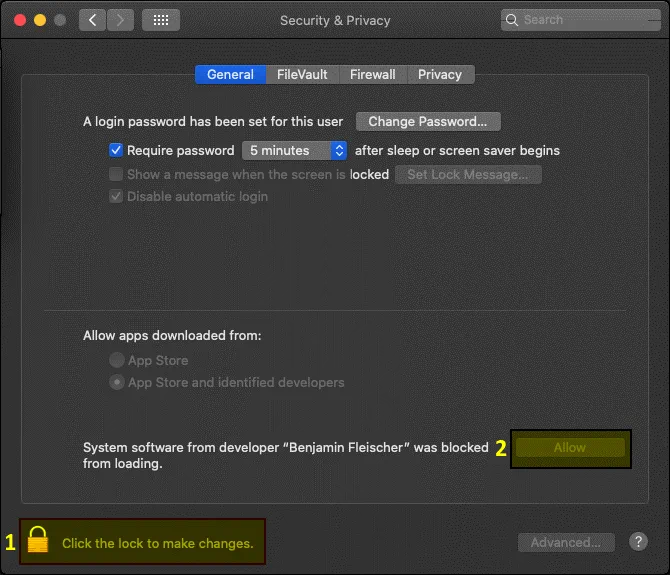
- Führen Sie den Einbefehlen erneut aus:
s3fs blog-bucket01 /Volumes/s3-bucket/ - Eine Warnmeldung wird angezeigt: Terminal möchte auf Dateien auf einem Netzwerk-Volume zugreifen .
Klicken Sie
OK, um den Zugang zu erlauben.

- Überprüfen Sie, ob der Bucket eingehängt wurde:
mount | grep bucket - Überprüfen Sie den Inhalt des Buckets:
ls -al /Volumes/s3-bucket/ - Der Bucket wurde erfolgreich eingehängt. Sie können Dateien im Bucket anzeigen, kopieren und löschen.

/bin/bash -c "$(curl -fsSL https://raw.githubusercontent.com/Homebrew/install/master/install.sh)"
Sie können versuchen, das Einhängen eines S3-Buckets bei der Benutzeranmeldung mit launchd zu konfigurieren.
Schlussfolgerung
Wenn Sie wissen, wie man Amazon S3-Cloud-Speicher als Dateisystem für die beliebtesten Betriebssysteme einhängt, wird das Teilen von Dateien mit Amazon S3 bequemer. Ein Amazon S3-Bucket kann mithilfe von S3FS in Linux, macOS und durch Verwendung von rclone oder wins3fs in Windows eingehängt werden. Die Automatisierung des Prozesses des Kopierens von Daten in Amazon S3-Buckets nach dem Einhängen der Buckets in lokale Verzeichnisse Ihres Betriebssystems ist im Vergleich zur Verwendung der Weboberfläche bequemer.
Sie können Ihre Daten in Amazon S3 kopieren, um ein Backup mit der Oberfläche Ihres Betriebssystems zu erstellen. Sie können versuchen, spezielle Backup-Anwendungen zu verwenden, die AWS-APIs nutzen, um auf S3-Buckets zuzugreifen. NAKIVO Backup & Replication ist eine umfassende Lösung für die Datensicherheit mit integriertem Support für S3-Buckets als Ziel für Backups. Mit dieser Lösung können Sie Daten aus VMware-VMs, Hyper-V-VMs und EC2-Instanzen auf Amazon S3 sichern.