So deaktivieren Sie Hyper-V in Windows
>
<>
Unabhängig davon, um welchen Verwendungsfall es sich handelt, erfahren Sie hier, wie Sie Hyper-V in Windows mit zwei Methoden deinstallieren können: über die GUI (grafische Benutzeroberfläche) und über die CLI (Befehlszeilenschnittstelle).
Hinweis: Die für Windows 10 erläuterten Verfahren gelten auch für Windows 11. Die für Windows Server 2019 erläuterten Verfahren arbeiten auch für Windows Server 2022 und 2016.

So deaktivieren Sie Hyper-V in Windows 10 und 11 in der Systemsteuerung
Die Deinstallation von Hyper-V über die Systemsteuerung ist die bequemste Methode und wird von den meisten Benutzern von Windows 10 oder 11 bevorzugt. Dadurch wird die Hyper-V-Funktion vollständig deinstalliert.
Um Hyper-V zu deinstallieren, gehen Sie wie folgt vor:
- Klicken Sie auf Starten Sie, geben Sie Systemsteuerungein und öffnen Sie sie. Drücken Sie Win+R. Geben Sie im Feld Ausführen Feld, geben Sie appwiz.cpl ein und drücken Sie Geben Sieein.
- Im Systemsteuerung Fenster, klicken Sie auf Windows-Funktionen aktivieren oder deaktivieren.
- Im Windows-Funktionen Fenster, das sich öffnet, deaktivieren Sie das Kontrollkästchen Hyper-V . Stellen Sie sicher, dass die Kontrollkästchen in den Hyper-V-Unterordnern deaktiviert sind.

- Suchen und deaktivieren Sie Virtuelle Maschine Plattform und Windows Hypervisor Plattform.
- Klicken Sie auf OK , um die Einstellungen zu speichern und den Deinstallationsvorgang von Hyper-V zu starten.
- Klicken Sie auf Jetzt neu starten , um Ihren Computer neu zu starten und den Vorgang zu fertigstellen sowie Hyper-V zu deinstallieren.

So deinstallieren Sie Hyper-V in Windows 10 und 11 mit der Eingabeaufforderung
Sie können Hyper-V in der Befehlszeilenschnittstelle (CLI) genauso wie mit der vorherigen Methode in der grafischen Benutzeroberfläche (GUI) deinstallieren. Dieser Arbeitsablauf arbeitet sowohl unter Windows 10 als auch unter Windows 11.
Überprüfen Sie den Status der Hyper-V-Installation in der Befehlszeile, bevor Sie mit der Deinstallation von Hyper-V beginnen, und stellen Sie sicher, dass dieser Hypervisor nach der Deinstallation von Hyper-V aus Ihrem Windows-System entfernt wurde.
- Öffnen Sie die Befehlszeile (CMD) als Administrator. Öffnen Sie das Windows-Startmenü, geben Sie cmdein, klicken Sie mit der rechten Maustaste auf den Eintrag cmd und klicken Sie auf Als Administrator ausführen.
- Führen Sie
systeminfoaus, um zu überprüfen, ob Hyper-V installiert ist.- Wenn Hyper-V nicht installiert ist, werden im Abschnitt Hyper-V-Anforderungen die Namen der für die Installation von Hyper-V erforderlichen Technologien und ihren Status auf dem Computer angezeigt.
- Wenn Hyper-V installiert ist, sollte in der Zeile „Hyper-V-Anforderungen” die folgende Meldung angezeigt werden:
Ein Hypervisor wurde erkannt. Die Anforderungen an Hyper-V werden nicht angezeigt.
- Alternativ können Sie
msinfo32.exeausführen, um in der GUI zu überprüfen, ob Hyper-V deinstalliert ist. Die erforderlichen Informationen finden Sie im Abschnitt Systemübersicht am Ende der Elementliste.
Nachdem Sie überprüft haben, dass Hyper-V installiert ist, können Sie Hyper-V in Windows 10 von der Befehlszeile deinstallieren.
- Öffnen Sie PowerShell mit Rechten der Verwaltung (geben Sie PowerShell im Startmenü ein, klicken Sie mit der rechten Maustaste auf PowerShell und klicken Sie auf Als Administrator ausführen genau wie beim Ausführen von CMD).
- Führen Sie den folgenden Befehl aus, um die Hyper-V-Funktion von Windows 10 zu entfernen:
Disable-WindowsOptionalFeature -Online -FeatureName Microsoft-Hyper-V-All
- Möchten Sie den Computer neu starten, um diesen Vorgang jetzt abzuschließen?
Geben Sie Y ein und drücken Sie Geben Sieein.
- Nach Ausführung dieses Befehls ist ein Neustart erforderlich. Sie können N (Nein) eingeben und Windows manuell neu starten.
Entfernen von Hyper-V mit DISM
DISM (Deployment Image Servicing and Management) ist ein Tool zum Arbeiten mit Windows-Images (.wim-Dateien) und zum Installieren/Deinstallieren von Windows-Treibern, -Funktionen und -Paketen.
Öffnen Sie PowerShell mit Administratorrechten und führen Sie diesen Befehl aus, um Hyper-V zu deaktivieren:
DISM /Online /Disable-Feature:Microsoft-Hyper-V

Möglicherweise müssen Sie Secure Boot in den UEFI/BIOS-Einstellungen eines Computers deaktivieren, um den Vorgang zum Fertigstellen der Deinstallation durchzuführen und Hyper-V zu deinstallieren. Die Reihenfolge zum Deaktivieren von Secure Boot hängt von Ihrem Anbieter ab und unterscheidet sich je nach Motherboard-Hersteller und -Modell.
So deaktivieren Sie Hyper-V in BCDEDIT
Sie können die Startoptionen von Hyper-V beim Booten von Windows ändern, ohne Hyper-V vollständig zu deinstallieren. In diesem Fall ist Hyper-V installiert, aber deaktiviert. Hyper-V wird nicht vor dem Start von Windows gebootet, wenn Sie Hyper-V über die Befehlszeile deaktivieren. bcdedit Tool. Bcdedit ist das Befehlszeilentool zum Verwalten der Boot Configuration Data (BCD). Der BCD-Speicher wird verwendet, um Boot-Parameter für Anwendungen zu beschreiben, Boot-Menüeinträge hinzuzufügen usw.
Wenn Sie BCD verwenden, um Hyper-V zu deaktivieren, wird die Hyper-V-Funktion deaktiviert, aber nicht vollständig von Windows deinstalliert. Wie Sie sich erinnern, ist Hyper-V der erste Hypervisor, der vor dem Start von Windows gebootet wird. Der Sinn dieser Methode besteht darin, Hyper-V im Boot-Prozess zu deaktivieren.
Um Hyper-V mit dieser Methode zu deaktivieren, führen Sie die Eingabeaufforderung (CMD) als Administrator aus und geben Sie den folgenden Befehl ein:
bcdedit /set hypervisorlaunchtype off

Hinweis: Wenn Sie Hyper-V wieder aktivieren möchten, führen Sie folgenden Befehl aus: bcdedit /set hypervisorlaunchtype on
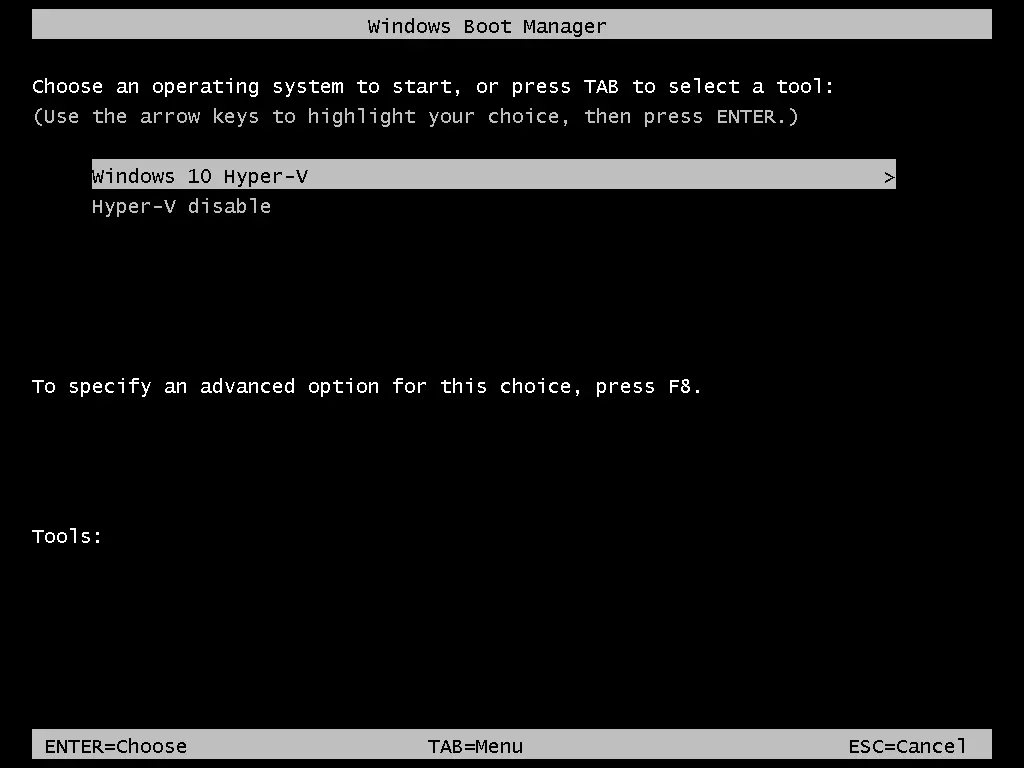
Zur Vereinfachung können Sie zwei Boot-Einträge für Ihren Windows-Computer erstellen. Ein Boot-Eintrag wird zum Booten des Betriebssystems mit Hyper-V verwendet, der andere zum Booten des Betriebssystems ohne Hyper-V.
- Führen Sie den folgenden Befehl aus, um die Standard-Boot-Konfiguration in den neuen Eintrag zu kopieren. „Hyper-V deaktivieren” ist in meinem Fall der Name des neuen Boot-Eintrags.
bcdedit /copy {default} /d "Hyper-V disable" - Die folgende Ausgabemeldung wird angezeigt:
Der Eintrag wurde erfolgreich kopiert nach {xxxxxxxx-xxxx-xxxx-xxxx-xxxxxxxxxxxx}.
- Führen Sie den Befehl aus, um die Hyper-V-Startoptionen für den neuen Starteintrag zu bearbeiten, den Sie erstellt haben. Kopieren Sie den Wert in Klammern {} von der obigen Ausgabemeldung und fügen Sie ihn in diesen Befehl ein:
bcdedit /set {xxxxxxxx-xxxx-xxxx-xxxx-xxxxxxxxxxxx} hypervisorlaunchtype off
- Sie sollten die folgende Meldung sehen: Der Vorgang wurde erfolgreich abgeschlossen.
- Bearbeiten Sie den Namen des Standard-Boot-Eintrags mit Hyper-V in „Windows 10 Hyper-V” für mehr Komfort:
bcdedit /set {default} description "Windows 10 Hyper-V" - Starten Sie Ihren Computer neu.
Jetzt haben Sie zwei Einträge im Boot-Menü. Wählen Sie „Hyper-V deaktivieren“, um Windows ohne Hyper-V zu starten, oder wählen Sie „Windows 10 Hyper-V” aus, um Windows mit Hyper-V zu booten.
So deinstallieren Sie Hyper-V unter Windows Server 2019
Der Vorgang zum Entfernen von Hyper-V unter Windows Server 2019 unterscheidet sich geringfügig von dem unter Windows 10. In diesem Abschnitt wird beschrieben, wie Sie Hyper-V unter Windows Server 2019 deinstallieren. Der Arbeitsablauf zum Deinstallieren von Hyper-V unter Windows Server 2022 und 2016 ist identisch.
Verwenden der GUI
Wenn Ihr Windows Server mit der grafischen Benutzeroberfläche installiert ist und über eine grafische Benutzeroberfläche (GUI) verfügt, ist die einfachste Möglichkeit zur Deinstallation von Hyper-V die Verwendung von Server Manager und dem Assistenten zum Entfernen von Rollen und Funktionen .
- Öffnen Sie den Server-Manager (Starten Sie > Server-Manager) und klicken Sie auf Verwalten > Rollen und Funktionen entfernen.

Der Rollen und Funktionen entfernen Assistent wird geöffnet.
- Bevor Sie beginnen. In diesem Schritt müssen Sie nichts konfigurieren, aber Sie können die Option Diese Seite standardmäßig überspringen auswählen, um die Anzeige dieser Seite in Zukunft zu vermeiden. Klicken Sie auf Weiter , um fortzufahren.
- Serverauswahl. Wählen Sie einen Server aus dem Serverpool und wählen Sie Ihren Server in der Liste aus. Der Name des Servers lautet Hyper-V-Repl.test.net in meinem Fall. Klicken Sie auf Weiter bei jedem Schritt des Assistenten, um fortzufahren.

- ServerrollenDeaktivieren Sie das Kontrollkästchen „Hyper-V“ in der Liste der Rollen, um Hyper-V zu deinstallieren.

- Das Popup-Fenster wird geöffnet. Überprüfen Sie die Funktionen, die Sie entfernen möchten. Wählen Sie „ <“ ( ) „>“ (Entfernen Sie die Windows-Tools „Hyper-V Manager“)< „> “ (Entfernen Sie die Windows-Tools „Hyper-V Manager“) , um die Windows-Tools „Hyper-V Manager“ zu entfernen. Klicken Sie auf „ <“ >Funktionen entfernen „<“ >. „
<“ >
- Funktionen „<“ >. Bei der Deinstallation von Hyper-V müssen keine benutzerdefinierten Funktionen entfernt werden. Lassen Sie die Konfiguration der Funktionen unverändert.

- Bestätigung. Markieren Sie alle Elemente, die entfernt werden sollen. Aktivieren Sie das Kontrollkästchen, wenn Ihr Server nach dem Entfernen der Hyper-V-Rolle automatisch neu gestartet werden soll. Andernfalls müssen Sie Windows manuell neu starten, damit die Änderungen wirksam werden und die Deinstallation von Hyper-V fertiggestellt wird. Klicken Sie auf „ <“ (Entfernen von Hyper-V), um Hyper-V fertigzustellen und zu deinstallieren. />
Der PowerShell-Befehl zum Deinstallieren von Hyper-V in Windows Server 2016, 2019 und 2022 unterscheidet sich von dem in Windows 10.- Öffnen Sie PowerShell als Administrator.
- Führen Sie den folgenden Befehl aus, um Hyper-V unter Windows Server 2016 zu deinstallieren:
Remove-WindowsFeature -Name Hyper-V
- Starten Sie den Server neu, um den Vorgang des Entfernens fertigzustellen.
Mögliche Probleme
Manchmal können Probleme auftreten, wenn Sie versuchen, Hyper-V unter Windows 10 und Windows Server 2016, 2019 oder 2022 zu deinstallieren. Im Folgenden werden einige häufige Probleme erläutert und Empfehlungen zur Behebung dieser Probleme gegeben.
Fall 1
Wenn die Meldung angezeigt wird, dass Windows die Hyper-V-Komponenten nicht deinstallieren kann, überprüfen Sie die Systemdateien und deren Speicher. Es werden verschiedene Fehlercodes angezeigt, z. B. 0x800F0831, 0x80073701 usw. Verwenden Sie Befehlszeilentools, um dieses Problem zu beheben. Öffnen Sie die Befehlszeile (CMD) mit Rechten der Verwaltung und führen Sie die folgenden Befehle aus.
Dism /Online /Cleanup-Image /RestoreHealthDism.exe /online /Cleanup-Image /StartComponentCleanupsfc /scannowDisable-WindowsOptionalFeature -Online -FeatureName Microsoft-Hyper-V-AllNach der Ausführung dieser Befehle werden Protokolle in CBS.log und dism.loggeschrieben. Protokolle sind nützlich für die Fehlerbehebung.
Fall 2
Hyper-V wird nicht deinstalliert, da ein von Hyper-V erstellter virtueller Netzwerkadapter oder virtueller Switch im Windows-Hostsystem vorhanden ist. Entfernen Sie die virtuellen Hyper-V-Netzwerkadapter und versuchen Sie erneut, Hyper-V zu deinstallieren. Hier finden Sie einige Beiträge zu Hyper-V Netzwerkadapter und virtuelle Switches von unserem Blog.
Fall 3
Sie deaktivieren Hyper-V, aber nach dem Neustart ist Hyper-V wieder aktiviert. Eine mögliche Ursache könnte sein, dass eine Gruppenrichtlinie so eingestellt ist, dass Hyper-V nach jedem Neustart bei der Anmeldung automatisch aktiviert wird. Ein Systemadministrator sollte die Konfiguration der Gruppenrichtlinie bearbeiten, um dieses Problem zu beheben. Beachten Sie, dass Device Guard und Credential Guard Funktionen sind, die Hyper-V für die Ausführung unter Windows verwenden. Überprüfen Sie Computerkonfiguration –> Administrative Vorlagen –> System –> Device Guard im Gruppenrichtlinien-Editor, um sicherzustellen, dass keine Einstellungen vorhanden sind, die die Ausführung von Device Guard auf einem Windows-Computer erzwingen.
Fazit
Hyper-V kann unter Windows 10 und 11 sowie Windows Server 2016/2019/2022 über eine grafische Benutzeroberfläche oder eine Befehlszeilenschnittstelle deinstalliert werden. Der Arbeitsablauf ist für Windows 10- und Windows Server-Betriebssysteme unterschiedlich. Wenn Sie Hyper-V deinstalliert haben, können Sie einen anderen Hypervisor zum Ausführen virtueller Maschinen verwenden. Denken Sie daran, Ihre virtuellen Maschinen zu sichern, um Ihre Daten zu schützen. NAKIVO Backup & Replication unterstützt die Sicherung von VMware-VMs sowie Hyper-V-VMs.


