SCSI-Controller und andere VMware-Controllertypen
Speichercontroller verbinden Festplatten mit einem Computer. Es gibt verschiedene Standards und Arten von Speichercontrollern, wie beispielsweise IDE-, SATA- und SCSI-Controller. In virtuellen Maschinen verbinden virtuelle Speichercontroller virtuelle und physische Festplatten mit diesen Maschinen. Für virtuelle VMware-Maschinen stehen verschiedene Arten von Speichercontrollern zur Verfügung, um Festplatten und CD-/DVD-Laufwerke zu verbinden.
Jede Art von Speichercontroller hat ihre eigenen Vorteile und Einschränkungen, doch dieser Blogbeitrag konzentriert sich hauptsächlich auf SCSI-Controller. Anschließend vergleiche ich SCSI-Controller mit anderen Arten von Speichercontrollern, die in den Einstellungen virtueller VMware vSphere-Maschinen verfügbar sind, um herauszufinden, welcher Speichercontroller für eine bestimmte Situation am besten geeignet ist.

Allgemeine Informationen zu Speichercontrollern
Wenn Sie eine VMware vSphere-VM erstellen, wird standardmäßig mindestens ein virtueller Speichercontroller in der VM-Konfiguration angelegt. Sind eine virtuelle Festplatte und ein CD-/DVD-Laufwerk an unterschiedliche Speichercontroller verbunden, stehen Ihnen nach der Erstellung der VM zwei Speichercontroller zur Verfügung. Sie können bei der Erstellung der VM auch weitere Speichercontroller hinzufügen, um Festplatten zu verbinden.
Wenn Sie eine virtuelle Maschine auf einem VMware ESXi-Host mithilfe des VMware Host Client oder des VMware vSphere Client oder in VMware Arbeitsstation erstellen, wird automatisch der optimale Speichercontroller ausgewählt, um die beste Leistung für das ausgewählte Gastbetriebssystem zu gewährleisten. Wie wir noch sehen werden, macht dies die Auswahl des geeigneten Gastbetriebssystems im Assistenten zur VM-Erstellung zu einer sehr wichtigen Aufgabe.
Die Bedeutung der Auswahl des richtigen Speichercontrollers kann gar nicht genug betont werden. Neuere Speichercontrollertypen werden von älteren Betriebssystemen möglicherweise nicht unterstützt. Aus diesem Grund sollten die im ausgewählten Gastbetriebssystem enthaltenen Treiber berücksichtigt werden, um den besten Standard-Controller auszuwählen. Die Hardwarekompatibilität der Virtuellen Maschine (VMware-Hardwareversion) und der Gerätetyp (virtuelle Festplatte oder DVD-ROM) sind ebenfalls wichtige Faktoren. Neuere Hardwareversionen unterstützen mehr Speichercontroller.

Bevor Sie den für eine Boot-Festplatte verwendeten Speichercontroller ändern, sollten Sie sicherstellen, dass das Gastbetriebssystem (OS) diesen Controllertyp unterstützt und dass die entsprechenden Treiber im Gastbetriebssystem installiert sind. Wenn Sie Speichergeräte an mehrere Speichercontroller verbinden, lässt sich die Ein- und Ausgabeleistung im Vergleich zum Verbinden aller Festplatten mit einem einzigen Speichercontroller steigern. Wenn also mehr als ein SCSI-Controller für eine VM verwendet wird, empfiehlt es sich, die virtuellen Festplatten auf diese SCSI-Controller zu verteilen, um eine bessere Leistung zu erzielen.
Ein weiterer Grund für das Hinzufügen eines Speichercontrollers besteht darin, dass die maximal unterstützte Anzahl an an einen Controller verbundenen Festplattengeräten überschritten wird. In diesem Fall ist es wichtig, wie ein neuer Controller hinzugefügt wird. Einige Controller können mithilfe der Hot-Add-Funktion zur Konfiguration einer VM hinzugefügt werden. Andere Arten von Speichercontrollern haben Anforderungen an einen Cold-Vorgang, d. h., die VM muss zunächst ausgeschaltet werden.
Die Standardnummer des ersten Speichercontrollers einer VM ist 0. Wenn Sie einen zweiten Speichercontroller hinzufügen, wird ihm die Nummer 1 zugewiesen usw. Die nachfolgenden Controller werden fortlaufend nummeriert. Die Nummerierung der an einen Speichercontroller angeschlossenen Speichergeräte beginnt ebenfalls bei 0. Wenn Ihre VM beispielsweise über einen Speichercontroller und eine an diesen Controller angeschlossene virtuelle Festplatte verfügt, lautet die Nummer der Festplatte (0:0). Wenn Sie demselben Controller eine zweite virtuelle Festplatte hinzufügen, lautet die Nummer (0:1). Wenn Sie eine weitere virtuelle Festplatte an den zweiten Speichercontroller verbinden, lautet die Nummer der Festplatte in diesem Fall (1:1). Der vollständige Name und die Nummer des Verbindungsknotens enthalten die Controller-Schnittstelle sowie die Nummer des Controllers und der Festplatte, zum Beispiel SCSI (0:0), SCSI (1:3), SATA (1:7), IDE (0:0) usw. SCSI (z:7) kann in den Controller-Optionen nicht zugewiesen werden, da diese Nummer für einen virtuellen Geräteknoten reserviert ist.
Verfügbare VMware-Speichercontroller
Es stehen viele Arten von Speichercontrollern zur Verfügung. Die Arten von Speichercontrollern für VMware vSphere-VMs sind SCSI, IDE, AHCI SATA und NVM Express (NVMe).
Innerhalb der SCSI-Controller gibt es vier Untertypen:
- BusLogic Parallel
- LSI Logic Parallel
- LSI Logic SAS
- VMware Paravirtual SCSI
Pro virtueller VMware-Maschine werden maximal vier SCSI-Controller unterstützt. Für Geräte, die an einen einzelnen SCSI-Controller angeschlossen sind, gilt eine Obergrenze von 15 Geräten.
BusLogic Parallel
Dieser VMware-SCSI-Controller war einer der ersten Speichercontrollertypen, die für VMware vSphere-VMs emuliert wurden. Ältere Windows-Versionen enthalten standardmäßig einen Treiber für diesen Controllertyp, weshalb dieser Controller in VM-Konfigurationen verwendet werden kann, um alte Windows-Versionen auf einer VM zu installieren (z. B. Windows 2000). Der BusLogic Parallel SCSI-Controller gilt mittlerweile als Legacy-Controller. Virtuelle Maschinen mit Festplatten, die größer als 2 TB sind, werden nicht unterstützt. Die Warteschlangentiefe wird vom Treiber auf 1 begrenzt, was sich auf die Leistung auswirkt. Wenn Sie eine höhere Leistung für den VM-Speicher benötigen, sollten Sie den Einsatz des LSI Logic Parallel SCSI-Speichercontrollers in Betracht ziehen.
LSI Logic Parallel
LSI Logic Parallel ist früher als der LSI Logic SCSI-Controller bekannt. Dies ist ein weiterer VMware-SCSI-Speicher-Controller, der bereits seit den ersten Versionen der VMware-Virtualisierungsplattform verfügbar ist. Der LSI Logic Parallel SCSI-Controller wird ebenfalls emuliert und von einer Vielzahl von Betriebssystemen unterstützt, darunter auch ältere Betriebssysteme, da diese standardmäßig einen Treiber für diesen Speicher-Controller enthalten. Diese Treiber unterstützen eine Warteschlangentiefe von 32, was diesen VMware-SCSI-Controller zu einer gängigen Wahl und zur Standardauswahl für viele Gastbetriebssysteme gemacht hat. LSI Logic Parallel wird beim Erstellen einer Windows Server 2003-VM standardmäßig ausgewählt, da dieser Speichercontroller SCSI2-Befehle unterstützt und Windows Server 2003 diesen SCSI-Standard unterstützt.
LSI Logic SAS
Der Speichercontroller „ LSI Logic Parallel “ wurde zum Controller „ LSI Logic SAS “ weiterentwickelt. Ab Windows Server 2008 wird beim Erstellen einer neuen VM standardmäßig der LSI Logic SAS Controller ausgewählt, da LSI Logic SAS mit SCSI3-Befehlen kompatibel ist und neuere Windows-Betriebssysteme diesen neueren Standard ebenfalls unterstützen. Die Verwendung dieses VMware-SCSI-Controllers ist in vielen Fällen vorzuziehen.
Kompatibilität: ESXi 4.x oder höher.
VMware Paravirtual SCSI
Im Gegensatz zu den zuvor in diesem Blogbeitrag beschriebenen VMware-SCSI-Controllern ist dieser Controller virtualisierungsfähig und unterstützt einen hohen Durchsatz. Die CPU-Auslastung ist im Vergleich zu den emulierten VMware-Speichercontrollern geringer. Es gibt kein echtes Hardware-Äquivalent zum VMware paravirtual SCSI-Controller (PVSCI), weshalb viele Betriebssysteme (vor allem ältere) diesen Controller nicht standardmäßig unterstützen. Der Treiber muss manuell installiert werden, damit ein Betriebssystem mit dem VMware paravirtual SCSI-Controller funktioniert. Dieser Controller ist auf eine hohe IOPS-Leistung (Eingabe-/Ausgabeoperationen pro Sekunde) ausgelegt.
Wenn Schnappschüsse für virtuelle Festplatten vorhanden sind, die an einen paravirtual SCSI Controller angeschlossen sind, oder wenn auf einem Host eine Überbelegung des Arbeitsspeichers vorliegt, kann die Leistung bei Verwendung dieses Speichers für eine VM geringer ausfallen als erwartet.
Kompatibilität: ESXi 4.x oder höher. Windows Server 2003 oder höher werden unterstützt.
BENÖTIGT H2
Beachten Sie, dass das Ändern des Speichers für eine VMware-VM bei installiertem Gastbetriebssystem dazu führen kann, dass auf vorhandene virtuelle Festplatten nicht zugänglich sind, wenn der erforderliche Treiber nicht auf dem Gastbetriebssystem installiert ist. VMware Tools muss auf dem Gastbetriebssystem installiert sein, da VMware Tools den Treiber enthält, der für die Zusammenarbeit mit dem VMware paravirtual SCSI-Controller erforderlich ist.
Wenn Sie Windows auf einer VM installieren und eine Systemfestplatte an den SCSI-Controller VMware paravirtual verbunden ist, müssen Sie möglicherweise ein virtuelles Disketten-Image einlegen, das Treiber enthält, und während der Installation den Treiber für den Controller auswählen, damit Windows die Installationsfestplatte erkennt.
Um den SCSI-Controller „ VMware paravirtual “ zur Konfiguration einer virtuellen Maschine hinzuzufügen, müssen Sie möglicherweise zunächst einen der umfassend unterstützten SCSI-Controller hinzufügen, z. B. den Controller „ LSI logic “, VMware Tools installieren, die virtuelle Maschine ausschalten, den SCSI-Controller „ VMware paravirtual “ zur Konfiguration der virtuellen Maschine hinzufügen und schließlich eine virtuelle Festplatte an den SCSI-Controller „ VMware paravirtual “ anschließen (oder den Typ des vorhandenen Speichers auf den Controller „ paravirtual SCSI “ ändern).
AHCI-SATA-
Dieser Speichercontroller ist neu und seit VMware vSphere 5.5 mit Virtual Hardware 10 verfügbar. Mithilfe des AHCI-SATA-Speichercontrollers können Sie einer VMware-VM große Speicherkapazitäten (einschließlich virtueller Festplatten mit hoher Kapazität) verbinden. SATA-Speichercontroller können als Boot-Laufwerke zum Starten eines Gastbetriebssystems (OS) verwendet werden. Stellen Sie sicher, dass der AHCI-SATA-Controller vom jeweiligen Betriebssystem unterstützt wird. Die Leistung ist nicht so hoch wie bei PVSCI- oder „ LSI Logic “-Controllern. Für die Ausführung von Anwendungen, bei denen die Festplattenleistung eine wichtige Rolle spielt, sollten Sie besser andere Controller verwenden. Der SATA-Controller wird in der Regel standardmäßig für das CD/DVD-Laufwerk einer VM verwendet.
Kompatibilität: Kompatibel mit virtueller Hardware ab ESXi 5.5. Pro VM werden maximal vier SATA-Controller unterstützt. Die maximale Anzahl an Speichergeräten, die an einen einzelnen SATA-Controller verbunden werden können, beträgt 30 (0–29).
NVMe
Ein NVM-Express- oder NVMe-Controller (Non-Volatile Memory) ist ein Controller, der für die Verwendung mit SSD-Speichern ausgelegt ist. Das NVMe-Protokoll wird für nichtmagnetische Festplatten eingesetzt, um beste Leistung und Multi-Queue-Kommunikation zu gewährleisten. Das NVMe-Protokoll wird in VMware vSphere unterstützt, und Sie können den NVMe-Speicher-Controller in der VM-Konfiguration hinzufügen. Die maximale Anzahl von Warteschlangen beträgt 65.535 und die maximale Warteschlangentiefe 64.000.
Anforderungen: VMware vSphere 6.5 und VM-Hardwareversion 13. Das Gastbetriebssystem muss NVMe unterstützen. Es werden maximal vier NVMe-Controller unterstützt, und an einen einzelnen NVMe-Controller können 15 Festplatten verbunden werden (0–14).
IDE-Speicher-Controller
Ein emulierter IDE-Speicher-Controller gehört zu den ältesten Arten von Speicher-Controllern. An eine Virtuelle Maschine kann maximal ein IDE-Controller mit vier Speichergeräten verbunden werden (zwei Kanäle – primär und sekundär, jeweils mit zwei Geräten – Master und Slave). Hot Add und Ändern der Größe von Festplatten im laufenden Betrieb werden nicht unterstützt. Sie müssen die VM herunterfahren, um die Festplattenkonfiguration zu bearbeiten. IDE-Controller verwenden ATAPI.
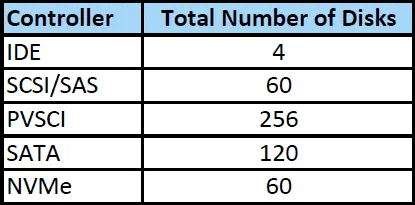
Die Gesamtzahl der Festplatten, die Sie an eine VM verbinden können, richtet sich nach dem Controllertyp, wie in der folgenden Tabelle dargestellt.
Allgemeine Empfehlungen
Es gibt allgemeine Empfehlungen zur Auswahl eines Speichercontrollers für die Konfiguration von VMware vSphere-VMs unter Berücksichtigung von Leistung und Kompatibilität.
Wenn Sie sich nicht sicher sind, welchen SCSI-Controller Sie für Ihre VM verwenden sollen, befolgen Sie diese Reihenfolge (Priorität):
VMware Paravirtual (PVCSI)(sofern vom Gastbetriebssystem unterstützt)LSI Logic SAS(sofern vom Gastbetriebssystem unterstützt)LSI Logic ParallelBusLogic Parallel(falls nichts anderes funktioniert)
Wenn Sie den Speichercontroller für eine Boot-Festplatte ändern möchten, müssen Sie sicherstellen, dass der Treiber für den Speichercontroller im Startmodus installiert ist. Wenn eine VM für die Verwendung von BIOS konfiguriert ist, müssen Sie möglicherweise die VM-Konfiguration und die BIOS-Einstellungen anpassen. Ist eine VM für die Verwendung von UEFI konfiguriert, sind die Optionen zur Änderung des Speichercontrollers für die Startfestplatte flexibler, und in den meisten Fällen ist keine zusätzliche Einrichtung erforderlich.
Sehen Sie in der Kompatibilitätstabelle nach, ob das Gastbetriebssystem nach einer Änderung der Speichercontroller-Konfiguration für die VM booten kann.

Siehe auch die Tabelle mit allgemeinen Empfehlungen zur Verwendung verschiedener Speichercontroller-Typen für VMs und Gastbetriebssysteme.

Konfiguration von VMware-Speichercontrollern
Nachdem wir uns nun mit den in VMware vSphere verfügbaren Speichercontrollertypen vertraut gemacht haben, wollen wir uns ansehen, wie die Einstellungen des Speichercontrollers im VMware vSphere Client bearbeitet werden. In meinem Beispiel habe ich eine VM mit einem Standard-Speichercontroller, auf der Ubuntu Linux installiert ist.
Zum Bearbeiten der Speichercontroller-Einstellungen einer VM ist die Berechtigung „ Virtual machine.Configuration.Add or remove device “ erforderlich.
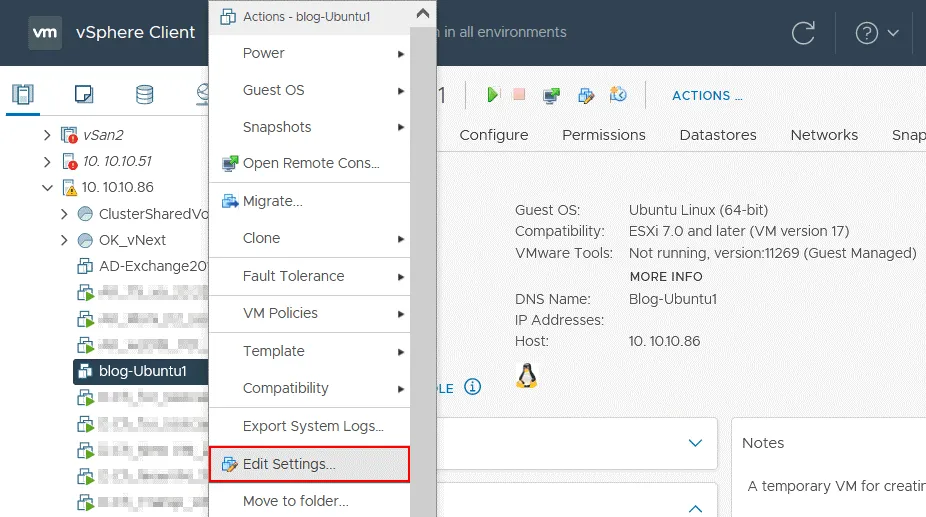
Öffnen Sie den VMware vSphere Client, gehen Sie zu „ Hosts and Clusters“, wählen Sie den gewünschten Host und anschließend die gewünschte Virtuelle Maschine aus. Klicken Sie mit der rechten Maustaste auf die Virtuelle Maschine und wählen Sie im sich öffnenden Menü „ Edit Settings“ aus. Sie können auch auf „ Actions > Edit Settings“ klicken.
Ändern des Controllertyps
Im Fenster „ Edit Settings “ sehe ich, dass meine Virtuelle Maschine „ SCSI controller 0 “ verwendet und der SCSI-Speichercontrollertyp „ LSI Logic Parallel. “ ist. Darunter finden Sie „ SATA controller 0“, das zum Verbinden eines virtuellen CD/DVD-Laufwerks mit der Virtuellen Maschine verwendet wird. Klicken Sie auf den SCSI-Controller, um die Optionen zu erweitern, und klicken Sie dann in der Zeile „ Change Type “ auf das Dropdown-Menü, um den Typ des vorhandenen Speichercontrollers zu ändern. Klicken Sie auf „ OK “, um die Einstellungen zu speichern. Beachten Sie, dass die VM und das Gastbetriebssystem den ausgewählten Controller unterstützen müssen. Dies ist besonders wichtig, wenn eine Boot-Festplatte an diesen Speichercontroller angeschlossen ist.

Hinzufügen eines neuen Speichers
Um der VM-Konfiguration einen neuen Speicher hinzuzufügen, klicken Sie im Fenster „ Edit Settings “ auf „ Add New Device“ und wählen Sie im sich öffnenden Menü den gewünschten Controller aus (im Abschnitt „ Controllers “). In meinem Beispiel kann ich zwischen „NVMe-Controller“, „SATA-Controller“ und „SCSI-Controller“ wählen. Fügen wir der VM-Konfiguration den „ SATA controller “ hinzu. Hinweis: Der USB-Controller sollte hinzugefügt werden, wenn Sie einen USB-Pass-Through nutzen und ein physisches USB-Gerät (z. B. eine USB-Festplatte oder einen USB-Stick) direkt an eine virtuelle Maschine verbinden möchten (ein USB-Gerät muss an einen physischen USB-Anschluss des Hosts angeschlossen sein).
SATA controller 1 wird hinzugefügt. Zunächst erhält der neue Controller den Namen New SATA Controller. Nach dem Klicken auf OK , um die VM-Einstellungen zu speichern, wird der Name des SATA-Speichercontrollers als SATA controller 1gespeichert.

Eine virtuelle Festplatte mit dem Speichercontroller verbinden
Fügen wir eine neue virtuelle Festplatte hinzu und verbinden diese mit dem SATA-Speichercontroller. Klicken Sie im Fenster Edit Settings auf Add New Device > Hard Disk.
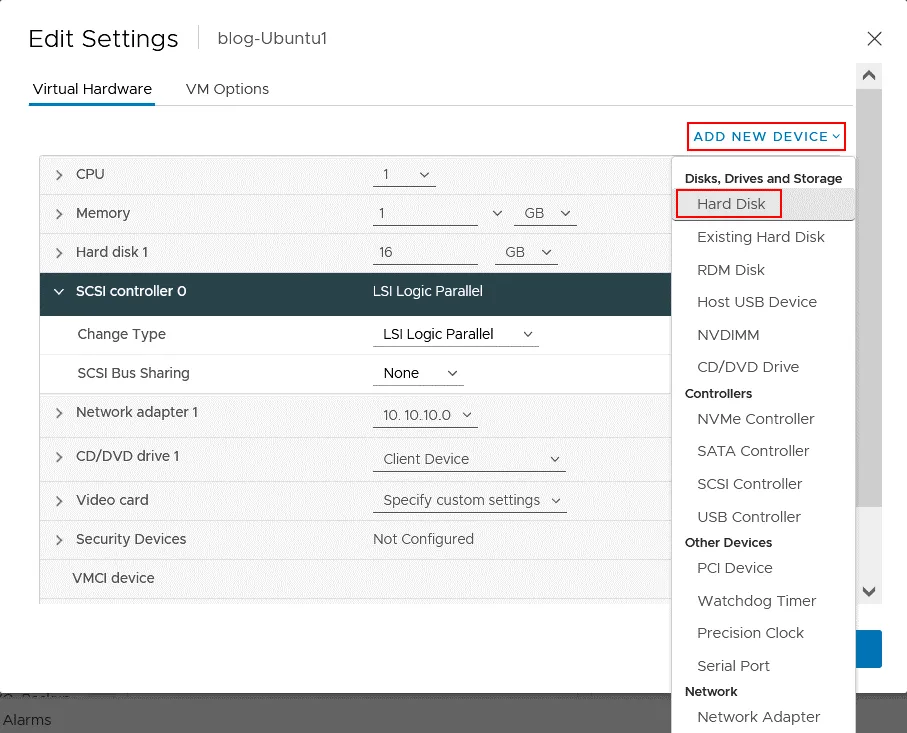
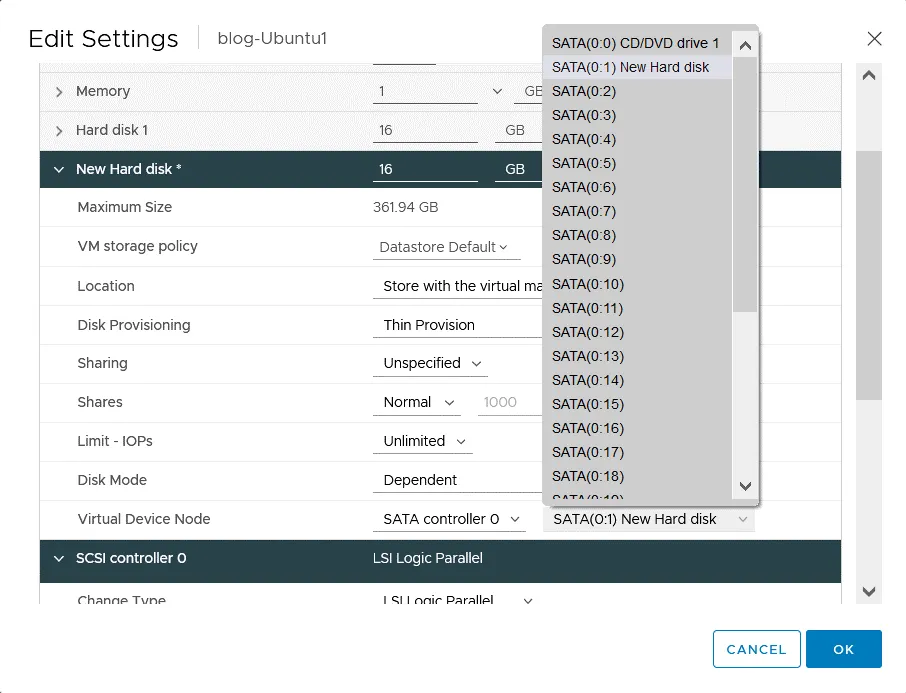
Die neue Festplatte wird nun in der VM-Konfiguration angezeigt, Sie müssen jedoch die Optionen der virtuellen Festplatte konfigurieren, wie z. B. Größe der Festplatte, Thin- oder Thick-Provisioningund Standort, und den gewünschten Speichercontroller in den Optionen unter Virtual Device Node auswählen. Bei Bedarf können Sie auch Freigabeoptionen, den Festplattenmodus und IOPs-Grenzwerte konfigurieren. Nach dem Klicken auf OK , um die Einstellungen zu speichern, wird der Name New Hard Disk als Hard Disk 2gespeichert.
Wenn Sie eine vorhandene virtuelle Festplatte an einen anderen Speichercontroller verbinden möchten, gehen Sie nach dem gleichen Prinzip vor: Öffnen Sie die VM-Einstellungen, erweitern Sie die Festplatteneinstellungen und bearbeiten Sie die Optionen des virtuellen Geräteknotens.
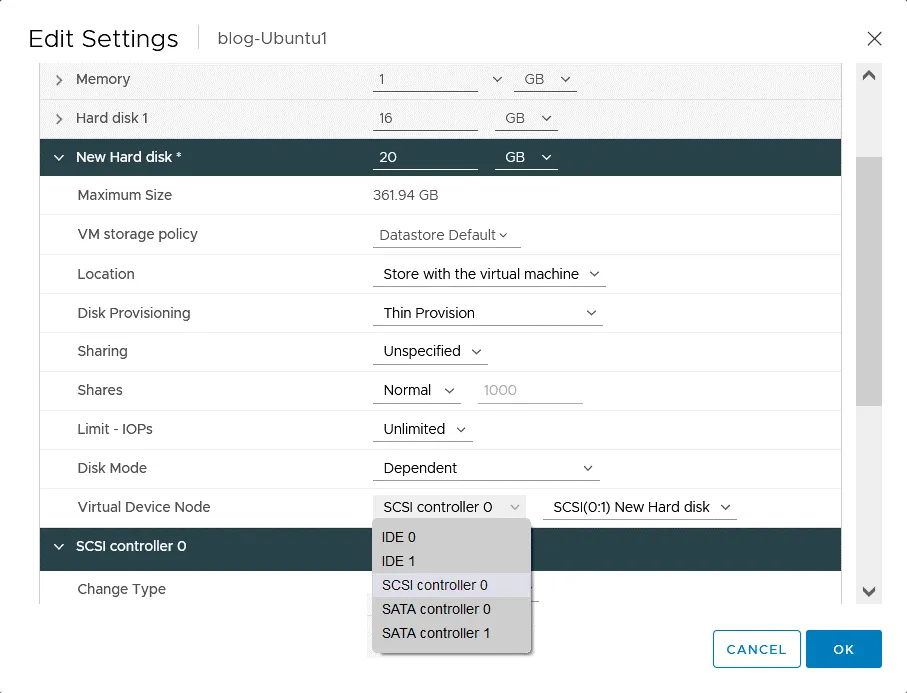
Wenn ich die neue virtuelle Festplatte mit dem „ SATA controller 0 “ verbinde, mit dem das CD/DVD-Laufwerk verbunden ist, kann ich SATA (0:1), SATA (0:2) oder einen anderen Knoten (0:x) auswählen, außer SATA (0:0), da das virtuelle DVD-ROM-Laufwerk SATA (0:0) verwendet. Wenn ich eine neue virtuelle Festplatte mit dem neuen SATA controller 1verbinde, kann ich SATA (1:0), SATA (1:1) und jeden anderen freien Knoten auf diesem Speichercontroller auswählen.
Bearbeiten der VMX-Konfigurationsdatei
Sie können den SCSI-Controller-Typ und andere Speichercontroller-Typen für eine VM bearbeiten, indem Sie die VMX-Konfigurationsdatei bearbeiten. Diese Methode ist die Alternative zur Bearbeitung der Konfiguration in der GUI des VMware vSphere Clients und kann in der Befehlszeilenschnittstelle verwendet werden. Es wird empfohlen, generell den VMware vSphere Client zu verwenden und die VMX-Datei nur in Ausnahmefällen manuell zu bearbeiten.
Sehen wir uns die ursprüngliche VMX-Konfigurationsdatei unserer Ubuntu-VM an, bevor wir weitere Speichercontroller und virtuelle Festplatten hinzufügen. Im unten angezeigten Konfigurationsausschnitt werden nur Zeilen angezeigt, die sich auf die Speicherkonfiguration beziehen. Die vollständige Konfigurationsdatei enthält auch andere Einstellungen, die ich jedoch überspringe, um mich in diesem Blogbeitrag ausschließlich auf die Speicherkonfiguration und die Speichercontroller zu konzentrieren. config.version = "8"
virtualHW.version = "17"
vmci0.present = "TRUE"
scsi0.virtualDev = "lsilogic"
scsi0.present = "TRUE"
sata0.present = "TRUE"
scsi0:0.deviceType = "scsi-hardDisk"
scsi0:0.fileName = "blog-Ubuntu1.vmdk"
sched.scsi0:0.shares = "normal"
sched.scsi0:0.throughputCap = "off"
scsi0:0.present = "TRUE"
sata0:0.deviceType = "cdrom-raw"
sata0:0.clientDevice = "TRUE"
sata0:0.fileName = "emptyBackingString"
sata0:0.present = "TRUE"
displayName = "blog-Ubuntu1"
guestOS = "ubuntu-64"
Die interessantesten Konfigurationszeilen sind:
scsi0.virtualDev = "lsilogic" ist der LSI Logic Parallel SCSI-Controller, über den eine virtuelle Festplatte verbunden wird.
scsi0:0.deviceType = "scsi-hardDisk" ist der Typ des an SCSI (0:0) angeschlossenen Speichergeräts.
scsi0:0.fileName = "blog-Ubuntu1.vmdk" ist der Name der Datei der virtuellen Festplatte, die an den Knoten SCSI (0:0) verbunden ist.
Nach dem Hinzufügen des zweiten SATA-Speicher-Controllers und der zweiten an den SATA-Controller verbundenen virtuellen Festplatte wurden die folgenden Zeilen zur VMX-Konfigurationsdatei hinzugefügt:
sata1.present = "TRUE"
sata1:0.fileName = "blog-Ubuntu1_1.vmdk"
sched.sata1:0.shares = "normal"
sched.sata1:0.throughputCap = "off"
sata1:0.present = "TRUE"
Wenn wir den SCSI-Controller „ LSI Logic Parallel “ in der VM-Konfiguration durch „ LSI Logic SAS “ ersetzen, sollten wir die Zeile „
scsi0.virtualDev = "lsilogic"
“ in „
scsi0.virtualDev = "lsisas1068"
“ bearbeiten. Sehen wir uns die VMX-Konfigurationsparameter an, die sich auf Speicher-Controller, einschließlich SCSI-Controller, beziehen. Möglicherweise müssen Sie 0, 0:0 und andere Werte (x:x) entsprechend Ihrer VM-Konfiguration in die passenden Werte ändern. „
scsi0.present = "" “ – legt fest, ob SCSI-Controller 0 vorhanden ist (mögliche Werte sind TRUE oder FALSE). „
scsi0:0.deviceType = "" “ dient zur Festlegung der SCSI-ID. Unterstützte Werte sind "scsi-hardDisk", "PhysicalDrive0", "rawDisk", "scsi-passthru", "scsi-nonpassThru-rdm", "scsi-passthru", "scsi-passthruscsi-passThru-rdm".
scsi0:0.fileName = "diskname.vmdk" – definiert den Dateinamen der virtuellen Festplattendatei, die an den definierten virtuellen Knoten (in diesem Fall SCSI(0:0)) angehängt ist. Befindet sich eine virtuelle Festplattendatei im selben Verzeichnis, reicht die Einstellung "diskname.vmdk" aus. Befindet sich die virtuelle Festplattendatei in einem anderen Verzeichnis, müssen Sie den vollständigen Pfad zur VMDK-Datei angeben.
sched.scsi0:0.throughputCap = "off" – Bandbreiten- und Durchsatzbegrenzungen sind deaktiviert. Ein Beispiel für die Einstellung des Limits für diesen Parameter ist sched.scsi0:0.throughputCap = 80IOPS, 10KIOps, 4GBpsusw.
scsi0:0.present = "" – legt fest, ob das SCSI-Speichergerät vorhanden ist. Mögliche Werte sind TRUE oder FALSE.
scsi0.virtualDev = "" – legt den Typ des SCSI-Controllers fest.
Alle unterstützten Werte für den Parameter scsi0.virtualDev = "" , der den Typ des SCSI-Controllers definiert:
- buslogic – BusLogic SCSI
- lsilogic – LSI Logic SCSI
- lsisas1068 – LSI Logic SAS
- pvscsi – VMware Paravirtual SCSI
Sie können die in diesem Blogbeitrag beschriebenen Vorgehensweisen nutzen, um die Konfiguration von Speichercontrollern für VMs zu bearbeiten, die auf VMware Workstation und im VMware Player laufen, und Speichergeräte an die erforderlichen Speichercontroller zu verbinden. Sie können dies auch üben, indem Sie die Datei VMware-Heimlabor in vSphere 6.7 und vSphere 7konfigurieren.
Fazit
VMware-Speichercontroller dienen dazu, Speichergeräte wie virtuelle Festplatten mit Virtuellen Maschinen zu verbinden. In diesem Blogbeitrag wurden die Arten virtueller Speichercontroller – darunter SATA-, IDE-, NVMe- und SCSI-Speichercontroller – sowie die Konfiguration dieser Controller in der grafischen Benutzeroberfläche des VMware vSphere-Clients behandelt. Die Leistung eines Speichersystems und der ordnungsgemäße Betrieb eines Gastbetriebssystems hängen von der Auswahl des richtigen Controllertyps ab. Standardmäßig wird bei der VM-Konfiguration der optimale Speichercontroller ausgewählt, Sie können die VM-Einstellungen jedoch immer bearbeiten und einen anderen Controllertyp auswählen oder hinzufügen.
Vergessen Sie nicht, Ihre VMware-VMs zu schützen und rechtzeitig Backups durchzuführen. Ziehen Sie NAKIVO für die Sicherung und Replikation von VMs in Betracht, um Ihre virtuellen Maschinen und andere Workloads zu schützen.



