Die besten Tipps zum Speichern von Microsoft 365-E-Mails auf dem Desktop
& Es gibt verschiedene Gründe, warum Sie E-Mails aus Office 365 auf Ihren Desktop-Computer herunterladen möchten. Ihr Microsoft 365-Abonnement-Lizenzierung endet, und Sie möchten es nicht verlängern. Um den Verlust von E-Mail-Daten zu vermeiden, möchten Sie E-Mails aus Office 365 exportieren. Ein weiterer Verwendungsfall für den Export von E-Mails aus Office 365 ist die Notwendigkeit eines E-Mail-Backups. Wenn Sie eine Kopie Ihrer E-Mail-Daten vor Ort haben, fühlen Sie sich sicherer und können Probleme im Zusammenhang mit Unterbrechungen der Internetdienste minimieren.
In diesem Blogbeitrag wird erläutert, wie Sie E-Mails aus Office 365 Webmail speichern und wie Sie eine E-Mail mit einem eigenständigen E-Mail-Client auf Ihrem Desktop speichern können. Es werden verschiedene Methoden behandelt: zum Beispiel das Speichern einer Microsoft 365-E-Mail-Nachricht in einer Datei und das Speichern mehrerer Nachrichten in einer einzigen Datei. Lesen Sie den Blogbeitrag und wählen Sie die für Sie am besten geeignete Methode aus.

Exportieren als PDF von Outlook Online
Mit dieser Methode können Sie einen virtuellen PDF-Drucker verwenden, der eine E-Mail-Nachricht in eine PDF-Datei druckt und es Ihnen somit ermöglicht, E-Mails aus Office 365 in das PDF-Dateiformat zu exportieren. Diese PDF-Datei können Sie dann auf Ihrem Desktop-Computer speichern.
Melden Sie sich mit Ihrem Microsoft 365-Konto in einem Webbrowser bei Office 365 an und öffnen Sie Outlook Online, um auf Ihre Microsoft 365-E-Mails zuzugreifen.
Wählen Sie die gewünschte E-Mail-Nachricht aus, die im entsprechenden E-Mail-Ordner gespeichert ist.
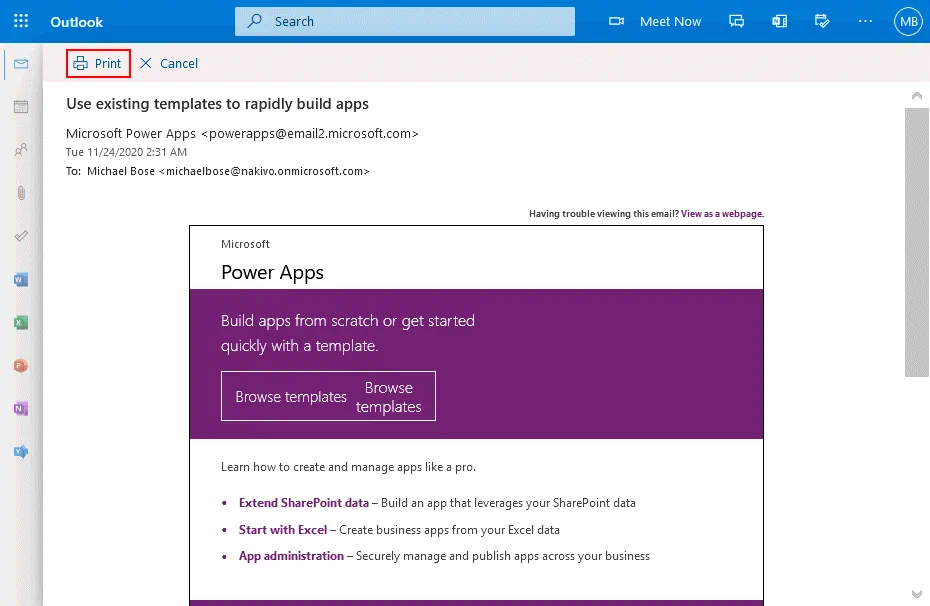
Klicken Sie auf die drei Punkte … und wählen Sie im sich öffnenden Menü Drucken.

Ein neues Fenster wird in der Weboberfläche von Outlook Online angezeigt.
Sie sehen eine Vorschau der Microsoft 365-E-Mail-Nachricht, die Sie exportieren möchten.
Klicken Sie auf Drucken , um fortzufahren und zur Liste der in Ihrem Betriebssystem verfügbaren physischen und virtuellen Drucker zu gelangen.
Im Abschnitt Ziel im Abschnitt Druck auf der Seite wählen Sie den gewünschten Drucker aus der Dropdown-Liste aus. Sie sollten einen virtuellen Drucker auswählen, der eine Microsoft 365-E-Mail-Nachricht in eine PDF-Datei druckt. In diesem Beispiel wähle ich den Drucker mit dem Namen Microsoft Print to PDF. In meinem Fall gibt es alternative Optionen – Als PDF speichern und Adobe PDF.
Hinweis: Bei der Installation von Adobe Acrobat wird ein zusätzlicher virtueller Adobe PDF-Drucker im System installiert.
Klicken Sie auf Drucken , um die Datei zu speichern.

Geben Sie einen Namen ein und durchsuchen Sie den Standort für die PDF-Datei.
Exportieren als PDF in Microsoft Office Outlook
Wenn Sie eine eigenständige Version von Microsoft Office Outlook verwenden, die unter Windows installiert ist, haben Sie weitere Optionen, um Microsoft 365-E-Mail-Nachrichten in verschiedenen Dateiformaten auf Ihrem Desktop-Computer zu speichern. Im Folgenden wird erläutert, wie Sie eine Microsoft 365-E-Mail-Nachricht in Microsoft Office Outlook 2016 im PDF-Dateiformat auf dem Desktop speichern können. Standardmäßig gibt es in Microsoft Office Outlook keine direkte Option zum Speichern einer E-Mail-Nachricht im PDF-Format, aber es gibt Workarounds, mit denen Sie dies tun können.
Sie müssen Ihr Konto in Microsoft Office Outlook konfigurieren, um Microsoft 365-E-Mails von einem eigenständigen E-Mail-Client zu senden und zu empfangen. Lesen Sie, wie Sie einen auf Ihrem Computer installierten E-Mail-Client für die Verwendung mit Microsoft-E-Mails auf Ihrem Computer konfigurieren.
Wählen Sie in Microsoft Office Outlook die E-Mail-Nachricht aus, die Sie als PDF-Datei auf Ihrem Computer speichern möchten.

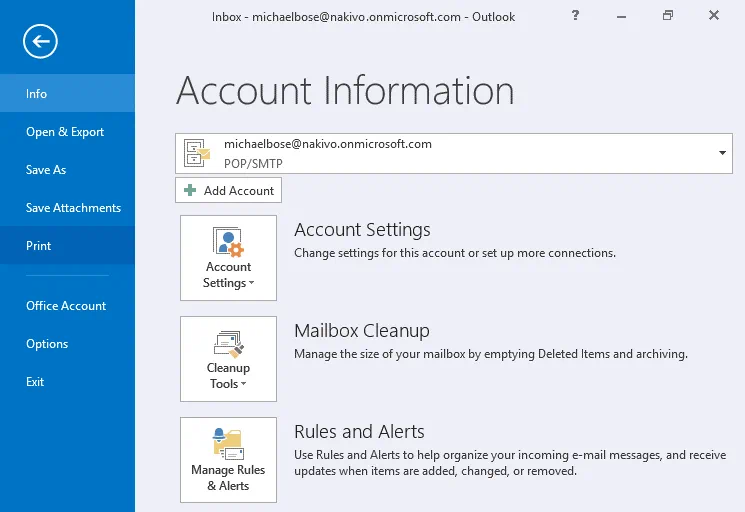
Klicken Sie auf Datei > Drucken um die Einstellungen für den Druck zu öffnen.
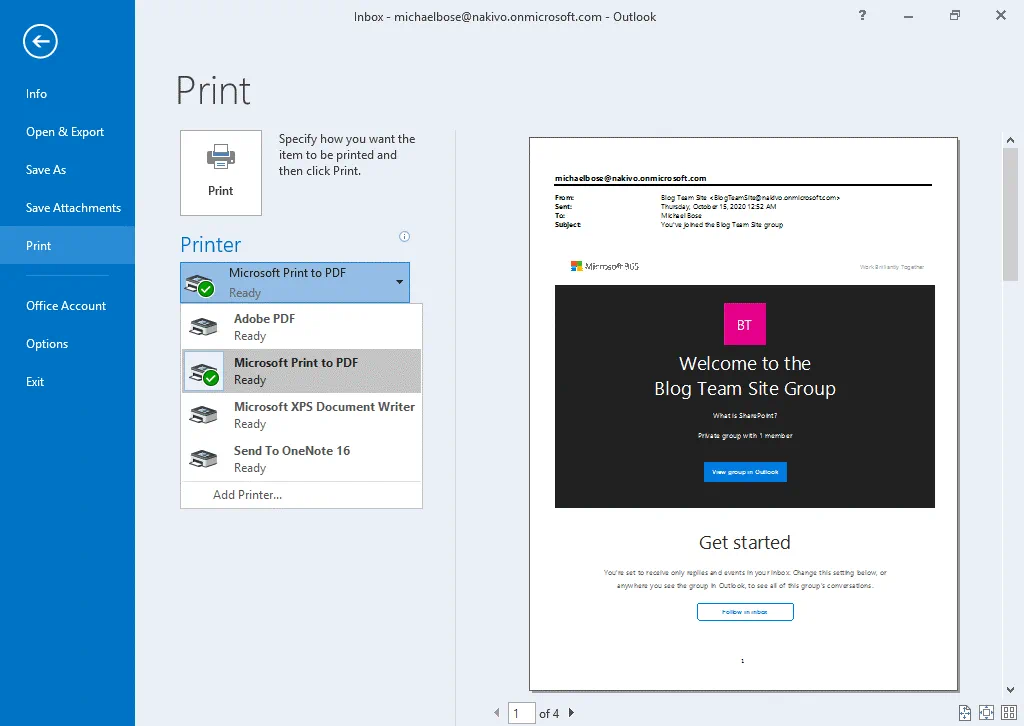
Wählen Sie einen Drucker aus dem Dropdown-Menü der Seite Drucken von Microsoft Office Outlook. Sie müssen einen virtuellen Drucker auswählen, der E-Mail-Nachrichten in eine PDF-Datei druckt. Wählen Sie Microsoft Print to PDF aus der Liste der Drucker aus. Sie können auch einen anderen virtuellen PDF-Drucker auswählen, wenn Sie andere Drucker in Ihrem Betriebssystem installiert haben. Moderne Windows-Versionen bieten einen virtuellen Microsoft PDF-Drucker. In älteren Windows-Versionen können Sie das erforderliche Dienstprogramm, das einen virtuellen PDF-Drucker bereitstellt, manuell installieren.
Klicken Sie dann auf Drucken , um die ausgewählte Microsoft 365-E-Mail-Nachricht an den virtuellen Drucker zu senden.
Geben Sie den Dateinamen ein, wählen Sie den Standort für die PDF-Datei aus und klicken Sie auf Speichern , um den Vorgang fertigzustellen.

So speichern Sie eine Microsoft 365-E-Mail in Outlook in verschiedenen Dateiformaten
Wenn Sie eine eigenständige Version von Microsoft Office Outlook auf Ihrem Computer installiert haben, können Sie E-Mails aus Office 365 in andere Dateiformate als PDF exportieren. Sehen wir uns an, wie Sie E-Mails in andere Formate exportieren können.
Wählen Sie die Microsoft 365-E-Mail-Nachricht aus, die Sie in Microsoft Office Outlook exportieren möchten (siehe vorheriger Abschnitt).
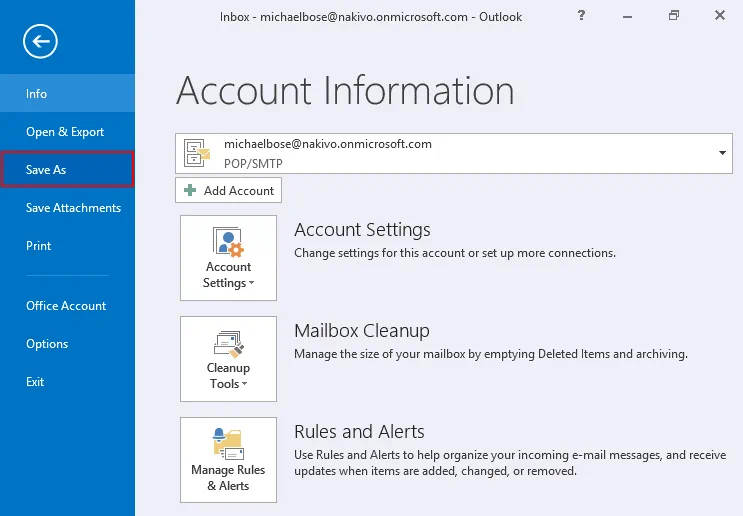
Klicken Sie dann auf Datei > Speichern unter.
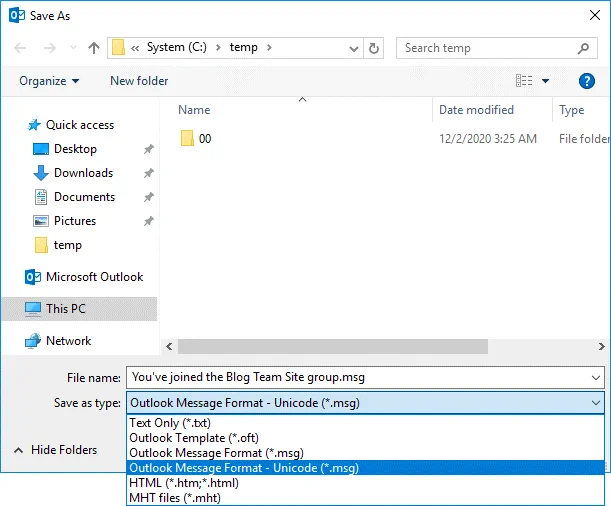
Durchsuchen Sie den Standort für die Datei auf Ihrem Desktop und geben Sie einen Dateinamen ein. Der in der Microsoft 365-E-Mail-Nachricht definierte Betreff wird standardmäßig als Name für die exportierte Datei verwendet.
Wählen Sie einen der unterstützten Dateitypen (Speichern unter):
- TXT – eine reine Textdatei ohne Bilder und andere Daten.
- OFT – eine Outlook-Vorlagendatei, die zum Erstellen von Vorlagen für neue E-Mails verwendet wird.
- MSG (Outlook-Nachrichtenformat). Dies ist eine ältere Version der MSG-Datei. Nicht alle Unicode-Zeichen werden unterstützt.
- MSG (Outlook-Nachrichtenformat – Unicode). Dies ist eine neuere Version des MSG-Dateiformats. Dieser Typ des MSG-Formats wird bevorzugt, da der gesamte Bereich der Unicode-Zeichen unterstützt wird.
- HTML – ein Dateiformat für Webseiten, in das eine E-Mail-Nachricht exportiert werden kann. Alle Komponenten, die für die Anzeige einer HTML-Seite von einer HTML-Datei verwendet werden, werden als separate Dateien in einem mit der HTML-Datei verknüpften Unterverzeichnis gespeichert. Dadurch befinden sich mehr kleine Dateien (deren Kopieren mehr Zeit in Anspruch nimmt, wenn Sie eine große Anzahl gespeicherter Seiten kopieren) auf einer Festplatte.
- MHT – ein Dateiformat für Webseitenarchive. Alle Inhalte, einschließlich Text, Bilder und andere HTML-Daten, werden in einer einzigen Datei gespeichert, die in einem Webbrowser geöffnet werden kann. Das MHT-Dateiformat kann auch die Dateiendung MHTML haben.
Klicken Sie auf Speichern Sie , um den Vorgang zum Fertigstellen der Datei durchzuführen.
Beachten Sie, dass das Exportieren einer großen Anzahl von Microsoft 365-E-Mail-Nachrichten in einzelne Dateien die Suche nach Daten in diesen exportierten Nachrichten erschwert.
So laden Sie E-Mails aus Office 365 in eine PST-Datei herunter
Sie können alle Microsoft 365-E-Mails für Ihr Microsoft 365-Konto in einer PST-Datei speichern, indem Sie einen eigenständigen Outlook-Client verwenden, der als Teil der Microsoft Office-Suite auf Ihrem Betriebssystem installiert ist. Microsoft Office Outlook muss für Ihr Konto so konfiguriert sein, dass es mit POP3- und SMTP-Servern von Microsoft funktioniert, und E-Mails müssen bereits in Microsoft Office Outlook heruntergeladen worden sein, bevor Sie E-Mails in eine PST-Datei exportieren können.
Eine PST-Datei (Personal Storage Table) ist die Outlook-Datendatei, die alle von einem E-Mail-Client auf einer Festplatte gespeicherten E-Mail-Elemente enthält. Bei Outlook speichern POP3-E-Mail-Konten die zugehörigen Daten in der Regel in PST-Dateien. IMAP-Konten in Outlook 2013 und früheren Versionen speichern Daten in PST-Dateien. Spätere Outlook-Versionen speichern Daten für IMAP-Konten in OST-Dateien.
Der Vorteil des Kopierens oder Exportierens von Microsoft 365-E-Mails in eine PST-Datei besteht darin, dass auch Anhänge in einer PST-Datei gespeichert werden. Im Gegensatz zum Exportieren von E-Mails in TXT-, HTML- oder PDF-Dateien verfügen Sie in PST-Dateien über alle erforderlichen Inhalte. Wenn Sie PST-Dateien in Outlook öffnen, können Sie indizierte Suchvorgänge durchführen.
Klicken Sie auf Datei-und auf der Seite Kontoinformationen wählen Sie das gewünschte Microsoft 365-E-Mail-Konto aus der Dropdown-Liste aus. Klicken Sie dann auf Einstellungen für das Kontound klicken Sie erneut auf Einstellungen für das Konto
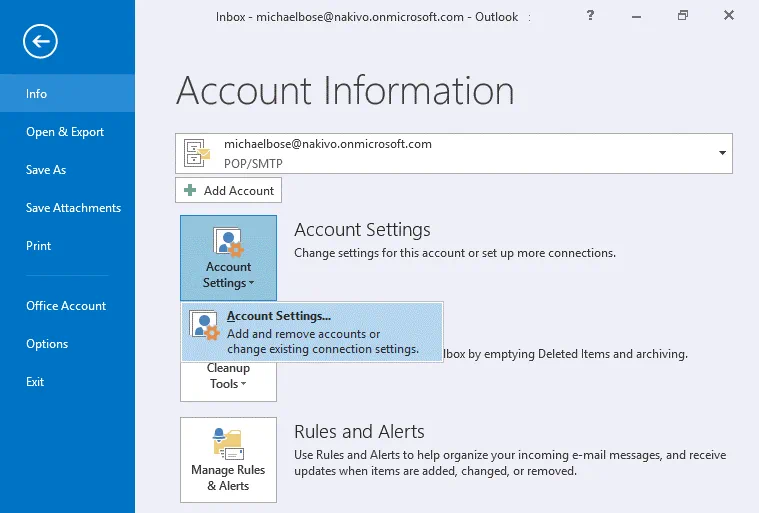
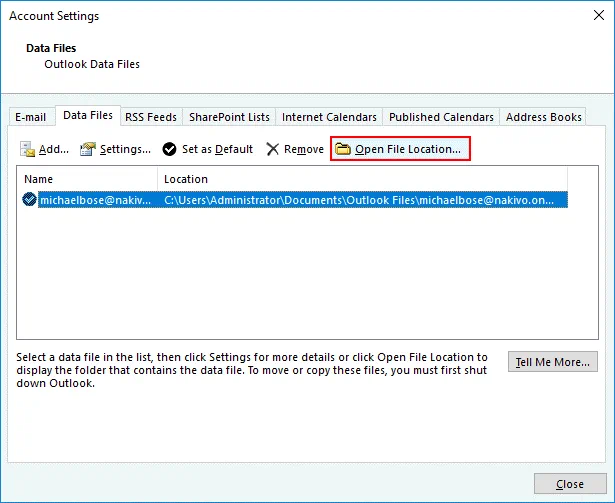
Wählen Sie die Registerkarte Dateien im Fenster Einstellungen und klicken Sie auf Dateispeicherort öffnen.
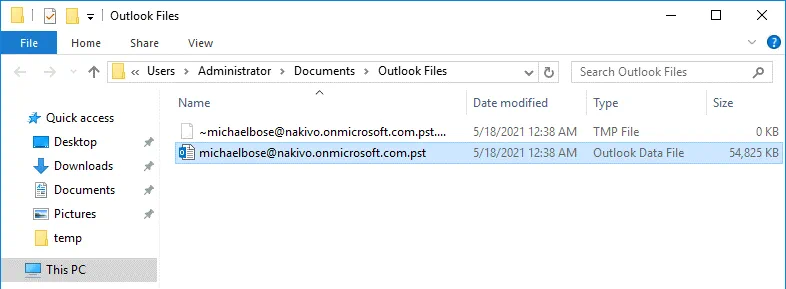
Da ich Windows verwende, wird meine PST-Datei in dem neuen Fenster angezeigt, das sich im Windows Explorer öffnet. Kopieren Sie die PST-Datei, in der die E-Mail-Daten für Ihr Microsoft 365-Abonnement gespeichert sind, und fügen Sie diese Datei an einem sicheren Ort ein. Diese Kopie der PST-Datei kann als Microsoft 365-E-Mail-Backup betrachtet werden.
So exportieren Sie E-Mails aus Office 365 in CSV- und PST-Dateien
Wenn Sie eine Standalone-Version von Microsoft Office Outlook verwenden, finden Sie hier Tipps zum Speichern von E-Mail-Nachrichten für Ihr Office 365-Konto. Sie können benutzerdefinierte Daten aus dem E-Mail-Client in CSV- und PST-Dateien exportieren. CSV-Dateien können in Microsoft Excel geöffnet werden. Die in CSV-Dateien gespeicherten Informationen sind durch Kommas getrennt.
Wählen Sie die gewünschte E-Mail-Nachricht in Microsoft Office Outlook aus.
Klicken Sie auf Datei > Öffnen & Exportieren und klicken Sie auf Import/Export.
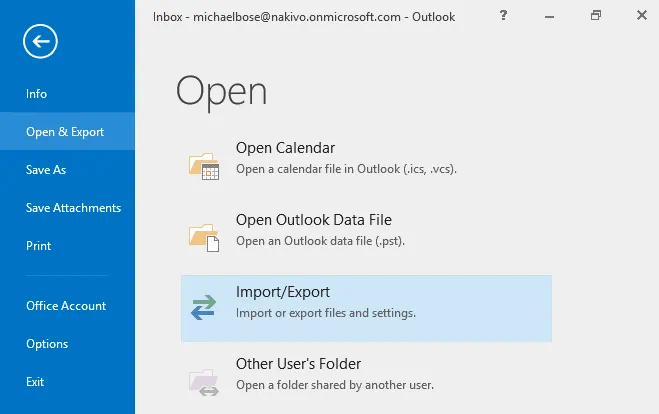
Der Import- und Export-Assistent wird geöffnet.
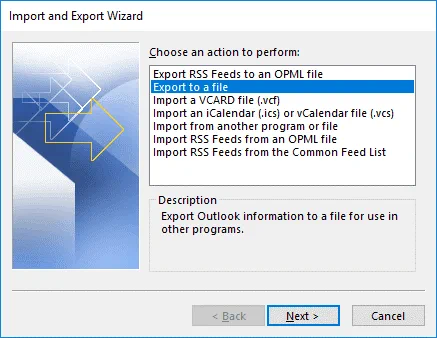
Wählen Sie Exportieren Sie in eine Datei. Klicken Sie in jedem Schritt des Assistenten auf „ <“ (Weiter) >„Weiter“ (Weiter) , um fortzufahren.
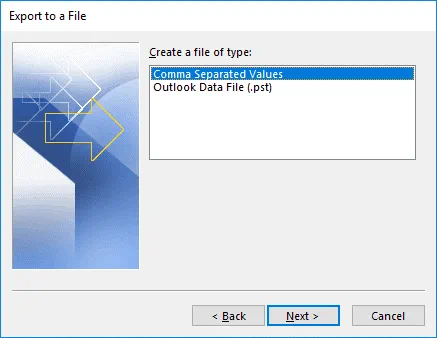
Erstellen Sie eine Datei vom Typ „<“ (Datei) >. Wählen Sie eines der beiden verfügbaren Dateiformate aus:
- Comma Separated Values (.scv)
- Outlook-Datendatei (.pst)
In diesem Beispiel exportieren wir E-Mails aus Office 365 in eine CSV-Datei.
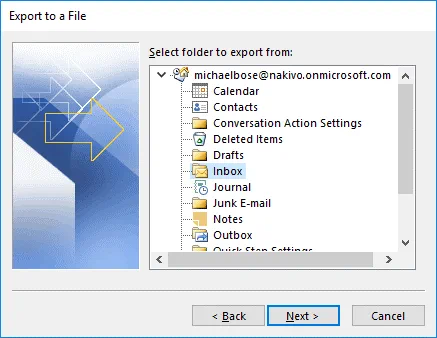
Wählen Sie einen Ordner aus, von dem exportiert werden soll. Ich wähle den Ordner Inbox , da ich E-Mails von Office 365 exportieren möchte, die mein Benutzer erhalten hat.
Legen Sie den Standort für den Dateiexport fest. Klicken Sie auf Durchsuchen und wählen Sie den Standort für die Datei aus. Ich speichere meine exportierte Datei als C:tempexport01.csv.
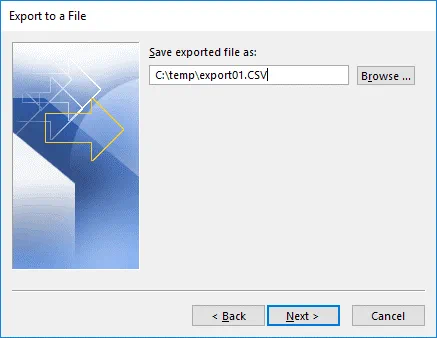
Im weiteren Fenster können Sie benutzerdefinierte Felder für die exportierte CSV-Datei zuordnen. Klicken Sie auf „ <“ „>“ „Fertigstellen“< „> “, um den Export zu starten und den Assistenten zu schließen.
< „><“ „><“ „>
Wenn Sie diese Methode verwenden, um E-Mails aus Office 365 in eine PST-Datei zu exportieren, können Sie nur einen E-Mail-Ordner exportieren. Dies ist der Unterschied zwischen dieser Methode und der oben beschriebenen Methode, bei der Sie eine PST-Datei kopieren, die alle im Outlook-Client verfügbaren E-Mail-Ordner für Ihr Microsoft 365-E-Mail-Konto enthält.
So sichern Sie Office 365-E-Mails in NAKIVO Backup & Replikation & Replication
Sie können sich das Leben erleichtern, indem Sie eine spezielle Microsoft 365-E-Mail-Sicherungslösung verwenden, mit der Sie E-Mails für die benötigten Konten sichern und Postfach-Ordner oder E-Mails an einem Standort oder einem benutzerdefinierten Standort wiederherstellen können. NAKIVO Backup & Replication ist eine Lösung für Datensicherheit, die all diese Funktionen vereint und viele zusätzliche Funktionen zum Schutz von Microsoft 365-E-Mail-Daten und anderen Office 365-Daten enthält. Sie können E-Mails in einem lokalen Backup-Repository vor Ort sichern, mehrere Wiederherstellungspunkte erstellen und E-Mail-Nachrichten, Anhänge, Ordner, Kontakte und Kalenderelemente sofort wiederherstellen. Sie können Aufträge planen (damit sie automatisch ausgeführt werden) oder sie bei Bedarf (manuell) ausführen.
Lassen Sie mich den unkomplizierten Prozess der E-Mail-Wiederherstellung in NAKIVO Backup & Replication erläutern. Bevor Sie E-Mails wiederherstellen können, müssen Sie Ihr Microsoft 365-Konto zum Inventar hinzufügen, ein SaaS-Backup-Repository erstellen und einen Microsoft 365-Backupauftrag erstellen. Die Konfiguration wird ausführlich in dem Blogbeitrag über Microsoft 365-E-Mail-Wiederherstellung und im Online-Hilfecentererläutert. Lesen Sie auch mehr über die Konfiguration für SharePoint Online-Backups.
Um eine Microsoft 365-E-Mail-Nachricht oder eine angehängte Datei aus einer Sicherung in NAKIVO Backup & Replication wiederherzustellen, gehen Sie zur Hauptseite der Weboberfläche des Produkts, wählen Sie einen Backupauftrag aus, klicken Sie auf Recoverund klicken Sie im sich öffnenden Menü auf Microsoft 365 .
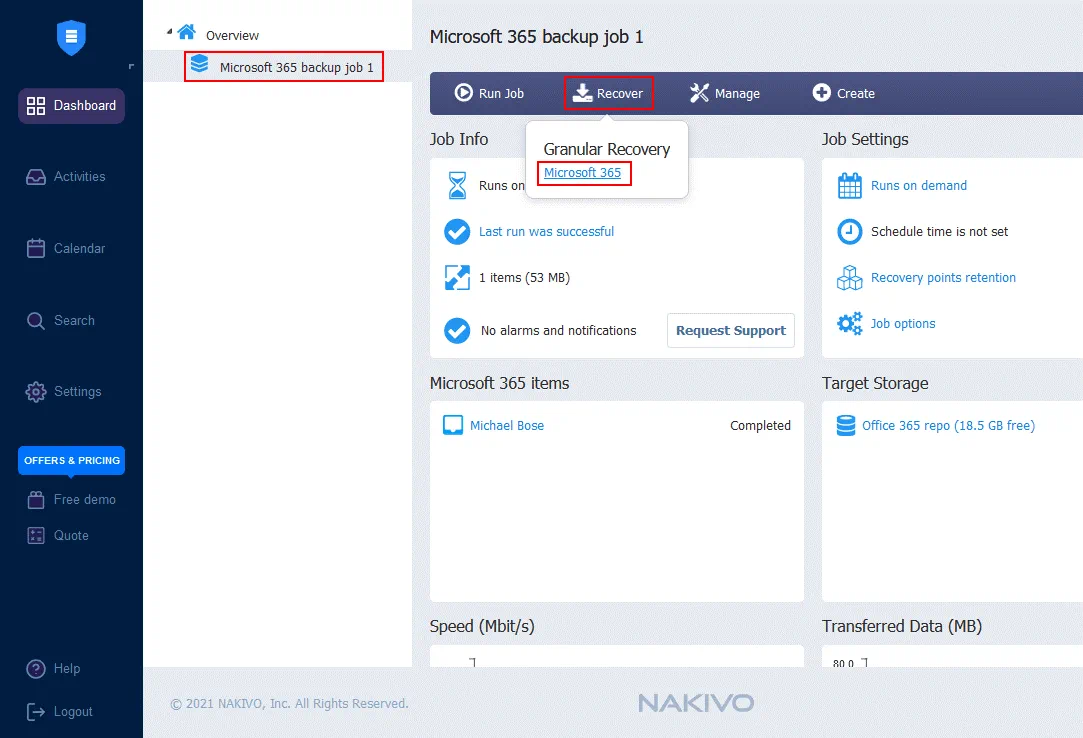
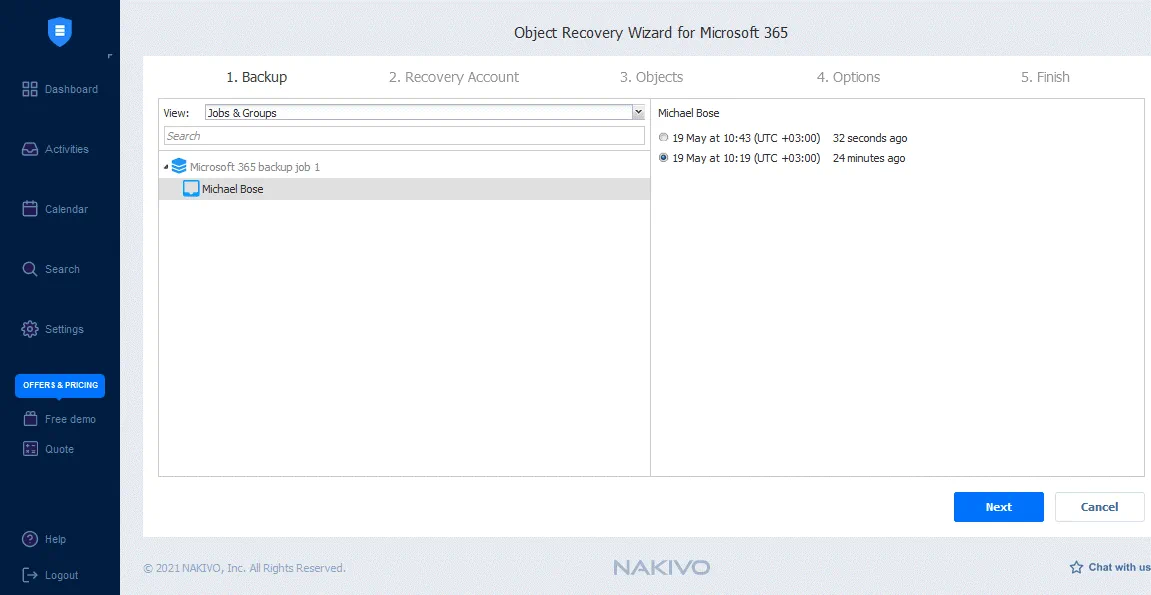
Der Objektwiederherstellungsassistent für Microsoft 365-Abonnement-Lizenzierung wird geöffnet. Der Assistent besteht aus 5 Schritten.
- Backup. Wählen Sie das gewünschte Microsoft 365-Postfach mit den Microsoft 365-E-Mail-Nachrichten aus, die Sie wiederherstellen möchten. In meinem Fall wurde ein Backupauftrag erstellt, um E-Mails aus dem Postfach „Michael Bose“ zum Backup zu sichern, und ich werde dieses Postfach zum Wiederherstellen auswählen. Wählen Sie dann den gewünschten Wiederherstellungspunkt im rechten Bereich der Benutzeroberfläche aus. Klicken Sie auf Weiter in jedem Schritt des Wiederherstellungsassistenten, um weiterzufahren.
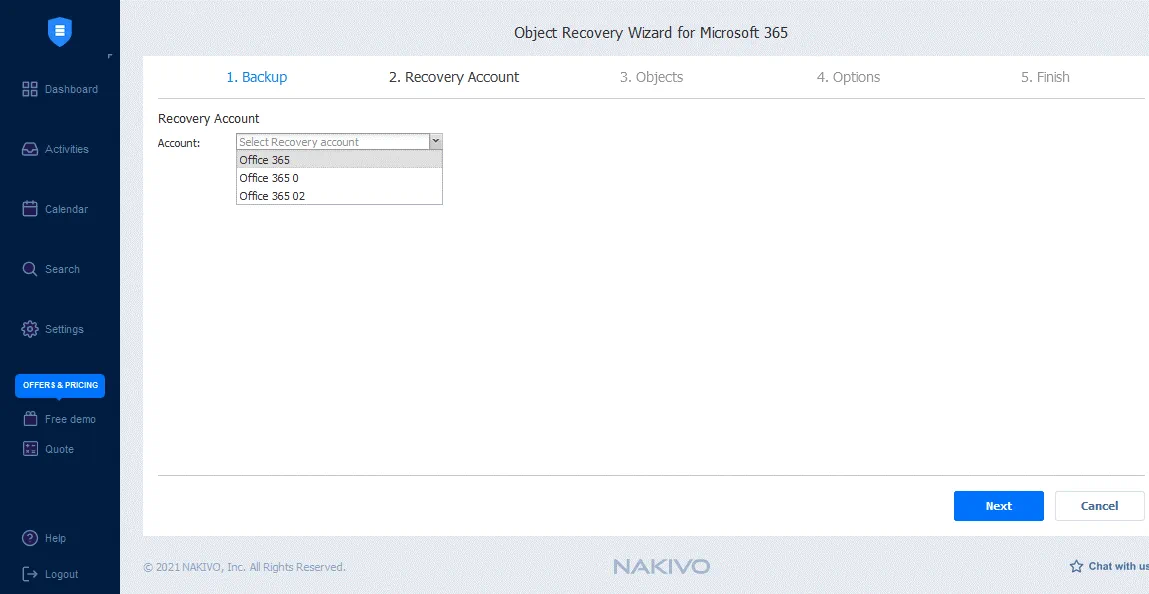
- Wiederherstellungskonto. Wählen Sie ein Microsoft 365-Konto aus, in das Sie die Microsoft 365-E-Mail-Daten wiederherstellen möchten. In meinem Beispiel wähle ich mein Office 365-Konto für die Datenwiederherstellung aus.
Wichtig: Verwechseln Sie nicht das Microsoft 365-Konto für die gesamte Office 365-Umgebung einer Organisation mit einem Microsoft 365-Konto für einen Benutzer innerhalb einer Organisation (z. B. einem E-Mail-Benutzerkonto).
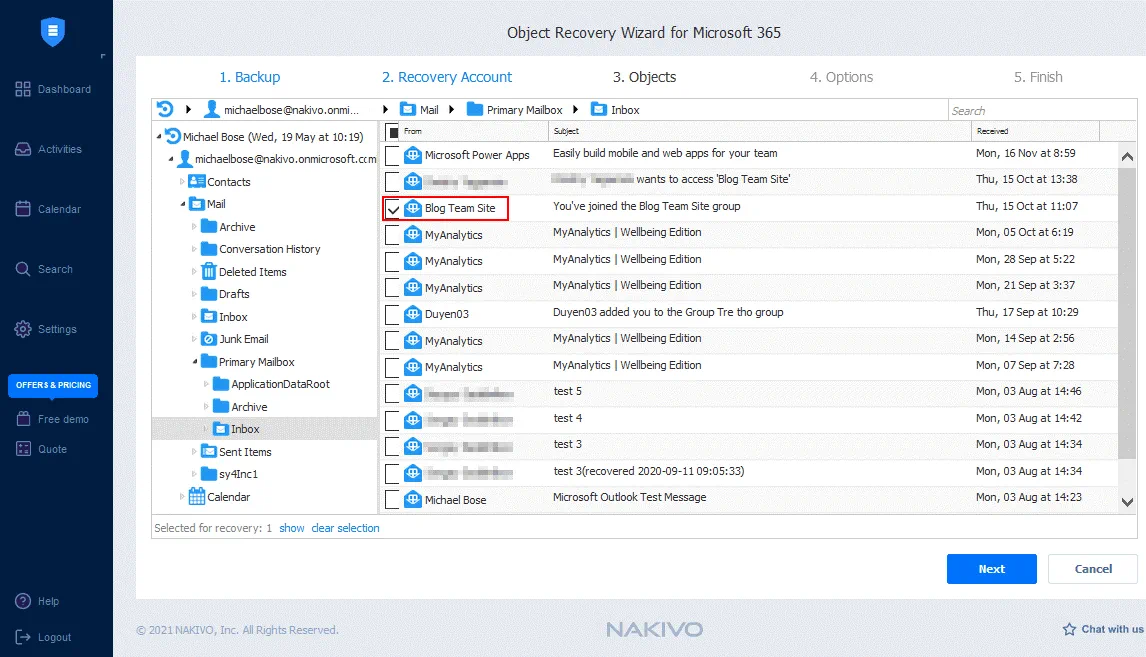
- Objekte. Wählen Sie Objekte für das Microsoft 365-Postfach aus, die für den ausgewählten Backupauftrag verfügbar sind. Aktivieren Sie die Kontrollkästchen für die erforderlichen E-Mails, E-Mail-Ordner oder alle E-Mails/Anhänge im Postfach. Sie können auch Kontakte und Kalender wiederherstellen. Ich wähle die Nachricht von Blog Team Site zu Wiederherstellen. Klicken Sie auf die ausgewählte Nachricht, um die Vorschau dieser Nachricht zu öffnen.
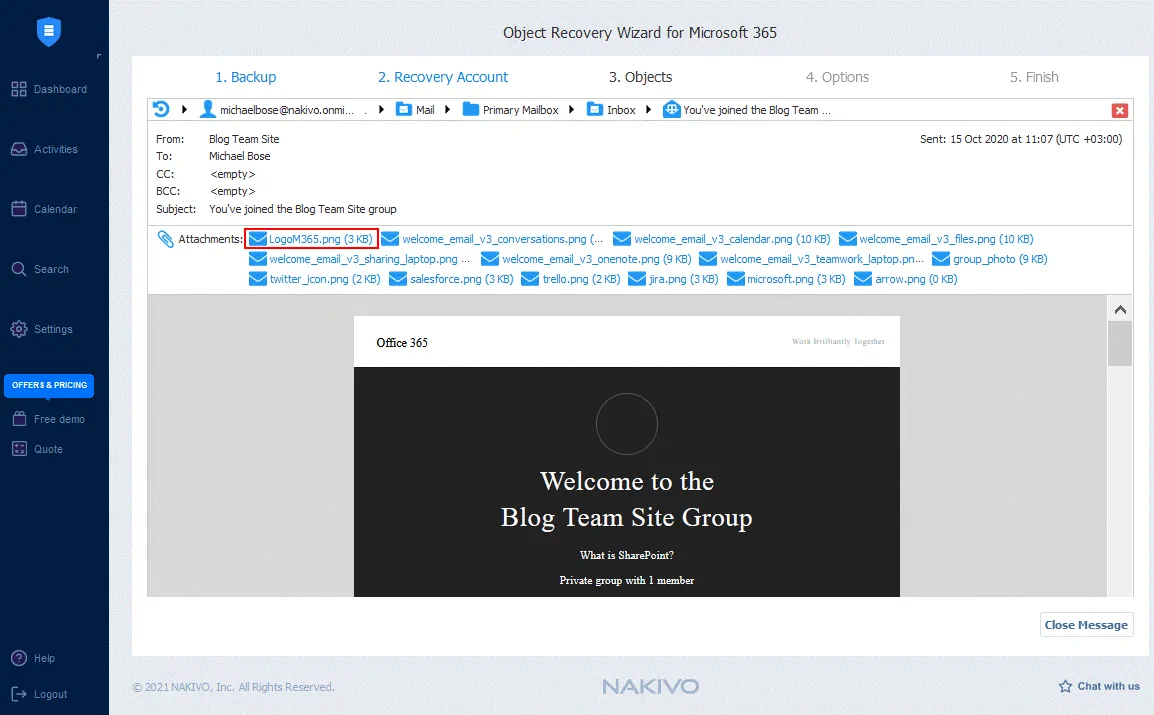
Die Vorschauseite wird in der Weboberfläche von NAKIVO Backup & Replikation geöffnet. Sie können den Nachrichtentext mit Text und Bildern sehen. Einer der Vorteile der Vorschau ist, dass Sie alle Anhänge im Abschnitt „ Attachments “ sehen können. Klicken Sie auf den gewünschten Dateinamen und speichern Sie die angehängte Datei direkt von einem Backup auf Ihrem Desktop-Computer. Sie können diese Seite schließen, indem Sie auf die Schaltfläche X oder die Schaltfläche Schließen Message klicken und zur Seite Objects zurückkehren, die den dritten Schritt des Assistenten für die Wiederherstellung von Objekten darstellt. Anschließend können Sie mit dem weiteren Schritt fortfahren.
- Optionen. Wählen Sie den Typ der Wiederherstellung und das Überschreibverhalten aus.
Es stehen zwei Optionen für die Wiederherstellung zur Auswahl:
- An ursprünglichem Standort wiederherstellen
- In Postfach wiederherstellen
Es stehen drei Optionen für das Überschreiben zur Verfügung:
- Wiederhergestelltes Element umbenennen, wenn ein solches Element vorhanden ist
- Wiederhergestelltes Element überspringen, wenn ein solches Element vorhanden ist
- Das ursprüngliche Element überschreiben, wenn ein solches Element vorhanden ist
Klicken Sie auf Wiederherstellen , um die Wiederherstellung zu starten. Nach dem Vorgang werden Sie zu Schritt 5 (Fertigstellen) weitergeleitet, wo Sie zur Seite Aktivitäten Seite wechseln, um den Status der Wiederherstellung zu überprüfen.

Überprüfen Sie die wiederhergestellten Microsoft 365-E-Mail-Daten am festgelegten Standort, nachdem der Prozess der Wiederherstellung fertiggestellt ist.
Fazit
In diesem Blogbeitrag wurde erläutert, wie Sie E-Mails von Office 365 exportieren und E-Mail-Nachrichten mit nativen Microsoft-Tools auf einem Desktop-Computer speichern können. Jetzt wissen Sie, wie Sie Office 365-E-Mail-Nachrichten sichern können, aber native Tools bieten nicht die erforderliche Funktionalität für flexible Point-in-Time-Wiederherstellungen. Wenn Sie Ihre Microsoft 365-E-Mail-Backupsautomatisieren möchten, probieren Sie NAKIVO Backup & Replikation aus, eine professionelle Lösung für Datensicherheit, die Exchange Online, OneDrive for Business und SharePoint Online-Backupsunterstützt.


