So installieren und starten Sie ESXi von einem USB-Stick
VMware ESXi kann von einem USB-Stick oder einer SD-Karte gebootet und ausgeführt werden, sodass Administratoren lokalen Speicher für Virtuelle Maschinen reservieren können. Dieser Ansatz wird häufig in Umgebungen eingesetzt, in denen die Minimierung der Hardwarekosten und die Maximierung der Kapazität des Datenspeichers im Vordergrund stehen.
Dieser Blogbeitrag behandelt die Vor- und Nachteile dieses Ansatzes, die Anforderungen an die Installation von ESXi auf einem USB-Stick sowie die wichtigsten Funktionen des Installationsprozesses.

Vor- und Nachteile des Betriebs von ESXi von einem USB-Stick
Bevor Sie sich dafür entscheiden, ESXi von einem USB-Stick auszuführen, sollten Sie einige Vor- und Nachteile berücksichtigen.
Vorteile
- Kosteneinsparungen. SAS-Festplatten und dedizierte Boot-Geräte können die Hardwarekosten erhöhen. Durch die Installation von ESXi auf einem USB-Stick entfällt die Notwendigkeit, zusätzliche Festplatten für den Hypervisor bereitzustellen.
- Vereinfachte Wartung. Wenn ESXi auf einem USB-Stick oder einer SD-Karte installiert ist, können Datenspeicher-Festplatten ausgetauscht werden, ohne den Hypervisor neu zu installieren. Befinden sich ESXi und der Datenspeicher auf derselben Festplatte, kann der Austausch der Festplatte eine Neuinstallation oder ein Systemklonen erfordern.
- Schnellere Upgrades und Wiederherstellung. Sie können den USB-Stick vor dem Upgrade von ESXi klonen. Sollte das Upgrade fehlschlagen, ersetzen Sie das Gerät einfach durch die zuvor funktionierende Version. Bei der Neuinstallation von ESXi auf einem USB-Gerät müssen keine Daten des Datenspeichers kopiert werden, was Ausfallzeiten und Verwaltungsaufwand reduziert.
Nachteile
- Längere Startzeit. Das Starten von ESXi von einem USB-Gerät oder einer SD-Karte kann im Vergleich zu SSD- oder HDD-Speicher länger dauern. Zwar wird ESXi während des Betriebs in den Arbeitsspeicher geladen und ist hinsichtlich der Leistung nicht stark vom Startgerät abhängig, doch können Startverzögerungen in Produktionsumgebungen erheblich sein, insbesondere in Hochverfügbarkeitsclustern.
Hinweis: Ab ESXi 7.0 hat VMware Änderungen am Partitionslayout eingeführt, darunter die ESX-OSData-Partition, die schreibintensiv ist. USB-Sticks und SD-Karten bieten möglicherweise keine ausreichende Lebensdauer für diese Workloads. VMware empfiehlt oder zertifiziert USB-Sticks oder SD-Karten nicht mehr als eigenständige Boot-Geräte für neuere ESXi-Versionen (Broadcom-KB-Artikel 317631). Stattdessen wird persistenter Speicher wie SSD oder HDD empfohlen. Bei einem Upgrade von ESXi 6.7 auf spätere Versionen muss sich die ESX-OSData-Partition auf persistenten Speicher befinden. Das Speichern dieser Partition auf einem USB-Stick oder einer SD-Karte kann zu vorzeitigem Geräteausfall und potenzieller Instabilität des Hosts führen. Der Betrieb von ESXi von einem USB-Stick ist weiterhin für Laborumgebungen und für unterstützte ältere Versionen geeignet, bei denen die Schreibintensität geringer ist.
Anforderungen
Bevor Sie ESXi auf einem USB-Stick oder einer SD-Karte installieren, überprüfen Sie die Anforderungen. Das folgende Beispiel basiert auf ESXi 6.7, das beim Booten von einem USB-Speicher zuverlässig funktioniert.
- Mindestens 1 GB USB-Stick oder SD-Karte. 8 GB oder mehr werden empfohlen.
- Der USB-Stick oder die SD-Karte sollte mit ESXi kompatibel sein.
- Host mit mindestens 4 GB RAM. Für den Betrieb von ESXi und Virtuellen Maschinen werden 8 GB oder mehr empfohlen.
Die übrigen Hardwareanforderungen entsprechen denen einer Standard-ESXi-Installation.
Hinweis: Ab ESXi 7.0 und späteren Versionen hat VMware Änderungen eingeführt, die persistenten Speicher für bestimmte Systempartitionen erfordern. Neuere Versionen benötigen für die Installation eine Mindestmenge an persistenten Speicherplatz, und die ausschließliche Verwendung eines USB-Sticks oder einer SD-Karte kann während der Einrichtung zu einer Warnung wegen einer nicht unterstützten Konfiguration führen. Die Installation aktueller ESXi-Versionen ausschließlich auf USB-Speicher ist veraltet. Eine SSD oder HDD ist erforderlich, um persistenten Speicher für schreibintensive Partitionen bereitzustellen und die Stabilität des Hosts zu gewährleisten.
Speichern von Protokolldateien
Protokolldateien sind für die Diagnose unerlässlich, wenn Probleme oder Ausfälle auftreten. Wenn ESXi auf einem server ohne Festplatte installiert und von einem USB-Stick oder einer SD-Karte gebootet wird, werden Protokolle standardmäßig nicht persistent gespeichert und können nach einem Neustart verloren gehen.
Diese Protokolle sind erforderlich, wenn ein Support-Bundle erstellt und an VMware gesendet wird. Die verschiedenen Arten von ESXi-Protokollen und Konfigurationsmethoden werden im Folgenden erläutert.
Der Vorgang der Installation von ESXi auf einem USB-Stick
Bevor Sie ESXi auf einem physischen Server von einem USB-Stick installieren, können Sie den Vorgang in einer VMware Workstation-VM mithilfe von USB-Passthrough üben. Erstellen Sie eine neue VM, wie im Blogbeitrag unter VMware-Heimlabor beschrieben. Sie können auch die Schritte unter ESXi-Installation nachlesen.
Dieser Leitfaden konzentriert sich auf die Installation von ESXi auf USB-Geräten. Im folgenden Beispiel wird ESXi 6.7 verwendet, das auf einem USB-Stick in einer auf VMware Workstation ausgeführten VM installiert ist. Der Arbeitsablauf ist auf einem physischen Server ähnlich, sodass Sie die VMware Workstation-spezifischen Schritte überspringen können.
Allgemeiner Arbeitsablauf zum Ausführen von ESXi von einem USB-Stick auf einem physischen Server:
- Stecken Sie einen leeren USB-Stick oder eine leere SD-Karte ein.
- Legen Sie ein ESXi-Installationsmedium (CD oder bootfähiger USB-Stick) ein.
- Starten Sie vom ESXi-Installationsmedium.
- Partitionieren Sie den leeren USB-Stick, formatieren Sie die Partitionen und installieren Sie ESXi
- Starten Sie den Server neu und legen Sie im UEFI/BIOS den USB-Stick oder die SD-Karte als erstes Startgerät fest.
- Nutzen Sie den ESXi-Server.
Lassen Sie uns ESXi Schritt für Schritt auf einem USB-Stick installieren und ausführen:
- Stecken Sie einen USB-Stick in einen USB-Port Ihres physischen Servers oder eines Computers Ausführen von VMware Workstation. Einige Server-Motherboards beinhalten einen internen USB-Port oder einen SD-Karten-Slot. Bestimmte SD-Karten unterstützen einen physischen Schreibschutz, der hilft, unbeabsichtigte Schreibzugriffe zu verhindern.
- Erstellen Sie eine VM in VMware Workstation ( Datei > Neue virtuelle Maschine ). Stellen Sie sicher, dass die VM einen USB-Controller und ein virtuelles CD/DVD-Laufwerk hat, die standardmäßig konfiguriert sind. Im Assistenten zur Erstellung einer neuen VM definieren Sie die benötigten Parameter.
- Wählen Sie das Installations-ISO-Disk-Image Ihrer VMware-ESXi-Distribution.
- Wählen Sie VMware ESXi 6.x als Gastbetriebssystem.
- Setzen Sie den Namen der virtuellen Maschine.
- Setzen Sie zwei Prozessoren in der Prozessor-Konfiguration.
- Weisen Sie in den VM-Einstellungen 8192 MB (8 GB) oder mehr Speicher zu.
- Wählen Sie den notwendigen Netzwerkmodus (zum Beispiel NAT).
- Verwenden Sie den empfohlenen Wert für den I/O-Controller-Typ.
- Wählen Sie den empfohlenen Festplattentyp.
- Erstellen Sie eine neue virtuelle Festplatte (zum Beispiel, 20 GB). Dieser Schritt ist im Assistenten zur Erstellung einer neuen virtuellen Maschine erforderlich und kann nicht übersprungen werden.
- Nach der Erstellung der VM entfernen Sie die virtuelle Festplatte, wenn Sie planen, ESXi nur auf dem USB-Stick zu installieren. Dafür öffnen Sie die VM-Einstellungen, wählen die virtuelle Festplatte aus und klicken auf Entfernen .
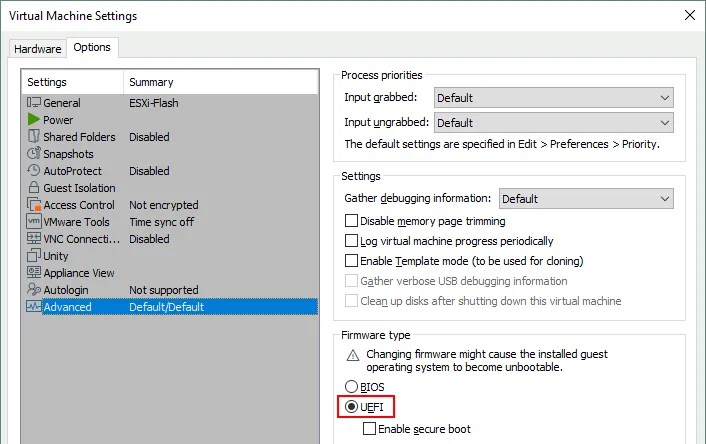
- Vergewissern Sie sich, dass UEFI als Firmware-Typ in den erweiterten VM-Optionen ausgewählt ist ( VM > Einstellungen > Optionen > Erweitert ).
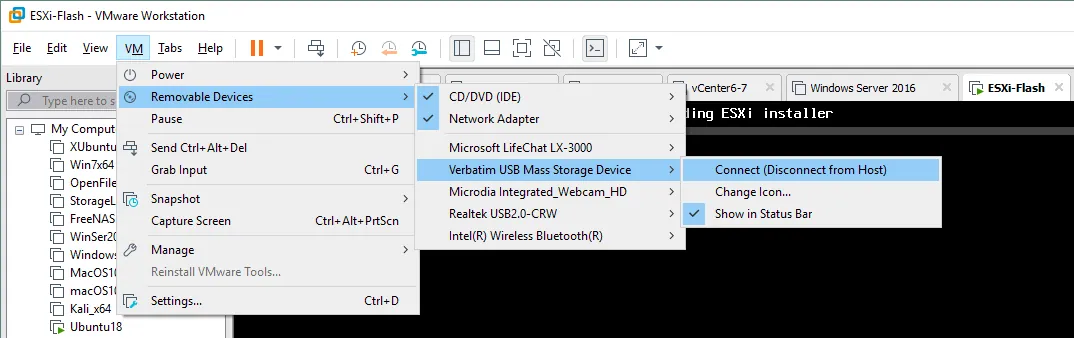
- Schalten Sie die VM ein und booten Sie von der ESXi-Installations-ISO-Image. Direkt nach dem Start drücken Sie F2 , um ins virtuelle UEFI/BIOS der VM zu gelangen und das passende Boot-Gerät auszuwählen. Bestätigen Sie, dass das USB-Laufwerk mit der VM verbunden ist. Um es zu verbinden, gehen Sie zu VM > Wechselmedien > [Name Ihres USB-Sticks] > Verbinden (Trennen vom Host).
- Installieren Sie ESXi.
- Drücken Sie Enter auf dem Willkommensbildschirm, um fortzufahren.
- Drücken Sie F11 , um die Lizenzvereinbarung zu akzeptieren.
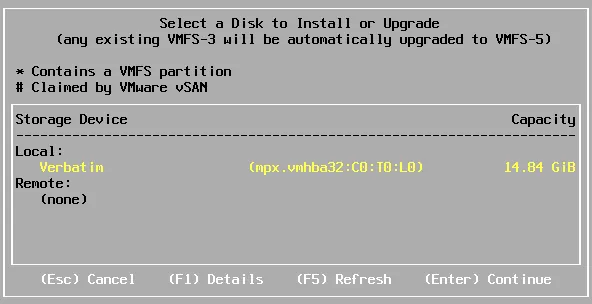
- Wählen Sie eine Festplatte zur Installation oder zum Upgrade von ESXi. Wenn das USB-Laufwerk erkannt wird, wählen Sie es als Installationsziel und drücken Enter , um fortzufahren.
In manchen Fällen kann der ESXi 6.7-Installer das USB-Laufwerk nicht erkennen.
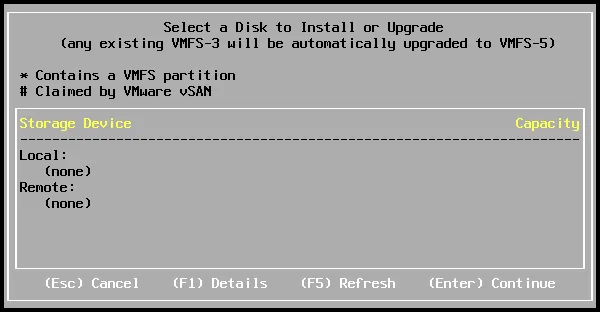
In manchen Fällen kann der ESXi 6.7-Installer das USB-Laufwerk nicht erkennen. Dieses Problem steht im Zusammenhang mit Änderungen in den USB-Treibern, die in ESXi 6.5 eingeführt wurden. VMware ersetzte veraltete USB-Treiber (xhci, ehci-hcd, usb-uhci, usb, usb-storage) durch den vmkusb Treiber, der standardmäßig für USB-Host-Controller und -Geräte verwendet wird.
Wenn das USB-Gerät nicht angezeigt wird, führen Sie die folgenden Schritte aus, um die Unterstützung für veraltete USB-Treiber zu aktivieren:
- Starten Sie die virtuelle Maschine oder den physischen Server neu, auf dem das USB-Flash-Laufwerk angeschlossen ist.
- Während der 5-sekündigen Boot-Verzögerung beim Starten vom ESXi-Installationsmedium drücken Sie Shift+O , um die Boot-Optionen zu bearbeiten.

- Die Standard-Boot-Zeichenkette ist:
cdromBoot runweaselSie sollten den preferVMklinux=TRUE Parameter zu dieser Zeichenkette hinzufügen und Enter drücken.

Nachdem Sie den Boot-Parameter geändert haben, wiederholen Sie die Installationsschritte, bis Sie den Bildschirm zur Festplattenauswahl erreichen. Das USB-Flash-Laufwerk sollte jetzt sichtbar sein. Wählen Sie es aus und drücken Sie Enter , um fortzufahren.
Hinweis: In ESXi 8.0 und später verlagert der Installer die ESX-OSData-Partition während der Installation oder des Upgrades automatisch auf den am besten verfügbaren dauerhaften Speicher. Daher ist der preferVMklinux=TRUE Kernelparameter nicht erforderlich.
- Wählen Sie ein Tastaturlayout aus (zum Beispiel USA-Standard ).
- Geben Sie das Root-Passwort ein.
- Drücken Sie F11 , um die ESXi-Installation zu bestätigen und warten Sie, bis sie abgeschlossen ist.
- Entfernen Sie das Installationsmedium, dann drücken Sie Enter , um die ESXi-Maschine (VM) nach Abschluss der Installation neu zu starten. Sie können das Kontrollkästchen Bei Einschalten verbinden für das virtuelle CD/DVD-Laufwerk in den VM-Einstellungen deaktivieren
- Nachdem ESXi vom USB-Flash-Laufwerk gebootet wurde, aktivieren Sie die ESXi-Konsole ( Fehlerbehebung > ESXi-Shell aktivieren ) nur, wenn Sie während der Installation manuell einen veralteten USB-Treiber ausgewählt haben. Andernfalls überspringen Sie diesen Schritt.
- Drücken Sie Alt+F1 , um auf die ESXi-Konsole zuzugreifen, und geben Sie dann den Root-Benutzernamen und das Passwort ein.
- Führen Sie die unten stehenden Befehle aus, um die USB-Treiberkonfiguration dauerhaft zu machen:
esxcli system settings kernel set -s preferVmklinux -v FALSE
esxcli system module set --enabled=false -m vmkusb
reboot
Nachdem dies erledigt ist, sollte der ESXi-Host USB-Geräte korrekt erkennen.
Funktionen der ESXi-Installation auf einem USB-Flash-Laufwerk
Beim Installieren von ESXi auf einer eigenständigen Festplatte (HDD), SSD (Solid State Drive) oder einem RAID (Redundant Array of Independent Disks)-Speicher erstellt der Installer einen Standardsatz von Festplattenpartitionen auf dem Zielgerät. Ab ESXi 4.x wird anstelle des MBR-Partitionsschemas (Master Boot Record) die GPT (GUID Partition Table) verwendet.
Wenn ESXi feststellt, dass ein USB-Stick oder eine SD-Karte als Installationsziel ausgewählt wurde, erstellt es auf diesem Gerät keine eigene Protokollpartition. Protokolldaten werden häufig geschrieben, und USB-Speichermedien bieten nicht die gleiche Lebensdauer wie HDD- oder SSD-Speicher.
Beim Boot erstellt ESXi eine RAM-Disk im Systemspeicher und lädt die erforderlichen Systemdateien dorthin. Wenn ESXi von einem USB-Stick ausgeführt wird, werden Protokolldateien in ein temporäres Verzeichnis auf der RAM-Disk geschrieben. Nach einem Neustart oder Herunterfahren werden diese Protokolle gelöscht. Systemkonfigurationsdaten werden bei Bedarf auf dem Installationsgerät gespeichert.
Die folgenden Beispiele zeigen, wie ESXi in verschiedenen Szenarien Partitionen erstellt. In diesem Beispiel wird ESXi 6.7 verwendet, da diese Version bei der Installation auf einem USB-Stick normal funktioniert.
Installation von ESXi auf einem 1-GB-Stick
Wenn Sie ESXi auf einem 1-GB-USB-Stick installieren, werden die folgenden Partitionen erstellt.

Nr. 1. Die kleinste Partition mit dem Bootloader.
Nr. 5. Diese Partition enthält das Haupt-Betriebssystem-Image des Hypervisors. Alle für den Betrieb von ESXi erforderlichen Dateien werden in dieser Partition mit fester Größe gespeichert.
Nr. 6. Diese Partition enthält ein alternatives Hypervisor-Image. Es wird verwendet, wenn ein ESXi-Update oder -Upgrade fehlschlägt, sodass Sie auf eine zuvor funktionierende Version zurückkehren können. Nach einem Update oder Upgrade bewahrt ESXi das vorherige Betriebssystem-Image in Partition Nr. 6 auf. Während des Bootvorgangs können Sie Umschalt+R drücken, um die zu ladende Version auszuwählen.
Nr. 7. Die Partition zur Speicherung eines Core-Dumps im Falle eines PSOD (Purple Screen of Death).
Nr. 8. Die Partition, die Festplatten-Images mit VMware Tools und Disketten-Images enthält.
Die Partitionen Nr. 5 und Nr. 6 enthalten die komprimierte Hypervisor-Image-Datei (s.v00), die beim ESXi-Boot dekomprimiert wird. Das Stammverzeichnis (/) sowie /etc, /lib und andere Systemverzeichnisse existieren während des Betriebs ausschließlich im Arbeitsspeicher. Wenn ESXi heruntergefahren oder neu gestartet wird, werden Konfigurationsänderungen in der Datei state.tgz gespeichert. Der Bearbeitungsprozess dieser Datei wird im Blogbeitrag über Ändern des ESXi-Root-Passworts.
Die Installation von ESXi auf einem 8 GB oder größerem Laufwerk
beschrieben. Wenn die Festplatte, die für die Installation von ESXi verwendet wird, eine Kapazität von 8 GB oder mehr hat, werden zusätzliche Partitionen erstellt.

Nr. 2. Die Scratch-Partition zur Speicherung von Protokolldateien.
Nr. 3. Der restliche Speicherplatz auf der Festplatte wird zur Speicherung der VM-Dateien und anderer Daten verwendet.
Nr. 9. Die zweite Partition wird zur Speicherung eines Core-Dumps im Fall eines PSOD verwendet. Diese Partition wurde in ESXi 5.5 hinzugefügt, weil moderne Server oft größere Speicherkonfigurationen haben und eine 110 MB Partition möglicherweise nicht ausreicht, um einen vollständigen Core-Dump zu speichern.
Wenn ESXi auf einem USB-Flash-Laufwerk oder einer SD-Karte mit einer Kapazität von 8 GB oder mehr installiert wird, werden die Partitionen Nr. 2 und Nr. 3 nicht erstellt. In diesem Fall ist das Scratch-Verzeichnis zur Speicherung von Protokollen mit dem /tmp/scratch Verzeichnis im RAM-Laufwerk verknüpft.
Lassen Sie uns die Partitionen auf den ESXi-Servern überprüfen, die auf einer 10 GB Festplatte und einem 16 GB USB-Flash-Laufwerk installiert sind. Beide unserer ESXi-VMs laufen auf VMware Workstation.
- Drücken Sie Alt+F1 , um die Konsole in ESXi zu öffnen und führen Sie den Befehl aus:
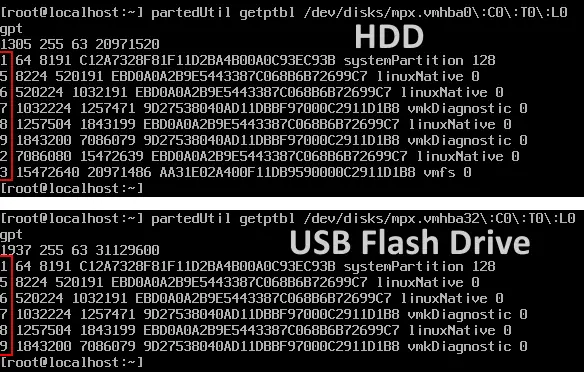
partedUtil getptbl /dev/disks/mpx.vmhba0\ :C0\ :T0\ :L0Die Partitionsaufteilung wird in den untenstehenden Screenshots angezeigt. Das obere Bild zeigt alle acht Partitionen, die von ESXi auf der 10 GB virtuellen Festplatte erstellt wurden. Das untere Bild zeigt sechs Partitionen, die der ESXi-Installer auf dem 16 GB USB-Flash-Laufwerk erstellt hat.
- Sie können auch die Größe jeder Partition überprüfen.
ls -lh /dev/disks/mpx*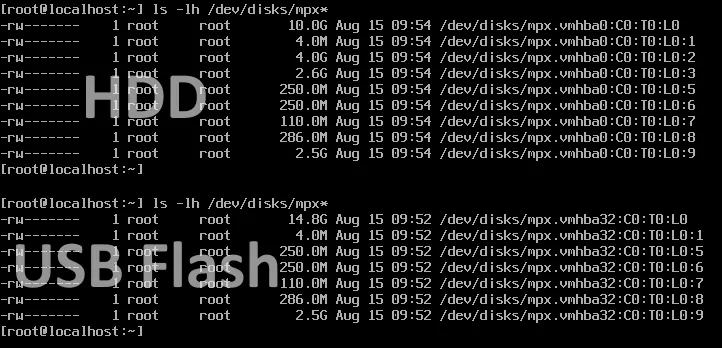
- Wenn Sie den Inhalt des Wurzelverzeichnisses auf jedem ESXi-Host auflisten, werden Sie feststellen, dass das Scratch-Verzeichnis auf der Installation auf der Festplatte mit einer dedizierten Festplattenpartition verknüpft ist. Im Gegensatz dazu ist das Scratch-Verzeichnis bei einer auf einem USB-Flash-Laufwerk installierten ESXi-Installation mit dem temporären /tmp/scratch Speicherort auf dem RAM-Laufwerk verknüpft, wie es typischerweise bei diskless Entfaltungen der Fall ist.
ls -lh /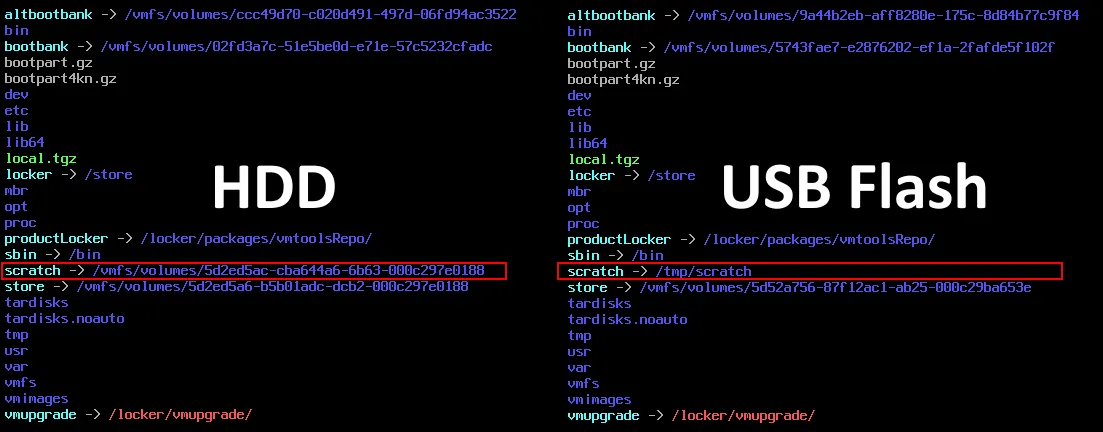
Wenn Sie ein neues HDD-, SSD- oder RAID-Speichergerät an einen ESXi-Host, der auf einem USB-Flash-Laufwerk installiert ist, anschließen, wird das Scratch-Verzeichnis automatisch auf den nun verfügbaren permanenten Speicher umgeleitet.
Um dies zu demonstrieren, erwägen Sie eine virtuelle Maschine, die ESXi von einem USB-Flash-Laufwerk ohne angeschlossene zusätzliche Festplatten ausführt.
- Gehen Sie zu VM > Einstellungen und klicken Sie auf Hinzufügen im Hardware-Tab. dann wählen Sie Festplatte . Fügen Sie eine 20 GB virtuelle Festplatte hinzu.
- Öffnen Sie die Weboberfläche des VMware Host Client, initialisieren Sie die Festplatte und Einen neuen VMFS-Datenspeicher erstellen auf dieser Festplatte.
- Starten Sie den ESXi-Host neu, damit die Änderungen wirksam werden. Überprüfen Sie dann im Konsolenfenster den Inhalt des Wurzelverzeichnisses (/):
ls -lh /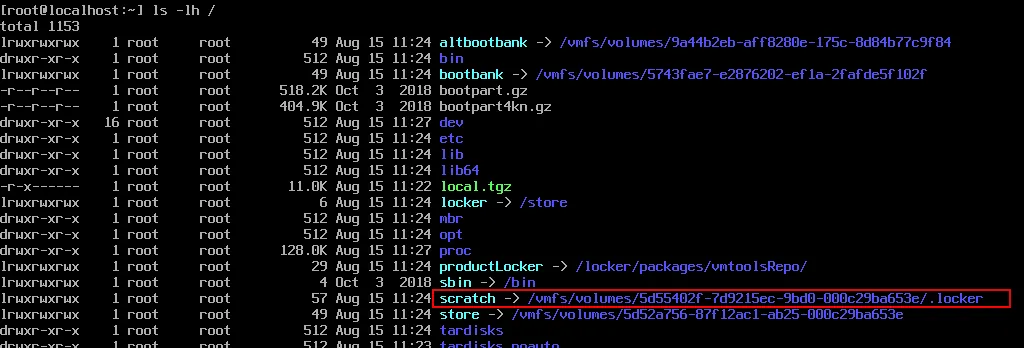
- Die Protokolle werden jetzt im persistenten Speicher gespeichert.
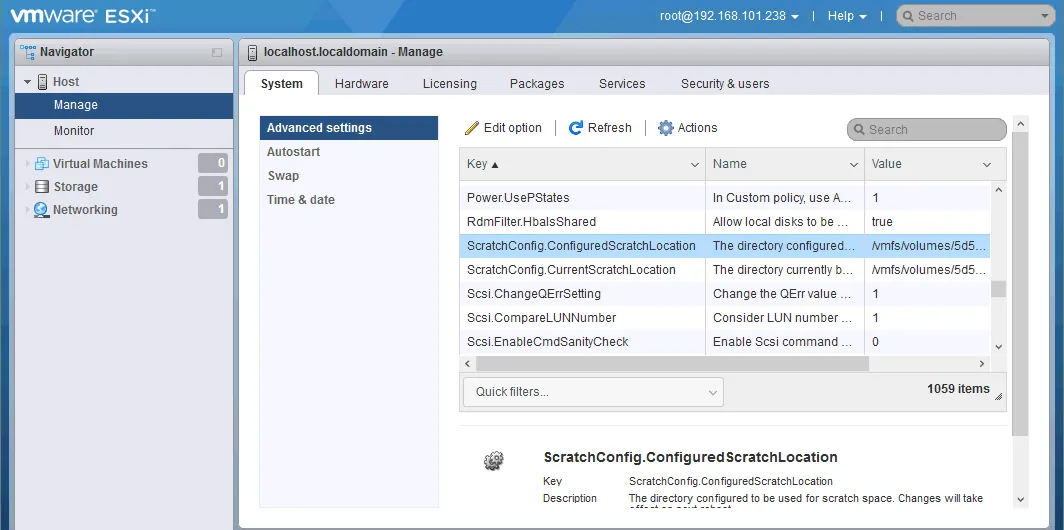
- Sie können die Syslog-Einstellungen manuell im VMware Host Client bearbeiten. Gehen Sie dazu zu Host > Verwalten > System > Erweiterte Einstellungen und wählen Sie aus:
ScratchConfig.CurrentScratchLocation - Klicken Sie auf Bearbeiten und legen Sie den Pfad zu dem Verzeichnis fest, das zur Speicherung von Logdateien verwendet wird, zum Beispiel:
/vmfs/volumes/5d55402f-7d9215ec-9bd0-000c29ba653e/.locker
Der Hash in der Adresse ist der Partitionsidentifikator (ID).
Wenn ein ESXi-Host ohne Festplatte von einem USB-Flash-Speicher gestartet wird und keine lokalen Festplatten installiert sind (z. B. bei Verwendung eines gemeinsam genutzten Speichers wie SAN oder NAS, das über iSCSI angeschlossen ist), können Sie einen Syslog-Server konfigurieren, um Systemprotokolle im persistenten Speicher zu speichern. Sie können hierfür den VMware vSphere Syslog Collector verwenden.
Hinweis: In ESXi 7.0.3 und 8.0 werden Logdateien standardmäßig auf einem RAM-Disk gespeichert.
Core-Dump
Ein Core-Dump, wie auch ESXi-Systemprotokolle, enthält kritische Informationen, die zur Fehlerbehebung erforderlich sind und von Support-Teams bei der Lösung komplexer Probleme bereitgestellt werden können.
Für einen ESXi-Host ohne aktivierten vSAN sollte die Core-Dump-Partition etwa 2,5 GB an Speicherplatz für jedes TB dynamischen Arbeitsspeichers (DRAM) bereitstellen. Auf Hosts mit großer Speicherkonfiguration, insbesondere bei Überschreitung von 512 GB RAM und konfiguriert als vSAN-Knoten, kann die Standard-Core-Dump-Partition von 2,5 GB (Partition #9) unzureichend sein. In solchen Fällen passt der Core-Dump möglicherweise nicht in die Standardpartition.
Um dieses Problem zu beheben, können Sie die Größe der Core-Dump-Partition erhöhen, den ESXi-Host anweisen, eine Core-Dump-Partition auf einer anderen Festplatte zu verwenden oder den ESXi Dump Collector, um vmkernel Core-Dumps auf einem separaten Host über das Netzwerk zu speichern.
Hinweis: Ab ESXi 7.0 hat VMware ein neues Speicherlayout eingeführt, das mehrere kleinere Partitionen, einschließlich Kratz-, Core-Dump- und Locker-Partitionen, zu einer einzigen schreibintensiven Partition namens ESX-OSData zusammenführt. Diese Partition speichert auch VM-Tools und Scratch-Daten, die für den normalen ESXi-Betrieb erforderlich sind. Da ESX-OSData schreibintensive Workloads verarbeitet, sind USB-Sticks für diese Partition in neueren ESXi-Versionen nicht geeignet. Es ist ein persistenter Speicher, wie beispielsweise eine HDD oder SSD, erforderlich.
vSAN-Traces
Wenn vSAN auf einem ESXi-Host aktiviert ist, wird eine zusätzliche Art von Protokolldatei namens „vSAN-Traces“ erstellt. Diese Protokolle sind von den Standard-Syslogs getrennt.
Wenn ESXi in einer diskless-Konfiguration auf einem USB-Stick oder einer SD-Karte installiert ist, werden vSAN-Trace-Protokolle in ein temporäres Verzeichnis auf der RAM-Festplatte geschrieben. Wie bei Syslogs werden diese Trace-Protokolle nach einem Neustart oder Herunterfahren des ESXi-Hosts gelöscht.
Sie können das Verzeichnis, in dem die vSAN-Trace-Protokolle gespeichert sind, mit dem folgenden Befehl überprüfen:
esxcli vsan trace getSo sichern Sie ESXi, das auf einem USB-Stick installiert ist
Wie bereits weiter oben in diesem Blogbeitrag erwähnt, besteht ein Vorteil der Installation von ESXi auf einem USB-Stick oder einer SD-Karte (bei unterstützten Versionen) darin, dass sich das Boot-Gerät einfach klonen lässt.
Das folgende Beispiel zeigt, wie ein USB-Stick geklont wird, der eine ESXi-Installation enthält. Bevor Sie mit dem Klonen beginnen, fahren Sie den ESXi-Host herunter, um die Datenkonsistenz sicherzustellen.
Klonen eines USB-Sticks mit ESXi in ein Image
- Verbinden Sie den USB-Stick mit der ESXi-Installation an einen Linux-Rechner. In diesem Beispiel wird eine Ubuntu-VM verwendet.
- Überprüfen Sie den dem USB-Stick unter Linux zugewiesenen Gerätenamen, indem Sie einen der folgenden Befehle ausführen:
dmesg | grep -i usb
dmesg | grep -i 'attached'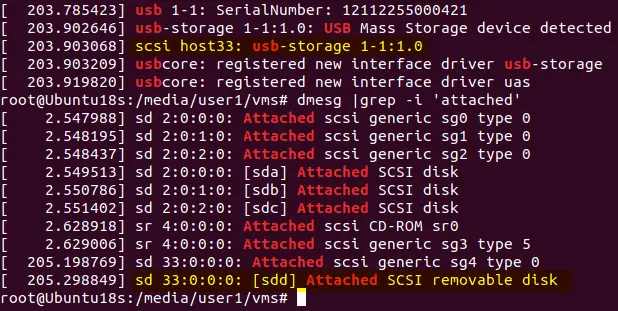
/dev/sdd/ ist der Name, der diesem USB-Stick zugewiesen wurde.
- Sie können angeschlossene Blockgeräte mit dem Befehl lsblk auflisten. Um sicherzustellen, dass vor dem Klonen das richtige Gerät ausgewählt ist, überprüfen Sie die Partitionen auf dem USB-Stick:
lsblk | grep sdd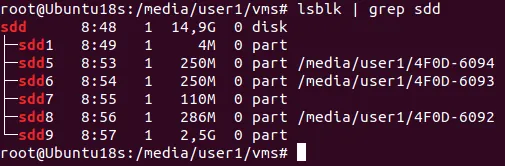
Zu diesem Zweck können Sie auch fdisk verwenden:
fdisk -l /dev/sdd - Nach der Identifizierung des richtigen Geräts klonen Sie den USB-Stick mithilfe des Low-Level-Dienstprogramms dd in eine Image-Datei. In diesem Beispiel ist die Bilddatei mit dem Namen esxi-flash.img im aktuellen Verzeichnis gespeichert.
Warnung! Seien Sie vorsichtig bei der Arbeit mit dem Dienstprogramm dd , da ein Fehler zu unwiderruflichem Datenverlust führen kann.
dd if=/dev/sdd of=./esxi-flash.img bs=4M status=progressWo:
if – Eingabedatei
of – Ausgabedatei
bs=4M – Blockgröße (4 MB)
status=progress – Status, der zur Anzeige des Fortschrittsbalkens verwendet wird
USB-Flash-Laufwerk löschen
Sie können das USB-Flash-Laufwerk löschen und dann die ESXi-Installation aus der Bilddatei wiederherstellen. Um alle Daten vom USB-Gerät vollständig zu entfernen, überschreiben Sie die gesamte Kapazität mit Nullen. Dies kann durch die Verwendung des Dienstprogramms dd zusammen mit dem Pseudo-Gerät /dev/zero erreicht werden, das einen kontinuierlichen Strom von Nullen erzeugt. Diese Methode kann auch verwendet werden, wenn Sie das USB-Flash-Laufwerk nicht mehr für ESXi verwenden möchten.
Wenn Sie ein anderes USB-Flash-Gerät zum Testen verwenden, können Sie diesen Schritt überspringen.
dd if=/dev/zero of=/dev/sdd status=progressWarten Sie, bis der Prozess abgeschlossen ist. Nach dem Löschen sollten sich keine Partitionen mehr auf dem USB-Flash-Laufwerk befinden. Dies können Sie überprüfen mit:
fdisk -l /dev/sddWiederherstellung/Klonen von ESXi auf einem USB-Flash-Laufwerk aus einem Bild
Stellen Sie ESXi auf einem leeren USB-Flash-Laufwerk aus der zuvor erstellten Bilddatei mithilfe des Dienstprogramms dd wieder her. Geben Sie die Bilddatei als Eingabe und das USB-Gerät als Ausgabe an (/dev/sdd wird in diesem Beispiel verwendet):
dd if=./esxi-flash.img of=/dev/sdd bs=4M status=progressÜberprüfen Sie nach Abschluss der Schreibvorgangs das Partitionslayout:
fdisk -l /dev/sddSobald das Image erfolgreich geschrieben wurde, verbinden Sie das USB-Flash-Laufwerk mit dem Zielrechner, auf dem ESXi ausgeführt wird, und schalten Sie das System ein.
Sie haben nun den Backup- und Wiederherstellungsprozess für ESXi auf einem USB-Flash-Laufwerk abgeschlossen.
Fazit
Der Betrieb von ESXi von einem USB-Flash-Laufwerk oder einer SD-Karte kann eine praktische Bereitstellungsoption für unterstützte ältere Versionen sein, insbesondere in Lab-Umgebungen oder Szenarien, in denen der lokale Speicher für Virtuelle Maschinen geschont werden soll. Dieser Ansatz bietet Flexibilität und eine vereinfachte Wiederherstellung durch das Klonen von Geräten, bringt jedoch auch Einschränkungen hinsichtlich der Leistung beim Booten und der Lebensdauer von Flash-Medien mit sich.
Aufgrund der in ESXi 7.0 und späteren Versionen eingeführten architektonischen Änderungen, darunter schreibintensive Systempartitionen, ist für einen stabilen Produktionsbetrieb persistenter Speicher wie eine HDD oder SSD erforderlich. Daher sind USB-basierte Installationen in den meisten Enterprise-Umgebungen für moderne ESXi-Bereitstellungen nicht mehr geeignet.
Bevor Sie sich für diese Installationsmethode entscheiden, sollten Sie die Support-Funktionen für Versionen, die Speicheranforderungen und die Eigenschaften der Workloads prüfen, um sicherzustellen, dass die Konfiguration den Erwartungen hinsichtlich Betrieb und Zuverlässigkeit entspricht.



