So erweitern Sie Windows-VM-Partitionen
Wenn eine virtuelle Festplatte auf einer Virtuellen Maschine voll ist, müssen Sie die Größe der virtuellen Festplatte erhöhen. Die auf der virtuellen Festplatte befindlichen Partitionen werden jedoch nicht automatisch vergrößert und müssen manuell erweitert werden.
Erfahren Sie, wie Sie die Größe der virtuellen Festplatte erhöhen und Windows-Partitionen mit verschiedenen Methoden erweitern sowie diese Methoden für unterschiedliche Szenarien kombinieren können.

Vorbereitungen zur Erweiterung von Windows-Partitionen
Lassen Sie uns zunächst die in diesem Beitrag verwendete Konfiguration durchgehen. Der Vorgang umfasst zwei Schritte:
- Vergrößern einer virtuellen Festplatte in VMware vCenter mithilfe des vSphere-Clients
- Vergrößern der Partitionsgröße in der Windows-VM
Die auf der VM als Gastbetriebssystem installierte Windows-Version ist in unserem Beispiel Windows Server 2019. Es gibt eine virtuelle Festplatte mit einer Größe von 20 GB und einer Systempartition (C:), auf der Windows installiert ist.
Beachten Sie, dass der Arbeitsablauf für Windows Server 2022, Windows Server 2016, Windows 10, Windows 8 und Windows 7 ähnlich ist. Für Linux-Umgebungen lesen Sie bitte So vergrößert man Partitionen unter Linux.
Die Anforderungen an die Erweiterung einer virtuellen Festplatte einer Virtuellen Maschine sind:
- Die Virtuelle Maschine muss ausgeschaltet sein.
- Virtuelle Festplatten dürfen keine Schnappschüsse enthalten.
Erweitern einer virtuellen Windows-Festplatte im VMware vSphere Client
Zunächst müssen Sie die Größe der von der Virtuellen Maschine verwendeten virtuellen Festplatte erhöhen. In diesem Beispiel verwenden wir den VMware vSphere Client, um die Größe der virtuellen Festplatte zu erhöhen.
- Wählen Sie eine Virtuelle Maschine aus, deren virtuelle Festplatte Sie erweitern möchten, klicken Sie mit der rechten Maustaste auf die VM und wählen Sie im sich öffnenden Menü „
Edit Settings“, um die Einstellungen der Virtuellen Maschine zu öffnen.
- Erweitern Sie auf der Registerkarte „
Virtual Hardware“ die Einstellungen für die gewünschte Festplatte, zum Beispiel „Hard disk 1“. Geben Sie die neue Größe für die ausgewählte Festplatte ein. In unserem Beispiel erweitern wir eine virtuelle Festplatte von 20 GB auf 30 GB. Klicken Sie aufOK, um die Einstellungen zu speichern und die Festplatte zu erweitern. Wenn die Festplatteneinstellungen ausgegraut sind, fahren Sie die VM herunter und versuchen Sie es erneut. Stellen Sie sicher, dass keine Schnappschüsse für VM-Festplatten vorhanden sind.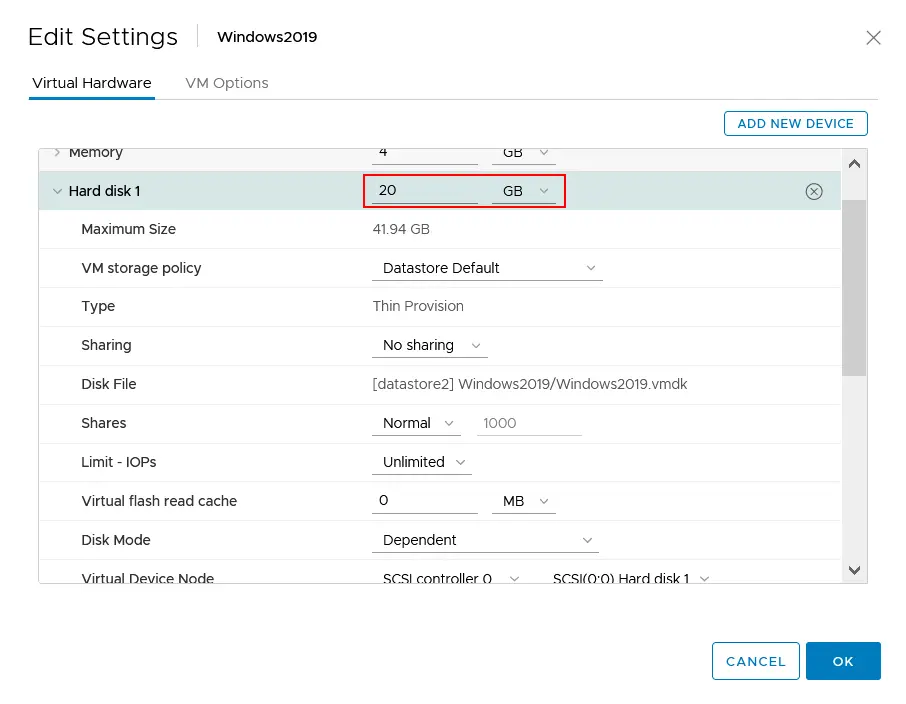
Erweitern von Windows-Partitionen mit dem Snap-In „Datenträgerverwaltung“
Die virtuelle Festplatte wurde nun erweitert, die Größe der Partitionen bleibt jedoch unverändert. Die benutzerfreundlichste Methode zum Erweitern von Windows-Partitionen ist die Verwendung der nativen Festplattenverwaltungstools in der grafischen Benutzeroberfläche von Windows 10 und anderen Versionen.
- Öffnen Sie
Computer Managementund anschließendDisk Management.- Klicken Sie unter Windows Server 2016, 2019 und 2022 im
ToolsServer-Manager >aufComputer Management. - Klicken Sie unter Windows 10 und anderen Windows-Client-Versionen mit der rechten Maustaste auf das Symbol
My Computer (This PC)und wählen Sie im KontextmenüComputer Managementaus.
- Im linken Bereich des Computer-Verwaltungsfensters klicken Sie auf
Disk Management. - Sie können das Festplattenverwaltungs-Snap-In in verschiedenen Windows-Versionen über die Befehlszeilenschnittstelle öffnen, indem Sie den Befehl
diskmgmt.mscausführen.
- Klicken Sie unter Windows Server 2016, 2019 und 2022 im
- Klicken Sie mit der rechten Maustaste auf die benötigte Partition und klicken Sie im Kontextmenü auf
Extend Volume.HINWEIS: Es muss freier Speicherplatz direkt nach der Partition vorhanden sein, die Sie erweitern möchten. Wenn Sie zwei Partitionen auf einer Festplatte (C: und D:) haben und die erste Partition (C:) erweitern möchten, sollte Ihr nicht zugewiesener Speicherplatz zwischen der ersten und der zweiten Partition liegen (nach C: und vor D:).
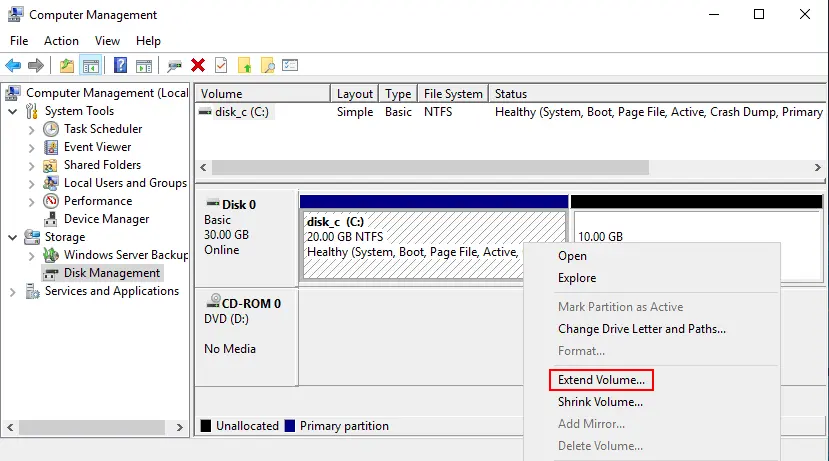
Welcome to theExtend VolumeWizard. Drücken SieNext, um fortzufahren.Select Disks. Wählen Sie den nicht zugewiesenen Speicherplatz auf Ihrer Festplatte aus, um die benötigte Festplattenpartition zu erweitern. In unserem Beispiel wählen wir 10 GB nicht zugewiesenen Speicherplatz aus, der nach der Vergrößerung der virtuellen Festplatte aufgetaucht ist. Sie können die Menge des Speicherplatzes in MB wählen (sie kann kleiner oder gleich der Größe des nicht zugewiesenen Speicherplatzes sein).
Completing theExtend VolumeWizard. Drücken SieFinish.
Jetzt wurde die Partitionsgröße erhöht und es gibt keinen nicht zugewiesenen Speicherplatz auf der virtuellen Festplatte. Sie können den freien Speicherplatz im Festplattenverwaltung Fenster und im Windows Explorer überprüfen.
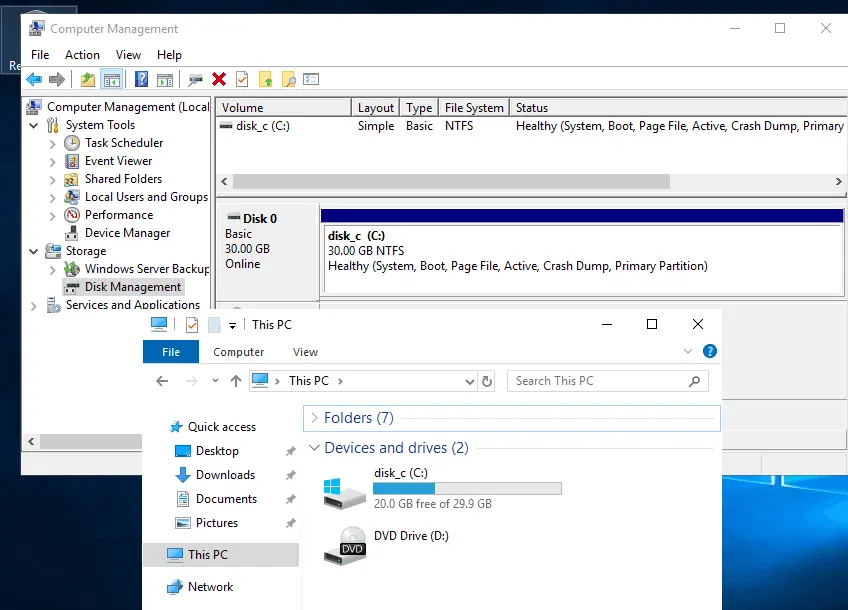
Falls die „Volume erweitern“-Option in Windows 10 aus irgendeinem Grund inaktiv ist, verwenden Sie die folgende unten erklärte Methode.
Partitionen für Windows mit Diskpart erweitern
Im obigen Abschnitt konnten wir die Partitionen direkt im Betriebssystem mit dem Festplattenverwaltung Snap-In erweitern. Diese Option ist nur für neuere Windows-Versionen verfügbar, um Partitionen, einschließlich Systempartitionen, zu erweitern. Diese Option ist jedoch nicht in Windows XP, Windows Server 2003 und älteren Windows-Versionen verfügbar (Sie haben möglicherweise alte Windows-Versionen installiert, wie Windows XP, um alte Anwendungen auszuführen).
Eine andere Möglichkeit besteht darin, alte Geräte über USB zu verbinden (die USB-Pass-Through Funktion von VMware ermöglicht es Ihnen, USB-Geräte direkt mit einer virtuellen Maschine zu verbinden), wenn Geräte keine Treiber für neuere Windows-Versionen haben. Wenn Sie Windows XP aufgrund des eingestellten Supports und fehlender Treiber nicht auf moderner Hardware installieren können, können Sie dieses Betriebssystem trotzdem auf virtuellen Maschinen verwenden. In diesem Abschnitt erklären wir, wie Sie die Größe einer virtuellen Festplatte, die von der Windows XP VM verwendet wird, vergrößern und anschließend eine Partition auf dieser virtuellen Festplatte erweitern können.
HINWEIS : Da für Windows XP und Windows Server 2003 derzeit keine Sicherheitspatches mehr freigegeben werden, sollten Sie aus Sicherheitsgründen vermeiden, Computer mit diesen Betriebssystemen an ein Produktionsnetzwerk zu verbinden. Angreifer können ungepatchte Sicherheitslücken in der Software ausnutzen, um Malware-Angriffe zu starten. Microsoft empfiehlt, die neuesten Windows-Versionen zu verwenden. In diesem Abschnitt des Blogbeitrags wird Windows XP als Beispiel herangezogen.
Um die Systempartition zu vergrößern, muss unmittelbar nach der Systempartition nicht zugewiesener (nicht partitionierter) Speicherplatz vorhanden sein.
Dieser Arbeitsablauf gilt für Windows XP und neuere Windows-Versionen.
Vorbereitung der Umgebung zur Erweiterung von Windows-Partitionen
Verwenden wir das native, integrierte Windows-Befehlszeilentool, das in Windows XP und allen neueren Windows-Versionen und -Editionen verfügbar ist. Die Idee besteht darin, das Windows 10-Installationsimage zu verwenden, um von diesem virtuellen DVD-Image zu booten, diskpart auszuführen und die Größe einer Partition anzupassen. Der Vorteil der Verwendung von diskpart unter Windows 7 und neueren Windows-Versionen ist der Support für 4-KB-Blöcke und deren Ausrichtung (native Tools von Windows XP unterstützen diese Funktion nicht). Sie können diese Methode verwenden, um Partitionen auf Rechnern zu erweitern, auf denen andere Windows-Versionen laufen.
In diesem Beispiel läuft eine Windows-XP-VM auf einem ESXi-Host. Sie können die Konfiguration der auf dem ESXi-Host laufenden VM bearbeiten, indem Sie VMware Workstation als Alternative zum vSphere Client verwenden. VMware Workstation bietet Funktionalität zum Verbinden mit vCenter-Servern und ESXi-Hosts sowie zum Verwalten von Virtuellen Maschinen. Mit dieser Methode können Sie die Größe virtueller Festplatten und Partitionen von VMs ändern, die auf Ihrem Computer unter VMware Workstation laufen. Beachten Sie dabei jedoch, dass sich die Standorte der VM-Dateien in diesem Fall unterscheiden.
Fangen wir ganz von vorne an. Bevor Sie die Größe einer virtuellen Festplatte in einer VM unter Windows XP vergrößern, sieht das Partitionierungsschema unter Datenträgerverwaltung wie im folgenden Screenshot dargestellt aus. Es gibt eine virtuelle Festplatte mit 10 GB und eine Partition C:, die den gesamten Speicherplatz einnimmt. Windows ist auf dieser NTFS-Partition installiert.

Erweiterung einer virtuellen Festplatte in VMware Workstation
So erweitern Sie die Festplatte einer virtuellen Maschine:
- Öffnen Sie VMware Workstation und klicken Sie auf
File>Connect to Server. Geben Sie die IP-Adresse des ESXi-Hosts ein, auf dem sich Ihre VM befindet, oder die IP-Adresse des VMware vCenter, der den ESXi-Host mit der gewünschten VM verwaltet. Geben Sie die Administratoranmeldedaten für den ausgewählten Server ein (standardmäßig wird für ESXi-Hosts der Benutzername „ “ (root) und für vCenter der Benutzername „ “ (administrator@vsphere.local) verwendet).
- Wählen Sie in der Liste der VMs auf dem entsprechenden Server die VM mit der virtuellen Festplatte aus, die Sie erweitern möchten.
- Fahren Sie die VM herunter.
- Klicken Sie anschließend in VMware Workstation auf „
VM>Settings“.
- Wählen Sie auf der Registerkarte „
Hardware“ die Festplatte aus, die Sie erweitern möchten, und klicken Sie dann im rechten Bereich des Fensters auf „Expand“. Die Windows-XP-VM, für die wir das Laufwerk C: erweitern werden, verfügt über eine virtuell bereitgestellte 10-GB-Festplatte.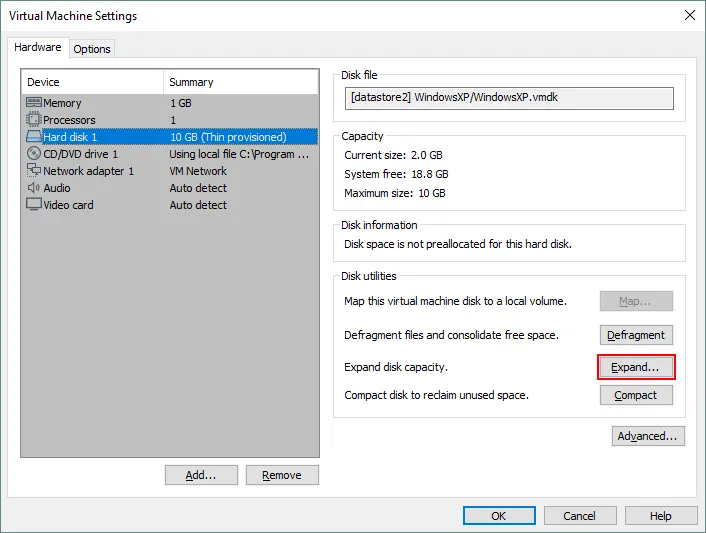
- Geben Sie die neue maximale Festplattengröße ein. Erweitern wir die virtuelle Festplatte von 10 GB auf 18 GB. VMware zeigt die folgende Meldung an:
Durch die Erweiterung wird nur die Größe der virtuellen Festplatte erhöht. Die Größen der Partitionen und Dateisysteme bleiben davon unberührt.
OK. Klicken Sie auf „
Expand“, um die Änderungen an der virtuellen Festplatte anzuwenden. - Wenn die Festplatte erfolgreich erweitert wurde, wird eine Meldung angezeigt, die daran erinnert, die Festplatte neu zu partitionieren. Klicken Sie auf „
OK“, um dieses Fenster zu schließen.
- Nun sehen Sie in den Festplattenoptionen der VM-Hardware, dass die Größe der virtuellen Festplatte auf 18 GB erhöht wurde.

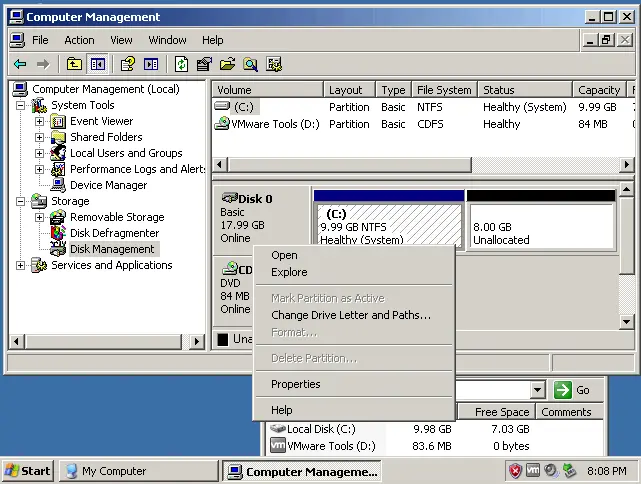
- Wenn Sie die Windows XP-VM starten und das Snap-In „ “ „Datenträgerverwaltung“ öffnen, stellen Sie fest, dass 8 GB Speicherplatz als nicht zugewiesener Speicherplatz nach der ersten Partition (Laufwerk C:) hinzugefügt wurden. Wenn Sie mit der rechten Maustaste auf eine Partition klicken, werden die Optionen „ “ „Erweitern/Verkleinern“ nicht angezeigt, da kein Support für diese Funktionen unter Windows XP vorhanden ist. Fahren Sie Windows XP auf dieser VM herunter und bereiten Sie das ISO-Installationsimage einer neueren Windows-Version vor.
- Öffnen Sie in VMware Workstation die
VM settingsder Windows-XP-VM. Klicken Sie in den Einstellungen aufCD/DVD drive 1und wählen Sie im rechten Fensterbereich das gewünschte Windows-Installationsimage aus.
Da sich die betreffende VM auf einem VMware ESXi-Host befindet und VMware Workstation zur Verwaltung dieser VM verwendet wird, stehen mehrere Optionen für das CD/DVD-Laufwerk der VM zur Verfügung. Sie können das auf einem Datenspeicher eines Remote-Servers (ESXi-Server) gespeicherte ISO-Image auswählen oder das auf einem Rechner gespeicherte ISO-Image, auf dem VMware Workstation installiert ist. Sie können auch eine optische Disc in das physische Laufwerk des ESXi-Servers oder eines Computers einlegen, auf dem VMware Workstation ausgeführt wird. Verwenden wir das auf einem lokalen Rechner gespeicherte Windows 10-ISO-Image und legen wir es in ein virtuelles CD/DVD-Laufwerk ein. Klicken Sie auf „ OK “, um die VM-Konfiguration zu speichern und das Fenster zu schließen.

Verwenden Sie diskpart auf dem Windows-Installationsmedium
Diskpart ist das erweiterte Windows-Befehlszeilentool und bietet Funktionen, die in der grafischen Benutzeroberfläche nicht verfügbar sind.
So erweitern Sie ein Volume unter Windows mit diskpart unter Verwendung eines Windows 10-Installationsmediums:
- Schalten Sie die VM ein und drücken Sie kurz
F2, um die BIOS-Einstellungen der Virtuellen Maschine zu öffnen. Wählen Sie auf der RegisterkarteBootdas LaufwerkCD-ROMals erstes Startgerät aus, speichern Sie die Änderungen und beenden Sie den Vorgang. - Starten Sie von dem ausgewählten Windows-Installationsmedium (in diesem Fall das Windows 10-ISO-Image).
- Drücken Sie
Shift+F10bei der Sprachauswahl, um die Eingabeaufforderung (CMD) zu öffnen.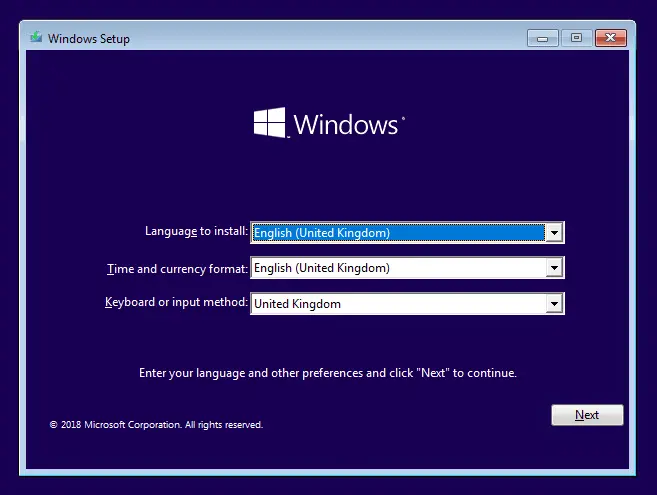
- Geben Sie
diskpartin das CMD-Fenster ein und drücken Sie die Eingabetaste. Die Eingabeaufforderung hat sich geändert zu:DISKPART> - Zeigen Sie eine Anzeige aller an den aktuellen Rechner verbundenen Festplatten an:
list diskIm folgenden Screenshot sehen Sie unsere virtuelle Festplatte, die auf 18 GB erweitert wurde, einschließlich 8 GB freiem (nicht zugewiesenem) Speicherplatz. In der linken Spalte wird die Anzahl der Festplatten angezeigt. Die benötigte Festplatte ist markiert als Festplatte 0 .
- Um die Festplatte auszuwählen, geben Sie den Befehl ein:
select disk 0
- Nachdem Sie sich vergewissert haben, dass die benötigte Festplatte verfügbar ist, listen Sie die verfügbaren Festplattenpartitionen auf:
list volumeIn diesem Fall möchten wir Volume 1 erweitern, also die NTFS-Partition, auf der Windows installiert ist.
- Wählen Sie nun die Partition aus, deren Größe Sie erhöhen möchten:
select volume 1 - Um die Partition auf die maximal verfügbare Größe zu erweitern, geben Sie folgenden Befehl ein:
extendWenn Sie eine Partition auf eine benutzerdefinierte Größe erweitern möchten, geben Sie einen Befehl wie diesen ein:
extend size=10240Dabei steht 10240 für 10240 MB. Wenn im Befehl keine Einheiten angegeben sind, werden standardmäßig Megabyte verwendet. Dieser Befehl vergrößert die ausgewählte Partition von 10 Gigabyte.
- Überprüfen Sie, ob die ausgewählte Partition vergrößert wurde, und lassen Sie die Volumes (Partitionen) erneut auflisten. Führen Sie den Befehl aus:
list volumeoder
list partition - Wie Sie im folgenden Screenshot sehen können, wurde die gewünschte Partition erfolgreich vergrößert, und Sie können das diskpart Tool schließen:
exit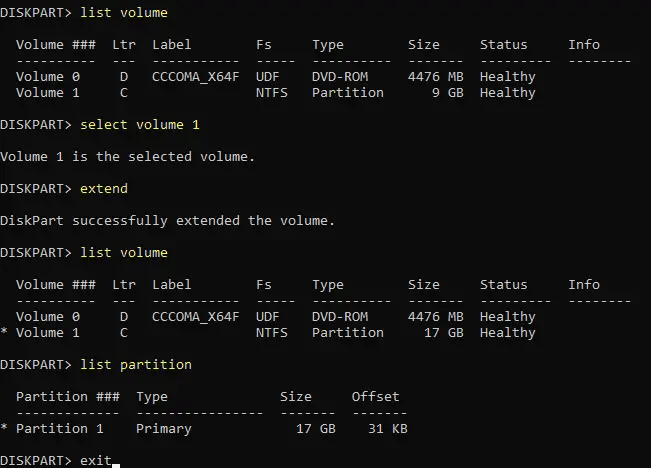
- Starten Sie die Virtuelle Maschine neu, werfen Sie das ISO-Image aus dem virtuellen CD/DVD-Laufwerk aus und legen Sie die virtuelle Festplatte im BIOS der Virtuellen Maschine als erstes Startgerät fest.
- Starten Sie Windows XP, das auf der erweiterten virtuellen Festplatte installiert ist. Öffnen Sie das Datenträgerverwaltung Snap-In und überprüfen Sie die Festplattenpartitionen. Die Partition wurde erfolgreich erweitert, und ein Windows XP-Gast wurde erfolgreich von dieser erweiterten Partition geladen.
Sie können denselben Arbeitsablauf verwenden, um Partitionen für Windows Vista, 7, 8, 10, Windows Server 2003, 2008, 2012, 2016 und 2019 zu erweitern, wenn eine Größenänderung der Partitionen vom installierten Betriebssystem aus nicht möglich ist.

Verwendung einer Hilfs-VM
Eine weitere Methode zur Erweiterung einer Partition auf einer virtuellen Festplatte besteht darin, diese virtuelle Festplatte mit einer anderen VM zu verbinden, auf der Partitionsverwaltungssoftware verfügbar ist. Die erste VM ist die Quelle der Virtuellen Maschine, die zweite VM ist die Hilfs-VM.
Nehmen wir an, Sie haben zwei Virtuelle Maschinen. Auf der ersten Maschine ist Windows XP installiert, auf der zweiten Maschine Windows 10. Sie haben eine von der Windows-XP-VM verwendete virtuelle Festplatte vergrößert und möchten nun eine Partition auf dieser Festplatte erweitern. Dieser Vorgang kann nicht mit den nativen Windows-XP-Tools durchgeführt werden. Windows 10 verfügt hingegen über die entsprechenden integrierten Tools mit der Funktionalität zum Vergrößern von Partitionen ( Datenträgerverwaltung , diskpart ). In diesem Abschnitt werden Windows XP und Windows 10 als Beispiel verwendet. Sie können auch andere bzw. neuere Windows-Versionen verwenden.
Der Arbeitsablauf zum Vergrößern der Partitionsgröße auf einer Festplatte, die von der ersten VM verwendet wird, ist wie folgt:
- Schalten Sie beide VMs aus.
- Öffnen Sie „
VM settings“ der zweiten VM (auf der Windows 10 installiert ist). - Klicken Sie auf der Registerkarte „
Hardware“ auf „Add>Hard disk“. Wählen Sie die Verwendung einer vorhandenen virtuellen Festplatte aus und geben Sie den Standort der VMDK-Datei der entsprechenden virtuellen Festplatte an (in unserem Beispiel eine virtuelle Festplatte der XP-VM). - Schalten Sie die zweite VM ein und starten Sie von der virtuellen Festplatte, auf der Windows 10 installiert ist.
- Öffnen Sie das Snap-In „
Disk Management“ unter Windows 10 und suchen Sie die virtuelle Festplatte mit der Partition, auf der Windows XP installiert ist. - Klicken Sie mit der rechten Maustaste auf die Partition der Festplatte, die Sie erweitern möchten, und wählen Sie im Kontextmenü „
Extend Volume“ aus. - Konfigurieren Sie die Volume-Parameter und legen Sie die gewünschte Volume-Größe fest.
- Schließen Sie anschließend das Snap-In „Datenträgerverwaltung“ und fahren Sie die Windows 10-VM herunter.
- Öffnen Sie die virtuelle Maschine Einstellungen der Windows 10-VM. Trennen Sie die virtuelle Festplatte der Windows XP-VM (entfernen Sie sie).
- Überprüfen Sie die VM-Einstellungen der Windows XP-VM. Stellen Sie sicher, dass die erweiterte virtuelle Festplatte in der VM-Konfiguration vorhanden ist.
- Schalten Sie die Windows XP-VM ein, booten Sie das Betriebssystem und überprüfen Sie die Größe der Festplattenpartitionen.
Windows-Partition in PowerShell erweitern
Eine weitere Möglichkeit, Windows-Partitionen zu erweitern, ist die Verwendung von PowerShell. Sehen wir uns an, wie man eine Partition erweitert, nach der die Größe einer virtuellen Festplatte für eine Windows 10-VM von 20 GB auf 30 GB vergrößert wurde. Die Festplatte enthält eine C:-Partition (Volume). Diese Methode lässt sich auf Windows 10, 11, Windows Server 2016, 2019 und 2022 anwenden.
- Führen Sie PowerShell als Administrator aus.
- Legen Sie das Festplattenvolume, dessen Größe geändert werden soll, als Variable fest:
$drive_letter = "C" - Ermitteln Sie die verfügbare Größe für die Erweiterung des Volumes:
$size = (Get-PartitionSupportedSize -DriveLetter $drive_letter) - Passen Sie die Größe der Partition auf die maximal verfügbare Größe an:
Resize-Partition -DriveLetter $drive_letter -Size $size.SizeMax
Sie können ein PowerShell-Skript erstellen, um die manuelle Ausführung der einzelnen Befehle zu vermeiden.
- Erstellen Sie eine Skriptdatei, zum Beispiel
extend_volume_c.ps1und speichern Sie die Datei in einem beliebigen Verzeichnis, zum BeispielC:temp. - Fügen Sie dieser ps1-Datei die folgenden Zeilen hinzu:
# Specify the disk drive to be extended$drive_letter = "C"# Get the partition size$size = (Get-PartitionSupportedSize -DriveLetter $drive_letter)# Resize the volume to the maximum available size on the diskResize-Partition -DriveLetter $drive_letter -Size $size.SizeMax - Führen Sie PowerShell als Administrator aus.
- Führen Sie das Skript aus:
C:tempextend_volume_c.ps1 - Überprüfen Sie, ob die Partitionsgröße erweitert wurde:
Get-PSDrive
Verwendung von VMware vCenter Converter
Als Alternative zu den vorherigen Methoden können Sie VMware vCenter Converter Standalone verwenden, um virtuelle Festplatten zu erweitern und die Größe von Festplattenpartitionen auf VMware-VMs anzupassen, die auf ESXi oder VMware Workstation laufen. Sie können Volumes unter Windows 10 und anderen vom Converter unterstützten Windows-Versionen erweitern.
Beachten Sie, dass Sie ausreichend freien Speicherplatz bereitstellen müssen, da von VMware Converter eine neue VM erstellt wird und die Daten der Quelle auf die Ziel-VM kopiert werden.
In diesem Beispiel vergrößern wir die virtuelle Festplatte einer Windows-VM von 18 GB auf 22 GB mit automatischer Größenanpassung der Systempartition (Laufwerk C:). Damit handelt es sich in diesem Beispiel um eine V2V-Konvertierung (Virtuell zu Virtuell).
- Öffnen Sie VMware vCenter Converter Standalone und klicken Sie auf
Convert machine.
Source System. Wählen Sie den Typ der Quelle aus. Sie können eine VMware-Infrastruktur-VM (eine VM, die sich auf einem ESXi-Host in vSphere befindet) oder eine VMware Workstation-VM auswählen. Eine Quelle-VM kann eingeschaltet oder ausgeschaltet sein.Wählen wir eine ausgeschaltete Windows-VM aus, die sich auf einem ESXi-Host befindet. Wenn Sie eine VM auf einem ESXi-Host auswählen, geben Sie die Anmeldeinformationen des ESXi-Hosts oder des VMware vCenter Server ein, der den ESXi-Host mit der VM verwaltet.
Klicken Sie in jedem Schritt des Assistenten auf „
Next“, um fortzufahren.
Source Machine. Wählen Sie die Quellmaschine mit den virtuellen Festplatten aus, die Sie erweitern möchten.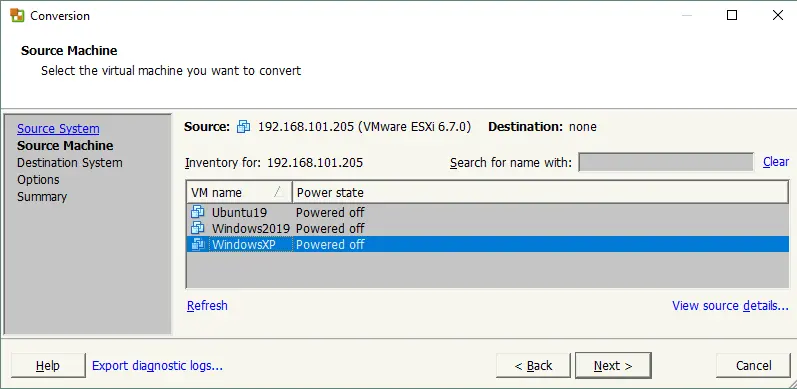
Destination System. Wählen Sie den Ziel-VM-Typ aus: eine virtuelle Maschine von VMware Infrastructure oder eine virtuelle Maschine von VMware Workstation. Wählen Sie das VMware-Produkt aus, um die Kompatibilität sicherzustellen. Geben Sie den Namen und den Speicherort der virtuellen Maschine ein.
Options. Klicken Sie auf „Edit“, um die Optionen zum Kopieren der Daten und zum Erweitern der Festplatte anzuzeigen. Wählen Sie im Dropdown-Menü die zu kopierenden Volumes aus und klicken Sie auf „Advanced“. Wählen Sie in der folgenden Tabelle die benötigte virtuelle Festplatte und Partition aus und legen Sie die Zielgröße fest. Aktivieren Sie das Kontrollkästchen „Create optimized partition layout“, um die Partition so zu erweitern, dass sie der Größe der erweiterten virtuellen Festplatte entspricht.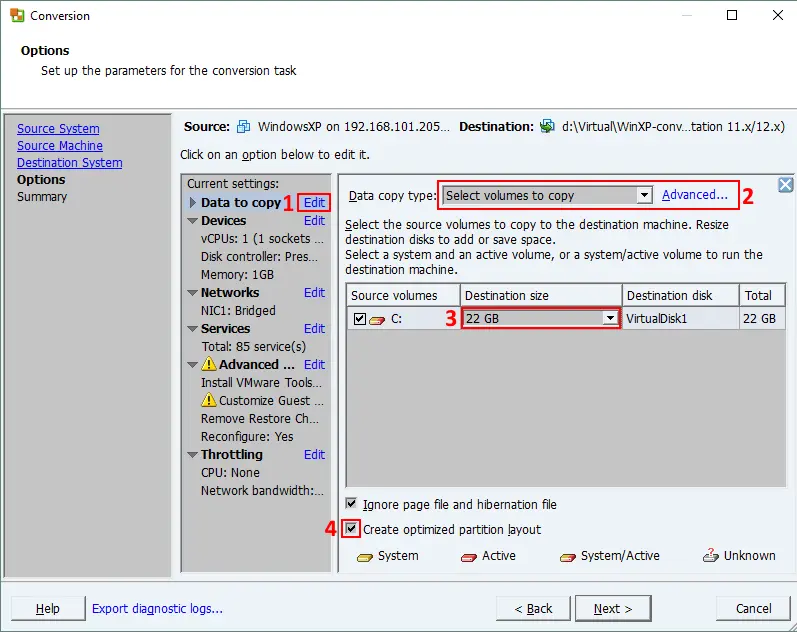
Fertigstellen Sie den Assistenten und warten Sie, bis VMware Converter eine Kopie der VM erstellt hat. Wenn alles korrekt ist, können Sie anschließend die Quelle löschen.
Fazit
Die bequemste Methode zum Erweitern von Volumes unter Windows 10 ist die Verwendung der nativen Festplattenverwaltungstools in der grafischen Benutzeroberfläche. Falls diese Methode auf Ihrem Windows-Rechner nicht verfügbar ist oder Sie ein komplexeres Partitionsschema haben, können Sie „diskpart“ verwenden – das erweiterte Befehlszeilentool, das auch auf einem Boot-DVD-Image verfügbar ist – oder eine Hilfs-VM nutzen. Mit PowerShell-Befehlen können Sie in den neuesten Windows-Versionen die Partitionsgröße erhöhen. Schließlich kann VMware vCenter Converter verwendet werden, um die Größe des Volumens zu vergrößern und die Größe der virtuellen Festplatte automatisch anzupassen.
Unabhängig davon, für welche Methode Sie sich entscheiden, ist es wichtig, dass Sie über aktuelle Backups Ihrer VMs verfügen, um sicherzustellen, dass Sie die VMs sowie Anwendungs- und Systemdaten wiederherstellen können, falls etwas schiefgeht. NAKIVO Backup & Replication ist eine umfassende Lösung für die Datensicherheit in virtuellen, physischen, Cloud- und SaaS-Umgebungen.



