ADFS für Office 365 konfigurieren: Eine Schritt-für-Schritt-Anleitung
Office 365 ist eine Web-Suite mit Produktivitätsanwendungen für Unternehmen, die auf Abonnementbasis angeboten wird. Sobald Sie für das Abonnement bezahlt haben, ist Office 365 einsatzbereit. Sie können jedoch immer zusätzliche Funktionen konfigurieren. Eine solche Funktion, die für Unternehmen, die Microsoft Office 365 und Active Directory Domain Services verwenden, nützlich sein kann, ist Active Directory Federation Services (ADFS) für Office 365. ADFS bietet Vorteile für die Authentifizierung und Sicherheit, wie z. B. Single Sign-On (SSO).
Sorgen Sie mit der Cloud-Datensicherung von Microsoft Office 365 für zusätzliche Sicherheit. Probieren Sie es aus NAKIVO Backup & ReplicationDies ist eine All-in-One-Lösung, die umfassenden Schutz für Ihre virtuellen, physischen, Cloud- und SaaS-Infrastrukturen bietet und Ihnen gleichzeitig Zeit, Aufwand und Geld spart.

Wozu wird ADFS verwendet?
Active Directory Federation Services (ADFS) ist eine Single Sign-On (SSO)- und webbasierte Authentifizierungslösung von Microsoft. Mit SSO können Benutzer mit einem einzigen Satz von Anmeldeinformationen (Benutzername und Passwort) auf mehrere miteinander verbundene, aber unabhängige Anwendungen oder Websites zugreifen. ADFS ermöglicht Benutzern den Zugriff auf Anwendungen, die nicht mit der standardmäßigen Active Directory-Windows-Authentifizierung kompatibel sind. ADFS ist eine Komponente des Windows Server-Betriebssystems. Windows Server 2016 bietet beispielsweise ADFS v.4.0 (ADFS 2016 entspricht ADFS 4.0). Benutzer können mit einem einzigen Satz von Anmeldeinformationen über SSO auf Dienste und Anwendungen zugreifen, die in Active Directory integriert sind, sowie auf native Windows-Dienste. ADFS kann als Alternative zur Cloud-Identität verwendet werden und hilft bei der Lösung von Problemen im Zusammenhang mit der Passwortverwaltung. Nach der Konfiguration von ADFS für Office 365 können Benutzer ihren Windows-Domänen-Benutzername und ihr Passwort verwenden, um auf Office 365-Anwendungen zuzugreifen.
Darüber hinaus verwendet ADFS das anspruchsbasierte Zugriffskontroll-Autorisierungsmodell, um Anwendungen durch die Verwendung einer Verbundidentität zu sichern. Die Verbundidentitätsverwaltung ermöglicht es Benutzern, mit denselben Identifikationsdaten auf mehrere Netzwerke/Dienste des Unternehmens zuzugreifen.
Wie arbeitet ADFS mit Office 365?
Zunächst sollte ein Benutzer der von ADFS bereitgestellten URL folgen.
Der Benutzer wird dann über das Active Directory einer Organisation authentifiziert.
Nach der Authentifizierung gewährt ADFS dem Benutzer einen autorisierten Zugriff.
Der Webbrowser des Benutzers leitet die Berechtigung an die Zielanwendung weiter, z. B. Office 365, und diese Anwendung gewährt oder verweigert den Zugriff.
ADFS mit Windows Server 2016 bietet auch SSO mit Azure MFA und ermöglicht Ihnen die Anmeldung mit Microsoft Passport.

Anforderungen für die Einrichtung von Office 365 ADFS
Für die Einrichtung von Office 365 ADFS benötigen Sie in Ihrer Umgebung Folgendes:
- Active Directory-Domänencontroller (Windows Server 2016 oder höher)
- Active Directory-Verbundserver, die derselben Domain angehören
- DNS so konfiguriert, dass Domainnamen in IP-Adressen aufgelöst werden
- Ein Dienstkonto für ADFS in der Active Directory-Domain
- Ein gültiges SSL-Zertifikat
- Ein Webbrowser, der SSL-Zertifikate unterstützt
- JavaScript und Cookies sind im Webbrowser aktiviert.
- TCP-Ports 443 und 49443 für eingehende Verbindungen sind aktiviert.
So richten Sie ADFS für Office 365 ein
Sehen wir uns an, wie man ADFS auf Windows Server 2016 einrichtet.
DomänencontrollerZunächst benötigen Sie einen Active Directory-Domänencontroller (ADDC). Da es in diesem Artikel um die Konfiguration von ADFS für Office 365 geht, werden wir nicht auf die Bereitstellung eines Domänencontrollers eingehen. Informationen zum Prinzip der Installation eines Domänencontrollers finden Sie unter Der vollständige Leitfaden zu VMware-ClusteringIn diesem Beispiel haben wir einen Domänencontroller mit Windows Server 2016, dessen vollständiger Name lautet win2016dc@officedomain.net (Hostname – win2016dc, Domainname – officedomain.net).
Ein Domain-BenutzerErstellen Sie einen Benutzer mit Rechten zur Verwaltung in einer Domain für ADFS. In diesem Beispiel ist der adfssrv Der Benutzer wird erstellt, bevor mit der Konfiguration von ADFS fortgefahren wird.
Hinzufügen der ADFS-Rolle
Jetzt müssen Sie die ADFS-Rolle auf Ihrem Windows Server-Computer installieren. In diesem Blogbeitrag wird diese Rolle auf dem Domänencontroller unter Windows Server 2016 von der grafischen Benutzeroberfläche (GUI) installiert, und der Arbeitsablauf wird anhand zahlreicher Screenshots veranschaulicht. Wenn Sie die Befehlszeilenschnittstelle bevorzugen, können Sie jedoch auch PowerShell als Alternative verwenden.
Klicken Sie im Server-Manager (ein Fenster, das standardmäßig beim Booten von Windows Server 2016 geöffnet wird) auf Rollen und Funktionen hinzufügenDas Fenster „Assistent zum Hinzufügen von Rollen und Funktionen“ wird geöffnet, in dem Sie einige Schritte konfigurieren müssen.
Bevor Sie beginnenDies ist ein einführender Schritt, den Sie überspringen können.
Installationstyp. Auswählen Rollenbasierte oder funktionsbasierte Installation. Treffer Weiter für jeden Schritt des Assistenten, um fortzufahren.
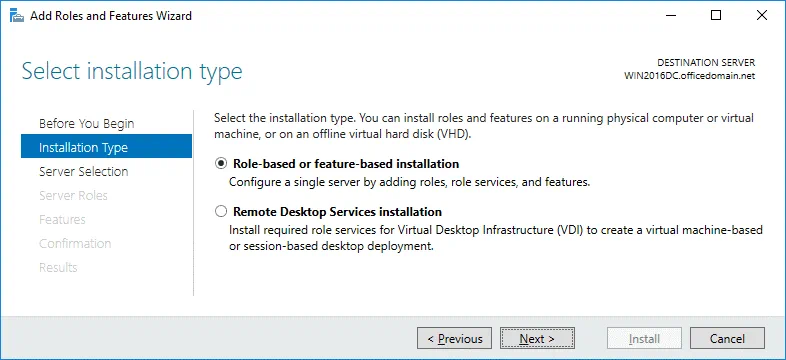
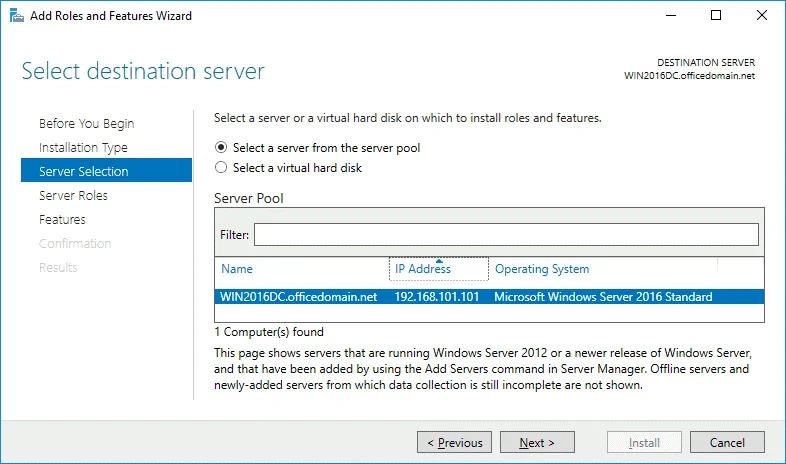
ServerauswahlWählen Sie einen Server aus dem Serverpool aus: WIN2016DC.officedomain.net (ist in unserem Fall standardmäßig ausgewählt, da wir nur einen Server haben).
ServerrollenAktivieren Sie das Kontrollkästchen weiter neben Active Directory-Verbunddienste. 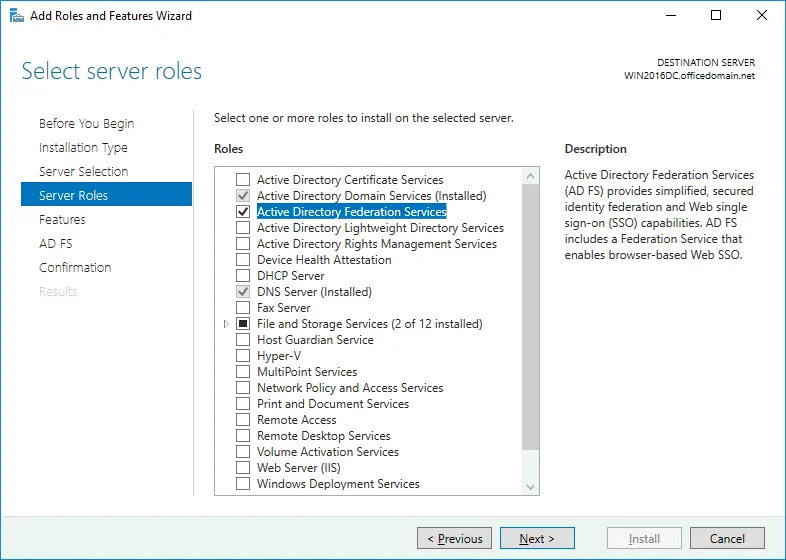
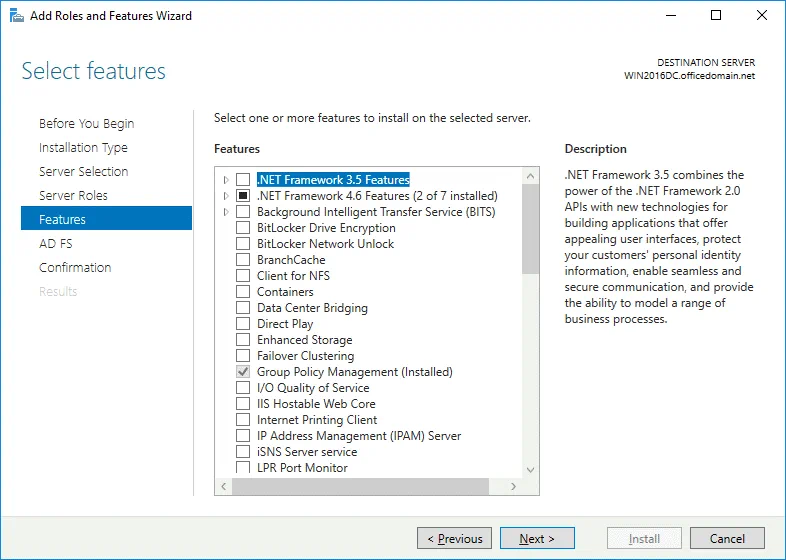
FunktionenDie für die Installation von Active Directory Federation Services erforderlichen Funktionen wie .NET Framework werden ausgewählt.
AD FSKlicken Sie einfach auf Weiter Nach dem Lesen der Beschreibung der Active Directory-Verbunddienste.
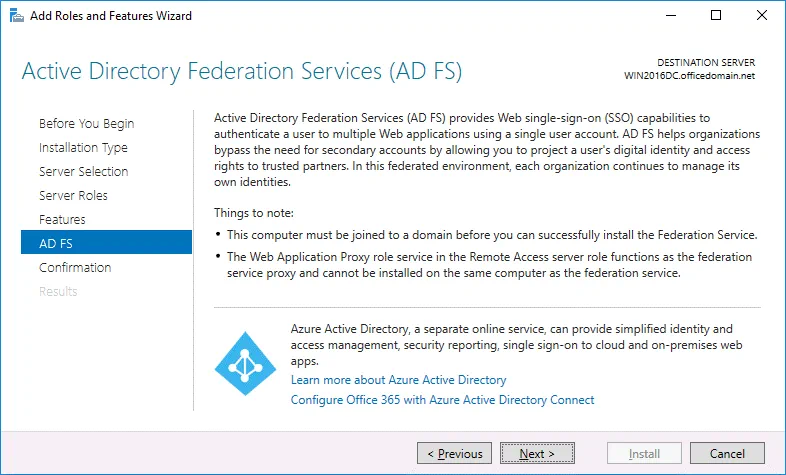
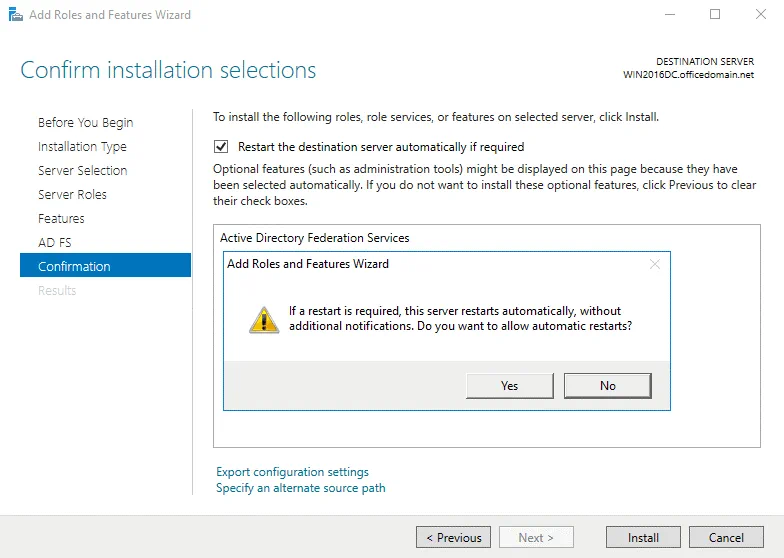
ConfirmationSie können das Kontrollkästchen aktivieren, um den Zielserver bei Bedarf automatisch neu zu starten, und dann auf Ja um zu bestätigen. Klicken Sie abschließend auf Installieren ADFS für Office 365 einrichten.
ErgebnisseWarten Sie, bis der Installationsvorgang von ADFS 2016 fertiggestellt ist.
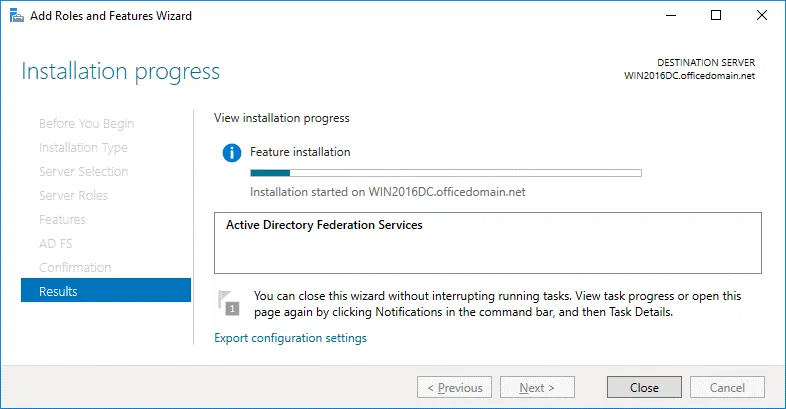
Nach dem Fertigstellen der ADFS-Installation muss der Server neu gestartet werden.
Installieren von ADCS zum Erstellen eines Zertifikats
Bevor Sie mit der Einrichtung von ADFS für Office 365 fortfahren können, sollten Sie ein Zertifikat erstellen. Zu diesem Zweck muss Active Directory-Zertifikatsdienste installiert sein. Klicken Sie im Server-Manager auf Rollen und Funktionen hinzufügenWie im vorherigen Abschnitt beschrieben, ist die Assistent zum Hinzufügen von Rollen und Funktionen öffnet sich.
Installationstyp. Auswählen Rollenbasierte oder funktionsbasierte Installation. Treffer Weiter für jeden Schritt des Assistenten fortfahren (wie Sie es zuvor bei der Installation von ADFS getan haben).
ServerauswahlWählen Sie einen Server aus dem Serverpool aus: WIN2016DC.officedomain.net (wie für die Installation von ADFS beschrieben).
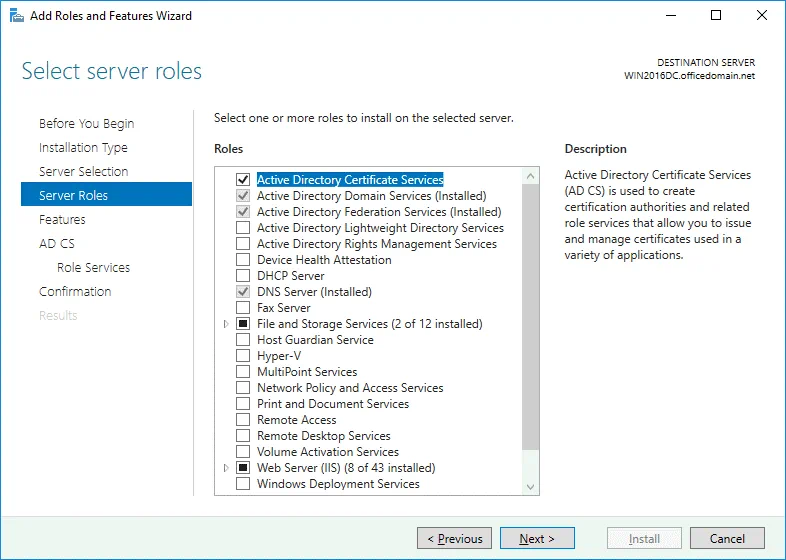
ServerrollenAktivieren Sie das Kontrollkästchen weiter neben Active Directory-ZertifikatsdiensteVerwandte Rollen und Funktionen wie IIS (Internetinformationsdienste) werden automatisch ausgewählt.
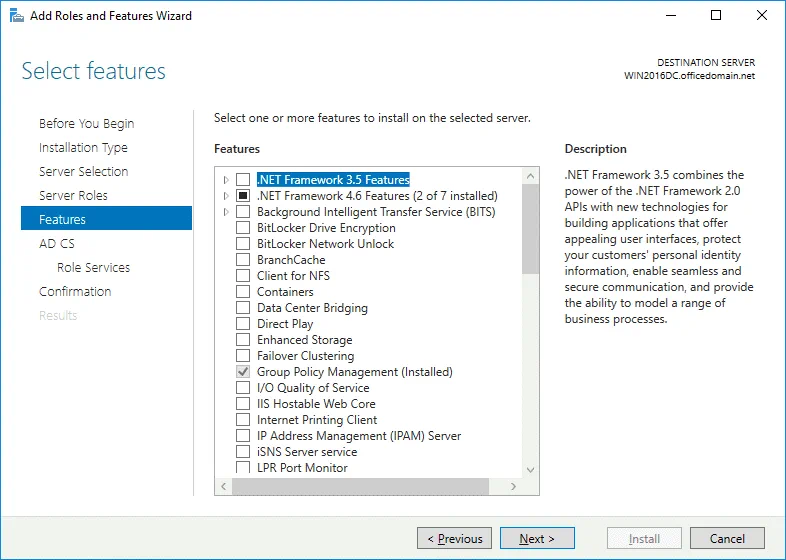
FunktionenIn diesem Schritt Funktionen des .NET Framework müssen ausgewählt werden (sie sind standardmäßig als zugehörige Funktionen ausgewählt).
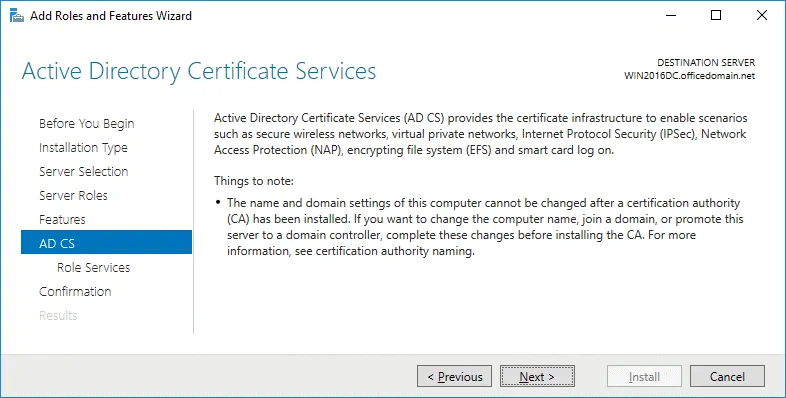
AD CSIn diesem Schritt müssen Sie nichts konfigurieren. Sie können die Beschreibung der Active Directory-Zertifikatsdienste lesen und fortfahren.
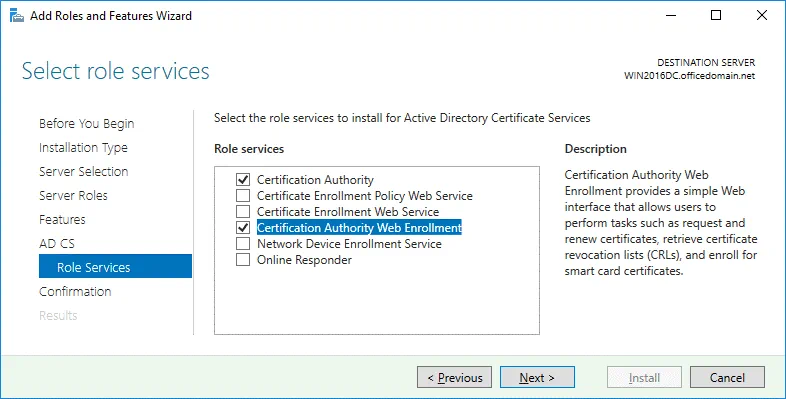
Rolle-Dienste. Aktivieren Sie die Kontrollkästchen neben Zertifizierungsstelle und Web-Registrierung bei der Zertifizierungsstelle Dienstleistungen.
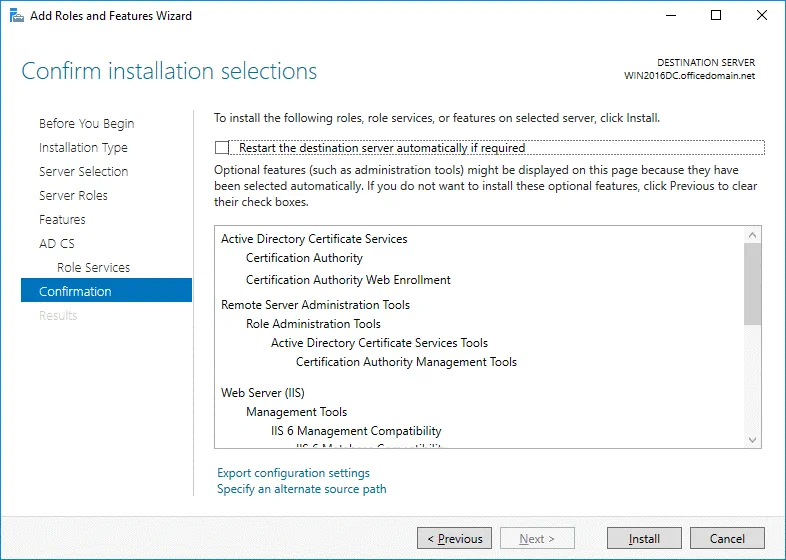
ConfirmationÜberprüfen Sie Ihre Konfiguration, aktivieren Sie das Kontrollkästchen, um den Zielserver bei Bedarf automatisch neu zu starten, und klicken Sie auf Installieren um den Installationsvorgang zu starten.
ADCS-Konfiguration
Nun sollten Sie die Konfiguration der Active Directory-Zertifikatsdienste nach der Bereitstellung durchführen, bevor Sie mit der Konfiguration von ADFS für Office 365 fortfahren können. Klicken Sie im Server-Manager auf das gelbe Dreieck neben dem Flaggensymbol. Klicken Sie im sich öffnenden Menü auf Active Directory-Zertifikate konfigurieren auf diesem Gerät.
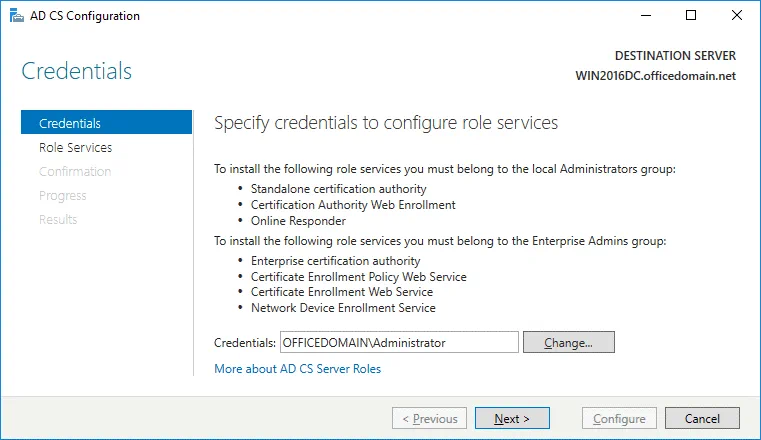
AnmeldeinformationenGeben Sie die Anmeldeinformationen an, um die Dienste für Rollen zu konfigurieren. In unserem Fall OFFICEDOMAINAdministrator ist das Konto, das zum Installieren der ausgewählten Rollen-Dienste verwendet wird. Drücken Sie Weiter für jeden Schritt des Assistenten, um fortzufahren.
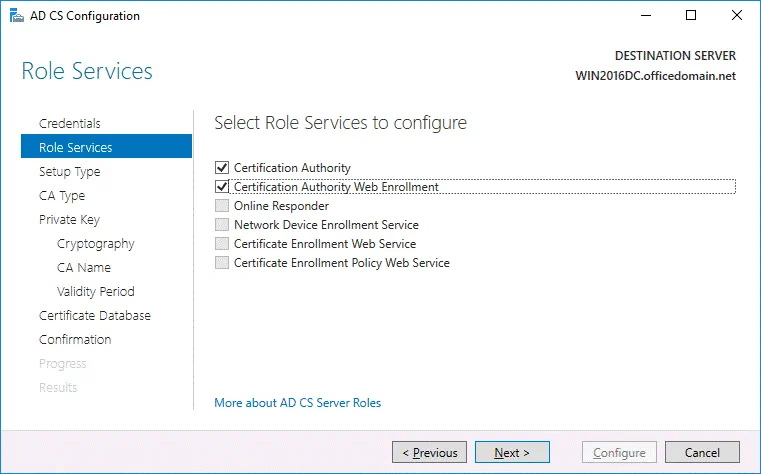
Rolle-Dienste. Zur Auswahl Zertifizierungsstelle und Web-Registrierung bei der Zertifizierungsstelle, aktivieren Sie die entsprechenden Kontrollkästchen.
Einrichtungstyp. Auswählen Unternehmens-CA da in diesem Verwendungsfall Active Directory-Domänendienste verwendet werden.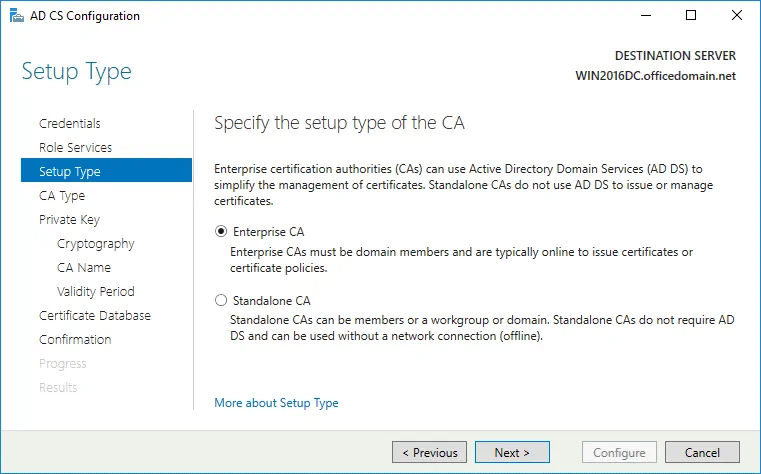
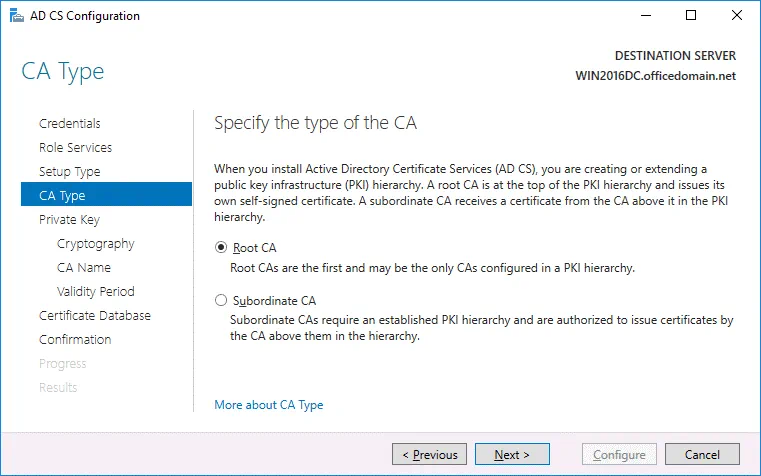
CA-TypGeben Sie den Typ der Zertifizierungsstelle an. Wählen Sie Stammzertifizierungsstelle das ist der Erste in einer Public-Key-Infrastruktur (PKI)-Hierarchie.
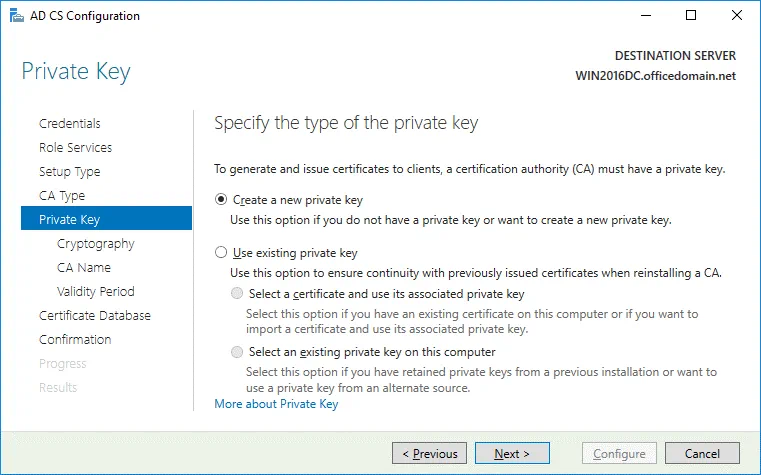
Privater SchlüsselUm den Typ des privaten Schlüssels anzugeben, wählen Sie Erstellen Sie einen neuen privaten Schlüssel..
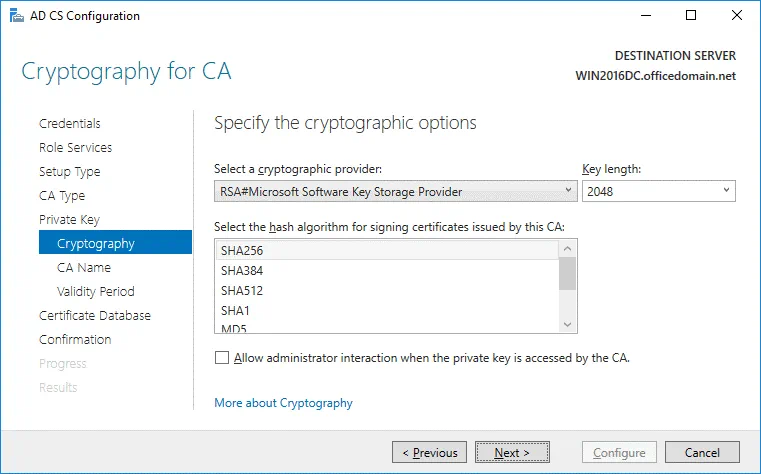
KryptografieGeben Sie die kryptografischen Optionen für die Zertifizierungsstelle an. In diesem Beispiel RSA#Microsoft Software-Schlüsselspeicheranbieter wird mit einer Schlüssellänge von 2048. SHA256 wird als Hash-Algorithmus ausgewählt.
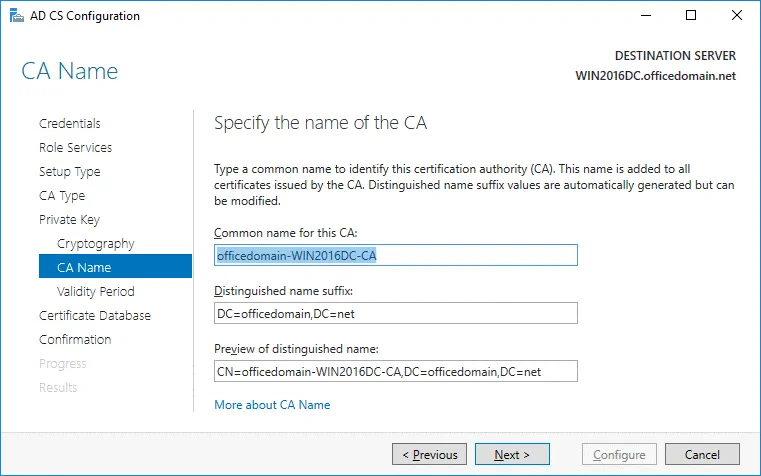
CA-NameGeben Sie den Namen der Zertifizierungsstelle an. In diesem Beispiel werden die folgenden Parameter verwendet.
Allgemeiner Name für diese Zertifizierungsstelle: officedomain-WIN2016DC-CA
Distinguished Name Suffix: DC=offizielle Domäne,DC=Netzwerk
Vorschau des eindeutigen Namens: CN=officedomain-WIN2016DC-CA,DC=officedomain,DC=net
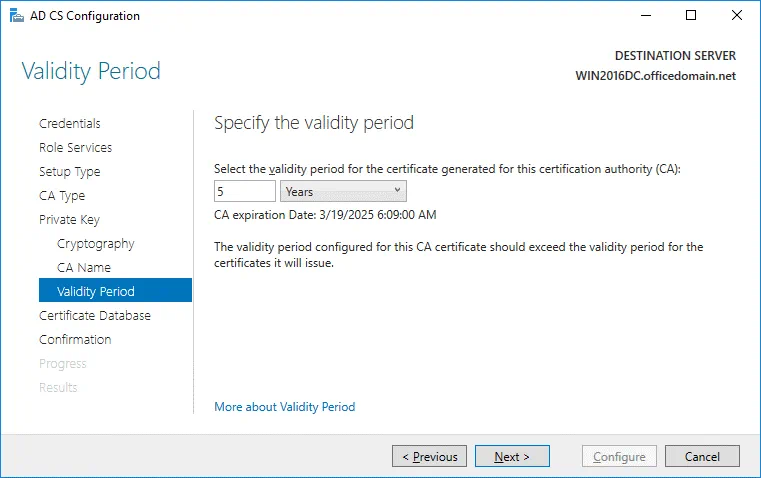
GültigkeitsdauerGeben Sie die Gültigkeit für das für diese Zertifizierungsstelle (CA) generierte Zertifikat an, beispielsweise 5 Jahre.
ZertifikatsdatenbankGeben Sie die Standorte der Datenbanken an. Sie können die Standardwerte behalten.
Standort der Zertifikatsdatenbank: C:Windowssystem32Zertifikatsprotokoll
Standort des Zertifikatsdatenbankprotokolls: C:Windowssystem32Zertifikatsprotokoll
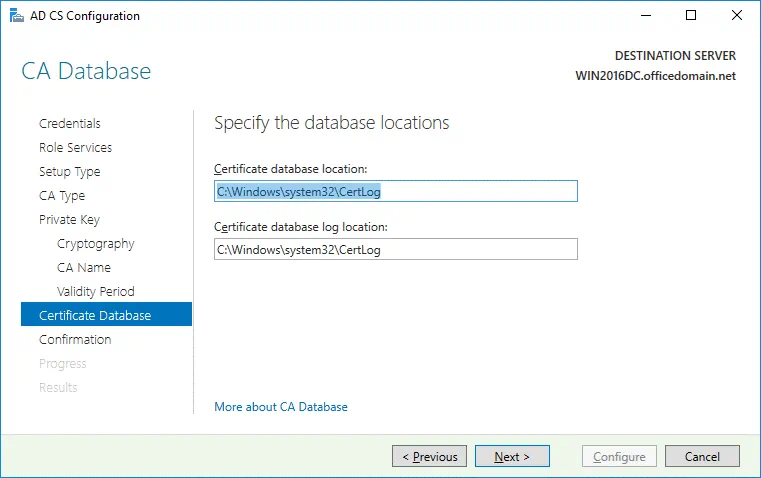
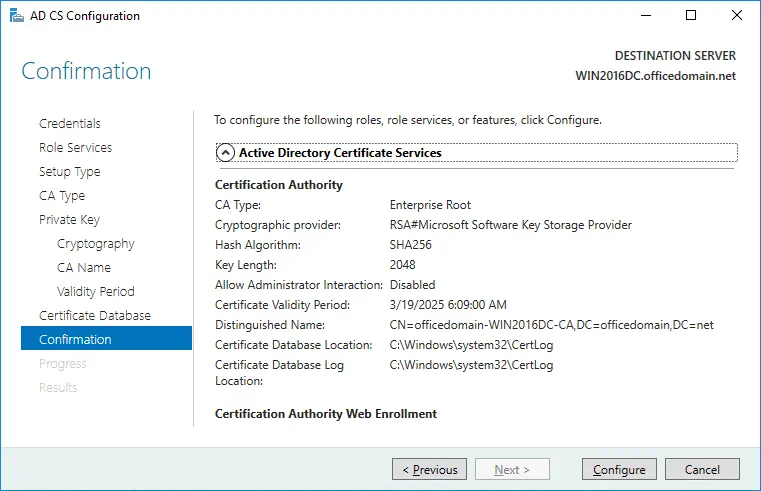
ConfirmationÜberprüfen Sie Ihre Konfiguration der Active Directory-Zertifikatsdienste und wenn alles in Ordnung ist, klicken Sie auf Konfigurieren.
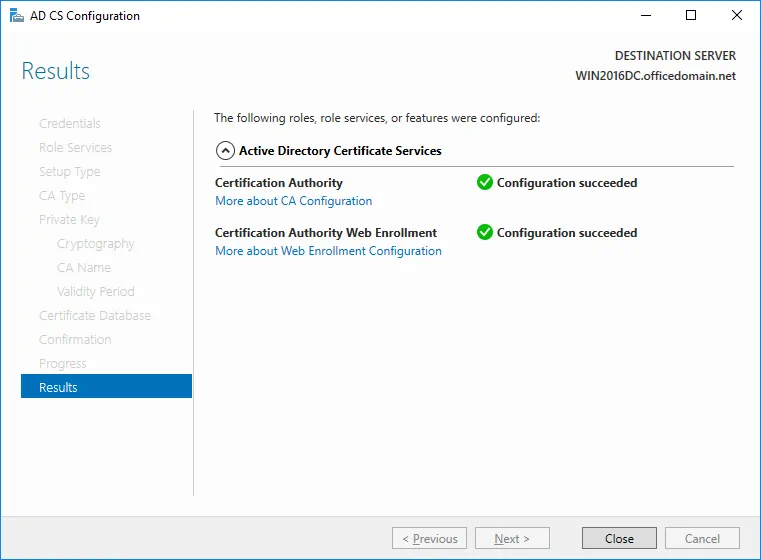
Wenn Sie das sehen Konfiguration erfolgreich Nachricht, dann ist alles korrekt und Sie können das Fenster schließen.
Bearbeiten einer Zertifikatsvorlage
Um eine Zertifikatsvorlage zu bearbeiten, öffnen Sie das Konfigurationsfenster der Zertifizierungsstelle, indem Sie Win+R und laufen certsrv.msc
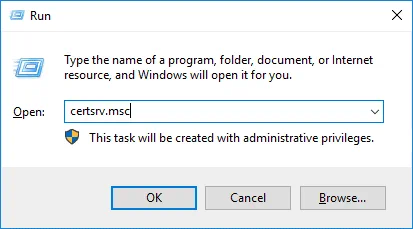
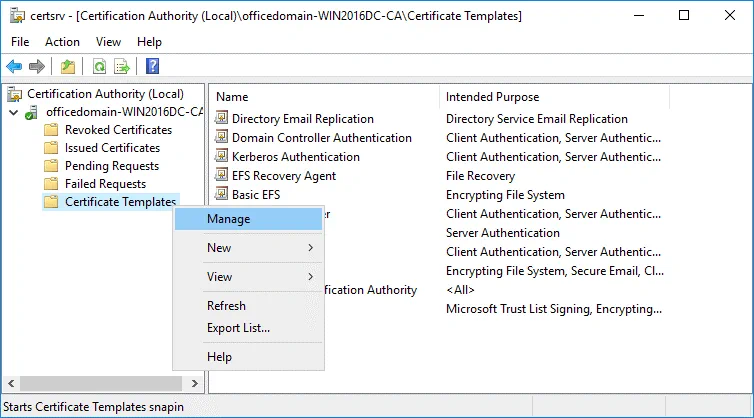
Klicken Sie im geöffneten Fenster der Zertifizierungsstelle mit der rechten Maustaste. Zertifikatsvorlagen und klicken Sie im Kontextmenü auf Verwalten.
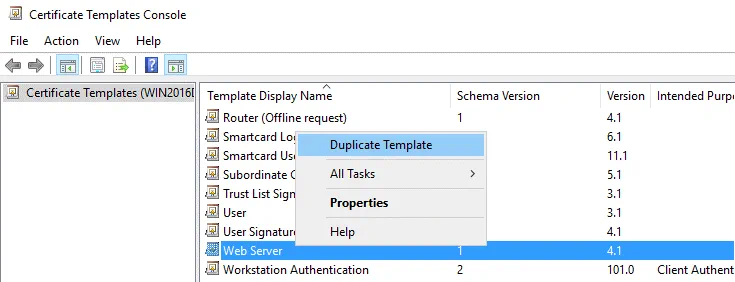
Klicken Sie in der geöffneten Konsole für Zertifikatsvorlagen mit der rechten Maustaste Webserver und klicken Sie im Kontextmenü auf Vorlage duplizieren.
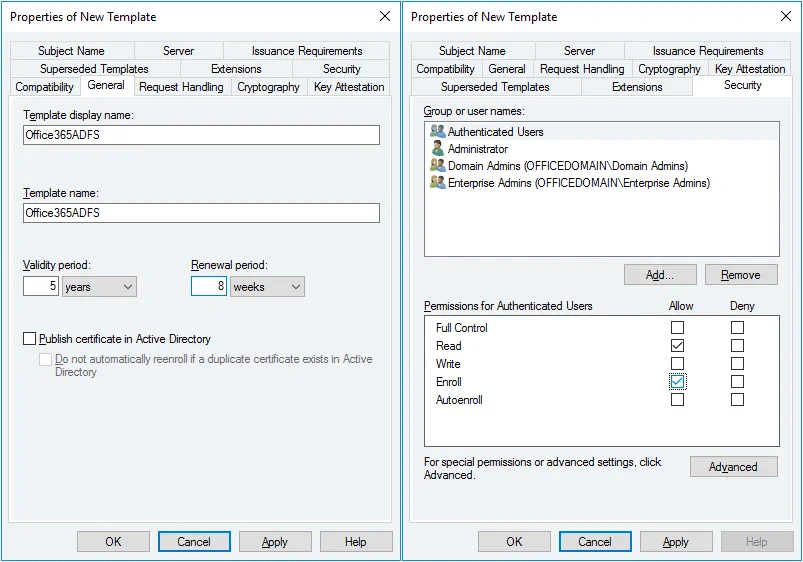
Das Eigenschaften der neuen Vorlage Fenster öffnet sich. Im Allgemein Geben Sie den Anzeigenamen und den Namen der Vorlage ein. Wir konfigurieren ADFS für Office 365, daher lautet der Name der Vorlage Office365ADFS in diesem Beispiel. Sie können auch die Gültigkeit für das Zertifikat festlegen.
In der Sicherheit Registerkarte auswählen Authentifizierte Benutzer und aktivieren Sie in den Berechtigungen für authentifizierte Benutzer das Kontrollkästchen für Zulassen Anmelden (siehe Screenshot unten).
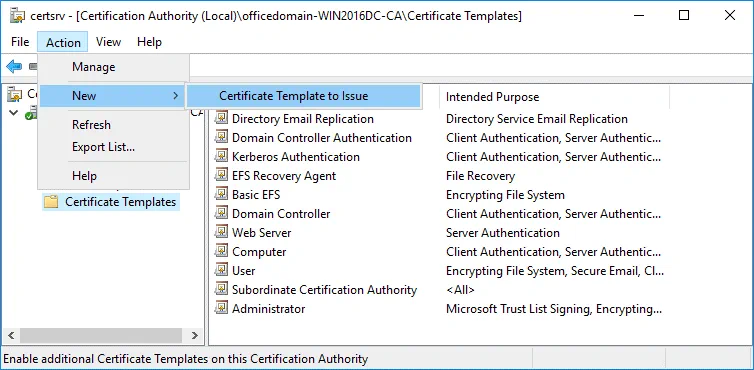
Klicken Sie nun im Fenster „Zertifizierungsstelle“ (certsrv) auf Aktion > Neu > Zertifikatsvorlage zur Ausstellung.
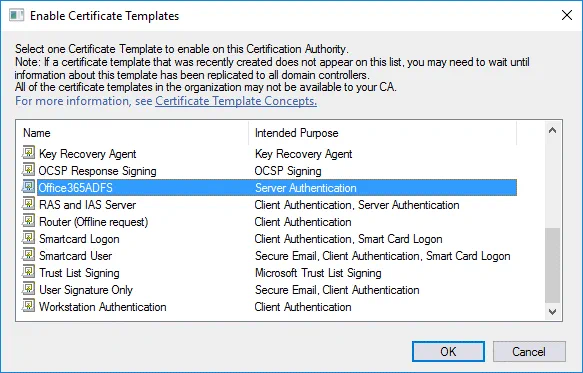
In der Zertifikatsvorlagen aktivieren Fenster, wählen Sie die zuvor erstellte Vorlage aus (Office365ADFS in diesem Fall) und drücken Sie OK.
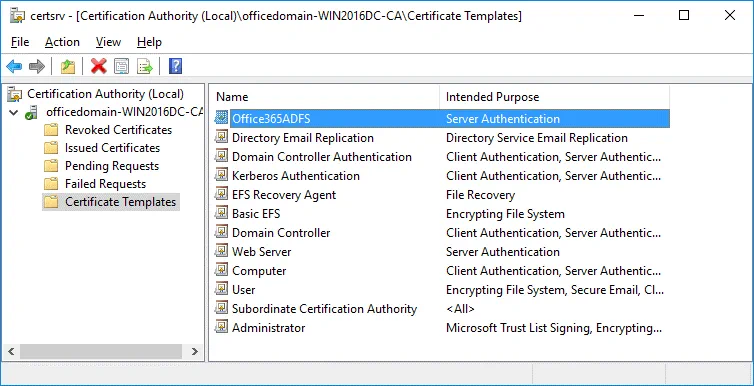
Jetzt wird Ihre Office365ADFS-Vorlage in der Liste der Vorlagen in der Anzeige der Vorlagen im Zertifikatsvorlagen Verzeichnis der Zertifizierungsstelle Liste.
Erstellen eines neuen Zertifikats
Gehen Sie zu Starten > Ausführen und öffnen Sie den Zertifikatsmanager mit dem Befehl:
certlm
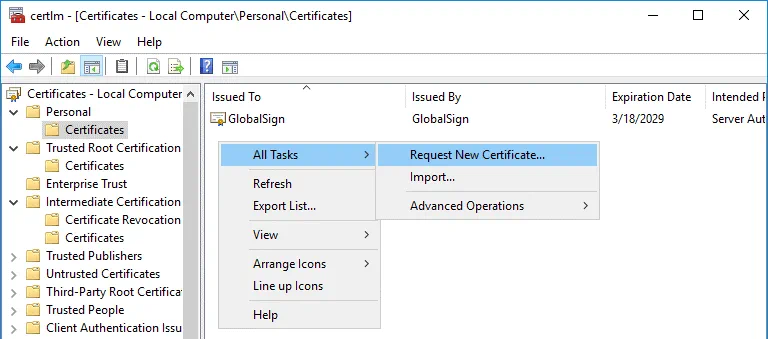
In der certlm Fenster, das sich öffnet, gehen Sie zu Persönlich > Zertifikate , klicken Sie dann mit der rechten Maustaste auf die leere Stelle im rechten Bereich des Fensters. Wählen Sie im Kontextmenü Alle Aufgaben > Neues Zertifikat anfordern.
Bevor Sie beginnenIn diesem Schritt muss nichts konfiguriert werden. Klicken Sie auf Weiter weitermachen.
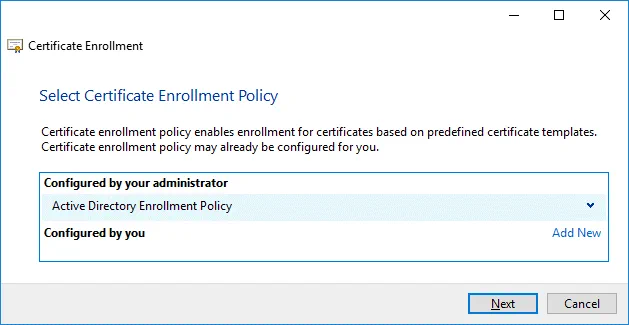
Richtlinie zur Registrierung von Zertifikaten auswählenDie Standardeinstellungen können in diesem Schritt verwendet werden.
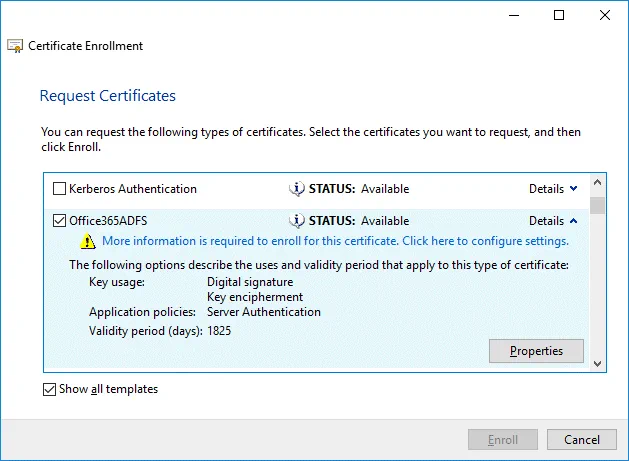
Zertifikate anfordern. Wählen Sie Ihre Office365ADFS Zertifikatsvorlage von der Registerkarte „Zertifikate“, klicken Sie auf Details Um die Einstellungen zu erweitern, klicken Sie dann auf Eigenschaften.
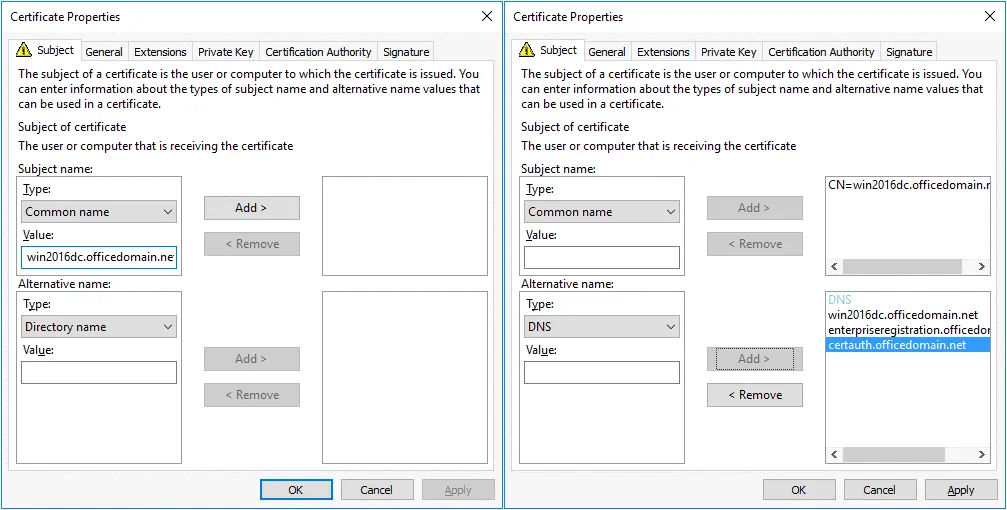
Das Fenster „Zertifikateigenschaften“ wird geöffnet. Im Subject Registerkarte, suchen Sie die Name of the subject und wählen Sie im Dropdown-Menü Gebräuchlicher Name als Typ. Geben Sie den Namen ein, der ein vollqualifizierter Domänenname (FQDN) Ihres Windows Servers ist, auf dem ADFS installiert ist, zum Beispiel: win2016dc.officedomain.net (siehe Screenshot links).
Ähnlich verhält es sich in der Alternativer Name Abschnitt, fügen Sie drei Werte hinzu. Typ: DNS.
win2016dc.officedomain.net
enterpriseregistration.officedomain.net
certauth.offizielle-domain.net
Hinweis: Ein Zertifikat muss die EKU-Serverauthentifizierung unterstützen und den Export des privaten Schlüssels ermöglichen. Alle Server einer Farm müssen dasselbe Zertifikat verwenden. Nach der Konfiguration des ersten ADFS-Servers in der Farm muss ein Zertifikat auf einen anderen Server exportiert werden. Es können keine unterschiedlichen Zertifikate mit unterschiedlichen Fingerabdrücken verwendet werden.
Zur Erstellung Ihres benutzerdefinierten Zertifikats kann eine Zertifikatsvorlage für einen Webserver oder ein anderes Zertifikat verwendet werden. Die wichtigste Bedingung ist die korrekte EKU. Ein weiterer wichtiger Punkt ist die Verwendung korrekter Werte für den Namen des Antragstellers und den alternativen Namen des Antragstellers.
Unternehmensregistrierung.[domain-name] wird verwendet, um Kunden die Registrierung über Workplace Join zu ermöglichen, und bietet Mechanismen zur Implementierung von Condition Access für Webanwendungen, deren Authentifizierung über ADFS konfiguriert ist. Die Office 365 ADFS-Konfiguration kann dieses Prinzip ebenfalls nutzen.
certauth.[domain-name] ermöglicht die Authentifizierung von Smartcards, einschließlich virtueller Smartcards.
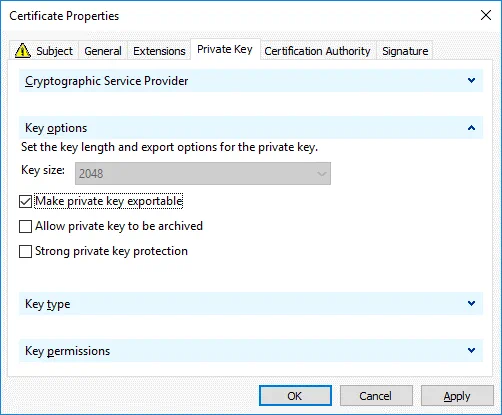
In der Privater Schlüssel Registerkarte, wählen Sie die Privaten Schlüssel exportierbar machen Checkbox.
Hit OK Einstellungen speichern.
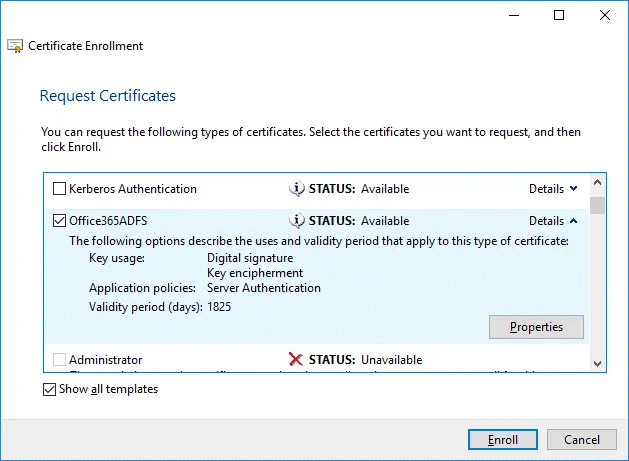
Alle Anforderungen zur Registrierung des Zertifikats sind definiert. Klicken Sie auf Anmelden weitermachen.
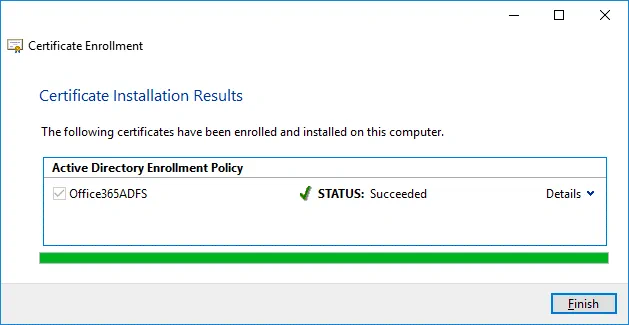
Wenn der Status Erfolgreich im Ergebnisse der Installation der Zertifikate Schritt des Assistenten, klicken Sie auf Fertigstellen um das Fenster zu schließen.
Exportieren eines Zertifikats für die Office 365 ADFS-Einrichtung
Sie sollten ein Zertifikat in eine Datei exportieren, die auf dem aktuellen Server und anderen Windows-Servern in der ADFS-Farm verwendet werden kann.
Run certlm Falls Sie dies noch nicht getan haben.
Gehen Sie zu Persönlich > Zertifikate Wählen Sie Ihr Zertifikat aus. In unserem Beispiel ist das ausgewählte Zertifikat officedomain-WIN2016DC-CAKlicken Sie mit der rechten Maustaste auf das Zertifikat und wählen Sie im Kontextmenü Alle Aufgaben > Exportieren.
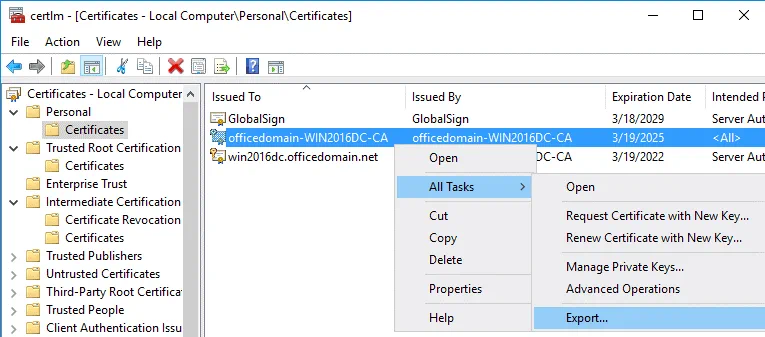
Der Zertifikat-Export-Assistent wird geöffnet.
Willkommen beim Zertifikatexport-AssistentenDies ist der erste Schritt des Assistenten, der zur Einführung dient. Es muss nichts konfiguriert werden, und Sie können auf Weiter weitermachen.
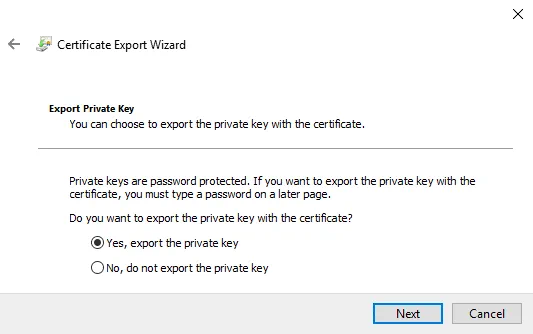
Privaten Schlüssel exportieren. Auswählen Ja, den privaten Schlüssel exportieren.
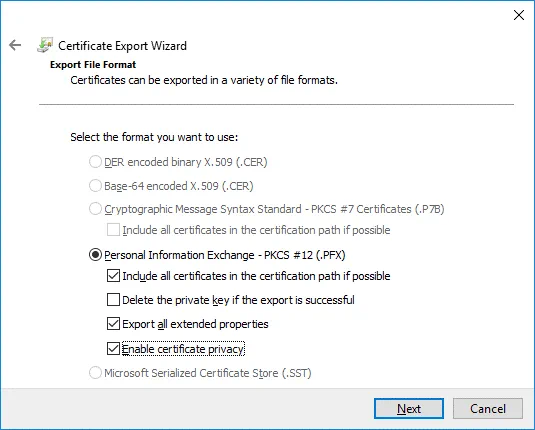
Exportdateiformat für Dateien. Auswählen Austausch persönlicher Informationen – PKCS #12 (.PFX) als Dateiformat. Aktivieren Sie dann die folgenden Kontrollkästchen:
- Fügen Sie nach Möglichkeit alle Zertifikate in den Zertifizierungspfad ein.
- Alle erweiterten Eigenschaften exportieren
- Zertifikat-Datenschutz aktivieren
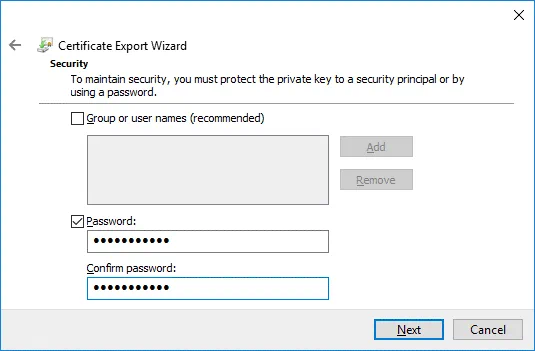
Sicherheit . Wählen Sie die Passwort Aktivieren Sie das Kontrollkästchen, geben Sie Ihr Passwort ein und bestätigen Sie Ihr Passwort.
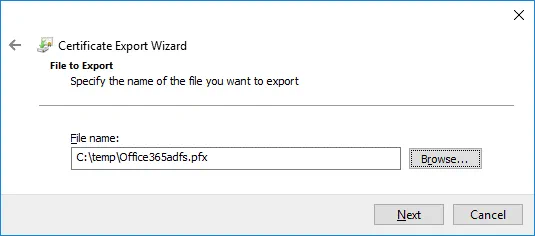
Zu exportierende DateiKlicken Sie auf Durchsuchen und wählen Sie das Ziel und den Dateinamen für das exportierte Zertifikat aus. In diesem Beispiel lautet der Name der zu exportierenden Datei C:tempOffice365adfs.pfx
Den Zertifikatexport-Assistenten abschließenJetzt ist alles für den Export bereit. Klicken Sie auf Fertigstellen um das Zertifikat zu exportieren. Der Export war erfolgreich. Klicken Sie auf OK um das Fenster zu schließen.

ADFS für Office 365 konfigurieren
Nach der Installation der ADFS-Rolle und der Erstellung/Exportierung eines Zertifikats können Sie die Einrichtung von Office 365 ADFS fortsetzen.
Öffnen Sie den Server-Manager und klicken Sie auf das Flaggensymbol mit dem gelben Dreieck. Klicken Sie im sich öffnenden Menü auf Konfigurieren Sie den Verbunddienst auf diesem Server. die Konfiguration nach der Bereitstellung durchzuführen.
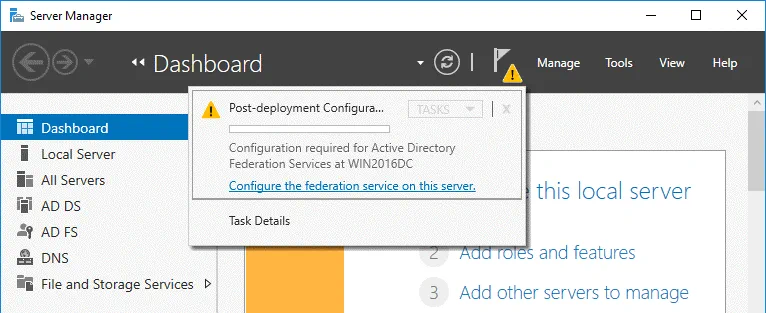
Der Konfigurationsassistent für Active Directory-Verbunddienste wird geöffnet.
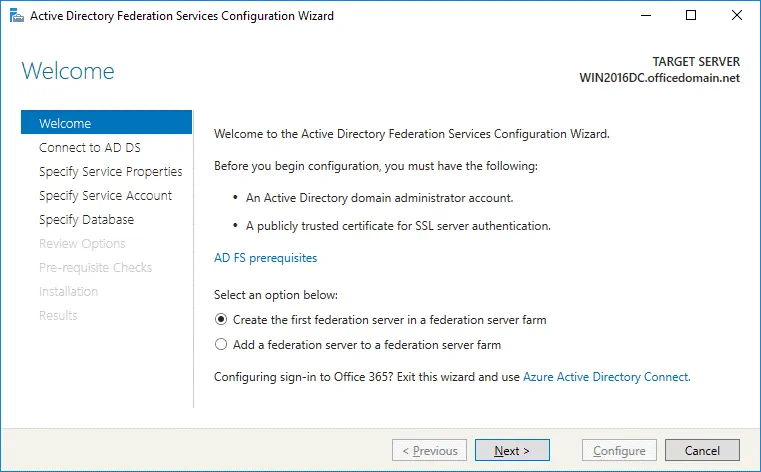
WillkommenWählen Sie im ersten Schritt des Assistenten die Option: Erstellen Sie den ersten Verbundserver in einer Verbundserverfarm.. Treffer Weiter weitermachen.
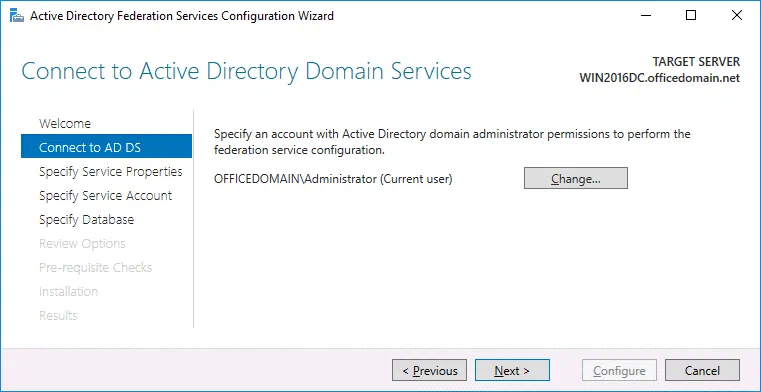
Mit AD DS verbindenWählen Sie das Konto mit den Berechtigungen des AD-Domänenadministrators aus (OFFICEDOMAINAdministrator in diesem Fall). Sie können auf die Schaltfläche Ändern Taste und wählen Sie einen anderen Benutzer aus.
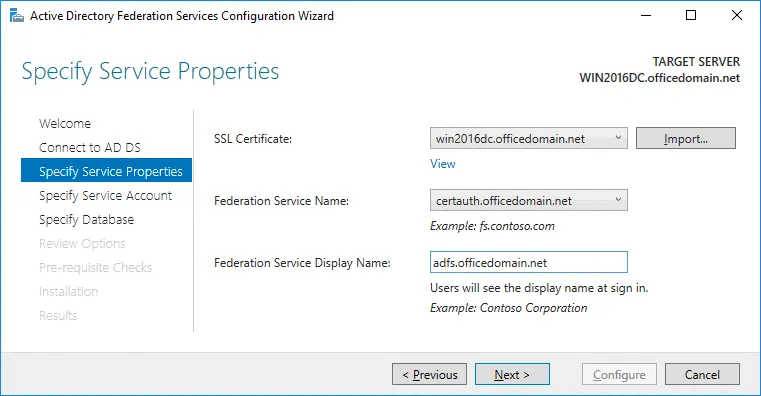
Service-Eigenschaften festlegenSSL-Zertifikat: win2016dc.officedomain.net (Wählen Sie das zuvor erstellte Zertifikat aus dem Dropdown-Menü aus. Alternativ können Sie auf die Schaltfläche Importieren Schaltfläche und durchsuchen Sie die exportierte Zertifikatsdatei.)
Name des Verbunddienstes: certauth.offizielle-domain.net
Anzeigename des Verbandsdienstes: adfs.officedomain.net (Dieser Name wird angezeigt, damit sich Benutzer anmelden können.)
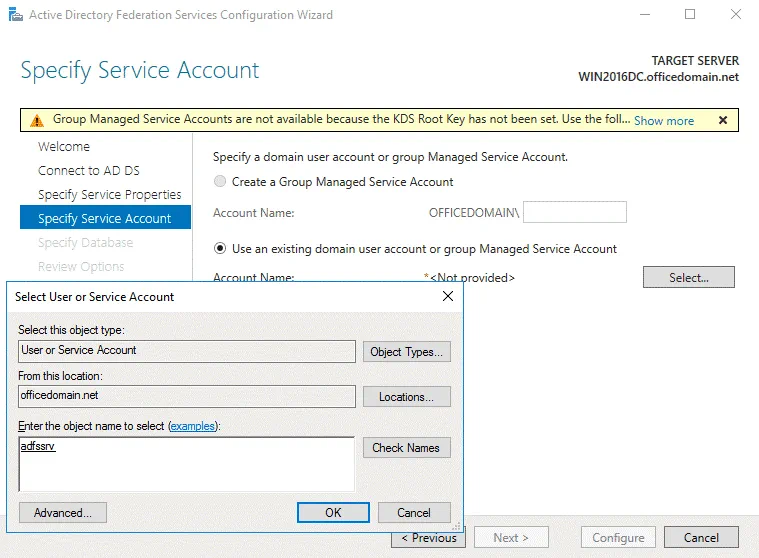
Dienstkonto angebenGeben Sie ein Domänenbenutzerkonto oder eine Gruppe an. In unserem Beispiel ist die zweite Option ausgewählt: Verwenden Sie ein vorhandenes Domänenbenutzerkonto oder eine vorhandene Domänengruppe.Klicken Sie auf Wählen das Konto mit Rechten zur Verwaltung auswählen (ein spezielles adfssrv Das Konto wurde zu Beginn dieser Anleitung erstellt.
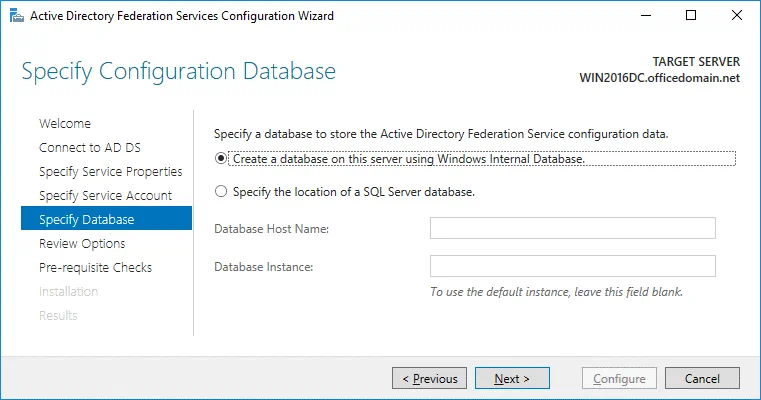
Datenbank angebenIn diesem Schritt müssen Sie eine Datenbank zum Speichern der Active Directory Federation Service-Konfigurationsdaten angeben. Für kleine Organisationen und ADFS-Umgebungen kann die interne Datenbank verwendet werden. Für große ADFS-Bereitstellungen wird eine MS SQL Server-Datenbank empfohlen. In diesem Beispiel wählen wir die erste Option:
Erstellen Sie eine Datenbank auf diesem Server mit der Windows-internen Datenbank..
ÜberprüfungsoptionenÜberprüfen Sie Ihre Optionen. Sie können klicken Skript ansehen und speichern Sie das Konfigurationsskript. Dies kann nützlich sein, wenn Sie mehrere Active Directory-Verbundserver bereitstellen möchten.
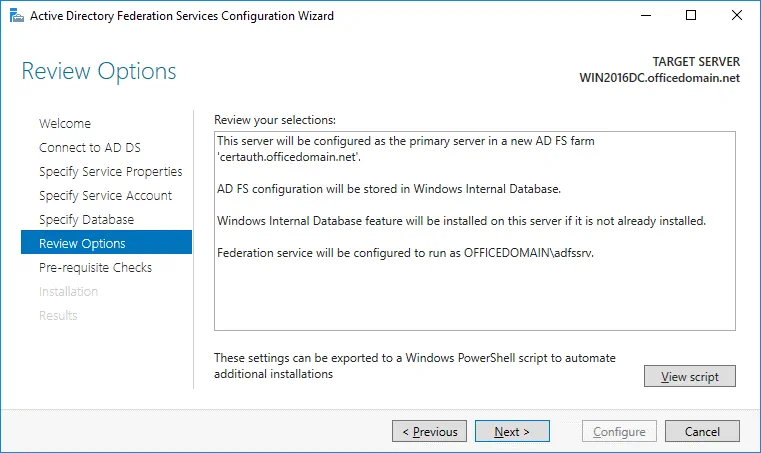
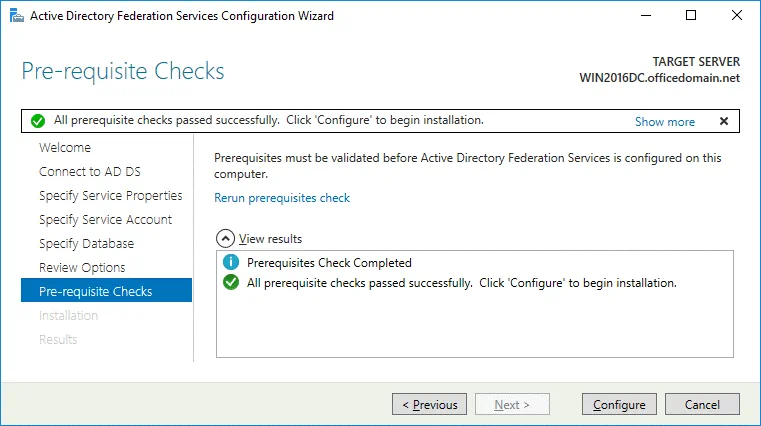
VoraussetzungsprüfungenEin System überprüft die Konfigurationsparameter. Wenn alles korrekt ist, wird die Meldung angezeigt: Alle erforderlichen Prüfungen wurden erfolgreich bestanden. Klicken Sie auf Konfigurieren Beginnen Sie mit der Installation. Warten Sie, bis die Einrichtung von Office 365 ADFS abgeschlossen ist.
ErgebnisseBei erfolgreicher Installation wird folgende Meldung angezeigt: Dieser Server wurde erfolgreich konfiguriert.Sie können den Assistenten schließen.

Führen Sie PowerShell als Administrator aus und geben Sie den folgenden Befehl ein:
Set-AdfsProperties -EnableIdpInitiatedSignonPage $true
Es ist möglich, die EnableIdpInitiatedSignonPage Parameter mit dem Get-AdfsProperties Befehl „
“ Sie können die ADFS-Anmeldeseite in Ihrem Webbrowser von einem der folgenden Links testen:
https://win2016dc.officedomain.net/adfs/ls/IdpInitiatedSignon.aspx
https://win2016dc.officedomain.net/adfs/ls/idpinitiatedsignon.htm
Ändern Sie den Domain-Name (win2016dc.officedomain.net) in diesen Links entsprechend Ihrer Konfiguration. Später können Sie diese Webseite anpassen, beispielsweise indem Sie Ihren Unternehmensstil implementieren.
Fügen Sie Ihre Website (die oben genannten Links) zu den vertrauenswürdigen Websites in den Gruppenrichtlinien hinzu, damit Domain-Benutzer keine Passwörter manuell eingeben müssen.
Verwendung von Azure AD Connect zum Verbinden
Azure AD Connect ist ein Microsoft-Tool, mit dem Sie Ihre lokale Active Directory-Infrastruktur mit Azure Active Directory in der Cloud verbinden können. Die Authentifizierung und Autorisierung in gemischten Umgebungen wird auch als hybride Identität bezeichnet. Bei der Installation von Azure AD Connect werden die Komponenten installiert, die die Verbindung mit SSO und AD-Synchronisierung ermöglichen.
Herunterladen Sie Azure AD Connect von dem folgenden Link:
https://www.microsoft.com/en-us/download/details.aspx?id=47594
Sie können Tools herunterladen, mit denen Sie sich über PowerShell mit Azure Active Tenant verbinden können.
Microsoft Online Services Sign-In Assistant für IT-Experten RTW:
https://www.microsoft.com/en-us/download/details.aspx?id=41950
Windows Azure Active Directory-Modul für Windows PowerShell:
https://www.powershellgallery.com/packages/MSOnline/1.1.166.0
Installieren Sie Azure AD Connect und führen Sie den Azure AD Connect-Assistenten aus. Konfigurieren Sie Folgendes:
Mit Azure AD verbindenGeben Sie Ihre Azure AD-Anmeldeinformationen ein.
Mit AD DS verbindenGeben Sie die Anmeldeinformationen des Active Directory-Domänenverwaltungsadministrators ein. (Beispiel: officedomain.netAdministrator)
KonfigurierenSie können das Kontrollkästchen aktivieren: Starten Sie den Synchronisierungsvorgang, wenn die Konfiguration abgeschlossen ist.
-Hit Installieren.
Wenn Sie die Konfiguration abgeschlossen haben, klicken Sie auf BeendenJetzt können Sie die Details der vor Ort befindlichen Active Directory-Benutzer sehen Azure-Portal > Azure Active Directory.
Anschließend können Sie Office 365 ProPlus auf anderen Computern in der Domain installieren. Der Installationsvorgang wird in Details unter So installieren Sie Office 365 ProPlus auf einem Remote Desktop Service ServerVerwenden Sie in der XML-Konfiguration einen freigegebenen Ordner, auf den Domänenbenutzer zugreifen können. Nachdem Office 365 installiert und die Office 365 ADFS-Konfiguration abgeschlossen ist, können Sie sich mit dem Single-Sign-On-Passwort unter Verwendung der Windows-Domänenanmeldeinformationen (von Ihrem ADFS-Server) bei Office 365-Konten anmelden.
Schlussfolgerung
Dieser Blogbeitrag behandelt die Einrichtung von Microsoft Office 365 ADFS, damit Benutzer Ihrer Organisation Single Sign-On (SSO) für die Authentifizierung mit Federated Identity Management verwenden können. Die Idee besteht darin, einen Benutzer einmalig in der Active Directory-Domäne Ihrer Organisation anzulegen und Azure Cloud mit dem vor Ort befindlichen Active Directory zu synchronisieren, um SSO für Office 365-Anwendungen bereitzustellen. Einer der wichtigsten Schritte der Konfiguration ist die Erstellung eines Zertifikats für die Konfiguration von Active Directory Federation Services. Nach der Konfiguration von ADFS für Office 365 müssen Sie Azure AD Connect installieren, um die Umgebung vor Ort und die Cloud zu synchronisieren und eine hybride Identität sicherzustellen.


