Was ist DFS-Replikation und wie konfiguriert man sie?
Dateifreigaben werden in Unternehmen eingesetzt, um Benutzern den Zugriff auf und den Austausch von Dateien zu ermöglichen. Bei einer großen Anzahl von Dateifreigaben kann deren Verwaltung schwierig sein, da die Zuordnung zahlreicher freigegebener Ressourcen zu den Computern der einzelnen Benutzer Zeit und Aufwand erfordert. Wenn sich die Konfiguration einer Dateifreigabe ändert, müssen Sie die Zuordnungen der freigegebenen Laufwerke für alle Benutzer aktualisieren, die diese Freigabe nutzen. In diesem Fall kann Ihnen „ DFS “ Hilfe bei der Optimierung der Hierarchie der freigegebenen Ordner bieten, um die Verwaltung und die Nutzung freigegebener Ressourcen zu vereinfachen.
Dieser Blogbeitrag erläutert die Konfiguration von „ DFS “ und wie Sie „ DFS replication “ unter „ Windows Server 2019 “ einrichten.
Was ist DFS und wie funktioniert es?
Ein Distributed File System (DFS) ist eine logische Struktur, die vorhandene Dateifreigaben auf mehreren Servern transparent zu einer strukturierten Hierarchie zusammenfasst. Der Zugriff auf diese Hierarchie erfolgt über eine einzige Freigabe auf einem DFS Server.
Eine DFS Dateifreigabe kann auf mehrere Dateiserver an verschiedenen Standorten repliziert werden, um die Serverauslastung zu optimieren und die Zugriffsgeschwindigkeit auf freigegebene Dateien zu erhöhen. In diesem Fall kann ein Benutzer auf eine Dateifreigabe auf dem Server zugreifen, der ihm am nächsten liegt. DFS soll den Zugriff auf freigegebene Dateien vereinfachen.

DFS verwendet das Server Message Block (SMB) -Protokoll, das auch als Common Internet File System (CIFS)bekannt ist. Die Microsoft-Implementierung von DFS funktioniert nicht mit anderen Dateifreigabeprotokollen wie NFS oder HDFS. Sie können jedoch mehrere SMB-Freigaben, die auf NAS-Geräten und Linux-Rechnern mit Samba konfiguriert sind, mit Ihrem DFS -Server verbinden, der unter Windows Serverläuft. DFS besteht aus Server- und Client-Komponenten.
Sie können eine DFS -Dateifreigabe konfigurieren, die mehrere Dateifreigaben umfasst, und Benutzer über einen einheitlichen Namensraum mit dieser einzigen Dateifreigabe verbinden. Wenn Benutzer über einen einzigen Pfad eine Verbindung zu dieser Dateifreigabe herstellen, sehen sie eine Baumstruktur der freigegebenen Ordner (da diese Unterordner der Hauptfreigabe sind) und können transparent auf alle benötigten Dateifreigaben zugreifen. Die zugrunde liegenden physischen Dateiserver, auf denen die Dateifreigaben gehostet werden, sind vom Namensraum abstrahiert, der für den Zugriff auf die Freigaben verwendet wird. DFS namespaces und DFS replication sind die beiden Hauptkomponenten, die für die Funktionsweise von DFS verwendet werden.
Was ist ein DFS namespace?
Ein DFS namespace ist ein virtueller Ordner, der Verknüpfungen zu freigegebenen Ordnern enthält, die auf verschiedenen Dateiservern gespeichert sind. DFS namespaces können je nach geschäftlichen Anforderungen auf unterschiedliche Weise organisiert werden. Sie können nach geografischem Standort, Organisationseinheiten, einer Kombination mehrerer Parameter usw. organisiert werden. Sie können mehrere namespaces auf einem DFS Server konfigurieren. Ein DFS namespace kann eigenständig oder domänenbasiert sein.

- Ein eigenständiger
DFS namespacespeichert Konfigurationsinformationen und Metadaten lokal auf einem Root-Server in der Systemregistrierung. Ein Pfad für den Zugriff auf den Root-Namespace startet mit dem Namen des Root-Servers. Ein eigenständigerDFS namespacebefindet sich nur auf einem Server und ist nicht fehlertolerant. Wenn ein Root-Server nicht verfügbar ist, ist der gesamteDFS namespacenicht verfügbar. Sie können diese Option verwenden, wenn Sie keine Active-Directory-Domain konfiguriert haben (bei Verwendung einesWorkgroup). - Ein
domain-based DFS namespacespeichert die Konfiguration in Active Directory. Ein Pfad für den Zugriff auf einen Root-Namespace startet mit dem Domänennamen. Sie können einendomain-based DFS namespaceauf mehreren Servern speichern, um die Verfügbarkeit des Namespace zu erhöhen. Dieser Ansatz ermöglicht es Ihnen, Fehlertoleranz und Lastenausgleich über mehrere Server hinweg zu gewährleisten. Die Verwendung vondomain-based DFS namespaceswird empfohlen.
Ein namespace besteht aus dem Stammverzeichnis, Verknüpfungen (Ordnern) und Ordnerzielen.
- Ein
namespace rootist der Ausgangspunkt einesDFS namespace tree. Je nach Typ kann einnamespacewie folgt aussehen:
ServerNameRootName (ein eigenständiges namespace)
DomainNameRootName (ein domain-based namespace)
- Ein
namespace serverist ein physischer Server (oder eine VM), auf dem einDFS namespacegehostet wird. Einnamespace serverkann ein regulärer Server mit installiertemDFS roleoder ein Domänencontroller sein. - Ein Ordner ist ein Link in einem
DFS namespace, der auf einen Zielordner verweist, der Inhalte für den Benutzerzugriff enthält. Es gibt auch Ordner ohne Ziele, die zur Organisation der Struktur dienen. - Ein Ordnerziel ist ein Link zu einer freigegebenen Dateiressource, die sich auf einem bestimmten Dateiserver befindet und über den
UNCPfad (Universal Naming Convention) verfügbar ist. Ein Ordnerziel ist mit dem Ordner in einemDFS namespaceverknüpft, zum BeispielFS2TestShareauf demFS2Server. Ein Ordnerziel ist das, was Benutzer benötigen, um auf Dateien zuzugreifen.
Ein Ordnerziel kann ein Link zu einem einzelnen Ordner oder zu mehreren Ordnern sein (sofern sich diese Ordner auf zwei verschiedenen Servern befinden und miteinander synchronisiert bzw. repliziert sind). Ein Benutzer muss beispielsweise auf DFS-server01TestShareDoc zugreifen, wird jedoch je nach seinem Standort zu einem freigegebenen Ordner FS01Doc oder FS02Documgeleitet.
Die Baumstruktur von DFS umfasst die folgenden Komponenten:
DFS root, einDFS-Server, auf dem der DienstDFSausgeführt wird;DFS-Links, die auf Netzwerkfreigaben verweisen, die inDFSDFSverwendet werden; Ziele, bei denen es sich um echte Netzwerkfreigaben handelt, auf dieDFS-Links verweisen;
Was ist DFS replication?
DFS replication ist eine Funktion, mit der vorhandene Daten dupliziert werden, indem Kopien dieser Daten an mehrere Standorte repliziert werden. Physische Dateifreigaben können an zwei oder mehr Standorten miteinander synchronisiert werden.
Eine wichtige Funktion von DFS replication ist, dass die Replikation einer Datei erst beginnt, nachdem diese Datei geschlossen wurde. Aus diesem Grund eignet sich DFS replication nicht für die Replikation von Datenbanken, da bei diesen während des Betriebs eines Datenbankmanagementsystems Dateien geöffnet sind. DFS replication unterstützt die Multi-Master-Replikationstechnologie, und jedes Mitglied einer Replikationsgruppe kann Daten ändern, die anschließend repliziert werden.
Ein DFS replication group ist eine Gruppe von Servern, die an der Replikation eines oder mehrerer Replikationsordner beteiligt sind. Ein replizierter Ordner wird zwischen allen Mitgliedern der Replikationsgruppe synchronisiert. 
DFS replication verwendet einen speziellen Remote Differential Compression Algorithmus, der es DFS ermöglicht, Änderungen zu erkennen und nur geänderte Dateiblöcke zu kopieren, anstatt alle Daten zu kopieren. Durch diesen Ansatz sparen Sie Zeit und reduzieren den Replikationsdatenverkehr im Netzwerk.
DFS replication wird asynchron durchgeführt. Es kann zu einer Verzögerung zwischen dem Schreiben von Änderungen am Quellstandort und der Replikation dieser Änderungen an den Zielstandort kommen.
DFS Replication Topologien
Es gibt zwei Haupt- DFS Replikationstopologien:
Hub and spoke. Diese Topologie erfordert mindestens drei Replikationsmitglieder: eines, das als Hub fungiert, und zwei weitere, die als Spokes fungieren. Diese Technik ist nützlich, wenn Sie eine zentrale Quelle haben, aus der Daten stammen (hub), und Sie diese Daten an mehrere Standorte replizieren müssen (spokes).Full mesh. Jedes Mitglied einer Replikationsgruppe repliziert Daten an jedes andere Gruppenmitglied. Verwenden Sie diese Technik, wenn eine Replikationsgruppe aus höchstens 10 Mitgliedern besteht.
Welche Anforderungen gelten für DFS?
Die wichtigste Voraussetzung ist die Verwendung der Ausgaben Windows Server 2008 DataCenter oder Enterprise , Windows Server 2012oder einer neueren Version von Windows Server . Heutzutage empfiehlt sich die Verwendung von Windows Server 2016 oder Windows Server 2019 .
NTFS muss ein Dateisystem sein, auf dem gemeinsam genutzte Dateien auf Windows Server-Hosts gespeichert werden.
Wenn Sie domänenbasiertes namespacesverwenden, müssen alle Server einer DFS Replikationsgruppe zu einer Active Directory-Gesamtstruktur gehören.
So richten Sie DFS in Ihrer Windows-Umgebung ein
Sie müssen mindestens zwei Server vorbereiten. In diesem Beispiel verwenden wir zwei Rechner, auf denen Windows Server 2019läuft, von denen einer ein Active Directory-Domänencontroller ist:
Server01-dc.domain1.localist ein Domänencontroller.Server02.domain1.localist ein Domänenmitglied.
Der Grund dafür ist, dass die Konfiguration von DFS in einer Domänenumgebung gegenüber einer Arbeitsgruppe Vorteile bietet, wie oben erläutert. Der Domänenname lautet in unserem Fall domain1.local . Wenn Sie eine Domain verwenden, vergessen Sie nicht, Active Directory-Backupzu konfigurieren.
Aktivieren Sie die Rollen unter DFS
Zunächst müssen Sie die Rollen unter DFS in Windows Server 2019.
- aktivieren. Öffnen Sie
Server Manager. - Klicken Sie auf
Add Roles and FeaturesunterServer Manager. - Wählen Sie
Role-based or featured-based installationim BildschirmInstallation typedes AssistentenAdd Roles and Featuresaus. - Stellen Sie im Bildschirm
Server Selectionsicher, dass Ihr aktueller Server (in unserem Fall ein Domänencontroller) ausgewählt ist. Klicken Sie in jedem Schritt des Assistenten aufNext - Wählen Sie Serverrollen aus. Wählen Sie „
DFS Namespaces“ und „DFS Replication“ aus, wie in der folgenden Abbildung gezeigt.

- Im Bildschirm „
Features“ können Sie die Einstellungen unverändert lassen. - Überprüfen Sie Ihre Konfiguration im Bestätigungsbildschirm und klicken Sie, wenn alles korrekt ist, auf „
Install“. - Warten Sie einen Moment, bis der Installationsvorgang fertiggestellt ist, und schließen Sie dann das Fenster.
DFS Namespace Setup
Erstellen Sie mindestens einen freigegebenen Ordner auf einem beliebigen Server, der Mitglied der Domain ist. In diesem Beispiel erstellen wir einen freigegebenen Ordner auf unserem Domänencontroller. Der Ordnername lautet shared01 (D:DATAshared01).
Freigegebenen Ordner erstellen
- Klicken Sie mit der rechten Maustaste auf einen Ordner und wählen Sie im Kontextmenü
Properties. - Klicken Sie auf der Registerkarte
Sharingdes Fensters „Ordnereigenschaften“ aufShare. - Teilen Sie den Ordner unter
Domain usersund legen Sie die Berechtigungen fest. In diesem Beispiel verwenden wir die BerechtigungRead/Write. - Klicken Sie auf
Share, um den Vorgang fertigzustellen. Anschließend können Sie das Fenster mit den Netzwerkfreigabeoptionen schließen.

Nun ist die Freigabe unter folgender Adresse verfügbar:
server01-dcshared01
Erstellen eines DFS namespace
Erstellen wir einen DFS namespace , um freigegebene Ordner in einem Namensraum zu verknüpfen.
- Drücken Sie
Win+Rund führen Siedfsmgmt.mscaus, um das FensterDFS Managementzu öffnen. Sie können diesen Befehl auch in derWindows command line (CMD)ausführen.
Alternativ können Sie auf Start > Windows Administrative Tools > DFS Managementklicken.
- Klicken Sie im Abschnitt
DFS ManagementaufNew Namespace.

- Der
New Namespace Wizardöffnet sich in einem neuen Fenster.
-
Namespace Server. Geben Sie einen Servernamen ein. Wenn Sie sich nicht sicher sind, ob der Name korrekt ist, klicken Sie aufBrowse, geben Sie einen Servernamen ein und klicken Sie aufCheck Names. In diesem Beispiel geben wir den Namen unseres Domänencontrollers(server01-dc)ein. Klicken Sie bei jedem Schritt des Assistenten aufNext, um fortzufahren.

Namespace Name and Settings. Geben Sie einen Namen für einennamespaceein, zum BeispielDFS-01. Klicken Sie aufEdit Settings.

Achten Sie auf den lokalen Pfad eines freigegebenen Ordners. Ändern Sie diesen Pfad bei Bedarf. In unserem Beispiel verwenden wir den Standardpfad (C:DFSRootsDFS-01).
- Sie müssen die Zugriffsberechtigungen für Netzwerkbenutzer konfigurieren. Klicken Sie auf
Use custom permissionsand hit Customize.

- Wir erteilen allen Domain-Benutzern alle Berechtigungen (
Full Control). Klicken Sie aufAdd, wählen SieDomain Users, aktivieren Sie die entsprechenden Kontrollkästchen und klicken Sie aufOK, um die Einstellungen zu speichern.

-
NamespaceGeben Sie ein. Wählen Sie den Typ desnamespaceaus, den Sie erstellen möchten. Wählen SieDomain-based namespaceaus und aktivieren Sie das KontrollkästchenEnable Windows Server 2008 mode. Aktivieren Sie dieses Kontrollkästchen, wenn die Funktionalität Ihrer DomainWindows Server 2008ist, wenn SieWindows Server 2016oderWindows Server 2019verwenden, um eine bessere Kompatibilität zu gewährleisten.
Es wird empfohlen, eine domänenbasierte namespace zu verwenden, da dies Vorteile wie eine hohe DFS namespace Verfügbarkeit durch den Einsatz mehrerer Namespace-Server und die Übertragung von namespaces auf andere Server bietet.

- Überprüfen Sie die Einstellungen . Überprüfen Sie die Einstellungen und klicken Sie, wenn alles korrekt ist, auf
Create.

- Bestätigung . Die Fensteransicht im Erfolgsfall wird im folgenden Screenshot angezeigt. Die Erstellung des Namespace ist fertiggestellt. Klicken Sie auf
Close.

Hinzufügen eines neuen Ordners zu einem Namespace
Nun müssen wir einen neuen Ordner zum bestehenden namespacehinzufügen. Wir fügen einen Ordner auf demselben Server hinzu, der als Domänencontroller fungiert, doch diese Methode lässt sich auf alle Server innerhalb einer Domäne anwenden.
- Öffnen Sie das Management-Fenster
DFS, indem Sie wie zuvordfsmgmt.mscausführen. Führen Sie im Management-FensterDFSdie folgenden Aktionen aus. - Erweitern Sie im linken Bereich eine Namespace-Struktur und wählen Sie einen
namespaceaus (in unserem Falldomain1.localDFS-01). - Klicken Sie im rechten Bereich (dem Bereich „
Actions“) auf „New Folder“. - Geben Sie im Fenster „
New Folder“ einen Ordnernamen ein, zum Beispiel „Test-Folder“, um den Ordner „DFS“ mit einem zuvor erstellten freigegebenen Ordner zu verknüpfen. Klicken Sie auf „Add“.

- Geben Sie den Pfad zum vorhandenen Ordner ein. In diesem Beispiel verwenden wir „
server01-dcshared01“. Sie können auf „Browse“ klicken und einen Ordner auswählen. Klicken Sie auf „OK“, um den Pfad zum Zielordner zu speichern.

Der Zielordner wurde hinzugefügt.
- Klicken Sie auf
OK, um die Einstellungen zu speichern und das Fenster „Neuer Ordner“ zu schließen.

Nun können Sie auf den freigegebenen Ordner zugreifen, indem Sie die Netzwerkadresse in die Adressleiste von Windows Explorer:
server01-dcdfs-01Test-Folder
eingeben. Sie sollten einen Pfad im folgenden Format eingeben:
DomainNameDFS-NameSpace

So konfigurieren Sie die Replikation von DFS
Wir müssen den zweiten Server für die Datenreplikation konfigurieren. Der Name des zweiten Servers lautet Server02 und dieser Server ist in diesem Beispiel der Domain domain1.local zugefügt. Fügen Sie Ihren zweiten Server einer Domain hinzu, falls Sie diesen Vorgang noch nicht durchgeführt haben.
Installieren Sie das DFS roles, wie wir es bereits für den ersten Server getan haben. Alternativ können Sie anstelle des Add Roles Assistenten auch PowerShell verwenden. Führen Sie diese beiden Befehle in PowerShell aus, um die DFS Replikation und DFS namespace roleszu installieren.
Install-WindowsFeature -name “FS-DFS-Replication” -IncludeManagementTools
Install-WindowsFeature -name “FS-DFS-Namespace” -IncludeManagementTools
Zunächst müssen wir das DFS Replication role auf dem zweiten Server installieren.

Erstellen Sie einen Ordner für replizierte Daten, zum Beispiel D:Replication
Wir werden diesen Ordner verwenden, um Daten aus dem ersten Ordner zu replizieren, der zuvor auf dem ersten Server erstellt wurde.
Teilen Sie diesen Ordner (D:Replication) auf dem zweiten Server mit und konfigurieren Sie die Zugriffsberechtigungen auf dieselbe Weise wie für den zuvor geteilten Ordner. In diesem Beispiel teilen wir den Ordner mit Domain Users und erteilen Read/Write Berechtigungen.

Der Netzwerkpfad lautet in diesem Beispiel nach der Teilung dieses Ordners server02replication . Um den Netzwerkpfad zum Ordner zu überprüfen, können Sie mit der rechten Maustaste auf den Ordnernamen klicken und die Registerkarte Sharing öffnen. Kehren wir zum Domänencontroller (server01-dc) zurück und öffnen wir das Fenster „ DFS Management “.
Erweitern Sie im linken Bereich des Fensters „ DFS Management “ die Baumstruktur und wählen Sie den zuvor erstellten Ordner „ namespace “ aus (in diesem Fall „Test-Folder “).
Klicken Sie im Bereich „ Add Folder Target “ in der oberen rechten Ecke des Fensters auf „ Actions “.
Das Fenster „ New Folder Target “ wird angezeigt. Geben Sie den Netzwerkpfad des Ordners ein, der zuvor auf dem zweiten Server erstellt wurde:
Server02Replication
Klicken Sie auf OK , um die Einstellungen zu speichern und das Fenster zu schließen.

Es wird eine Benachrichtigung angezeigt:
A replication group can be used to keep these folder targets synchronized. Do you want to create a replication group?
Klicken Sie auf Yes.

Warten Sie, bis der Konfigurationsvorgang fertiggestellt ist.
Anschließend sollte das Fenster Replicate Folder Wizard angezeigt werden. Führen Sie die nächsten Schritte im Assistentenfenster aus.
Überprüfen Sie den Namen der Replikationsgruppe und den Namen des replizierten Ordners. Klicken Sie auf Next , um fortzufahren.

Überprüfen Sie die Ordnerpfade im Bildschirm Replication Eligibility .

Wählen Sie das primäre Mitglied aus der Dropdown-Liste aus. In diesem Beispiel ist das primäre Mitglied Server01-dc. Daten vom primären Mitglied werden in andere Ordner repliziert, die Teil der DFS namespacesind.

Wählen Sie die Topologie der Verbindungen für die Replikation aus.
Full mesh ist die empfohlene Option, wenn Sie eine DFS Replikationsgruppe mit weniger als zehn Servern verwenden. Wir verwenden Full mesh , um Änderungen, die auf einem Server vorgenommen wurden, auf andere Server zu replizieren.
Die Option No Topology kann verwendet werden, wenn Sie nach Fertigstellung des Assistenten eine benutzerdefinierte Topologie erstellen möchten.
Die Option Hub and spoke ist inaktiv (ausgegraut), da wir weniger als drei Server verwenden.

Planen Sie den Plan und die Bandbreite der Replikationsgruppe. Es gibt zwei Optionen:
- Kontinuierliche Replikation unter Verwendung der angegebenen Bandbreite . Die Replikation wird so schnell wie möglich durchgeführt. Sie können Bandbreite zuweisen. Die kontinuierliche Replikation von Daten, die sich stark ändern, kann viel Netzwerkbandbreite beanspruchen. Um negative Auswirkungen auf andere Prozesse, die das Netzwerk nutzen, zu vermeiden, können Sie die Bandbreite für die
DFSReplikation begrenzen. Beachten Sie, dass die Festplattenauslastung hoch sein kann. - Replikation an den angegebenen Tagen und zu den angegebenen Zeiten durchführen . Sie können den Plan so konfigurieren, dass die
DFSReplikation zu einem benutzerdefinierten Datum und einer benutzerdefinierten Zeit erfolgt. Sie können diese Option verwenden, wenn Sie nicht immer die aktuellste Version der replizierten Daten in den Zielordnern benötigen.
In unserem Beispiel wählen wir die erste Option aus.

Überprüfen Sie die Einstellungen für Ihre DFS Replikationsgruppe. Wenn alles korrekt ist, klicken Sie auf Create. 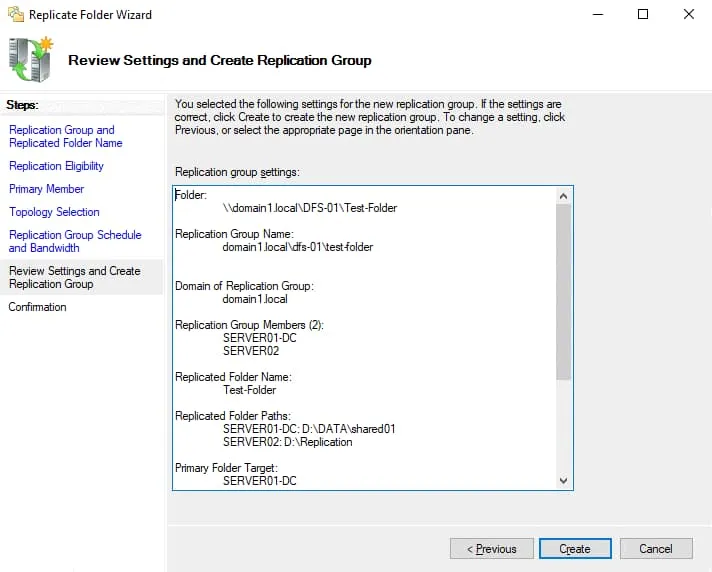
Sehen Sie den Status der Replikationskonfiguration unter „ DFS “ auf dem Bildschirm „ Confirmation “. Für alle Aufgaben sollte der Status „ Success “ angezeigt werden, wie im folgenden Screenshot zu sehen ist. Klicken Sie auf „ Close “, um das Assistentenfenster zu schließen.

Es wird eine Benachrichtigung zur Replikationsverzögerung angezeigt. Lesen Sie die Meldung und klicken Sie auf „ OK“.

DFS Die Replikation wurde konfiguriert. Öffnen Sie einen freigegebenen Ordner, aus dem zunächst Daten repliziert werden sollen. Speichern Sie eine Datei in diesem Netzwerkordner und prüfen Sie, ob die neuen Daten in den zweiten Ordner auf einem anderen Server repliziert werden. Beachten Sie, dass geöffnete Dateien erst repliziert werden, wenn sie nach dem Speichern der Änderungen auf der Festplatte geschlossen werden. Nach kurzer Zeit sollte ein Replikat der Datei im Zielordner sichtbar sein.
Verwendung von Filtern für DFS Replikation
Verwenden Sie Dateifilter, um die Dateitypen auszuwählen, die Sie nicht replizieren möchten. Manche Anwendungen können temporäre Dateien erstellen, deren Replikation Netzwerkbandbreite verschwendet, Festplatten belastet, zusätzlichen Speicher im Zielordner beansprucht und die Gesamtdauer der Datenreplikation verlängert. Sie können die entsprechenden Dateitypen mithilfe von Filtern von der DFS Replikation ausschließen.
Um Filter zu konfigurieren, führen Sie im Fenster DFS Management die folgenden Schritte aus:
- Erweitern Sie die Struktur
Replicationim Navigationsbereich und wählen Sie den Namen des gewünschtenDFSReplikationsgruppenordners aus (in unserem Falldomain1.localdfs-01Test-folder). - Wählen Sie die Registerkarte „
Replicated Folders“ aus. - Wählen Sie den gewünschten Ordner aus, klicken Sie mit der rechten Maustaste auf den Ordnernamen und wählen Sie „
Properties“. Alternativ können Sie den Ordner auswählen und im Bereich „Properties“ auf „Actions“ klicken. - Legen Sie die gefilterten Dateitypen mithilfe von Masken im Fenster „Ordnereigenschaften“ fest. In diesem Beispiel werden Dateien, die der Regel entsprechen, von der Replikation ausgeschlossen:
~*, *.bak, *.tmp
Sie können auch Unterordner filtern, beispielsweise Unterordner von „ Temp “ von der Replikation von „ DFS “ ausschließen.

Staging-Standort
Es kann zu einem Konflikt kommen, wenn zwei oder mehr Benutzer Änderungen an einer Datei speichern, bevor diese Änderungen repliziert werden. Bei der Replikation haben die neuesten Änderungen Vorrang. Ältere Versionen geänderter Dateien werden in den Ordner Conflict oder Deleted verschoben. Dieses Problem kann auftreten, wenn die Replikationsgeschwindigkeit gering ist und die Größe der Datei groß ist (der Umfang der Änderungen ist hoch), wobei die Zeit für die Übertragung der geänderten Daten kürzer ist als das Intervall zwischen dem Speichern der Änderungen an der Datei durch die Benutzer. Staging-Ordner dienen als Cache für neue und geänderte Dateien, die zur Replikation von den Quellen in die Zielordner bereit sind. Der Staging-Speicherort ist für Dateien vorgesehen, die eine bestimmte Größe überschreiten. Das Staging wird als Warteschlange genutzt, um zu replizierende Dateien zu speichern und sicherzustellen, dass Änderungen repliziert werden können, ohne dass man sich Sorgen machen muss, dass diese während des Übertragungsprozesses verändert werden.
Ein weiterer Aspekt bei der Konfiguration von Staging-Ordnern ist die Optimierung der Leistung. DFS Die Replikation kann zusätzliche CPU- und Festplattenressourcen beanspruchen, verlangsamt werden oder sogar zum Stillstand kommen, wenn die Staging-Quote für Ihre Aufgaben zu klein ist. Die empfohlene Größe der Staging-Quote entspricht der Größe der 32 größten Dateien im Replikationsordner.
Sie können die Eigenschaften von Staging-Ordnern für die Replikation unter DFS im Fenster DFS Management bearbeiten:
- Wählen Sie im linken Bereich des Fensters
DFS Managementeine Replikationsgruppe aus. - Wählen Sie die Registerkarte
Memberships. - Wählen Sie den gewünschten Replikationsordner aus, klicken Sie mit der rechten Maustaste auf den Ordner und wählen Sie
Properties. - Wählen Sie im Fenster
Stagingdie RegisterkarteProperties. - Bearbeiten Sie den Staging-Pfad und die Quote entsprechend Ihren Anforderungen.

Gespeicherte Änderungen werden nicht sofort angewendet. Neue Staging-Einstellungen müssen auf alle DFS Server innerhalb einer Domain repliziert werden. Die Zeit hängt von der Active Directory Domain Services Replikationslatenz und dem Abfrageintervall der Server (5 Minuten oder mehr) ab. Ein Neustart des Servers ist nicht erforderlich.
DFS Replikation vs. Sicherung
Verwechseln Sie nicht DFS die Replikation von Daten in freigegebenen Ordnern mit der Datensicherung. DFS Bei der Replikation werden Kopien der Daten auf verschiedenen Servern erstellt; werden jedoch unerwünschte Änderungen in eine Datei auf einem Server geschrieben, werden diese Änderungen auf andere Server repliziert. Infolgedessen haben Sie keinen Wiederherstellungspunkt, da die Datei auf allen Servern mit unerwünschten Änderungen überschrieben wurde und Sie sie im Falle eines Ausfalls nicht zur Wiederherstellung verwenden können. Diese Gefahr besteht im Falle eines Ransomware-Angriffs.
Verwenden Sie NAKIVO Backup & Replication, um Daten zu schützen, die auf Ihren physischen Windows Server Rechnern gespeichert sind, einschließlich der in freigegebenen Ordnern gespeicherten Daten. Das Produkt unterstützt zudem die Sicherung von Hyper-V- und VMware-VMs auf Host-Ebene für einen wirksamen Schutz.

Fazit
Distributed File System (DFS) kann die Verwaltung gemeinsam genutzter Ressourcen für Administratoren erheblich vereinfachen und den Zugriff auf freigegebene Ordner für Endbenutzer komfortabler gestalten. DFS stellt transparente Verknüpfungen zu freigegebenen Ordnern her, die sich auf verschiedenen Servern befinden. Die Replikation von
DFS namespaces und DFS sind zwei Hauptfunktionen, die Sie nach der Installation des entsprechenden DFS Managementim Fenster Windows Server roles konfigurieren können. Entscheiden Sie sich in einer Domänenumgebung für die Konfiguration von DFS anstelle einer Workgroup -Umgebung, da dies zahlreiche Vorteile mit sich bringt, wie beispielsweise hohe Verfügbarkeit und Flexibilität in einer Active Directory-Domäne.


