So installieren Sie die NAKIVO-Lösung als Virtuelle Appliance für VMware
&<> Sie können die NAKIVO-Lösung auf physischen Windows- und Linux-Rechnern, virtuellen Maschinen als virtuelle Appliance oder NAS-Geräten bereitstellen. Die vorkonfigurierten virtuellen Appliances (VA) von NAKIVO Backup & Replikation sind sowohl für VMware vSphere und Nutanix AHV als auch für Amazon EC2-Umgebungen (als AMI) verfügbar.
Die NAKIVO-Lösung VA ist eine voll ausgestattete Appliance im OVA-Format, die in eine vSphere-Umgebung importiert und schnell bereitgestellt werden kann, um VMware-VMs und Workloads auf anderen unterstützten Plattformen zu sichern. Dieser Blogbeitrag behandelt die Bereitstellung der virtuellen Appliance der NAKIVO-Lösung in VMware vSphere.

Gründe für die Wahl einer virtuellen Appliance-Bereitstellung
Die virtuelle Appliance für die Bereitstellung von NAKIVO Backup & Replication ist eine in sich geschlossene, vorkonfigurierte Appliance, die nur wenig Konfiguration für die Einrichtung und den Betrieb erfordert. Sie müssen sich nicht um die Erstellung und Konfiguration des zugrunde liegenden Betriebssystems und die anschließende Installation der NAKIVO Backup & Replication-Binärdateien kümmern.
Die Appliance minimiert außerdem das Risiko von Konfigurationsfehlern während der Bereitstellung. Werfen wir einen Blick auf den vSphere-Importprozess mit dem HTML5 vSphere Client sowie auf die Erstkonfiguration, einschließlich Netzwerk-, Transporter- und Repository-Konfiguration.
NAKIVO-Lösung Installation der virtuellen Appliance
- Komplettlösung
- Komplettlösung ohne Backup-Repository
- Transporter
- Transporter mit Backup-Repository
- Multi-Tenant-Director
Sehen wir uns diese Optionen einmal genauer an.
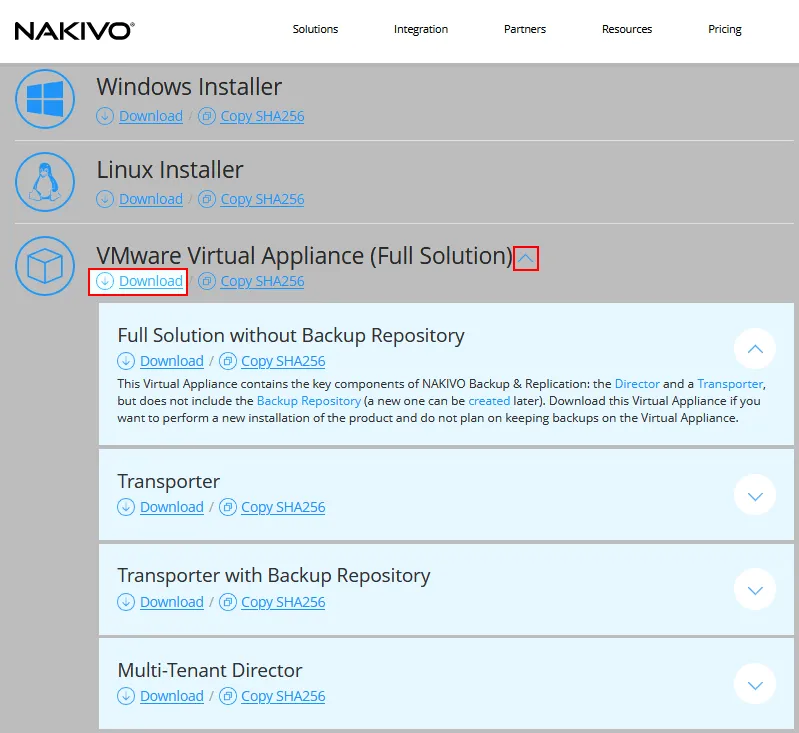
Komplettlösung. Die Komplettlösung ist eine All-in-One-Lösung, die alle Lösungskomponenten enthält, damit NAKIVO Backup & Replication sofort einsatzbereit ist. Diese Komponenten sind:
- Director ist die Hauptkomponente der NAKIVO-Lösung, die ein zentralisiertes Management ermöglicht. Der Director ist für die webbasierte Benutzeroberfläche verantwortlich und mit anderen Knoten, wie z. B. Transportern, verbunden.
- Der Transporter ist die Komponente, die alle schweren Aufgaben übernimmt. Er führt Backups, Replikationen und Wiederherstellungen sowie Datenkomprimierung, Deduplizierungund Verschlüsselung durch. Ein Transporter wird standardmäßig mit dem Director als Teil der Komplettlösung installiert und wird als Integrierter Transporter bezeichnet.
- Das Backup-Repository ist das Ziel, an dem die Backup-Daten gespeichert werden. Das Integrierte Repository wird standardmäßig mit dem Director auf demselben Rechner installiert, wenn das von Ihnen verwendete Installationsprogramm diese Option enthält. Das Integrierte Repository ist für den Schutz vor Ransomware gehärtet, d. h. für Wiederherstellungspunkte, die an dieses Repository gesendet werden, kann ohne jegliche Konfiguration die Unveränderlichkeit aktiviert werden.
Komplettlösung ohne Backup-Repository. Diese Option ist nützlich, wenn Sie eine SMB-Freigabe als Backup-Repository oder ein Backup-Repository auf einem Remote-Rechner mit einem anderen installierten Transporter verwenden.
Transporter. Mit dieser Option können Sie mit NAKIVO eine stärker verteilte Infrastruktur für die Datensicherheit aufbauen. Dies ist besonders nützlich in größeren Umgebungen, in denen Sie die Arbeitslast verteilen möchten oder über mehrere Standorte verfügen, an denen die Transporter-Komponente lokal vorhanden sein muss.
Transporter mit Backup-Repository. Dies ist eine nützliche Option für Flexibilität und Skalierbarkeit. Mit der NAKIVO-Lösung können Sie mehrere Backup-Repositorys verwenden, und die Bereitstellung dieser Art von virtueller Appliance hilft Ihnen dabei, dies zu implementieren.
Multi-Tenant Director. Mit dieser Option können Sie NAKIVO Backup & Replikation im Multi-Mandanten-Modus installieren. Dieser Bereitstellungstyp kann für Managed Services Provider nützlich sein, die Backup as a Service (BaaS), Replication as a Service (RaaS) und Disaster Recovery as a Service (DRaaS) unterstützen. Er ist auch eine nützliche Bereitstellungsoption für Unternehmen mit mehreren unabhängigen Abteilungen oder Einheiten, die jedoch eine zentralisierte Kontrolle und Transparenz benötigen.
Das Herunterladen der Appliance als Komplettlösung beträgt etwa 1,79 GB (Version 10.8), und die reine Transporter-Konfiguration etwa 1,5 GB. Daher dauert das Herunterladen beider Lösungen nur minimal, wenn Sie über eine funktionierende Breitbandverbindung oder eine gleichwertige Verbindung verfügen.
Bereitstellung der OVA-Vorlage
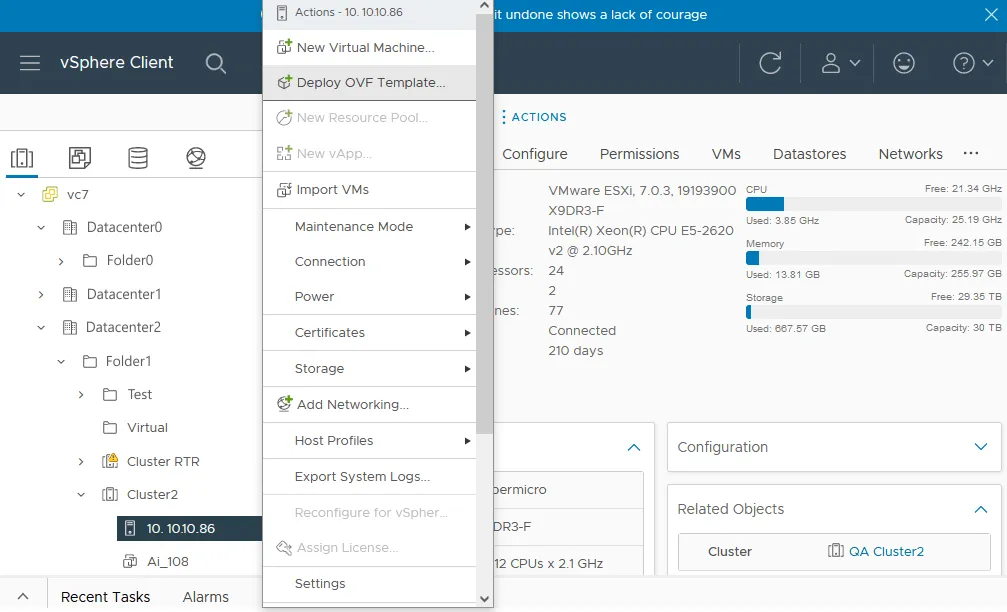
Sehen wir uns die Bereitstellung der Virtuellen Appliance von NAKIVO aus der OVA-Vorlage im vSphere Web Client an. Um den Assistenten zu starten Bereitstellen von OVF-Template , klicken Sie in vSphere Client mit der rechten Maustaste auf Ihren ESXi-Host oder Cluster-Name und wählen Sie OVF-Vorlage bereitstellen.
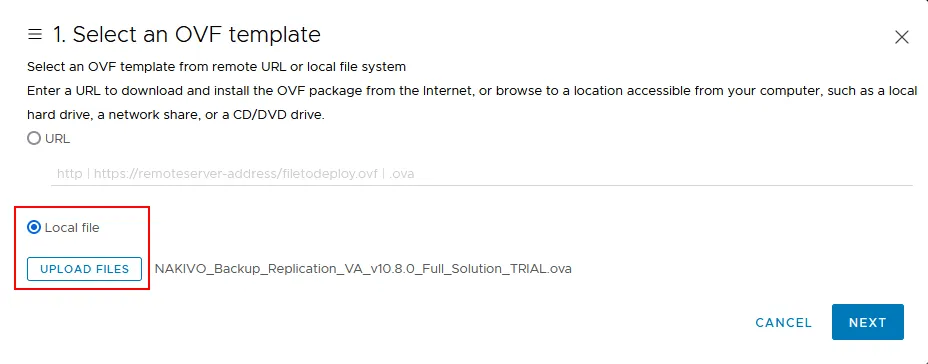
- Wählen Sie die Option „ <“ (OVA-Vorlage) >„Local file“ (Lokale Datei) , da wir die OVA-Vorlage für das Bereitstellen der Appliance bereits von der NAKIVO-Website heruntergeladen haben. Durchsuchen Sie den Speicherort der heruntergeladenen OVA-Datei, wählen Sie sie aus und klicken Sie auf „ <“ (OVA-Vorlage auswählen) >„Weiter“ (Weiter). „<“ (OVA-Vorlage auswählen) >
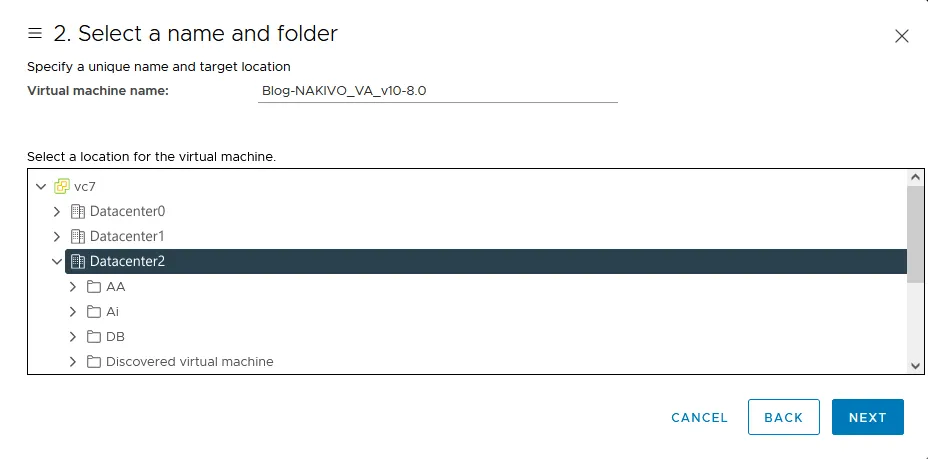
- Weiter wählen wir den VM-Name und den VM-Ordner aus, in dem die Appliance in vSphere platziert werden soll.
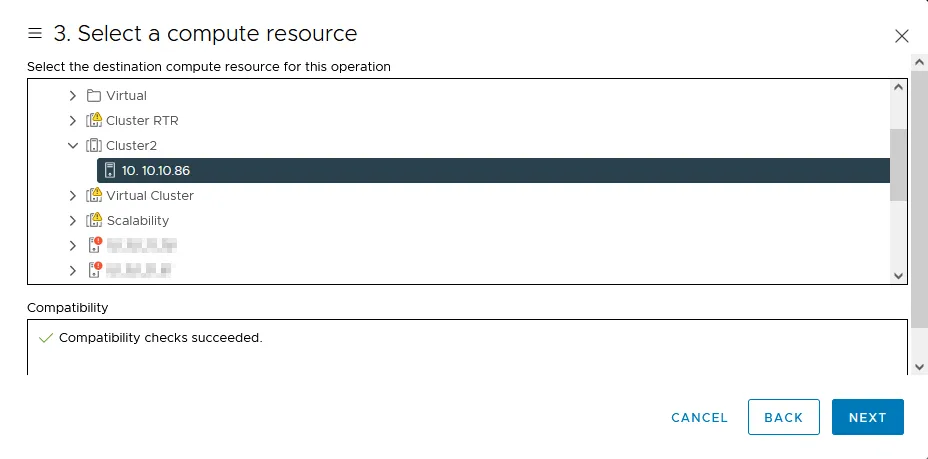
- In diesem Schritt wählen wir unsere Rechenressource aus. Wählen Sie den Ziel-Cluster in vSphere aus.
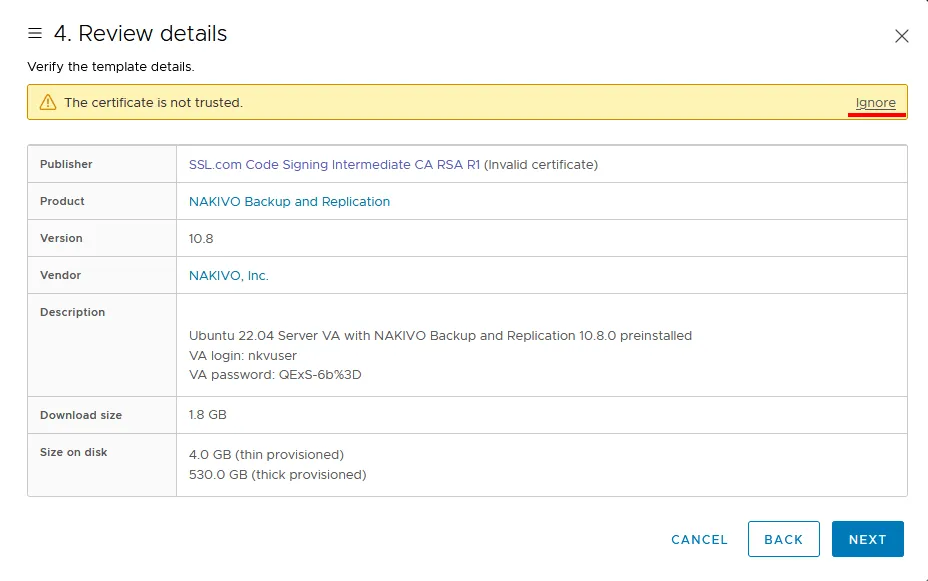
- Überprüfen Sie die VM-Konfiguration, die für die Bereitstellung der Virtuellen NAKIVO-Appliance verwendet wird.
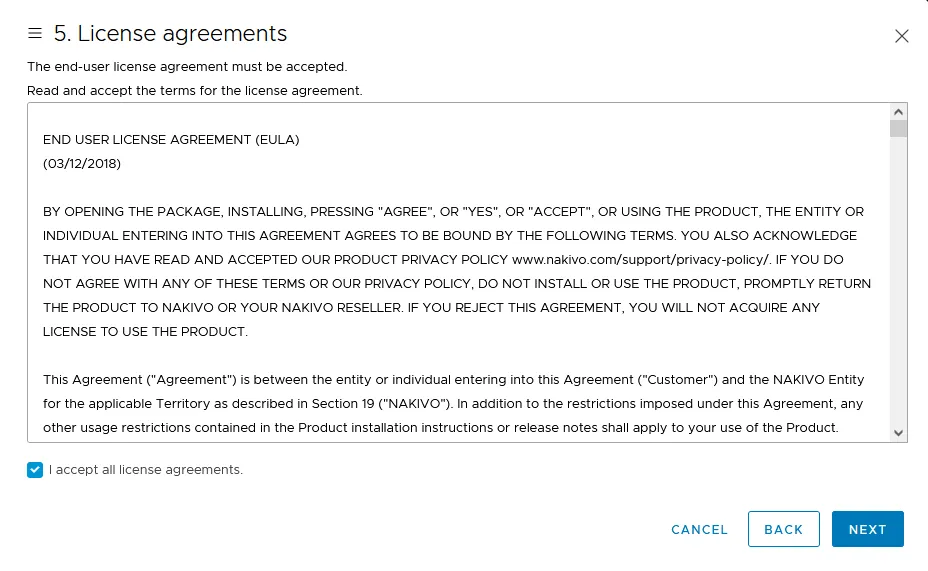
- Lesen Sie die Lizenzvereinbarung, aktivieren Sie das Kontrollkästchen Ich akzeptiere alle Lizenzvereinbarungen und klicken Sie auf Weiter.
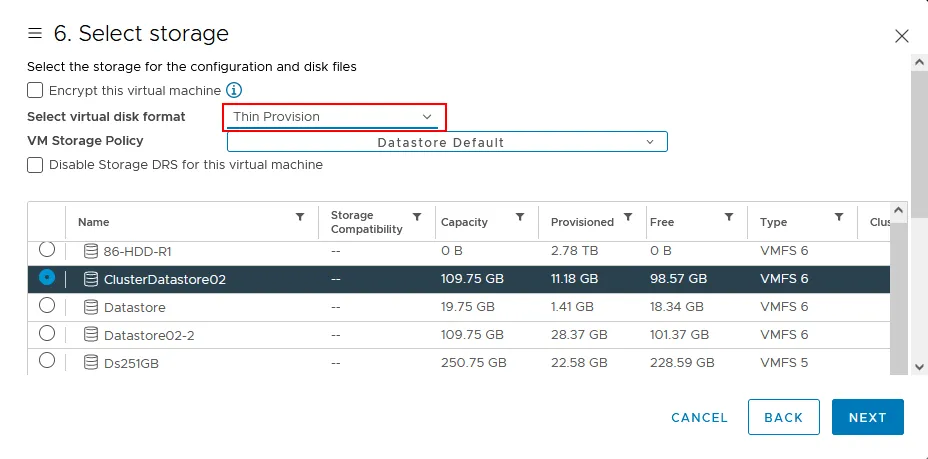
- Nach der Auswahl der Rechenressource wählen wir den Speicher (ein VMFS Datenspeicher) aus, der mit dem von uns ausgewählten ESXi-Host oder Cluster verbunden ist. Wählen Sie Thin Provision als virtuelles Festplattenformat, wenn Sie Speicherplatz sparen möchten. Stellen Sie sicher, dass der ausgewählte Datenspeicher über ausreichend freien Speicherplatz verfügt.
- Der letzte Schritt bei der Konfiguration der Parameter für die Bereitstellung der OVA-Appliance ist die Auswahl unseres Netzwerks.
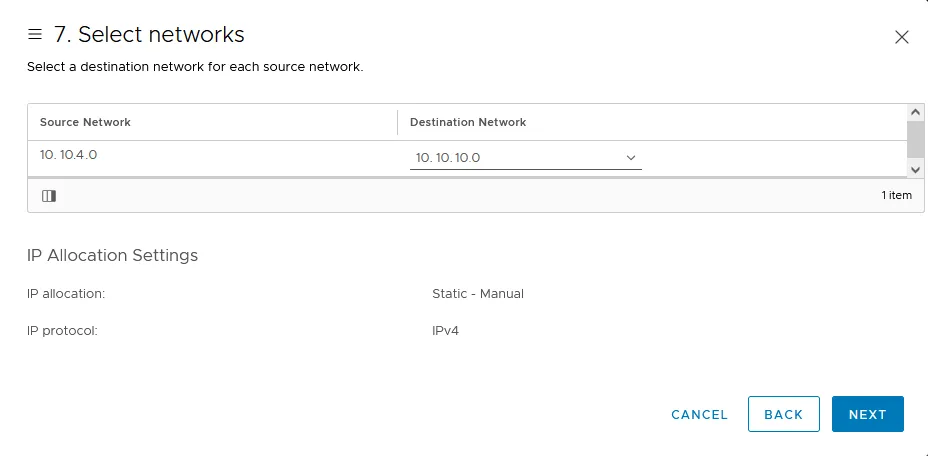
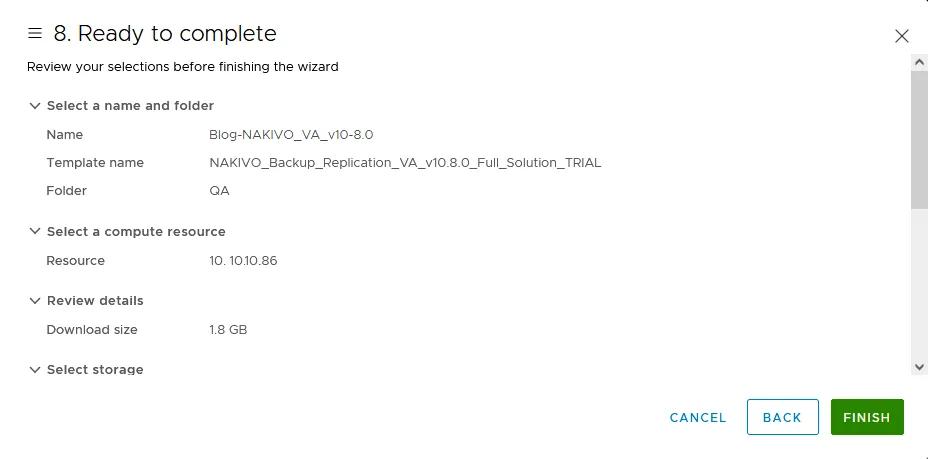
- Schließlich gelangen wir zum Übersichtsbildschirm. Überprüfen Sie die Informationen vor der Bereitstellung sorgfältig, da Sie bei Bedarf noch Änderungen vornehmen können.
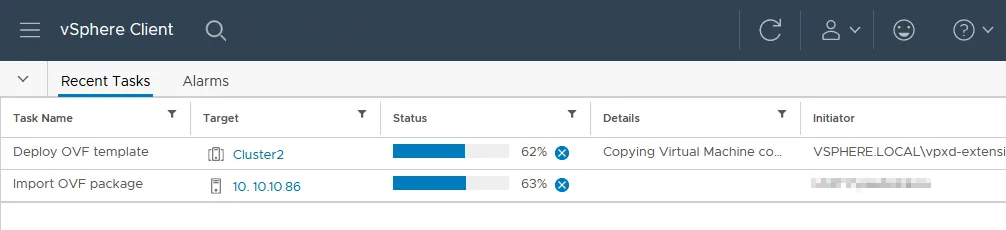
- Warten Sie, bis die Virtuelle Appliance von NAKIVO aus der OVA-Vorlage bereitgestellt wurde. Sie können den Fortschritt im Bereich „ <“ ( ) unter „ “ ( ) im VMware vSphere Client verfolgen. >Aktuelle Aufgaben in VMware vSphere Client.
Anforderungen an die Virtuelle Maschine
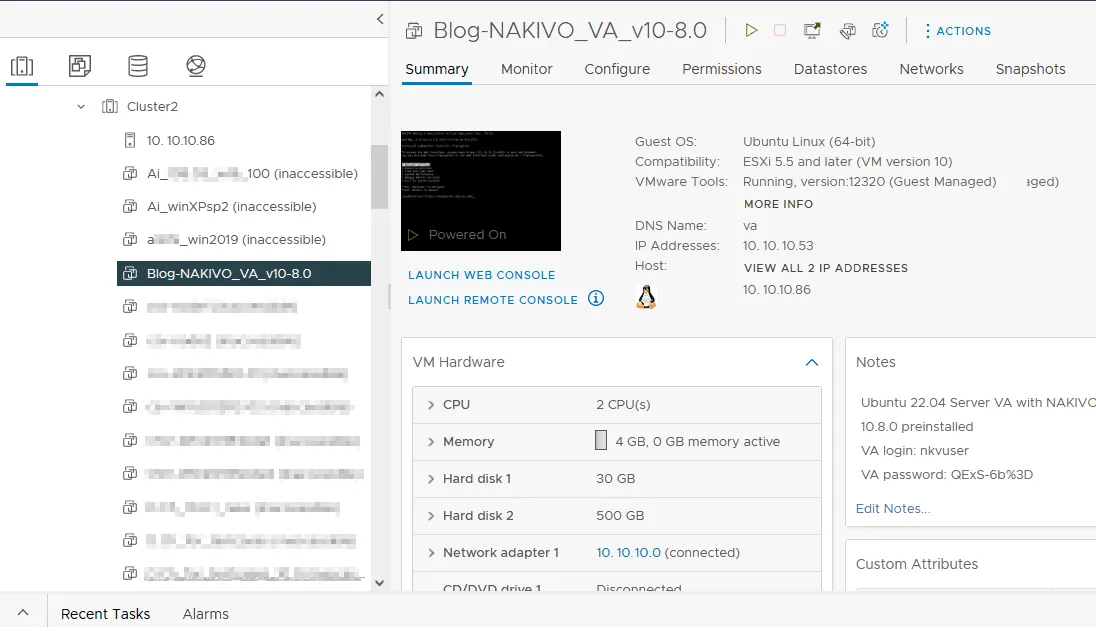
Die Virtuelle Maschine, die beim Importieren der OVA bereitgestellt wird, ist standardmäßig wie folgt vorkonfiguriert:
- Gastbetriebssystem – Ubuntu Server 22.04
- Speicher – 4 GB
- CPUs – 2 (2 Virtuelle Sockel, 1 Kern pro Sockel)
- (2) Festplatten – 30 GB (für das Betriebssystem) und 500 GB (für das integrierte Backup-Repository)
Wie Sie sehen können, ist der Prozess zur Bereitstellung der Virtuellen Appliance von der OVA-Datei VM-Vorlage relativ einfach und erfolgt größtenteils per Mausklick im vSphere Client. Nach dem Bereitstellen der Appliance schalten wir sie ein und sehen uns einige der ersten Konfigurationen an, die in der Appliance vorgenommen werden.
Anfängliche Konfiguration der Virtuellen Appliance
Sobald der Bereitstellungsprozess abgeschlossen ist, können Sie die Virtuelle Maschine (d. h. die Virtuelle Appliance) mit NAKIVO Backup & Replikation & starten. Wählen Sie in vSphere Client die VM aus und klicken Sie auf die Wiedergabetaste, um die VM zu starten.
Sobald Sie die Virtuelle Appliance der NAKIVO-Lösung booten, wird ein übersichtliches Menü angezeigt, in dem Sie Netzwerk, Sicherheit, Zeit und Leistung konfigurieren sowie NAKIVO-Dienste verwalten können. Wenn Sie Exit to system consoleauswählen, wird die Linux-Bash-Konsole geöffnet. Sie müssen einen Benutzernamen und ein Passwort eingeben (nkvuser/QExS-6b%3D standardmäßig), um sich anzumelden.
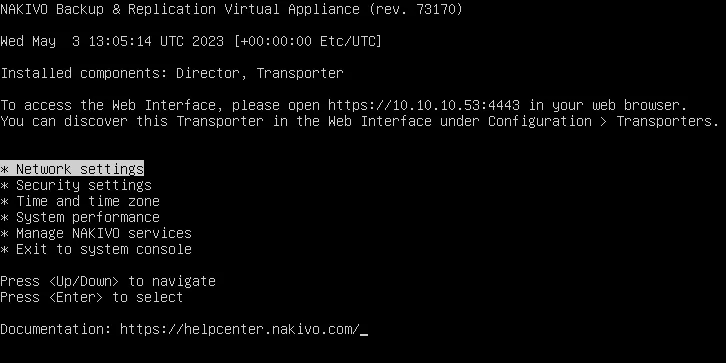
Wählen Sie Netzwerkeinstellungen um Ihren Hostnamen und Ihre Netzwerkeinstellungen zu konfigurieren.
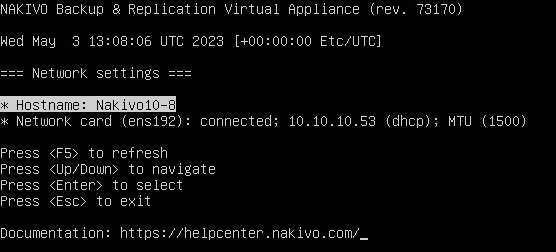
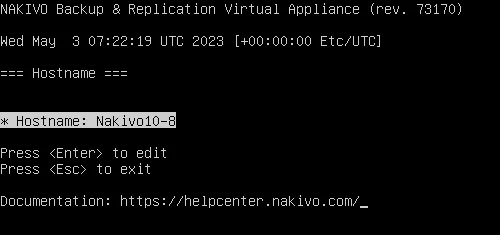
Markieren Sie jede Option und drücken Sie Geben Sie ein, um sie zu konfigurieren. Klicken Sie auf Geben Sie erneut ein, sobald Sie die Bearbeitung abgeschlossen haben, um die Änderung zu übermitteln. Mit der Taste Esc gelangen Sie zurück zum übergeordneten Menü.
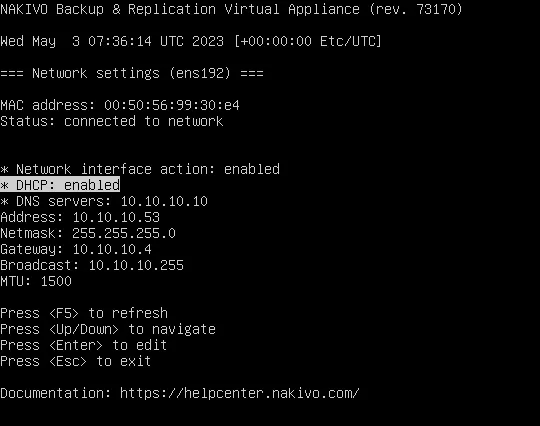
Auf der Seite mit den Netzwerkeinstellungen können Sie DHCP aktivieren oder deaktivieren, DNS-Server, Netzmaske, Gateway und Broadcast einstellen. Sie können Ihre Einstellungen mit Aktualisieren F5 und verwenden Sie F10 zum Speichern und Beenden oder Esc zum Beenden.
Sobald Sie eine Netzwerkverbindung zur Appliance hergestellt haben, öffnen Sie in einem Webbrowser:
https://
oder
https://
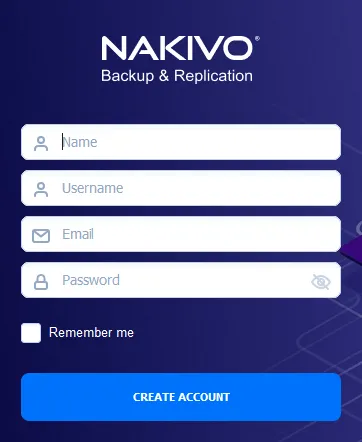
Sie werden aufgefordert, einen Benutzernamen und ein Passwort zu konfigurieren. Anschließend können Sie diese Benutzername-/Passwort-Konfiguration eingeben und mit der Konfiguration der Lösung beginnen. Beachten Sie, dass die Kombination aus Benutzername und Passwort für die Anmeldung bei der NAKIVO-Weboberfläche nicht mit der Kombination für die Anmeldung bei der Linux-Konsole übereinstimmt.
Einrichten der virtuellen Appliance für Backups
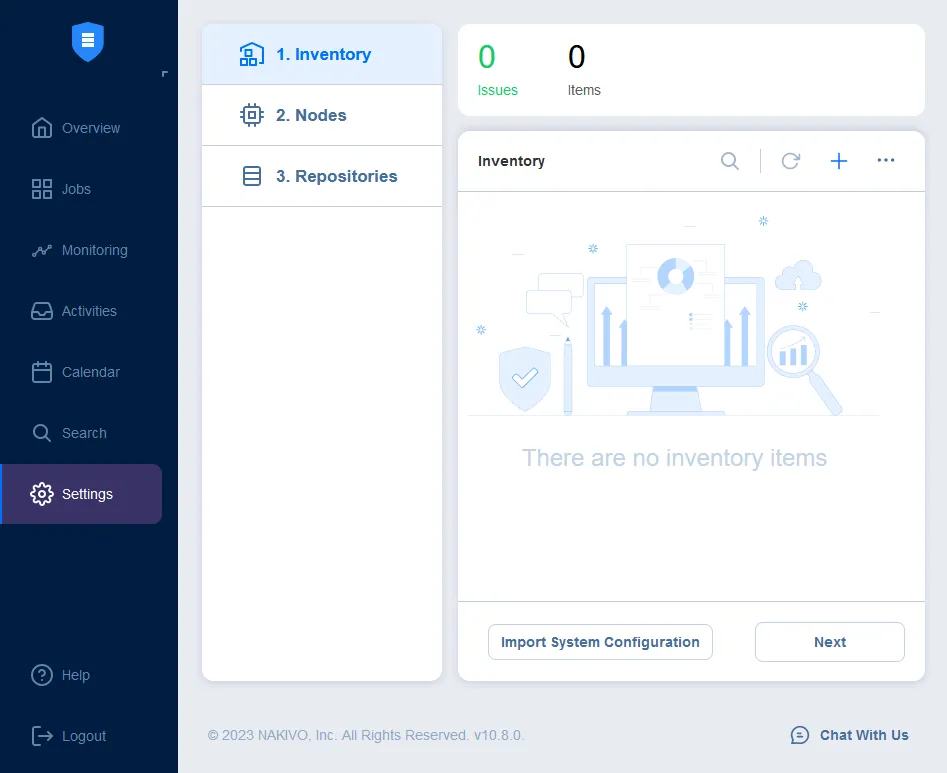
Die NAKIVO Backup & Replikation & Oberfläche ist äußerst intuitiv. Wenn Sie sich zum ersten Mal bei der Appliance anmelden, werden Sie aufgefordert, das Inventar, die Transporter und die Repositorys einzurichten.
- Das Inventar wird verwendet, um eine Verbindung zu VMware vSphere, Microsoft Hyper-V, Amazon EC2 oder anderen physischen/virtuellen Umgebungen herzustellen. Bei einer vSphere-Verbindung müssen Sie eine IP-Adresse und Anmeldeinformationen für die Verbindung angeben.
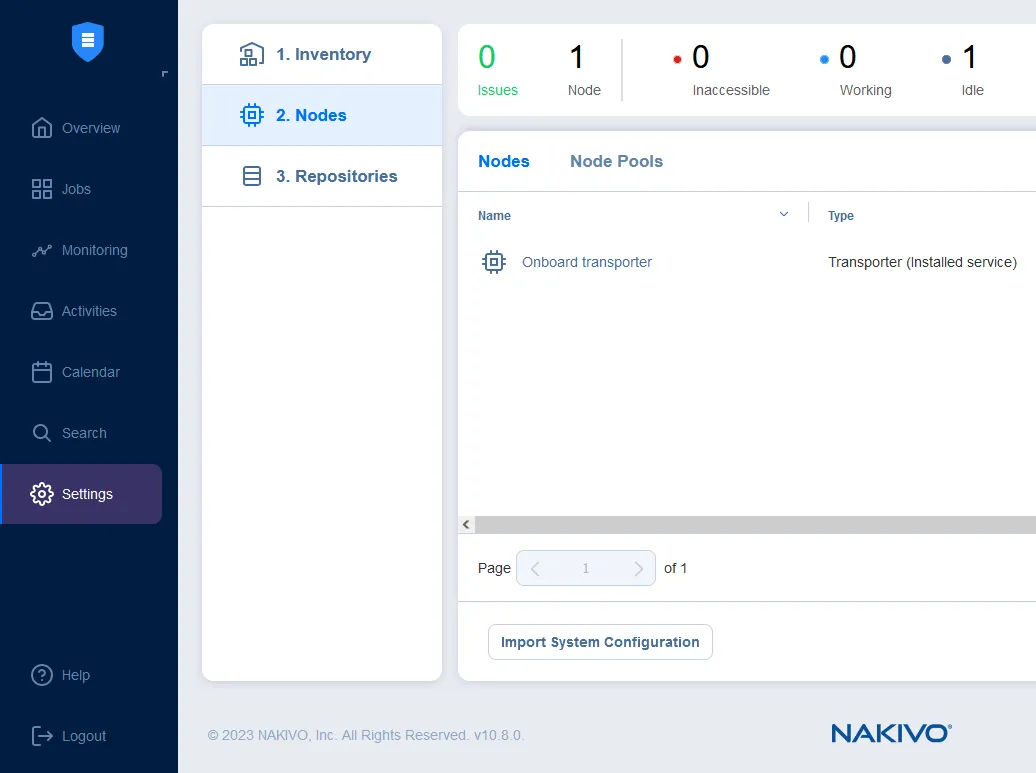
- Der weitere Konfigurationsschritt ist der Transporter im Abschnitt Knoten . Der Transporter ist die Produktkomponente, die alle schweren Aufgaben übernimmt: Er führt unter anderem Backups, Replikationen und Wiederherstellungen sowie andere Datenübertragungsaufgaben durch. Mit der NAKIVO-Backup-Appliance können Sie den Integrierten Transporter nutzen, der in der Voll Lösung Appliance-Installation.
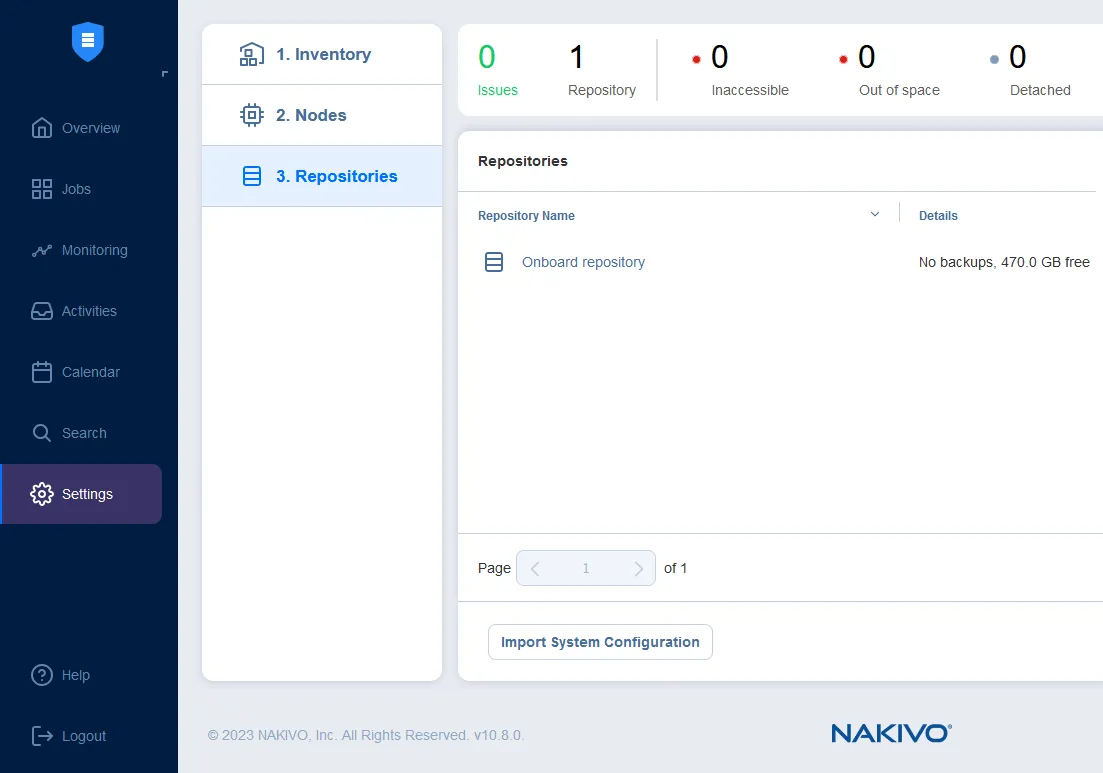
- Zuletzt konfigurieren wir das Repository, in dem die Backup-Daten gespeichert werden. Sie können das in der Appliance enthaltene Integrierte Repository ähnlich wie den Integrierten Transporter verwenden, der standardmäßig in der virtuellen Appliance vorhanden ist. NAKIVO Backup & Replication kann jedoch mit Remote-Repositorys, die sich praktisch überall dort befinden können, wo ein Backup-Ziel benötigt wird, beliebig skaliert werden.
- Außerdem ist zu beachten, dass das standardmäßige Integrierte Repository bei Bedarf um weitere Speicherplätze erweitert werden kann . Wie oben erwähnt, unterstützt das Integrierte Repository standardmäßig Unveränderlichkeit, und Sie können die Unveränderlichkeit für Wiederherstellungspunkte aktivieren, die an dieses Repository gesendet werden, um unbefugte Änderungen oder Löschungen zu verhindern.
Remote-SSH-Zugriff
Bei Bedarf kann auch per SSH remote auf die Linux-basierte Appliance zugegriffen werden. Dies ist besonders nützlich für das Hochladen von Aktualisierungsdateien und andere Wartungsvorgänge. Verwenden Sie für die SSH-Verbindung den TCP-Port 2221. Die Standardkombination Benutzer/Passwort combo ist nkvuser/******** (siehe die VM-Hinweise in der VM-Zusammenfassung, um das Standardpasswort in VMware vSphere Client oder einer anderen VMware-Benutzeroberfläche zu finden) und kann verwendet werden, um sich direkt oder über SSH bei Linux anzumelden. Sie können das Passwort jederzeit ändern.
Es wird empfohlen, das Passwort zu ändern, wenn Sie Portweiterleitung konfigurieren oder andere Techniken verwenden, um über das Internet auf die Virtuelle Appliance zuzugreifen.
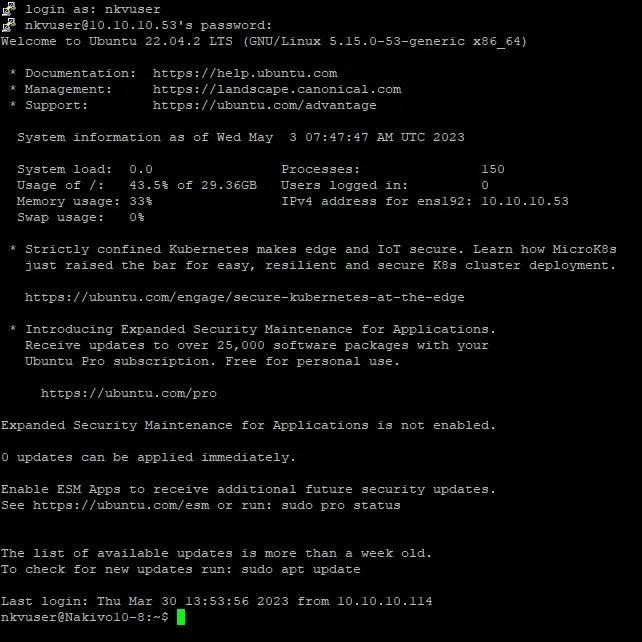
Sie können eine Verbindung mit einem SCP- oder SFTP-Client herstellen, um Dateien zu kopieren.

Fazit
Die Backup-Appliance bietet einen echten geschäftlichen Mehrwert, da jede Instanz innerhalb weniger Minuten bereitgestellt und konfiguriert werden kann, nachdem sie heruntergeladen, eingeschaltet und mit dem ersten Backup kritischer Virtueller Maschinen begonnen wurde.
Die minimale Konfigurationszeit, das geringere Risiko von Bereitstellungs- oder Konfigurationsfehlern und die einfache Einrichtung jeder Umgebung für Backups mit der Virtuellen Appliance machen sie zur optimalen Wahl für die Verwendung von NAKIVO Backup & Replication.


