Methoden für die Datenwiederherstellung für Microsoft Exchange
>>> Microsoft Exchange Server speichert alle E-Mail-Daten in Datenbanken. Datenbanken werden in .edb Dateien gespeichert. Eine weitere wichtige Komponente einer Exchange-Datenbank sind die Transaktionsprotokolldateien der Datenbank. Transaktionsprotokolle werden für die Datenwiederherstellung von Exchange-Daten verwendet, wenn eine Datenbank nicht ordnungsgemäß heruntergefahren wurde und einige Transaktionen nicht bestätigt wurden (z. B. bei einem plötzlichen Stromausfall, der zu einem abrupten Herunterfahren des Servers geführt hat). Mit diesen Protokollen können Sie nicht bestätigte Transaktionen in einer Datenbank wiederholen. Der Standardpfad für die Exchange-Datenbank für Microsoft Exchange Server 2013, 2016 und 2019 lautet: C:Program FilesMicrosoftExchange ServerV15MailboxExchange_Database_Name.edb Es wird empfohlen, die Exchange Server-Datenbank und ihre Protokolldateien auf separaten Volumes zu speichern. In unserem Beispiel verfolgen wir diesen Ansatz. Eine einzelne Exchange-Instanz auf einem Server kann mehrere Datenbanken verwenden. Informationen zu Exchange Server erhalten Sie in der Exchange-Verwaltungsshell (auch als Exchange Server PowerShell bezeichnet), einer auf PowerShell basierenden Befehlszeilenschnittstelle. Um die Exchange-Verwaltungsshell zu öffnen, führen Sie diesen Befehl in der PowerShell-Konsole aus: Gehen Sie in der Windows-GUI zu: Anschließend können Sie diesen Befehl verwenden, um Informationen zu Exchange Server abzurufen: Der detailliertere Befehl zum Auffinden aller Exchange-Datenbanken und zur Anzeige ihrer Namen, Standorte und Protokollpfade: Es gibt zwei Hauptansätze für die Datenwiederherstellung von Exchange: Sehen wir uns diese beiden Ansätze einmal genauer an. Windows Server Backup ist eine native Windows-Datensicherungsfunktion, mit der Sie Daten wie Volumes, Dateien und Ordner des Computers unter Windows Server sichern können. Wenn Microsoft Exchange Server auf diesem Windows Server-Computer installiert ist, können Sie mit dem Exchange-Plugin für Windows Server Backup eine anwendungskonsistente (Exchange-fähige) Sicherung mithilfe der VSS-Technologieerstellen. Standardmäßig ist die Windows Server Backup-Funktion deaktiviert. Sie müssen diese Funktion aktivieren, um zum Backup von Exchange-Daten und zur Datenwiederherstellung zu verwenden. Hinweis: Sie müssen über eine Exchange Server-Backup vorhanden sein, bevor Sie mit der Datenwiederherstellung von Exchange beginnen können. Sie müssen die native Windows Server-Sicherung aktivieren, wenn Ihr Exchange Server ordnungsgemäß arbeitet, bevor Datenverluste auftreten. Wenn Sie keine Backups haben, hilft die Aktivierung der Windows Server-Sicherung für Exchange nach einem Exchange-Ausfall nicht weiter. Sie müssen die Funktion für das Windows Server-Backup aktivieren, um dieses native Sicherungs-Tool verwenden zu können. Wenn Sie die grafische Benutzeroberfläche (GUI) in Windows Server bevorzugen, gehen Sie wie folgt vor: Öffnen Sie Server-Manager. Klicken Sie auf Verwalten > Rollen und Funktionen hinzufügen und folgen Sie den Anweisungen des Assistenten. Wählen Sie im Schritt Funktionen des Assistenten Windows Server-Sicherung. Jetzt können Sie ein Backup von Exchange Server und anderen Windows Server-Komponenten erstellen. Klicken Sie mit der rechten Maustaste auf Lokale Sicherungs im linken Bereich des Hauptfensters von Windows Server Backup und klicken Sie im Kontextmenü auf Plan für das Backup . Der Backup Schedule Wizard öffnet sich.
Grundlagen der Datenwiederherstellung von Exchange-Daten

LaunchEMSStart > Microsoft Exchange Server 2016 > Exchange Management ShellGet-ExchangeServerGet-MailboxDatabase | Select Name,EdbFilePath,LogFolderPath
Datenwiederherstellung von Exchange mit Windows Server Backup
Aktivieren der Windows Server-Sicherung
Install-WindowsFeature Windows-Server-Backup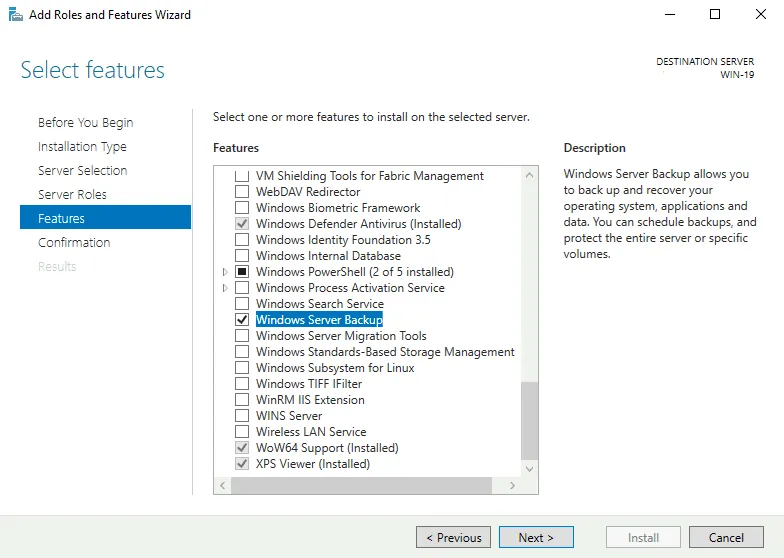
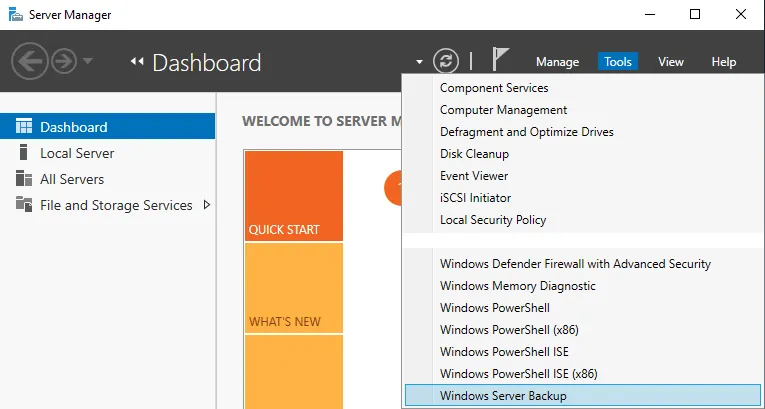
Sichern von Exchange mit Windows Server Backup
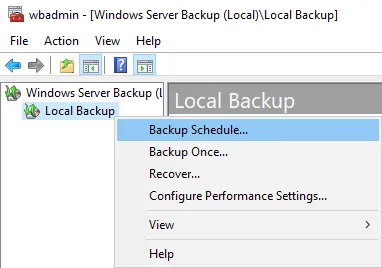
<“ „>
<“ >
Hinweis: Wenn Sie die Exchange Server-Datenbank manuell als bestimmte Dateien sichern, trennen Sie zunächst die Datenbank.
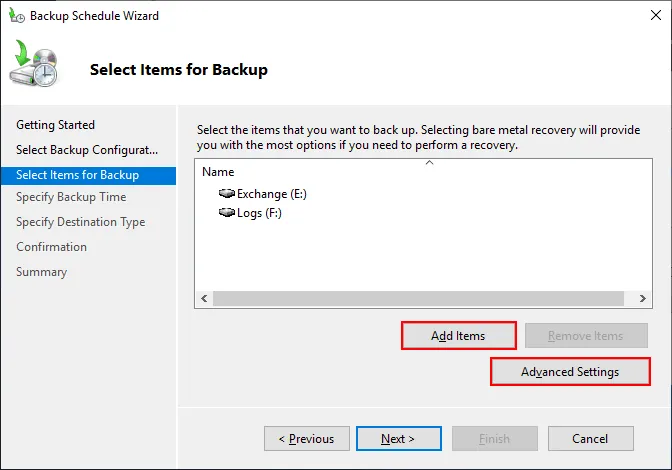
Klicken Sie auf Erweiterte Einstellungen. Wählen Sie im Fenster „ <“ (Erweiterte Einstellungen) die Option „ <“ (VSS-Voll-Backup) auf der Registerkarte „ <“ (VSS-Einstellungen)> , wenn Sie die Exchange-Protokolle nach dem Erstellen eines Backups trunkieren möchten. Wenn Sie Protokolle beibehalten möchten oder auch eine andere Anwendung zum Exchange-Backup verwenden, wählen Sie „ <“ ()/ „>“ (VSS-Kopie-Sicherung) (<) ()/ „>“ (
<) ()/ „><“ ()/ „><“ ()/ „><“ ()/ „><“ ()/ „>
<“ ()/ „>
<“ ()/ „>
<“ ()/ „ “ ()/ „ “ ()/ „ “ ()/ „ “ ()/ „ “ ()/ „ “ ()/ „" ()/ „" ()/ „" ()/ „" ()/ „" ()/ „" (x id="2 >
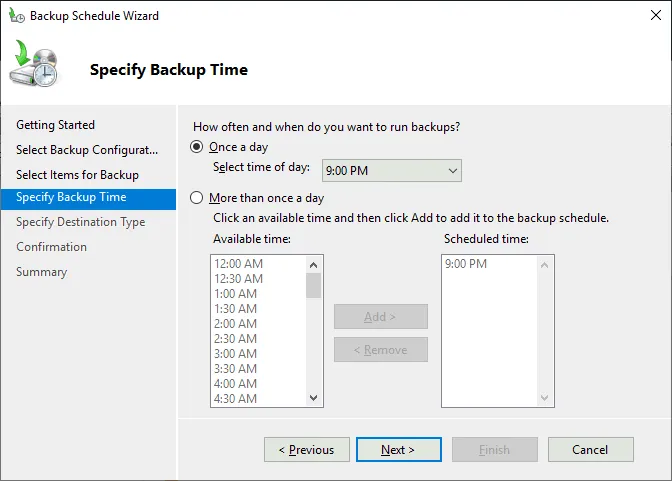
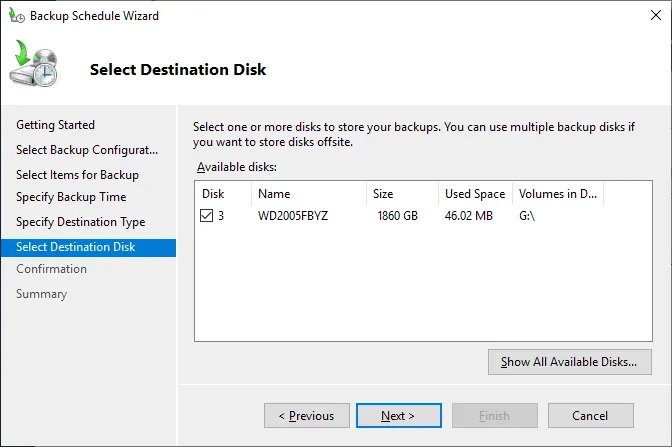
- Zielfestplatte auswählen. Wählen Sie die Festplatte aus, auf der Sie das Exchange Server-Backup speichern möchten. In unserem Fall verwenden wir die Festplatte G:
Es erscheint eine Warnmeldung, dass alle vorhandenen Daten auf der ausgewählten Festplatte gelöscht werden. Klicken Sie auf Ja , um fortzufahren.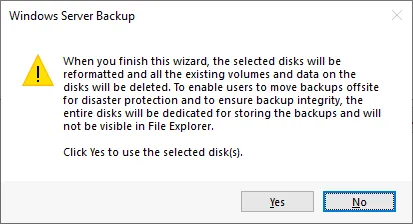
Hinweis: Windows Server Backup speichert Volumen-Backups im VHDX-Format (Virtueller Hard Disk) auf der ausgewählten Festplatte/dem ausgewählten Volumen. Wenn die Größe des zu sichernden Festplattenvolumens die maximalen VHDX-Grenzen nicht überschreitet, besteht kein Grund zur Sorge.
- Bestätigungs. Überprüfen Sie die ausgewählten Einstellungen und klicken Sie auf Fertigstellen.
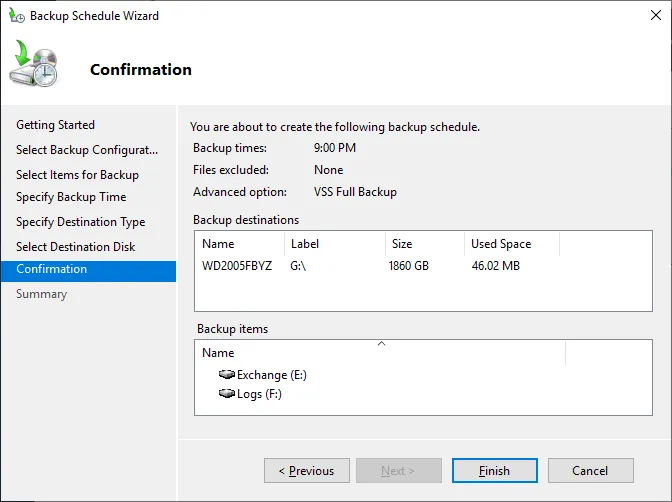
Sie können den Status des Backups der Exchange Server-Datenbank mit dem folgenden Befehl überprüfen:Get-MailboxDatabase -Status | Select Name,*backup*
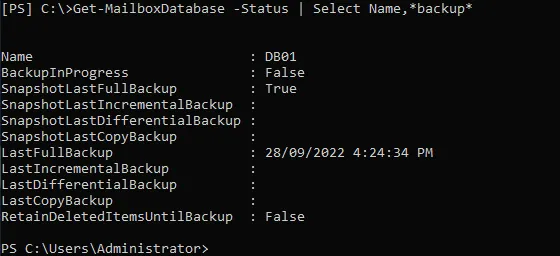
Exchange-Datenwiederherstellung von Windows Server Backup
Wenn Sie über ein Backup verfügen, können Sie mit der Exchange-Datenwiederherstellung fortfahren.
Öffnen Sie das Fenster „Windows Server Backup“. Klicken Sie mit der rechten Maustaste auf Lokales Backup und klicken Sie im Kontextmenü auf Wiederherstellen.
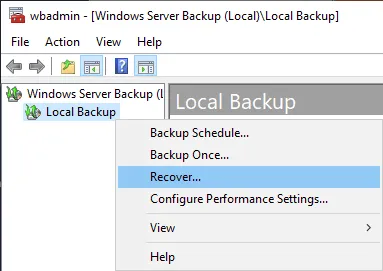
Der Wiederherstellungsassistent wird geöffnet.
- Erste Schritte. Standort der Sicherung auswählen. Wir speichern unser Backup auf diesem Server und wählen die erste Option. Klicken Sie auf Weiter , um fortzufahren.
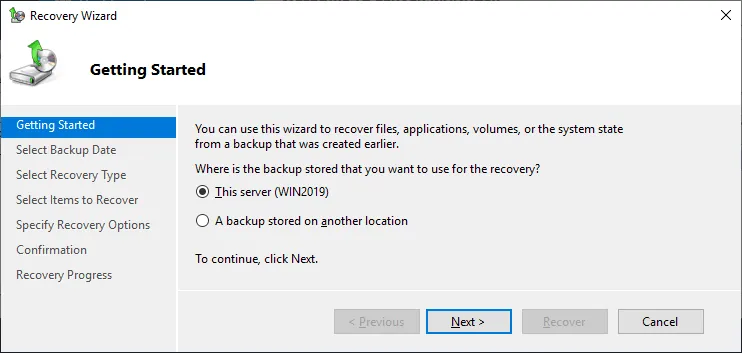
- Backup auswählenWählen Sie das gewünschte Datum für das Backup (d. h. den Wiederherstellungspunkt) aus, beispielsweise die letzte verfügbare Sicherung.
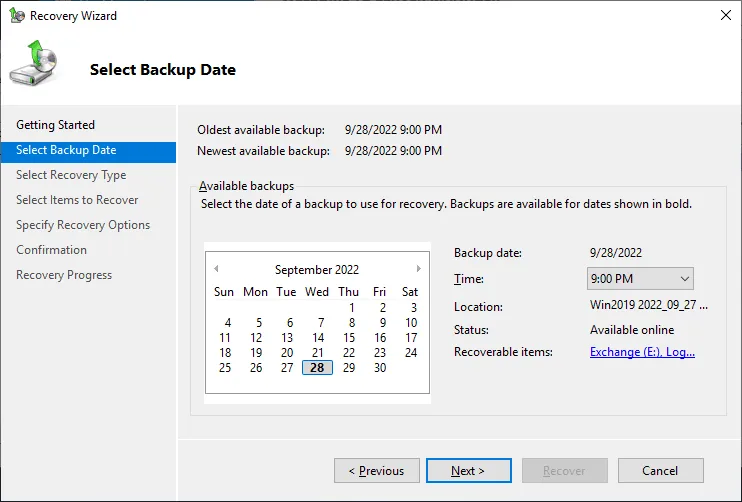
- Wiederherstellungstyp auswählen. Wählen Sie „ <“ „>“ Anwendungen „<“ „>“. Die Option „ <“ „>“ Anwendungen „<“ „> “ ist möglicherweise inaktiv (ausgegraut), wenn Sie in den Einstellungen für das Backup von Windows Server Backup Dateien oder Ordner anstelle von Volumes zum Backup ausgewählt haben. „
<“ „><“ „>Hinweis: Sie können Dateien und Ordner auswählen und wiederherstellen.edb Exchange-Datenbankdateien und -Protokolle an einem benutzerdefinierten Speicherort. Anschließend können Sie diese Dateien für die Exchange-Wiederherstellungsdatenbank zur Datenwiederherstellung verwenden.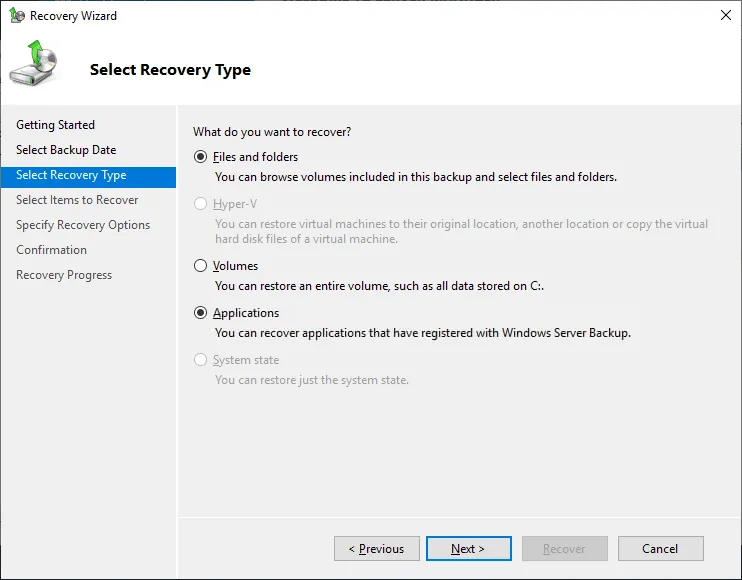
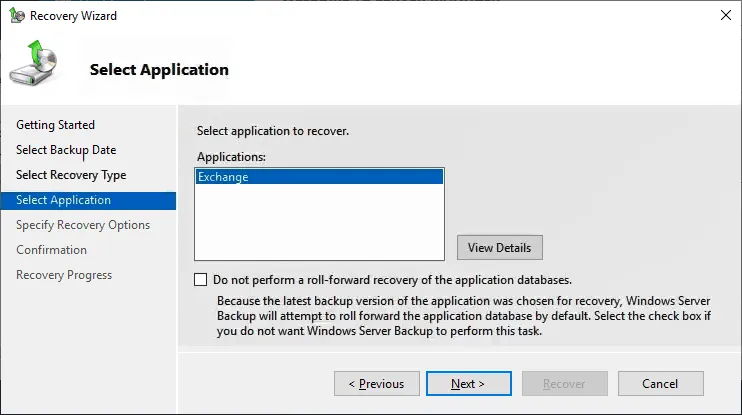
- Wählen Sie „Anwendungs<“ >. Wählen Sie „ <“ () und „>“ () aus. Wählen Sie „Exchange“ (<) und „> “ als Anwendung zum Wiederherstellen aus.
-
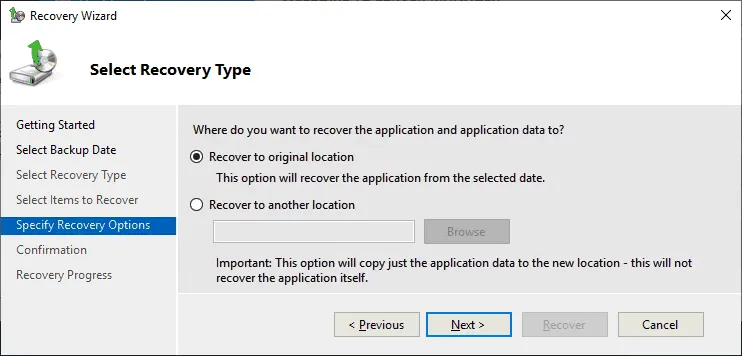
- Optionen für die Wiederherstellung festlegen. Es gibt zwei Optionen für den Zielort der Wiederherstellung:
- Wiederherstellung am ursprünglichen Standort. Exchange-Dateien werden am ursprünglichen Standort der Original-Exchange-Dateien wiederhergestellt. Sie können nicht auswählen, welche Datenbank wiederhergestellt werden soll. Alle Exchange-Dateien werden wiederhergestellt.
- Wiederherstellung an einem anderen Standort. Sie können einen anderen Standort auswählen, um Exchange-Daten von einem Windows Server-Backup in eine Wiederherstellungsdatenbank (RDB) wiederherzustellen. Anschließend können Sie diese Exchange-Wiederherstellungsdatenbank verwenden, um Ihre eigentliche Exchange-Datenbank wiederherzustellen. Eine an einem anderen Standort wiederhergestellte Exchange-Datenbank befindet sich in einem Dirty-Shutdown-Zustand.
- Optionen für die Wiederherstellung festlegen. Es gibt zwei Optionen für den Zielort der Wiederherstellung:
Wir wählen Wiederherstellen an den ursprünglichen Standort.
- Bestätigungs. Überprüfen Sie, ob die zuvor ausgewählten Einstellungen korrekt sind.
- Wiederherstellungsfortschritt. Warten Sie, bis die Datenwiederherstellung der Exchange-Daten abgeschlossen ist. Nach dem Fertigstellen der Datenwiederherstellung der Exchange-Daten von einem Backup (in diesem Beispiel an den ursprünglichen Standort) mounten Sie die Datenbank und überprüfen Sie, ob die Datenbank erfolgreich wiederhergestellt wurde. Sie können die Datenbank im Exchange ADMIN Center mounten, wie in der folgenden Abbildung gezeigt.
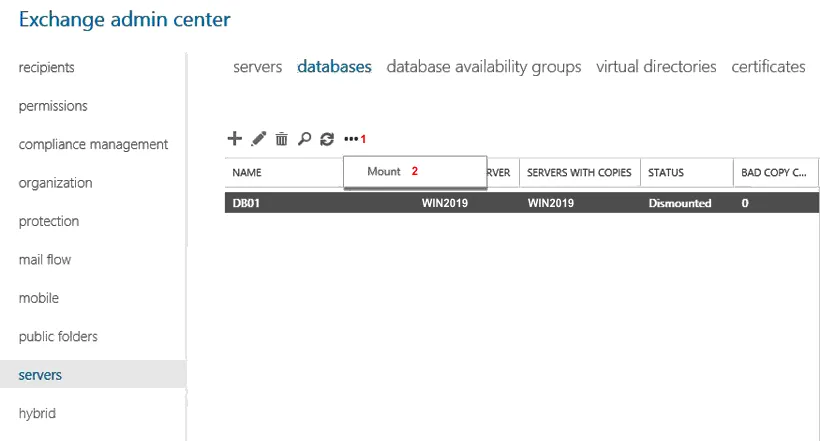
Wir können die Exchange-Datenbank in der Befehlszeile mounten:Mount-Database DB01wobei DB01 der Datenbankname ist.Überprüfen Sie den Datenbank-Status in der Exchange-Verwaltungsshell:
Get-MailboxDatabase -Server -Status | fl Name,*FullBackup
Nach dem Mounten einer Datenbank wird möglicherweise eine Fehlermeldung angezeigt, dass die Datenbank nicht gemountet werden kann. Mögliche Gründe für diesen Fehler sind eine physische Beschädigung der Festplatte, auf der die Datenbankdatei gespeichert ist, oder eine logische Beschädigung aufgrund von Softwarefehlern, unsachgemäßem Herunterfahren des Servers usw. Das Befehlszeilenprogramm eseutil kann bei der Behebung des Problems helfen.
Wiederherstellung der Exchange-Datenbank in der Befehlszeile
Kopieren Sie die Exchange-Datenbankdateien (.edb) und Protokolldateien in einen benutzerdefinierten Ordner auf einer Festplatte (z. B. D:DBrecoveryDB01 ) für die Datenwiederherstellung von Exchange-Daten. Sie können Dateien, die Sie im vorherigen Schritt wiederhergestellt haben, aus Windows Server Backup kopieren und verwenden. Eine gängige Methode ist die Wiederherstellung von Datenbank- und Datenbankprotokollordnern aus Windows Server Backup an einem benutzerdefinierten Standort (z. B. D:DBrecoveryDB01 ).
Wenn Sie Dateien und Ordner (bei der Wiederherstellung von Daten von Windows Server Backup) ausgewählt und .edb- und Protokoll-Exchange-Dateien an einem benutzerdefinierten Standort, können Sie diese Dateien für die Datenwiederherstellung und eine Exchange-Wiederherstellungsdatenbank verwenden. Eine Wiederherstellungsdatenbank ist eine spezielle Art von Exchange-Datenbank, die Sie während des Exchange-Datenwiederherstellungsprozesses mounten und Daten in die ursprüngliche Exchange-Datenbank wiederherstellen können. Geben Sie der Wiederherstellungsdatenbank einen eindeutigen Namen.
Wir müssen eseutil für die Wiederherstellung der Exchange-Datenbank und die Behebung von Datenbankproblemen.
eseutil.exe befindet sich standardmäßig in diesem Ordner:
C:Program FilesExchange Serverbin
Möglicherweise müssen Sie das Verzeichnis in der Befehlszeile oder der PowerShell-Konsole auf dieses ändern (wenn dieser Pfad nicht in der PATH-Variablen in Windows hinzugefügt wurde).
Die eseutil Syntax zur Verwendung einer Soft-Methode für die Datenbankwiederherstellung von einem Datenbankdateispeicherort und einem Transaktionsprotokollordner:
eseutil /R EXX /l
wobei EXX das Präfix für die Protokollgenerierung ist, z. B. E00, E01, E02 usw.
Bevor Sie mit der Wiederherstellung der Exchange-Datenbank beginnen, diagnostizieren Sie die Datenbank.
- Überprüfen Sie, in welchem Zustand sich Ihre Datenbank befindet:
eseutil.exe /MH D:DBRecoveryDB01DB01.edb
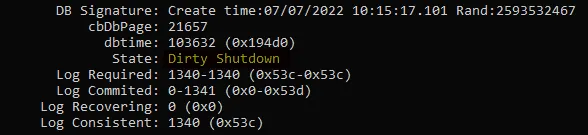
Zustand: Dirty Shutdown
Das bedeutet, dass sich die Datenbank nicht in einem konsistenten Zustand befindet und wir dieses Problem beheben müssen, bevor wir diese Datenbank auf dem Exchange Server verwenden können.
Weiter unten in der Ausgabe finden Sie auch Informationen darüber, welche Protokolle erforderlich sind, um den Zustand der Exchange-Datenbank wiederherzustellen: Clean Shutdown. Diese Informationen werden in .edb Datenbank-Headern gespeichert.
- Überprüfen Sie, ob die Protokolle nicht beschädigt sind:
eseutil.exe /ml E00
Status OK muss die Anzeige erfolgen, wenn die Protokolle nicht beschädigt sind.
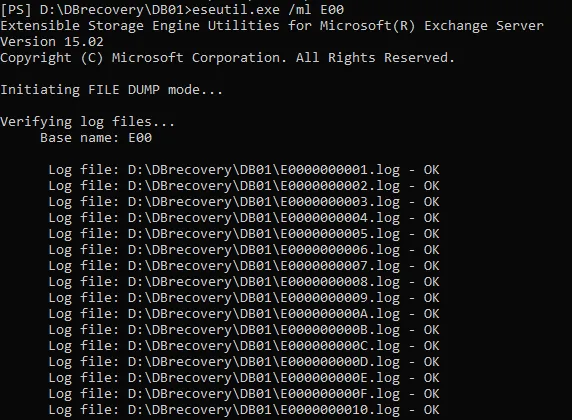
- Unsere Protokolle sind in Ordnung, und wir können die Exchange-Datenbank mit der Soft-Recovery-Methode zur Wiederherstellung durchführen.
eseutil /r E00 /l D:DBrecoveryDB01 /d D:DBrecoveryDB01
/l – Standort der Datenbankprotokolle festlegen
/d – Ziel mit der Endung . festlegenedb Datenbankdatei, die wir mithilfe der Protokolle wiederherstellen und in den sauberen Zustand versetzen müssen

- Überprüfen Sie den Datenbankstatus nach der Wiederherstellung mit dem bekannten Befehl:
eseutil /R E00 /l D:DBrecoveryDB01 /d D:DBrecoveryDB01
Der Status ist Sauberes Herunterfahren in unserem Fall jetzt.
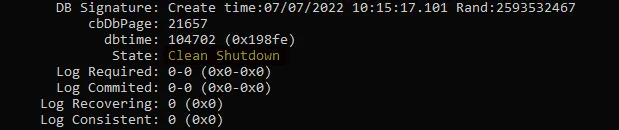
Unsere Datenbank ist jetzt fehlerfrei, und wir können diese Datenbank beispielsweise als Datenbank für die Datenwiederherstellung von Exchange-Postfächern verwenden.
Datenwiederherstellung von Exchange-Postfächern von einer Datenbank für die Wiederherstellung
Sie können die Datenwiederherstellung von Microsoft Exchange-Postfächern für einen bestimmten Benutzer von einer Datenbank für die Wiederherstellung durchführen.
- Erstellen Sie die Exchange-Wiederherstellungsdatenbank (unter Verwendung der vorhandenen .edb Datei) mit dem folgenden Befehl:
New-MailboxDatabase -Recovery -Name
RDBName muss der eindeutige Name für die Datenbank der Wiederherstellung sein.
Der genaue Befehl lautet in unserem Fall:
NewMailboxDatabase -Recovery -Name RDB01 -Server Win2019 -EdbFilePath D:DBrecoveryDB01DB01.edb -LogFolderPath D:DBrecoveryDB01
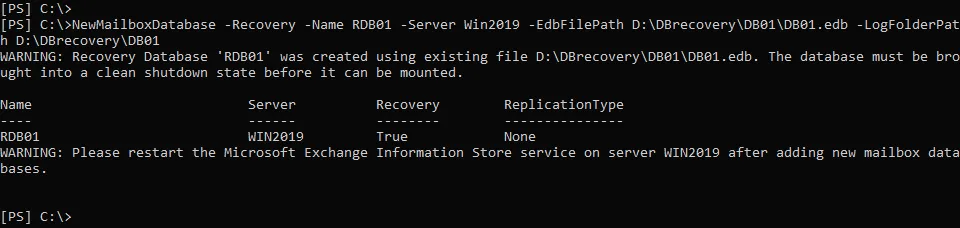
- Sie müssen den Dienst Exchange Information Store neu starten:
Restart-Service MSExchangeIS
Alternativ können Sie von der Befehlszeile aus zu services.msc navigieren und den Dienst Microsoft Exchange Information Store im GUI-Fenster der Microsoft Services Console neu starten.
- Hängen Sie die Datenbank für die Wiederherstellung ein:
Mount-database RDB01
- Überprüfen Sie, ob die Datenbank für die Wiederherstellung Daten enthält:
Get-MailboxStatistics -Database RDB01 | Format-Table DisplayName,MailboxGUID -AutoSize
Die Anzeige zeigt den Namen und die ID des Postfachs an, die benötigt werden, um die wiederhergestellte E-Mail in ein anderes Postfach zu verschieben.
Eine weitere Möglichkeit, Postfächer in der Exchange-Datenbank der Wiederherstellung zu überprüfen:
Get-MailboxStatistics -Database RDB01 | ft -AutoSize
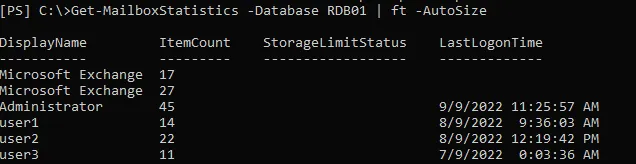
- Beispielsweise müssen wir eine Microsoft Exchange-Postfach-Wiederherstellung für das Postfach mit der folgenden ID durchführen:
8aa77cb3-dc38-1f37-72e5-55702e737f52
Der Befehl zum Wiederherstellen eines Postfachs von der Datenbank der Wiederherstellung lautet wie folgt. Sie müssen die Quelle (Datenbank für die Wiederherstellung), die ID des Postfachs in der Datenbank für die Wiederherstellung und die Zieldatenbank angeben.
New-MailboxRestoreRequest -SourceDatabase RDB01 -SourceStoreMailbox 8aa77cb3-dc38-1f37-72e5-55702e737f52 -TargetMailbox DB01
Wenn die folgende Fehlermeldung angezeigt wird:
Das Postfach der Quelle legacuexchangedn stimmt nicht überein
Fügen Sie am Ende des Befehls Folgendes hinzu: -AllowLegacyDNMismatch
New-MailboxRestoreRequest -SourceDatabase RDB01 -SourceStoreMailbox 8aa77cb3-dc38-1f37-72e5-55702e737f52 -TargetMailbox DB01 -AllowLegacyDNMismatch
Hinweis: Eine weitere Möglichkeit zum Wiederherstellen eines Postfachs besteht darin, den Namen des Postfachs anzugeben, zum Beispiel: user1:
New-MailboxRestoreRequest -Name "User Mailbox Recovery" -SourceDatabase RDB01 - SourceStoreMailbox "user1" -TargetMailbox "user1"
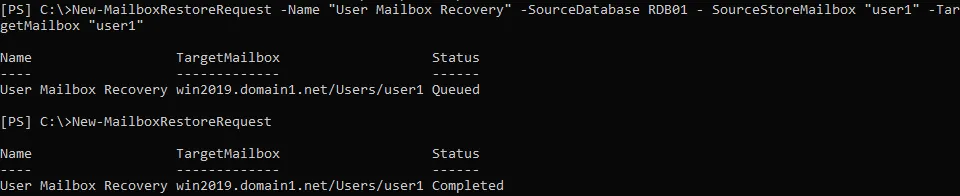
- Nach Fertigstellung der Wiederherstellung des Exchange-Postfachs können Sie eine Postfachwiederherstellungsanforderung löschen:
Get-MailboxRestoreRequest | where status -eq completed | Remove-MailboxRestoreRequest
- Anschließend können Sie die Datenbank der Wiederherstellung aushängen:
Dismount-Database RDB01
Versuchen Sie, über Outlook für das Web auf das wiederhergestellte Postfach zuzugreifen, und überprüfen Sie, ob alle erforderlichen Daten für den Benutzer wiederhergestellt wurden.
Harte Wiederherstellung einer Exchange-Datenbank
Die oben beschriebene Methode zur Wiederherstellung der Exchange-Datenbank war ein Beispiel für eine weiche Wiederherstellung. Eine weiche Wiederherstellung ist möglich, wenn eine Datenbankdatei nicht beschädigt ist und Datenbank-Transaktionsprotokolle vorhanden sind. Wenn diese Bedingungen nicht erfüllt sind, ist die andere Methode zur Wiederherstellung von Exchange-Daten eine harte Wiederherstellung (wenn Sie kein Exchange Server-Backup haben). Bei einer harten Wiederherstellung werden alle beschädigten Daten aus der Exchange Server-Datenbank gelöscht, um den Datenbankstatus konsistent zu machen.
- Beschädigte Datenbank reparieren. Verwenden Sie diesen Befehl, wenn Exchange-Datenbanktransaktionsprotokolle fehlen:
eseutil /p E:DB01DB01.edb
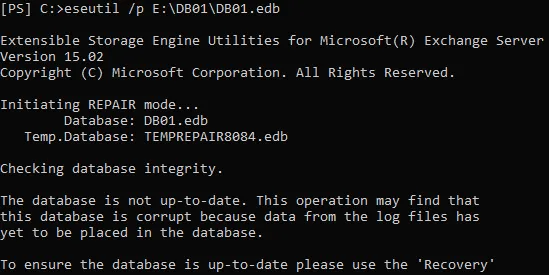
Die folgende Warnmeldung wird angezeigt:

Dieser Vorgang kann nicht rückgängig gemacht werden und nach Fertigstellen dieses Vorgangs können einige Daten verloren gehen.
Klicken Sie auf OK , um fortzufahren, und warten Sie, bis der Vorgang fertiggestellt ist.
- Überprüfen Sie, ob sich die Datenbank im Clean Shutdown state:
eseutil /mh E:DB01DB01.edb
- Defragmentieren Sie die Datenbank nach der Reparatur, da das Löschen großer Mengen beschädigter Daten aus der Datenbank zu einer Verschlechterung der Leistung der Datenbank führt:
eseutil /d E:DB01DB01.edb
Es wird eine neue Datenbank erstellt, und alle konsistenten (intakten) Daten von der alten Datenbank, die wir repariert haben, werden in die neue Datenbank übertragen.
- Hängen Sie die defragmentierte Datenbank ein:
Mount-Database E:DB01DB01.edb
- Überprüfen Sie diese Datenbank mit dem folgenden Befehl, um sicherzustellen, dass keine Probleme vorliegen:
Get-MailboxRepairRequest -Database E:DB01DB01.edb
Die Wiederherstellung der Exchange-Datenbank für eine beschädigte Datenbank ist fertiggestellt.
Exchange-Datenwiederherstellung mit NAKIVO
NAKIVO Backup & Replication ist eine Lösung für die Datensicherheit, die die Datenwiederherstellung von Exchange-Daten aus einem Backup einer physischen oder virtuellen Maschine unterstützt. Sie können bestimmte Exchange Server-Objekte wie Postfächer und E-Mails wiederherstellen sowie eine vollständige Wiederherstellung der Exchange-Datenbank durchführen. Der Wiederherstellungsprozess besteht aus einigen Schritten, die in der Weboberfläche des Produkts durchgeführt werden.
Klicken Sie im Haupt-Dashboard auf Aufträge > Wiederherstellen > Microsoft Exchange-Objekte um den Prozess der Wiederherstellung für Exchange Server zu starten.
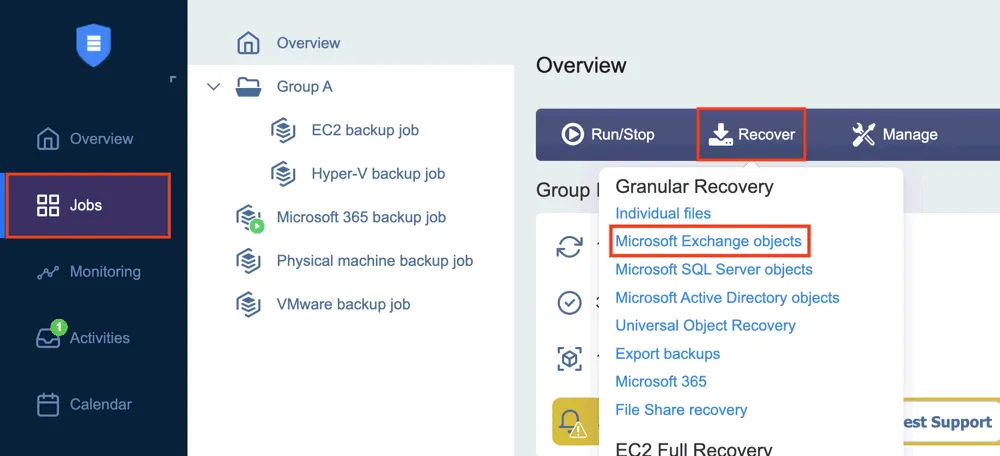
Befolgen Sie die Schritte im Objektwiederherstellungs-Assistenten.
- Wählen Sie das Backup und den Wiederherstellungspunkt aus. Dank einer flexiblen Aufbewahrungsrichtlinie können Sie Elemente für verschiedene Zeiträume wiederherstellen.
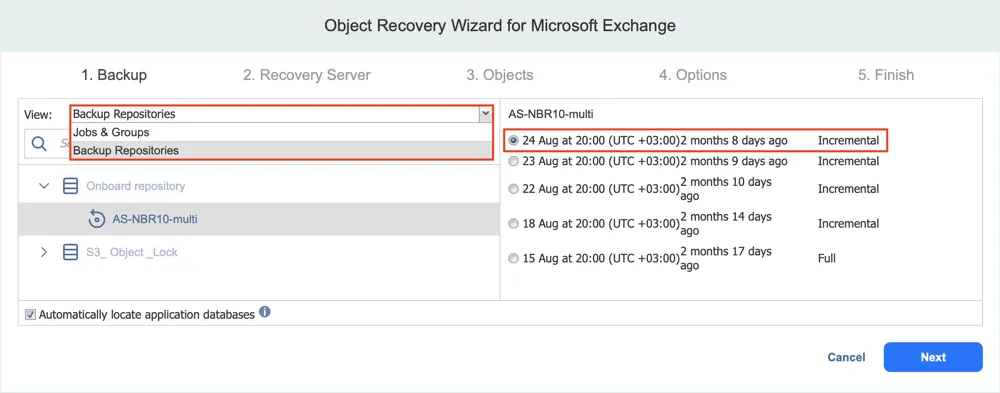
- Wählen Sie einen Server für die Wiederherstellung aus. Wählen Sie den ursprünglichen Computer mit installiertem Microsoft Exchange Server oder einen anderen Computer, auf dem die Exchange Server-Daten wiederhergestellt werden sollen.
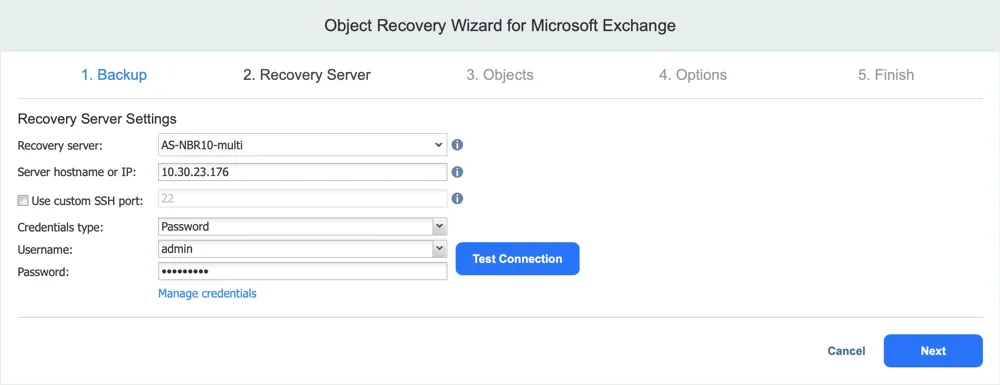
Hinweis: Um bestimmte E-Mails wiederherzustellen und sie als PST-Dateien über einen Webbrowser herunterzuladen, müssen Sie den Parameter
system.exchange.enable.direct.recovery auf der Seite „Expert-Einstellungen” festlegen, die über Adressen wie
https://localhost:4443/c/configuration?expert oder
https://localhost:4443/c/configuration?action=&targetId=&backUrl=&wizard=false&expert
- Wählen Sie die wiederherzustellenden Exchange-Objekte aus. Sie können die gesamte Datenbank wiederherstellen.edb oder bestimmte Postfächer und E-Mails auswählen. Sie können auch nach den benötigten Exchange Server-Objekten suchen, um die Suche zu vereinfachen.
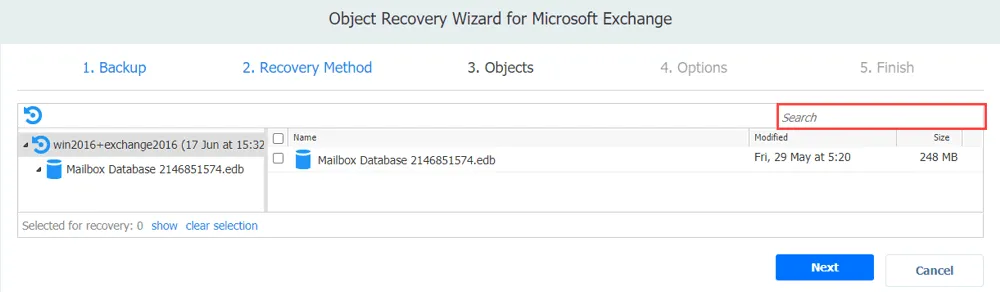
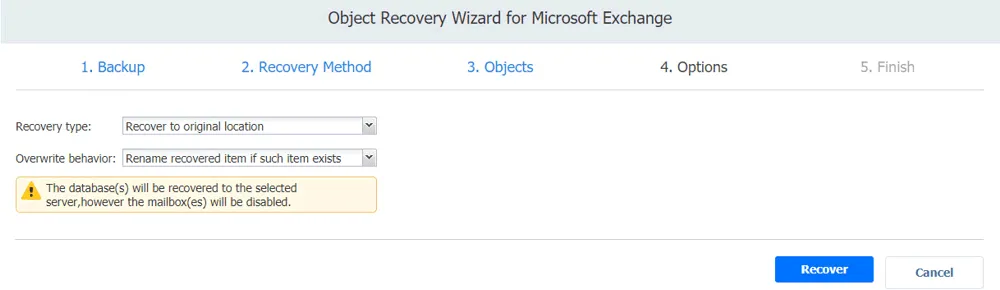
- Wählen Sie Optionen für die Wiederherstellung wie den Wiederherstellungstyp und das Überschreibverhalten aus:
- Wiederherstellen am ursprünglichen Standort – Die ausgewählten Objekte werden an ihren ursprünglichen Standorten auf dem Server oder der Virtuellen Maschine wiederhergestellt.
- An benutzerdefiniertem Standort wiederherstellen – Hier können Sie einen Computer auswählen und einen Pfad angeben, an dem die Objekte wiederhergestellt werden sollen.
- Exportieren an benutzerdefinierten Speicherort – ermöglicht es Ihnen, ausgewählte Exchange-Objekte, einschließlich eines gesamten Postfachs, in einen lokalen Ordner oder eine CIFS-Freigabe (SMB) zu exportieren.
Das Überschreibverhalten legt fest, was zu tun ist, wenn ein Element bereits vorhanden ist:
- Wiederhergestelltes Element umbenennen
- Wiederhergestelltes Element überspringen
- Originalelement überschreiben
- Warten Sie, bis die Datenwiederherstellung von Exchange abgeschlossen ist.
Fazit
Die beste Methode für die Datenwiederherstellung von Exchange ist die Wiederherstellung aus einem Backup mit einer professionellen und umfassenden Lösung für die Datensicherheit. Mit NAKIVO Backup & Replikation & können Sie konsistente Backups von Exchange Server erstellen, die auf einer physischen oder virtuellen Maschine mit einem breiten Bereich flexibler Optionen für die sofortige Wiederherstellung ausgeführt werden. Das Produkt unterstützt auch die Wiederherstellung von Active Directory-Objekten , die für die ordnungsgemäße Funktion von Exchange Server erforderlich sein können.


