So fügen Sie einen Kalender zu SharePoint und Office 365 hinzu: Eine vollständige Übersicht
Ein Kalender ist eine nützliche Anwendung für Benutzer in Unternehmen, um persönliche und Gruppen-Ereignisse zu planen. Durch die Verwendung eines Kalenders können Benutzer Terminkonflikte mit anderen Benutzern vermeiden. Microsoft 365-Benutzer können die Kalender-Anwendungen dieser Software-Suite nutzen. Es gibt einen Kalender in Outlook Online und einen Kalender in SharePoint Online. Ein Gruppenkalender in SharePoint Online kann in einer Organisation für die Zusammenarbeit besonders nützlich sein.
Dieser Blogbeitrag behandelt die Kalenderoptionen in Office 365, Outlook und die Optionen zum Teilen von SharePoint-Kalendern und erklärt anhand von Beispielen, wie man den Office 365-SharePoint-Kalender und den Outlook-Kalender nutzt.

So fügen Sie einen SharePoint-Kalender zu Outlook hinzu
Ein Kalender in Outlook ist für die meisten Benutzer die vertrauteste Form eines Kalenders. Lassen Sie uns einen Kalender für Microsoft Outlook in Office 365 erstellen und diesen Kalender mit anderen Office 365-Benutzern in einer Organisation teilen.
- Öffnen Sie Ihren Webbrowser und rufen Sie https://outlook.office.com/Kalender/auf, die Adresse von Outlook Online in Office 365.
- Melden Sie sich mit einem Microsoft 365-Konto bei Office 365 an.
- Klicken Sie im linken Bereich auf „
Add Calendar“, um einen neuen Kalender hinzuzufügen.
- Klicken Sie auf der Seite „
Create a blank calendar“ unter „Kalender hinzufügen“ auf „ “. Geben Sie einen Kalendernamen ein, zum Beispiel „ “ oder „Blog-Testkalender“. Wählen Sie bei Bedarf eine Farbe und ein Symbol aus und wählen Sie dann im Dropdown-Menü den Standort (einen Ordner) für den Kalender aus (in meinem Fall ist „ “ unter „Meine Kalender“ ausgewählt). Klicken Sie aufSave, um die Einstellungen zu speichern und einen Kalender zu erstellen.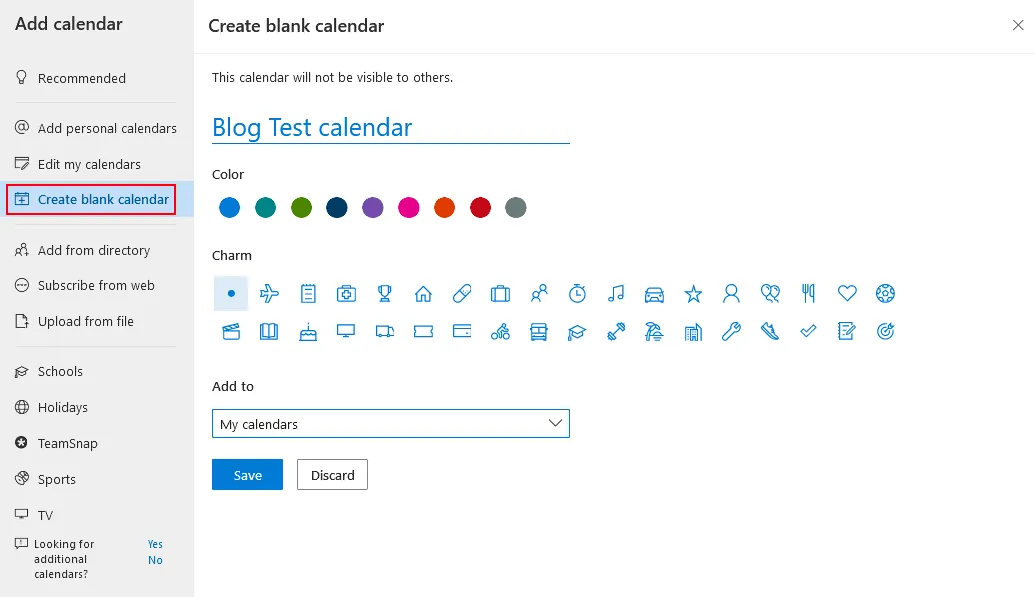
Freigabe des Kalenders
Nun wird der neue Kalender im Navigationsbereich in der Kalenderliste angezeigt, und ich kann den Kalender mit anderen Benutzern teilen.
- Klicken Sie auf das Symbol
three dotsneben dem neu erstellten Kalender und wählen Sie im sich öffnenden Menü die OptionSharing and permissionsaus.
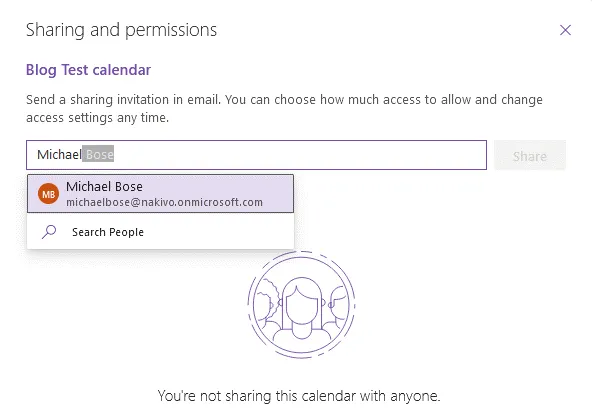
- Das Fenster Freigabe und Berechtigungen wird in der Office 365-Weboberfläche geöffnet. Klicken Sie in das Feld und geben Sie die Namen der Office 365-Benutzer und -Gruppen in Ihrer Organisation ein, mit denen Sie diesen Kalender teilen möchten.
- Sobald Sie mit der Eingabe von Namen beginnen, schlägt die Autovervollständigung verfügbare Benutzer vor, die unten in einer Liste angezeigt werden. In meinem Beispiel teile ich den Kalender mit Michael Bose. Sie können mehrere Benutzer und Gruppen auswählen.
- Nach dem Auswählen von Benutzern und Postfachkonten sollten Sie die Berechtigungen für die ausgewählten Benutzer festlegen.
- Sie können die Option „Kann alle Details ansehen“ auswählen, wenn Sie möchten, dass Benutzer alle Details ansehen können, ohne den Kalender bearbeiten zu können.
- Wenn Sie die Option „Kann bearbeiten“ auswählen, haben die ausgewählten Benutzer die Berechtigung, den Kalender zu bearbeiten, einschließlich des Hinzufügens, Löschens und Bearbeitens von Ereignissen, des Einladens anderer Benutzer sowie des Teilens des Kalenders mit anderen.
Nachdem Sie die Benutzer und Berechtigungen ausgewählt haben, klicken Sie auf „
Share“.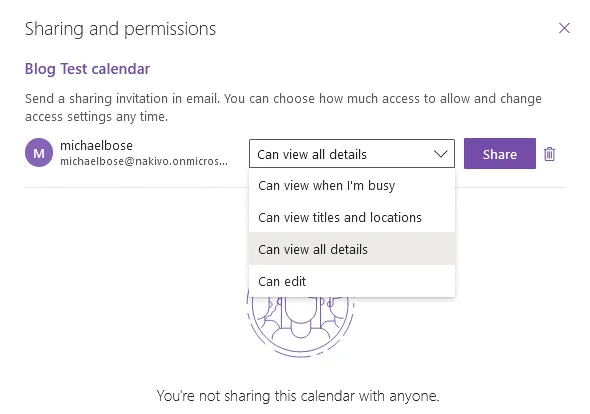
- Der Kalender wird nun für die ausgewählten Benutzer geteilt (in meinem Fall für Michael Bose). Melden Sie sich bei Office 365 als Benutzer an, mit dem Sie den Kalender geteilt haben. Ich melde mich nun als Michael Bose bei Office 365 an. Nach dem Öffnen von Outlook Online sehe ich die Einladungsmeldung zum Öffnen eines geteilten Kalenders. Klicken Sie auf
Accept, um einen geteilten Kalender zu Ihren Kalendern in Office 365 hinzuzufügen.
Erstellen eines Ereignisses
Der Blog-Testkalender wurde nun dem Konto von Michael Bose hinzugefügt und wird im linken Bereich der Outlook-Kalenderseite (https://outlook.office.com/calendar/view/month) angezeigt.
- Klicken Sie auf diesen Kalender und doppelklicken Sie anschließend auf das Datum, um ein Ereignis hinzuzufügen oder zu bearbeiten.

- In der Weboberfläche wird ein neues Fenster mit Optionen für einen Termin angezeigt. Geben Sie den Namen des Termins ein, zum Beispiel Montagsbesprechung .
- Wählen Sie die Benutzer aus, die Sie zu diesem Termin einladen möchten.
- Wählen Sie die Start- und Endzeit aus, überprüfen Sie das Datum, die Wiederholungsoptionen, den Standort und die Erinnerungseinstellungen und verfassen Sie einen Kommentar oder eine Beschreibung für diesen Termin.
- Klicken Sie oben links im Fenster auf
Send, um die Einstellungen im Kalender zu speichern.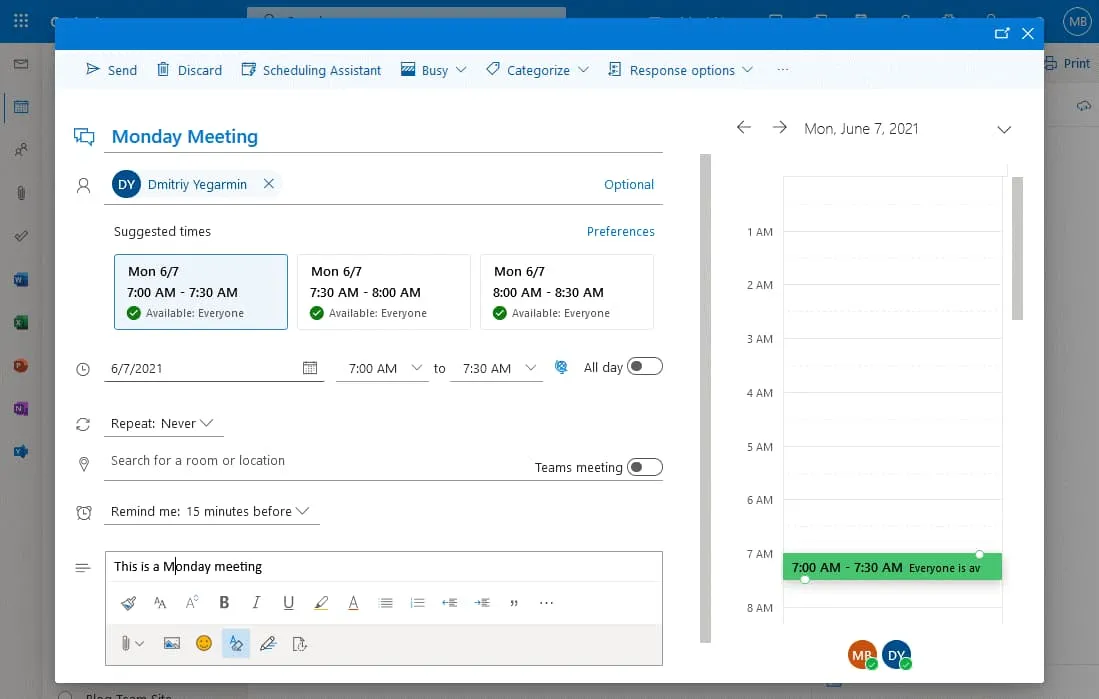
Der Termin wurde nun hinzugefügt und berechtigte Benutzer können diesen Termin in ihrem Kalender sehen.
So fügen Sie einen Kalender zu SharePoint hinzu
SharePoint ist bekannt für seine zahlreichen Funktionen zur Zusammenarbeit. Und der Kalender bildet da keine Ausnahme. Ein Kalender in SharePoint kann von Office 365-Benutzern auch in einem Webbrowser erstellt und bearbeitet werden. Die Konfiguration eines Kalenders in SharePoint unterscheidet sich von der Kalenderkonfiguration in Outlook Online. Schauen wir uns an, wie man einen Kalender in SharePoint erstellt und nutzt.
- Melden Sie sich bei Office 365 an und öffnen Sie Ihre SharePoint-Website in einem Webbrowser. Ihr Office 365-Abonnement muss SharePoint Online enthalten. In meinem Beispiel verwende ich eine Blog-Teamwebsite , die zuvor in SharePoint Online erstellt wurde. Sie (und die Benutzer, die den SharePoint-Kalender bearbeiten werden) müssen über die erforderlichen Berechtigungen zum Öffnen und Bearbeiten einer SharePoint-Website verfügen.
Pro Tip: - Sie müssen Ihrer SharePoint-Website eine Kalender-App hinzufügen. Klicken Sie auf
New > App, um eine neue App hinzuzufügen.
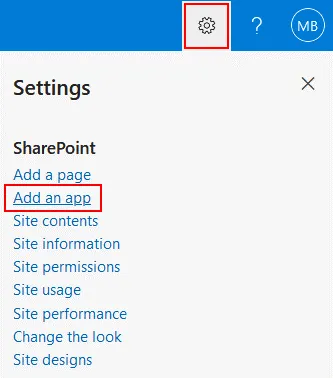
- Eine weitere Möglichkeit, eine App hinzuzufügen, besteht darin, auf das Symbol
Settingsin der oberen rechten Ecke der Weboberfläche zu klicken und im sich öffnenden Menü aufAdd an appzu klicken.
- Es wird eine Liste mit Apps angezeigt. Suchen Sie die App
Calendarin der Liste der verfügbaren SharePoint-Apps und wählen Sie sie aus. Sie können Kalender in das Suchfeld eingeben, um die Kalender-App anzuzeigen.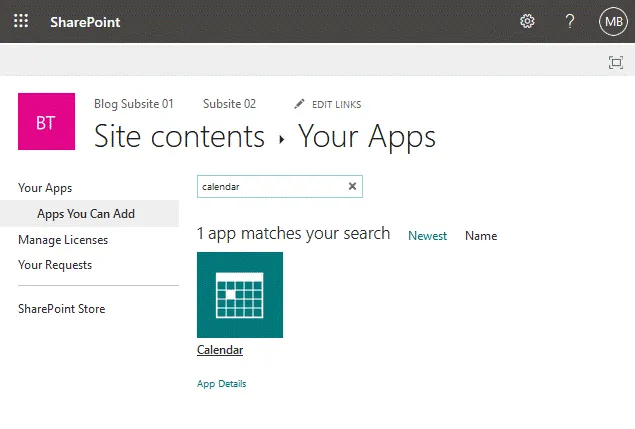
- Nach dem Klicken auf die Kalender-App wird das Fenster Kalender hinzufügen in der Weboberfläche angezeigt. Geben Sie einen Namen für Ihren Kalender ein, zum Beispiel „ “ „SharePoint-Kalender 01“ , und klicken Sie auf „
Advanced options“, um weitere Optionen zu bearbeiten.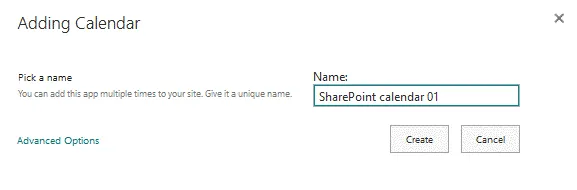
- Das erweiterte Fenster „ “ „Neuer Kalender“ ist nun geöffnet. Wir können die Beschreibung eingeben und Optionen für den Gruppenkalender auswählen.
Beschreibung: Office 365 SharePoint-Kalender. Dies ist ein Testkalender. Wie fügt man einen Kalender in SharePoint hinzu? - Diesen Kalender zum Teilen der Termine der Mitglieder verwenden? Wählen Sie
Yes.Diese Option ermöglicht es einer Gruppe von Benutzern, den Kalender zu nutzen. - Klicken Sie auf
Create, um die Erstellung eines neuen SharePoint-Kalenders fertigzustellen.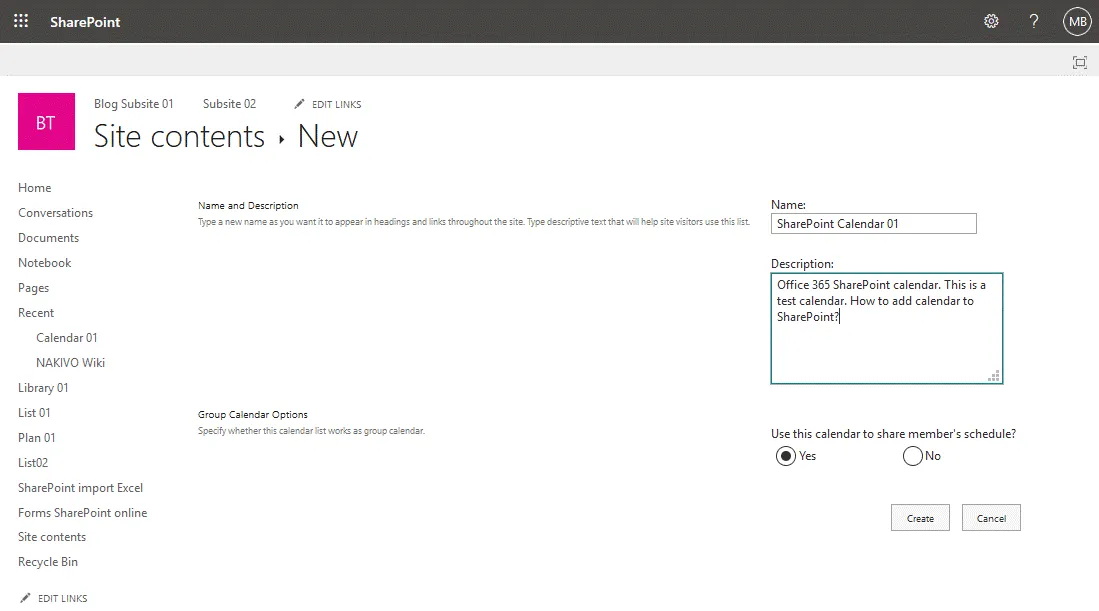
- Nun werde ich auf meine SharePoint-Kalenderseite weitergeleitet. Der Kalender ist leer, aber Sie können neue Ereignisse erstellen. Ich werde später Ereignisse anlegen und sollte nun zusätzliche Einstellungen vornehmen, um die Arbeit mit dem Kalender zu vereinfachen. Auf dem folgenden Screenshot sehen Sie einen Kalender, bei dem die Gruppenoptionen nicht aktiviert sind.

Ein Gruppenkalender ermöglicht es Ihnen, in einer einzigen SharePoint-Kalenderansicht zu sehen, welche Benutzer beschäftigt sind und wann Besprechungsräume belegt sind.
Einen SharePoint-Kalender auffindbar machen
Sie sollten einige Einstellungen bearbeiten, damit der Kalender in SharePoint leichter zu finden ist. Standardmäßig kann es für Benutzer schwierig sein, einen Kalender auf Ihrer SharePoint-Website zu finden, da der Kalender nicht auf der Hauptseite angezeigt wird.
- Rufen Sie die Seite „
Site Contents“ auf (öffnen Sie Ihre SharePoint-Website und klicken Sie im Navigationsbereich auf „Site contents“), wählen Sie Ihren Kalender aus (in unserem Fall „ “ „SharePoint Calendar 01“ „ “), klicken Sie mit der rechten Maustaste auf den Kalendernamen und wählen Sie im Kontextmenü „Settings.
- “ aus. Klicken Sie auf der Seite mit den Kalendereinstellungen auf „
List name, description, and navigation“. Ein SharePoint-Kalender basiert auf einer SharePoint-Liste, daher trägt diese Einstellungsseite diesen Namen. Zeilen werden für Ereignisse verwendet, Spalten für Metadaten wie Standort, Titel des Ereignisses, Startdatum, Enddatum usw.
- Auf der Seite „ “ unter „Allgemeine Einstellungen“ einer SharePoint-Liste können Sie den Namen und die Beschreibung eines SharePoint-Kalenders bearbeiten sowie Navigationsoptionen und Optionen für Gruppenkalender festlegen. Wechseln Sie zu den Navigationseinstellungen, da die anderen Einstellungen in meinem Fall korrekt sind.
Anzeige der Liste im Schnellstart? Wählen SieYes. - Klicken Sie auf
Save, um die Einstellungen für diesen SharePoint-Kalender zu speichern.
- Wechseln Sie zur Hauptseite Ihrer SharePoint-Website ( Blog-Team-Website in meinem Fall). Nun sollte der SharePoint-Kalender auf der Hauptseite der Website im Navigationsmenü (auch als Schnellstartmenü bezeichnet) angezeigt werden.
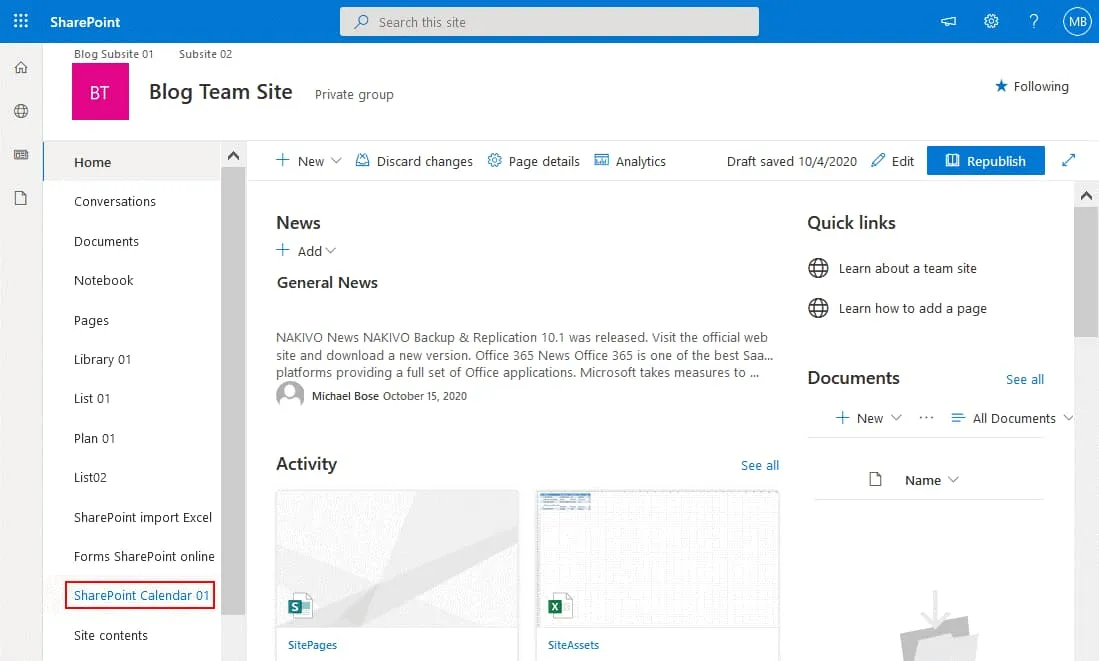
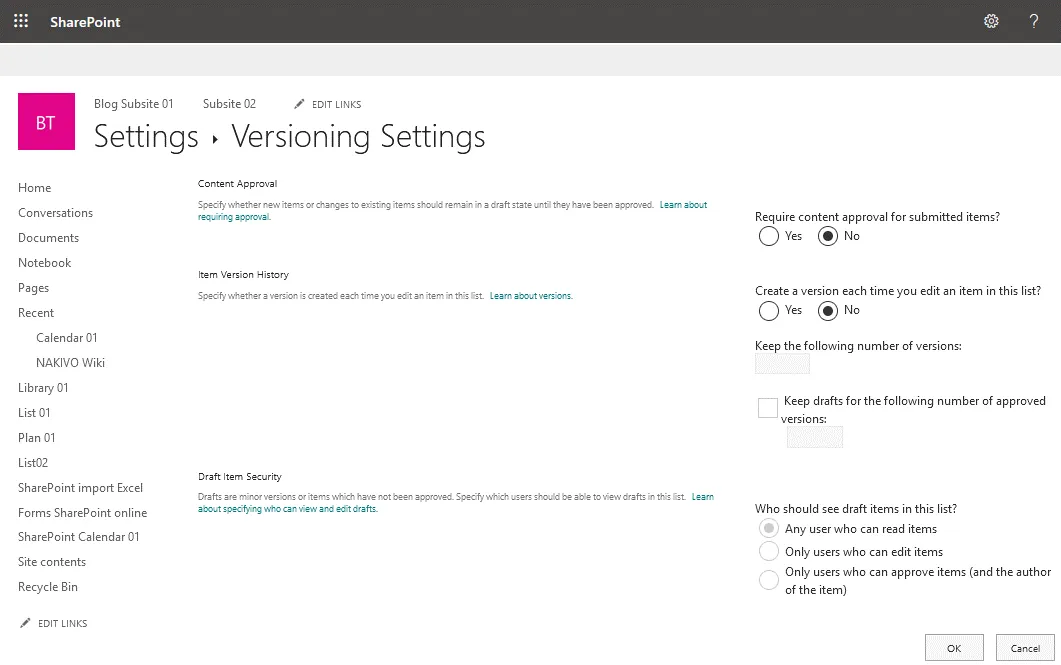
Einstellungen zur Versionierung
Sie können die Einstellungen zur Versionierung über die Einstellungsseite des Kalenders (der Liste) öffnen und die Versionierung aktivieren. Die Versionierung ermöglicht es Ihnen, eine frühere Version eines SharePoint-Kalenders wiederherzustellen, falls unerwünschte Änderungen am Kalender vorgenommen wurden. Standardmäßig ist die Versionierung deaktiviert.
Neues Ereignis erstellen und Freigabeoptionen
Kehren wir zurück und öffnen wir unseren Kalender in SharePoint. Auf dem folgenden Screenshot sehen Sie die Ansicht des SharePoint-Kalenders, wenn der Gruppenmodus aktiviert ist.
- Klicken Sie auf die Registerkarte „
Events“, um eine Multifunktionsleiste mit Optionen anzuzeigen, und klicken Sie auf „New Event“, um ein neues Ereignis im Kalender zu erstellen.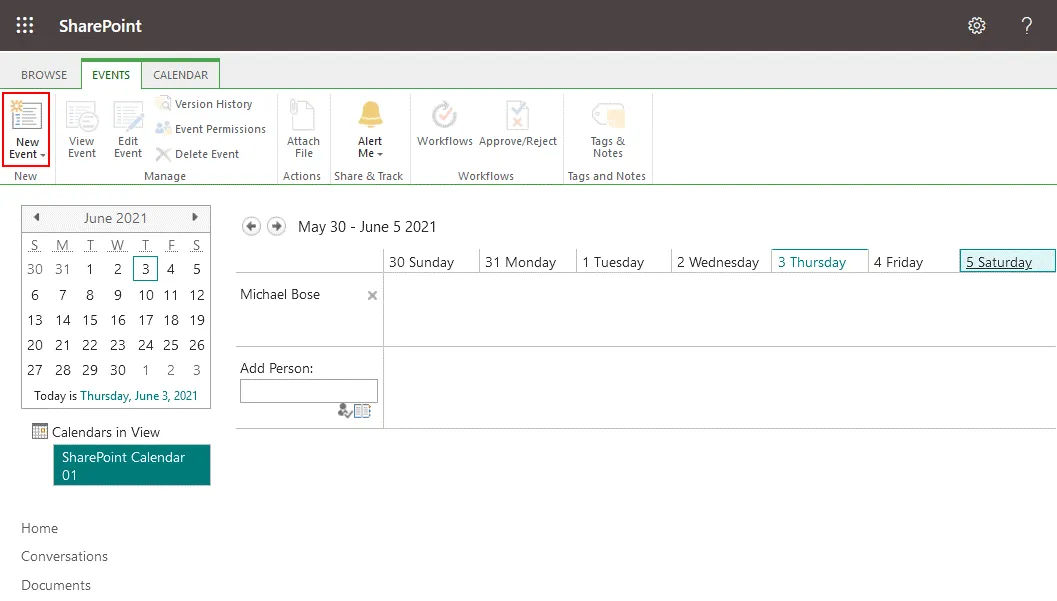
- Das Fenster „ “ „New Element“ „ “ wird geöffnet. Legen Sie die erforderlichen Parameter für den neuen Termin fest, den Sie dem SharePoint-Kalender hinzufügen möchten, darunter den Titel des Termins, den Standort, die Startzeit, die Endzeit, die Teilnehmer und die Kategorie. Die freien und belegten Stunden jedes Teilnehmers werden in der Grafik angezeigt, um Überschneidungen bei der Erstellung von Ereignissen zu vermeiden. Sie können Kontrollkästchen aktivieren, um den Termin als ganztägigen Termin festzulegen und ihn als wiederkehrenden Termin einzurichten. Klicken Sie auf „
Save“, um die Einstellungen für die Termine zu speichern und dieses Fenster zu schließen.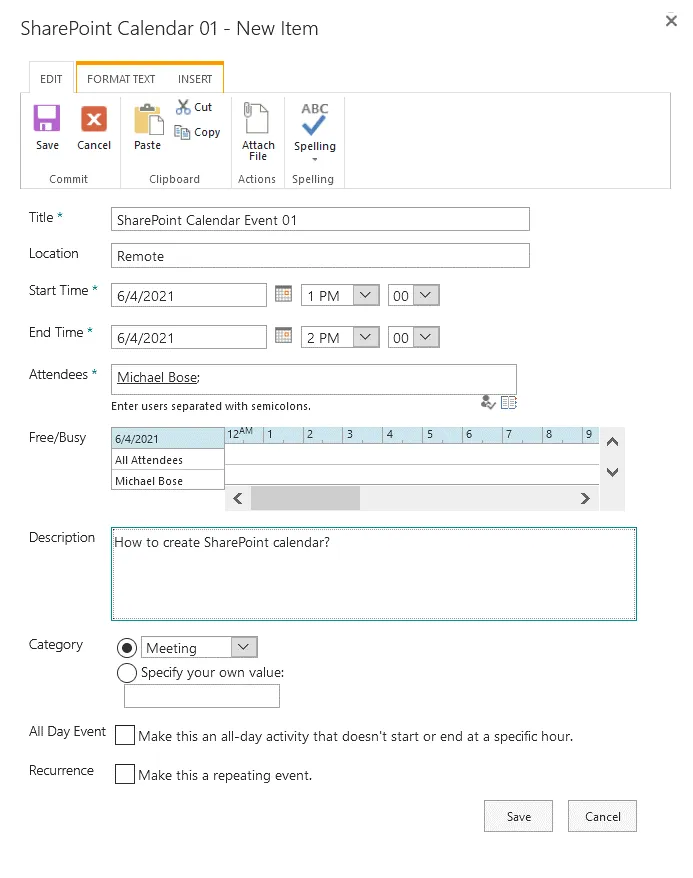
- Auf dem folgenden Screenshot sehen Sie einen Kalender, der für eine Gruppe von Benutzern verfügbar ist. Benutzer können diesen Kalender bearbeiten und Ereignisse hinzufügen, bearbeiten und löschen. Wählen wir die „ “-Wochengruppe „ “ für die SharePoint-Kalenderansicht aus, senden wir eine E-Mail-Benachrichtigung an andere Benutzer, die diesem SharePoint-Kalender hinzugefügt wurden, und verbinden wir den Kalender mit Outlook. Klicken Sie auf die Registerkarte „ “-Kalender „ “, um eine Anzeige mit Optionen anzuzeigen. Um Benutzer oder Gruppen zu diesem Kalender hinzuzufügen, klicken Sie auf das Notizblock-Symbol neben dem Feld „ “-„Person hinzufügen“ „ “. „

- “ Wählen Sie die gewünschten Office 365-Benutzer aus. Wir wählen „
All Users (per Tenant)“ aus, um alle außer externen Benutzern hinzuzufügen. Sie können keine externen E-Mail-Adressen von Benutzern hinzufügen. Klicken Sie anschließend auf „Add“ und „OK.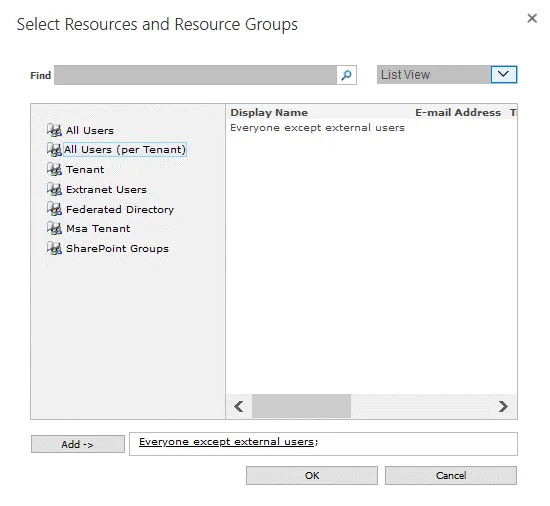
- “. Klicken Sie auf „
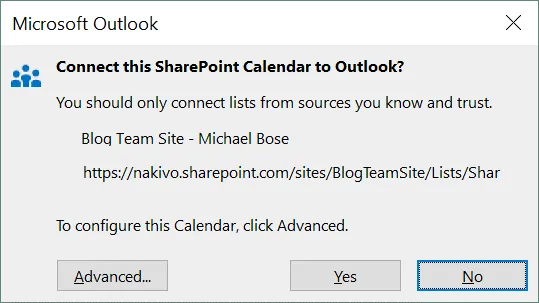
Email a link“, um E-Mail-Einladungen an andere Benutzer zu versenden, damit diese diesen Kalender nutzen können. Mit dieser Option können Sie diesen SharePoint-Kalender für andere teilen. Nach dem Klicken auf diese Schaltfläche öffnet sich der Standard-E-Mail-Client Ihres Betriebssystems. Beachten Sie, dass das Versenden einer E-Mail zum Teilen eines Kalenders keine zusätzlichen Berechtigungen gewährt. Die Berechtigungen für den Kalender werden in den SharePoint-Einstellungen festgelegt. Standardmäßig werden die Berechtigungen der SharePoint-Website an einen auf dieser Website erstellten SharePoint-Kalender vererbt. - Wenn Sie diesen SharePoint-Kalender zu Microsoft Outlook hinzufügen möchten, das als eigenständiger E-Mail-Client auf Ihrem Windows-Betriebssystem installiert ist, klicken Sie im Kalender-Ansehen in einem Webbrowser auf
Connect to Outlook. In Ihrem Webbrowser wird eine Bestätigungsmeldung angezeigt, und Sie müssen die E-Mail-Anwendung auswählen, zu der Sie diesen Kalender hinzufügen möchten, beispielsweise Microsoft Outlook.
- Sie können in der Multifunktionsleiste auf
Calendars Overlayklicken, um mehrere Kalender in einem SharePoint-Kalender zu überlagern. Nach dem Überlagern können Sie mehrere Kalender in einer einzigen SharePoint-Kalenderansicht ansehen. Beispielsweise können Sie die Kalenderüberlagerung so konfigurieren, dass Sie Gruppenereignisse, Ereignisse anderer Benutzer und Ihre eigenen geplanten Termine auf einer einzigen Seite ansehen können.
Vor- und Nachteile eines Kalenders in SharePoint und Outlook Online
Ich habe die beiden beliebtesten Kalender für den geschäftlichen Einsatz behandelt – den Outlook-Kalender und den SharePoint-Kalender. Jeder von ihnen hat Vor- und Nachteile. Fassen wir diese zusammen.
Advantages of the Outlook calendar
- Einfache Bedienung
- Integration mit Outlook
Disadvantages of the Outlook calendar
- Die Optionen für Gruppenkalender sind nicht so umfangreich wie beim SharePoint-Kalender
- Kann nicht in eine SharePoint-Website eingebettet werden
- Keine Unterstützung für Versionierung
Advantages of the SharePoint calendar
- Metadaten können angepasst werden
- Versionierung, Genehmigungen und Workflows werden unterstützt
- Mehrere Kalender können in einer einzigen SharePoint-Kalenderansicht angezeigt werden
- Kann exportiert bzw. mit dem Kalender in Outlook synchronisiert werden
Disadvantages of the SharePoint calendar
- Die Integration mit Outlook ist nicht vollständig. Der bestehende Outlook-Kalender kann nicht in einen SharePoint-Kalender importiert und in der überlagerten SharePoint-Kalenderansicht angezeigt werden. Wenn Sie ein Ereignis im SharePoint-Kalender planen, wird dieses nicht automatisch zum Outlook-Kalender hinzugefügt.
- Die Benutzeroberfläche und die Konfiguration sind weniger benutzerfreundlich als beim Outlook-Kalender
- Sie können maximal 10 SharePoint-Kalender in derselben Site-Sammlung zusammenfassen
Welchen Kalender sollte man in Office 365 wählen?
SharePoint ist für die Zusammenarbeit konzipiert, und der Kalender in SharePoint ist leistungsstark und gut in andere SharePoint Online-Komponenten in Office 365 integriert. Wenn Sie einen Kalender nutzen, um Ereignisse für sich selbst und andere Benutzer zu planen, reicht der Outlook-Kalender möglicherweise aus. Der Outlook-Kalender ist in den Office 365-Abonnements mit Outlook enthalten. Wenn Sie mehr Funktionen für die Zusammenarbeit mit einem großen Team und das Planen von Ereignissen für eine große Anzahl von Benutzern benötigen, ist der Office 365 SharePoint-Kalender die bessere Wahl.
SharePoint-Kalender basieren auf SharePoint-Listen und funktionieren unabhängig von Exchange und Outlook. Eine Kalenderintegration zwischen SharePoint Online und Outlook ist zwar möglich, doch die Funktionen zum Teilen und Überlagern sind im Office 365-SharePoint-Kalender hervorragend. SharePoint Online bietet mehr Möglichkeiten zur Konfiguration von Berechtigungen für Benutzer, wenn ein Kalender in SharePoint geteilt wird.
Fazit
Die Verwendung eines Kalenders ist praktisch für kollaborative Arbeitsabläufe. In diesem Blogbeitrag wurden die Kalender in Office 365 behandelt, darunter der Outlook-Kalender und der SharePoint-Kalender. Nun kennen Sie den Unterschied zwischen diesen beiden Kalendern und können entscheiden, welcher für Ihre Anforderungen besser geeignet ist.
Wenn Sie Office 365 nutzen, wird empfohlen, Ihre Daten regelmäßig zu sichern. Nutzen Sie NAKIVO Backup & Replication zum Schutz Ihrer SaaS-Daten. Die Lösung unterstützt das Office 365-Backup für Exchange Online, SharePoint Online und OneDrive for Business.