So stellen Sie eine virtuelle Hyper-V-Maschine mithilfe von „Flash-VM-Boot“ sofort aus einem Backup wieder her
Die sofortige Wiederherstellung von VMs in Hyper-V löst ein häufiges Problem: Wenn eine geschäftskritische Hyper-V-VM ausfällt, kann eine vollständige Wiederherstellung Stunden dauern, was oft länger ist, als es Ihr Wiederherstellungszeit-Ziel zulässt. Flash-VM-Boot startet die VM stattdessen innerhalb von Sekunden direkt aus ihrem Backup, sodass die Dienste fast sofort wieder verfügbar sind, während die Vollständige Wiederherstellung später oder gar nicht erfolgt. In diesem Leitfaden erfahren Sie, wie Sie eine Hyper-V-VM mit NAKIVO Backup & Replication mithilfe von Flash-VM-Boot sofort wiederherstellen, wie Sie die wiederhergestellte VM nutzen und wie Sie sie dauerhaft einrichten.
Wichtigste Erkenntnisse
- Flash-VM-Boot startet eine Hyper-V-VM innerhalb von Sekunden direkt aus ihrem Backup und stellt den Dienst wieder her, ohne zuvor eine vollständige Wiederherstellung durchzuführen.
- Das Backup bleibt unverändert: Während die wiederhergestellte VM ausgeführt wird, werden Änderungen in einem temporären Schreibcache im Backup-Repository gespeichert.
- Da die Festplatten über iSCSI aus dem Backup-Speicher bereitgestellt werden, ist die Ein-/Ausgabeleistung einer per Flash-Boot gestarteten VM geringer. Sie ist daher als temporär zu betrachten.
- Um die VM dauerhaft zu machen, schalten Sie sie zuerst aus: Hyper-V unterstützt keine Live-Migration für per Flash-Boot gestartete VMs.
- Flash-VM-Boot benötigt weder ein Add-on noch eine separate Lizenz, sondern lediglich die unten aufgeführten iSCSI-Voraussetzungen auf Hyper-V-Seite. Dieselbe Engine bildet auch die Grundlage für die VM-Überprüfung und sichere Patch-Tests.
Was ist die sofortige VM-Wiederherstellung in Hyper-V?
Bei der sofortigen VM-Wiederherstellung wird eine VM mit Daten ausgeführt, die direkt aus einem Backup gelesen werden, ohne zuvor alle Daten zurück auf einen Produktionshost zu kopieren. In NAKIVO Backup & Replication heißt diese Funktion Flash-VM-Boot (im Produkt als Flash-Boot angezeigt). Sie erfordert weder eine Add-on-Komponente noch eine separate Lizenz, sondern lediglich die unten aufgeführten iSCSI-Voraussetzungen auf Hyper-V-Seite.
Funktionsweise der sofortigen VM-Wiederherstellung
Wenn Sie einen Flash-VM-Boot-Auftrag ausführen, erstellt der Director auf dem Zielhost eine Shell-VM ohne Festplatten. Der Transporter stellt die VM-Festplatten im Backup-Repository als iSCSI-Ziele bereit, und der Director bindet diese Festplatten anschließend in die neue VM ein. Bei Hyper-V-VMs werden alle Schreibvorgänge der laufenden VM in einem festplattenbasierten Schreibcache im Backup-Repository gespeichert. Das Backup selbst wird also niemals geändert, und die Änderungen werden verworfen, wenn Sie den Auftrag stoppen.
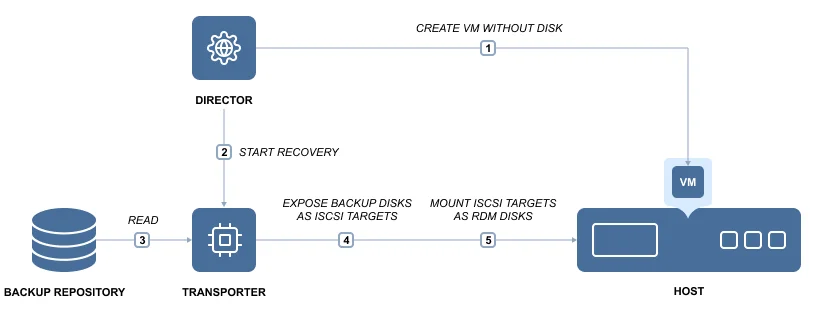
Da die Festplatten über iSCSI aus dem Backup-Speicher bereitgestellt werden, ist die Ein-/Ausgabeleistung einer per Flash-Boot gestarteten VM geringer als die einer VM auf einem Produktionsspeicher. Dadurch eignet sie sich ideal, um einen Dienst schnell wiederherzustellen oder Tests durchzuführen. Wenn Sie die VM dauerhaft und mit voller Leistung nutzen möchten, migrieren Sie sie deshalb auf einen Produktionsspeicher.
Warum die sofortige VM-Wiederherstellung in Hyper-V verwenden?
Verwenden Sie Flash-VM-Boot, um eine ausgefallene VM während eines Ausfalls innerhalb von Sekunden wiederherzustellen, eine temporäre Kopie zu starten und Aktualisierungen oder Patches vor der Inbetriebnahme zu testen oder zu überprüfen, ob ein Backup startet und die Anwendungen darin ausgeführt werden. Für eine normale Wiederherstellung mit voller Leistung und ohne Zeitdruck verwenden Sie stattdessen Vollständige Wiederherstellung der VM. Damit wird Flash-VM-Boot zu einem praktikablen Bestandteil einer Hyper-V-Disaster Recovery-Plan.
Sofortige VM-Wiederherstellung im Vergleich zur traditionellen VM-Wiederherstellung in Hyper-V
Bei der traditionellen Hyper-V-Wiederherstellung wird die gesamte VM aus dem Backup-Repository zurück auf einen Produktionshost kopiert, bevor Sie sie einschalten können. Bei einer großen VM kann diese Übertragung Stunden dauern, und der Dienst bleibt währenddessen außer Betrieb. Die sofortige VM-Wiederherstellung kehrt die Reihenfolge um: Die VM wird zuerst direkt vom Backup gestartet, und ihre Daten werden später – falls überhaupt – in die Produktionsumgebung übertragen.
Der Kompromiss ist die Leistung. Eine traditionell wiederhergestellte VM läuft ab dem Start mit voller Geschwindigkeit auf dem Produktionsspeicher. Im Gegensatz dazu liest eine per Flash-VM-Boot gestartete VM ihre Festplatten über iSCSI aus dem Backup-Repository und läuft daher langsamer. Verwenden Sie die traditionelle Wiederherstellung, wenn Sie Zeit haben und sofort die volle Leistung benötigen; verwenden Sie die sofortige Wiederherstellung, wenn jede Minute Ausfallzeit zählt und Sie die VM anschließend auf den Produktionsspeicher migrieren können.
|
Sofortige VM-Wiederherstellung (Flash VM Boot) |
Traditionelle vollständige VM-Wiederherstellung |
|
|
Zeit bis zum Dienststart |
Sekunden: Die VM startet direkt vom Backup |
Bei einer großen VM Stunden: Zuerst werden alle Daten kopiert |
|
Speicherort der Festplatten |
Backup-Repository, Bereitstellung über iSCSI |
Produktionsspeicher |
|
Leistung |
Geringere Ein-/Ausgabeleistung |
Volle Leistung ab dem Start |
|
Datenübertragung |
Später oder gar nicht |
Bevor die VM eingeschaltet werden kann |
|
Geeignet für |
Ausfälle, Patch-Tests, Backup-Überprüfung |
Geplante Wiederherstellungen ohne Zeitdruck |
Voraussetzungen für die sofortige VM-Wiederherstellung in Hyper-V
- Ein funktionsfähiges Backup der VM mit mindestens einem Wiederherstellungspunkt.
- Der Ziel-Hyper-V-Host wurde zu NAKIVO Backup & Replication Inventar hinzugefügt.
- Ausreichende Rechen- und Netzwerkkapazität auf dem Zielhost, um die wiederhergestellte VM auszuführen.
- Der Microsoft-iSCSI-Initiator-Dienst ist auf dem Ziel-Hyper-V-Host aktiviert und wird ausgeführt.
- Die iSCSI-Festplatte ist auf dem Ziel-Hyper-V-Host offline. Windows schaltet neu verbundene iSCSI-Festplatten automatisch online. Legen Sie daher in DiskPart die SAN-Richtlinie fest, damit neue Festplatten offline bleiben:
san policy=OfflineAll
So führen Sie eine sofortige VM-Wiederherstellung auf Hyper-V durch
Schritt 1. Öffnen Sie den Assistenten für die sofortige VM-Wiederherstellung
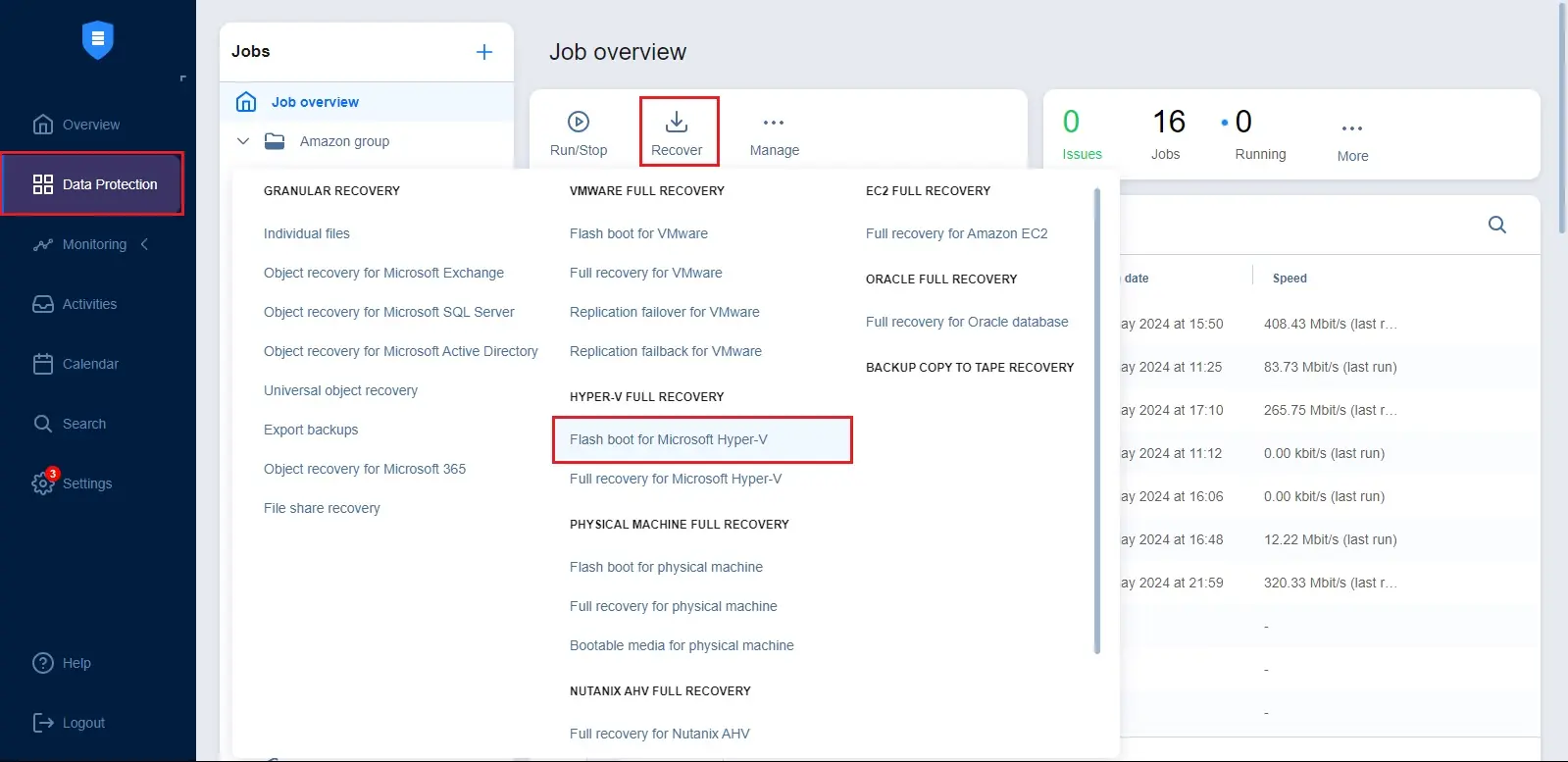
Um den Assistenten für einen neuen Flash-Boot-Auftrag zu öffnen, rufen Sie die NAKIVO Backup & Replication-Weboberfläche auf, öffnen Sie das Backup oder den Backupauftrag, der die VM enthält, und wählen Sie dann Wiederherstellen > Flash-Boot für Microsoft Hyper-V .
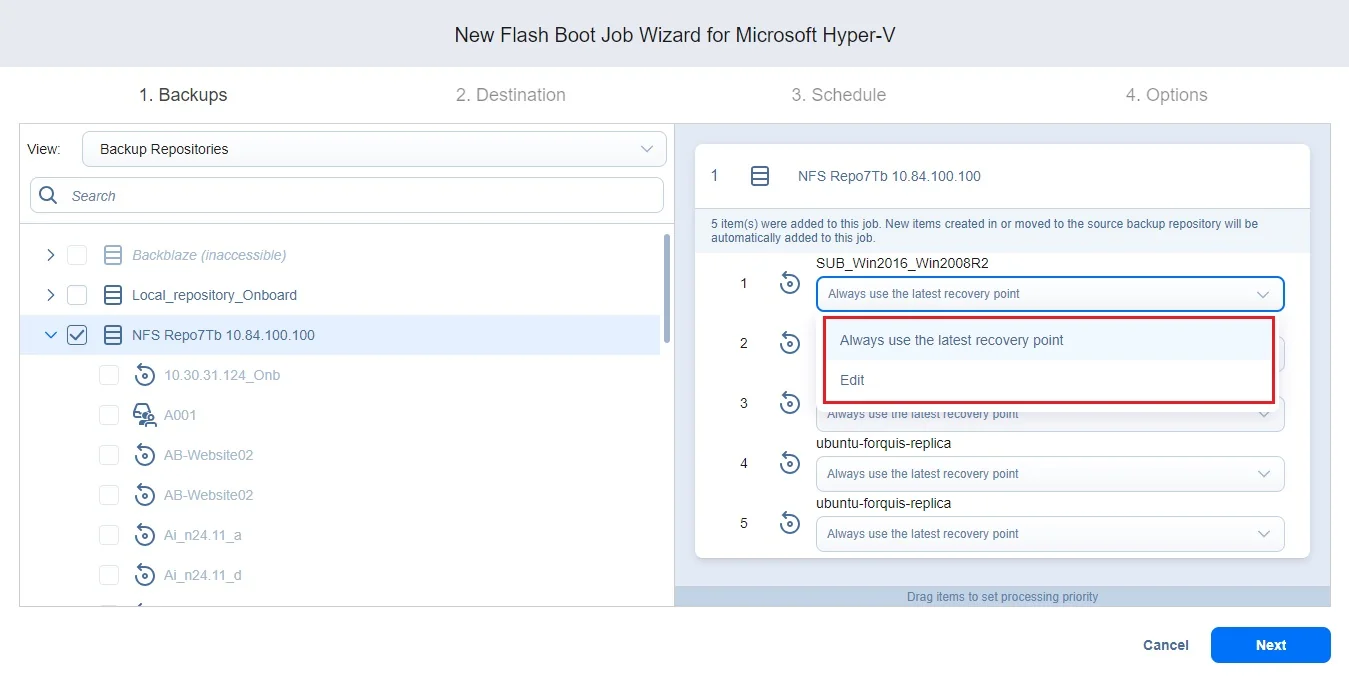
Schritt 2. Wählen Sie das Backup und den Wiederherstellungspunkt aus
Wählen Sie die wiederherzustellende VM und den Wiederherstellungspunkt aus (standardmäßig ist der neueste Punkt ausgewählt). Klicken Sie auf Weiter .
Schritt 3. Konfigurieren Sie die Einstellungen für die sofortige VM-Wiederherstellung
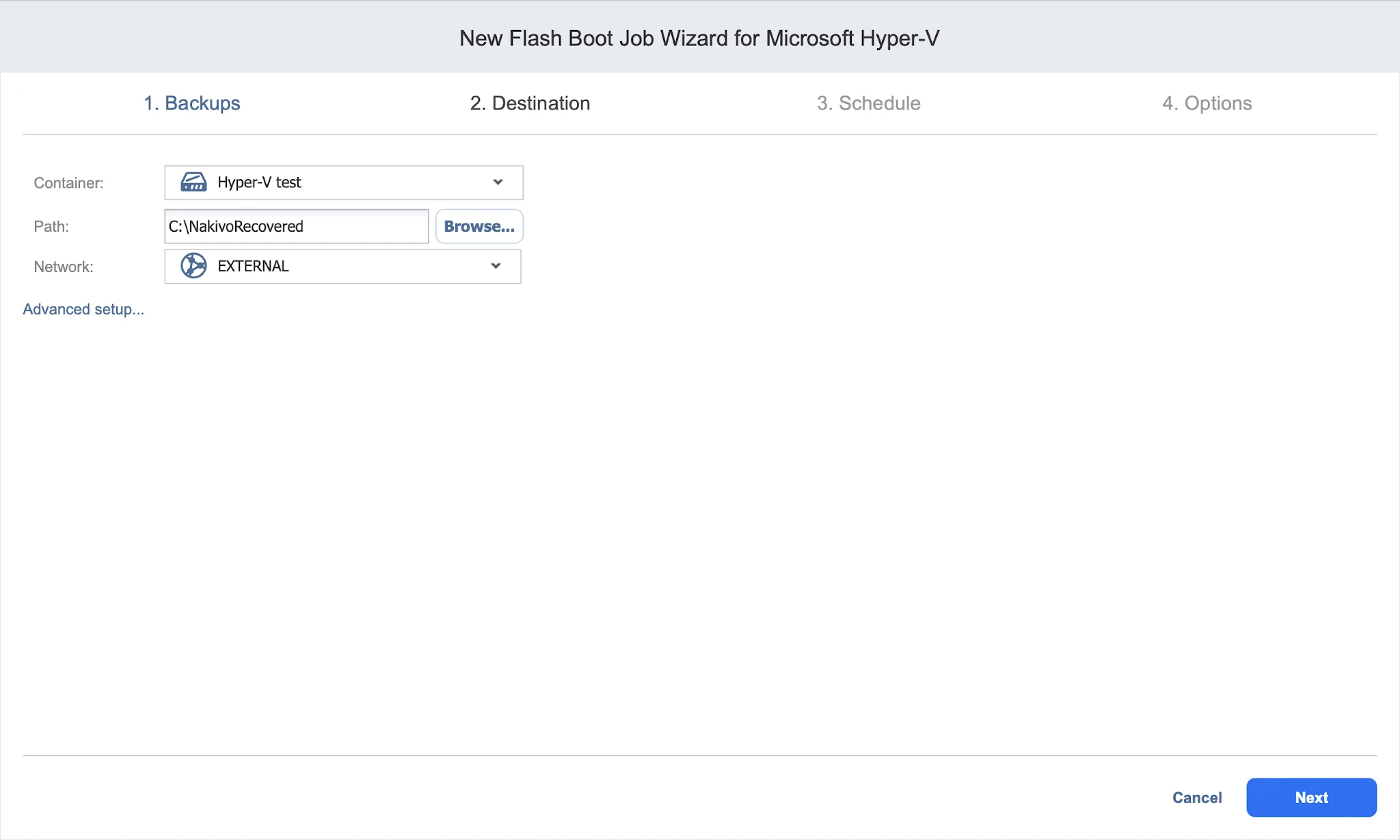
- Ziel. Wählen Sie den Zielcontainer (den Hyper-V-Host), den Pfad (das Volume) und das Netzwerk aus, das der wiederhergestellten VM zugewiesen werden soll. Klicken Sie auf Weiter .
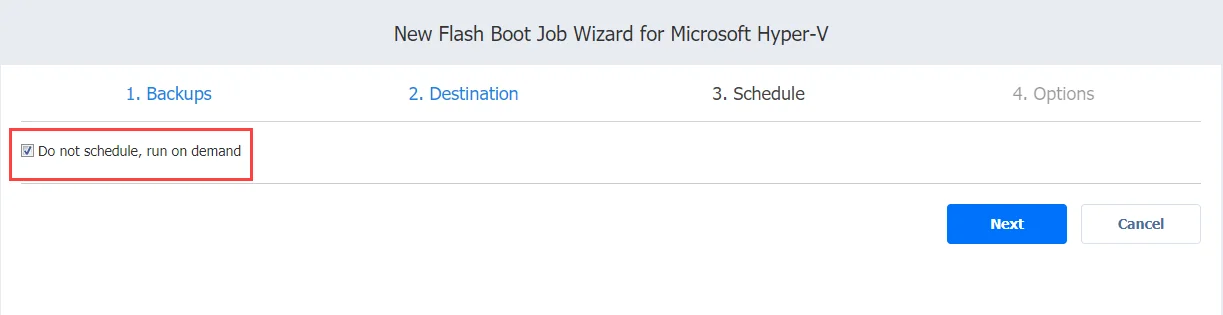
- Zeitplan. Wählen Sie für eine einmalige Wiederherstellung während eines Ausfalls die Option Nicht planen, auf Abruf ausführen aus. Klicken Sie auf Weiter .
- Optionen. Behalten Sie die Standardeinstellung „-recovered“ am Ende anhängen bei, damit die wiederhergestellte VM niemals die Produktions-VM überschreibt. Legen Sie anschließend die MAC-Adresse und den Einschaltzustand fest. Optional können Sie hier auch die VM-Überprüfung und die Malware-Erkennung aktivieren. Klicken Sie auf Fertigstellen .
Schritt 4. Starten Sie die sofortige VM-Wiederherstellung
Führen Sie den Auftrag aus. Innerhalb von Sekunden wird die VM gestartet und erscheint in Hyper-V als ausgeführte VM, die direkt aus dem Backup-Repository bereitgestellt wird.
Schritt 5. Überprüfen Sie die wiederhergestellte virtuelle Hyper-V-Maschine
Überprüfen Sie, ob die VM erreichbar ist und ihre Anwendung reagiert. Damit ist der Dienst wiederhergestellt, obwohl die VM weiterhin aus dem Backup ausgeführt wird.
Verwenden der per Flash-Boot gestarteten Hyper-V-VM
Während der Ausführung ist eine per Flash-Boot gestartete VM eine voll funktionsfähige, nutzbare VM. Verwenden Sie sie, um den Dienst sofort wiederherzustellen, Systemaktualisierungen und Anwendungspatches sicher zu testen oder die Gültigkeit eines Backups zu überprüfen. Beachten Sie den obigen Hinweis zur Ein-/Ausgabeleistung und behandeln Sie die VM daher als temporär, bis Sie sie entweder dauerhaft machen oder verwerfen.
Wiederhergestellte Hyper-V-VM dauerhaft machen
Wenn Sie die wiederhergestellte VM in der Produktionsumgebung behalten möchten, migrieren Sie sie vom Backup-Speicher auf Produktionsspeicher, damit sie mit voller Leistung läuft und nicht mehr vom Backup-Repository abhängig ist.
Hyper-V unterstützt keine Livemigration für per Flash-VM-Boot gestartete VMs. Daher muss die wiederhergestellte VM vor der Migration ausgeschaltet werden. So machen Sie sie dauerhaft:
- Fahren Sie die wiederhergestellte VM im Hyper-V-Manager herunter.
- Öffnen Sie die VM-Einstellungen, wählen Sie die Festplatte aus und notieren Sie sich die physische Festplatte, von der sie gebootet wurde (angezeigt als Festplatte N).
- Wählen Sie im Abschnitt Medien die Option Virtuelle Festplatte und klicken Sie auf Neu , um den Assistenten Neue virtuelle Festplatte zu öffnen.
- Erstellen Sie eine VHDX-Festplatte, legen Sie als Format dynamisch erweiternd fest und geben Sie einen Namen und Speicherort an.
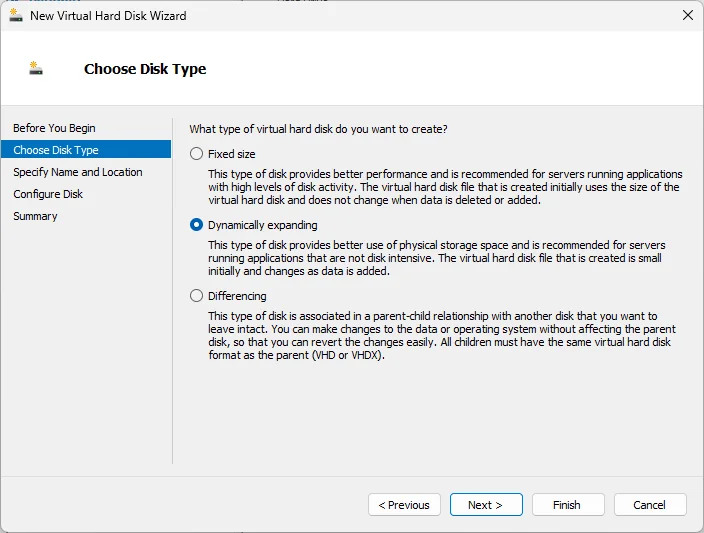
- Wählen Sie im Schritt Festplatte konfigurieren die Option Inhalt der angegebenen physischen Festplatte kopieren und wählen Sie die zuvor notierte Festplatte aus.
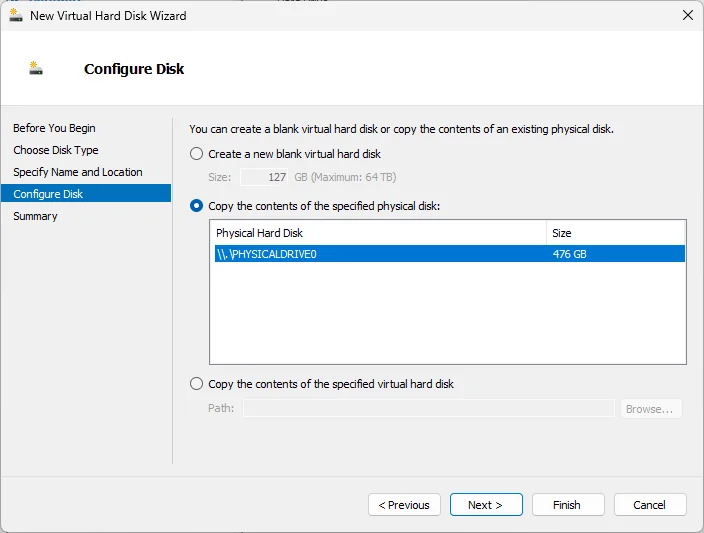
- Fertigstellen Sie den Assistenten, um die neue Festplatte auf dem Produktionsspeicher zu erstellen. Die VM kann nun unabhängig vom Backup-Repository ausgeführt werden.
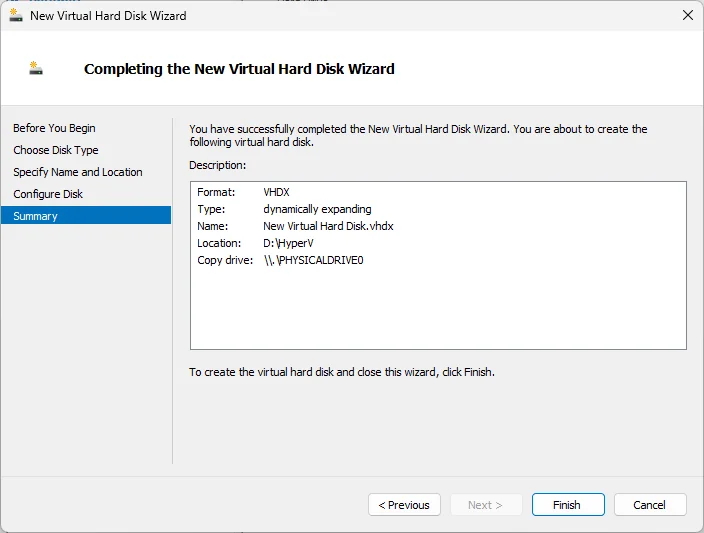
Alternativ können Sie die ausgeschaltete VM innerhalb eines Hyper-V-Cluster auf einen anderen Host verschieben:
- Klicken Sie im Hyper-V-Manager mit der rechten Maustaste auf die wiederhergestellte VM und wählen Sie Verschieben aus.
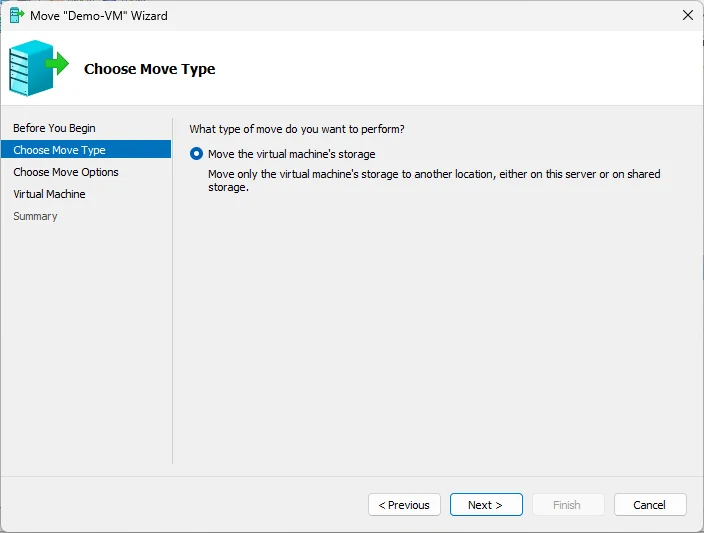
- Wählen Sie im Verschiebungs-Assistenten die Option zum Verschieben der virtuellen Maschine und anschließend den Zielhost aus.
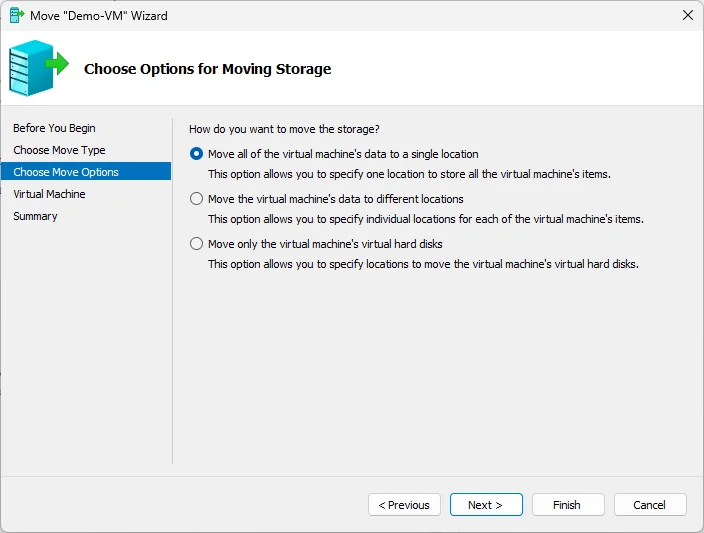
- Wählen Sie aus, dass die Daten der VM an einen einzelnen Speicherort verschoben werden sollen, geben Sie diesen Speicherort auf dem Zielhost an und schließen Sie den Assistenten ab.
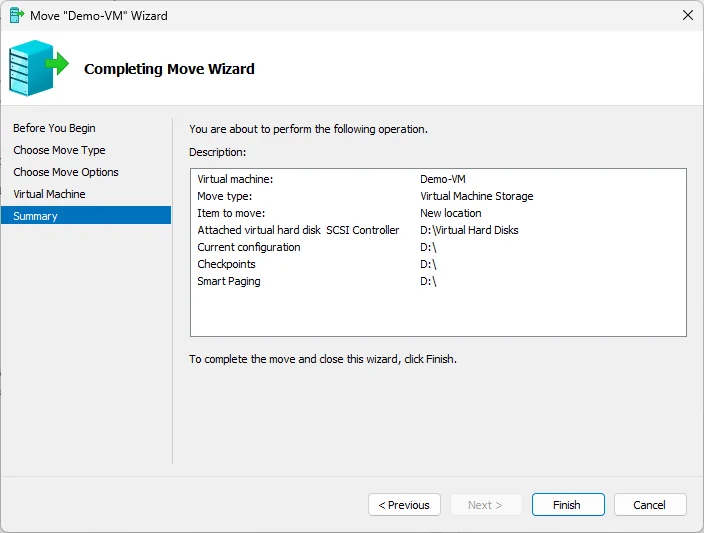
Die Migration zwischen eigenständigen Hyper-V-Hosts wird nicht unterstützt, und Passthrough-Festplatten können nicht direkt migriert werden. Erstellen Sie bei einer Passthrough-Festplatte stattdessen eine neue virtuelle Festplatte und übertragen Sie die Daten. Unter Hyper-V 2019 kann das Hinzufügen einer neuen VHDX mit dem Fehler „Fehler beim Konvertieren der virtuellen Festplatte“ fehlschlagen. Der NAKIVO-Wissensdatenbank dokumentiert diesen Fehler und die entsprechende Umgehungslösung.
Nachdem die wiederhergestellte VM auf den Produktionsspeicher migriert wurde, kehren Sie zum Auftrag Flash-VM-Boot zurück und klicken Sie auf VMs verwerfen . NAKIVO Backup & Replication erkennt, dass die VM migriert wurde, und belässt sie an ihrem Platz, sodass nichts verloren geht.
Wiederhergestellte VM verwerfen
Wenn Sie die VM nur vorübergehend zum Testen oder Überprüfen benötigen, klicken Sie im Flash-VM-Boot-Auftrag auf VMs verwerfen . NAKIVO Backup & Replication schaltet die wiederhergestellte VM aus, entfernt sie und verwirft alle Änderungen, die während ihrer Ausführung vorgenommen wurden. Die Quell-VM und das Backup bleiben unangetastet.
Best Practices und Fehlerbehebung für die sofortige VM-Wiederherstellung
Best Practices für die sofortige VM-Wiederherstellung
- Testen Sie Ihre Backups regelmäßig. Aktivieren Sie in Backupaufträgen die VM-Überprüfung (Screenshot- oder Boot-Überprüfung), damit NAKIVO Backup & Replication jedes Backup automatisch per Flash-Boot startet und bestätigt, dass das Betriebssystem gestartet wird.
- Verwenden Sie per Flash-Boot gestartete VMs nur vorübergehend. Da sie vom Backup-Speicher ausgeführt werden, migrieren Sie sie in die Produktionsumgebung oder verwerfen Sie sie, anstatt sie langfristig weiterlaufen zu lassen.
- Scannen Sie, bevor Sie live gehen. Aktivieren Sie die Malware-Erkennung für den Flash-Boot-Auftrag, um den Wiederherstellungspunkt auf Ransomware zu überprüfen, und stellen Sie verdächtige VMs in einem isolierten Netzwerk wieder her.
- Kennzeichnen Sie wiederhergestellte VMs eindeutig. Behalten Sie das Standardsuffix
-recoveredbei, damit eine wiederhergestellte VM niemals die Produktions-VM überschreibt.
Häufige Probleme und Lösungen bei der sofortigen VM-Wiederherstellung
- Die Flash-Boot-Wiederherstellung wird für Backups, die von nativen 4K-Festplatten (4Kn) erstellt wurden, nicht unterstützt. Überprüfen Sie den Typ der Quelldatenträger, wenn ein Auftrag nicht gestartet werden kann.
- Jeder Microsoft iSCSI Target Server kann bis zu 256 iSCSI-Target-Instanzen (VM-Festplatten) gleichzeitig per Flash-Boot starten. Teilen Sie daher umfangreiche Wiederherstellungen auf, wenn Sie diesen Grenzwert erreichen.
- Wenn der iSCSI-Port des Transporters, der dem Backup-Repository zugewiesen ist, bereits von einem anderen Dienst belegt ist, konfigurieren Sie das Daten-Routing so, dass ein Proxy-Transporter das iSCSI-Target an den Zielhost weiterleitet.
- Wenn der Auftrag die Festplatten nicht anhängen kann, überprüfen Sie, ob der Microsoft iSCSI-Initiatordienst auf dem Zielhost ausgeführt wird und ob die iSCSI-Festplatte offline ist, wie in den Voraussetzungen beschrieben.
- Wenn ein Auftrag weiterhin fehlschlägt, überprüfen Sie das Backup-Repository, den Transporter und den Zielhost. Diese sind übliche Ursachen für Flash-VM-Boot-Fehler.
Weitere Wiederherstellungsoptionen in NAKIVO Backup & Replication
Flash-VM-Boot ist eine von mehreren Wiederherstellungsmöglichkeiten. Für eine Standardwiederherstellung verwenden Sie Vollständige Wiederherstellung der VM, für einzelne Dateien Dateiwiederherstellung und für Anwendungselemente wie Postfächer oder Datenbankobjekte Objektwiederherstellung. Für kontinuierlichen Schutz mit den strengsten Wiederherstellungszielen sollten Sie VM-Replikation in Betracht ziehen. Alle diese passen in einen umfassenderen Strategie für das Hyper-V-Backup und die Wiederherstellung.
FAQ
Was ist der Unterschied zwischen „Instant VM Recovery“ und „Vollständige Wiederherstellung“?
Bei der sofortigen VM-Wiederherstellung (Flash-VM-Boot) wird die VM innerhalb von Sekunden direkt aus ihrem Backup gestartet, sodass sie aus dem Backup-Repository läuft, während Sie entscheiden, wie es weitergehen soll. Bei der vollständigen VM-Wiederherstellung wird die gesamte VM zunächst zurück auf den Produktionsspeicher kopiert, was zwar länger dauert, aber sofort die volle Leistung bereitstellt.
Kann ich die sofortige VM-Wiederherstellung in einem Hyper-V-Failover-Cluster durchführen?
Ja. Sie können eine VM per Flash-Boot auf einem Host im Cluster starten. Beachten Sie, dass das Verschieben der VM mit der Hyper-V-Funktion Verschieben nur innerhalb eines Clusters unterstützt wird, wenn Sie die VM später dauerhaft machen. Das Verschieben einer per Flash-Boot gestarteten VM zwischen eigenständigen Hosts wird nicht unterstützt.
Wie kann ich die Funktion für die permanente Wiederherstellung von Virtual Machines aktivieren?
Fahren Sie die wiederhergestellte VM herunter, erstellen Sie anschließend eine neue VHDX und kopieren Sie den Inhalt der gebooteten Festplatte in den Produktionsspeicher, oder verwenden Sie Verschieben innerhalb eines Hyper-V-Clusters. Klicken Sie danach im Flash-Boot-Auftrag auf VMs verwerfen ; NAKIVO Backup & Replication erkennt die Migration und behält die VM an ihrem Platz.
Wie lange dauert die sofortige VM-Wiederherstellung?
Die VM startet innerhalb von Sekunden, da vorab keine Daten kopiert werden; sie läuft direkt aus dem Backup-Repository über iSCSI. Wie schnell sie ihre volle Leistung erreicht, hängt davon ab, wie lange die anschließende Migration auf den Produktionsspeicher dauert.
Was sind die Voraussetzungen für die sofortige Wiederherstellung von VMs in Hyper-V?
Sie benötigen ein funktionsfähiges Backup mit mindestens einem Wiederherstellungspunkt, den Ziel-Hyper-V-Host, der zum NAKIVO Backup & Replication-Inventar hinzugefügt wurde, sowie ausreichende Rechen- und Netzwerkkapazitäten auf diesem Host. Stellen Sie sicher, dass die iSCSI-Festplatte auf dem Hyper-V-Host offline ist, bevor Sie beginnen.
Hat die sofortige VM-Wiederherstellung Auswirkungen auf das ursprüngliche Backup?
Nein. Das Backup wird niemals verändert. Änderungen, die während der Ausführung der VM vorgenommen werden, werden in einem temporären Schreibcache im Backup-Repository gespeichert und beim Beenden des Auftrags verworfen.