So vergrößern Sie die Größe der Festplatten in Hyper-V: Der ultimative Ansatz
<>>>>><>Virtuelle Maschinen benötigen eine hohe Speicherkapazität, um eine ordnungsgemäße Leistung und einen reibungslosen Betrieb zu gewährleisten. Eine Möglichkeit, die Kapazität zu erhöhen, wenn einer VM der Speicherplatz ausgeht, besteht darin, ein weiteres Laufwerk hinzuzufügen. In Microsoft Hyper-V-Umgebungen lässt sich die Festplattengröße für eine VM mit nur wenigen Klicks erhöhen.
In dieser Schritt-für-Schritt-Anleitung erfahren Sie alles über die Erhöhung der Festplattengröße in Microsoft Hyper-V und darüber, wie Sie Ihre Daten in virtuellen Maschinen mit einer Lösung für die Datensicherheit wie NAKIVO Backup & Replikation schützen können. &

So vergrößern Sie die Größe der Festplatten in Hyper-V
Bevor Sie mit der Erweiterung einer Hyper-V-Festplatte beginnen können, sollten Sie Folgendes beachten:
- Wenn Ihre VM ausgeführt wird, fahren Sie sie herunter. Wie Sie wissen, können einige Einstellungen nicht geändert werden, wenn sich die VM im laufenden oder gespeicherten Zustand befindet.
- Die VM sollte keine Schnappschüsse enthalten. Nach dem Ändern virtueller Festplatten können die zugehörigen Schnappschüsse ungültig werden.
- In Hyper-V können Sie keine Festplatten erweitern, die zu einer Differenzfestplattenkette gehören. Solche virtuellen Festplatten sind mit untergeordneten virtuellen Festplatten verknüpft, und jeder Versuch, diese zu bearbeiten, kann zu Datenverlusten führen. Mit der Hyper-V-Funktionalität können Sie nur die Größe der Festplatten von dynamisch erweiterbaren oder festen virtuellen Festplatten erhöhen.
Wenn alles in Ordnung ist, können Sie mit der Erweiterung der Festplatten beginnen. Wie oben erwähnt, umfasst dieser Vorgang zwei Hauptschritte:
- Erweitern Sie die virtuelle Festplatte mit dem Assistenten zum Bearbeiten virtueller Festplatten.
- Erweitern Sie die Volume-Größe, indem Sie das Dienstprogramm „Datenträgerverwaltung” innerhalb der VM starten.
Im Folgenden werde ich jeden Schritt einzeln erläutern, um Verwirrung zu vermeiden.
So erweitern Sie die Festplatte einer Hyper-V-VM
Der erste Schritt des Vorgangs wird wie folgt durchgeführt:
- Öffnen Sie den Hyper-V-Manager. Klicken Sie mit der rechten Maustaste auf die VM und wählen Sie „ <“ (Einstellungen) >„Settings“ (Einstellungen). „<“ (Festplatte) >
- Wählen Sie „ <“ (Festplatte) >„Hard Drive“ (Festplatte)im Hardware-Fenster und klicken Sie auf „Diese Aktion startet automatisch den Assistenten zum Bearbeiten der virtuellen Festplatte“.

- Dadurch wird automatisch der Assistent zum Bearbeiten virtueller Festplatten gestartet. Klicken Sie auf Weiter, um den Schritt „Festplatte suchen“ zu überspringen.

- Wählen Sie im Schritt „Aktion auswählen“ Erweitern Sie, um die Speicherkapazität der virtuellen Festplatte zu erweitern. Klicken Sie auf „<“ (Festplatte erweitern) >Weiter.

- Im Schritt „Configure Disk“ (Festplatte konfigurieren) können Sie angeben, um wie viel Sie die Festplatte erweitern möchten.

- Im weiteren Schritt überprüfen Sie die Änderungen, die Sie vornehmen möchten. Klicken Sie auf „ <“ (Änderungen anzeigen) „>“ (Änderungen anzeigen) „Fertigstellen“ (Fertigstellen) „>“ (Fertigstellen) , um den Vorgang abzuschließen und den Assistenten zu schließen. „<“ (Kapazität der virtuellen Festplatte ändern) „><“ (Kapazität der virtuellen Festplatte ändern) „>
<“ (Kapazität der virtuellen Festplatte ändern) „>“ (Kapazität der virtuellen Festplatte ändern) Um zu überprüfen, ob Sie die Kapazität der virtuellen Festplatte erfolgreich erweitert haben, klicken Sie mit der rechten Maustaste auf die VM, wählen Sie „ <“ (Einstellungen) aus, gehen Sie zu „<“ (Festplatten), suchen Sie „<“ (Festplattenkapazität), klicken Sie auf „<“ (Festplattenkapazität) und drücken Sie die Taste „<“ (Festplattenkapazität überprüfen). Auf diese Weise können Sie auf die Eigenschaften der virtuellen Festplatte zugreifen und überprüfen, ob die maximale Größe der Festplatte tatsächlich erhöht wurde.
So erweitern Sie das Volume innerhalb der VM
Der weitere Schritt besteht darin, das Volume auf der virtuellen Festplatte zu erweitern. Dieser Vorgang wird wie folgt durchgeführt:
- Klicken Sie mit der rechten Maustaste auf die VM und wählen Sie „ <“ (Volumen erweitern). >Verbinden. Starten Sie die virtuelle Maschine und melden Sie sich an.
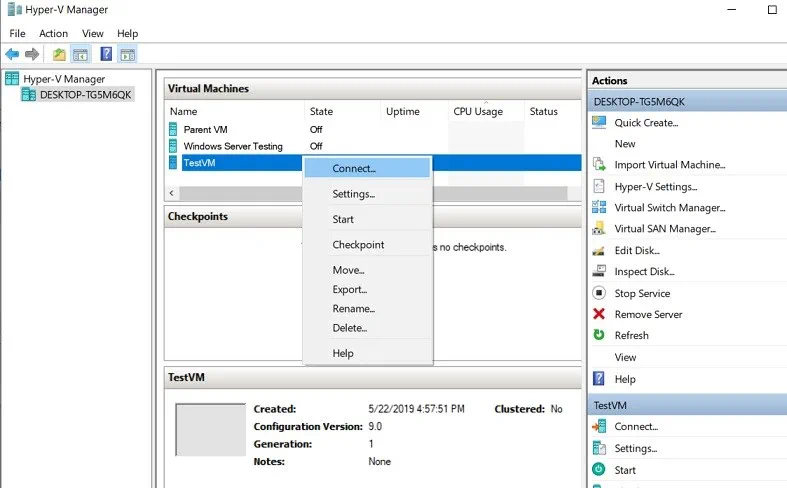
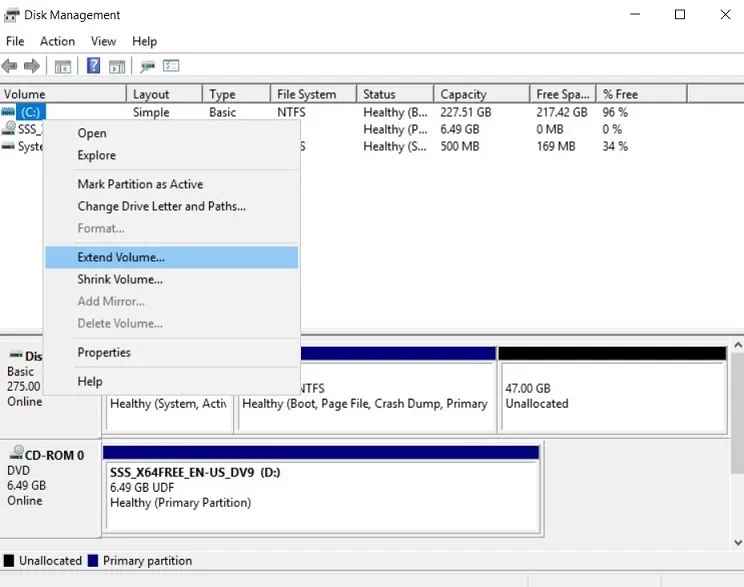
- Geben Sie DISKMGMT.MSC in die Suchleiste ein, um das Datenträgerverwaltungsprogramm auf Ihrer VM zu öffnen. Die Festplatten-Management-Anwendung zeigt die vorhandenen Volumes und die Menge an nicht zugewiesenem Speicherplatz an, den wir zur Erweiterung des Laufwerks C: verwenden würden.

- Klicken Sie mit der rechten Maustaste auf das Laufwerk C: und wählen Sie „Volume erweitern”. Dadurch wird der Assistent zum Erweitern des Volumes gestartet.
- Wählen Sie den verfügbaren Speicherplatz aus, von dem Sie das Volume erweitern möchten. Klicken Sie auf Weiter.

- Überprüfen Sie, ob Sie die richtigen Einstellungen ausgewählt haben. Klicken Sie anschließend auf Fertigstellen, um den Assistenten zu schließen.

- Wie Sie von dem folgenden Screenshot sehen können, wurde die Größe des Laufwerks C: nach der Erweiterung des Volumes erfolgreich erhöht.

Hyper-V-Datensicherheit in NAKIVO Backup & Replication
NAKIVO Backup & Replication ist eine zuverlässige und leistungsstarke Lösung für die Datensicherheit in Microsoft Hyper-V-Umgebungen. Mit der NAKIVO-Lösung können Sie:
- Imagebasierte, agentenlose, inkrementelle und Application-Aware-VM-Backups erstellen.
- Speichern Sie Backupkopien vor Ort, außerhalb des Standorts, in der Cloud oder auf Bändern.
- Automatisieren Sie Backup- und Wiederherstellungsworkflows, indem Sie sie über das intuitive Kalender-Dashboard planen und Richtlinienbasierter Datenschutz.
- Erstellen Sie Hyper-V-Replikate von Quell-VMs und speichern Sie diese auf einem Zielhost.
Erstellen und automatisieren Sie Disaster Recovery-Szenarien einschließlich Notfall-Failover, Failback oder geplanter Migration. Testen Sie Ihre Prozesse der Wiederherstellung, ohne die Produktionsumgebung zu stören.


