Hyper-V Server Core vs. GUI-Installation: Ein Vergleich
Seit Windows Server 2008 ist Hyper-V als Windows Server-Rolle und als eigenständiger Hyper-V-Server verfügbar. Es gibt im Wesentlichen drei Hyper-V-Installationsoptionen zur Auswahl: GUI-Installation auf Windows Server, Server Core-Installation auf Windows Server und Hyper-V Server-Installation. Dieser Blogbeitrag vergleicht diese Hyper-V-Installationsoptionen und gibt eine Antwort auf die folgende Frage: Warum sollten Sie die GUI-Installation gegenüber dem Server Core bevorzugen?
Kurz gesagt, die wichtigsten Gründe, warum Sie die GUI-Installation gegenüber der Server Core-Option wählen sollten, sind die folgenden:
- Vollständige Installation von Windows Server, was bedeutet, dass alle Serverrollen und -funktionen unterstützt werden
- Verfügbarkeit der GUI für ein vereinfachtes Hyper-V-Management
- Bereitstellung kostenloser Lizenzen für Gastbetriebssysteme unter Windows
- Einfache Bedienung dank zahlreicher Tools für Management und Konfiguration
- Umfassender Hardware- und Software-Support
- Eine praktikable Option für kleine und mittlere Unternehmen
Beim Vergleich der Server Core-Installation mit der GUI wird jedoch deutlich, dass jede dieser Optionen ihre eigenen Vor- und Nachteile hat, auf die wir im Folgenden Details eingehen werden.

Was ist Microsoft Hyper-V?
Microsoft Hyper-V ist ein nativer Hypervisor, mit dem Sie Virtuelle Maschinen (VMs) und deren Ressourcen erstellen und verwalten können. Jede VM fungiert als separater Computer und ermöglicht es Ihnen, mehrere Gastbetriebssysteme (OS) isoliert auszuführen. Mit Hyper-V können Sie Server und deren Workloads virtuellisieren und auf einem einzigen physischen Server konsolidieren. Microsoft Hyper-V kann Ihnen dabei helfen, die Ressourcennutzung zu verbessern, Entwicklungs- und Testumgebungen aufzubauen und die Geschäftskontinuität sicherzustellen.
Microsoft Hyper-V ist verfügbar als:
- Eine optionale Funktion von Windows Server 2008 und höher sowie Windows 8, Windows 8.1 und Windows 10
- Ein eigenständiger Hyper-V-Server
Hyper-V-Optionen
Wie oben erwähnt, können wir die Hyper-V-Rolle auf Windows Server installieren und sie zum Erstellen und Verwalten einer gesamten virtuellen Umgebung verwenden. Windows Server bietet die folgenden Installationsoptionen für die Hyper-V-Rolle:
- Die Option „Server Core“ ist eine minimale Installationsoption, die ausreichende Funktionalität zum Ausführen von Kernserverrollen und -anwendungen bietet und darüber hinaus redundante Funktionen und Dienste eliminiert.
- Die Option „GUI-Installation“ (auch als „Server mit Desktop-Erfahrung“ bezeichnet) ist eine vollständige Installationsoption, die alle Serverrollen und -funktionen unterstützt.
Alternativ gibt es die Option „Hyper-V Server“ als eigenständiges Produkt. Diese Option umfasst nur den Windows-Hypervisor, ein Windows Server-Treibermodell und Virtualisierungskomponenten. Im Wesentlichen ähnelt die Installation eines Hyper-V-Servers der Installation von Microsoft Windows Server Core Installation.
Beim Vergleich der Server Core-Installation mit der GUI fällt vor allem die Verfügbarkeit einer standardmäßigen grafischen Benutzeroberfläche (GUI) auf. Während Hyper-V Server kein herkömmliches GUI-Tool enthält, können Sie bei Windows Server während der Installation zwischen dem GUI-basierten und dem Core-Modus wählen. Beachten Sie, dass die Hypervisor-Technologie in Hyper-V Server mit der Hyper-V-Rolle in Windows Server identisch ist.
Server Core-Installation vs. GUI: Bewährte Best Practices für die Hyper-V-Installation
Bevor Sie mit der Installation von Hyper-V beginnen können, überprüfen Sie, ob Ihr Computer die Anforderungen für Hyper-Verfüllt. Herunterladen Sie anschließend die ISO-Datei von Hyper-V Server oder Windows Server von dem Evaluation Center und installieren Sie das Betriebssystem. Jetzt können Sie die Hyper-V-Rolle installieren und entscheiden, welche Installationsoption (Server Core oder GUI) für Sie am besten geeignet ist.
GUI-Installation unter Windows Server
In diesem Installationsszenario führen Sie zunächst eine vollständige Installation von Windows Server durch und aktivieren dann die Hyper-V-Rolle mit dem Server-Manager. Der Server-Manager ist eine Verwaltungskonsole, die neben der Aktivierung und Konfiguration verschiedener Serverrollen auch zum Verwalten und Bereitstellen von Remote- und lokalen Hyper-V-Hosts und VMs verwendet wird.
Führen Sie die folgenden Schritte aus, um die Hyper-V-GUI-Installation durchzuführen:
- Öffnen Sie den Server-Manager.
- Klicken Sie auf Verwalten in der oberen Menüleiste und wählen Sie Rollen und Funktionen hinzufügen.

- Lesen Sie die Richtlinien und Anforderungen auf der Seite Bevor Sie beginnen Seite.
- Wählen Sie auf der nächsten Seite die rollenbasierte oder funktionsbasierte Installation, mit der Sie Rollen, Rollendienste und Funktionen zu einem Server hinzufügen können.

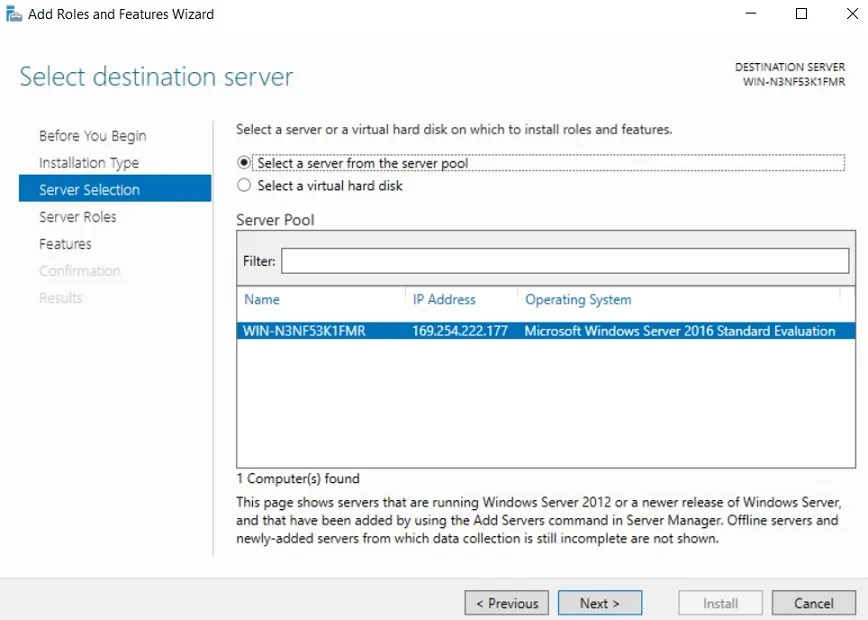
- Wählen Sie einen Server von dem Serverpool aus, auf dem die Hyper-V-Rolle installiert werden soll.
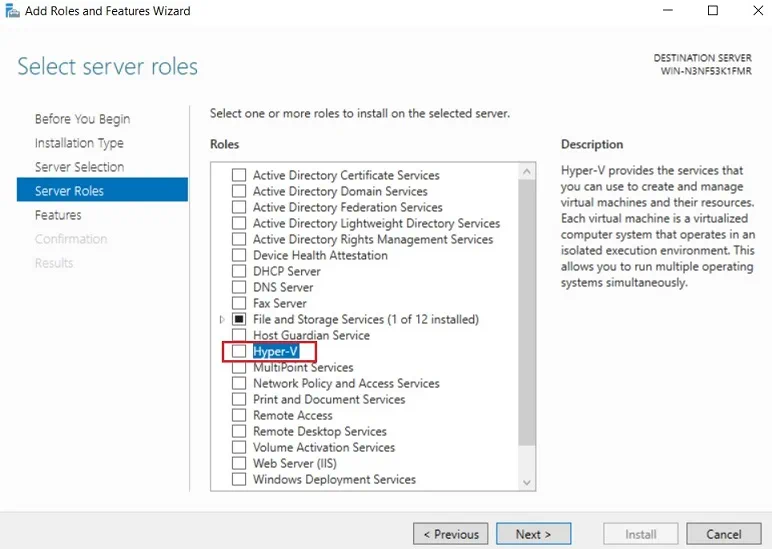
- Aktivieren Sie das Kontrollkästchen „<“ (Hyper-V-Rollen- und -Dienste installieren). 80"/> Hyper-V box, um die Rolle auf dem Server zu installieren.
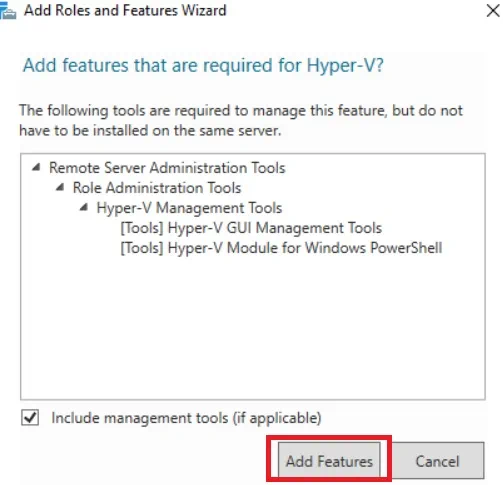
- Der Assistent „Rollen und Features hinzufügen” wird geöffnet. Wählen Sie die Tools aus, die Sie für das Verwalten dieser Funktion benötigen. Klicken Sie auf Funktionen hinzufügen.
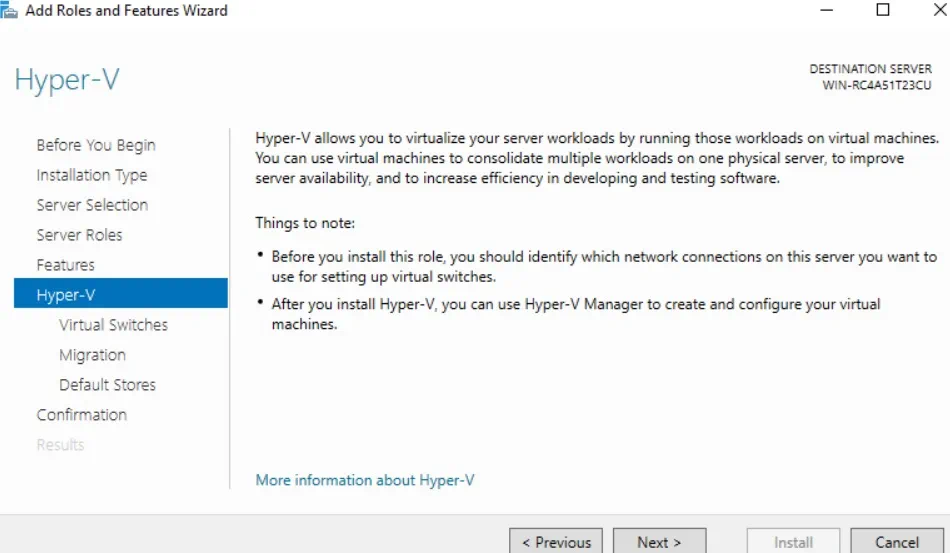
- Auf der Seite Hyper-V erhalten Sie eine Zusammenfassung der grundlegenden Informationen zu Hyper-V und den Installationsvoraussetzungen.
- Bevor Sie die Hyper-V-Rolle installieren, sollten Sie virtuelle Switches einrichten, um die Kommunikation zwischen Hosts und VMs zu ermöglichen, das Authentifizierungsprotokoll für die Ausführung von Live-Migrationen von VMs auswählen und Standard-Standorte für virtuelle Festplattendateien und VM-Konfigurationsdateien zuweisen. Wählen Sie die entsprechenden Optionen auf den entsprechenden Seiten aus.
- Auf der nächsten Seite können Sie alle ausgewählten Funktionen noch einmal überprüfen und die gewünschten Änderungen bestätigen. Aktivieren Sie das Kontrollkästchen Bei Bedarf den Zielserver automatisch neu starten und klicken Sie auf Installieren.
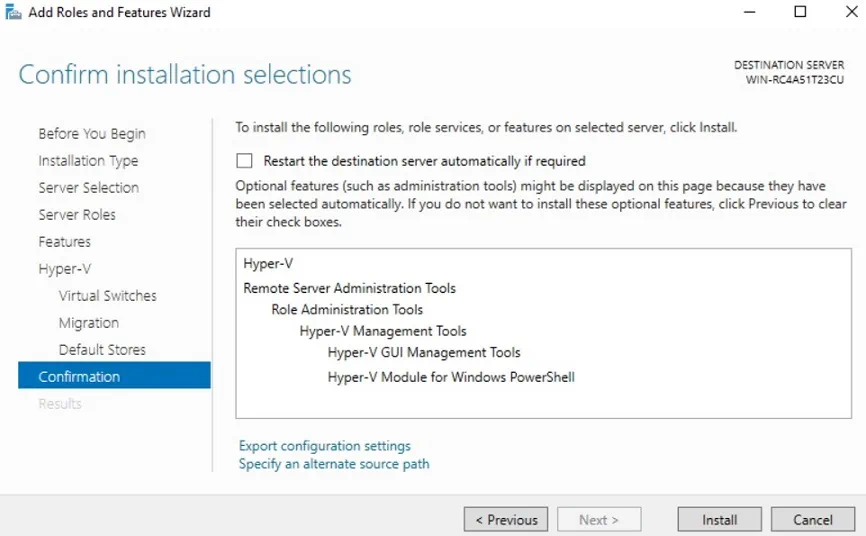
- Nach Abschluss der Installation wird der automatische Neustart gestartet.
Server Core-Installation unter Windows Server
In diesem Installationsszenario müssen Sie zunächst die Windows Server Core-Installation durchführen und anschließend die Hyper-V-Rolle über eine Befehlszeilenschnittstelle aktivieren. Zu diesem Zweck können PowerShell oder die Eingabeaufforderung angewendet werden. Diese Hyper-V-Installationsoption funktioniert sowohl unter Windows Server Core als auch unter Windows Server mit Desktop-Erfahrung gleichermaßen gut.
Wenn Sie Windows Server Core starten, sehen Sie als Erstes die Eingabeaufforderung, ein Tool, mit dem Sie verschiedene Aufgaben und Vorgänge durch Ausführen von Befehlen oder Skripten ausführen können. Wir empfehlen Ihnen, PowerShell zu aktivieren, da es einfach zu bedienen ist und mehrere Konfigurationsoptionen bietet.
Führen Sie die folgenden Schritte aus, um die Installation von Hyper-V Server Core auszuführen:
- Geben Sie in der Eingabeaufforderung PowerShell ein und drücken Sie die Eingabetaste.
- Um Hyper-V auf einem Server zu installieren, führen Sie den folgenden Befehl aus:
Install-WindowsFeature -Name Hyper-V -IncludeManagementTools -Restart
- Nach dem Neustart des Servers wird dieser automatisch neu gestartet, um alle Änderungen zu übernehmen.
Sobald die Installation abgeschlossen ist, können Sie Hyper-V zum Erstellen und Verwalten Ihrer Hyper-V-Umgebung verwenden. Microsoft stellt Ihnen zahlreiche PowerShell-Befehle zur Verfügung, die in Skripten angeordnet werden können. Mit ihrer Hilfe können Sie den Hyper-V-Management-Prozess vereinfachen und automatisieren.
Um alle verfügbaren Optionen anzuzeigen, führen Sie dieses Cmdlet aus:
Auf Ihrem Bildschirm sollte nun die vollständige Liste der Cmdlets angezeigt werden, die für die Ausführung verschiedener Aufgaben und Aktionen verwendet werden können.
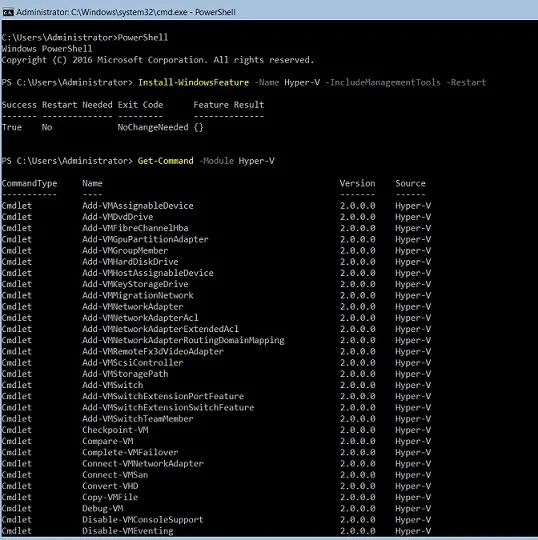
Mit der Installationsoption „Hyper-V Server Core“ wird nur das Hyper-V-Modul für Windows PowerShell auf Ihrem Computer installiert. Sie können einen Hyper-V-Host jedoch auch remote verwalten und konfigurieren mithilfe des Hyper-V-Managers (das GUI-Tool) auf einem anderen Computer.
Installation von Hyper-V Server
Diese Installationsoption bedeutet, dass das eigenständige Produkt, das nur die Hyper-V-Rolle, ein Windows Server-Treibermodell und Virtualisierungskomponenten enthält, auf Ihrem Computer installiert wird. Daher kann Hyper-V Server nur für Virtualisierungszwecke verwendet werden und erlaubt kein Hinzufügen anderer Serverrollen.
Bei der Installation von Hyper-V Server müssen Sie die gleichen Schritte wie bei der Installation von Windows Server Core ausführen. Gehen Sie wie folgt vor, um Hyper-V Server zu installieren:
- Herunterladen der ISO-Datei von Microsoft Evaluation Centerherunter.
- Brennen Sie die Dateien auf eine DVD oder einen USB-Installationsdatenträger und starten Sie von ihm.
- Wählen Sie Sprache, Zeit- und Währungsformat, und Tastatur oder Eingabemethode. Klicken Sie auf Weiter.
- Klicken Sie auf Jetzt installieren.
- Lesen Sie die Lizenzbedingungen und aktivieren Sie dann das Kontrollkästchen Ich akzeptiere die Lizenzbedingungen.
- Wählen Sie Benutzerdefiniert: Nur die neuere Version von Hyper-V installieren (erweitert).
- Wählen Sie die Festplatte aus, auf der Sie Hyper-V Server installieren möchten.
- Der Installationsvorgang sollte nun beginnen.
- Nach dem Neustart des Systems werden Sie aufgefordert, ein neues Passwort einzugeben und es vor der Anmeldung zu bestätigen. Drücken Sie Enter.
- Die Eingabeaufforderung sowie das Sconfig-Tool sollten sich automatisch öffnen. Damit ist der Hypervisor ohne zusätzliche Konfiguration einsatzbereit.
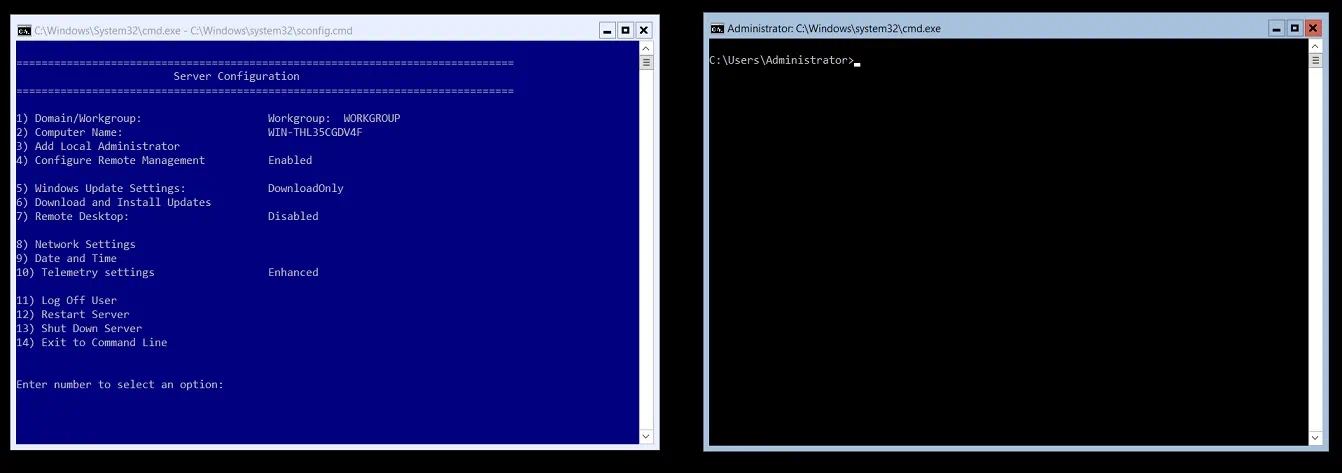
Beachten Sie, dass Sie den Computer, auf dem Hyper-V Server ausgeführt wird, auch mithilfe der Remote-Server-Verwaltungstools (RSAT) remote verwalten können, wenn Ihnen das Management einer virtuellen Umgebung über die Befehlszeilenschnittstelle zu schwierig ist
Warum sollten Sie sich für die GUI-Installation anstelle von Server Core entscheiden?
Im Folgenden beantworten wir die Frage: Warum sollten Sie sich für die GUI-Installation anstelle von Server Core entscheiden? Zu diesem Zweck müssen wir die Vor- und Nachteile dieser Hyper-V-Bereitstellungsoptionen diskutieren. Diese sind in der folgenden Tabelle hervorgehoben.
| GUI-Installation | Server Core Installation | Hyper-V Server |
| Eine OS-Lizenzierung auf Core-Basis ist erforderlich. Die Windows Server Standard Edition bietet Lizenzen für 2 laufende VMs, während die Datacenter Ausgabe die Lizenzierung einer unbegrenzten Anzahl von Hyper-V-VMs ermöglicht. | Eine OS-Lizenzierung auf Core-Basis ist erforderlich. Die Windows Server Standard Edition bietet Lizenzen für 2 ausgeführte VMs, während die Datacenter Edition die Lizenzierung einer unbegrenzten Anzahl von Hyper-V-VMs ermöglicht. | Hyper-V Server ist kostenlos verfügbar, Sie müssen jedoch Lizenzen für jede Gast-VM erwerben. |
| Eine standardmäßige grafische Benutzeroberfläche und andere Tools für das Server-Management sind verfügbar oder können später manuell aktiviert werden.
Sie können sowohl die Befehlszeile als auch grafische Benutzeroberflächen zum Verwalten Ihrer Hyper-V-Umgebung verwenden. |
GUI-basierte Tools sind nicht verfügbar. Alle Vorgänge werden über die Befehlszeilenschnittstelle ausgeführt.
Sie können Remote Server Administration Tools (RSAT) verwenden, um Hyper-V-Hosts und VMs von einem anderen Computer aus remote zu verwalten. |
GUI-basierte Tools sind nicht verfügbar. Alle Vorgänge werden über die Befehlszeilenschnittstelle ausgeführt.
Mit den Remote-Server-Verwaltungstools (RSAT) können Sie Hyper-V-Hosts und VMs von einem anderen Computer aus remote verwalten. |
| Hat den größten Speicherbedarf der drei Optionen, da mehrere Funktionen und Komponenten enthalten sind. | Hat einen geringen Speicherbedarf, da Windows Server Core die meisten, aber nicht alle Rollen enthält. | Hat den geringsten Speicherbedarf der drei Optionen, da nur die Kernkomponenten installiert sind. |
| Verbraucht eine große Menge an Hardware-Ressourcen für die Ausführung verschiedener Vorgänge. | Gewährleistet einen effizienten Ressourcenverbrauch. | Es wird weniger Speicherplatz belegt und weniger Arbeitsspeicher verwendet. |
| Es gibt eine Vielzahl von Anforderungen an Patches und Wartungsarbeiten.
Daher müssten viele Updates und Neustarts durchgeführt werden. |
Es gibt weniger Anforderungen an Patches und Wartungsarbeiten, sodass das System seltener neu gestartet werden muss. | Es sind weniger Patches und Wartungsarbeiten erforderlich, sodass das System weniger oft neu gestartet werden muss. |
| Hat aufgrund der Vielzahl der enthaltenen Komponenten die größte Angriffsfläche der drei Optionen; daher weist der Server mehr potenzielle Schwachstellen auf. | Hat eine relativ kleine Angriffsfläche, da nur wesentliche Serverkomponenten installiert sind, wodurch die Anzahl potenzieller Schwachstellen reduziert wird. | Hat die kleinste Angriffsfläche, da der Server nur eine begrenzte Anzahl von Kernkomponenten enthält, wodurch er weniger anfällig für Angriffe ist. |
| Umfassender Hardware- und Software-Support. | Begrenzter Hardware- und Software-Support. | Begrenzter Hardware- und Software-Support. |
Wie Sie sehen, sollten Sie bei der Wahl zwischen der Server Core-Installation und der GUI die jeweiligen Vor- und Nachteile berücksichtigen. Im Folgenden finden Sie einige Gründe, warum Sie sich für die GUI-Installation anstelle von Server Core entscheiden könnten:
- Die Verfügbarkeit der standardmäßigen grafischen Benutzeroberfläche erleichtert das Management und die Konfiguration von Hyper-V.
- Nicht alle IT-Administratoren verfügen über das erforderliche Fachwissen, um eine Umgebung ohne GUI zu verwalten. Daher wären Schulungen erforderlich.
- Wenn Probleme auftreten, lassen sie sich mit der GUI leichter erkennen und beheben.
- Windows Server Core und Hyper-V Server eignen sich aufgrund ihres effizienten Ressourcenverbrauchs, der reduzierten Angriffsfläche, der besseren Sicherheit und des minimalen Servermanagements hervorragend für Produktionsserverumgebungen. Windows Server im GUI-Modus bietet jedoch auch genügend Funktionalität und Rechenkapazität, um Aufgaben und Vorgänge für kleine und mittlere Unternehmen auszuführen.
- Beim Vergleich der Server Core-Installation mit der GUI wird deutlich, dass der GUI-basierte Server Ihnen mehr Serverrollen und -funktionen bietet, die mit einer Vielzahl von Hyper-V-Management-Tools.
Datensicherheit mit NAKIVO Backup & Replikation & Replication
Wenn Sie sich endgültig zwischen der Server Core-Installation und der GUI entschieden haben, können Sie nun eine neue virtuelle Infrastruktur aufbauen. Damit Ihre virtuelle Umgebung jedoch nahtlos und ohne Unterbrechungen funktioniert, müssen Sie sicherstellen, dass alle kritischen Daten und Anwendungen sicher geschützt sind und bei Bedarf schnell wiederhergestellt werden können.
NAKIVO Backup & Replication ist eine schnelle und zuverlässige Lösung für die Datensicherheit, mit der Sie die auf einem eigenständigen Hyper-V-Server, auf Windows Server mit aktivierter Hyper-V-Rolle sowie in einem Hyper-V-Failovercluster ausgeführten VMs sichern und replizieren können. Mit NAKIVO Backup & Replication können Sie imagebasierte, inkrementelle, Application-Aware-Hyper-V-Backup- und Hyper-V-Replikations-Aufträge ausführen, was bedeutet, dass die Daten in Anwendungen und Datenbanken, die in VMs ausgeführt werden, konsistent sind und nur eindeutige Datenblöcke in das Backup-Repository kopiert werden.
Diese VM-Backups und -Replikate können lokal oder extern gespeichert werden. Backups können kopiert und an eine private oder öffentliche Cloud gesendet werden, während Replikate der Quell-VMs an einen Remote-Standort übertragen und für den Failover im Falle von Disaster Recovery verwendet werden können.
Im Hinblick auf Disaster Recovery können Sie mit NAKIVO Backup & Replikation Standortwiederherstellung (SR)-Workflows erstellen, indem Sie verschiedene Aktionen und Bedingungen zu einem automatisierten Algorithmus kombinieren. SR-Workflows können beliebig komplex sein und verschiedenen Zwecken dienen (Katastrophenvermeidung oder geplante Migration Ihrer Rechenzentren usw.). Mit dieser Funktion können Sie den gesamten Prozess der Disaster Recovery orchestrieren und automatisieren, d. h. SR-Workflows ermöglichen Ihnen die einfache Umsetzung Ihres Disaster-Recovery-Plans mit minimalem Aufwand Ihrerseits.


