Best Practices für Hyper-V-Netzwerke
In den meisten Fällen müssen Sie beim Bereitstellen virtueller Maschinen (VMs) auf Hyper-V den Netzwerkzugriff für VMs entsprechend Ihren Aufgaben konfigurieren. Die richtige Hyper-V-Netzwerkkonfiguration gewährleistet ein hohes Maß an Leistung und Sicherheit für Ihre virtuellen Maschinen, Hyper-V-Hosts und die gesamte Infrastruktur und verbessert gleichzeitig die Stabilität des gesamten Rechenzentrums. Ein physischer Netzwerkadapter (Netzwerkschnittstellencontroller – NIC) und ein virtueller Switch sind die beiden Hauptkomponenten, die für die Hyper-V-Vernetzung erforderlich sind. Sie benötigen mindestens eines davon, um Netzwerkverbindungen für VMs herzustellen.

Verwendung der neuesten Treiber für NICs
Verwenden Sie die neuesten Treiber für Ihre physischen Netzwerkadapter auf einem Hyper-V-Host. Mit den neuesten Netzwerktreibern erhalten Sie die neuesten verfügbaren Funktionen eines Netzwerkadaptertreibers, die maximale Netzwerkgeschwindigkeit und Stabilität. Bekannte Fehler werden in der Regel in den neuesten Treibern und Firmware-Versionen behoben. Auch wenn Ihr Windows-Betriebssystem Ihre physischen Netzwerkadapter erkennt und automatisch integrierte Treiber verwendet, wird gemäß den Best Practices für Hyper-V-Netzwerke empfohlen, native Treiber vom Hersteller des Netzwerkadapters zu installieren.
Verwendung statischer IP-Adressen für die Hyper-V-Netzwerkeinrichtung
Legen Sie während der Hyper-V-Netzwerkeinrichtung statische IP-Adressen für die Netzwerkadapter Ihrer Hyper-V-Server fest und verwenden Sie statische IP-Adressen für die virtuellen Netzwerkadapter von VMs, die als virtuelle Server ausgeführt werden. Dies wird empfohlen, da andere Hosts in Ihrem Netzwerk möglicherweise von ihren IP-Adressen aus mit physischen oder virtuellen Servern verbunden sind. Wenn Adressen über DHCP (Dynamic Host Configuration Protocol) bezogen werden, können sie nach bestimmten Zeitintervallen geändert werden, während denen andere Hosts nicht mit diesen Servern verbunden werden können.
Verwenden des geeigneten Typs eines virtuellen Switches
Die virtuellen Netzwerkadapter virtueller Maschinen sind mit Ports eines virtuellen Switches verbunden, der ein softwarebasiertes Analogon des physischen Switches ist, der auf der zweiten Schicht des OSI-Netzwerkmodells arbeitet. Ein virtueller Switch ist über den physischen Netzwerkadapter eines Hyper-V-Hosts und einen physischen Switch mit einem Ethernet-basierten Netzwerk verbunden. Es gibt drei Arten von virtuellen Switches in Hyper-V: Privater Switch, interner Switch und externer Switch. Die Best Practices für Hyper-V-Netzwerke empfehlen, den für den jeweiligen Zweck geeigneten virtuellen Switch-Typ zu verwenden.
- Privater virtueller Switch. Dieser Typ von virtuellem Switch wird verwendet, wenn virtuelle Maschinen in einem vollständig isolierten virtuellen Netzwerk ausgeführt werden müssen, das sowohl zu Testzwecken als auch aus Sicherheitsgründen verwendet werden kann. Mit diesem virtuellen Switch-Typ verbundene VMs können nur untereinander über das Netzwerk kommunizieren, aber nicht auf einen Hyper-V-Host zugreifen. Hyper-V-Hosts können keine Verbindung zu VMs herstellen, die mit einem privaten virtuellen Switch verbunden sind.
- Interner virtueller Switch. VMs, die mit diesem virtuellen Switch-Typ verbunden sind, können miteinander und mit einem Hyper-V-Host kommunizieren. Ein Hyper-V-Host kann auch mit VMs kommunizieren, die mit dem internen virtuellen Switch verbunden sind. Virtuelle Maschinen können keine Verbindung zu externen Netzwerken, einschließlich des Internets, herstellen. In der IP-Konfiguration von VMs, die mit diesem virtuellen Switch-Typ verbunden sind, werden keine Gateways verwendet (wie dies beim privaten virtuellen Switch der Fall ist). Der interne virtuelle Switch ist nützlich für den Dateiaustausch zwischen einem Host und Gästen. In diesem Fall wird dem Hyper-V-Host ein virtuelles Netzwerk hinzugefügt.
- Externer virtueller Switch. Mit externen virtuellen Switches verbundene VMs können miteinander und mit einem Hyper-V-Host kommunizieren sowie eine Verbindung zu externen Netzwerken, einschließlich des Internets, herstellen. Ein Hyper-V-Host kann mit VMs kommunizieren, die mit einem externen virtuellen Switch verbunden sind. In diesem Fall wird in den Einstellungen des Hyper-V-Hosts ein Gateway für das Verbinden mit anderen Netzwerken konfiguriert. Dem Hyper-V-Host wird außerdem eine virtuelle Netzwerkschnittstelle hinzugefügt.
Verwendung von NIC-Teaming mit Ausnahme von iSCSI-Netzwerken
Verwenden Sie NIC-Teaming für Ihre Hyper-V-Netzwerkkonfiguration, um die Link-Aggregation zu aktivieren, wenn Sie über mehr als einen physischen Netzwerkschnittstellencontroller verfügen. NIC-Teaming ist eine Funktion, mit der Sie den Datenverkehr auf physische und virtuelle Netzwerkadapter verteilen können, indem Sie physische Netzwerkadapter zu einer Gruppe zusammenfassen. Solche Kombinationen bieten eine höhere Leistung (ist immer der Fall) und Fehlertoleranz (gilt für Hyper-V-Netzwerkkonfigurationen, die für einen Cluster verwendet werden).
Durch Hinzufügen einer Netzwerkkarte zu einem Team wird die verfügbare Netzwerkbandbreite erhöht, da die Netzwerkgeschwindigkeit aller Adapter nicht addiert wird (wenn Sie vier 1-Gbit-Netzwerkschnittstellencontroller zu einem Team hinzufügen, erhalten Sie keine 4-Gbit-Netzwerkverbindung). NIC-Teaming kann den Netzwerkdatenverkehr rational zwischen den Netzwerkadaptern umverteilen. Wenn Sie einen Hyper-V-Cluster bereitstellen möchten, erstellen Sie ein NIC-Team mit zwei Adaptern (verwenden Sie eine Standby-Adapteroption) und verbinden Sie jede Netzwerkkarte mit einem anderen physischen Switch, um die Fehlertoleranz für das Hyper-V-Netzwerk sicherzustellen.
Verwenden Sie NIC-Teaming nicht für iSCSI-Netzwerke, um mögliche Ausfälle zu vermeiden. Alternativ können Sie MPIO (Multipath Input/Output) auf Ihrem Windows Server konfigurieren. Überprüfen Sie, ob sowohl iSCSI-Initiatoren als auch iSCSI-Ziele die Verwendung von MPIO in Ihrer Infrastruktur für den Lastausgleich unterstützen.
Die Best Practices für Hyper-V-Netzwerke empfehlen ebenfalls, NIC-Teaming für SMB 3.0-Speicher-Netzwerke in Hyper-V-Umgebungen nicht zu verwenden, da hier die gleichen Probleme wie bei iSCSI auftreten.
Verwendung separater Netzwerke für unterschiedliche Zwecke in einem Cluster
Wenn Sie über mehr als einen Hyper-V-Host verfügen und gemeinsam genutzten Speicher zum Speichern von VMs verwenden, sollten Sie ein separates Speichernetzwerk (iSCSI oder SMB 3.0) verwenden. Die Best Practices für Hyper-V-Netzwerke empfehlen, die folgenden separaten Netzwerke für jede Art von Datenverkehr zu verwenden, insbesondere bei der Bereitstellung eines Failover-Clusters ::
- Speicher-Netzwerk. Die Leistung von VMs hängt in hohem Maße von der Geschwindigkeit des Speicher-Netzwerks ab. Der Speicherverkehr ist für Cluster von entscheidender Bedeutung und darf nicht weitergeleitet werden (verwenden Sie dasselbe Subnetz). Das Speichernetzwerk muss so schnell wie möglich sein. Ein 10-Gigabit-Netzwerk ist eine gute Wahl.
- CSV (Cluster Shared Volume) oder Heartbeat-Netzwerk. Der CSV-Datenverkehr ist in der Regel minimal, wird jedoch für die Standard-Clusterkommunikation verwendet. Der Heartbeat-Datenverkehr ist gering, aber latenzempfindlich und erfordert, dass jede Komponente eines Clusters funktionsfähig und online ist. Wenn kein dediziertes Netzwerk für das Senden von Heartbeats vorhanden ist, können Heartbeats verzögert werden oder sogar verloren gehen, wenn große Datenmengen übertragen werden (z. B. beim Kopieren von Dateien über das Netzwerk), und ein Cluster kann nach dem Verlust des Quorums ausfallen.
- VM Live Migration-Netzwerk. Der VM-Migrationsprozess erfordert ausreichend Bandbreite, um Migrationsaufgaben schnell und fehlerfrei auszuführen, insbesondere wenn eine VM ausgeführt wird. Der iterative Prozess des Kopierens von Dirty-Memory-Seiten zwischen Hyper-V-Hosts wird während des Kopierens des Speicherstatus einer laufenden VM durchgeführt. Große Speicherblöcke müssen so schnell wie möglich kopiert werden.
- VM-Netzwerk. Dieses Netzwerk transportiert den wichtigsten Datenverkehr der Virtuellen Maschinen von der Hyper-V-Netzwerkumgebung.
- MANAGEMENT-Netzwerk. Dieser Netzwerktyp wird für das Management von Hyper-V-Hosts und Virtuellen Maschinen verwendet, die sich auf diesen Hosts befinden.
Dieser Ansatz hilft Ihnen, verschiedene Arten von Datenverkehr zu trennen, um die Leistung und Sicherheit zu verbessern. Dies kann physisch durch die Verwendung mehrerer Netzwerkadapter und logisch durch die Verwendung von VLAN-Tagging erfolgen. Stellen Sie sicher, dass Sie für jedes Netzwerk einen dedizierten virtuellen Switch erstellen.
Aktivieren von Jumbo-Frames für iSCSI-, Live-Migrations- und CSV-Netzwerke
Ein Jumbo-Frame ist ein Ethernet-Frame, der ein TCP-Paket mit einer Größe von mehr als 1500 Byte übertragen kann. In diesem Fall beträgt die MTU (Maximum Transmission Unit) 1500 Byte. Die Standardgröße eines Ethernet-Frames beträgt 1518 Byte, aber wenn VLAN-Tagging verwendet wird, erhöht sich die Frame-Größe um 4 Byte auf 1522 Byte. Die MTU für den Jumbo-Frame kann bis zu 9000 Byte betragen. Die Struktur eines Standard-Ethernet-Frames und eines getaggten Ethernet-Frames ist in den folgenden Abbildungen dargestellt.
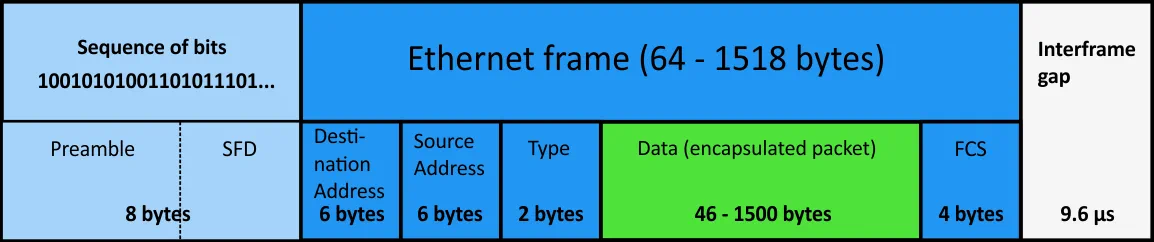
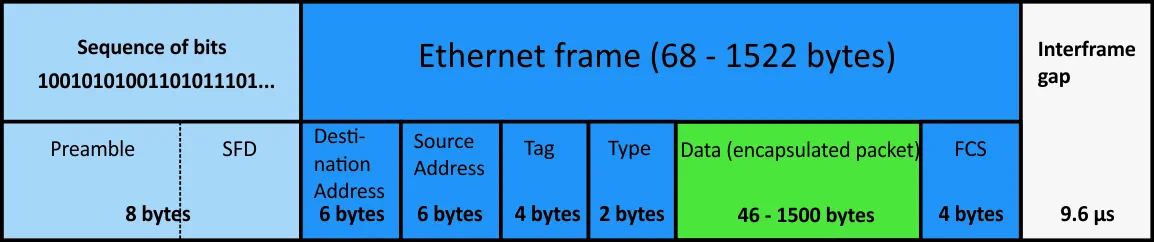
Hinweis: Ein Teil der gesendeten Daten, der einen Frame enthält, startet mit einer Präambel und einem SFD (Start Frame Delimiter). Zwischen dem Senden solcher Datenabschnitte besteht eine Interframe-Lücke. Der Nutzdatenbereich des Frames kann ein gekapseltes Paket enthalten, das wiederum aus einem Header und einer Nutzlast besteht. FCS bezieht sich auf eine Frame-Prüfsequenz, die verwendet wird, um sicherzustellen, dass keine Fehler vorliegen und die übertragenen Daten konsistent sind.
Jumbo-Frames sind größer als Standard-Frames und verursachen weniger Overhead auf dem Server, da sie größere Pakete transportieren können. Weniger Pakete verursachen weniger CPU-Interrupts, was zu einer geringeren Gesamtbelastung des Computers führt. Weniger Interrupts reduzieren die Verzögerung auf dem Serverbus. Weniger Pakete führen zu weniger Netzwerk-Overhead in Bezug auf Frame-Formate und Header, was eine rationellere Nutzung ermöglicht. Siehe das folgende Diagramm, das einem Diagramm ähnelt, in dem die Speicherung von Daten auf Festplatten mit klassischen 512-Byte-Sektoren und Festplatten mit 4-KB-Sektoren (Advanced Format) verglichen wird.
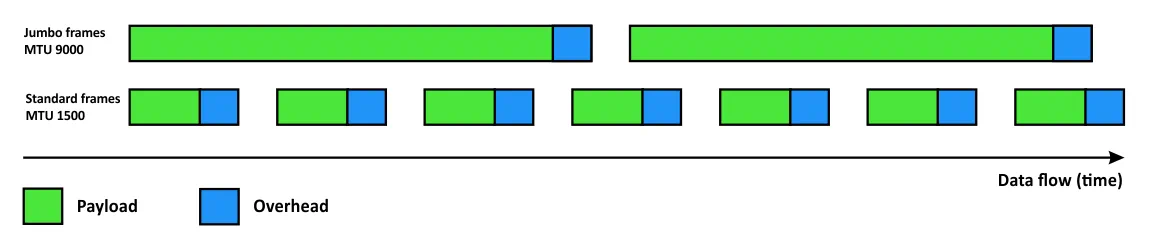
Durch die Aktivierung von Jumbo-Frames für Ihre iSCSI-, Live-Migration- und CSV-Netzwerke können Sie eine Steigerung der Datenübertragungsgeschwindigkeit um etwa 27 % erzielen. Beachten Sie, dass ein Frame eine PDU (Protocol Data Unit) der zweiten Schicht des OSI-Modells ist und ein Paket eine PDU der dritten Schicht des OSI-Modells.
Alle Netzwerkgeräte (Switches, Router, NICs) Ihrer Infrastruktur, die für iSCSI-, Live-Migration- und CSV-Netzwerke verwendet werden, müssen Jumbo-Frames unterstützen, und diese Option muss auf allen diesen Geräten konfiguriert sein. Denken Sie daran, die neuesten Treiber und Firmware für Ihre Netzwerkadapter auf Hyper-V-Servern zu installieren, wie im obigen Abschnitt erwähnt, damit Jumbo-Frames während Ihrer Hyper-V-Netzwerkeinrichtung aktiviert werden können. Verwenden Sie Jumbo-Frames nicht für alle anderen Netzwerke, da dies negative Auswirkungen haben kann.
Verwenden Sie nach Möglichkeit synthetische virtuelle Netzwerkadapter
Ein synthetischer virtueller Hyper-V-Netzwerkadapter, der für VMs der Generation 2 verfügbar ist, arbeitet schneller als ein Legacy-Netzwerkadapter, der der einzige für VMs der Generation 1 verfügbare virtuelle Netzwerkadaptertyp ist . Beachten Sie, dass ein Gastbetriebssystem Hyper-V-fähig sein muss, um einen synthetischen Netzwerkadapter verwenden zu können, da Integrationsdienste mit den entsprechenden Treibern auf dem Gastbetriebssystem installiert sein müssen. Bis zu 8 synthetische virtuelle Netzwerkkarten können an eine Hyper-V-VM angeschlossen werden, während die maximale Anzahl von Legacy-Netzwerkadaptern, die an eine VM angeschlossen werden können, 4 beträgt. Ein synthetischer virtueller Netzwerkadapter wird standardmäßig nach der Erstellung zu einer Hyper-V-VM der Generation 2 hinzugefügt. Synthetische Netzwerkadapter bieten eine bessere Funktionalität, einschließlich Support für VLAN-Tagging.
Ältere Netzwerkadapter sollten für PXE-Starts (Pre-Boot Execution Environment) sowie für ältere Betriebssysteme verwendet werden, die emulierte (ältere) Hardware benötigen. Beachten Sie dies bei der Konfiguration des Hyper-V-Netzwerks.
Ausgewogenes Verhältnis zwischen Netzwerkbandbreite und gemeinsamer Speicherkapazität
Wenn die gemeinsame Speicherkapazität groß ist und viele VMs auf diesem Speicher gespeichert sind, kann eine geringe Netzwerkgeschwindigkeit zu einem Engpass werden. Infolgedessen kann es zu einer geringen Datenübertragungsgeschwindigkeit kommen, selbst wenn die auf einem Speichergerät (z. B. NAS – Network Attached Storage) verwendeten Festplatten schnell sind (z. B. Solid-State-Laufwerke in RAID 10). Umgekehrt kann die Gesamtdatenübertragungsgeschwindigkeit niedrig sein, wenn Sie über ein Speichernetzwerk mit hoher Geschwindigkeit und geringer Latenz verfügen, die für Speicher-Arrays auf einem Speichergerät verwendeten Festplatten jedoch langsam sind (z. B. magnetische Festplatten mit 5400 U/min). Aus diesem Grund empfehlen die Best Practices für Hyper-V-Netzwerke, ein Gleichgewicht zwischen der Netzwerkbandbreite und der Geschwindigkeit der für den gemeinsamen Speicher verwendeten Festplatten zu wahren.
Fazit
Das Netzwerk ist eine wichtige Komponente einer virtuellen Infrastruktur, wenn Sie Hyper-V verwenden. In diesem Blogbeitrag wurden Best Practices für Hyper-V-Netzwerke vorgestellt, mit denen Sie sicherstellen können, dass Ihre Hyper-V-Netzwerkkonfiguration in verschiedenen Situationen funktioniert – für die Verwendung eines eigenständigen Hyper-V-Hosts, mehrerer Hyper-V-Hosts oder eines Hyper-V-Failoverclusters. Wie Sie sehen, sind einige Empfehlungen allgemeiner Natur, andere hingegen spezifisch für Hyper-V. Wenn Sie die wichtigsten Netzwerk-Prinzipien verstehen, können Sie Netzwerke für weit mehr als nur Hyper-V konfigurieren.


