So führen Sie ein Upgrade auf VMware vCenter 7 und vSAN 7 durch
Das Flaggschiff-Virtualisierungsprodukt von VMware wurde für die Version „ vSphere 7 “ grundlegend überarbeitet. Wenn Sie ein Upgrade von vSphere 6.7 auf Version 7 durchführen möchten, müssen Sie zunächst vCenter aktualisieren, da dies die Hauptkomponente in vSphere ist, die zum zentralen Management von ESXi-Hosts, Clustern, VMs und anderen Komponenten dient. Daher sollten Sie vor dem Upgrade von „ Aktualisierung von ESXi-Hosts “ und vSAN zunächst Ihr vCenter auf Version 7 aktualisieren.
Lesen Sie weiter, um die Schritte für das Upgrade von vSphere 6.7 auf vSphere 7.0 sowie Tipps für das Upgrade von Versionen vor 6.0 zu erfahren.

Anforderungen und Kompatibilität
Beachten Sie, dass Sie nur vCenter 6.5 und vCenter 6.7 direkt auf vCenter 7.0 aktualisieren können. Wenn Sie vCenter 6.0 oder ältere Versionen verwenden, sollten Sie zunächst ein Upgrade auf vCenter 6.5 oder 6.7 durchführen und erst danach auf vCenter 7.0 aktualisieren. Alternativ können Sie eine Neuinstallation Installation von vCenter 7.0 durchführen und diese vCenter-Instanz so konfigurieren, wie Sie Ihr altes vCenter konfiguriert hatten. Überprüfen Sie vor dem Upgrade die Kompatibilität des vCenter Servers. vCenter 7 kann ESXi 6.5, ESXi 6.7 und ESXi 7.0 im selben Cluster verwalten.
Die Installation von vCenter 7.0 unter Windows wird nicht unterstützt. VMware vCenter 7.0 kann nur als vCenter Server Appliance (VCSA) bereitgestellt werden, d. h. als Virtuelle Maschine, die auf einem ESXi-Host läuft.
Falls vor dem Upgrade verteilte virtuelle Switches (Distributed Virtual Switches) mit Versionen älter als v.6.5 vorhanden sind, die von Ihrem vCenter Server verwaltet werden, müssen Sie den „ verteilte virtuelle Switches “ auf v.6.5 oder höher aktualisieren. Andernfalls erhalten Sie folgende Fehlermeldung:
„Die Quelle des vCenter-Servers verfügt über eine Instanz eines verteilten virtuellen Switches in einer nicht unterstützten Version“ .
Deaktivieren Sie die Fehlertoleranz für VMs, die diese Funktion nutzen, bevor Sie vCenter aktualisieren. Nach dem Upgrade können Sie die Fehlertoleranz wieder aktivieren.
Die Speicheranforderungen von VMware vCenter 7 sind etwas höher als die von vCenter 6.7. Beispielsweise betragen die Anforderungen für eine „tiny“-Bereitstellung 10 GB Arbeitsspeicher für vCenter 6.7 und 12 GB für vCenter 7.
Der Upgrade-Prozess
Öffnen Sie Ihren VMware vSphere Client 6.5 oder 6.7 und stellen Sie sicher, dass alle Anforderungen für das Upgrade auf vCenter 7 erfüllt sind. In unserem Fall führen wir ein Upgrade von vCenter 6.7 auf vCenter 7 durch.
Die für die vSphere-Komponenten in unserer Testumgebung verwendeten IP-Adressen:
vCenter 6.7: 192.168.101.103 (es wird die vCenter Server Appliance verwendet)
ESXi-Hosts: 192.168.101.101 , 192.168.101.205 , 192.168.101.207 , 192.168.101.208
Netzwerk: 192.168.101.0/24
Gateway und DNS-Server: 192.168.101.2
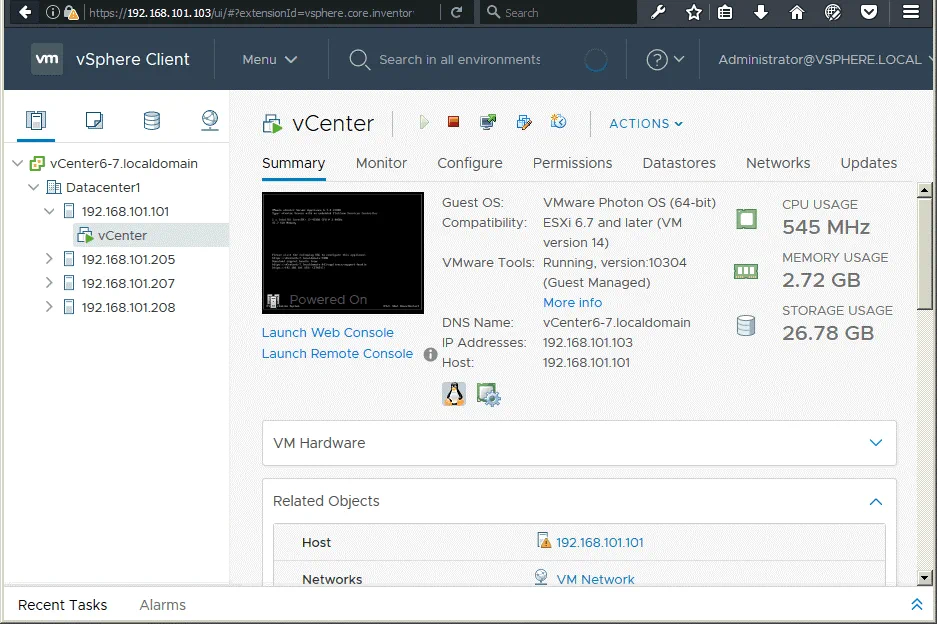
Herunterladen das ISO-Installationsimage von vCenter 7 von der VMware-Website, falls Sie dieses Image noch nicht heruntergeladen haben.
Der Name des Installationsimages lautet in unserem Fall VMware-VCSA-all-7.0.0-16189094.iso . Mounten Sie das ISO-Image auf ein virtuelles DVD-Laufwerk oder extrahieren Sie die Dateien aus dem ISO-Image in ein benutzerdefiniertes Verzeichnis. Nach dem Mounten des ISO-Images auf einem virtuellen Laufwerk (zum Beispiel U:), wechseln Sie in das Verzeichnis U:vcsa-ui-installerwin32 und führen Sie installer.exe aus, wenn Sie auf Ihrem Computer Windows verwenden. Wenn Sie Linux verwenden, rufen Sie vcsa-ui-installer/lin64/ auf und führen Sie ./installeraus.
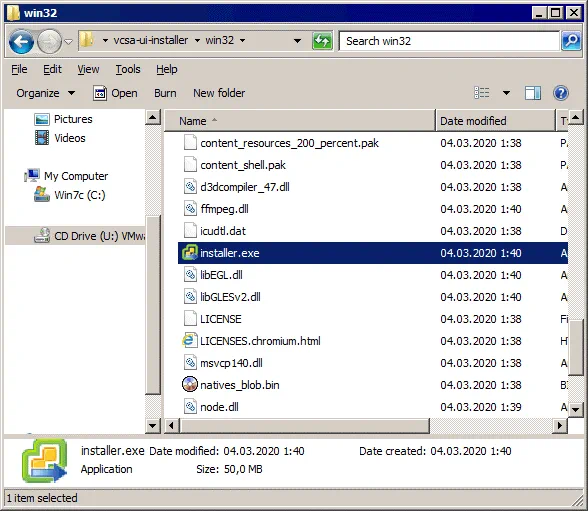
Es wird eine eigenständige Anwendung ausgeführt, die vier Optionen bietet.
Install – Installieren einer neuen Instanz von vCenter 7 (von Grund auf).
Upgrade – Aktualisieren einer vorhandenen vCenter Server Appliance, die auf einem Linux-ähnlichen Photon-Betriebssystem basiert.
Migrate – Migration von einem unter Windows installierten vCenter zu vCenter Server Appliance 7.0.
Restore – Stellen Sie vCenter aus einem vorhandenen vCenter-Backup wieder her.
Klicken Sie auf Upgrade und führen Sie ein Upgrade von vCenter (VCSA) auf vCenter 7 durch.

Der Assistent „ “ „Bereitstellen von vCenter Server“ wird geöffnet. Der Upgrade-Prozess besteht ebenso wie die Installation einer neuen vCenter-Instanz aus zwei Phasen.
Phase 1
1. Introduction. Lesen Sie die Informationen zum Upgrade auf vCenter 7 und beachten Sie, dass vCenter 7 ausschließlich mit einem integrierten Platform Services Controller bereitgestellt wird. Klicken Sie in jedem Schritt des Assistenten auf Next , um fortzufahren.

2. End user license agreement. Lesen Sie die Lizenzvereinbarung (EULA) und aktivieren Sie das Kontrollkästchen, um die EULA zu akzeptieren.

3. Connect to source appliance. Geben Sie die IP-Adresse der (bestehenden) vCenter Server Appliance ein ( 192.168.101.103 in diesem Fall) und legen Sie den HTTPS-Port der Appliance fest (standardmäßig 443). Klicken Sie auf Connect to source.

Die Verbindung zur bestehenden vCenter Server Appliance wurde erfolgreich hergestellt. Geben Sie die Details für die vCenter Server Appliance ein, die Sie aktualisieren möchten.
SSO-Benutzername: administrator@vsphere.local
SSO-Passwort: Geben Sie das Passwort für administrator@vsphere.local ein.
Root-Passwort der Appliance (Betriebssystem): Geben Sie das Passwort des Root-Kontos des Photon-Betriebssystems ein, auf dem die VCSA ausgeführt wird.
ESXi host or vCenter Server that manages the source appliance
Name des ESXi-Hosts oder vCenter-Servers: 192.168.101.101 (wir geben die IP-Adresse des ESXi-Hosts ein, auf dem VCSA läuft).
HTTPS-Port: 443
Benutzername: root (der Benutzername des ESXi-Hosts, auf dem der bestehende (Quell-)VCSA läuft)
Passwort: Geben Sie das Passwort für das ESXi- -Root-Benutzer- -Konto ein

Wenn eine Zertifikatswarnung angezeigt wird, klicken Sie auf Yes , um fortzufahren.
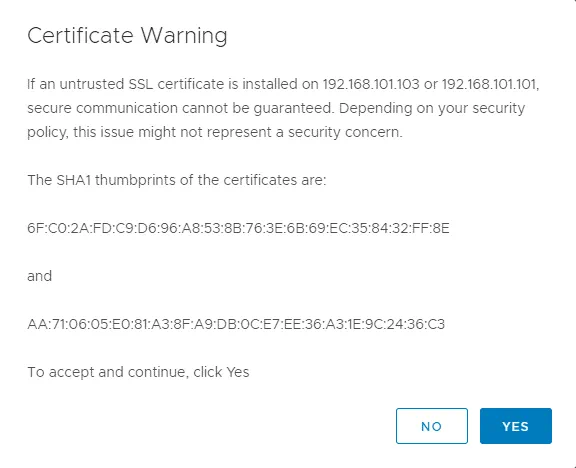
Wenn Sie in Schritt drei des Assistenten die richtigen Anmeldeinformationen eingegeben haben, wird der nächste Schritt angezeigt.
4. vCenter Server deployment target. Geben Sie die Zieleinstellungen für die vCenter Server-Bereitstellung an. Geben Sie die IP-Adresse eines ESXi-Hosts ein, auf dem Sie vCenter 7 nach dem Upgrade ausführen möchten, sowie die Portnummer und die Root- -Anmeldeinformationen für diesen ESXi-Host.
ESXi-Host oder vCenter Server: 192.168.101.101
HTTPS-Port: 443
Benutzername: root
Passwort: ********

5. Set up target vCenter Server VM. Geben Sie die VM-Einstellungen für den zu bereitstellenden vCenter Server an.
VM-Name: vCenter7 (Bitte wählen Sie einen Namen, der sich von den Namen bestehender vCenter-VMs unterscheidet).
Root-Passwort festlegen: ******** (Geben Sie ein Passwort für den Root-Benutzer der vCenter Server Appliance ein, die auf einem Linux-basierten Photon OS ausgeführt wird).
Root-Passwort bestätigen: ******** (Bestätigen Sie das Passwort).

6. Select deployment size. Wählen Sie die Bereitstellungsgröße für Ihr vCenter 7 aus. Sie können dieselbe Größe wählen wie für Ihre aktuelle vCenter-Instanz, die Sie aktualisieren möchten. Da wir in diesem Beispiel vCenter zur Verwaltung einer kleinen Umgebung verwenden, wählen wir Tiny in den Optionen für die Bereitstellungsgröße aus.

7. Select datastore. Wählen Sie einen Datenspeicher mit ausreichend freiem Speicherplatz auf dem Ziel-ESXi-Host aus. Aktivieren Sie das Kontrollkästchen „ Enable Thin Disk Mode “, um „ Thin Provisioning “ für virtuelle Festplatten der VCSA zu verwenden.

8. Configure network settings. Legen Sie die Netzwerkeinstellungen für die vCenter Server Appliance 7.0 fest. Nach Fertigstellung des vCenter-Upgrade-Vorgangs werden die Netzwerkeinstellungen Ihrer aktuellen vCenter 6.x-Instanz auf vCenter 7 angewendet.
Netzwerk: VM-Netzwerk (Wählen Sie ein Netzwerk aus, mit dem Sie die vCenter 7-VM verbinden möchten, indem Sie die entsprechende virtueller Switchverwenden).
Temporary network settings
IP-Version: IPv4
IP-Zuweisung: statisch
Temporäre IP-Adresse: 192.168.101.104 (Während des vCenter-Upgrade-Prozesses wird eine neue vCenter 7-VM bereitgestellt, und für diese VM wird eine temporäre IP-Adresse verwendet, bis der Upgrade-Prozess fertiggestellt ist und die vCenter 6-VM nicht mehr verwendet wird).
Subnetzmaske oder Präfixlänge: 255.255.255.0 (/24 entspricht diesem Wert)
Standard-Gateway: 192.168.101.2
DNS-Server: 192.168.101.2

9. Ready to complete stage 1. Überprüfen Sie Ihre Einstellungen, bevor Sie mit der Bereitstellung des vCenter-Servers beginnen. Wenn alles korrekt ist, klicken Sie auf Finish.

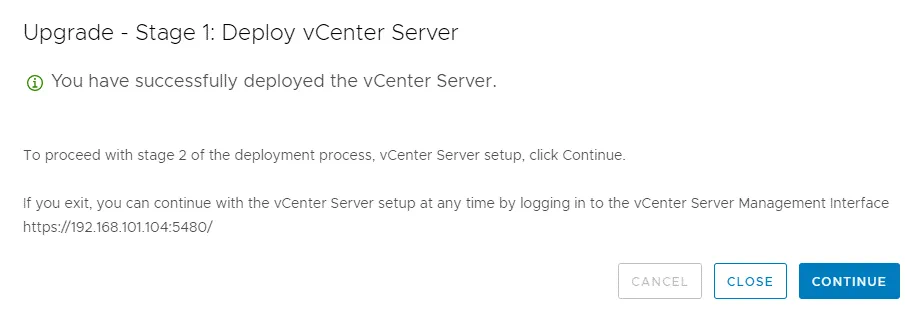
Der vCenter 7-Bereitstellungsprozess (Phase 1) wird gestartet. Warten Sie, bis der Installationsvorgang fertiggestellt ist. Beachten Sie, dass Sie diesen Vorgang nicht unterbrechen sollten, da die Installation nach einer Unterbrechung nicht fortgesetzt werden kann. Haben Sie etwas Geduld, da dies einige Zeit in Anspruch nehmen kann.
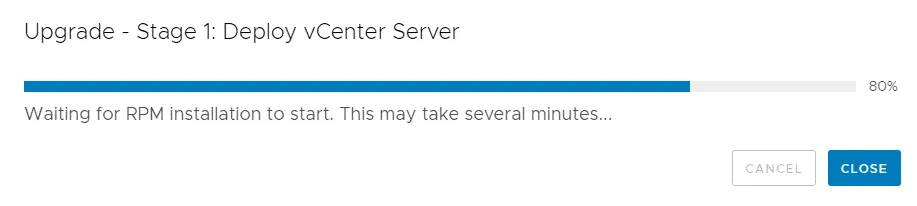
Wenn Phase 1 fertiggestellt ist, wird die entsprechende Meldung angezeigt:
Sie haben den vCenter Server erfolgreich bereitgestellt .
Merken Sie sich den Link, über den Sie die Installation fortsetzen und Phase 2 ausführen können. Der Link besteht aus der zuvor festgelegten temporären IP-Adresse und dem verwendeten Port, d. h. 5480. http://192.168.101.104:5480
Über ähnliche Links können Sie nach dem Fertigstellen des Upgrades bzw. der Installation die Grundkonfiguration des VCSA vornehmen. Klicken Sie auf Continue und fahren Sie mit Phase 2 fort.
Phase 2
Der vCenter Server-Upgrade-Assistent für Phase 2 wird geöffnet.
1. Introduction. Lesen Sie die Hinweise zur zweiten Phase. Klicken Sie in jedem Schritt des Assistenten auf Next , um fortzufahren.

2. Connect to source vCenter Server. Überprüfen Sie die Einstellungen, die Sie in der ersten Phase des Upgrades auf vCenter 7 vorgenommen haben.

Die Überprüfungen vor dem Upgrade werden durchgeführt. Warten Sie, bis diese Überprüfungen fertiggestellt sind.
Wenn nicht kritische Warnungen angezeigt werden, können Sie diese überspringen.
3. Select upgrade data. Wählen Sie die erste Option aus, um configuration von der Quelle, dem vCenter Server, zu kopieren.

4. Configure CEIP (Programm zur Verbesserung der Kundenzufriedenheit). Sie können das Kontrollkästchen deaktiviert lassen, wenn Sie keine Statistiken und andere Informationen zur Nutzung von VMware vSphere an VMware senden möchten.

5. Ready to complete. Überprüfen Sie Ihre Einstellungen und klicken Sie auf Finish , um Phase 2 abzuschließen.

Es kommt zu Ausfallzeiten, bis das neue vCenter 7 konfiguriert und eine Netzwerkverbindung hergestellt ist.
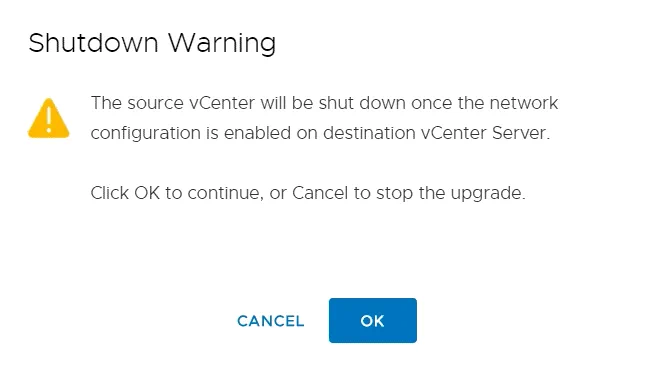
Warten Sie, bis alle erforderlichen Daten auf vCenter 7 kopiert wurden. Wenn Ihr Upgrade auf vCenter 7 erfolgreich fertiggestellt wurde, wird der Link zum Starten Ihrer virtuellen vCenter 7-Appliance angezeigt, der den DNS-Namen Ihres VCSA und Port 443 enthält (sofern Sie diesen Port standardmäßig ausgewählt haben).

Geben Sie eine Seriennummer ein, um die vCenter 7-Lizenz zu aktivieren. Lizenzschlüssel aus vCenter 6 sind nicht mit vCenter 7 kompatibel.
Mögliche Probleme
Nicht jeder Versuch, vCenter zu aktualisieren, verläuft problemlos. Beim Upgrade von vCenter auf vCenter 7 können Probleme auftreten. Sehen wir uns einige häufige Probleme an und erfahren wir, wie sich Fehler während des vCenter-Upgrade-Prozesses beheben lassen.
Das VCSA-Installationsprogramm öffnet ein leeres, weißes Fenster
Das weiße Fenster des vCenter Server Appliance (VCSA)-Installationsprogramms wird geöffnet, wenn Sie die VCSA-Installationsanwendung unter Windows ausführen. Sie können keine Optionen auswählen. Dieses Problem kann auftreten, wenn Sie das Installationsprogramm mehrmals auf demselben Computer ausführen.
Possible solution
Wechseln Sie in das vom VCSA-Installationsprogramm verwendete Verzeichnis:
C:Usersuser_nameAppDataRoaming installer
Dabei ist user_name der Name Ihres Windows-Benutzernamens, von dem aus Sie das VCSA-Installationsprogramm ausführen.
Löschen Sie das oben genannte Verzeichnis installer .
Führen Sie das VCSA-Installationsprogramm erneut aus. Das Installationsprogramm sollte nun funktionieren und die Oberflächenelemente korrekt anzeigen.
Das Root-Passwort ist abgelaufen
Das Root-Passwort auf der VCSA, die aktualisiert werden muss, ist abgelaufen. Sie geben das Root-Passwort für die Verbindung zur VCSA ein, aber das Passwort funktioniert nicht und Sie können nicht mit der VCSA verbinden. Standardmäßig läuft ein Root-Passwort nach 90 Tagen ab.
Possible solution
Stellen Sie über SSH eine Verbindung zur vCenter Server Appliance her oder öffnen Sie die Befehlszeilenschnittstelle direkt auf der VCSA.
Shell öffnen:
Befehl > shell
Sie können den aktuellen Status des Root-Passworts überprüfen:
chage -l root
Ändern Sie das Root-Passwort :
passwd
Geben Sie ein neues Passwort ein.
Deaktivieren Sie die Ablaufzeit für Passwörter, um dieses Problem in Zukunft zu vermeiden.
Die erste Methode besteht darin, den folgenden Befehl einzugeben:
chage -M -1 root
Die zweite Methode ist die Verwendung der Weboberfläche der VCSA.
https://your_vcsa_name_or_ip_address:5480
Melden Sie sich mit einem neuen Root- Passwort bei der Weboberfläche von VCSA an.
Klicken Sie im linken Bereich auf Administration.
Wählen Sie im Abschnitt Password Expiration Settings der Seite Verwaltung die gewünschte Option aus.
Root-Passwort läuft ab: No

Überprüfen Sie die Ablauf-Einstellungen für den Root- Benutzer in der VCSA-Shell:
passwd -s root
oder
chage -l root
Die Überprüfung vor dem Upgrade schlägt in Stufe 2 fehl
Dieser Fehler tritt in Stufe zwei auf, wenn das Upgrade fast fertiggestellt ist.
Ergebnis der Überprüfung vor dem Upgrade:
Interner Fehler bei den Überprüfungen vor dem Upgrade durch den VMware vSphere Update Manager .

Possible solution.
Melden Sie sich per SSH bei Ihrer Quelle-vCenter Server Appliance (dem Photon OS) an und öffnen Sie die Konsole (die auch als Terminal oder Linux-Shell bezeichnet wird).
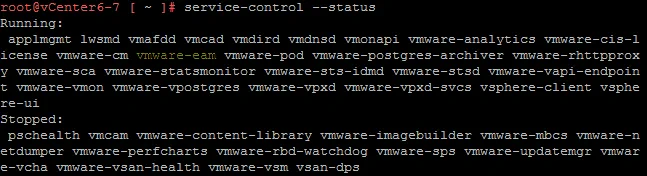
Überprüfen Sie den Status der Dienste:
service-control --status
Stellen Sie sicher, dass vmware-eam (VMware ESX Agent Manager) ausgeführt wird.
Wechseln Sie in das Verzeichnis vmware-eam :
cd /etc/vmware-eam
Kopieren Sie die Datei eam.properties , um die Datei zu sichern:
cp eam.properties eam.properties.bak
Überprüfen Sie den Inhalt der Datei sca.hostid :
cat /etc/vmware/install-defaults/sca.hostid

Notieren Sie sich die angezeigte ID nach Ausführung des Befehls. In unserem Fall lautet der Wert:
0b094c28-f5c2-4a61-8a90-7460ea7e5453
Bearbeiten Sie die Datei „ “, „eam.properties“ und „ “:
vim eam.properties
Wenn Ihre Datei auf der Quelle der vCenter Server Appliance leer oder fast leer ist, fügen Sie den Text zur Datei hinzu:
Siehe fix.txt
Ändern Sie die „ “, „hostid“ und „ “ auf Ihren Host-ID-Wert und ändern Sie die „ “, IP-Adresse und „ “ oder den FQDN (Fully Qualified Domain Name) Ihres vCenter Servers entsprechend.
Legen Sie die Berechtigungen für die Datei fest:
chmod 0644 eam.properties
Starten Sie den EAM-Dienst mit dem Befehl:
service-control --start vmware-eam
Sie können die Datei eam.properties.bak löschen. Falls diese Konfiguration nicht zur Behebung des Problems geführt hat, führen Sie eine Neuinstallation von vCenter 7 durch, anstatt ein Upgrade von früheren Versionen auf vCenter 7 durchzuführen.
So führen Sie ein Upgrade von VMware vSAN auf Version 7.0 durch
VMware vSAN 7 bietet neue nützliche Funktionen, verbesserte Effizienz und Erweiterungen für gestreckte Cluster mit zwei Knoten. Sehen wir uns an, wie Sie VMware vSAN auf Version 7 aktualisieren können.
Anforderungen für VMware vSAN 7
Bevor Sie vSAN auf Version 7.0 aktualisieren, sollten Sie sich mit den Anforderungen von vSAN vertraut machen. Die wichtigsten Anforderungen sind das Upgrade von vCenter auf vCenter 7 und das Upgrade von ESXi auf ESXi 7 auf allen Hosts, die in einem vSAN-Cluster verwendet werden. Nach dem Upgrade auf vCenter 7 und ESXi 7 (auf allen für einen vSAN-Cluster verwendeten vSphere-Hosts) können Sie das Upgrade auf vSAN 7 durchführen.
Für Standard-vSAN-7-Bereitstellungen sind drei ESXi-Hosts erforderlich (Sie können auch mehr als drei Hosts verwenden). Für die Bereitstellung in einer Außenstelle oder Zweigstelle können Sie zwei ESXi-Hosts in einem vSAN-Cluster verwenden.
Upgrade auf VMware vSAN 7
Für ein vSAN-Upgrade müssen Sie die vSAN-Festplatten-Version aktualisieren, da andere Komponenten in ESXi 7 integriert sind und ESXi bereits aktualisiert wurde, als Sie das Upgrade der ESXi-Hosts durchgeführt haben.
Öffnen Sie den VMware vSphere Client 7 und melden Sie sich bei vCenter 7 an. Stellen Sie sicher, dass alle VMware ESXi-Hosts in einem bestehenden Cluster auf ESXi 7.0 aktualisiert sind.
Führen Sie eine Vorabprüfung für das Upgrade durch. Gehen Sie dazu zu Hosts and Clusters, klicken Sie auf Ihren vSAN cluster nameund wählen Sie die Registerkarte Configure aus. Wählen Sie im Abschnitt vSAN die Option Disk Management aus und klicken Sie auf Pre-check upgrade (in der oberen rechten Ecke).
Es wird empfohlen, vor dem Start des VMware vSAN-Upgrades ein Backup der virtuellen Maschinen und anderer Daten auf dem vSAN-Speicher durchzuführen. Verwenden Sie NAKIVO Backup & Replication, um ein vSphere-Backupdurchzuführen.
Wenn die Vorabprüfung des Upgrades erfolgreich abgeschlossen wurde und der Status „Bereit für das Upgrade“ lautet, können Sie den VMware vSAN-Upgrade-Vorgang starten. Klicken Sie auf die Schaltfläche Upgrade in der oberen rechten Ecke (neben der Schaltfläche Pre-check upgrade ).
Das VMware vSAN-Upgrade ist ein langwieriger Vorgang. Sie können keine älteren Hosts (VMware ESXi-Hosts mit einer Version älter als 7.0) zu einem vSAN 7-Cluster hinzufügen. Es wird jeweils eine Festplattengruppe nach der anderen aktualisiert. Warten Sie, bis der VMware vSAN-Upgrade-Vorgang fertiggestellt ist. Sobald das Upgrade auf VMware vSAN 7 fertiggestellt ist, wird folgende Meldung angezeigt: Alle n Festplatten befinden sich auf Version 11.0 .

Native Dateidienste wie NFS v.3.1 und 4.1 sind nach dem Upgrade auf VMware vSAN 7 für vSAN verfügbar.
Fazit
Das Upgrade auf vCenter 7 ist kein schwieriger Vorgang, erfordert jedoch Aufmerksamkeit und Zeit. Der Upgrade-Prozess besteht aus zwei Phasen. In Phase 1 wird eine neue Instanz der vCenter Server Appliance 7.0 auf einem ESXi-Host bereitgestellt. In Phase 2 werden die Konfigurationen von vCenter 6 auf vCenter 7 übertragen. Anschließend wird die Verbindung zu vCenter 6.x getrennt. Ein VMware vSAN-Upgrade kann durchgeführt werden, nach dem vCenter und alle ESXi-Hosts in einem vSAN-Cluster auf Version 7.0 aktualisiert wurden. Wenn das Upgrade erfolgreich ist, profitieren Sie von den Vorteilen von VMware vSphere 7.



