So verbinden Sie sich mit der Remotedesktopverbindung in Ubuntu Linux: Vollständige Anleitung
Das Remote-Desktop-Protokoll ist ein beliebtes Netzwerkprotokoll, das in Windows-Umgebungen häufig für die Fernverbindung zu Computern und deren Verwalten verwendet wird. Dieses Protokoll kann für die Verbindung zu physische und virtuelle Maschinen genutzt werden, die unter Windows laufen.
Wenn auf Ihrem Rechner jedoch Linux mit einer grafischen Benutzeroberfläche (GUI) installiert ist, können Sie das Remote-Desktop-Protokoll nutzen und sowohl die Remote-Desktop-Verbindung von Linux-Rechnern zu Windows-Rechnern über RDP konfigurieren als auch den Zugriff von Windows-Rechnern auf Ihre Linux-Rechner mithilfe dieses Protokolls einrichten. Bei Bedarf können Sie RDP auch nutzen, um Rechner mit Linux zu verbinden. Für Ubuntu ist die Verwendung von RDP praktisch, um eine Verbindung zu virtuellen Maschinen herzustellen, die in öffentlichen Clouds wie Azure, Amazon EC2und Google Cloudausgeführt werden.
Es gibt drei der am häufigsten verwendeten Netzwerkprotokolle zum Management von Ubuntu über den Remote-Desktop:
- SSH (Secure Shell)
- RDP (Remote Desktop Protocol)
- VNC (Virtual Network Computing)
Der heutige Blogbeitrag erläutert die Konfiguration des Ubuntu-Remote-Desktops, die auch auf andere Linux-Distributionen angewendet werden kann.

So nutzen Sie die Remote-Desktop-Verbindung unter Ubuntu
In den meisten Fällen müssen Sie den Ubuntu-Remote-Desktop-Client manuell auf Ihrem Ubuntu-Linux-System installieren. Im heutigen Blogbeitrag ist Ubuntu 18.04.2 auf der virtuellen VMware-Maschine installiert. Bevor wir mit der Konfiguration des Ubuntu-Remotedesktops beginnen, sind in unserem Ubuntu bereits einige Pakete installiert: der Texteditor vim , net-tools sowie der SSH-Server (mit dem Sie sich per SSH aus der Ferne mit der Linux-Konsole verbinden können). Diese Pakete lassen sich mit dem folgenden Befehl installieren:
sudo apt-get install -y vim net-tools openssh-server
Um Ubuntu-RDP-Verbindungen zu konfigurieren, müssen Sie je nach Verbindungsrichtung den RDP-Client und/oder den RDP-Server installieren.
Hinweis: In Windows-Systemen wird der Remote-Desktop-Client als „Remote Desktop Connection“ oder „Terminal Services Client“ bezeichnet.
Windows XP verwendet RDP-Version 5.1, Windows Server 2003 – Version 5.2, Windows Server 2008 – Version 6.1, Windows 7 – Version 7, Windows 8 und Windows Server 2012 – Version 8, Windows 8.1, Windows 10 – RDP-Version 10 sowie Windows Server 2012R2 – Version 8.1.
Verwendung von Remmina – Ubuntu-Remote-Desktop-Client
Remmina ist eine kostenlose Open-Source-Software, die Systemadministratoren, die Ubuntu-Remote-Desktop-Verbindungen herstellen müssen, die Arbeit erleichtern soll. Remmina unterstützt nicht nur RDP für Ubuntu, sondern auch andere Remote-Desktop-Protokolle wie VNC, SSH und SPICE. In diesem Tutorial zu Remote-Desktop-Protokollen erfahren Sie, wie Sie Remmina als Ubuntu-Remote-Desktop-Client installieren und konfigurieren. Sie können Remmina mit einer der beiden folgenden Methoden installieren.
So installieren Sie Remmina über die grafische Benutzeroberfläche
Klicken Sie auf die Schaltfläche in der linken unteren Ecke des Ubuntu-Desktops, um das Hauptmenü (Anwendungen anzeigen) zu öffnen.

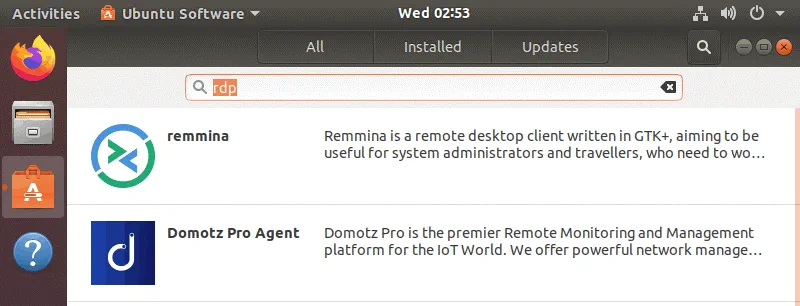
Geben Sie rdp in die Suchleiste ein.
Sie sehen, dass Remmina als Remote-Desktop-Client gefunden wurde.
Klicken Sie auf diesem Bildschirm auf Remmina .

Sie werden zur Ubuntu-Software-Seite weitergeleitet. Klicken Sie auf Remmina , um Details zu dieser Software anzuzeigen.
Klicken Sie auf Install , um den Remote-Desktop-Client Remmina zu installieren.
Geben Sie Ihr Passwort ein, das für die Installation von Paketen erforderlich ist.
Warten Sie, bis die erforderlichen Pakete installiert sind.

So installieren Sie Remmina in der Konsole
Alternativ können Sie Remmina mit nur wenigen Befehlen in der Ubuntu-Konsole installieren.
Fügen Sie zunächst das erforderliche Software-Repository zum Repository-Verzeichnis Ihres Ubuntu-Systems hinzu: sudo add-apt-repository ppa:remmina-ppa-team/remmina-next
Aktualisieren Sie die Repositorys und die Liste der verfügbaren Pakete:
sudo apt-get update
Installieren Sie Remmina und verwandte Plugins:
sudo apt-get install remmina
sudo apt-get install remmina-plugin-*
sudo apt-get install libfreerdp-plugins-standard
Nach der Installation
Nach Abschluss der Installation starten Sie Remmina.
Klicken Sie auf die Hauptmenü -Schaltfläche in der GNOME-Oberfläche von Ubuntu, suchen Sie das Remmina-Symbol im Menü oder geben Sie Remmina ein, um die Anwendung zu finden. Sie können auch die Konsole (Terminal) öffnen und remmina eingeben, um die Anwendung zu starten.
Wenn Sie Remmina zum ersten Mal starten, wird die Anwendung Sie um die Installation bestimmter Pakete bitten; installieren Sie die Pakete mit diesen Befehlen:
sudo snap connect remmina:avahi-observe :avahi-observe
sudo snap connect remmina:cups-control :cups-control
sudo snap connect remmina:mount-observe :mount-observe
sudo snap connect remmina:password-manager-service :password-manager-service
Wir verbinden uns mit der Remote-Windows-Maschine, die auf einer anderen VM läuft, vom Ubuntu-Gerät aus, auf dem Remmina installiert ist. Stellen Sie sicher, dass der Remote-Desktop auf dem Remote-Computer aktiviert ist, zu dem Sie eine Verbindung herstellen möchten. Im aktuellen Beispiel ist Windows Server 2008 R2 auf der virtuellen Remote-Windows-Maschine installiert.
Klicken Sie mit der rechten Maustaste auf My Computer und wählen Sie im Kontextmenü Properties aus. In den Systemeigenschaften klicken Sie auf Advanced system settings. Im Fenster Systemeigenschaften wählen Sie die Remote Registerkarte und klicken auf Allow connections from computers running any version of Remote Desktop. Drücken Sie OK, um die Einstellungen zu speichern. Beachten Sie, dass die Windows-Firewall automatisch angepasst wird, um eingehende Verbindungen zuzulassen (standardmäßig TCP-Port 3389).

Führen Sie CMD aus und geben Sie den ipconfig-Befehl ein, um die IP-Adresse Ihres Windows-Systems zu überprüfen, auf dem Sie Remote-Desktop-Verbindungen aktiviert haben. In diesem Beispiel ist die IP-Adresse der Windows-Maschine 192.168.101.21 .
Gehen Sie jetzt zurück zu Ihrem Linux-Gerät, auf dem Sie Remmina als Remote-Desktop-Client installiert haben.
Wählen Sie im geöffneten Remmina-Fenster RDP in der Dropdown-Liste aus.
Geben Sie die IP-Adresse des Remote-Hosts ein (in diesem Fall 192.168.101.21 ) und drücken Sie Enter.

Wenn die Zertifikatsdetails angezeigt werden, drücken Sie Yes, um das Zertifikat zu akzeptieren und sich mit dem Remote-Host zu verbinden. Geben Sie die Anmeldeinformationen für das RDP ein und klicken Sie auf OK, um sich über RDP am Remote-Host anzumelden. Stellen Sie sicher, dass ein Benutzer auf einem Windows-Computer die Berechtigung hat, RDP zu nutzen.

Die RDP-Sitzung ist hergestellt. Die Standardauflösung beträgt jedoch ca. 640×480, was zu niedrig ist.

Sie können die benutzerdefinierte Auflösung für Ihre Ubuntu-RDP-Sitzung festlegen, wenn Sie Remmina für die Verbindung zu Remote-Windows- oder Linux-Geräten verwenden. Klicken Sie auf das + Symbol in der oberen linken Ecke des Remmina-Fensters, um eine neue Verbindungsvoreinstellung zu erstellen. 
Im geöffneten Fenster geben Sie den Namen Ihrer Remote-Desktop-Verbindung Linux zu Windows ein und wählen Sie RDP als Protokoll. Im Tab Basic geben Sie die IP-Adresse des Remote-Hosts ein ( 192.168.101.21 in diesem Fall), den Benutzernamen (der Benutzer muss auf dem Zielhost berechtigt sein, sich remote zu verbinden) und das Passwort des ausgewählten Benutzers. Unten im Abschnitt Auflösung erweitern Sie das Dropdown-Menü und wählen die benutzerdefinierte Auflösung, zum Beispiel 800×600. Wenn Sie alle notwendigen Verbindungsoptionen konfiguriert haben, drücken Sie Save.

Nun sehen Sie im Hauptfenster von Remmina das hinzugefügte Verbindungsprofil mit dem Namen Windows Server 2008 . Doppelklicken Sie auf das Profil, um sich auf dem ausgewählten Remote-Host von Ubuntu aus über RDP zu verbinden. Beachten Sie, dass Sie keine Anmeldeinformationen eingeben müssen, da diese im Profil gespeichert sind.

Jetzt wurde Ihre Remote-Desktop-Sitzung Linux zu Windows mit der ausgewählten Auflösung hergestellt.
Mit Xrdp – Ubuntu Remote Desktop Server
Sie können auch einen Remote-Desktop-Server auf Ihrem Linux-System konfigurieren und von Windows-Maschinen aus remote auf diesen Linux zugreifen, indem Sie einen Standard-Windows-Remote-Desktop-Client verwenden. Beliebte Linux-Distributionen haben keinen Remote-Desktop-Server installiert, aber es ist möglich, den Remote-Desktop-Server manuell auf Linux zu installieren und zu konfigurieren, um eine Linux-Maschine im grafischen Modus remote verwalten zu können. In diesem Abschnitt erklären wir, wie man über das Remote Desktop Protocol Zugriff auf Ubuntu 18.04.2 konfiguriert. Die Hauptkomponente, die Sie dafür benötigen, ist xrdp.
Xrdp ist eine Implementierung von Microsoft RDP, die es nicht-Windows-Betriebssystemen ermöglicht, die Funktionalität eines RDP-Servers bereitzustellen. Xrdp ist eine freie und quelloffene Software. Das X Window System ist erforderlich, um xrdp zu verwenden. Finden wir heraus, wie man einen Remote-Desktop-Server auf Ubuntu konfiguriert.
Zuerst aktualisieren Sie den Software-Repository-Baum:
sudo apt-get update
Installieren Sie xrdp aus den Online-Software-Repositorys:
sudo apt-get install xrdp
Sie müssen die XFCE Desktop-Umgebung installieren. Standardmäßig ist Ubuntu 18 mit GNOME 3 installiert, aber xrdp funktioniert besser mit XFCE, einer leichten Desktop-Umgebung. Nach der Installation von XFCE und der Konfiguration von RDP für Ubuntu haben Sie weiterhin die Möglichkeit, sich lokal mit GNOME auf Ihrem Ubuntu Linux anzumelden.
Daher installieren Sie XFCE: sudo apt-get install xfce4
Im Home-Verzeichnis Ihres Benutzers erstellen Sie die Datei .xsession und schreiben die Zeichenfolge xfce4-session in diese Datei. Auf diese Weise konfigurieren Sie den xrdp -Server, um xfce als standardmäßige grafische Umgebung zu verwenden.
echo xfce4-session > ~/.xsession
Lassen Sie xrdp automatisch starten, wenn Ihr Linux hochfährt.
sudo systemctl enable xrdp
Starten Sie den xrdp -Dienst neu, um die Änderungen wirksam werden zu lassen.
sudo service xrdp restart
Bereinigen Sie die Konfiguration, die im startwm.sh -Shell-Skript gespeichert ist und zum Starten von xrdp erforderlich ist:
sudo sh -c 'cat /dev/null > /etc/xrdp/startwm.sh'
(Vor dem Ausführen des obigen Befehls können Sie bei Bedarf eine Kopie dieser Datei erstellen, indem Sie den Befehl cp /etc/xrdp/startwm.sh /etc/xrdp/startwm.sh1 verwenden)
Bearbeiten Sie die Konfigurationsdatei startwm.sh mit vim :
sudo vim /etc/xrdp/startwm.sh
Die startwm.sh -Shell-Skript-Datei muss die folgenden Zeilen enthalten:
#!/bin/sh
if [ -r /etc/default/locale ]; then
. /etc/default/locale
export LANG LANGUAGE
fi
startxfce4
Lassen Sie eine leere Zeile am Ende der Datei.

Speichern Sie die Konfigurationsdatei startwm.sh und beenden Sie: Drücken Sie Esc und geben Sie :wq ein.
Starten Sie den xrdp -Dienst neu:
sudo service xrdp restart
Überprüfen Sie die IP-Adresse Ihres Ubuntu Linux:
ifconfig
oder
hostname -I
In diesem Beispiel ist die IP-Adresse der Linux-Maschine 192.168.101.208 .
Standardmäßig ist die Firewall in Ubuntu deaktiviert. Wenn die Firewall aktiviert ist, erlauben Sie eingehende Verbindungen zum TCP-Port 3389.
sudo ufw allow 3389
Für mehr Sicherheit können Sie die zulässigen IP-Adressen oder benutzerdefinierten Netzwerke angeben:
sudo ufw allow from 192.168.101.0/24 to any port 3389
Hinweis: Wenn sich eine Remote-Linux-Maschine an einem entfernten Standort im lokalen Netzwerk hinter dem NAT befindet und Sie von einer externen IP-Adresse auf diese Maschine über RDP zugreifen müssen, können Sie Portweiterleitung oder eine VPN-Verbindung auf einem Router/Firewall an einem entfernten Standort konfigurieren.
Versuchen Sie, von Windows aus über RDP eine Verbindung zu Ihrem Ubuntu Linux herzustellen.
Öffnen Sie CMD in Windows (Start > Run > CMD).
Führen Sie den Befehl aus, um den Remote-Desktop-Client zu öffnen und eine Verbindung zum erforderlichen Host herzustellen:
mstsc /v:192.168.101.208
Wählen Sie Xorg als Sitzungstyp und geben Sie Ihren Login und Ihr Passwort ein.

Wenn Sie einen leeren blauen Bildschirm sehen und nach ein paar Minuten des Wartens ein Fehler angezeigt wird, bedeutet das, dass etwas nicht richtig konfiguriert ist. Lassen Sie uns herausfinden, wie man das Problem mit dem leeren blauen Bildschirm für xrdp behebt.

Dieses Problem steht im Zusammenhang mit dem Paket xorgxrdp und bestimmten Änderungen, die in Ubuntu 18.04 im Vergleich zu den vorherigen Ubuntu-Versionen implementiert wurden, die die xrdp -Funktion beeinträchtigt haben. Wie Sie sich erinnern, wird in diesem Beispiel Ubuntu 18.04.2 für die Konfiguration von xrdp verwendet. Um einen leeren blauen Bildschirm zu beheben, führen Sie den Befehl aus und installieren Sie die aktuelle Version von xorgxrdp-hwe :
sudo apt-get install xorgxrdp-hwe-18.04
Sie können die Ubuntu-Version mit dem Befehl überprüfen:
lsb_release -a
Starten Sie den xrdp Dienst (Daemon) neu:
sudo /etc/init.d/xrdp restart
Nachdem Sie das benötigte Paket installiert haben, öffnen Sie den RDP-Client und versuchen Sie erneut, eine Verbindung zu Ihrem Ubuntu über RDP herzustellen.
Im Windows CMD ausführen:
mstsc /v:192.168.101.208
Im Anmeldefenster auswählen Xorg und geben Sie Ihren Benutzernamen und Ihr Passwort ein.

Jetzt haben Sie erfolgreich eine Verbindung hergestellt. In dem nach der Verbindung mit Ubuntu RDP angezeigten Dialogfenster (Willkommen beim ersten Start des Panels), wählen Sie Verwenden Sie die Standardkonfiguration .

Wenn Sie die benutzerdefinierte Auflösung im Windows CMD festlegen müssen, führen Sie aus:
mstsc
Geben Sie die IP-Adresse der entfernten Ubuntu-Maschine manuell ein.
Klicken Show Options und wählen Sie die benötigte Auflösung auf der Display Registerkarte aus.

Jetzt können Sie von Windows aus per RDP eine Verbindung mit Ubuntu herstellen und die benötigte Remote-Desktop-Bildschirmauflösung verwenden. Dies bedeutet, dass RDP für Ubuntu erfolgreich konfiguriert wurde und somit das Ende des heutigen Fernzugang-Protokoll-Tutorials ist.
Fazit
Der heutige Blogbeitrag hat erklärt, wie man in Ubuntu Linux eine Verbindung über Remote-Desktop herstellt. Die Konfiguration von eingehenden und ausgehenden Remote-Desktop-Verbindungen in Ubuntu ist für die Mehrheit der Benutzer erschwinglich. Sie müssen einen Remote-Desktop-Client installieren, um von Ubuntu zu Windows-Maschinen und anderen Maschinen zu verbinden. Um die Verbindung zu Ihrer Ubuntu-Linux-Maschine herzustellen, müssen Sie einen Remote-Desktop-Server auf Ihrer Linux-Maschine installieren und konfigurieren. Xrdp und XFCE müssen hierfür installiert werden.
Wenn Sie aus irgendeinem Grund RDP für Ubuntu nicht verwenden können, ziehen Sie die Verwendung von VNC in Betracht, das die Protokollalternative zu RDP ist. Die Verwendung von RDP und VNC ermöglicht es Ihnen, sich mit Ihren physischen und virtuellen Maschinen mit der grafischen Benutzeroberfläche zu verbinden. Vergessen Sie nicht, Ihre Linux-Server und virtuellen Maschinen zu sichern, um Ihre Daten zu schützen. Herunterladen NAKIVO Backup & Replication und sichern Sie Ihre virtuellen Maschinen und physischen Server ab.