So wandeln Sie eine physische Linux-Maschine in eine virtuelle VMware-Maschine um
Wenn eine physische Linux-Maschine ausfällt oder modernisiert werden muss, kann die manuelle Neuinstallation zeitaufwendig und fehleranfällig sein. Die P2V-Umwandlung bietet eine schnellere Alternative, da IT-Teams Linux-Systeme direkt in virtuelle Umgebungen wiederherstellen oder migrieren können.
Mit der backupbasierten P2V-Wiederherstellung können Administratoren einen physischen Linux-Server in eine virtuelle VMware-Maschine (VM) konvertieren und dabei den Systemzustand und die Konfiguration beibehalten. Dieser Ansatz eignet sich besonders für Disaster Recovery, Hardware-Aktualisierungen und die Konsolidierung der Infrastruktur. In diesem Blogbeitrag erfahren Sie, wie Sie einen physischen Linux-Rechner mithilfe von NAKIVO Backup & Replication als P2V-Konverter in eine VMware-VM umwandeln können.

Anwendungsfälle für die P2V-Wiederherstellung
Für die P2V-Wiederherstellung gibt es zwei Hauptanwendungsfälle: die vorübergehende P2V-Wiederherstellung und die permanente P2V-Migration.
Vorübergehende P2V-Wiederherstellung bedeutet, dass eine physische Maschine für einen begrenzten Zeitraum aus einem Backup auf einer virtuellen Maschine wiederhergestellt wird – in der Regel, während das ursprüngliche physische System repariert, neu konfiguriert oder ersetzt wird. Mit diesem Ansatz lassen sich Ausfallzeiten minimieren, da Workloads fast unmittelbar nach einem Ausfall in einer virtuellen Umgebung weiter ausgeführt werden können.
Wenn ein physischer Server oder eine Workstation unerwartet ausfällt, kann er aus einem Backup auf einer VM wiederhergestellt werden und anstelle des ausgefallenen Systems betrieben werden. Bei einer Workstation können sich Benutzer von jedem verfügbaren Computer aus remote mit der wiederhergestellten VM verbinden und mit minimalen Unterbrechungen weiterarbeiten. Die virtuelle Maschine bleibt in Betrieb, bis die physische Hardware wiederhergestellt oder ersetzt wurde.
Sobald die physische Maschine wieder betriebsbereit ist, können alle erforderlichen Daten auf sie zurückübertragen werden. Anschließend kann die temporäre VM außer Betrieb genommen werden, und die Workloads können wieder auf dem physischen System ausgeführt werden. Um dieses Wiederherstellungsszenario zu ermöglichen, sollten physische Maschinen regelmäßig gesichert werden, damit im Falle eines Ausfalls immer aktuelle Daten verfügbar sind.
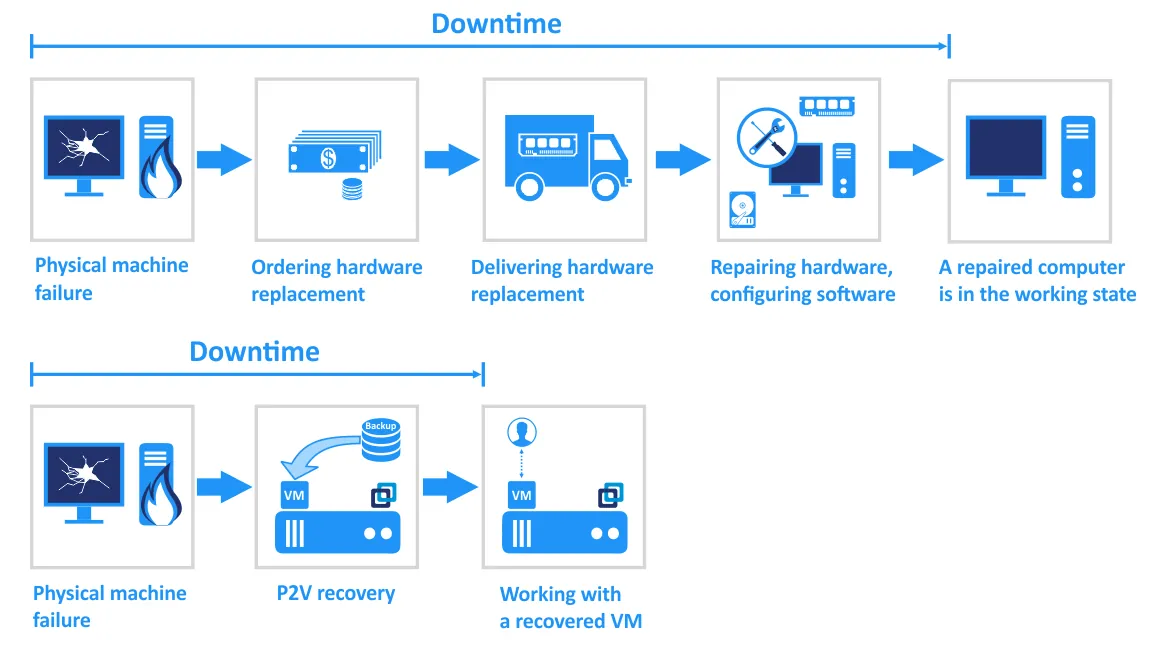
Eine permanente P2V-Migration wird in der Regel während der Modernisierung der Infrastruktur eingesetzt, wenn Unternehmen für eine langfristige Nutzung von physischen Servern zu virtuellen Umgebungen wechseln. Anstatt eigenständige Hardware zu betreiben, werden Workloads dauerhaft auf VMs verschoben, die auf einem Hypervisor ausgeführt werden.
Wenn Sie beispielsweise einen neuen Server zum Hosten eines Hypervisors bereitstellen, können Sie je nach Zielplattform einen physischen Linux-Server in eine virtuelle VMware-Maschine (VM) oder einen physischen Windows Server in eine Hyper-V-VM konvertieren. In diesem Szenario wird die virtuelle Maschine zum primären Produktionssystem, und die ursprüngliche physische Hardware kann außer Betrieb genommen werden.
NAKIVO Backup & Replication kann als P2V-Konverter verwendet werden, um diese Migration zu erleichtern, indem Backups physischer Maschinen direkt in einer virtuellen Umgebung wiederhergestellt werden.
So funktioniert die Sicherung von Linux-Servern
Eine erfolgreiche P2V-Wiederherstellung setzt eine zuverlässige Sicherung voraus. Im Folgenden finden Sie eine Übersicht darüber, wie die Sicherung von Linux-Servern in NAKIVO Backup & Replication funktioniert.
Wenn in NAKIVO Backup & Replication ein physischer Linux-Server zum Inventar hinzugefügt wird, wird ein Physischer Maschinen-Agent bereitgestellt, um die Kommunikation mit dem Director und dem Transporter zu ermöglichen. Während der Bereitstellung wird die Installationsdatei inst.sh per SSH auf den Linux-Zielcomputer hochgeladen. Anschließend werden die erforderlichen Sicherheitskomponenten, einschließlich der Datei certificate.pem und der Token-Datei bhsvc.id (die die ID und den vorab gemeinsam genutzten Schlüssel enthält), übertragen, um eine sichere Kommunikation zwischen dem Agenten und dem Director herzustellen. Die Agenteninstallation erfolgt ohne Benutzerinteraktion.
Nach der Installation wird der Agent als Dienst ausgeführt und automatisch gestartet (außer bei einer einmaligen Agentenbereitstellung). Ein Agent für physische Maschinen kann nicht auf einer Maschine installiert werden, auf der bereits eine Transporter-Komponente gehostet wird. Eine Linux-Maschine mit einem vorinstallierten Agenten kann jedoch direkt zum Inventar hinzugefügt werden. Sobald der Agent erfolgreich bereitgestellt wurde, wird der physische Linux-Server im Inventar angezeigt, und Backupaufträge können erstellt werden.
Anforderungen
Der physische Linux-Server, den Sie sichern möchten, muss die folgenden Anforderungen erfüllen.
Hardwareanforderungen
- 64-Bit-CPU (x86-64-Architektur)
- Mindestens 2 GB RAM
- MBR- oder GPT-Partitionstabelle
Speicheranforderungen
- Unterstützte Datenträgertypen und Dateisysteme auf dem physischen Linux-Quellserver: Ext2, Ext3, Ext4, XFS, ReiserFS, NTFS, FAT32, Linux-SWAP
- Unterstützte LVM-Typen: Linear, RAID 0, RAID 1
Netzwerkanforderungen
- Der SSH-Server muss auf dem Linux-Server ausgeführt werden (das Paket
openssh-servermuss installiert sein). - Die folgenden TCP-Ports müssen auf dem physischen Linux-Zielserver geöffnet sein:
- TCP-Port 22 muss geöffnet sein, um SSH-Verbindungen herzustellen (sichere Anmeldungen und Dateiübertragung über SCP und SFTP).
- NAKIVO Backup & Replication verwendet TCP-Port 9446 zur Kommunikation mit der Maschine.
Für die Bereitstellung des Agenten sind Root-Berechtigungen erforderlich. Sie können den Zugriff des Root-Benutzers über SSH auf dem Linux-Computer aktivieren, dies ist jedoch unter Sicherheitsaspekten nicht die beste Option. Wenn Ihr Benutzer nicht der Root-Benutzer ist, stellen Sie sicher, dass er sich per SSH mit dem physischen Linux-Computer verbinden und den Befehl sudo ausführen kann, um Root-Berechtigungen zu erhalten. Die Passwortauthentifizierung muss auf dem SSH-Server aktiviert sein.
Der P2V-Wiederherstellungsprozess für Linux-Server
Im Folgenden wird die P2V-Wiederherstellungsabfolge für Linux-Server beschrieben:
- Sichern Sie den physischen Linux-Server in einem Repository.
- Exportieren Sie Daten aus dem Backup auf die virtuelle Festplatte im entsprechenden Format (VMDK, VHD oder VHDX).
- Kopieren Sie die Dateien der virtuellen Festplatte in den Datenspeicher, auf den ein Hypervisor zugreifen kann.
- Erstellen Sie eine neue VM und konfigurieren Sie sie so, dass sie die exportierte Festplatte verwendet.
- Starten Sie die VM auf der physischen Maschine, auf der der Hypervisor ausgeführt wird.
In diesem Video erfahren Sie, wie Sie einen physischen Linux-Server in eine Hyper-V-VM konvertieren:
P2V-Wiederherstellungsworkflow mit NAKIVO Backup & Replication
Sehen wir uns anhand eines praktischen Beispiels den vollständigen P2V-Wiederherstellungsworkflow für die Konvertierung eines physischen Linux-Servers in eine virtuelle VMware-Maschine an. In diesem Szenario wird auf dem Quellsystem Ubuntu 24.04 LTS ausgeführt. Die Zielumgebung besteht aus einem ESXi 9.0-Host, der von vCenter Server 9.0 verwaltet wird. Der Zugriff auf den Linux-Server erfolgt über das Konto user1 mit aktivierten sudo -Berechtigungen.
In diesem Beispiel werden keine P2V-Konverter von Drittanbietern verwendet. Stattdessen wird der physische Linux-Server mit NAKIVO Backup & Replication direkt aus einem Backup auf einer VMware-VM wiederhergestellt.
Hinzufügen einer physischen Linux-Maschine zum Inventar
Zunächst müssen Sie in NAKIVO Backup & Replication einen physischen Linux-Server zum Inventar hinzufügen.
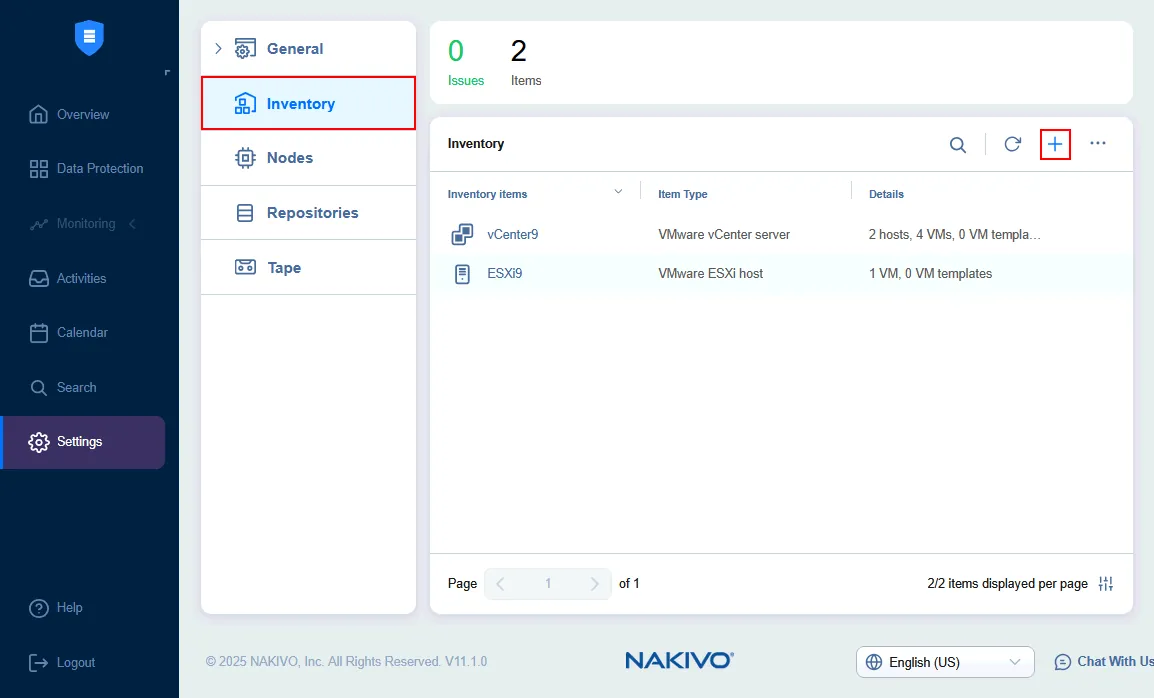
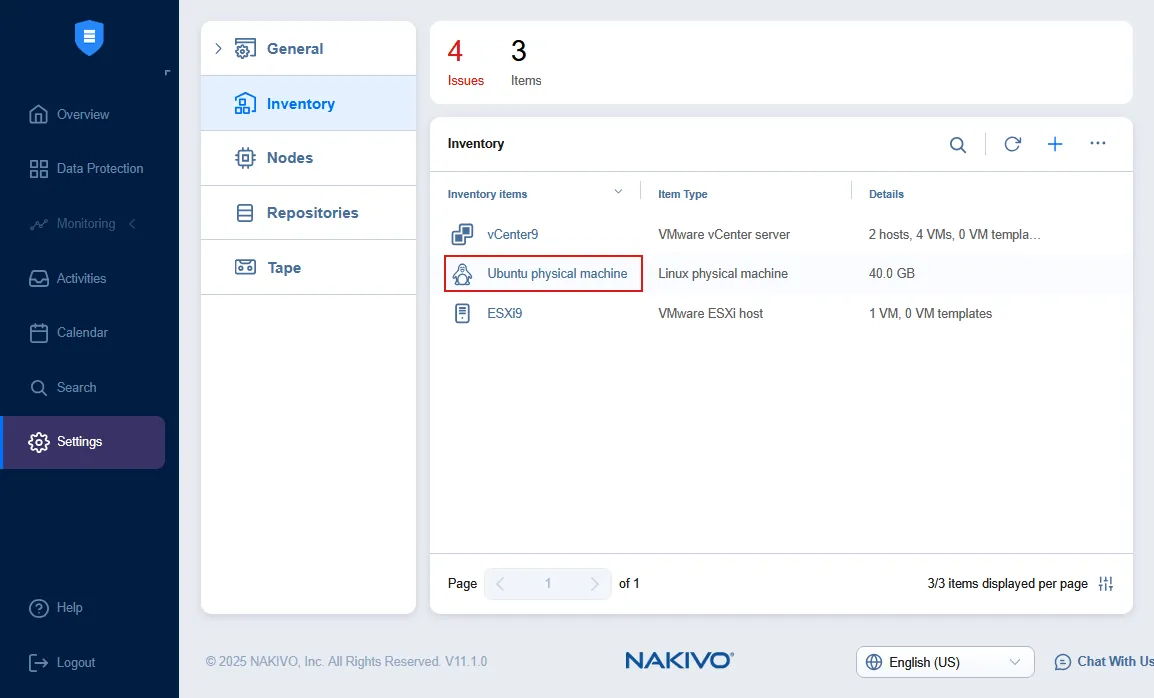
- Melden Sie sich bei NAKIVO Backup & Replication an, wechseln Sie zu Konfiguration > Inventar und klicken Sie auf das Plus-Symbol (+), um ein neues Element hinzuzufügen.
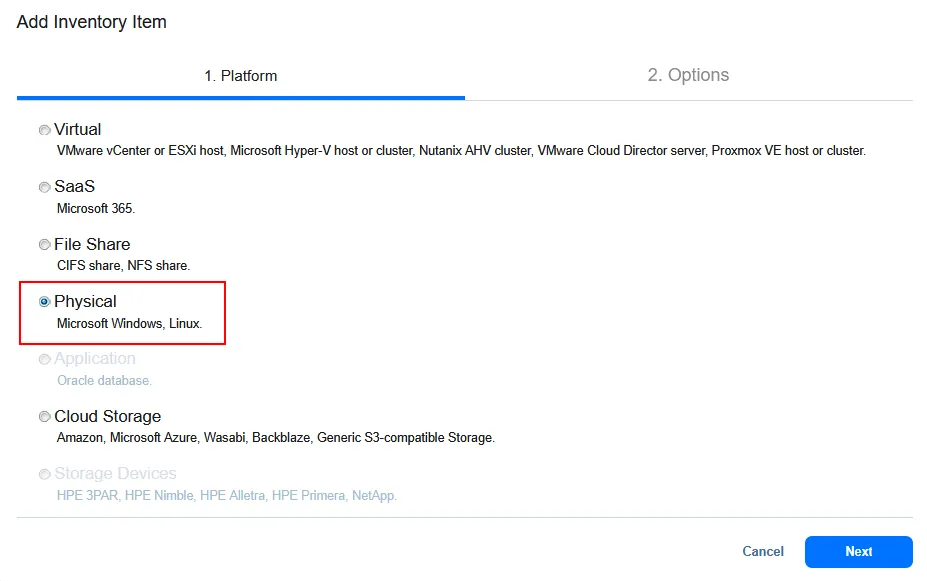
- Wählen Sie als Plattform Physisch as the platform and click Weiter .
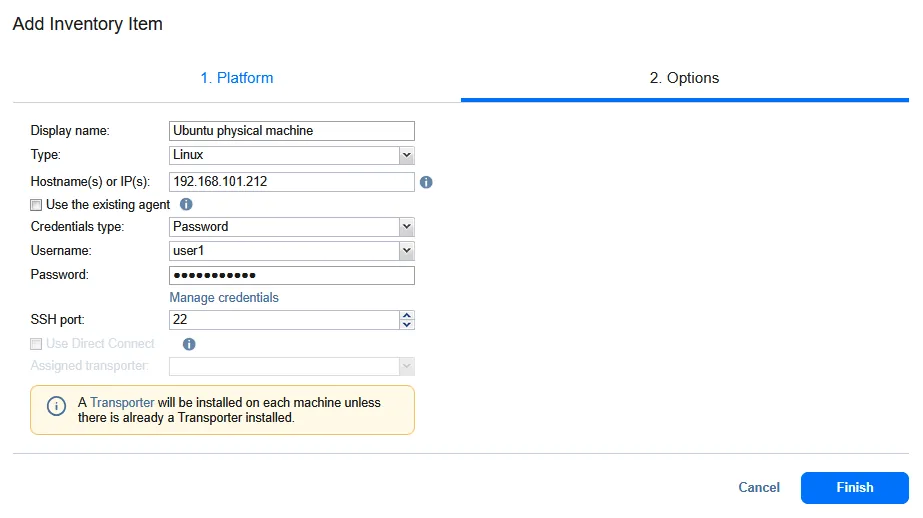
- Legen Sie auf der Seite Optionen die erforderlichen Parameter fest.
- Anzeigename: Physische Ubuntu-Maschine
- Typ: Linux
- Hostname(n) oder IP-Adresse(n): 192.168.101.212
- Benutzername: user1
Passwort: ******** - SSH-Port: 22
Auf Ihrer physischen Linux-Maschine wird ein Physischer Maschinen-Agent oder ein Transporter installiert.
Klicken Sie auf Fertigstellen , um die physische Maschine zum Inventar hinzuzufügen.
Nun wird Ihr physischer Linux-Server im Inventar angezeigt.
Erstellen eines Backups des physischen Linux-Servers
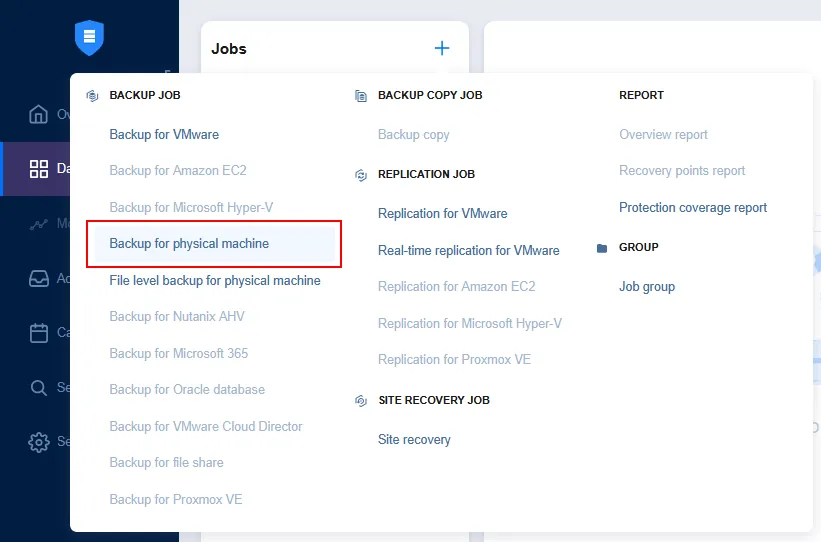
Erstellen Sie in NAKIVO Backup & Replication einen neuen Backupauftrag für physische Maschinen . Klicken Sie auf der Seite Datensicherheit auf das Plus-Symbol (+) und wählen Sie Backup für eine physische Maschine .
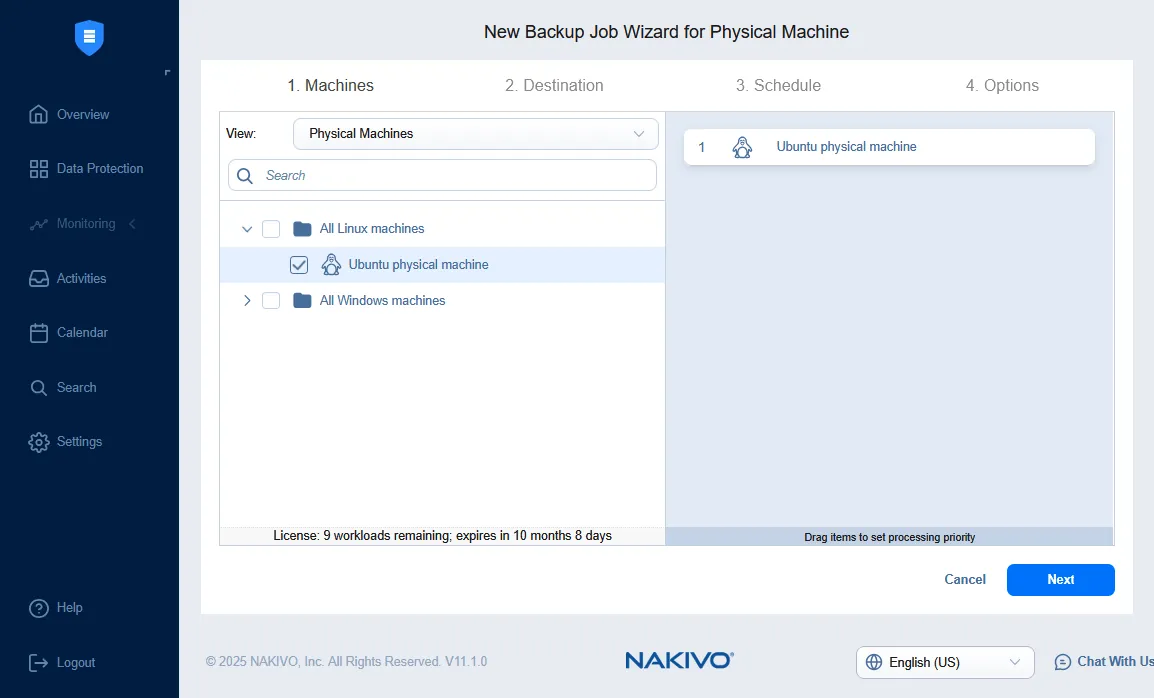
Der Assistent für neue Backupaufträge für physische M aschinen wird geöffnet.
- Maschinen. Wählen Sie die gewünschte Maschine aus der Liste der verfügbaren physischen Maschinen aus. Linux- und Windows-Maschinen sind in separaten Kategorien sortiert. In diesem Beispiel ist die physische Ubuntu-Maschine ausgewählt. Klicken Sie bei jedem Schritt auf Weiter , um fortzufahren.
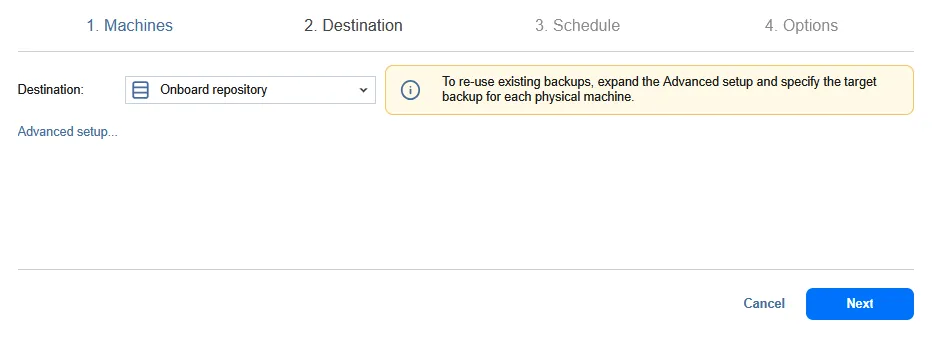
- Ziel. Wählen Sie ein Backup-Repository aus. In diesem Beispiel wird das integrierte Backup-Repository verwendet, um das Backup der physischen Linux-Maschine zu speichern. Sie können die Optionen erweitern, indem Sie auf Erweiterte Einrichtung und den Namen Ihres Linux-Servers ( in diesem Fall die physische Ubuntu-Maschine ) klicken und anschließend die benutzerdefinierten Festplatten und Partitionen auswählen, die gesichert werden sollen.
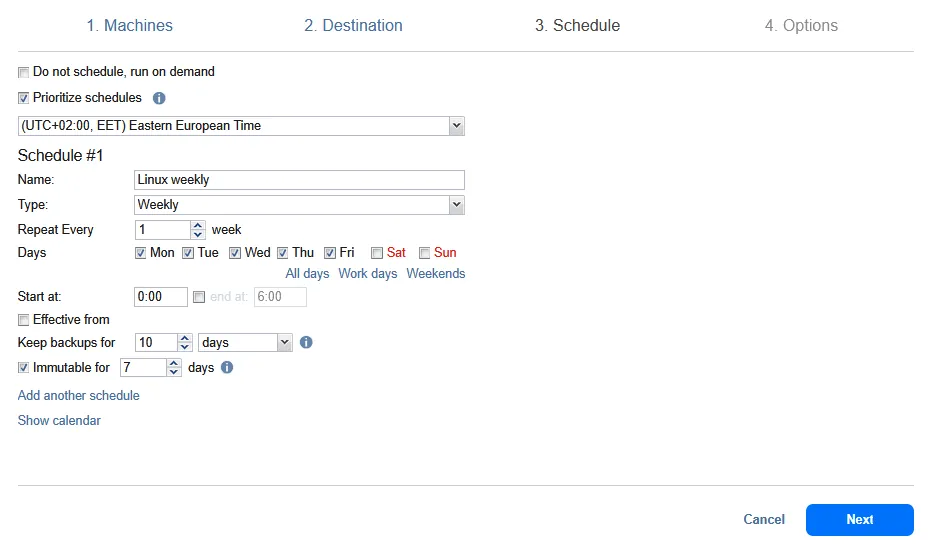
- Zeitplan. Wählen Sie die gewünschten Planungs- und Aufbewahrungsoptionen aus. Hier können Sie die Unveränderbarkeit von Backups aktivieren.
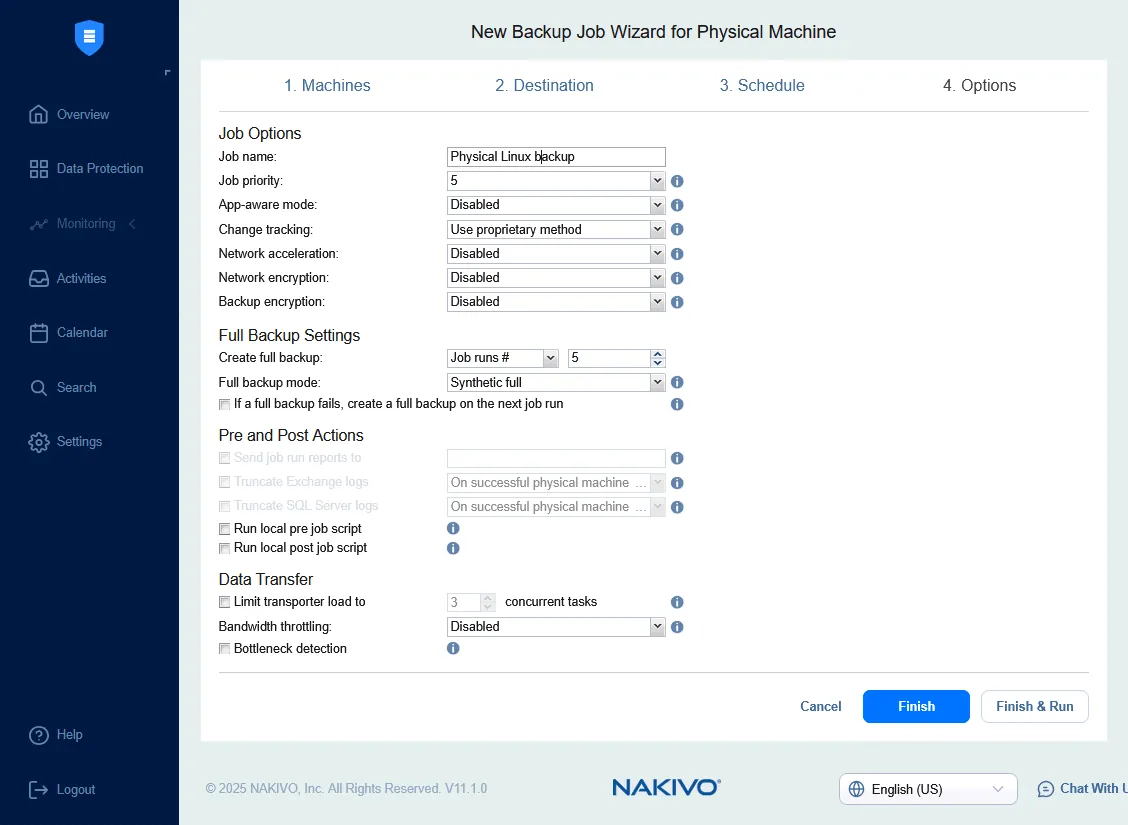
- Optionen. Auf dieser Seite können Sie den Auftragsnamen festlegen, den Application-Aware-Modus aktivieren oder deaktivieren, die Methode zur Änderungsverfolgung auswählen sowie Netzwerkbeschleunigung und Verschlüsselung festlegen. Beachten Sie, dass Sie nur die proprietäre Änderungsverfolgungsmethode von NAKIVO verwenden können – anders als bei Aufträgen für VMware- und Hyper-V-VMs –, da Sie eine physische Maschine und keine VM auf Host-Ebene sichern.
Wenn Sie alle Auftragsoptionen konfiguriert haben, klicken Sie auf Fertigstellen , um die Auftragserstellung abzuschließen, oder auf Fertigstellen und ausführen , um die Einstellungen zu speichern und den Auftrag auszuführen.
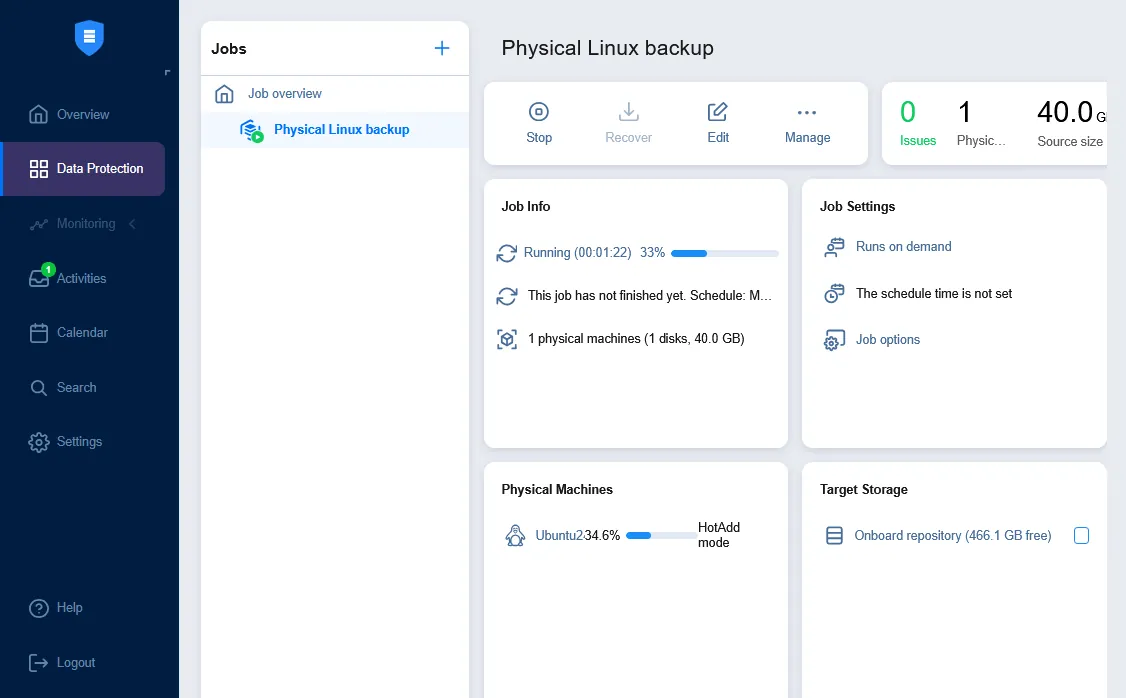
Warten Sie, bis Ihr physischer Linux-Server gesichert wurde. Der Backup-Fortschritt wird in der Weboberfläche von NAKIVO Backup & Replication angezeigt.
Backup-Export
Sobald Ihr physischer Linux-Server gesichert ist, können Sie mithilfe des Backup-Exports mit NAKIVO Backup & Replication eine Maschinenwiederherstellung durchführen und die Maschine in eine Hyper-V- oder VMware-VM konvertieren.
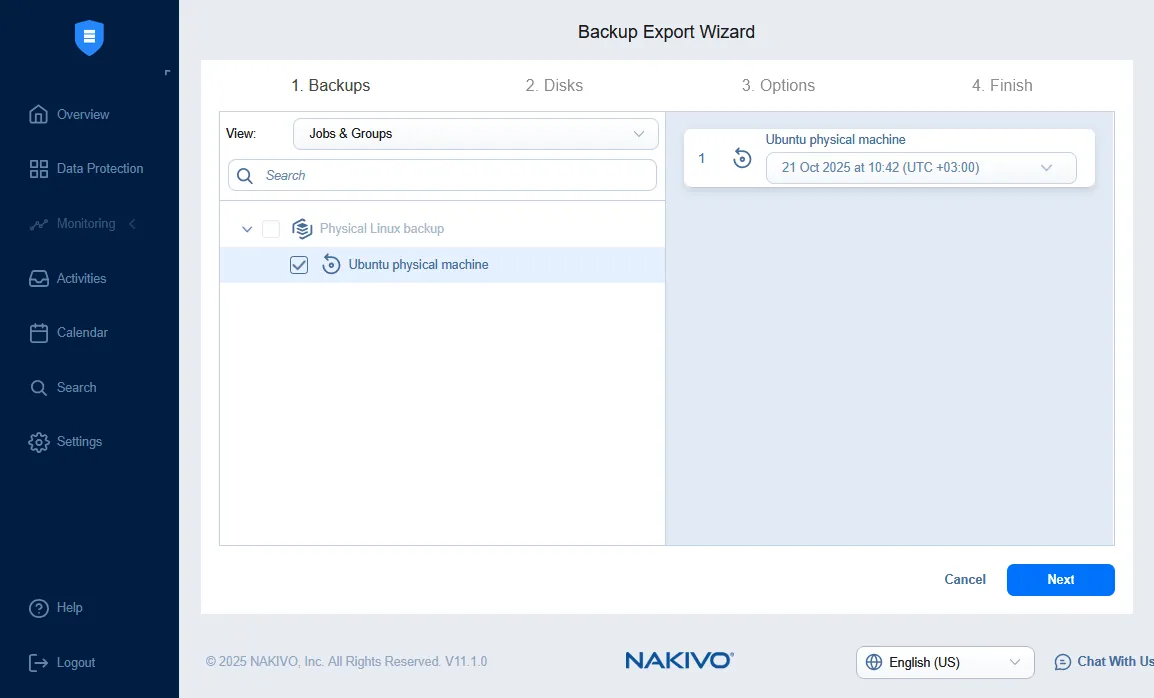
Klicken Sie auf der Seite Datensicherheit auf Wiederherstellen > Backups exportieren , um Daten aus einem Backup auf eine virtuelle Festplatte im entsprechenden Format zu exportieren.
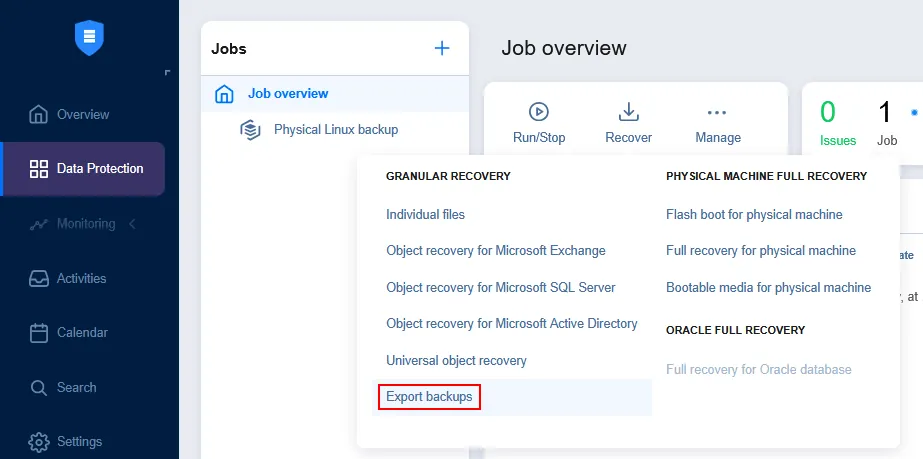
Der Backup-Export-Assistent wird geöffnet.
- Backups. Wählen Sie das Backup Ihres physischen Linux-Servers und den gewünschten Wiederherstellungspunkt aus. Standardmäßig ist der neueste Wiederherstellungspunkt ausgewählt. Klicken Sie bei jedem Schritt auf Weiter , um fortzufahren.
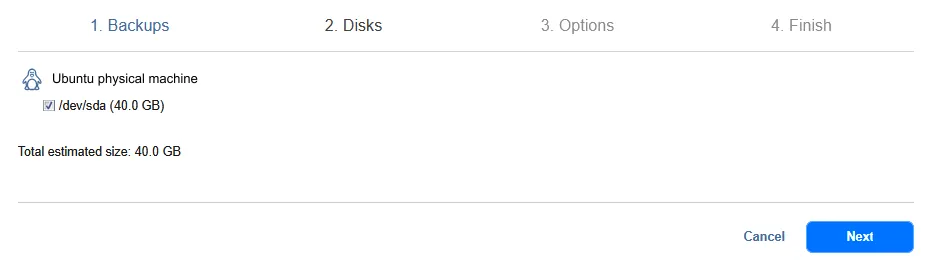
- Festplatten. Wählen Sie die gewünschten Festplatten aus dem Backup aus. Standardmäßig sind alle vorhandenen Festplatten ausgewählt.
- Optionen. Wählen Sie die Optionen für den Backup-Export aus.
- Exportformat: VMDK
- Exportstandort: CIFS-Freigabe
- Pfad zur Freigabe: \FILESERVERShare07
- Anmeldeinformationstyp: Passwort
- Benutzername: backupuser
- Passwort: ********
Klicken Sie auf Verbindung testen , um zu prüfen, ob Sie die richtigen Anmeldeinformationen mit ausreichenden Lese-/Schreibberechtigungen eingegeben haben.
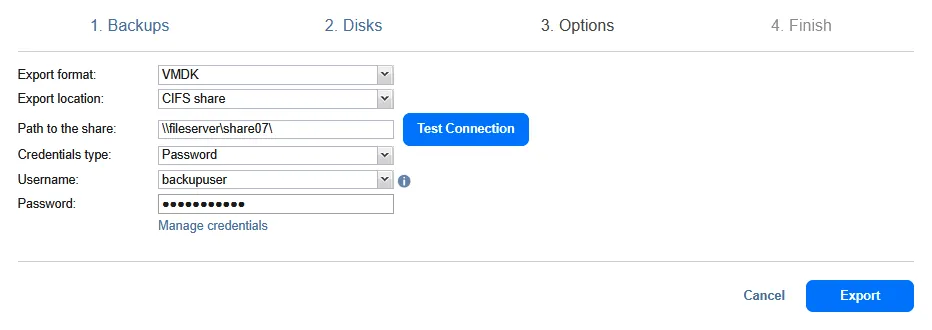
Nachdem die Verbindung erfolgreich getestet wurde, klicken Sie auf die Schaltfläche Exportieren , um den Vorgang zu starten.

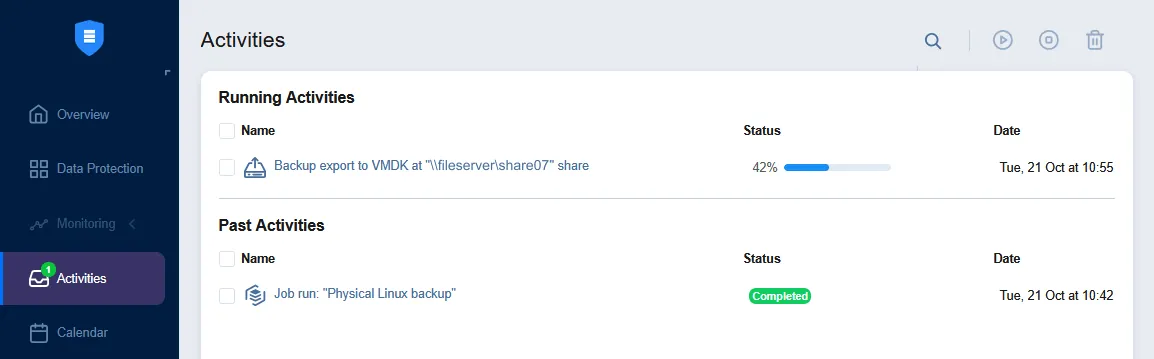
- Fertigstellen. Wenn der Backup-Export gestartet wird, können Sie zur Registerkarte Aktivitäten wechseln und den Fortschritt überwachen.
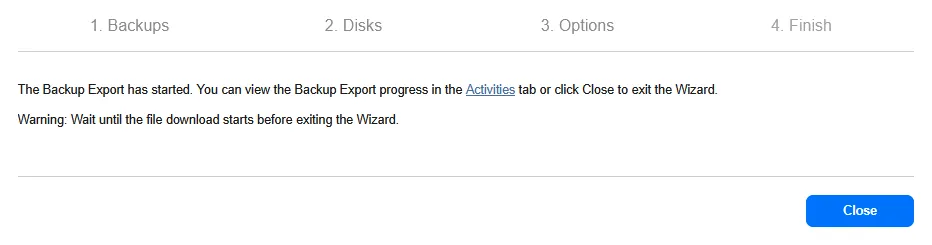
Warten Sie, bis der Auftrag „Backup-Export“ abgeschlossen ist.
Kopieren der exportierten Festplatten in den ESXi-Datenspeicher
Wenn der Auftrag „Backup-Export“ abgeschlossen ist, können Sie die Dateien der virtuellen Festplatten am festgelegten Speicherort sehen. In unserem Fall handelt es sich um einen freigegebenen Ordner, in dem zwei virtuelle Festplattendateien von VMware ESXi gespeichert sind:
Ubuntu_Physical_Machine_Disk1_Tue--21-Oct-2025-at-7-42-36-(UTC-+00-00).vmdk
Ubuntu_Physical_Machine_Disk1_Tue--21-Oct-2025-at-7-42-36-(UTC-+00-00)-flat.vmdk
Für das ESXi-Format einer virtuellen Festplatte sind zwei Dateien erforderlich: eine Festplatten-Deskriptordatei (.vmdk) und eine Datei, die die Rohdaten enthält (-flat.vmdk). Die Namen der exportierten Dateien enthalten den Namen der im Inventar definierten physischen Maschine, die Festplattennummer sowie Wochentag, Datum, Uhrzeit und Zeitzone. Beachten Sie, dass das Format dieser Dateien dem Thick-Provisioning-Format ähnelt. Nachdem Sie sie in einen von einem Hypervisor verwendeten Datenspeicher importiert haben, können Sie die virtuellen Festplatten in das Thin-Provisioning-Format konvertieren.

- Sie können die Dateien der virtuellen Festplatten zur besseren Übersicht umbenennen.
Physical_Linux_Recovered.vmdk
Physical_Linux_Recovered-flat.vmdk
- Beachten Sie, dass Sie nach dem Umbenennen einer Datendatei der virtuellen Festplatte und einer Festplatten-Deskriptordatei die Festplatten-Deskriptordatei bearbeiten und im Abschnitt # Beschreibung der Bereiche den alten Namen der Datendatei der virtuellen Festplatte durch den neuen ersetzen müssen.
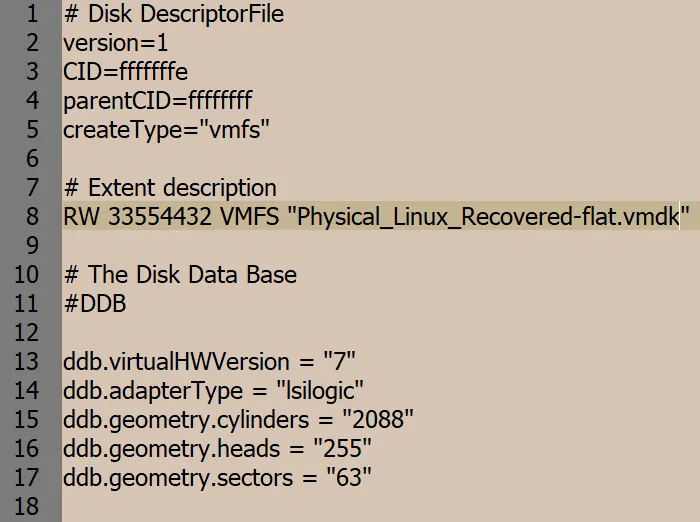
Kopieren Sie die Dateien der virtuellen Festplatten in den Datenspeicher. In diesem Beispiel wird VMware vSphere Client verwendet, um eine Verbindung zu vCenter herzustellen und den ESXi-Host zu konfigurieren.
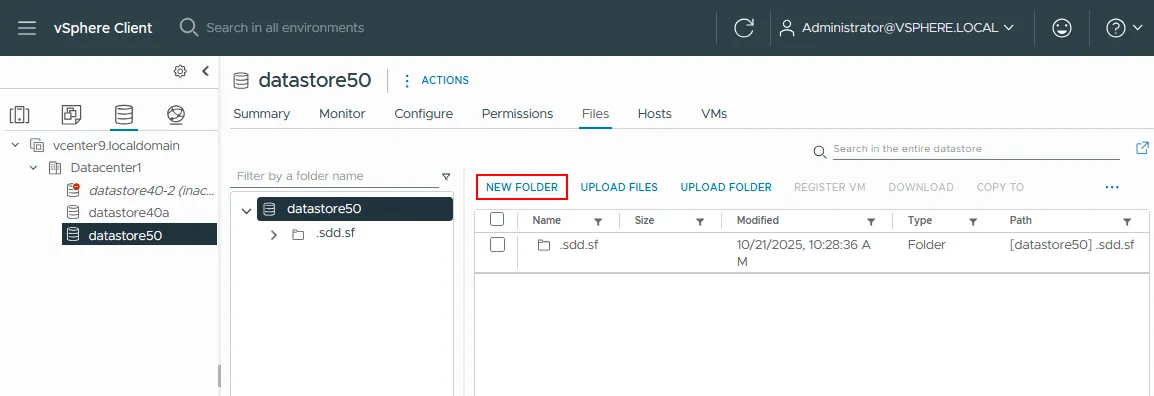
- Wechseln Sie in VMware vSphere Client zu Datenspeicher und wählen Sie den mit dem ESXi-Host verbundenen Datenspeicher aus, den Sie zum Ausführen des wiederhergestellten Linux-Servers verwenden möchten. In diesem Beispiel lautet der Name des ausgewählten Datenspeichers datastore50 . Öffnen Sie anschließend die Registerkarte Dateien und klicken Sie auf Neuer Ordner , um im ausgewählten Datenspeicher ein neues Verzeichnis zu erstellen.
- Legen Sie den Namen für das neue Verzeichnis fest (zum Beispiel Physical_Linux_recovered ).
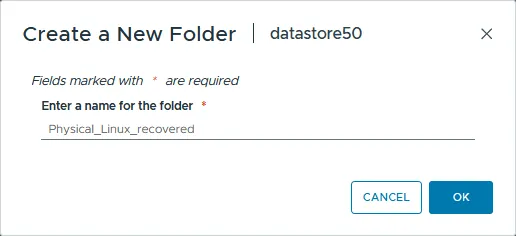
- Das Verzeichnis Physical_Linux_Recovered wird in datastore50 erstellt.
- Öffnen Sie das erstellte Verzeichnis, klicken Sie auf Dateien hochladen und wählen Sie die beiden exportierten Dateien (
.vmdkund-flat.vmdk) zum Hochladen aus.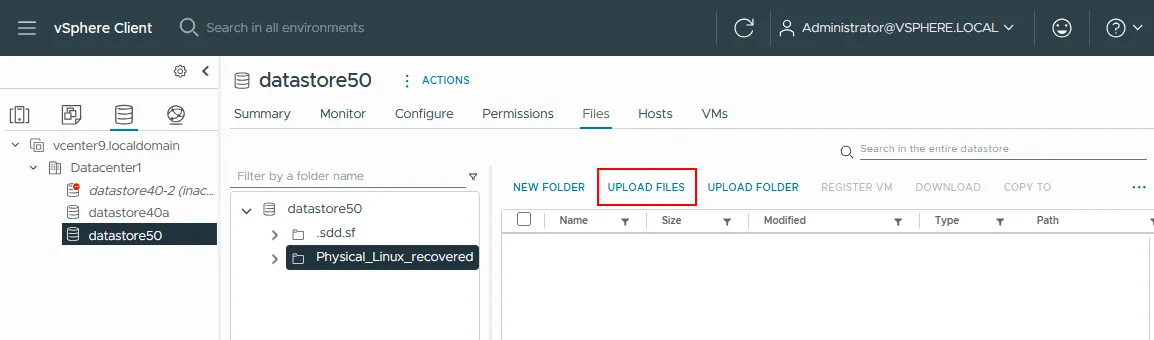
- Sobald beide Dateien hochgeladen wurden, ist nur eine Datei der virtuellen Festplatte sichtbar, obwohl der Datenspeicher zwei Dateien enthält. Sie können überprüfen, ob zwei Dateien vorhanden sind, indem Sie sich per SSH mit dem ESXi-Host verbinden und den Inhalt des Verzeichnisses überprüfen.
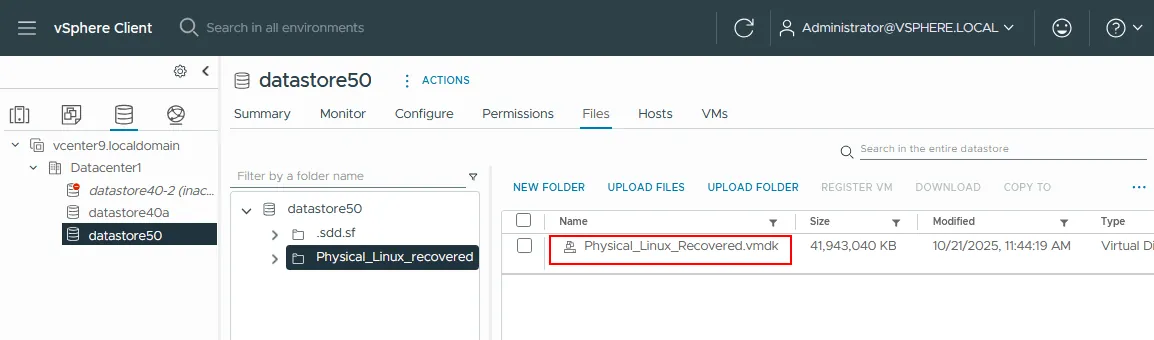
In der Konsole können Sie die beiden Dateien der virtuellen Festplatte sehen.

Wenn Sie eine im Thick-Provisioning bereitgestellte Festplatte in eine Thin-Provisioning-Festplatte konvertieren möchten, können Sie den folgenden Befehl in der ESXi-Befehlszeile verwenden:
vmkfstools -i /vmfs/volumes/DatastoreName/VMFolderName/SourceDisk.vmdk -d thin /vmfs/volumes/DatastoreName/VMFolderName/NewThinDisk.vmdkErstellen einer neuen Ziel-VM auf ESXi
Nun müssen Sie eine neue virtuelle Maschine erstellen und so konfigurieren, dass sie die exportierte virtuelle Festplatte verwendet. Wechseln Sie im VMware vSphere Client zu Hosts und Cluster und wählen Sie den ESXi-Host aus, auf dem sich die exportierten Dateien der virtuellen Festplatte befinden. Klicken Sie mit der rechten Maustaste auf den ESXi-Host und wählen Sie im Kontextmenü Neue virtuelle Maschine aus, um eine neue VM zu erstellen.
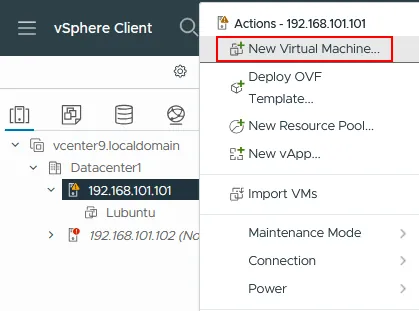
Der Assistent Neue virtuelle Maschine wird geöffnet.
- Wählen Sie einen Erstellungstyp aus. Wählen Sie Neue virtuelle Maschine erstellen aus. Klicken Sie bei jedem Schritt auf Weiter , um fortzufahren.
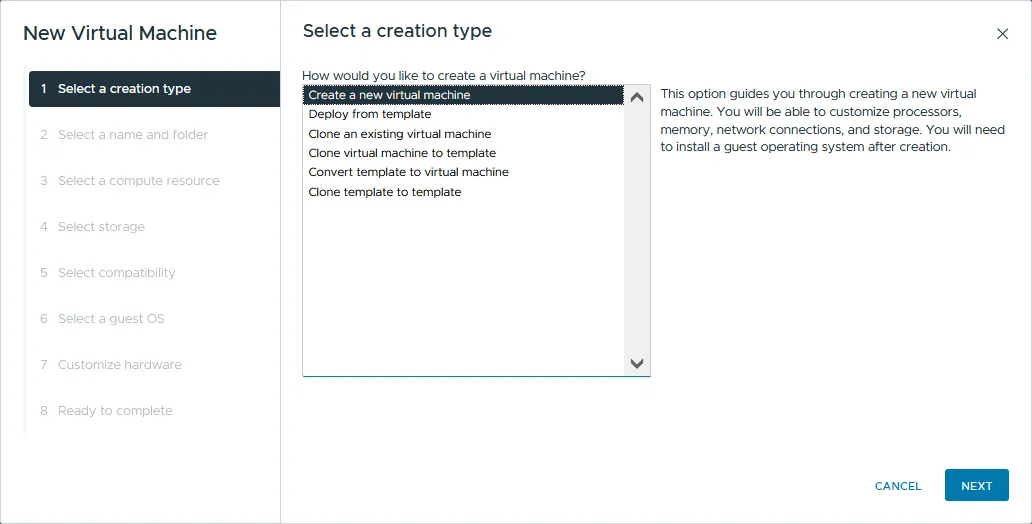
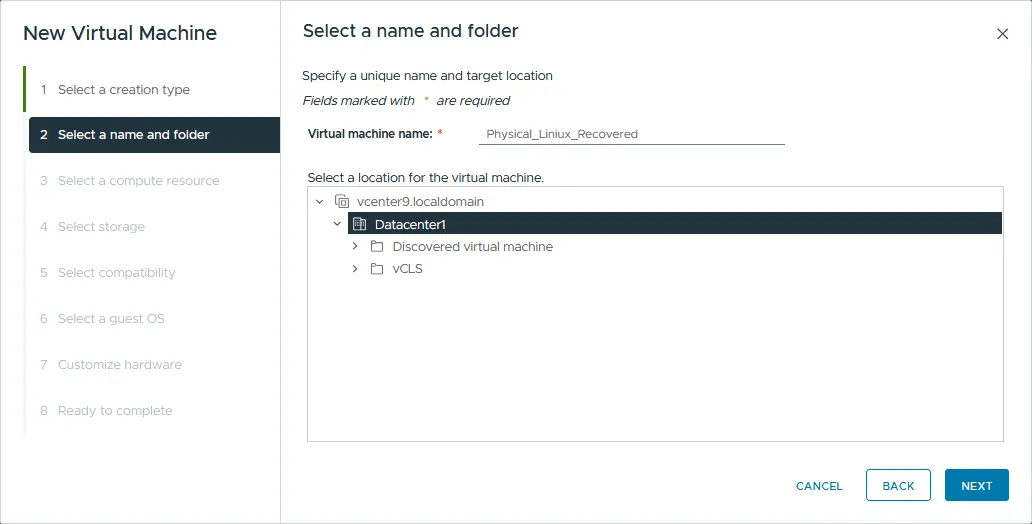
- Wählen Sie einen Namen und einen Ordner aus. Geben Sie einen eindeutigen Namen für Ihre VM an und wählen Sie einen Zielstandort aus. In diesem Beispiel lautet der Name der neuen VM Physical_Linux_Recovered und der Name des Zielrechenzentrums PM .
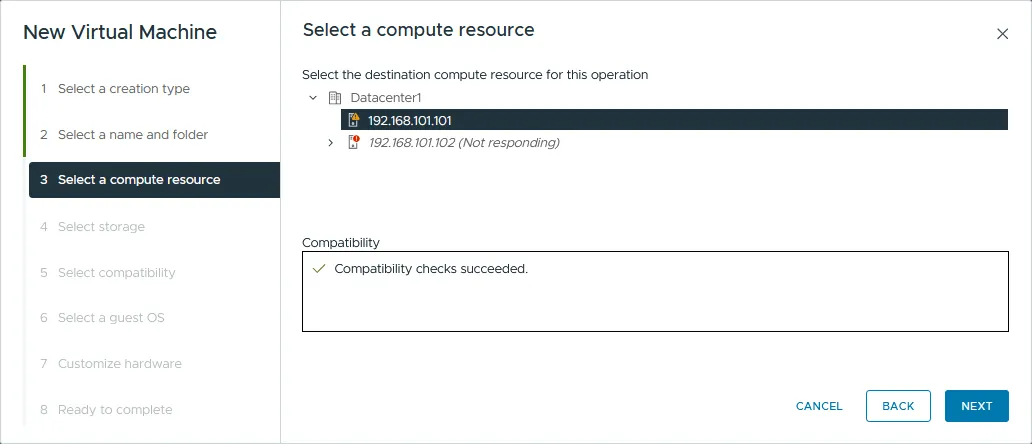
- Wählen Sie eine Computer- ressource aus. Wählen Sie den ESXi-Host aus, der mit dem Datenspeicher verbunden ist, der die hochgeladene Datei der virtuellen Festplatte enthält. Die Computerressource dieses ESXi-Hosts wird zum Ausführen der virtuellen Maschine verwendet. In diesem Beispiel wird die VM auf dem ESXi-Host mit der IP-Adresse 192.168.101.101 erstellt.
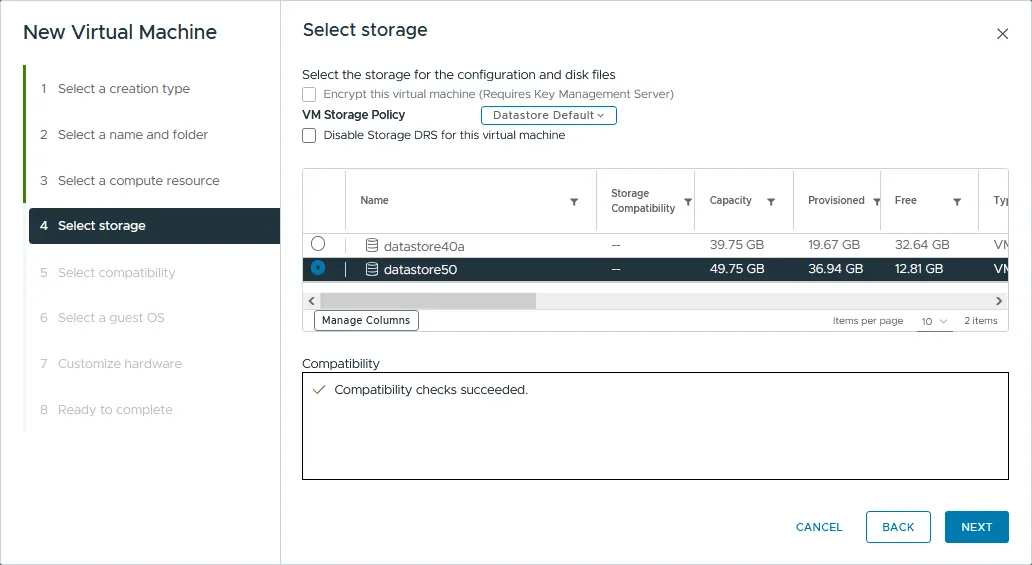
- Wählen Sie den Speicher aus. Wählen Sie den Datenspeicher aus, der die Dateien der virtuellen Festplatte enthält, die zur Wiederherstellung exportiert wurden. In diesem Beispiel werden diese Dateien auf dem Datenspeicher datastore50 gespeichert.
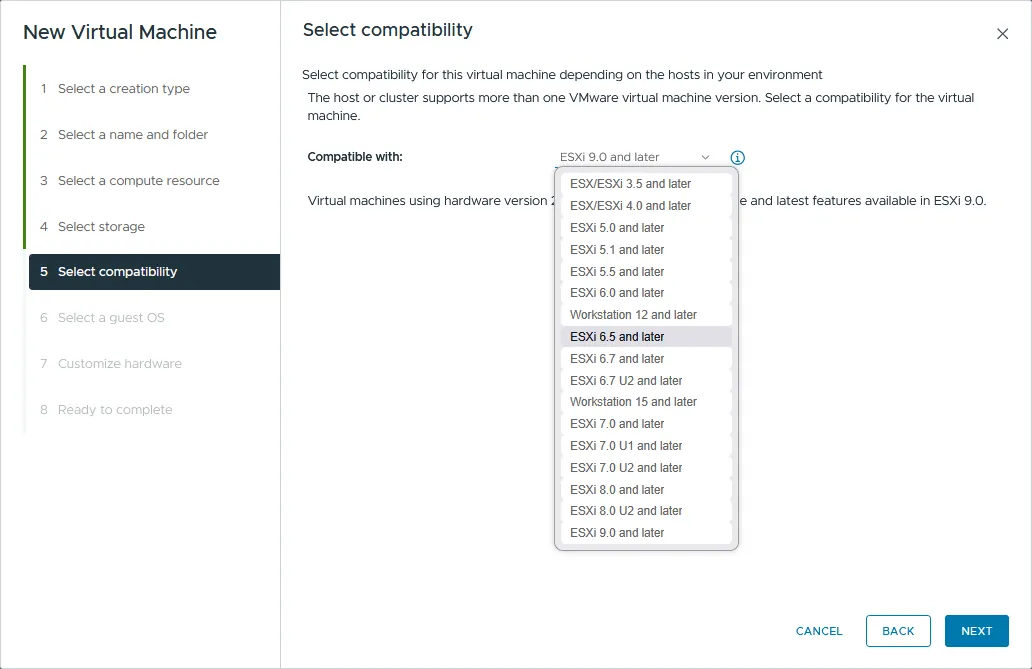
- Kompatibilität auswählen. Wählen Sie die Hardwarekompatibilität der virtuellen Maschine (VM-Hardwareversion) aus. Wenn Sie die VM auf ältere ESXi-Hosts migrieren möchten, wählen Sie die niedrigste ESXi-Version aus. ESXi 6.5 und höher ist in unserem Fall ausgewählt.
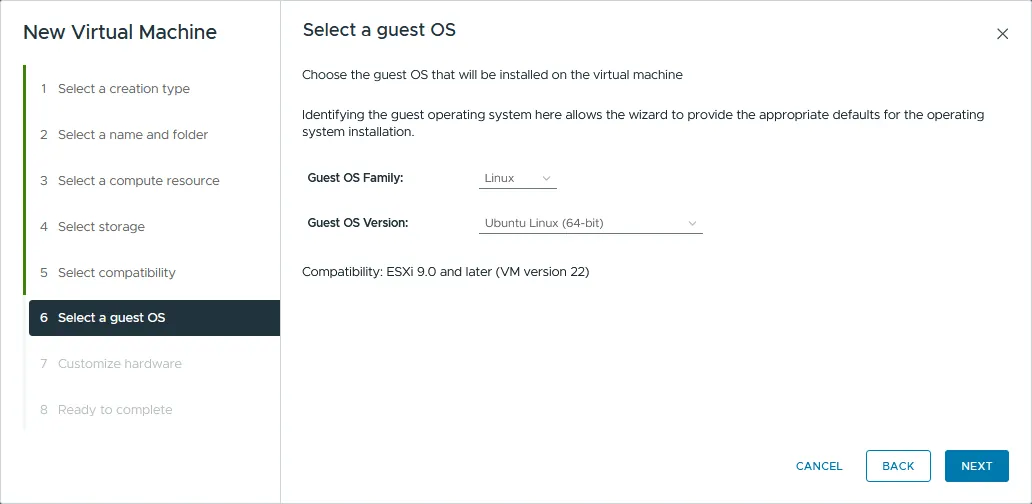
- Gastbetriebssystem auswählen . Wählen Sie die Familie und Version des Gastbetriebssystems (OS) aus. Da eine virtuelle Festplatte mit einem darauf installierten Linux-System (Ubuntu 24 x64) verfügbar ist, müssen wir Linux und Ubuntu Linux (64-Bit) auswählen.
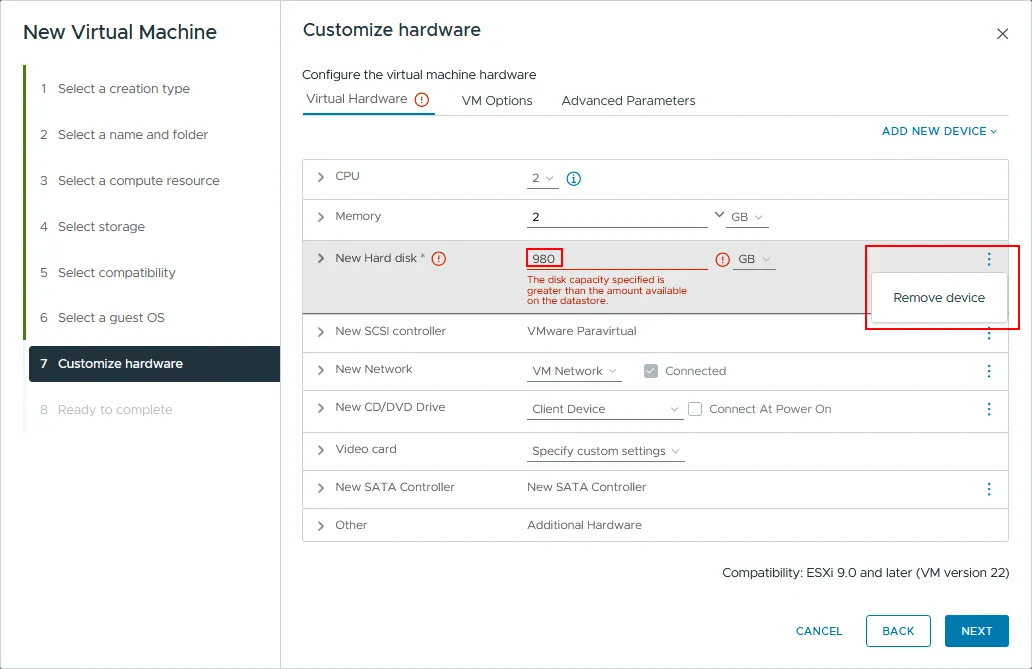
- Hardware anpassen. Standardmäßig schlägt der Assistent vor, eine neue leere virtuelle Festplatte zu erstellen. Wählen Sie diese aus, klicken Sie auf das Symbol mit den drei Punkten und dann auf Gerät entfernen (in der Abbildung unten markiert).
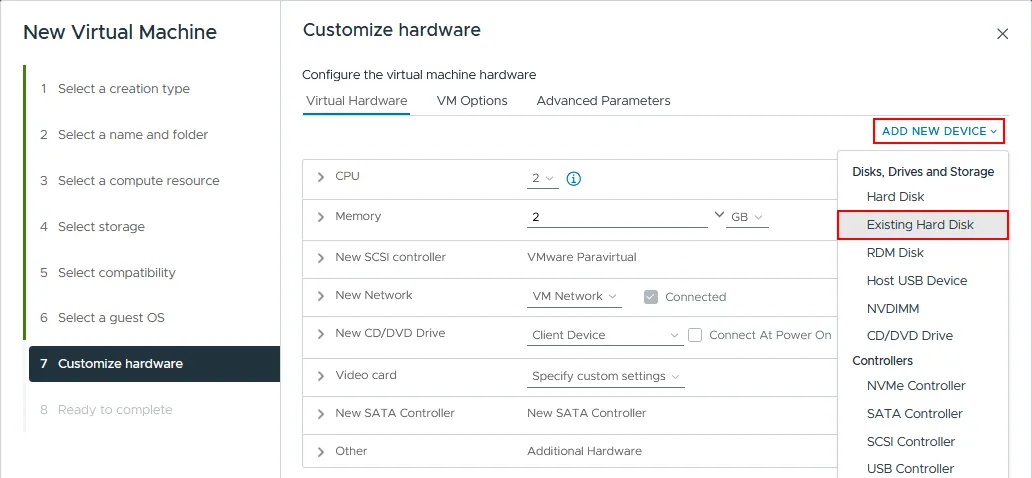
- Klicken Sie anschließend auf die Schaltfläche Neues Gerät hinzufügen und wählen Sie Vorhandene Festplatte aus.
- Wählen Sie im Pop-up-Fenster Datei auswählen das Verzeichnis aus, in das Sie die exportierten Dateien der virtuellen Festplatte hochgeladen haben, und wählen Sie die Datei der virtuellen Festplatte aus. In unserem Fall sind die Datendatei der virtuellen Festplatte (
-flat.vmdk) und die Beschreibungsdatei der virtuellen Festplatte (.vmdk) im Verzeichnis Physical_Linux_recovered auf dem Datenspeicher datastore50 gespeichert. Wie bereits erwähnt, werden zwei Dateien der virtuellen Festplatte auf den Datenspeicher hochgeladen, aber im VMware vSphere Client wird nur eine angezeigt. Klicken Sie auf OK , um die Dateiauswahl zu übernehmen.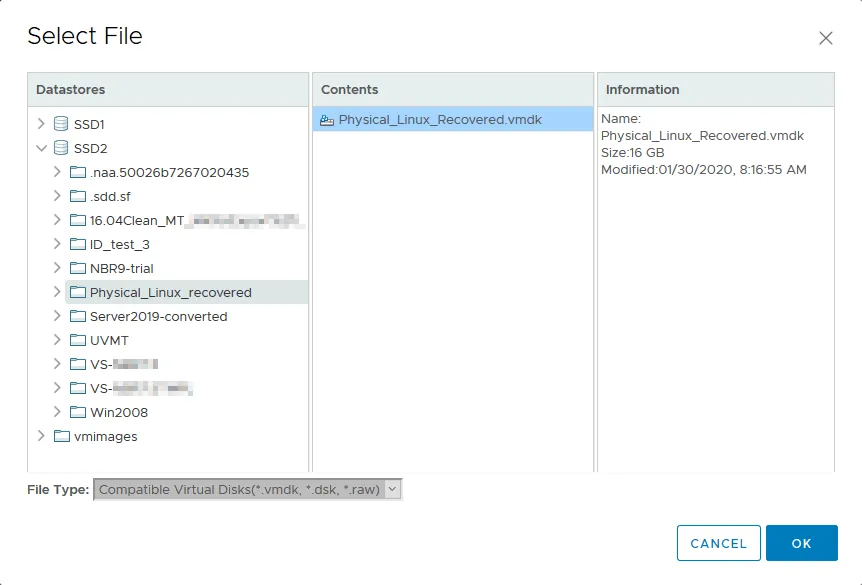
- Nun sehen Sie, dass die exportierte virtuelle Festplatte zur virtuellen Hardware der neuen VM hinzugefügt wurde.
Hinweis: Wenn das ursprünglich gesicherte System BIOS verwendet, müssen Sie in den VM-Optionen BIOS auswählen, damit die VM bootet. Wenn das ursprüngliche System UEFI verwendet, wählen Sie UEFI aus.
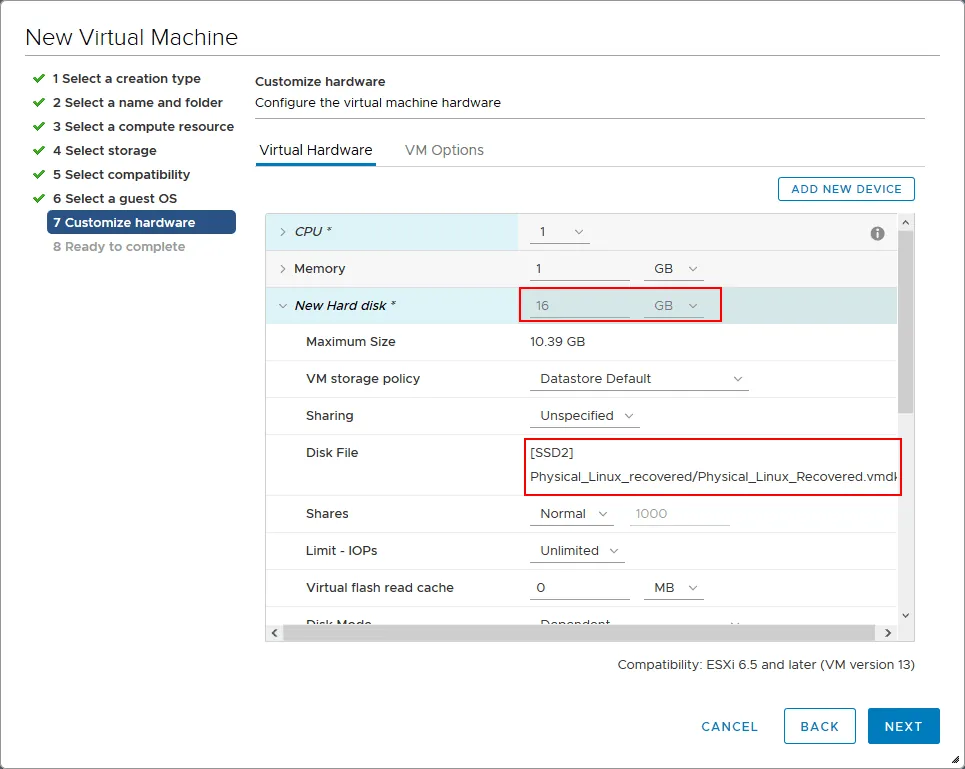
- Klicken Sie anschließend auf die Schaltfläche Neues Gerät hinzufügen und wählen Sie Vorhandene Festplatte aus.
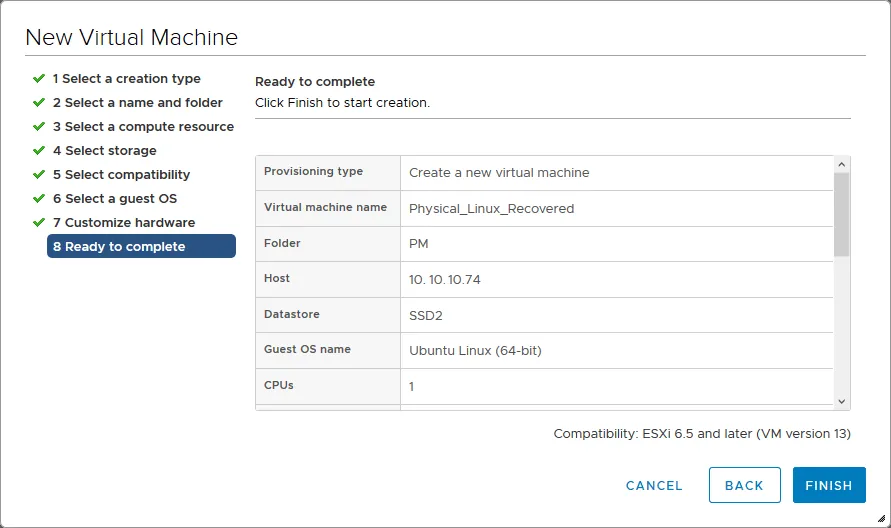
- Bereit zum Abschließen. Überprüfen Sie die Konfigurationszusammenfassung der neuen VM und klicken Sie auf Fertigstellen , um die Erstellung der neuen VM abzuschließen.
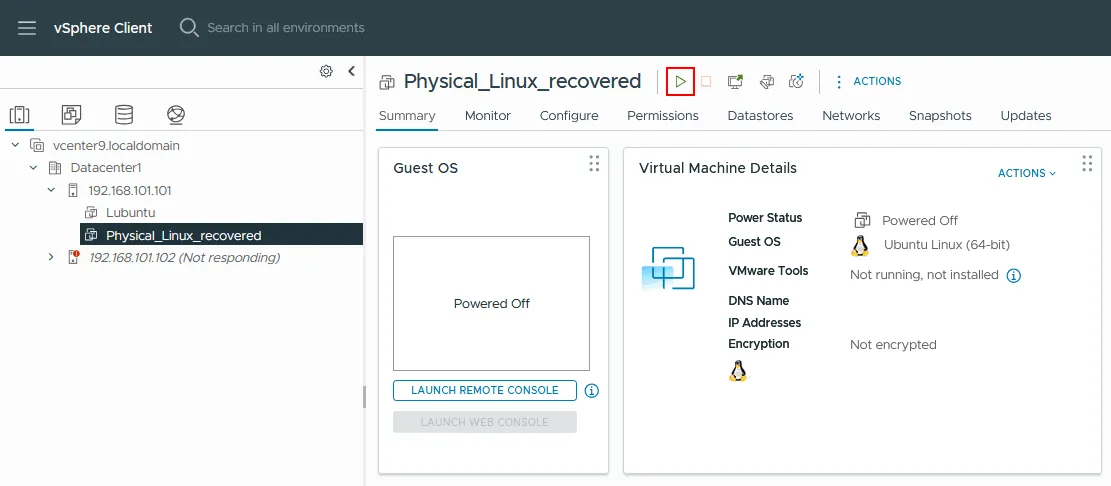
- Wechseln Sie zu Hosts und Cluster , wählen Sie die soeben erstellte VM auf dem entsprechenden ESXi-Host ( Physical_Linux_Recovered auf 192.168.101.101 ) aus und klicken Sie dann auf Aktionen > Einschalten > Einschalten , um die virtuelle Maschine zu starten.
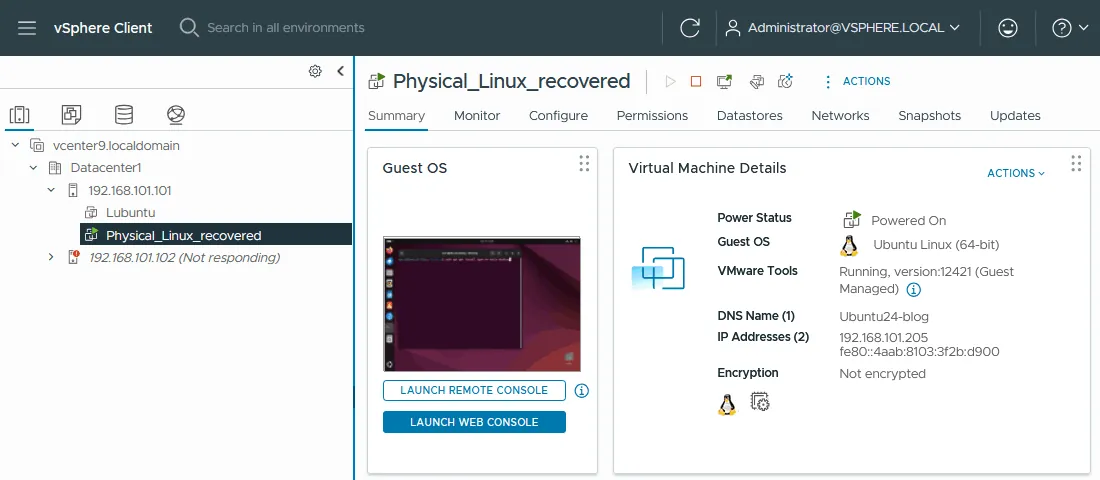
Vergessen Sie nach dem Booten der virtuellen Maschine nicht, VMware Tools zu installieren. Damit wird der physische Linux-Server mithilfe von NAKIVO Backup & Replication aus einem Backup als VMware-virtuelle Maschine wiederhergestellt. Auf dem folgenden Screenshot sehen Sie, dass die Linux-P2V-Konvertierung (P2V-Wiederherstellung) erfolgreich abgeschlossen wurde.
Fazit
Die Umwandlung eines physischen Linux-Servers in eine Virtuelle Maschine muss nicht zwangsläufig mit komplexen Migrationswerkzeugen oder manuellen Neuinstallationen verbunden sein. Mit einem strukturierten, auf Backups basierenden Ansatz für die Physical-to-Virtual-Konvertierung können Unternehmen Linux-Workloads direkt in VMware-Umgebungen wiederherstellen oder migrieren und dabei die Systemkonfiguration und die Daten erhalten.
Ob für ein vorübergehendes Failover oder eine dauerhafte Modernisierung – die P2V-Wiederherstellung bietet Flexibilität beim Verwalten von Infrastrukturänderungen. Durch den Einsatz von NAKIVO Backup & Replication als P2V-Konverter können IT-Teams den Prozess optimieren und Betriebsunterbrechungen reduzieren. Die Durchführung regelmäßiger Backups stellt sicher, dass Ihre Linux-Server bei Bedarf immer für eine zuverlässige P2V-Wiederherstellung bereit sind.



