Wie Sie von G Suite zu Office 365 migrieren und warum Sie dies tun sollten
G Suite und Office 365 sind zwei beliebte SaaS-Plattformen (Software-as-a-Service), die E-Mail, Produktivitätswerkzeuge, Speicher und andere Dienste anbieten. Was ist besser, G Suite oder Office 365? Beide haben Vor- und Nachteile. Einen Vergleich zwischen G Suite und Office 365 mit Schwerpunkt auf den von beiden angebotenen Speicher-Apps finden Sie in den Blogbeiträgen zu Google Drive vs OneDrive. Manchmal möchten Unternehmen von Microsoft Office 365 zu G Suite oder von G Suite zu Office 365 migrieren. In diesem Blogbeitrag wird erklärt, wie Sie von G Suite zu Office 365 migrieren.

Konfigurieren Ihrer Domain
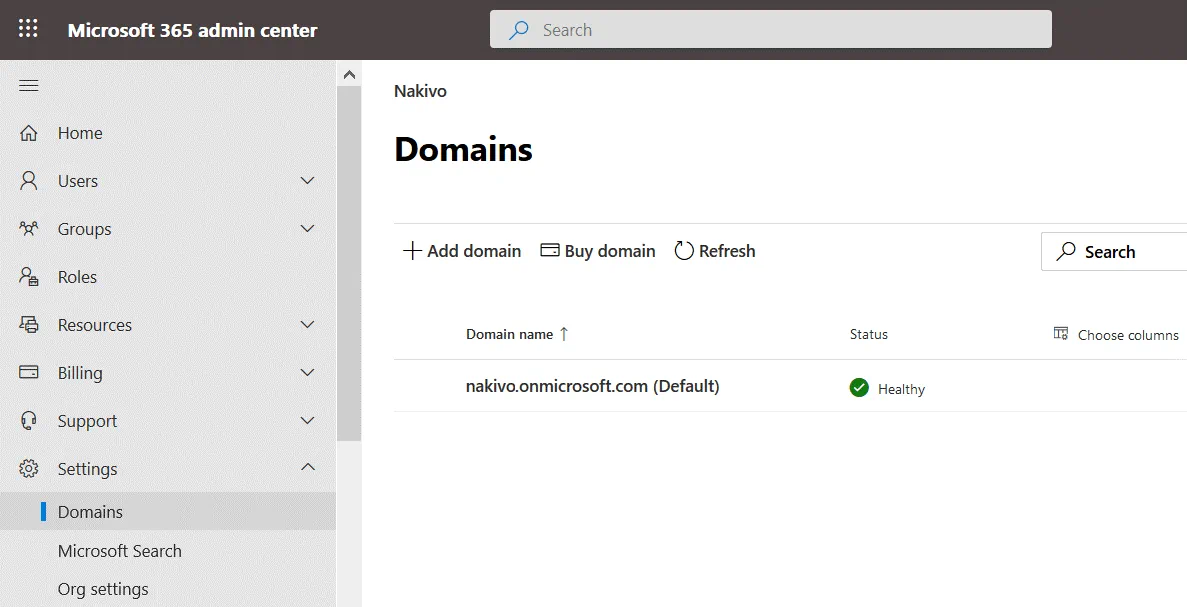
Zunächst sollten Sie Ihre Domain-Einstellungen überprüfen, wenn Sie mit der Migration von G Suite zu Office 365 beginnen. Ein Domain-Registrar kann Google oder ein anderer Domain-Registrar sein. Sie (Ihr Unternehmen) sollten Eigentümer des von Ihrem Unternehmen verwendeten Domainnamens sein. Microsoft ermöglicht Ihnen die Verwendung eines Domainnamens im Format your-company-name.onmicrosoft.com für Office 365-Abonnements, um die Konfiguration zu vereinfachen. Ein Domainname ist erforderlich, um Office 365 für Organisationen nutzen zu können. MX-Einträge (Mail Exchange) für eine Domäne werden zum Senden und Empfangen von E-Mails verwendet.
Verwenden Sie einen Eintrag in einer von Microsoft bereitgestellten TXT-Datei, um Ihre Domäne zu überprüfen, und fügen Sie den DNS-Eintrag zu Ihren Domäneneinstellungen bei Ihrem Domänenregistrar hinzu. Sie können benutzerdefinierte DNS-Einträge manuell hinzufügen, um Office 365 für Organisationen zu verwenden. Wenn Domain Connect von Ihrem Domänenregistrar unterstützt wird, können die erforderlichen Domäneneinstellungen für Office 365 in wenigen Minuten automatisch konfiguriert werden.
Hinzufügen von Benutzern zu Office 365
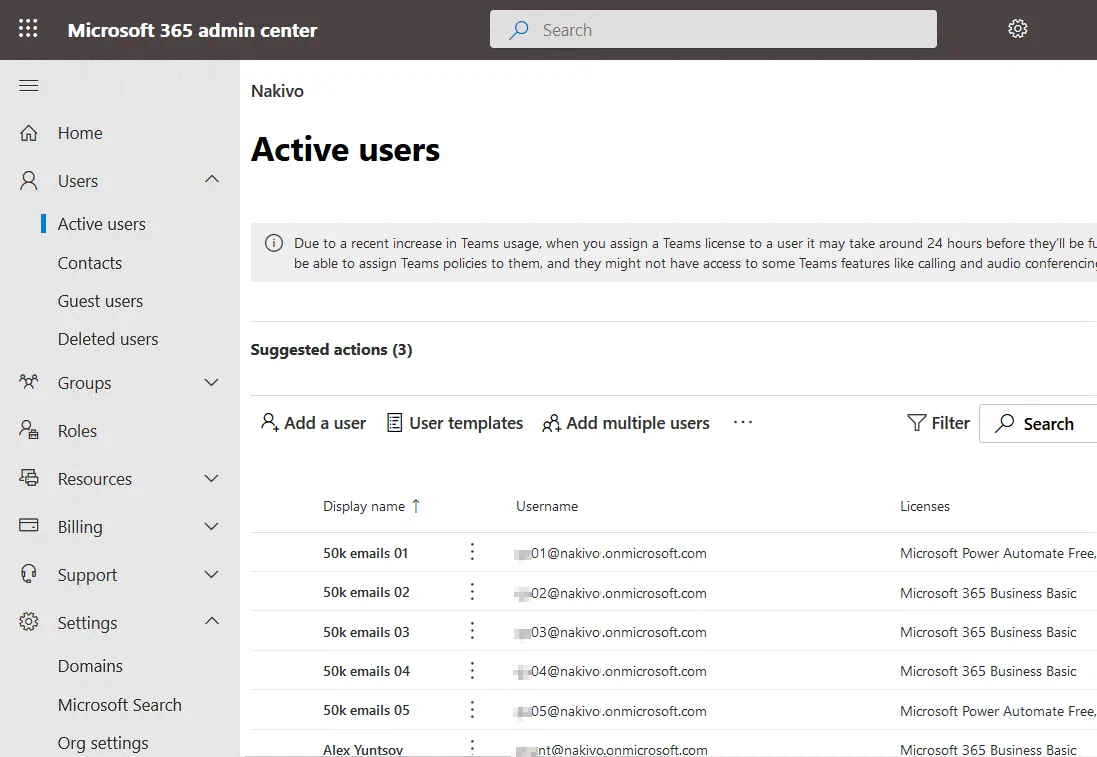
Der weitere Schritt besteht darin, Benutzer zu Ihrem Office 365-Organisationskonto im Microsoft 365 Admin Centerhinzuzufügen. Jeder Benutzer benötigt eine Lizenz. Deshalb müssen Sie für ein ausgewähltes Office 365-Abonnement für Ihre Organisation bezahlen, bevor Sie hinzugefügte Benutzer aktivieren können. Jeder Benutzer muss über ein Postfach in Office 365 verfügen, bevor Sie G Suite zu Office 365 migrieren können, einschließlich E-Mails und anderer Daten. Es wird empfohlen, Benutzernamen zu erstellen, die den Benutzernamen für Gmail-Konten ähneln, um Verwechslungen zu vermeiden, zum Beispiel robert_smith@mail.domain.com und robert_smith@o365.domain.com.
Erstellen einer Liste mit E-Mail-Adressen
Erstellen Sie eine Liste mit E-Mail-Adressen, die von G Suite zu Office 365 migriert werden sollen. Sie können Microsoft Office Excel verwenden, um eine Datei mit einer Tabelle zu erstellen, die eine Liste mit E-Mail-Adressen von Benutzerkonten enthält.
Melden Sie sich als Organisationsadministrator bei Google an, rufen Sie die Admin-Konsole auf, wählen Sie den Bereich „ <“ (>) „Users“ (Benutzer) (<) (> ) aus, klicken Sie auf einen Benutzername, um Details anzuzeigen, und überprüfen Sie die E-Mail-Adresse jedes Benutzers. Erstellen Sie eine neue Datei in Excel. Kopieren Sie die Google-E-Mail-Adresse jedes Benutzers und fügen Sie jede kopierte E-Mail-Adresse in die zweite Spalte (B) der Excel-Tabelle ein.
Füllen Sie die erste Spalte (A) auf ähnliche Weise mit den entsprechenden E-Mail-Adressen der Benutzer, die Sie in Office 365 erstellt haben.
Geben Sie in der dritten Spalte (C) ein Passwort für jeden Gmail-Benutzer ein. Sie können Passwörter zurücksetzen und temporäre Passwörter verwenden, um die tatsächlichen Passwörter geheim zu behalten. Die Spaltenüberschriften müssen wie folgt lauten: A – E-Mail-Adresse; B – Benutzername; C – Passwort. Bitten Sie die Benutzer nach Fertigstellung der Migration, ihre Passwörter festzulegen, oder erstellen Sie selbst neue Passwörter für die Benutzer.
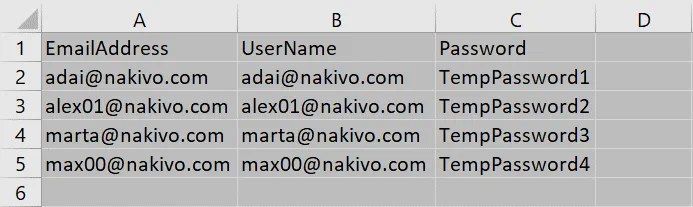
Klicken Sie auf Datei > Speichern unter und speichern Sie die bearbeitete Datei im CSV-Format.
Stellen Sie sicher, dass die IMAP-Einstellungen für jeden Gmail-Benutzer aktiviert sind. Aktivieren Sie in den Gmail-Sicherheitseinstellungen die Option Weniger sicherer App-Zugriff für den Zeitraum der Migration.
Erstellen von Migrationspunkten
Nun sollten Sie Migrationspunkte erstellen.
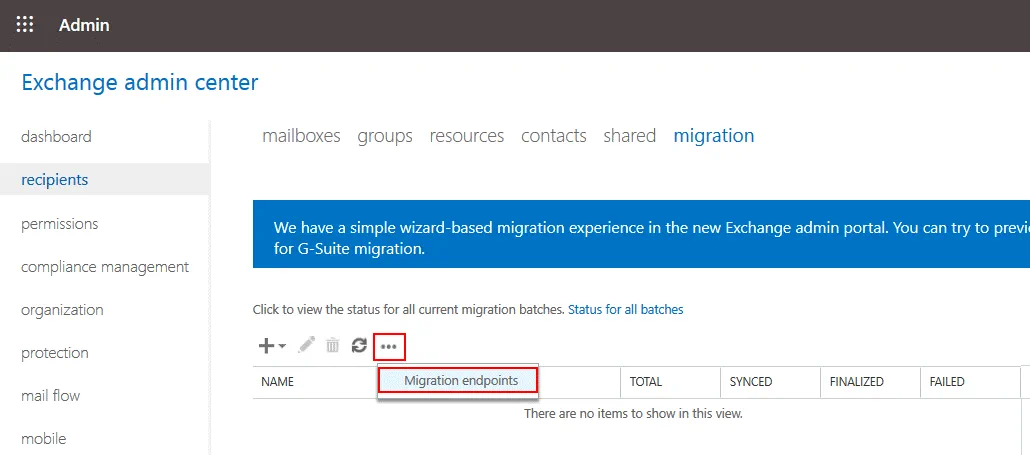
Öffnen Sie das Exchange-Verwaltungscenter.
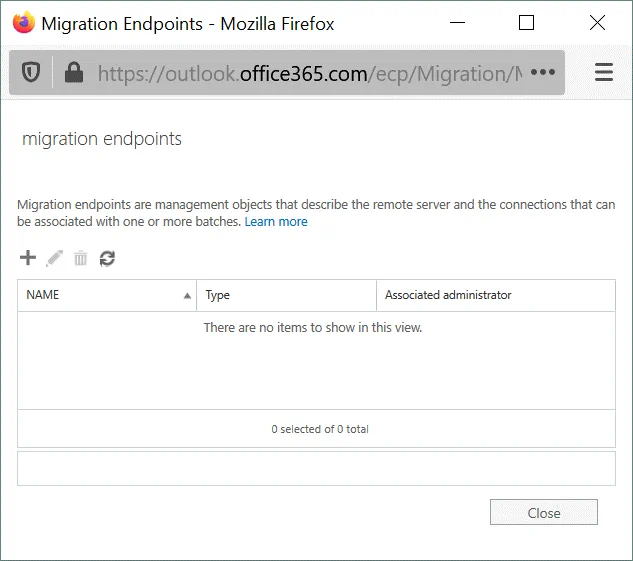
Gehen Sie zu Empfänger > Migration, klicken Sie auf die drei Punkte (…) und klicken Sie auf Migrationsendpunkte.
Klicken Sie im sich öffnenden Fenster auf Neu (+).
Wählen Sie IMAP als neuen Migration-Endpunkt-Typ aus. Klicken Sie auf Weiter , um fortzufahren.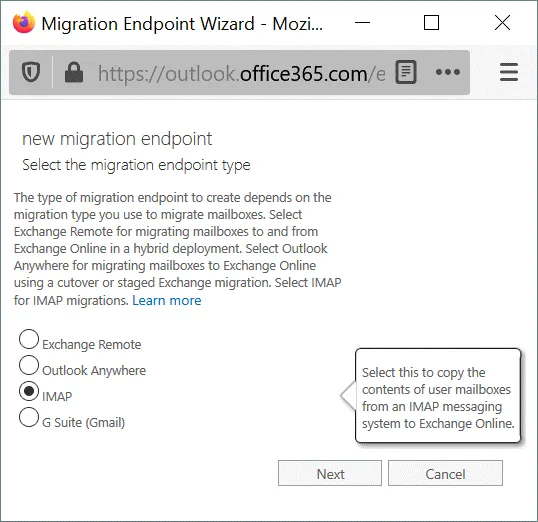
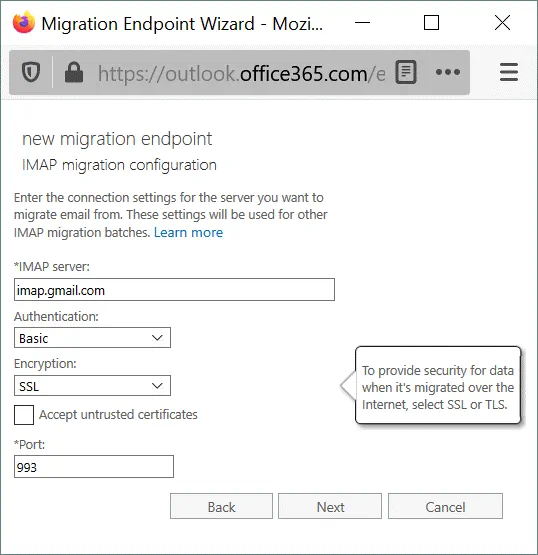
Konfigurieren Sie die erforderlichen Einstellungen für den neuen Migrationsendpunkt.
IMAP-Server: imap.gmail.com
Authentifizierung: Basic
Verschlüsselung deaktiviert SSL
Port: 993
Lesen Sie auch den Blogbeitrag über POP3-, SMTP- und IMAP-Einstellungen für Office 365.
Erstellen eines Migrationsstapels
Ein Stapel wird verwendet, um eine Gruppe von Postfächern von G Suite zu Office 365 zu migrieren. Erstellen Sie einen Stapel, der eine kleine Anzahl von Postfächern enthält, und überprüfen Sie, wie die Migrationskonfiguration funktioniert. Mit diesem Ansatz können Sie den Zeitaufwand für die Migration von E-Mail-Konten abschätzen. Wenn alles korrekt funktioniert, erstellen Sie einen größeren Stapel und setzen Sie die Migration fort.
Gehen Sie zu recipients > migration.
Klicken Sie auf Neu (+) und wählen Sie Migration zu Exchange Online.
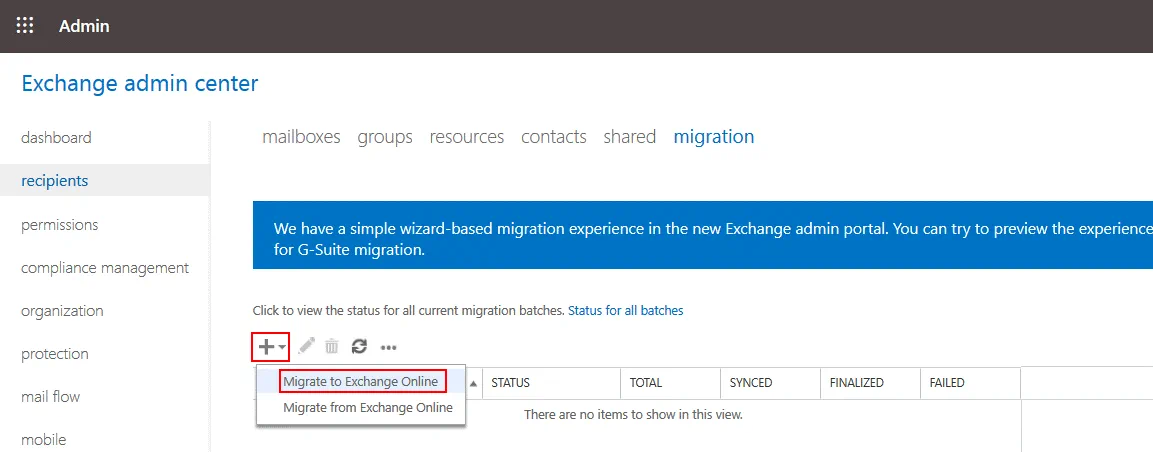
Neue Optionen für den Migrationsbatch festlegen.
Wählen Sie IMAP-Migration (Unterstützt von Exchange und anderen E-Mail-Systemen).
Klicken Sie auf Weiter bei jedem Schritt, um fortzufahren.
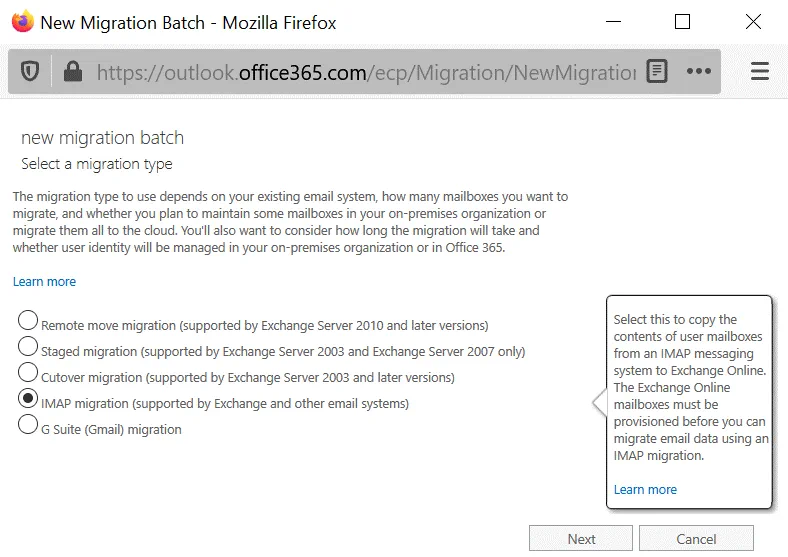
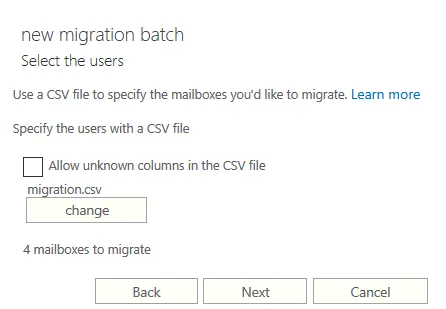
Wählen Sie die erstellte CSV-Datei aus, die eine Liste der Benutzerkonten und deren Passwörter enthält, indem Sie auf die Schaltfläche Durchsuchen klicken. Nach Auswahl der CSV-Datei wird die Anzahl der von der ausgewählten CSV-Datei erkannten Benutzer angezeigt. Auf dem folgenden Screenshot sind 4 zu migrierende Postfächer ausgewählt.
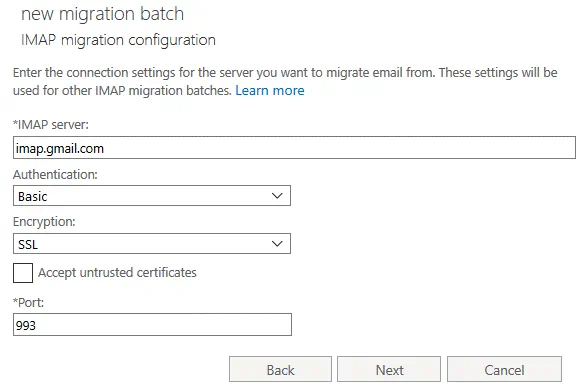
IMAP-Migrationskonfiguration festlegen.
IMAP-Server: imap.gmail.com
Authentifizierung: Basic
Verschlüsselung: SSL
Port: 993
Die IMAP-Einstellungen müssen konfiguriert werden, um die Verbindung zu Google-Servern herzustellen, Benutzer zu authentifizieren und ihre Postfachdaten in Office 365-Konten zu kopieren.
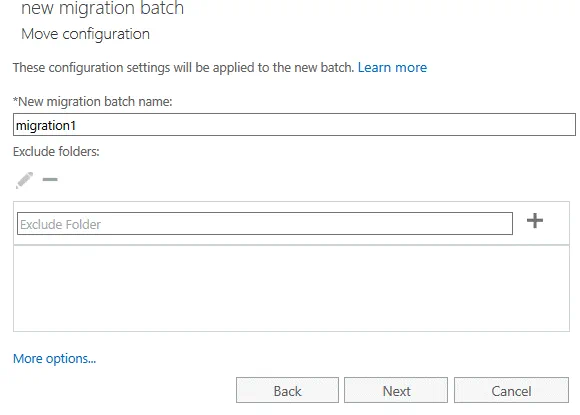
Geben Sie einen Namen für einen neuen Migrationsbatch ein, zum Beispiel migration1. Wenn Sie bestimmte Ordner nicht migrieren möchten, klicken Sie auf das Minuszeichen (–) und wählen Sie die Ordner aus, die bei der Migration von G Suite zu Office 365 ausgeschlossen werden sollen.
Klicken Sie auf Durchsuchen Sie und wählen Sie die Benutzer aus, die nach Fertigstellen der G Suite-Migrationsaufgabe einen Bericht erhalten sollen.
Wählen Sie Starten Sie automatisch den Batch , um den Batch zu starten und den Migrationsprozess von G Suite zu Office 365 unmittelbar nach Abschluss dieses Assistenten auszuführen.
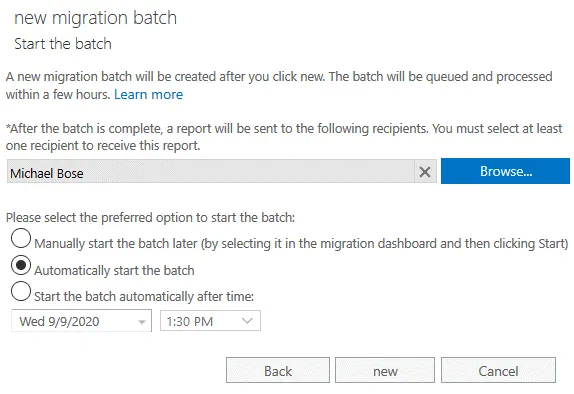
Klicken Sie auf new , um die Migration zu starten und G Suite zu Office 365 zu migrieren.
Wenn Sie den Status „ syncing “ sehen, bedeutet dies, dass die Migration läuft. Sie können den Status der Postfächer überwachen und bereits migrierte Postfächer erkennen.
Hinweis: Wenn große Datenmengen von Gmail-Konten übertragen werden, kann Google Bandbreitenbeschränkungen aktivieren, wodurch der Datenmigrationsprozess verlangsamt wird. Ein Gmail-Benutzerkonto kann vorübergehend gesperrt werden. Die aktuellen Gmail-Beschränkungen werden im Folgenden erläutert.
Herunterladen mit IMAP 2500 MB pro Tag
Herunterladen mit POP 1250 MB pro Tag
Upload mit IMAP 500 MB pro Tag
Beschränkungen für die Nutzung einer Webschnittstelle
Herunterladen mit Webclient: 750 MB pro Stunde oder 1250 MB pro Tag
Upload mit Webclient (E-Mails, die über Gmail SMTP gesendet werden, sind enthalten): 300 MB pro Stunde oder 1500 MB pro Tag
Wenn diese Beschränkungen für Sie von Nachteil sind, versuchen Sie alternative G Suite-Migrationsmethoden, wie z. B. die Migration mithilfe von PST-Dateien, die Migration mithilfe von API, die Verwendung von Lösungen von Drittanbietern und andere.
Überprüfen der MX-Einträge
Wenn die Datenmigration fertiggestellt ist, überprüfen Sie die MX-Einträge für Ihre Domain. Wenn Sie nach der Migration von G Suite zu Office 365 denselben Domainnamen verwenden, müssen Sie die MX-Einträge bearbeiten, um E-Mail-Server für den Versand von E-Mails an Microsoft Exchange-Server festzulegen, nicht an Gmail-Server (die nach Fertigstellung der Migration von den Benutzern nicht mehr verwendet werden).
Sie müssen bis zu 72 Stunden warten, bis die MX-Einträge auf den DNS-Servern aktualisiert sind. Nach Ablauf von 72 Stunden können Sie die Synchronisierung mit Gmail beenden. Vergewissern Sie sich, dass alle erforderlichen E-Mail-Nachrichten übertragen wurden, bevor Sie die Synchronisierung deaktivieren und den Migrationsbatch löschen. Vergessen Sie nicht, nach Fertigstellung der Migration von G Suite zu Office 365 sichere, eindeutige Passwörter für Benutzerkonten festzulegen. Sie sollten die temporären Passwörter, die Sie für die Migration festgelegt haben, nicht mehr verwenden.
Importieren von Google-Kontakten und -Kalender in Office 365
Nach dem Fertigstellen der E-Mail-Migration sollten Benutzer Kontakte und Kalender aus ihren alten Google-Konten in ihre neuen Office 365-Konten importieren. Im Folgenden wird erläutert, wie Sie einen Kalender und Kontakte manuell über die Weboberfläche von Google in Office 365 importieren können.
Importieren eines Kalenders
Öffnen Sie https://google.com, melden Sie sich bei Ihrem Google-Konto an, öffnen Sie das Menü mit Optionen und klicken Sie auf Kalender.
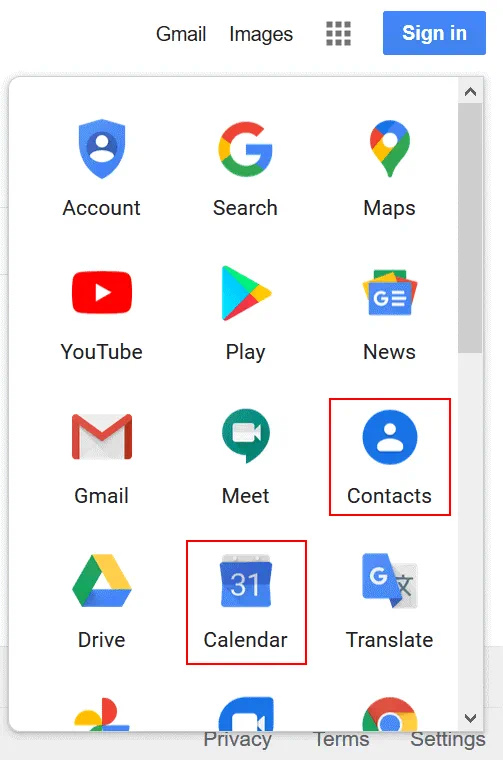
Klicken Sie im linken Fensterbereich auf Importieren & exportierenund dann auf Exportieren.
Markieren Sie die zu exportierenden Elemente und klicken Sie auf die Schaltfläche Exportieren .
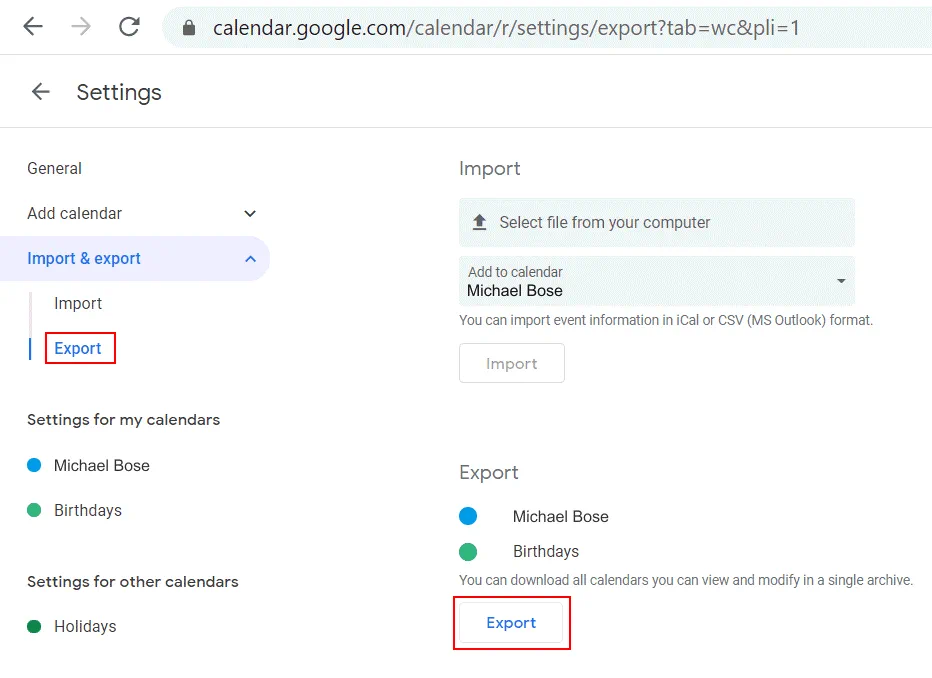
Speichern Sie die exportierten Kalender in einer Datei, zum Beispiel calendar.ical.zip. Nachdem die ZIP-Archivdatei gespeichert wurde, entpacken Sie die Dateien aus dem Archiv. Die Dateinamen sehen wie folgt aus:
addressbook#contacts@group.v.calendar.google.com.ics
Benutzername@Domain.com.ics
Öffnen Sie https://login.microsoftonline.com in einem Webbrowser und melden Sie sich bei Ihrem Office 365-Konto an.
Wählen Sie Kalender auf der Seite „Office 365-Webanwendungen” aus.
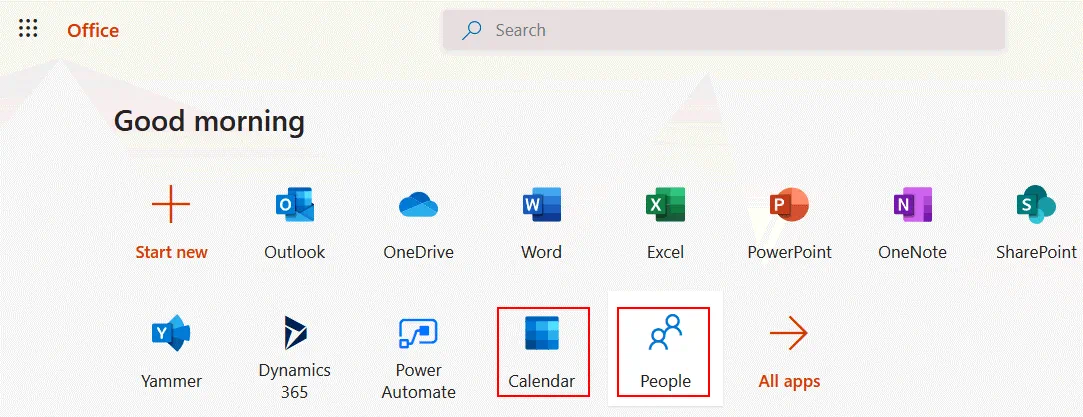
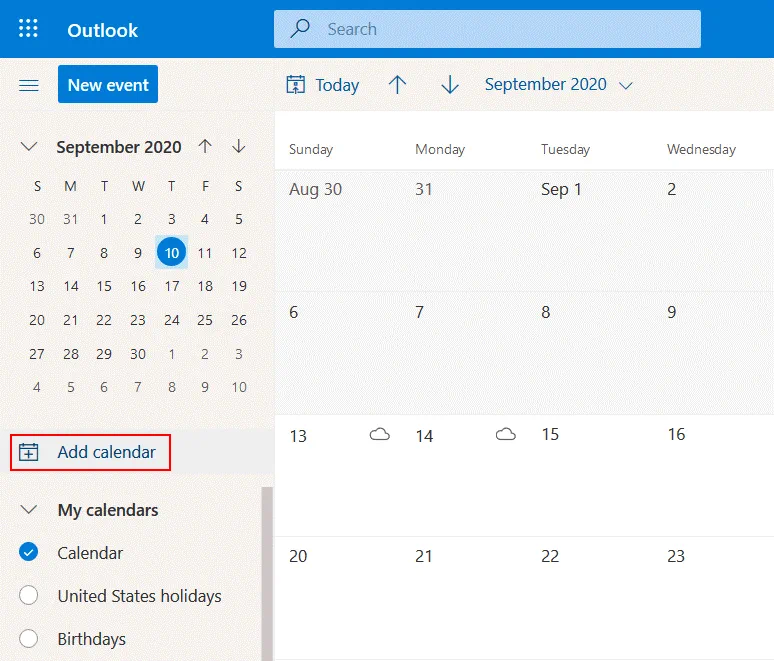
Klicken Sie im linken Bereich der Seite Kalender auf Kalender hinzufügen.
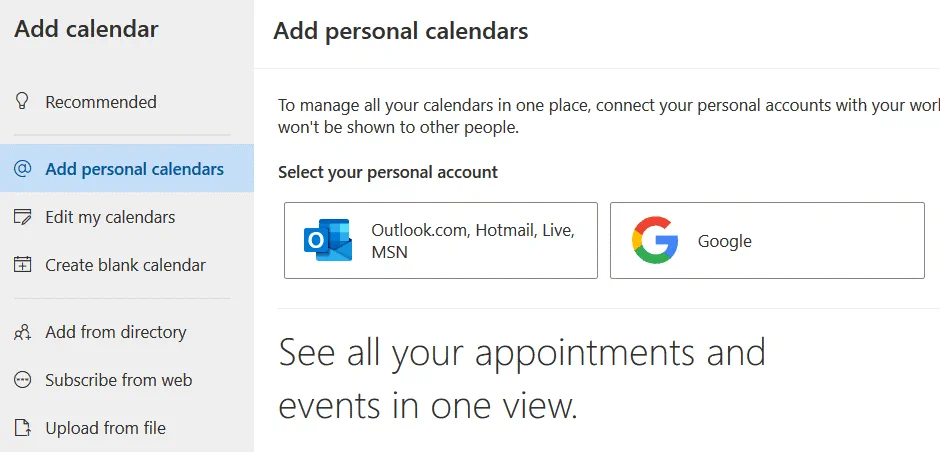
Sie können Persönliche Kalender hinzufügen, wählen Sie Google, melden Sie sich bei einem Google-Konto an und folgen Sie den Anweisungen zum Hinzufügen eines Google-Kalenders zu Ihrem Office 365-Konto.
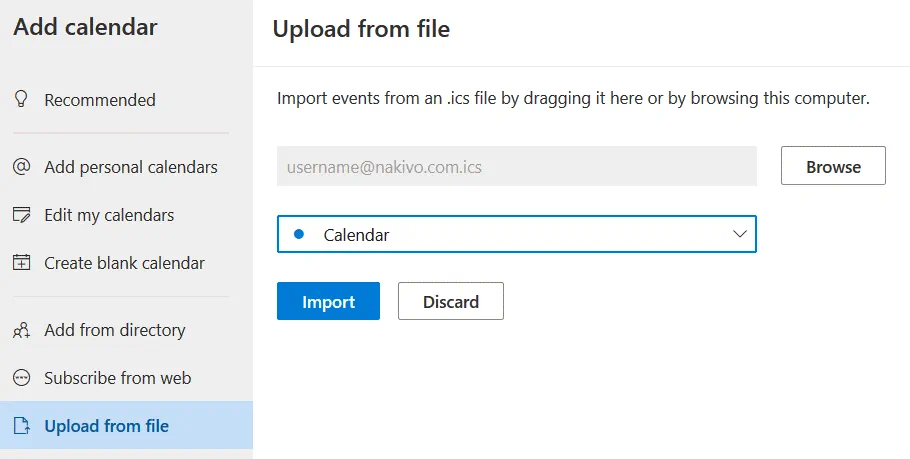
Wir werden einen Kalender von der exportierten Datei importieren. Wählen Sie „ <” (Kalender aus Datei hochladen)>„Upload from file” (Aus Datei hochladen)<„Browse” (Durchsuchen)>Klicken Sie auf „ <” (Datei auswählen)>Wählen Sie „Browse” (Durchsuchen)<„> ” (Datei auswählen) und wählen Sie die zuvor extrahierte Datei aus:
<„>” (Datei auswählen) „Benutzername@Domain.com.ics” (Datei auswählen)<„>
” (Datei auswählen) Wählen Sie im Dropdown-Menü den gewünschten Namen des Kalenders aus und klicken Sie auf Importieren.
Kontakte importieren
So importieren Sie Kontakte:
Öffnen Sie https://google.com, öffnen Sie das Menü und wählen Sie Kontakte.
Klicken Sie im linken Bereich der Seite Kontakte auf Exportieren.
Wählen Sie Outlook CSV.
Geben Sie einen Dateinamen ein und speichern Sie eine CSV-Datei auf Ihrer Festplatte (z. B. contacts.csv).
Melden Sie sich bei Ihrem Office 365-Konto an und wählen Sie Personen in der Liste der Web-Apps, um Outlook 365-Kontakte zu öffnen.
Klicken Sie oben rechts auf Verwalten > Kontakte importieren.
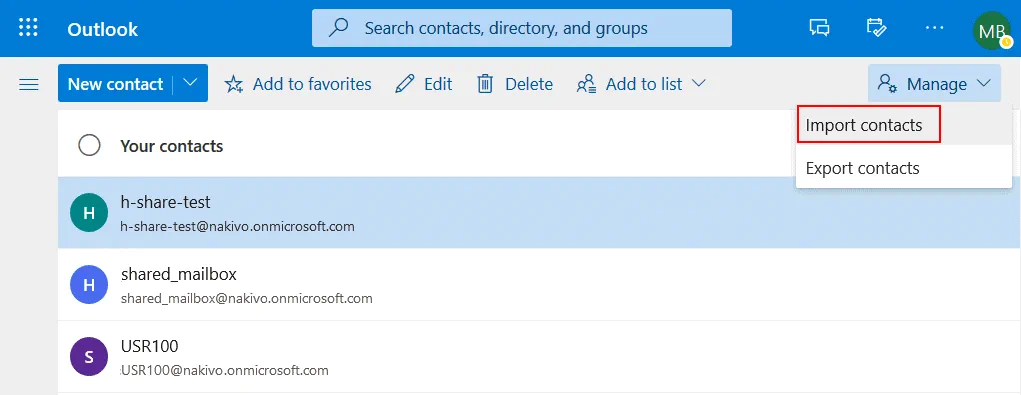
Klicken Sie auf Durchsuchen und wählen Sie die CSV-Datei aus, die Sie zuvor von Ihrem Gmail-Konto heruntergeladen haben. Klicken Sie auf Importieren Sie.
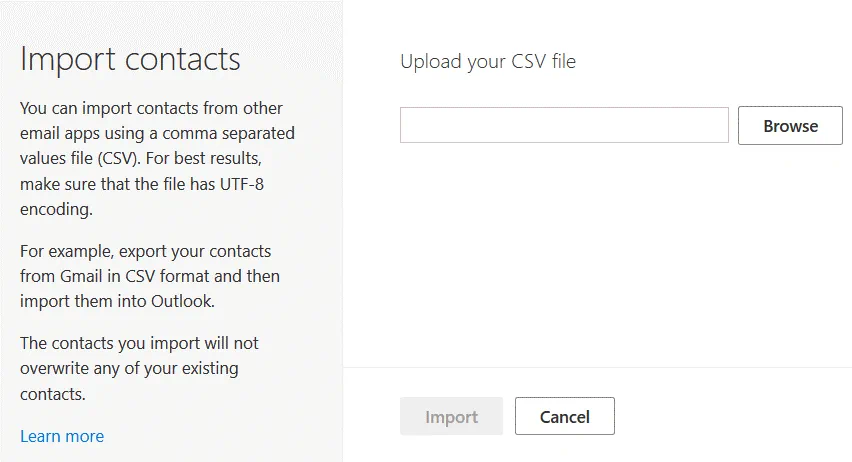
Jetzt wurden Ihre Kontakte erfolgreich in Microsoft Office 365 importiert.
Häufig gestellte Fragen zur Migration von G Suite
Sollte ich G Suite oder Office 365 verwenden?
Das hängt ganz davon ab, was Sie suchen. Wenn Sie Microsoft Office-Anwendungen wie Word, Excel und PowerPoint verwenden müssen, mit denen die meisten Benutzer vertraut sind, sollten Sie Microsoft Office 365 in Betracht ziehen. G Suite bietet Analoga zu Word, Excel und PowerPoint, die online für die Zusammenarbeit und Bearbeitung gemeinsamer Dateien verwendet werden können. Beachten Sie, dass einige Benutzer mit G Suite nicht vertraut sind, da es sich von der Benutzeroberfläche von Office 365 unterscheidet. Google Docs versus Microsoft Office ist ein heiß diskutiertes Thema.
Ist Google Drive besser als Microsoft Office?
Es gibt keine allgemeingültige Antwort. Man kann sie nicht miteinander vergleichen. Google Drive ist ein Cloud-Speicher, während Microsoft Office eine Suite von Produktivitätsanwendungen ist (einschließlich der Online-Apps von Microsoft Office 365). Google Drive lässt sich eher mit OneDrive vergleichen, dem Cloud-Speicher von Microsoft. Sie sollten mehrere Faktoren vergleichen, wie z. B. die Benutzerfreundlichkeit der Benutzeroberfläche, der Preis pro Monat (Jahr), die bereitgestellte Kapazität des Cloud-Speichers, die Versionierung, integrierte Optionen für die Wiederherstellung usw. Nur dann können Sie die für Sie am besten geeignete Lösung auswählen.
Ist G Suite günstiger als Office 365?
In den meisten Fällen ist der Preis für G Suite niedriger als der Preis für Microsoft Office 365. Sie sollten die Preise auf den offiziellen Websites von Google und Microsoft vergleichen oder eine Anfrage an den Vertrieb senden, um Details zum Preis zu erhalten. Beachten Sie, dass sich die Preise ändern können, und stellen Sie sicher, dass Sie über aktuelle Informationen verfügen.
Was ist der Unterschied zwischen G Suite und Office 365?
Die Beschränkungen für den Cloud-Speicher sind unterschiedlich, z. B. die maximal unterstützte Größe der Dateien im Cloud-Speicher, die Versionierung, die Optionen für die Dateifreigabe, die maximale Anzahl von Elementen in freigegebenen Ressourcen usw. Das Design der Weboberfläche ist unterschiedlich. Microsoft bietet eine bessere Integration von Office 365 mit anderen Microsoft-Lösungen. Google bietet eine Integration mit Google-Diensten und verfügt über eine bessere Suchmaschine. Lesen Sie einen vollständigen Vergleich, um die Unterschiede zwischen G Suite und Office 365 zu verstehen.
Wie übertrage ich mein Gmail-Konto zu Office 365?
Für die Migration von G Suite zu Office 365 können Sie verschiedene Tools verwenden:
- Native Tools, die in der Weboberfläche von G Suite, Office 365, Domain-Registraren usw. verfügbar sind.
- PowerShell
- Bereitgestellte APIs und zugehörige Tricks
- Von Drittanbietern entwickelte Softwarelösungen zur Vereinfachung der Migration sowohl von G Suite zu Office 365 als auch umgekehrt
Wie übertrage ich meine Google Docs-Dateien zu Office 365??
Sie sollten alle Dateien manuell von Google Drive herunterladen und anschließend auf OneDrive hochladen. Konvertieren Sie Google-Dokumente in das Office-Format. Standardmäßig speichert die Google Docs-Anwendung Textdokumente im Format gdoc , während das native Format von Microsoft Word 365 docxist. Wählen Sie die benötigten gdoc Dateien in der Weboberfläche von Google Drive aus, klicken Sie auf Herunterladen und speichern Sie das Archiv mit den ausgewählten Dokumentdateien. Sobald das Herunterladen fertiggestellt ist, extrahieren Sie docx Dateien von dem Archiv. Klicken Sie auf Datei > Herunterladen als in der Weboberfläche von Google Docs, um eine einzelne Datei manuell im erforderlichen Microsoft Word-Format zu speichern.
Welche Daten sollen migriert werden?
Die folgenden Daten sollten migriert werden:
- Benutzerkonten/E-Mail-Konten von Gmail zu Office 365 Outlook
- Dokumente und Dateien aus Google Drive sollten zu OneDrive migriert werden
- Kalender
- Kontakte
- Besprechungsräume
Native Tools bieten einige Automatisierungsoptionen für die Migration von E-Mail-Daten aus G Suite zu Office 365.
Fazit
Dieser Blogbeitrag befasst sich mit der Migration von G Suite zu Office 365 und den Migrationsprinzipien. Der wichtigste Punkt ist, dass die E-Mail-Migration von nativen Tools automatisiert werden kann. Zusätzlich zur Übertragung von E-Mail-Daten sollten Sie auch Benutzerkontakte, Kalender und auf Google Drive gespeicherte Dateien zu OneDrive migrieren. Einige Vorgänge müssen bei Verwendung der integrierten Tools und der Weboberfläche manuell durchgeführt werden. Wenn Ihnen die Migration von G Suite zu Office 365 zu kompliziert erscheint, gibt es spezielle Softwarelösungen von Drittanbietern, mit denen Sie die Migration durchführen können.
Wenn Sie die Migration von G Suite zu Office 365 fertiggestellt haben, vergessen Sie nicht, eine Datensicherungssoftware für Office 365 einzurichten, um Ihre Office 365-Daten zu schützen. NAKIVO Backup & Replication ist die All-in-One-Lösung für die Datensicherheit, die Physische Server, Virtuelle Maschinen und Office 365-Daten schützt.
Herunterladen Sie NAKIVO Backup & Replication Free Edition für Office 365-Backups und überzeugen Sie sich selbst von den Vorteilen der unterstützten Backup-Funktionen.


