So aktivieren Sie die Verschlüsselung für E-Mails in Outlook und Office 365
>Unabhängig davon, ob Sie vertrauliche Nachrichten an Kollegen innerhalb Ihres Unternehmens senden oder vertrauliche Informationen an externe Empfänger teilen, ist die Gewährleistung der Vertraulichkeit von entscheidender Bedeutung. Microsoft bietet zwei Methoden zur Verschlüsselung von E-Mail-Nachrichten, je nach Art des Office-Abonnements und der von Ihnen verwendeten App: S/MIME für die E-Mail-Verschlüsselung in Outlook und OME für die E-Mail-Verschlüsselung in Office 365.
In diesem Blogbeitrag erfahren Sie mehr über die verschiedenen E-Mail-Verschlüsselungsoptionen von Microsoft und darüber, wie Sie eine verschlüsselte E-Mail-Nachricht in Outlook senden und lesen können.

Outlook-E-Mail-Verschlüsselungsoptionen
Schauen wir uns zunächst die einzelnen Methoden der Verschlüsselung und ihre Unterschiede genauer an.
Office 365-Nachrichtenverschlüsselung (OME)
Die Office 365-Nachrichtenverschlüsselung (OME) basiert auf Azure Rights Management (Azure RMS), das Teil von Azure Information Protection ist. Diese Dienste kombinieren E-Mail-Verschlüsselung mit Zugriffskontrollen, um Ihnen einen fortschrittlichen Online-Verschlüsselungsdienst zu bieten.
Die wichtigste Voraussetzung für OME ist die Aktivierung von Azure RMS für den Mandanten. Bei vielen Plänen ist RMS standardmäßig aktiviert. Im Gegensatz zu anderen Ansätzen für die Verschlüsselung verwendet OME keine Zertifikate und öffentlichen Schlüssel.
So arbeitet OME
OME wandelt lesbaren Text in unverständliche Chiffre um. Dieser Chiffretext kann von den vorgesehenen Empfängern entschlüsselt werden, aber eine Sicherheitsverletzung durch Unbefugte führt nicht zu einer Datenverletzung.
Da OME auf Azure RMS basiert, umfasst es neben Optionen für die Verschlüsselung auch Identitäts- und Autorisierungsrichtlinien. Um Nachrichten mit OME zu verschlüsseln, können Sie Rechteverwaltungsvorlagen und/oder E-Mail-Flussregeln verwenden.
- Vorlagen für das Management der Rechte. Sie können die Option „ <“ (Verschlüsselung deaktiviert)>>„<“ (Nicht weiterleiten) > auswählen, um die Nachricht ohne zusätzliche Einschränkungen anzuwenden, oder die Option „ <“ (Nicht weiterleiten) >„Do Not Forward“ (Nicht weiterleiten) auswählen, um die Weitergabe der E-Mail-Nachricht durch die Empfänger zu verhindern.
- < Definieren Sie E-Mail-Flussregeln. Sie können E-Mail-Flussregeln erstellen, auch bekannt als Transportregeln, die für bestimmte Nachrichten oder Gruppen (je nachdem, ob sie innerhalb oder außerhalb Ihrer Organisation sind) angewendet werden usw. Wenn ein Benutzer in Ihrer Organisation eine Nachricht sendet, die einer Regel entspricht, wird die Nachricht automatisch verschlüsselt. Schritte dazu finden Sie unter unten.
Wer kann verschlüsselte Nachrichten senden/empfangen
Mit OME können Sie eine geschützte E-Mail an Empfänger senden, unabhängig davon, welchen E-Mail-Dienst diese verwenden (Gmail, Yahoo Mail usw.). Das bedeutet, dass nur Sie als Absender OME haben müssen, um eine verschlüsselte Nachricht erfolgreich zu versenden. Der Empfänger benötigt weder ein Office 365-Abonnement noch Outlook, um den Inhalt zu lesen oder eine verschlüsselte Antwort zu senden.
Um eine verschlüsselte Nachricht zu lesen, müssen sich die Empfänger mit ihren Anmeldeinformationen für Microsoft-Konten anmelden. Alternativ können sie einen einmaligen Passcode erhalten, um die Nachricht anzusehen.
Office 365-Pläne mit OME
Um OME nutzen zu können, benötigen Sie einen der folgenden Office 365-Pläne: :
- Microsoft 365-Abonnement-Lizenzierung Business Premium
- Office 365 A1, A3 oder A5
- Office 365 Enterprise E3 oder E5
- Microsoft 365-Abonnement-Lizenzierung E3 oder E5
- Office 365 Government G3 oder G5
Hinweis: Wenn Sie keinen dieser Pläne haben, können Sie eine eigenständige Lizenz für Azure Information Protection erwerben, um alle OME-Funktionen zu erhalten.
S/MIME-Verschlüsselung
Secure/Multipurpose Internet Mail Extensions (S/MIME) ist eine zertifikatsbasierte Verschlüsselungs- und digitale Signaturtechnologie in Outlook. S/MIME ist ein Dienst zur Sicherung der Sicherheit von E-Mails, der vor Datenverletzungen schützt und die Integrität von E-Mails gewährleistet. Mit dieser Technologie können E-Mails verschlüsselt werden, und der Empfänger ist vor Spoofing und dem Empfang manipulierter E-Mails geschützt. In diesem Blogbeitrag konzentrieren wir uns ausschließlich auf die Nachrichtenverschlüsselung.
So funktioniert S/MIME
Die E-Mail-Verschlüsselung in Outlook verwendet öffentliche und private Schlüssel, um zu verhindern, dass unbefugte Benutzer den Inhalt lesen können. Nur der beabsichtigte Empfänger in Ihrer Organisation mit dem passenden privaten Schlüssel kann die Nachricht (die mit dem öffentlichen Schlüssel des Absenders verschlüsselt ist) entschlüsseln, sodass es für andere praktisch unmöglich ist, diese Informationen zu lesen. Sie können die Outlook-Verschlüsselung auch verwenden, um zu verhindern, dass die E-Mail weitergeleitet wird.
Im Gegensatz zu OME müssen Sie die Outlook-Verschlüsselungszertifikate für Benutzer in Ihrer Organisation installieren. Dieser Vorgang ist nicht ganz einfach. Sobald die Benutzer jedoch über ihre Zertifikate verfügen, können sie die S/MIME-Verschlüsselung problemlos auf Nachrichten anwenden.
Einschränkungen von S/MIME
- S/MIME wird in Outlook im Web (mit einem Windows-Desktopgerät), Outlook 2010 und späteren Versionen unabhängig vom Office 365-Plan unterstützt.
- Sie können mit S/MIME geschützte Nachrichten nur an Empfänger in Ihrer Organisation senden. Empfänger außerhalb der Organisation können die Nachrichten nicht entschlüsseln und lesen.
So verschlüsseln Sie E-Mails mit S/MIME
Zunächst müssen Sie S/MIME-Zertifikate für Benutzer einrichten und diese im Active Directory-Konto veröffentlichen. Anschließend können Benutzer S/MIME in der Outlook-Desktopanwendung konfigurieren, indem sie die folgenden Schritte ausführen:
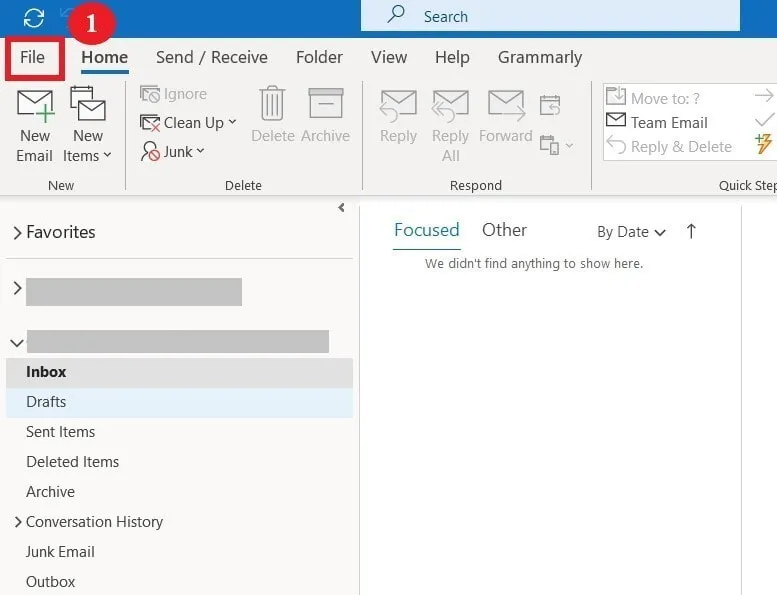
- Klicken Sie auf Datei in der oberen linken Ecke.
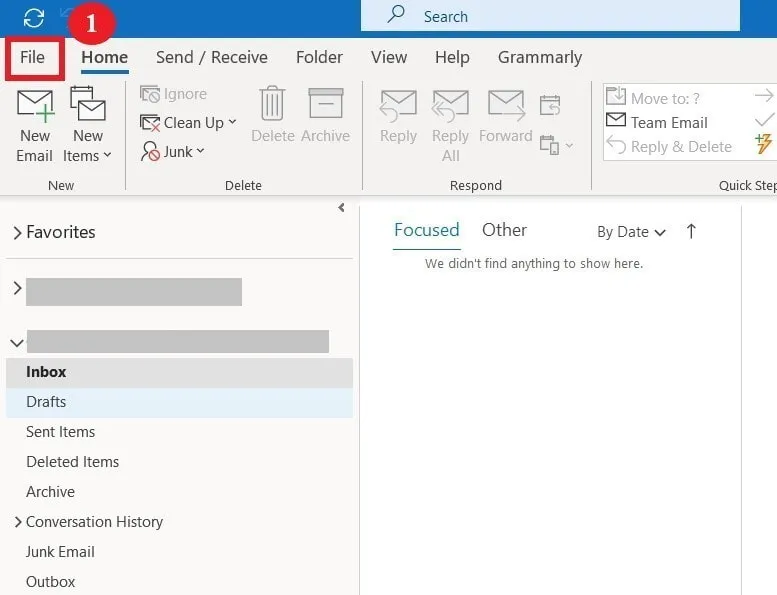
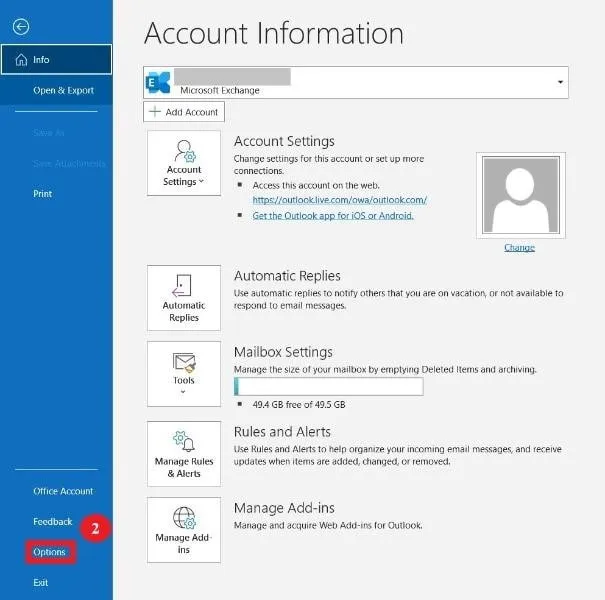
- Wählen Sie im linken Fensterbereich „ <“ ( ) „>“ ( ) „Optionen“ (Optionen).< „><“ ( ) „>
<“ ( ) „>
<“ ( ) „><“ ( ) „><“ ( ) „>
<“ ( ) „>
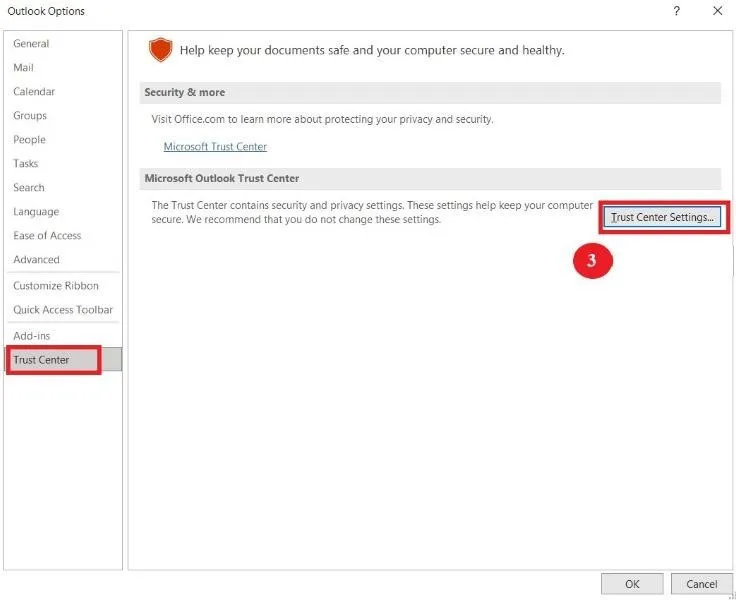
<“ ( ) „>“ ( ) Klicken Sie im neuen Fenster auf Trust Center und dann auf Vertrauensstellungscenter-Einstellungen.
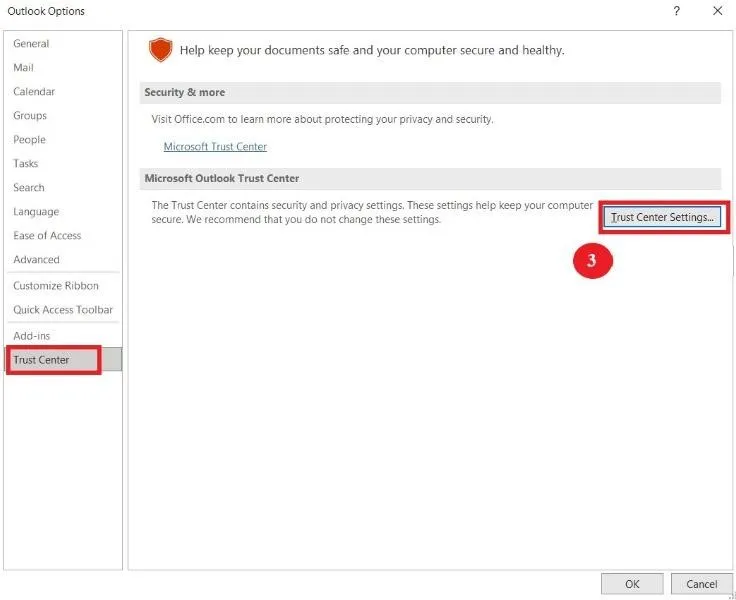
- Klicken Sie auf E-Mail-Sicherheit im linken Fensterbereich.
- Klicken Sie auf Einstellungen unter Verschlüsselte E-Mail.
- Unter Zertifikate und Algorithmen, klicken Sie auf Wählen Sie für Verschlüsselungszertifikat.
- Wählen Sie das S/MIME-Zertifikat des Benutzers und klicken Sie auf OK.

Nachdem Sie das S/MIME-Zertifikat konfiguriert haben, können Sie mit der Verschlüsselung von Nachrichten beginnen. Öffnen Sie eine neue E-Mail und führen Sie die folgenden Schritte aus, um den Inhalt zu verschlüsseln:
- Klicken Sie im Menü auf Optionen
- Wählen Sie Verschlüsselung deaktiviert und wählen Sie Mit S/MIME verschlüsseln von der Dropdown-Liste.Hinweis: Wenn Sie Outlook 2016 oder Outlook 2019 verwenden, sollten Sie Berechtigungen unter Optionen Menüregisterkarte.
- Klicken Sie auf Senden Sie , sobald Sie Ihre E-Mail fertiggestellt haben.
So führen Sie die Verschlüsselung von E-Mails mit OME aus
In der Outlook-Desktopanwendung ist das Verschlüsseln einer E-Mail mit Office 365 Message Encryption (OME) einfacher als mit S/MIME, da keine Zertifikate erforderlich sind.
Verschlüsseln mit Microsoft 365 Message Encryption
Als Microsoft 365-Abonnent müssen Sie lediglich Outlook auf Ihrem Desktop öffnen und dann die folgenden Schritte ausführen, um eine E-Mail zu verschlüsseln:
- Klicken Sie auf Neue E-Mail in der oberen linken Ecke.
- Wählen Sie im Nachrichtenfenster die Registerkarte „ <“ (Optionen) >„Optionen“ (Optionen) aus.
- Klicken Sie auf Aktivieren Sie die Verschlüsselung bei und wählen Sie eine Option aus der Dropdown-Liste basierend auf den Einschränkungen, die Sie anwenden möchten.
- Wenn Sie mit dem Verfassen der E-Mail fertig sind, klicken Sie auf Senden.
Es stehen vier verschiedene Einschränkungsoptionen zur Verfügung:
- Nur Verschlüsselung: Diese Option deaktiviert die Verschlüsselung des Inhalts der Nachricht.
- Nicht weiterleiten: Der Empfänger kann den Inhalt nur lesen, aber die Nachricht nicht weiterleiten oder kopieren.
- Vertraulich Alle Mitarbeiter: Zusätzlich zur Einschränkung der E-Mail-Weiterleitung verhindert diese Option, dass externe Empfänger die Nachricht ansehen können.
- Streng vertraulich Alle Mitarbeiter: Diese Option umfasst alle oben genannten Einschränkungen und verhindert außerdem, dass Empfänger auf die E-Mail antworten können.
Verschlüsselung einer einzelnen Nachricht in Outlook 2016 und 2019
Wenn Sie die Desktop-Anwendung Outlook 2016 oder 2019 verwenden, können Sie die von Ihnen verfasste Nachricht wie folgt verschlüsseln:
- Klicken Sie auf Datei in der oberen linken Ecke.
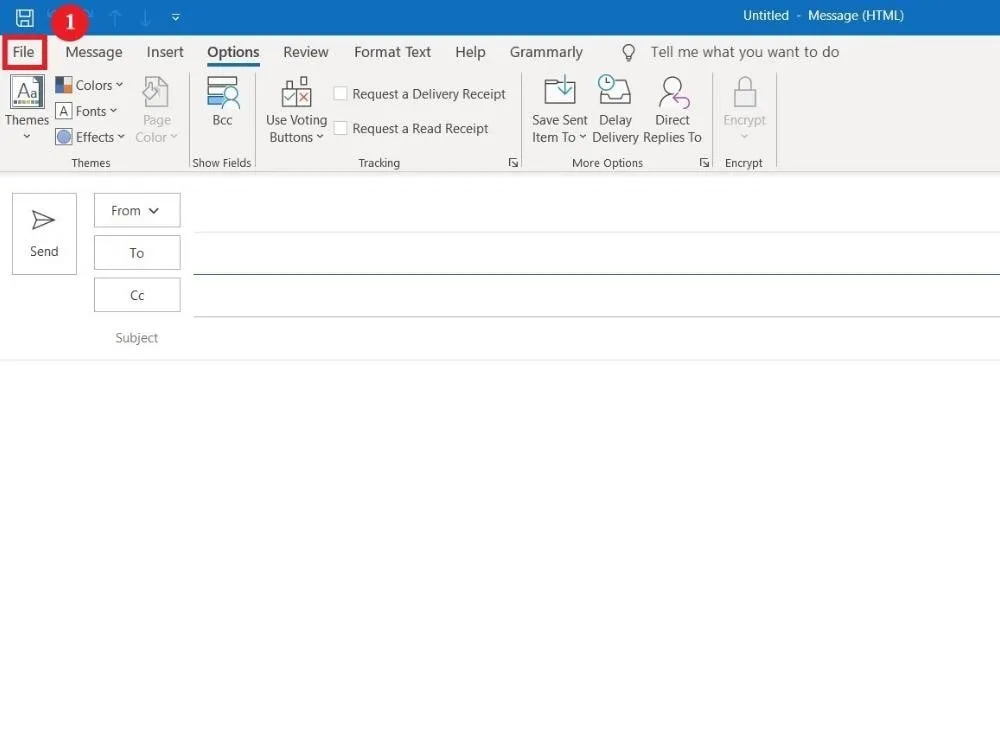
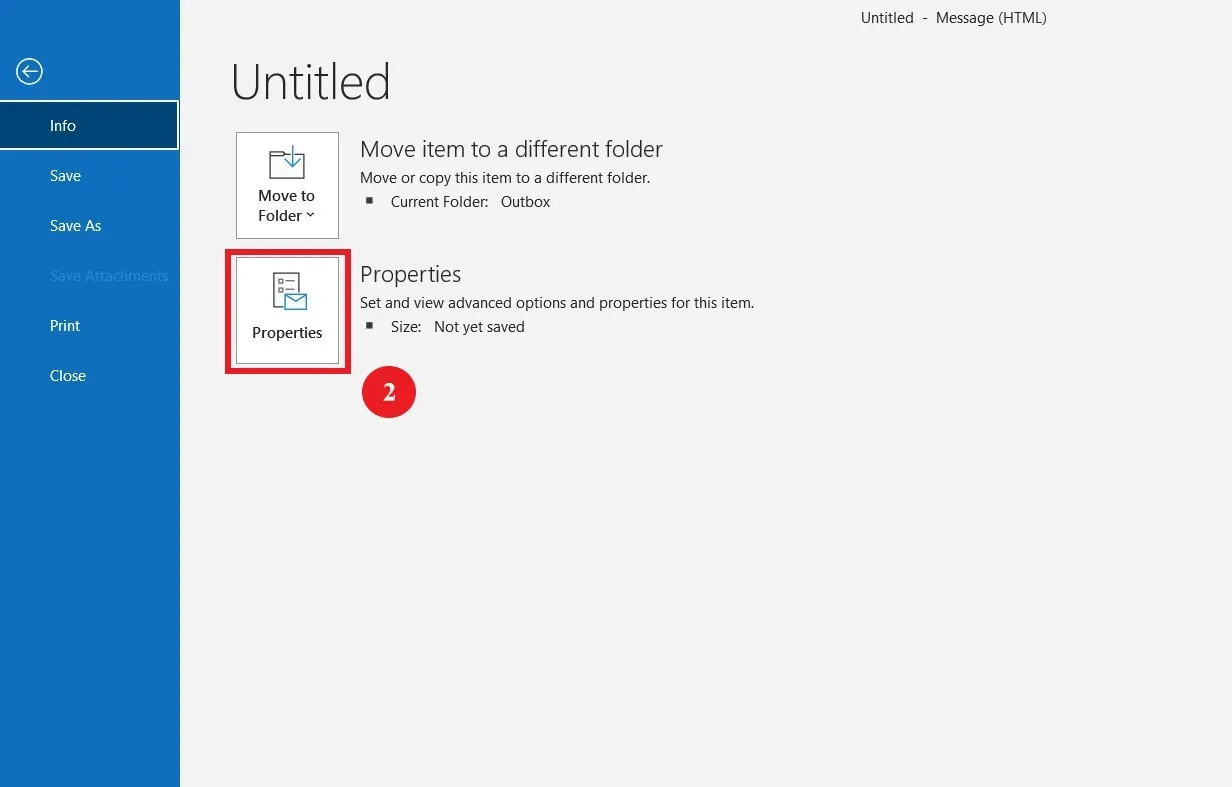
- Klicken Sie im Popup-Fenster auf Einstellungen für Sicherheit.
- Aktivieren Sie das Kontrollkästchen neben Inhalt der Nachrichten und Anhänge verschlüsseln.
- Klicken Sie auf Ok.
- Klicken Sie auf Schließen Sie , um Ihre E-Mail fertigzustellen und zu versenden.

Verschlüsselung deaktiviert für alle ausgehenden Nachrichten in Outlook 2016 und 2019
Anstatt jede einzelne Nachricht, die Sie senden möchten, zu verschlüsseln, können Sie alle ausgehenden Nachrichten in Outlook 2016 und 2019 verschlüsseln. Auf diese Weise müssen Sie nur die E-Mail verfassen und sie wird beim Senden automatisch verschlüsselt. Befolgen Sie dazu die folgenden Schritte:
- Klicken Sie in der Outlook-App oben links auf „ <“ (Datei) >„<“ (Verschlüsselte E-Mail senden) >
- Wählen Sie Optionen im linken Fensterbereich.
- Wählen Sie im neuen Fenster Vertrauensstellungscenter, klicken Sie dann auf Einstellungen des Vertrauensstellungscenters.
- Klicken Sie im linken Fensterbereich auf E-Mail-Sicherheit .
- Aktivieren Sie das Kontrollkästchen neben Inhalte und Anhänge für ausgehende Nachrichten verschlüsseln.
- Klicken Sie auf Ok , um den Vorgang abzuschließen und die E-Mail zu versenden.

So erstellen Sie E-Mail-Flussregeln zur Verschlüsselung von E-Mail-Nachrichten
Mit dem Exchange Admin Center (EAC) können Sie E-Mail-Flussregeln (auch als Transportregeln bezeichnet) erstellen, um gesendete und empfangene Nachrichten zu schützen. Diese Regeln können ausgehende Nachrichten automatisch verschlüsseln oder die Verschlüsselung von eingehenden E-Mails oder Antworten von innerhalb Ihrer Organisation entfernen.
Erstellen einer E-Mail-Flussregel zum Verschlüsseln von E-Mail-Nachrichten
Mit E-Mail-Flussregeln können Sie die OME-Funktionen zur Deaktivierung der Verschlüsselung von E-Mails und Antworten nutzen. Führen Sie die folgenden Schritte aus, um eine neue Transportregel zu erstellen:
- Melden Sie sich mit einem Konto mit Administratorrechten bei der Microsoft 365-Verwaltungsplattform an.
- Klicken Sie im linken Navigationsbereich auf Exchange unter ADMIN-Center.

- Unter Mail flow, select Regeln.
- Klicken Sie auf + Neu und wählen Sie Neue Regel erstellen aus der Dropdown-Liste.

- Geben Sie im neuen Fenster die folgenden Einstellungen ein:
- Name: Fügen Sie einen Namen für diese neue Regel hinzu.
- Anwenden Sie diese Regel, wenn: Wählen Sie aus, unter welcher Bedingung diese Regel angewendet werden soll, und geben Sie gegebenenfalls einen Wert ein.
- Führen Sie Folgendes aus: Wählen Sie die entsprechende Aktion, wenn die vorherige Regel angewendet wird.
- Eigenschaften dieser Regel: Wählen Sie den Schweregrad der Überprüfung für diese Regel aus.
- Wählen Sie einen Modus für diese Regel aus: Wählen Sie aus, ob die Regel durchgesetzt oder getestet werden soll.

- Aktivieren Sie die Verschlüsselung mit OME-Funktionen, indem Sie Folgendes tun:
- Klicken Sie auf Weitere Optionen um weitere Bedingungen hinzuzufügen.
- Unter Führen Sie Folgendes aus, wählen Sie Ändern Sie die Sicherheit der Nachricht.
- Wählen Sie Office 365-Nachrichtenverschlüsselung und Rechteschutz anwenden.
- Wählen Sie eine RMS-Vorlage aus und klicken Sie dann auf Speichern.

Erstellen einer E-Mail-Flussregel zum Entfernen der Verschlüsselung aus E-Mail-Nachrichten
Mithilfe von E-Mail-Flussregeln können Sie die E-Mail-Verschlüsselung entfernen, die von einem Benutzer in Ihrer Organisation auf Nachrichten oder Anhänge angewendet wurde. Führen Sie die folgenden Schritte aus, um die E-Mail-Flussregel zu erstellen:
- Melden Sie sich mit einem Konto mit Administratorrechten beim Microsoft 365 Admin Center an.
- Klicken Sie im linken Navigationsbereich unter auf Exchange . ADMIN-Zentren.
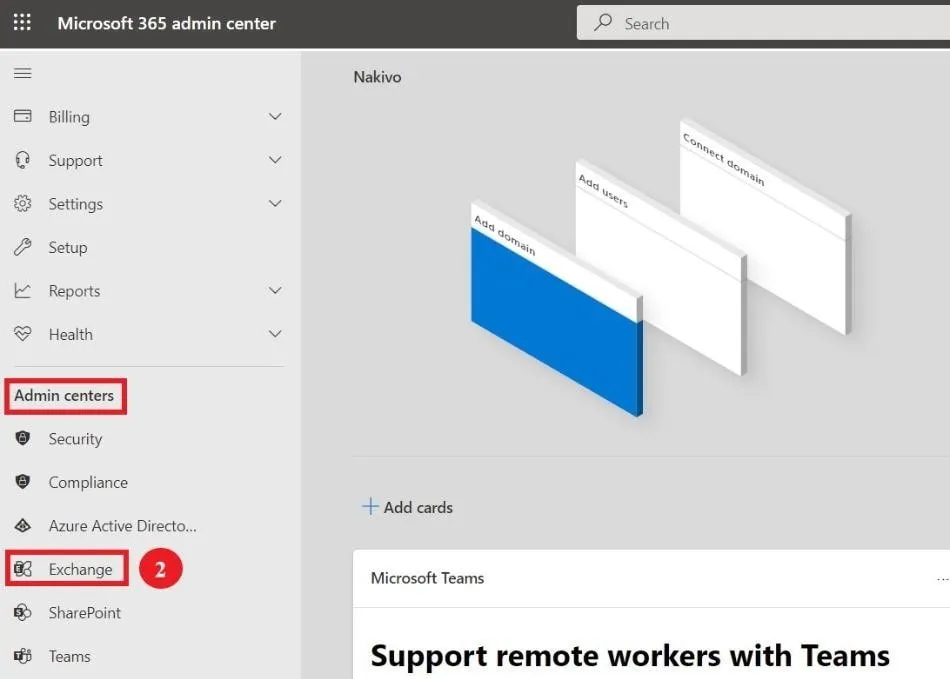
- Unter Mail flow, select Regeln.
- Click + New und wähle Erstellen Sie eine neue Regel von der Dropdown-Liste.
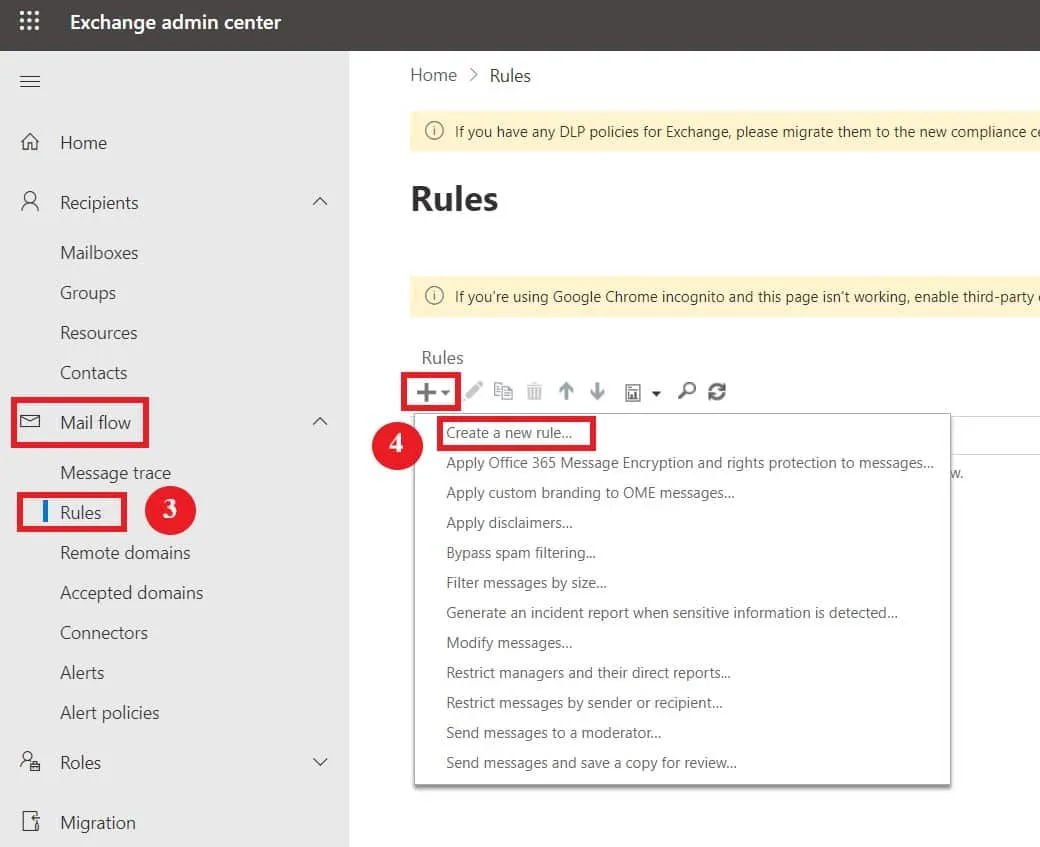
- Geben Sie im neuen Fenster die folgenden Einstellungen ein:
- Name: Fügen Sie einen Namen für diese neue Regel hinzu.
- Diese Regel anwenden, wenn: Wählen Sie die Bedingungen aus, unter denen die Verschlüsselung deaktiviert werden soll.
- Ausgehende E-Mails: Hinzufügen Der Absender befindet sich > innerhalb der Organisation.
- Eingehende E-Mail: Hinzufügen Der Empfänger befindet sich > innerhalb der Organisation.
- Führen Sie Folgendes aus: Wählen Sie die entsprechende Aktion, wenn die vorherige Regel angewendet wird.
- Um die Verschlüsselung der Nachrichten zu entfernen, wählen Sie Ändern Sie die Nachrichtensicherheit > Entfernen Sie die von der Organisation angewendete Office 365-Nachrichtenverschlüsselung und den Rechtsschutz.
- Um die Verschlüsselung von Anhängen zu entfernen, wählen Sie Ändern Sie die Nachrichtensicherheit > Entfernen Sie den von der Organisation angewendeten Rechtsschutz für Anhänge.
- Eigenschaften dieser Regel: Wählen Sie die Schweregradstufe für die Überprüfung dieser Regel aus.
- Wählen Sie einen Modus für diese Regel: Wählen Sie, ob die Regel durchgesetzt oder getestet werden soll.

So verschlüsseln Sie E-Mails in Outlook im Web
Die Verschlüsselung von E-Mails in Outlook im Web ähnelt der Verwendung der Desktop-Anwendung:
- Navigieren Sie in einem Webbrowser zu Outlook.com .
- Klicken Sie auf Neue Nachricht , um eine E-Mail zu verfassen.
- Wählen Sie im Nachrichteneditor Verschlüsselung und wählen Sie eine Option basierend auf den Einschränkungen, die Sie anwenden möchten: Verschlüsselung oder Verschlüsselung & Weiterleitung verhindern.

Hier stehen zwei verschiedene Optionen für die Verschlüsselung zur Verfügung:
- Verschlüsseln: Diese Option verschlüsselt den Inhalt der Nachricht. Empfänger können sogar Anhänge, falls vorhanden, aus Outlook Web, der Desktop-Anwendung oder der Windows-Mail-App ohne Verschlüsselung herunterladen. Konten, die andere E-Mail-Clients verwenden, benötigen einen temporären Passcode, um Anhänge herunterzuladen.
- Verschlüsseln & Weiterleitung verhindern: Wie der Name schon sagt, werden E-Mails, die mit dieser Option gesendet werden, verschlüsselt und können nicht weitergeleitet werden. Darüber hinaus bleiben Anhänge auch nach dem Herunterladen verschlüsselt.
So lesen Sie verschlüsselte E-Mails
Das Öffnen und Lesen verschlüsselter E-Mails hängt vom E-Mail-Client des Empfängers ab.
Öffnen verschlüsselter E-Mails in Outlook
Verschlüsselte Nachrichten, die zwischen Outlook-Konten geteilt werden, lassen sich normalerweise in Outlook.com, Microsoft 365, der mobilen Outlook-App und der Windows-Mail-App geöffnet, da Outlook die ID des Empfängers im Hintergrund überprüft. Mit anderen Worten: Sie müssen nichts tun, um die E-Mail zu entschlüsseln.
Der Empfänger sieht ein Vorhängeschloss-Symbol neben dem Betreff der E-Mail, das darauf hinweist, dass die Nachricht verschlüsselt ist. Wenn Sie Outlook für Mac oder Outlook für Windows verwenden, erhalten Sie eine Nachricht mit Anweisungen zur Entschlüsselung der E-Mail.
Öffnen verschlüsselter E-Mails in anderen E-Mail-Clients
Wenn die Empfänger andere E-Mail-Clients wie Gmail oder Yahoo Mail verwenden, müssen sie ihre Konten authentifizieren, bevor sie die verschlüsselten Nachrichten lesen können. Nach dem Öffnen der E-Mail müssen sie auf Die Nachricht lesen klicken, um ihre Konten mit einem Einmalpasswort oder durch Anmeldung bei ihrem E-Mail-Client zu überprüfen.
Fazit
Die beiden nativen Verschlüsselungstools von Microsoft tragen zur Sicherheit von Outlook-E-Mails bei. Sowohl die S/MIME-Verschlüsselung als auch die Office 365 Message Encryption (OME) können den Inhalt der Nachricht verschlüsseln und verschiedene Einschränkungen für die E-Mail hinzufügen, um eine Weiterleitung oder Antwort zu verhindern. Sie unterscheiden sich jedoch in ihrer Funktionsweise und den Verfahren zur Anwendung der Verschlüsselung und anderer Sicherheitsregeln. Nachdem Sie nun den Unterschied zwischen den beiden Verschlüsselungsoptionen kennen, können Sie entscheiden, welche Ihren Anforderungen am besten entspricht.
Beachten Sie, dass es von entscheidender Bedeutung ist, Ihre Office 365-Umgebung genauso zu schützen wie Ihre E-Mails. NAKIVO Backup & Replication ist eine umfassende Lösung, die erweiterte Funktionalitäten bietet, darunter robuste Exchange Online-Sicherung, Schutz vor Ransomware, inkrementelles Backup und schnelle Wiederherstellung.


