VMware Remote Console: Installation unter Windows und Linux
VMware bietet mehrere Möglichkeiten zum Verwalten von Virtuelle Maschinen und Gastsystemen, die auf den VMs ausgeführt werden. In neueren Versionen von vSphere können Sie eine Webschnittstelle mit VMware Web Console (ab vSphere 5.1) verwenden oder eine eigenständige VMware Remote Console-Anwendung installieren. In diesem Blog-Beitrag erklären wir, was VMware Remote Console ist und wie Sie VMware Remote Console starten, um VM-Optionen zu konfigurieren und Gastsysteme in vSphere zu verwalten.
Was ist VMware Console?
VMware Web Console ist die Standardoption zum Verwalten von vSphere-Gastsystemen auf VMs in vSphere 6.x, vSphere 7.0 und vSphere 8.0. Eine andere Möglichkeit ist die Installation von VMware Remote Console auf Ihrem Computer. In diesen Versionen verwenden Sie HTML5 vSphere Client und VMware Host Client, die eine Webschnittstelle bieten, um beide Konsolen zu öffnen.
Nutzer früherer vSphere-Versionen wie vSphere 4.x und vSphere 5.x sind vertraut mit der eigenständigen VMware vSphere Client-Anwendung (geschrieben in C#), die zum Verwalten von ESXi-Hosts und VMs verwendet wurde. Der C# vSphere Client für Windows hatte die Option, ein Gastbetriebssystem (OS) im Client-Fenster zu verwalten.
Verwechseln Sie die VMware-Konsole, ein Werkzeug zum Verwalten von Gästen in der GUI, nicht mit den Befehlszeilen- (Konsolen-)schnittstellen wie {1} und {2}. Die VMware-Konsole zeigt die Benutzeroberfläche eines Gäste-OS an, ähnlich wie Sie die Oberfläche des Host-OS auf einem physisch an Ihren Computer angeschlossenen Monitor sehen. Wir werden die VMware Web Console kurz vorstellen, bevor wir eine detaillierte Erklärung zur VMware Remote Console geben.
VMware Web Console
Die HTML5-Versionen von VMware vSphere Client und VMware Host Client ermöglichen es Ihnen, VMware Web Console in einer Webschnittstelle zu öffnen, um ein laufendes Gäste-OS einer VM zu verwalten, ohne zusätzliche Anwendungen installieren zu müssen (siehe Screenshot unten). Im VMware Host Client können Sie Web Console als Fenster im selben Tab oder in einem neuen Tab öffnen.

Im VMware vSphere Client öffnet sich VMware Web Console immer in einem neuen Tab im Webbrowser. Im Screenshot unten sehen Sie die Oberfläche des NAKIVO Backup & Replication virtuellen Appliances in der VMware Web Console, die im VMware vSphere Client in einem neuen Tab im Webbrowser geöffnet wurde. Die NAKIVO Backup & Replication Virtuelle Appliance ist eine vorkonfigurierte VMware vSphere-VM mit ausgewählten installierten Komponenten von NAKIVOs Datenschutzlösung.


Was ist die VMware Remote Console?
VMware Remote Console (VMRC) ist eine eigenständige Anwendung, die Sie auf Computern mit Linux, Windows und macOS installieren können, um VMware vSphere-VMs und die auf diesen VMs ausgeführten Gastbetriebssysteme zu verwalten. VMRC ist die Alternative zu VMware Web Console für die Verwaltung von Gastbetriebssystemen und bietet eine bessere Leistung und Stabilität. Sie können VMware Workstation (oder {20} unter macOS) als Ersatz für VMware Remote Console, verwenden, aber der Vorteil von VMware Remote Console besteht darin, dass Sie keine Lizenz kaufen müssen. VMware Remote Console ist nicht vorinstalliert und muss manuell installiert werden.
Funktionen von VMRC
VMware Remote Console ermöglicht den Remote-Zugriff auf ein Gastbetriebssystem und VM-Geräte und erlaubt Ihnen, VM-Einstellungen zu bearbeiten. Sie können virtuelle Prozessoren, Arbeitsspeicher, virtuelle Festplatten, virtuelle Diskettenlaufwerke und CD/DVD-Laufwerke hinzufügen, ISO-Images in CD/DVD-Laufwerke einlegen, virtuelle Netzwerkadapter verwalten usw. Sie können vorhandene Einstellungen ändern und den Namen einer virtuellen Maschine ändern.
Mit VMRC können Sie ein Wechseldatenträgergerät, beispielsweise ein USB-Flash-Laufwerk oder eine an Ihren lokalen Computer angeschlossene USB-Festplatte, mit einer Remote-VM verbinden, die auf einem ESXi-Host ausgeführt wird. Diese Funktion ist über die Funktion USB-Passthrough verfügbar.
Weitere Funktionen von VMRC sind:
VMware Remote Consoleunterstützt einen Proxy in einer Netzwerkkonfiguration, um eine Verbindung zu einem ESXi-Host und VMs herzustellen.- Sie können die Installation von
VMware ToolsüberVMware Remote Consolestarten. VMRCkann die Bildschirmauflösung eines Gastbetriebssystems anpassen, wenn Sie die Auflösung desVMware Remote Console Windowändern.VMRCist eine kostenlose Anwendung.
So laden Sie die VMware Remote Console herunter
Nachdem Broadcom VMware im Jahr 2024 übernommen hatte, wurden die Schritte zum Herunterladen von VMware Remote Console geändert. Befolgen Sie diese Schritte, um VMRC von der offiziellen Website herunterzuladen:
- Rufen Sie die VMware-Downloadseite auf der Website Broadcom auf. Sie müssen sich auf dieser Website registrieren, um fortzufahren.
- Klicken Sie oben auf der Seite auf
Drivers & Tools. - Filtern Sie die benötigten Elemente, indem Sie
consoleeingeben, um die eigenständige VMwareRemote Console Clientzu finden. - Laden Sie
VMRCfür die benötigte Plattform herunter und installieren Sie die Anwendung auf einem Computer.
Der alternative Link zum Herunterladen von VMRC lautet https://softwareupdate.vmware.com/cds/vmw-desktop/vmrc/12.0.5/22744838/
Das VMware Remote Console-Installationsprogramm für Windows wird als ZIP-Archiv bereitgestellt, das eine EXE-Datei enthält. VMRC für Linux wird als .bundle-Installationsdatei bereitgestellt. In unserem Beispiel laden wir die Installationsdateien der Version VMRC 12 herunter. Dieser Beitrag konzentriert sich auf die Installation und Konfiguration von VMRC unter Linux und Windows. macOS-Benutzer sollten den Apple Store besuchen, um VMware Remote Console zu erhalten.
VMRC unter Linux installieren
Sehen wir uns an, wie Sie VMware Remote Console unter Ubuntu Linux installieren:
- Die
VMRCAnwendung hängt unter Ubuntu vom -Paket libaio1 ab. Falls das erforderliche Paket fehlt, können Sielibaio1mit dem folgenden Befehl installieren (Sie benötigen Root-Rechte):sudo apt-get install libaio1 - Gehen Sie in das Verzeichnis, in dem Sie die heruntergeladene Bundle-Datei des
VMware Remote Console-Installationsprogramms gespeichert haben.Bearbeiten Sie die Berechtigungen, um die Ausführung der Bundle-Datei zu erlauben. Die in diesem Tutorial erläuterten Vorgänge erfordern Root-Rechte (die Versionsnummer kann in Ihrem Fall abweichen).
sudo chmod +x ./VMware-Remote-Console-12.0.0-17287072.x86_64.bundleHINWEIS:
VMRCist in den Linux-Software-Repositorys nicht verfügbar. Aus diesem Grund müssen SieVMRCmithilfe des heruntergeladenen Installationspakets installieren.
- Führen Sie nach dem Festlegen der Berechtigungen das
VMRC-Installationsprogramm aus:sudo ./VMware-Remote-Console-12.0.0-17287072.x86_64.bundleDie grafische Benutzeroberfläche von
VMware Remote Console Installerwird in einem neuen Fenster geöffnet. Sie sollten den Installationsassistenten sehen. - Führen Sie im
VMware Remote Console Installer-Assistenten alle Schritte aus:- Wählen Sie auf dem Bildschirm
Welcome to the VMware Remote Console installerdie OptionI accept the terms in the license agreementaus. Klicken Sie auf jedem Bildschirm aufNext, um fortzufahren.
- Wählen Sie Ja
oderNoaus, je nachdem, ob Sie beim Start nach Produktaktualisierungen suchen möchten. Wir wählenNoaus, da wir Aktualisierungen nicht automatisch installieren möchten. - Klicken Sie auf
YesoderNo, je nachdem, ob Sie derVMware Customer Experience Improvement Program (CEIP)beitreten und Statistiken an VMware senden möchten. In dieser Anleitung wählen wirNoaus. - Das Produkt kann nun installiert werden. Klicken Sie auf
Install.Warten Sie, bis der Installationsvorgang abgeschlossen ist.
- Wählen Sie auf dem Bildschirm
Wenn Installation was successful angezeigt wird, können Sie das Fenster des VMRC-Installationsprogramms schließen.
So starten Sie die VMware Remote Console unter Linux
Auch wenn Sie das Element VMware Remote Console im Suchfeld finden, nachdem Sie in der Ubuntu-Benutzeroberfläche auf die Schaltfläche Start geklickt haben, können Sie VMware Remote Console nicht direkt starten. Sie müssen auf den Link im VMware vSphere Client oder VMware Host Client klicken und diesen Link in der VMware Remote Console öffnen.
Sehen wir uns nun an, wie Sie VMRC unter Linux starten, um eine auf einem VMware ESXi-Host ausgeführte VM zu verwalten. In diesem Beispiel verwenden wir den VMware Host Client, um auf den VMware ESXi-Host zuzugreifen.
- Geben Sie die IP-Adresse des VMware ESXi-Hosts in einen Webbrowser ein und melden Sie sich beim VMware Host Client an.
- Klicken Sie im Bereich
NavigatoraufVirtual Machinesund wählen Sie die gewünschte VM aus.
- Klicken Sie auf das Symbol
Monitor, um das Menü mit den OptionenVMware Consolezum Verwalten des Gastbetriebssystems dieser VM zu öffnen. Es erscheint ein Menü mit mehrerenVMware ConsoleOptionen.- Die ersten drei Optionen dienen dazu,
VMware Web Consoleim Webbrowser zu öffnen. - Die Option
Launch remote consoledient dazu, die Benutzeroberfläche eines Gastbetriebssystems in der VMware Remote Console-Anwendung zu öffnen, die Sie zuvor auf Ihrem Computer installiert haben. - Die Option
Download VMRCdient dazu, den Download-LinkVMRCherunterzuladen undVMware Remote Consolezu installieren.
- Die ersten drei Optionen dienen dazu,
- Klicken Sie auf
Launch remote console.
Sobald Sie auf
Launch remote consoleklicken, wird unter der Adressleiste im Webbrowser ein Popup-Fenster angezeigt. Sie müssen eine Anwendung auswählen, um den LinkVMRCzu öffnen. - Klicken Sie auf
Choose Application.. Sie können das Kontrollkästchen aktivieren, um Ihrem VMware ESXi-Host zu erlauben, Links zuVMRCfür diese IP-Adresse immer zu öffnen.
- Wählen Sie eine Anwendung aus, um den Link
VMRCzu öffnen. Wenn Sie auf Ihrem Computer nurVMware Remote Consoleinstalliert haben, ist diese Anwendung standardmäßig ausgewählt. Wenn Sie VMware Workstation auf Ihrem Computer installiert haben, ist VMware Workstation standardmäßig ausgewählt.Sie können auf
Chooseklicken und die gewünschte Anwendung auswählen. Sie könnenVMware Remote Consoleund VMware Workstation nicht auf demselben Linux-Rechner installieren, da sie sich bestimmte für ihren Betrieb erforderliche Komponenten teilen. - Nach der Auswahl von
VMware Remote Consoleklicken Sie aufOpen Link.
- Es wird eine Zertifikatswarnung angezeigt. Klicken Sie auf
Connect Anyway, um fortzufahren. Aktivieren Sie das Kontrollkästchen Always trust this host with this certificate, um diese Meldung künftig zu überspringen, wenn Sie eine Verbindung zu VMs auf diesem VMware ESXi-Host herstellen.
Jetzt sind Sie mit der Benutzeroberfläche des Gastbetriebssystems der ausgewählten VM verbunden, die auf dem ESXi-Host ausgeführt wird.

Sie können eine Verbindung zu mehreren VMs herstellen und mehrere Instanzen von VMware Remote Console. starten.
Installation von VMRC unter Windows
In diesem Beispiel installieren wir VMware Remote Console 12.0 0 für Windows. Um VMware Remote Console für Windows zu installieren, entpacken wir ein zuvor heruntergeladenes ZIP-Archiv und extrahieren die Installationsdatei EXE. In unserem Fall lautet der Dateiname <em>VMware-VMRC-12.0.0-17287072.exe</em>, und wir starten die Datei EXE.
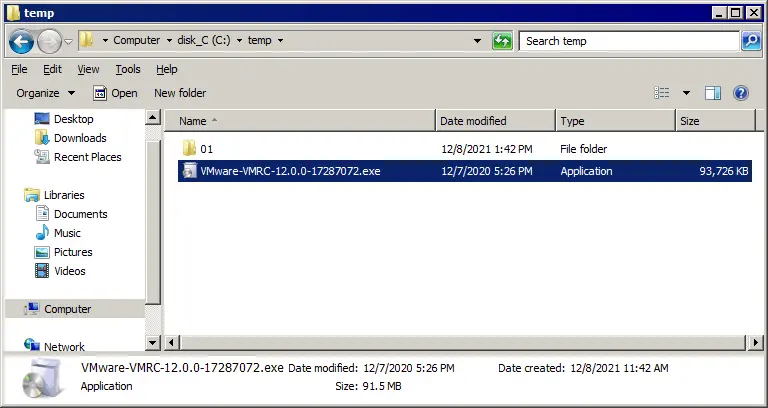
Der Assistent VMware Remote Console Setup wird in einem neuen Fenster gestartet. Folgen Sie den Schritten des Assistenten:
- Der erste Schritt des Assistenten ist der Willkommensbildschirm. Auf diesem Bildschirm muss nichts konfiguriert werden. Klicken Sie bei jedem Schritt auf
Next, um fortzufahren.
- Lesen Sie die Endbenutzer-Lizenzvereinbarung und
accept. - Wählen Sie das Installationsziel und zusätzliche Funktionen aus.
Klicken Sie auf
Changeund wählen Sie ein Verzeichnis für die Installation der Anwendung aus, wenn Sie nicht den Standardinstallationspfad verwenden möchten.
- Wählen Sie die Einstellungen für die Benutzererfahrung aus. Sie können die Kontrollkästchen deaktivieren, wenn Sie automatische Aktualisierungen nicht aktivieren und keine zusätzlichen Informationen an VMware senden möchten:
- Beim Start nach Produktaktualisierungen suchen
- Am VMware Customer Experience Improvement Program teilnehmen
Für beide Optionen wählen wir
Noaus. - Bereit zur Installation. Klicken Sie auf
Install, um die Installation zu beginnen.Warten Sie, bis der Assistent
VMware Remote Consoleauf Ihrem Computer installiert hat. - Sobald die Installation abgeschlossen ist, klicken Sie auf
Finish, um das Installationsfenster zu schließen. - Sie müssen Ihr Betriebssystem neu starten. Klicken Sie auf
Yes, um es jetzt neu zu starten, oder aufNo, wenn Sie später manuell neu starten möchten.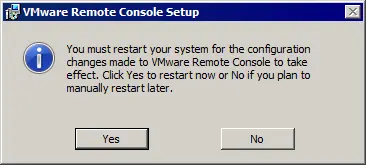
Nach dem Neustart des Systems können Sie VMware Remote Console. starten.
Installation von VMRC mit Chocolatey
Es gibt eine alternative Methode zur Installation von VMware Remote Console unter neuen Windows-Versionen wie Windows 10, Windows Server 2016, Windows Server 2019 und Windows Server 2022. Sie können Chocolatey, ein Tool zur Automatisierung der Softwareverwaltung in Windows, verwenden. Chocolatey wird in PowerShell verwendet, um Anwendungen aus Online-Software-Repositorys für Windows zu installieren. Der Vorteil dieser Methode zur Installation von VMware Remote Console besteht darin, dass Sie sich nicht auf der VMware- oder Broadcom-Website registrieren müssen, um das Installationsprogramm VMRC herunterzuladen. Installieren Sie Chocolatey, wenn dieser Softwaremanager für Windows nicht auf Ihrem Computer installiert ist. Laden Sie dieses PowerShell-Skript herunter und führen Sie es aus, um Chocolatey zu installieren:
https://community.chocolatey.org/install.ps1
Wenn das Skript nicht ausgeführt wird, legen Sie die Ausführungsrichtlinie fest, indem Sie diesen Befehl ausführen:
Set-ExecutionPolicy Bypass -Scope Process -Force; [System.Net.ServicePointManager]::SecurityProtocol = [System.Net.ServicePointManager]::SecurityProtocol -bor 3072; iex ((New-Object System.Net.WebClient).DownloadString('https://community.chocolatey.org/install.ps1'))
Verwenden Sie den Befehl ohne Versionsdefinition, um die neueste verfügbare Version von VMRC zu installieren:
choco install vmrc
Führen Sie den Befehl aus, um eine bestimmte Version zu installieren, beispielsweise VMware Remote Console 12.0 0 für Windows aus Software-Repositorys mit Chocolatey:
choco install vmrc --version=12.0.0.17287072
Dieser Befehl lädt die benötigten Softwarepakete für die definierte VMRC-Version herunter und installiert sie. Ihre Versionsnummer kann abweichen.
Drücken Sie Y (ja) oder A (Ja für alle), wenn Sie dazu aufgefordert werden, das Paket zu installieren und fortzufahren.

Wenn ein Fehler im Zusammenhang mit dem Paket VMRC angezeigt wird, versuchen Sie, den Befehl erneut auszuführen.
choco install vmrc --version=12.0.0.17287072

Nach Abschluss der Befehlsausführung wird die Anzahl der installierten Pakete in PowerShell angezeigt. Wenn Sie The install of vmrc was successful sehen, können Sie dieses PowerShell-Konsolenfenster schließen und VMware Remote Console verwenden.
So verwenden Sie die VMware-Fernkonsole unter Windows
Wir zeigen Ihnen, wie Sie VMware Remote Console unter Windows verwenden, wenn Sie im VMware vSphere Client eine Verbindung zu vCenter für das Management von VMware vSphere herstellen:
- Rufen Sie die IP-Adresse Ihres vCenter Servers in einem Webbrowser auf, öffnen Sie den VMware vSphere Client und melden Sie sich an. Gehen Sie zu
Host and Clustersund wählen Sie die gewünschte Virtuelle Maschine im Inventar aus. - Wenn die Virtuelle Maschine ausgewählt ist, sehen Sie den Vorschaubildschirm der Benutzeroberfläche des Gastbetriebssystems. Unter diesem Vorschaubildschirm sollten zwei Links angezeigt werden. Klicken Sie auf
Launch Remote Console, um sich mit der VM inVMware Remote Consolezu verbinden, die auf Ihrem Windows-System installiert ist.
HINWEIS: Falls Sie VMRC noch nicht installiert haben, können Sie auf einen Link zur Downloadseite der VMware-Website klicken oder Web Console in einem Webbrowser verwenden. Wenn Sie nicht die neueste Version von VMware ESXi oder vCenter verwenden, führt der Link nicht zur richtigen Seite. Verwenden Sie in diesem Fall diesen Link zur Downloadseite auf der Broadcom-Website.

- Der Dialogbereich
Allow this site to open the vmrc link?wird unter der Adressleiste Ihres Webbrowsers angezeigt. Klicken Sie aufChoose Application.
- Wenn der Pfad zu
VMware Remote Consoleangezeigt wird, istVMRCausgewählt. WennVMRCnicht ausgewählt ist, klicken Sie aufChoose other Applicationund wählen Sie die VMRC-EXE-Datei manuell aus. - Klicken Sie auf
Open Link.
VMRCsollte sich nun öffnen und eine Verbindung zur VM herstellen. - Sie können unter
VMware Remote Consolefestlegen, dassVMware vSphere Clientstandardmäßig verwendet wird. Klicken Sie oben rechts in der Weboberfläche auf Ihraccount nameund wählen SieMy Preferences.
- Klicken Sie auf die Registerkarte
Default Consoleund wählen SieVMware Remote Console (VMRC). Klicken Sie aufSave, um die Einstellungen zu speichern und diesen Dialog zu schließen.
VMRC-Oberfläche und Optionen
Nach dem Start von VMware Remote Console über den Link VMRC öffnet sich ein neues VMRC-Fenster, in dem Sie die Benutzeroberfläche des Gastbetriebssystems sehen sollten.
In der oberen linken Ecke sehen Sie das Menü VMRC, das Kontextmenü zum Ändern des VM-Status (Power On, Shut Down Guest, Suspend Guest und Restart Guest), die Schaltfläche zum Senden der Tastenkombination Ctrl+Alt+Del an das Gastbetriebssystem sowie die Schaltfläche, um den Vollbildmodus zu aktivieren. Diese zusätzlichen Menüs und Schaltflächen duplizieren einige Optionen des Menüs VMRC.
In der oberen rechten Ecke des VMRC-Fensters können Sie ein Panel aufklappen und Symbole virtueller Geräte wie virtuelle Festplatten, CD/DVD-ROM-Laufwerke und Netzwerkadapter anzeigen. Klicken Sie mit der rechten Maustaste auf das Gerätesymbol, um die Geräteeinstellungen im Fenster VM settings zu öffnen.
Sie können die Größe des Fensters VMRC ändern, und die Größe der GUI des Gastbetriebssystems kann an die geänderte Fenstergröße VMRC angepasst werden ({435} muss im Gastbetriebssystem installiert sein).

Optionen im Menü VMRC
Power. Dieses Untermenü enthält Optionen zum Ändern des VM-Stromstatus. Wenn Sie die VM herunterfahren, wird das Fenster VMRC nicht geschlossen. Der schwarze Hintergrund im Fenster wird mit der Zeichenfolge „Waiting for connection“ angezeigt.
Removable devices. Mit diesem Untermenü können Sie virtuelle Geräte schnell verbinden bzw. trennen, darunter virtuelle CD/DVD-Laufwerke, Netzwerkadapter und USB-Geräte, die an Ihre lokale Maschine angeschlossen sind, auf der VMware Remote Console installiert ist. Um ein Wechselgerät zu verbinden, gehen Sie zu VMRC > Removable Devices > Device_Name > Connect. Um das Gerät zu trennen, gehen Sie zum selben Menü und klicken Sie auf Disconnect.
Send Ctrl+Alt+Del. Wenn Sie auf Ihrer lokalen Maschine Ctrl+Alt+Del drücken, reagiert das Hostbetriebssystem auf der lokalen Maschine auf diese Tastenkombination. Mit diesem Menüeintrag können Sie die Tastenkombination Ctrl+Alt+Del direkt an das Gastbetriebssystem senden, ohne das Hostbetriebssystem zu beeinflussen. Alternativ zu diesem Menüeintrag können Sie die Tastenkombination Ctrl+Alt+Insert drücken.
Manage. Eine ausführliche Beschreibung dieses Eintrags finden Sie weiter unten.
Full Screen. Öffnet VMware Remote Console im Vollbildmodus.
Preferences. Öffnet das Fenster Preferences, das weiter unten beschrieben wird.
Help. Zeigt die Hilfeinformationen an.
Exit. Kann zum Schließen des Fensters VMRC verwendet werden und hat dasselbe Ergebnis wie ein Klick auf die Schaltfläche x in der oberen rechten Ecke des Fensters.

Das Menü „Verwalten“
Über das Menü Manage können Sie VMware Tools für das Gastbetriebssystem installieren oder aktualisieren, das Meldungsprotokoll anzeigen und Einstellungen der virtuellen Maschine bearbeiten.

Das Fenster Virtual machine settings von VMRC ähnelt dem Fenster mit den VM-Einstellungen von VMware Workstation. Das Fenster enthält zwei Registerkarten: Hardware und Settings.

Wenn Sie das Gastbetriebssystem aktualisieren, können Sie das Gastbetriebssystem auf der Registerkarte Options ändern, um die VM-Leistung zu optimieren. Eine VM muss ausgeschaltet sein, damit das Gastbetriebssystem in den VM-Einstellungen geändert werden kann. Nachdem Sie das Gastbetriebssystem in den VM-Einstellungen geändert haben, werden die Änderungen in die VMX-Datei der VM geschrieben.

Das Fenster „Einstellungen“
Die Option Preferences im Menü VMRC öffnet das Fenster Preferences mit den Haupteinstellungen von VMware Remote Console.. Sie können das Fenster Preferences auch öffnen, indem Sie in Ihrem Webbrowser auf dem lokalen Computer, auf dem vmrc://settings installiert ist, zu VMRC wechseln.
Software Updates. Sie können die Einstellungen für automatische Aktualisierungen ändern und die Verbindungseinstellungen konfigurieren, indem Sie einen Proxyserver für eine Internetverbindung auswählen.
Display behaviors. Es gibt zwei Optionen dafür, wie die Oberfläche des Gastbetriebssystems auf eine Änderung der Größe des VMRC-Fensters reagiert:
Resize the virtual machine and the window. Die Auflösung der VM-Anzeige wird an die Fenstergröße angepasst.Stretch the virtual machine in the window. Die Auflösung der VM-Anzeige wird nicht geändert, und die VM-Anzeige wird so gestreckt, dass sie in das Fenster passt.
Connection Proxy for Remote Virtual Machine. Sie können die Einstellungen des Proxyservers eingeben, wenn in Ihrem Netzwerk ein Proxyserver erforderlich ist.
Graphics. Hardware acceleration kann die Leistung verbessern, ist jedoch standardmäßig deaktiviert, um Probleme bei Verwendung einer instabilen Grafikkarte zu vermeiden.
Customer Experience Improvement Program. Wenn Sie die CEIP-Einstellungen während der Installation von VMRC ändern müssen, können Sie dies hier tun, indem Sie das Kontrollkästchen aktivieren bzw. deaktivieren.

Andere VMRC-Konfigurationsparameter
Log file location. VMRC-Protokolle in Windows befinden sich im Ordner %LOCALAPPDATA%tempvmware-%USERNAME%.
VMRC-Protokolle in Linux werden unter %TEMP%/vmware-%USERNAME%/ gespeichert.
Das Protokoll des USB-Arbitrators wird unter /tmp/vmware-root/ gespeichert.
VMware Workstation und VMRC unter Windows verwenden . Wenn Sie VMware Workstation nach der Installation von VMware Remote Console auf Ihrem Windows-Hostbetriebssystem installieren, kann VMware Workstation als Standardanwendung zum Öffnen von VMRC-Links festgelegt werden, wenn Sie diese über einen Webbrowser öffnen. Wenn Sie standardmäßig VMware Remote Console verwenden müssen, überprüfen Sie die Registrierungswerte. Sie können diesen Vorgang in PowerShell ausführen: Get-Item "HKLM:SOFTWAREClassesvmrcDefaultIcon"
Get-Item "HKLM:SOFTWAREClassesvmrcshellopencommand"
Um die Einstellungen zu ändern und VMRC standardmäßig zu verwenden, schreiben Sie diese Werte in die Registrierung:
Set-Item HKLM:SOFTWAREClassesvmrcDefaultIcon -Value '"C:Program Files (x86)VMwareVMware Remote Consolevmrc.exe",0'
Set-Item HKLM:SOFTWAREClassesvmrcshellopencommand -Value '"C:Program Files (x86)VMwareVMware Remote Consolevmrc.exe" "%1"'
So beenden Sie VMware Remote Console
Drücken Sie Ctrl+Alt, um den Gastbildschirm des Konsolenfensters zu verlassen. Durch Drücken von Ctrl+Alt werden Maus- und Tastatureingaben von der VM auf die lokale Maschine übertragen. Diese Tastenkombination ist äußerst nützlich, wenn VMware Tools während des Bootvorgangs des Gastbetriebssystems nicht auf dem Gastbetriebssystem installiert ist (wenn VMware Tools noch nicht geladen wurde) und wenn das Gastbetriebssystem keine grafische Benutzeroberfläche besitzt. Wenn Sie das Fenster VMRC schließen, wird die VM nicht heruntergefahren.
Sehen wir uns abschließend an, wie Sie VMRC unter Linux und Windows deinstallieren.
Deinstallation von VMRC unter Linux
Wenn Sie VMware Remote Console deinstallieren müssen (beispielsweise, weil Sie VMware Workstation installieren möchten), können Sie dies im Linux-Terminal tun. Zeigen Sie die Liste aller auf der Linux-Maschine installierten VMware-Anwendungen an:
vmware-installer -l
Der Befehl, um VMRC zu deinstallieren, lautet:
vmware-installer --uninstall-product vmware-vmrc
Wenn Sie beim Versuch, VMRC zu deinstallieren, auf Probleme stoßen, können Sie folgende Aktionen durchführen: Öffnen Sie die Datei /etc/vmware-installer/database in DB Explorer for SQLite. Lokalisieren Sie die Tabelle component_dependencies. Löschen Sie die Zeile, die vmware-usbarbitrator>=17.1.1 enthält.
Deinstallation von VMRC unter Windows
Gehen Sie zu Control Panel > Programs and features, wählen Sie VMware Remote Console in der Liste der installierten Anwendungen aus und klicken Sie auf Uninstall.
Wenn Sie Chocolatey zur Installation von VMRC verwendet haben, nutzen Sie diesen Befehl, um diese Anwendung zu deinstallieren:
choco uninstall vmrc
Fazit
VMware Remote Console ist eine nützliche Anwendung zum Verwalten virtueller Maschinen und Gastbetriebssysteme in VMware vSphere. Dieser Blogbeitrag hat erklärt, wie man VMware Remote Console 12.0 0 für Windows und Linux installiert und wie man VMware Remote Console verwendet, sowie die Konfiguration von VMRC behandelt. VMware VMRC ist ein kostenloses, leichtes, plattformübergreifendes Tool, das nicht schwer zu verwenden ist. Laden Sie VMware VCP-Prüfungsleitfaden herunter, um mehr über die Funktionen von VMware vSphere zu erfahren.
Sie sollten auch eine dedizierte Backup-Lösung verwenden, um Ihre VMware vSphere-VMs zu schützen. NAKIVO Backup & Replication ist eine umfassende Backup- und Disaster-Recovery-Lösung, die native VMware-Tools für optimale Effizienz und Geschwindigkeit nutzt.



