So konvertieren Sie eine physische Linux-Maschine in eine virtuelle Hyper-V-Maschine
&
< &>>>
<>
Verwendungsfälle für die P2V-Wiederherstellung
Die Wiederherstellung einer physischen Maschine auf einer virtuellen Maschine wird auch als P2V-Wiederherstellung bezeichnet. Es gibt zwei Hauptverwendungsfälle für die P2V-Wiederherstellung: die temporäre P2V-Wiederherstellung und die permanente P2V-Migration.
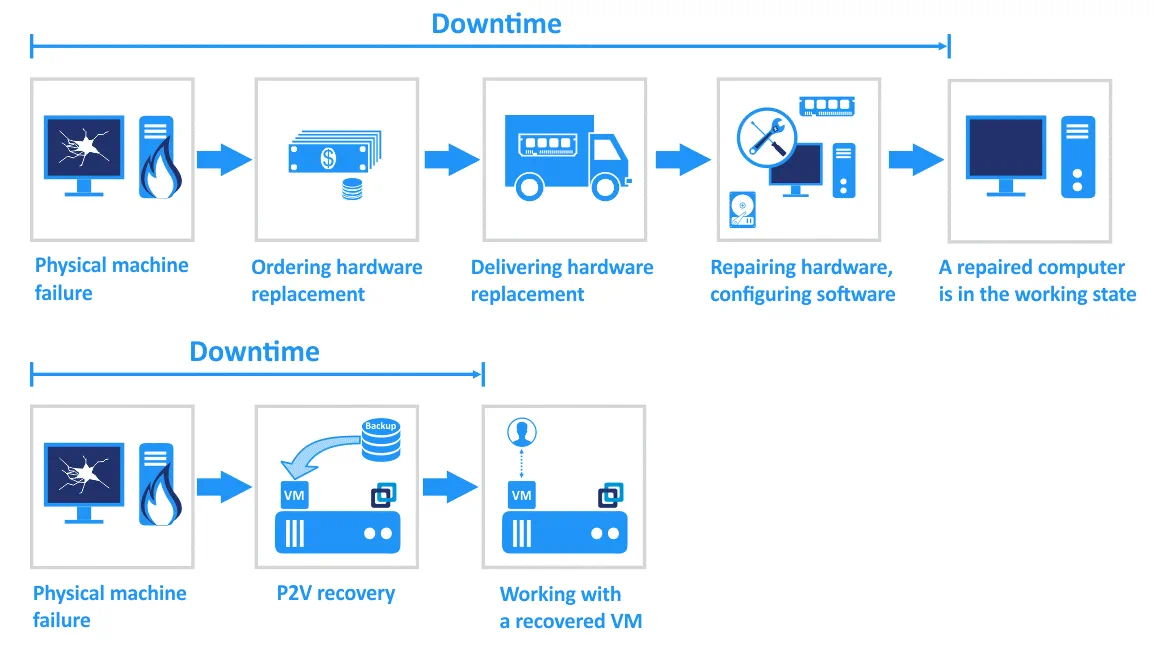
Temporäre P2V-Wiederherstellung. Hierbei handelt es sich um die Wiederherstellung einer physischen Maschine auf einer virtuellen Maschine aus einem Backup, bis die beschädigte physische Maschine repariert, neu konfiguriert oder ersetzt wurde. Dieser Ansatz hat nur minimale Ausfallzeiten. Wenn ein physischer Server oder eine Arbeitsstation offline geht, können Sie diese Maschine aus einem Backup auf einer VM wiederherstellen. Bis zur Reparatur oder zum Austausch einer physischen Maschine wird die wiederhergestellte VM anstelle des beschädigten physischen Servers oder der beschädigten physischen Arbeitsstation betrieben. Im Falle einer P2V-Wiederherstellung einer Arbeitsstation kann sich ein Benutzer von jedem verfügbaren Computer aus remote mit der wiederhergestellten VM verbinden. Nach der Reparatur der beschädigten physischen Maschine sollten alle erforderlichen Daten auf die reparierte Maschine übertragen werden. Nach der Reparatur der physischen Maschine kann die temporäre VM, die während der Reparatur in Betrieb war, gelöscht und die gesamte Arbeitslast auf die reparierte physische Maschine übertragen werden.
Physische Maschinen sollten regelmäßig gesichert werden. Auf diese Weise können Sie sicher sein, dass Ihre Daten auch bei einem unerwarteten Ausfall Ihres Computers sicher sind und für die Wiederherstellung verwendet werden können. Die folgende Abbildung zeigt die Vorteile einer temporären P2V-Wiederherstellung, die zur Reduzierung von Ausfallzeiten beiträgt.
Permanente P2V-Migration. Diese Option wird häufig verwendet, wenn Sie Ihre IT-Infrastruktur ändern und physische Maschinen für die dauerhafte Nutzung in Virtuelle Maschinen umwandeln. Wenn Sie beispielsweise einen neuen Server für den Betrieb eines Hypervisors kaufen, können Sie einen physischen Linux-Server in eine virtuelle VMware-Maschine (VM) oder einen physischen Windows-Server in eine Hyper-V-VM konvertieren (abhängig von Ihrer virtuellen Umgebung). NAKIVO Backup & Replication kann zu diesem Zweck als P2V-Konverter verwendet werden.
So funktioniert die Sicherung von Linux-Servern
Dieser Blogbeitrag beschreibt den Prozess der P2V-Wiederherstellung von Linux-Maschinen. Sie können jedoch keine Daten wiederherstellen, ohne zuvor ein Backup durchzuführen. Sehen wir uns an, wie Linux Server Backup in NAKIVO Backup & Replication funktioniert.
Wenn ein physischer Linux-Server zum Inventar in NAKIVO Backup & Replication hinzugefügt wird, Physischer Maschinen-Agent der mit NAKIVO Backup & Replikation & kommuniziert, auf dem Linux-Rechner bereitgestellt. Die Installationsdatei inst.sh wird über SSH auf den Ziel-Linux-Rechner hochgeladen. Weiter werden das Zertifikat (certificate.pem) und die Token-Datei (ID + vorab geteilter Schlüssel) bhsvc.id hochgeladen, um eine sichere Kommunikation zwischen dem Agenten und dem Director zu gewährleisten. Anschließend wird der Agent im Hintergrund installiert. Der Agent wird nach der Installation als Dienst ausgeführt und startet automatisch (sofern es sich nicht um eine einmalige Agentenbereitstellung handelt).. Der Physische Maschinen-Agent für Linux kann nicht auf einem Rechner installiert werden, auf dem bereits ein Transporter vorhanden ist. Physische Linux-Rechner werden nach der erfolgreichen Installation des Agenten im Inventar von NAKIVO Backup & Replication angezeigt. Sie können Backup-Aufträge für physische Maschinen erstellen und ausführen, nachdem Sie sie zum Inventar hinzugefügt haben, ähnlich wie Sie Aufträge für VMware- und Hyper-V-VMs ausführen.
Die Funktionen des Physischen Maschinen-Agents:
- Er unterstützt LVM-Schnappschüsse (Logical Volume Management).
- Es arbeitet im sicheren Modus unter Verwendung eines Zertifikats und eines vorab geteilten Schlüssels.
- Wenn Sie NAKIVO Backup & Replication (Director) aktualisieren, werden die zugehörigen physischen Maschinen-Agenten automatisch aktualisiert.
- Die Dateiwiederherstellung zur Quelle wird unterstützt.
- Inkrementelle Backups mit eigener Änderungsverfolgungsmethode werden unterstützt.
Anforderungen
Der physische Linux-Server, den Sie sichern möchten, muss die folgenden Anforderungen erfüllen.
Hardwareanforderungen:
32-Bit- oder 64-Bit-CPU (x86-/x86-64-Architektur)
Mindestens 1 GB RAM
Die maximal unterstützte Größe der Festplatte beträgt 64 TB
MBR- oder GPT-Partitionstabelle
Anforderungen an den Speicher:
Unterstützte Festplattentypen und Dateisysteme auf einem physischen Linux-Quellserver: Ext2, Ext3, Ext4, XFS, ReiserFS, NTFS, FAT32, Linux SWAP
Unterstützte LVM-Typen: Linear, RAID 0, RAID 1
Offiziell unterstützte Linux-Distributionen:
Ubuntu 16 – Ubuntu 18 LTS, 64-Bit
SLES (SUSE Linux Enterprise Server) v12.0-12.4, 64-Bit
CentOS v6.6-7.6, 64-Bit
Red Hat Enterprise Linux v6.3-7.5, 64-Bit
Anforderungen an das Netzwerk:
Der SSH-Server muss auf dem Linux-Server ausgeführt werden (das openssh-server Paket muss installiert sein).
Die folgenden TCP-Ports müssen auf dem physischen Linux-Zielserver geöffnet sein:
- TCP 22 muss geöffnet sein, um SSH-Verbindungen herzustellen (sichere Anmeldungen und Dateiübertragungen über SCP und SFTP).
- TCP 9446 wird von NAKIVO Backup & Replikation & für die Kommunikation mit dem Rechner verwendet.
Für die Bereitstellung des Agenten sind Root-Rechte erforderlich. Sie können den Zugriff des Root-Benutzers über SSH auf dem Linux-Rechner aktivieren, dies ist jedoch aus Gründen der Sicherheit nicht die beste Option. Wenn Ihr Benutzer kein Root-Benutzer ist, stellen Sie sicher, dass Ihr Benutzer über SSH eine Verbindung zu einem physischen Linux-Rechner herstellen und den Befehl sudo ausführen, um Root-Rechte zu erhalten. Die Passwortauthentifizierung muss auf dem SSH-Server aktiviert sein.
Der Algorithmus für die P2V-Wiederherstellung für Linux-Server
Hier ist die Abfolge der Aktionen für die P2V-Wiederherstellung für Linux-Server:
- Sichern Sie den physischen Linux-Server im Backup-Repository
- Exportieren Sie die Daten aus dem Backup auf eine virtuelle Festplatte im entsprechenden Format (VMDK, VHD oder VHDX)
- Kopieren Sie die Dateien der virtuellen Festplatte in den Datenspeicher, auf den ein Hypervisor zugreifen kann
- Erstellen Sie eine neue VM und konfigurieren Sie sie so, dass sie die exportierte Festplatte verwendet.
- Starten Sie eine VM auf einem physischen Rechner, auf dem ein Hypervisor läuft.
P2V-Wiederherstellungs-Workflow
Lassen Sie uns anhand eines Beispiels den gesamten Prozess der P2V-Wiederherstellung eines physischen Linux-Servers auf eine virtuelle VMware-Maschine durchgehen. Der Quell-Linux-Server läuft unter Ubuntu 18.04 LTS, während der Ziel-ESXi-Host unter ESXi 6.5 läuft und von vCenter Server (Version 6.5) verwaltet wird. Das auf dem Linux-Server verwendete Konto lautet user1 mit sudo aktiviert. In diesem Fall werden keine zusätzlichen P2V-Konverter verwendet. Der physische Linux-Server wird von NAKIVO Backup & Replikation aus einem Backup in eine VM konvertiert.
Hinzufügen einer physischen Linux-Maschine zum Inventar
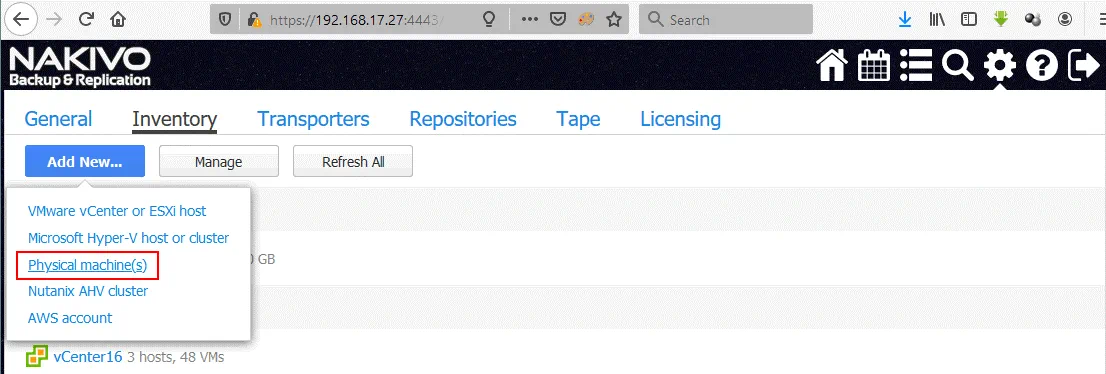
- Zunächst müssen Sie den physischen Linux-Server zum Inventar in NAKIVO Backup & Replikation & hinzufügen. Melden Sie sich bei NAKIVO Backup & Replikation & an und gehen Sie zu Configuration > Inventar. Klicken Sie auf Add New und wählen Sie Physische Maschinen.
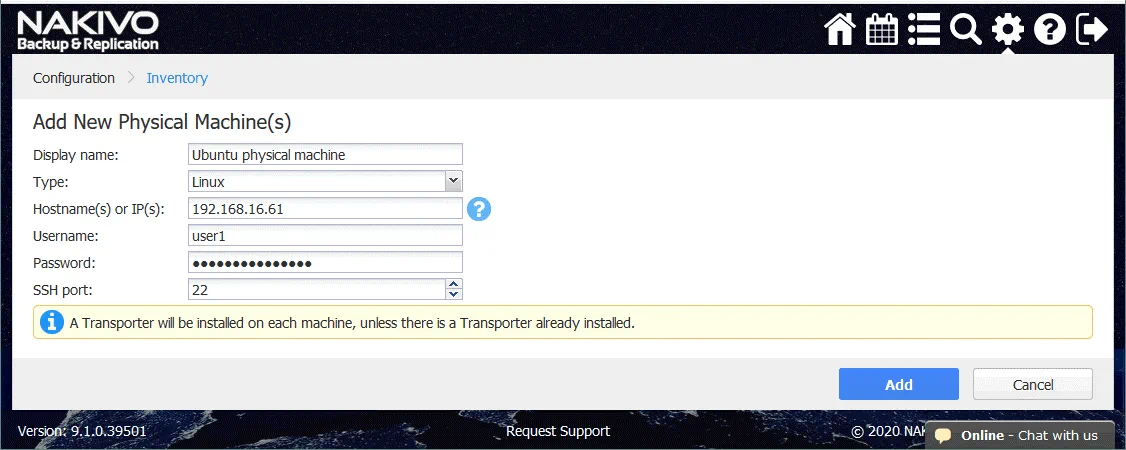
- Legen Sie auf der Seite „Neue physische Maschine(n) hinzufügen” die erforderlichen Parameter fest.
Anzeigename: Ubuntu-Physische Maschine
Typ: Linux-
Hostname oder IP: 192.168.16.61
Benutzername: user1
Passwort: ********
SSH-Port: 22
PDer Physische Maschinen-Agent wird auf Ihrer physischen Linux-Maschine installiert. - Klicken Sie auf Fügen Siehinzu.
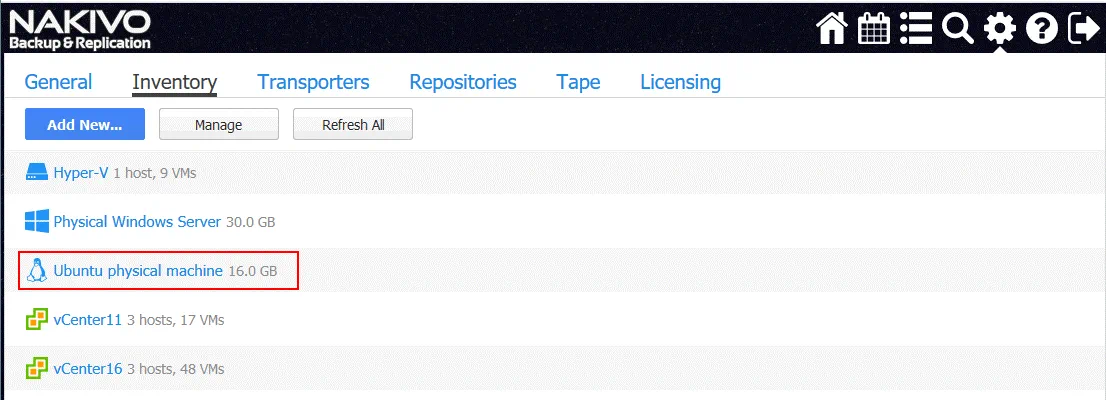
- Jetzt können Sie Ihren physischen Linux-Server im Inventar sehen.
Erstellen eines Backups für einen physischen Linux-Server
Erstellen Sie einen neuen Backupauftrag für physische Maschinen in NAKIVO Backup & Replikation & Replication. Klicken Sie auf der Startseite auf Erstellen Sie > einen Backupauftrag für physische Maschinen.
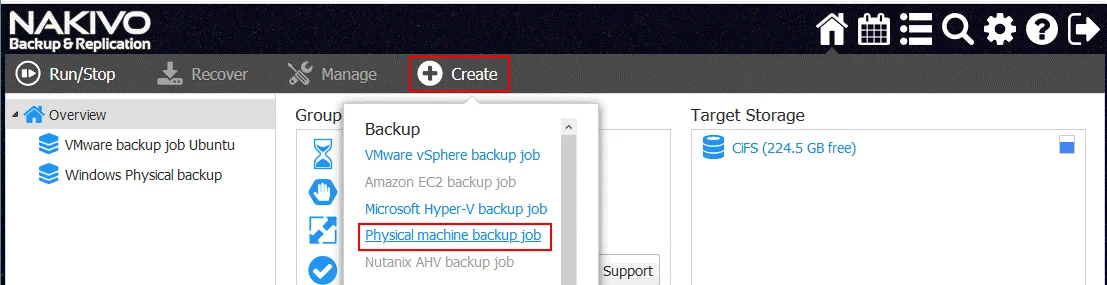
Der Assistent für neue Backup-Aufträge für physische Maschinen wird geöffnet.
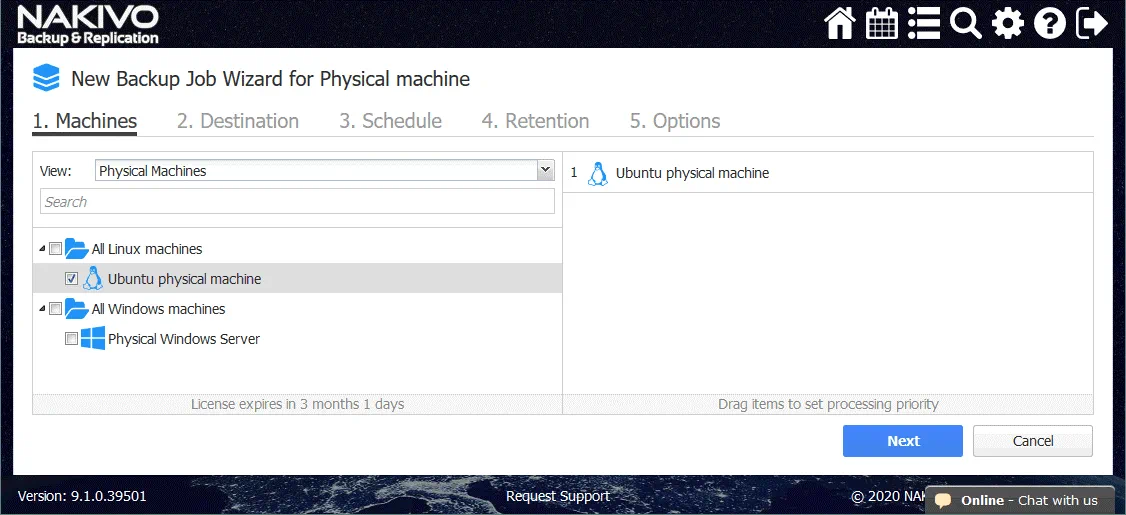
1. Maschinen. Wählen Sie den gewünschten Rechner von der Liste der verfügbaren physischen Maschinen aus. Linux- und Windows-Rechner sind in separaten Kategorien sortiert. Ubuntu-Physische Maschine wird in diesem Beispiel ausgewählt. Klicken Sie auf Weiter , um mit jedem Schritt im Assistenten fortzufahren.
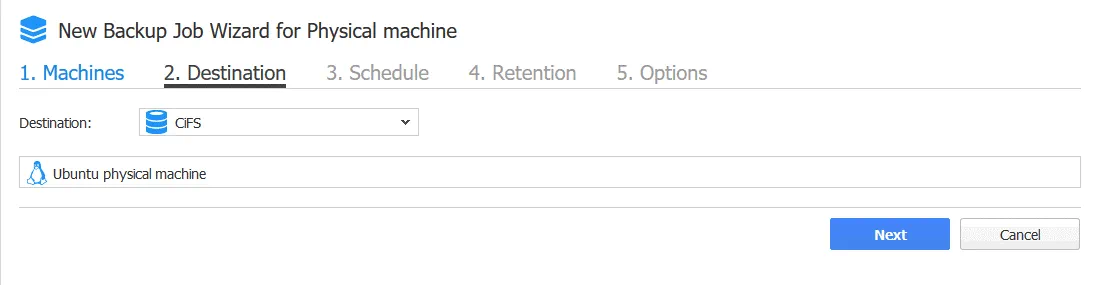
2. Ziel. Wählen Sie ein Backup-Repository aus. In diesem Beispiel wird das CIFS-Backup-Repository zum Speichern eines physischen Linux-Backups verwendet. Sie können die Optionen erweitern, indem Sie auf den Namen Ihres Linux-Servers klicken (Ubuntu-Physikmaschine in diesem Fall) und durch Auswahl der zu sichernden benutzerdefinierten Festplatten und Partitionen.
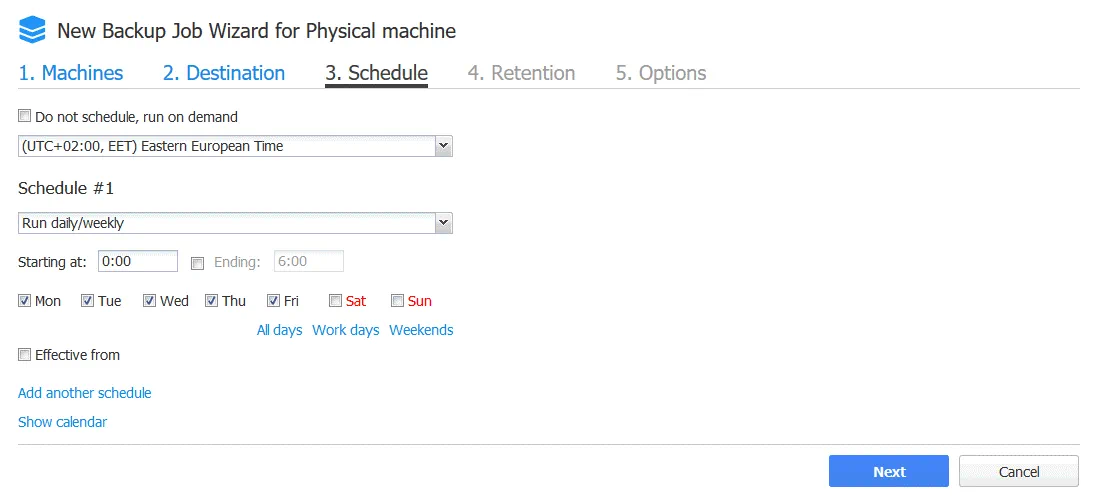
3. Planen. Dies ist der übliche Schritt für Backup-Aufträge in NAKIVO Backup & Replikation & Replication. Wählen Sie die erforderlichen Zeitplanungsoptionen aus.
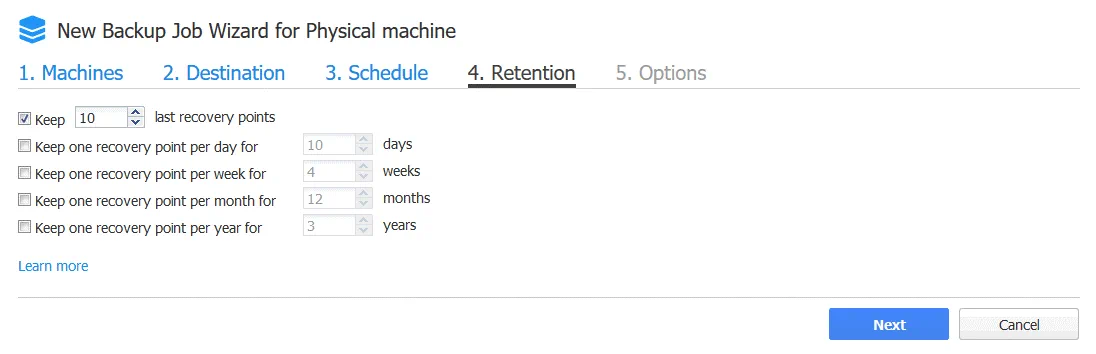
4. Aufbewahrung.
Legen Sie die gewünschten Aufbewahrungseinstellungen fest.
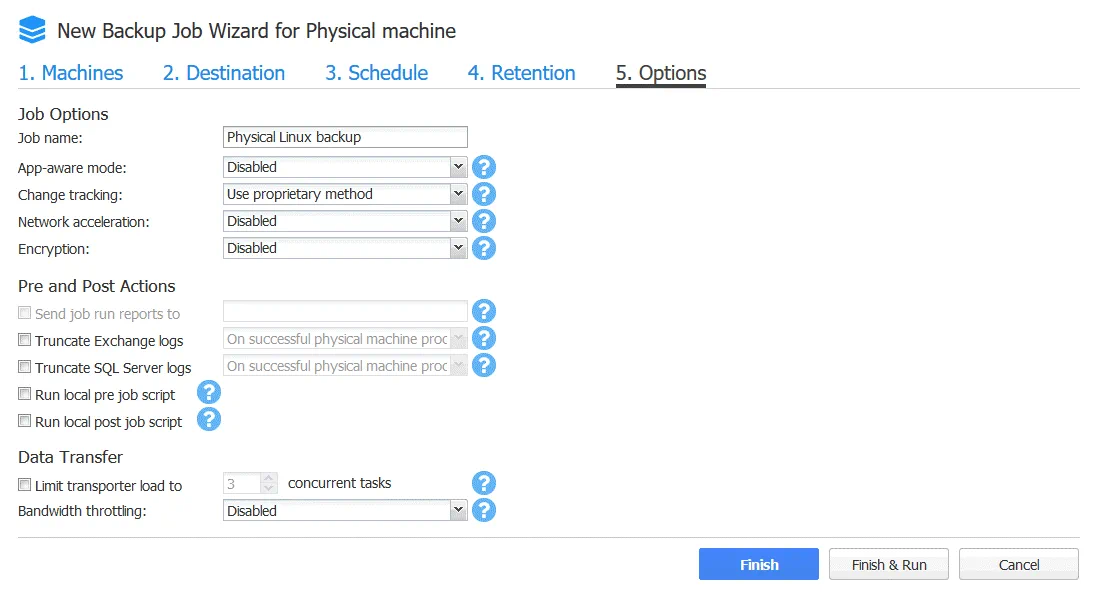
5. Optionen. Hier können Sie den Auftrags-Name festlegen, den Application-Aware Modus aktivieren oder deaktivieren, die Methode zur Verfolgung der Änderungen auswählen und die Netzwerkbeschleunigung und -verschlüsselung einstellen. Beachten Sie, dass Sie im Gegensatz zu Aufträgen für VMware- und Hyper-V-VMs nur die proprietäre Methode von NAKIVO zur Verfolgung der Änderungen verwenden können. Der Grund dafür ist, dass Sie eine physische Maschine und keine virtuelle Maschine auf Host-Ebene sichern werden .
Wenn Sie alle Auftragsoptionen konfiguriert haben, klicken Sie auf Finish , um den Auftrag zu fertigstellen und auszuführen, oder klicken Sie auf Finish & Run , um die Auftragseinstellungen zu speichern und den Auftrag auszuführen.
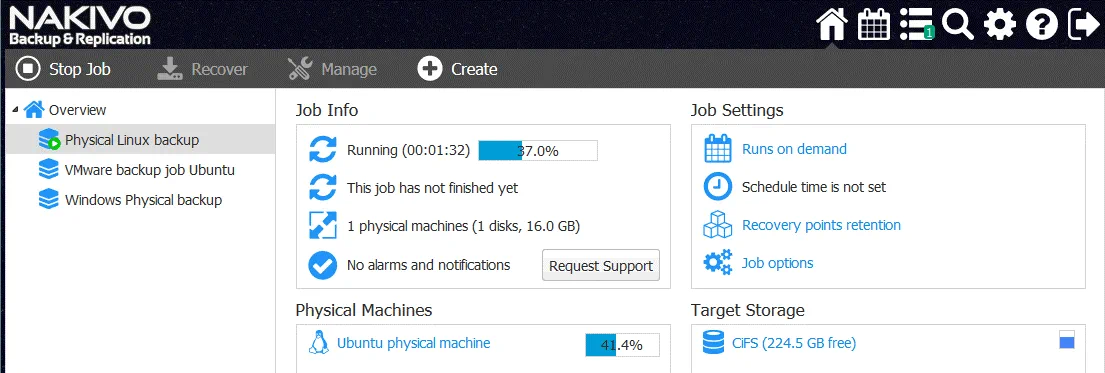
Warten Sie, bis Ihr physischer Linux-Server gesichert ist. Die Anzeige des Fortschritts des Backups wird in der Weboberfläche von NAKIVO Backup & Replikation & angezeigt.
Backup Export
Sobald Ihr physischer Linux-Server gesichert ist, können Sie mit NAKIVO Backup & Replication mithilfe des Backup-Exports eine Maschinenwiederherstellung und Konvertierung in die Hyper-V- oder VMware-VM durchführen.
Klicken Sie auf der Startseite auf Recover > Export backups , um Daten aus dem Backup in das entsprechende Format auf die virtuelle Festplatte zu exportieren.
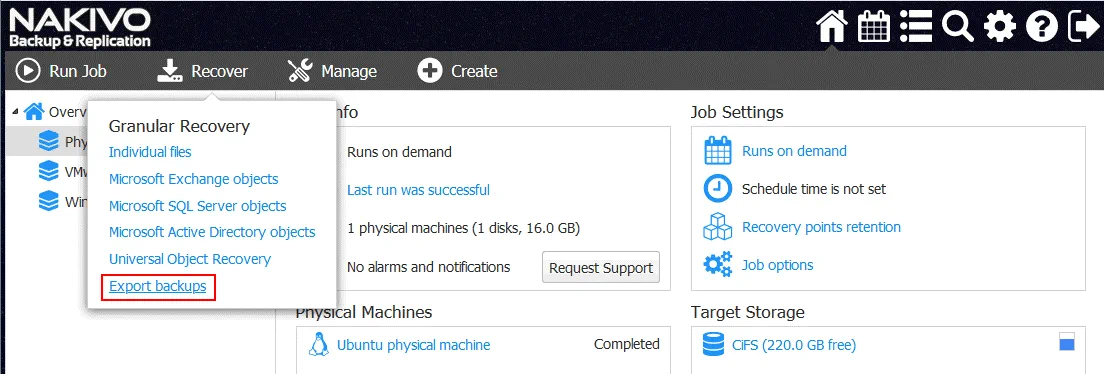
Der Backup-Export-Assistent wird geöffnet.
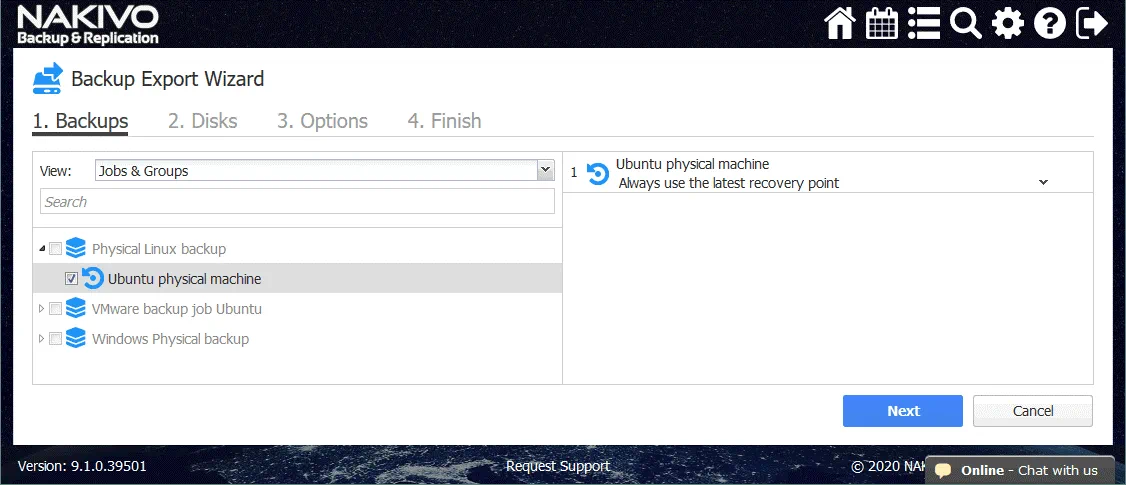
1. Backups. Wählen Sie das Backup Ihres physischen Linux-Servers und den gewünschten Wiederherstellungspunkt aus. Standardmäßig ist der neueste Wiederherstellungspunkt ausgewählt. Klicken Sie auf Weiter für jeden Schritt, um fortzufahren.
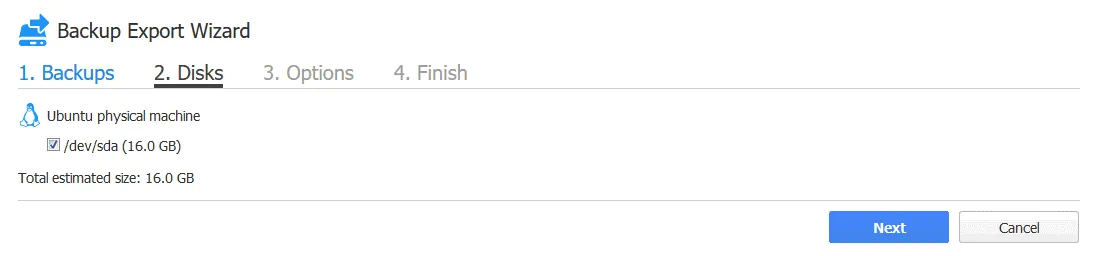
2. Festplatten. Wählen Sie die erforderlichen Festplatten von einem Backup aus. Standardmäßig sind alle vorhandenen Festplatten ausgewählt.
3. Optionen. Wählen Sie die Optionen für den Export des Backups aus.
Exportformat: VMDK
Standort: CIFS-Freigabe
Pfad zur Freigabe: FILESERVERShare07
Benutzername: backupuser
Passwort: ********
Klicken Sie auf Verbindung testen um zu überprüfen, ob Sie die richtigen Anmeldeinformationen mit ausreichenden Lese-/Schreibberechtigungen eingegeben haben.
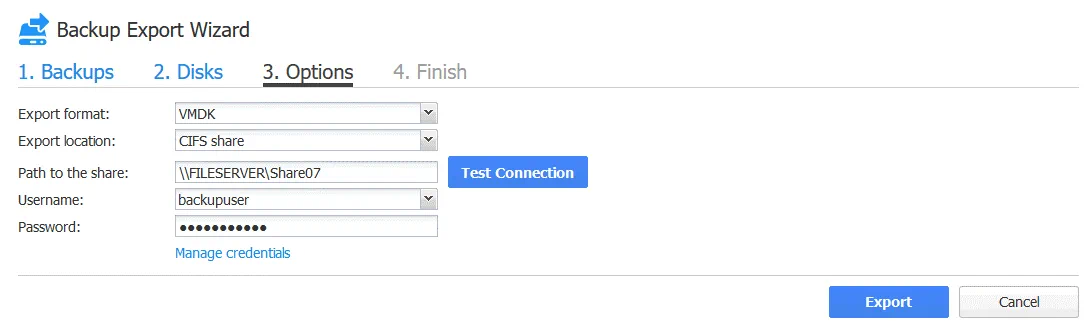
Sobald die Verbindung erfolgreich getestet wurde, klicken Sie auf die Schaltfläche Exportieren , um den Exportvorgang des Backups zu starten.

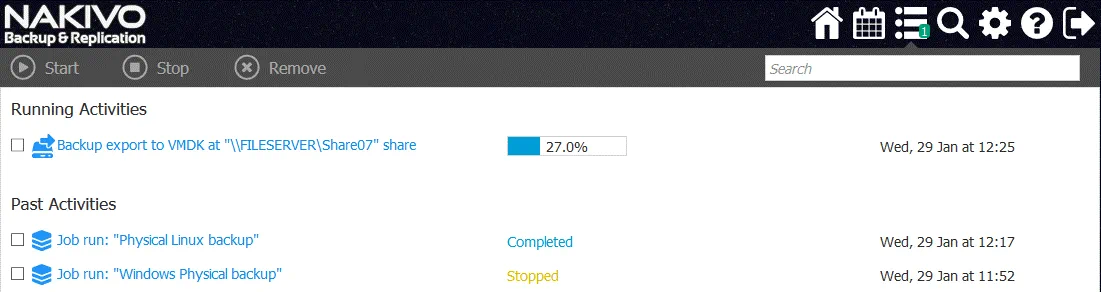
4. Fertigstellen. Wenn der Backup-Export gestartet wird, können Sie zur Registerkarte Aktivitäten wechseln und den Fortschritt des laufenden Backup-Export-Auftrags überwachen.
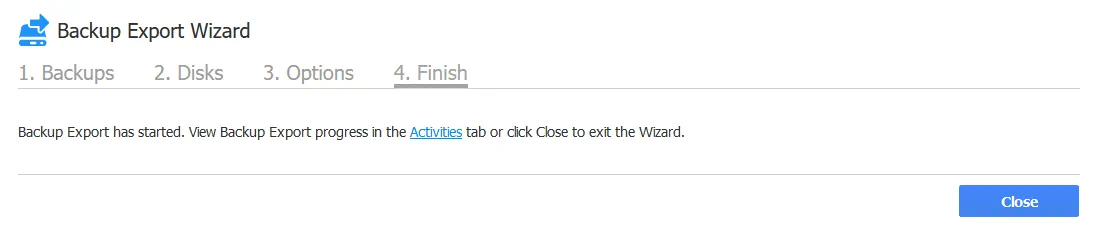
Warten Sie, bis der Backup-Export-Auftrag abgeschlossen ist.
Kopieren der exportierten Festplatten in den ESXi-Datenspeicher
Wenn der Backupauftrag abgeschlossen ist, können Sie die virtuellen Festplattendateien am definierten Standort sehen. In unserem Fall handelt es sich um einen freigegebenen Ordner, in dem zwei virtuelle Festplattendateien im VMware ESXi-Format gespeichert sind:
Ubuntu-physical-machine_Disk1_Wed–29-Jan-2020-at-10-17-30-(UTC-+00-00).vmdk
Ubuntu-physical-machine_Disk1_Wed–29-Jan-2020-at-10-17-30-(UTC-+00-00)-flat.vmdk
Das ESXi-Format einer virtuellen Festplatte erfordert zwei Dateien: eine Festplattenbeschreibungsdatei (.vmdk) und eine Datei, die Rohdaten enthält (-flat.vmdk). Die Namen der exportierten Dateien enthalten den Namen der in Inventory definierten physischen Maschine, die Festplattennummer sowie den Wochentag, das Datum, die Uhrzeit und die Zeitzone.

Um die Handhabung zu vereinfachen, benennen wir die virtuellen Festplattendateien vor dem Hochladen in einen an einen ESXi-Host angeschlossenen Datenspeicher in kürzere Namen um.
Physical_Linux_Recovered.vmdk
Physical_Linux_Recovered-flat.vmdk

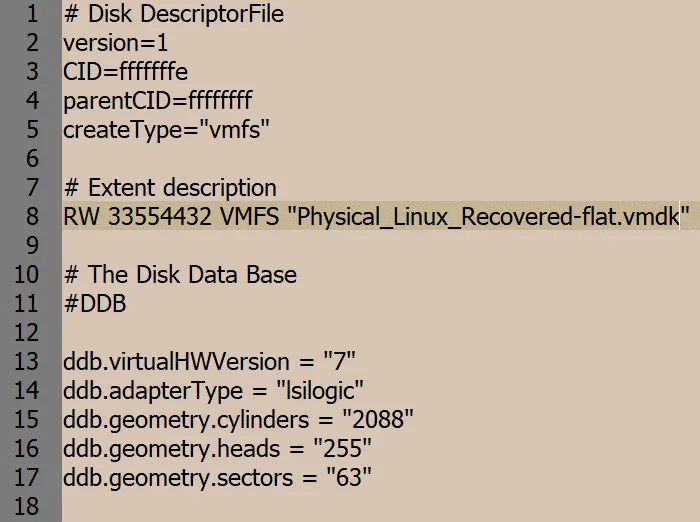
Kopieren Sie die virtuellen Festplattendateien in den Datenspeicher. In diesem Beispiel wird VMware vSphere Client verwendet, um eine Verbindung zu vCenter herzustellen und den von vCenter verwalteten ESXi-Host zu konfigurieren.
Gehen Sie in VMware vSphere Client zu Datastores und wählen Sie den Datenspeicher aus, der mit dem VMware ESXi-Host verbunden ist, den Sie für den Betrieb des wiederhergestellten Linux-Servers verwenden möchten. In diesem Beispiel lautet der Name des ausgewählten Datenspeichers SSD2. Öffnen Sie weiter die Registerkarte „ <“ (Datei-<) unter „Dateien“ (Dateien) und klicken Sie auf „Neuer Ordner“, um einen neuen Ordner im ausgewählten Datenspeicher zu erstellen. > New Folder
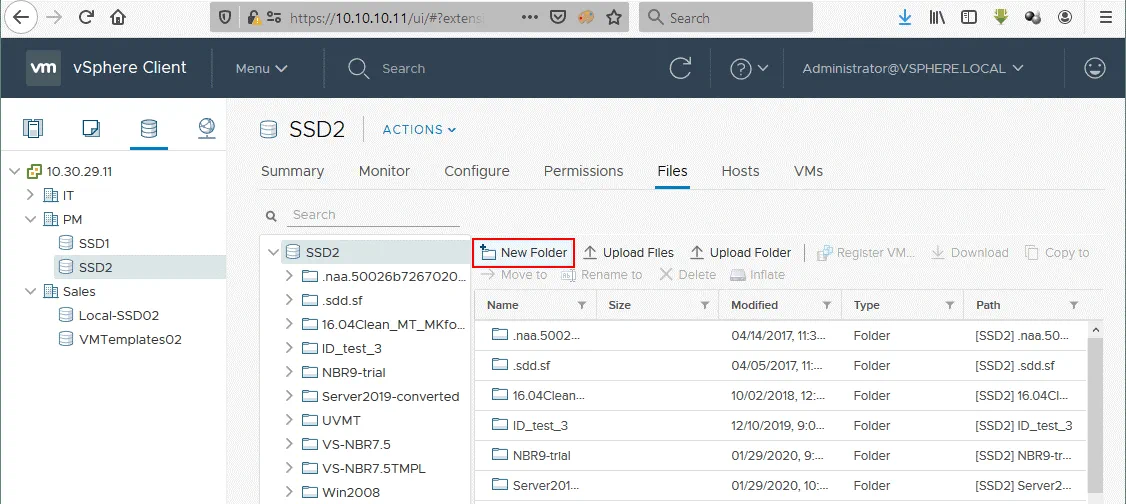
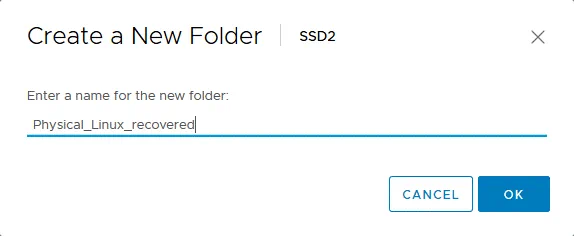
Legen Sie den Namen für das neue Verzeichnis fest, zum Beispiel Physical_Linux_recovered.
Das Physical_Linux_Recovered Verzeichnis wird im Datenspeicher SSD2 erstellt.
Öffnen Sie das erstellte Verzeichnis, klicken Sie auf Dateien hochladen, und wählen Sie zwei exportierte und umbenannte Dateien aus (.vmdk und -flat.vmdk) zum Hochladen aus.
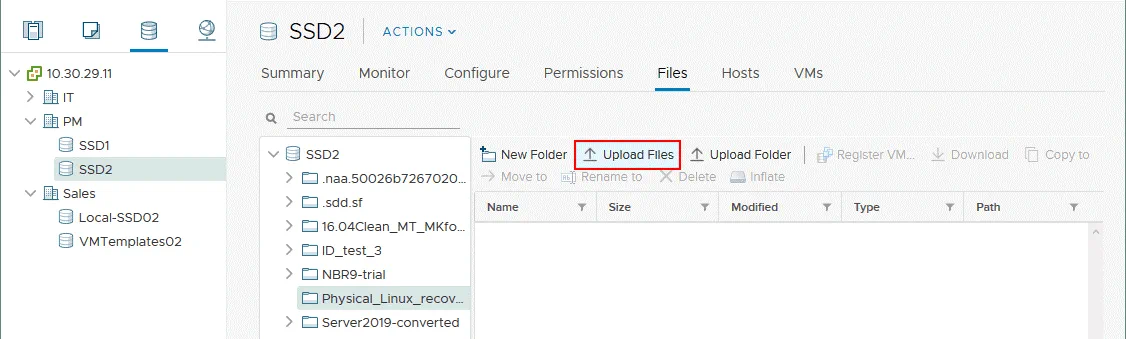
Sobald die beiden Dateien hochgeladen sind (.vmdk und -flat.vmdk), wird nur eine virtuelle Festplattendatei angezeigt, obwohl der Datenspeicher zwei hochgeladene Dateien enthält. Sie können überprüfen, ob zwei Dateien vorhanden sind, indem Sie über SSH eine Verbindung zum ESXi-Host herstellen und den Inhalt des Verzeichnisses überprüfen, in das Sie diese Dateien hochgeladen haben.
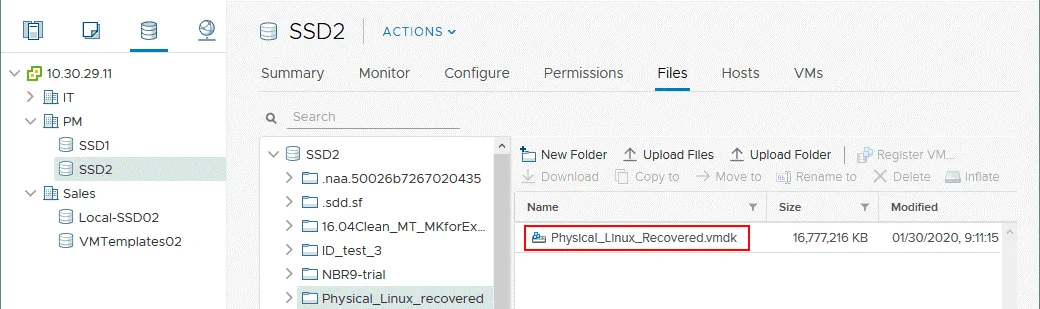
In der Konsole werden zwei Dateien der virtuellen Festplatte angezeigt.

Erstellen einer neuen Ziel-VM auf ESXi
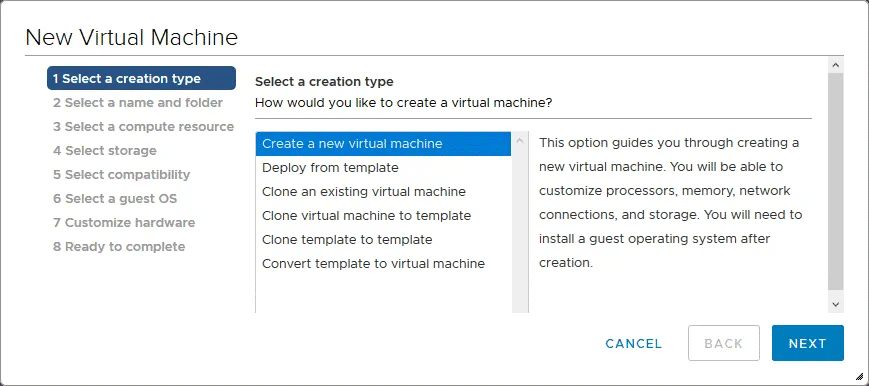
Jetzt müssen Sie eine neue Virtuelle Maschine erstellen und sie so einrichten, dass sie die exportierte virtuelle Festplatte verwendet. Gehen Sie in VMware vSphere Client zu Hosts & Cluster und wählen Sie den ESXi-Host aus, auf dessen Datenspeicher Sie die exportierten virtuellen Festplattendateien hochgeladen haben. Klicken Sie mit der rechten Maustaste auf den ESXi-Host und wählen Sie im Kontextmenü „ <“ (Neue Virtuelle Maschine) „New Virtual Machine“ (Neue Virtuelle Maschine) „<“ (Neue Virtuelle Maschine) „New Virtual Machine“ (Neue Virtuelle Maschine) „New Virtual Machine“ (Neue Virtuelle Maschine) „New Virtual Machine“ (Neue Virtuelle Maschine) „New Virtual Machine“ (Neue Virtuelle Maschine) „New Virtual Machine“ (Neue Virtuelle Maschine) „New Virtual Machine“ (Neue Virtuelle Maschine) „New Virtual Machine“ (Neue Virtuelle Maschine) „New Virtual Machine“ (Neue Virtuelle Maschine) „New Virtual Machine“ (Neue Virtuelle Maschine) „New Virtual Machine“ (Neue Virtuelle Maschine) „New Virtual Machine“ (Neue Virtuelle Maschine) „New Virtual Machine“ (Neue Virtuelle Maschine) „New Virtual Machine“ (Neue Virtuelle Maschine) „New Virtual Machine“ (Neue Virtuelle Maschine) „New Virtual Machine“ (Neue Virtuelle Maschine) „New Virtual Machine“ (Neue Virtuelle Maschine) „New Virtual Machine“ (Neue Virtuelle Maschine) „New Virtual Machine“ (Neue Virtuelle Maschine) „New Virtual Machine“ (Neue Virtuelle Maschine) „New Virtual Machine“ (Neue Virtuelle Maschine) „New Virtual Machine“ (Neue Virtuelle Maschine) „New Virtual Machine“ (Neue Virtuelle Maschine) „New Virtual Machine“ (Neue Virtuelle Maschine) „New Virtual Machine“ (Neue >1. Wählen Sie einen Erzeugungstyp aus. Wählen Sie Erstellen Sie eine neue Virtuelle Maschine. Klicken Sie auf Weiter für jeden Schritt des Assistenten, um fortzufahren.
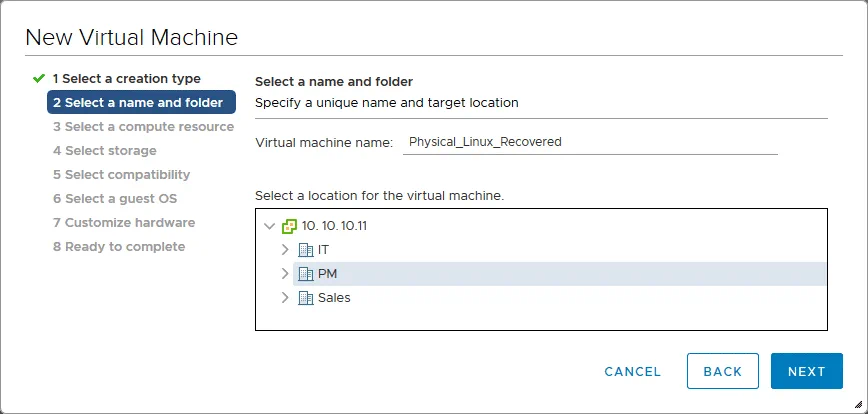
2. Wählen Sie einen Namen und einen Ordner aus. Sie sollten einen eindeutigen Namen für Ihre VM angeben und einen Ziel-Standort auswählen. In diesem Beispiel lautet der VM-Name der neuen VM Physical_Liniux_Recoveredund der Name des von vCenter verwalteten Zielrechenzentrums PM.
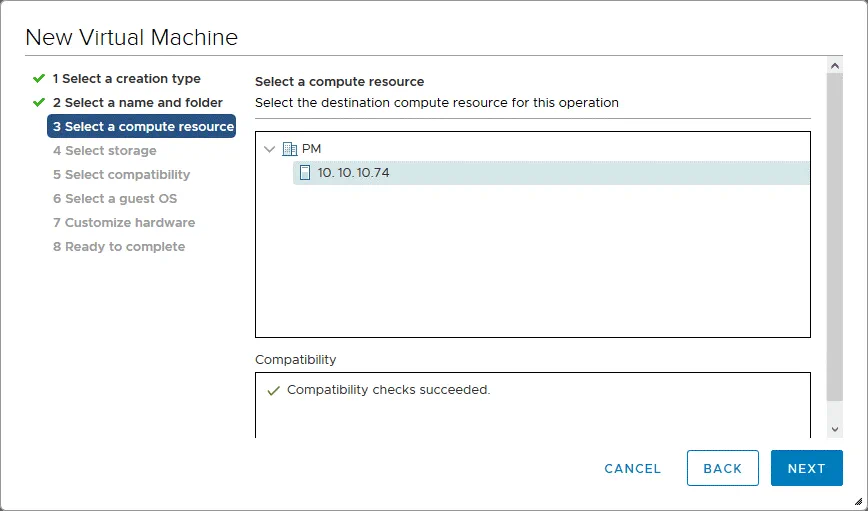
3. Wählen Sie eine Rechenressource aus. In diesem Schritt müssen Sie einen ESXi-Host auswählen, mit dem der Datenspeicher verbunden ist, der die hochgeladenen virtuellen Festplattendateien enthält. Die Rechenressource dieses ESXi-Hosts wird zum Ausführen der Virtuellen Maschine verwendet. In diesem Beispiel wird eine Virtuelle Maschine auf dem ESXi-Host mit der IP-Adresse 10.10.10.74erstellt.
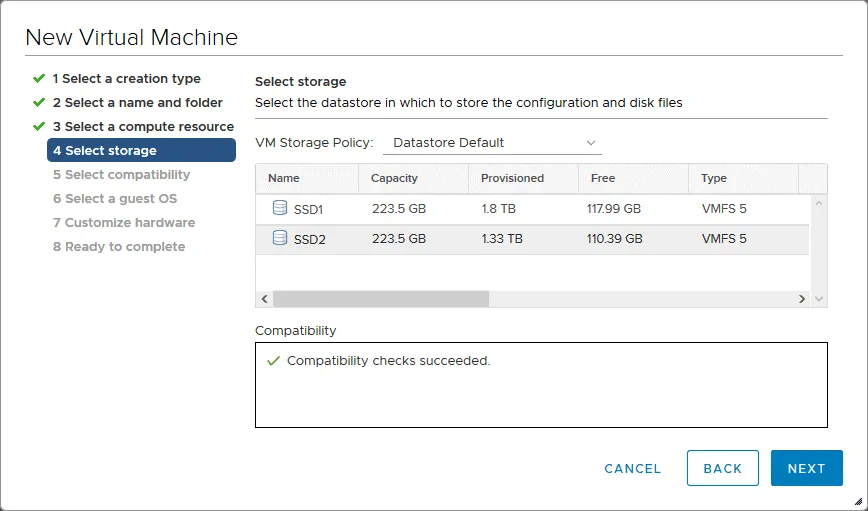
4. Wählen Sie den Speicher aus. Wählen Sie den Datenspeicher aus, in dem Sie die virtuellen Festplattendateien abgelegt haben, die exportiert wurden, um einen physischen Linux-Server auf einer virtuellen VMware-Maschine wiederherzustellen. In diesem Beispiel sind diese Dateien im Datenspeicher SSD2 gespeichert, und dieser Datenspeicher wird ausgewählt.
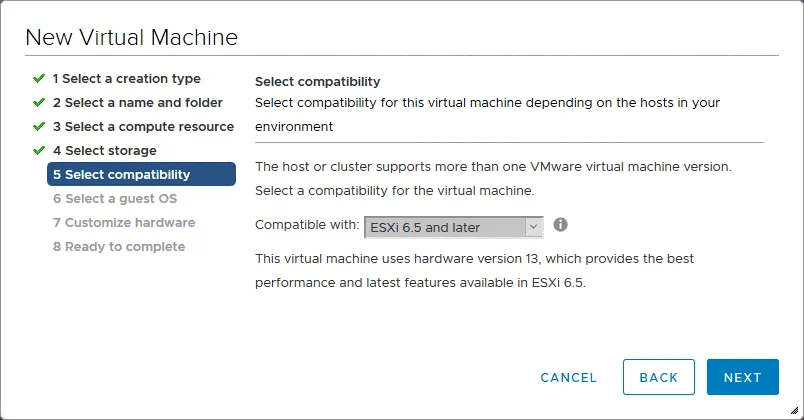
5. Wählen Sie die Kompatibilität aus. Wählen Sie die Hardwarekompatibilität der Virtuellen Maschine (VM-Hardwareversion). Wenn Sie die VM auf andere ESXi-Hosts älterer Versionen migrieren möchten, wählen Sie in diesem Schritt die niedrigste ESXi-Version aus. ESXi 6.5 und höher ist in unserem Fall ausgewählt.
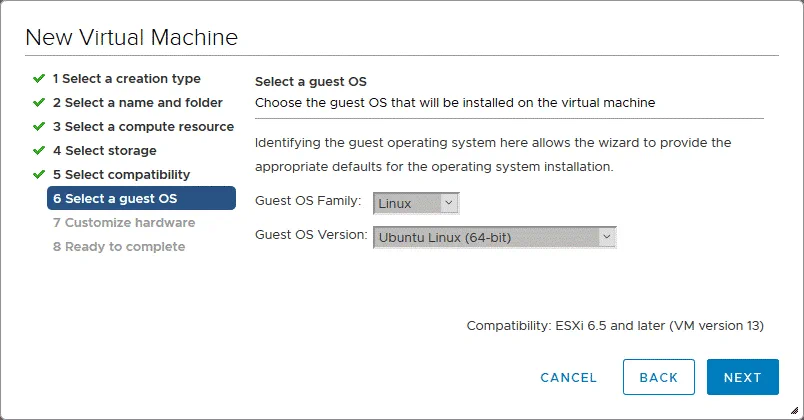
6. Wählen Sie ein Gastbetriebssystem aus. Wählen Sie eine Gastbetriebssystemfamilie und -Version aus. Da eine virtuelle Festplatte mit einer Linux-Maschine (Ubuntu 18 x64) verfügbar ist, müssen wir Linux und Ubuntu Linux (64-Bit) auswählen.
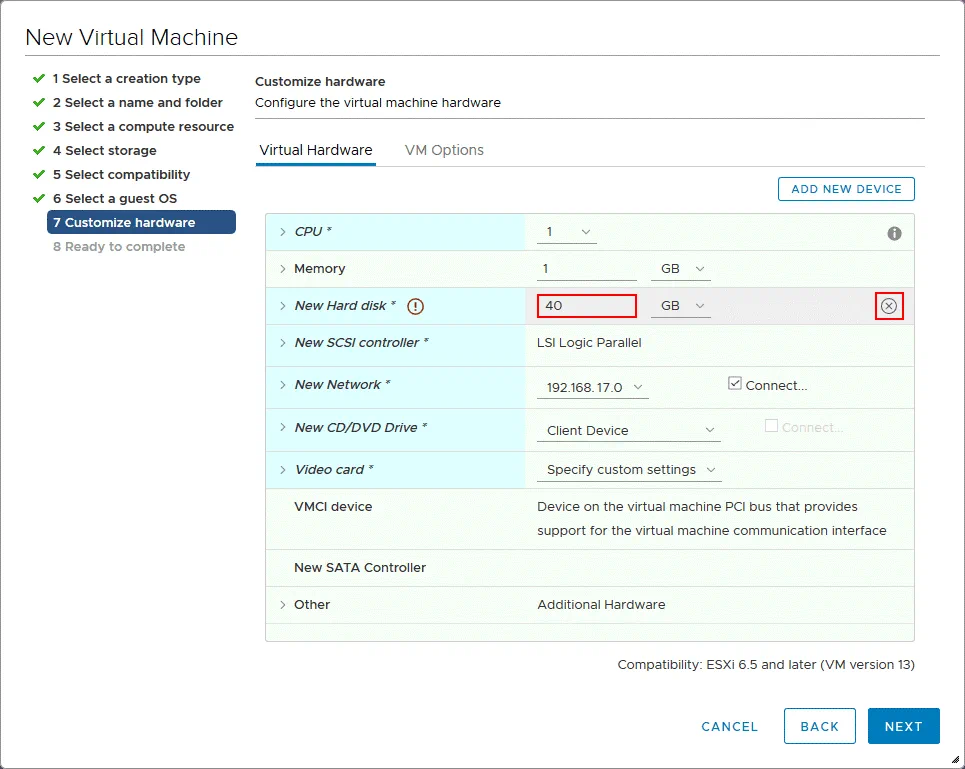
7. Hardware anpassen. Dies ist der interessanteste Schritt im Assistenten für neue Virtuelle Maschinen, der zum Importieren einer exportierten virtuellen Festplatte des gesicherten physischen Linux-Servers erforderlich ist. Standardmäßig schlägt der Assistent vor, eine neue leere virtuelle Festplatte zu erstellen. Wählen Sie diese virtuelle Festplatte aus und klicken Sie auf das Symbol x (in der Abbildung unten markiert).
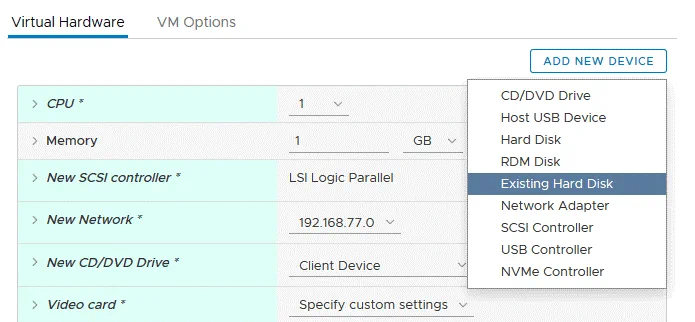
Klicken Sie anschließend auf die Schaltfläche „Add New Device“ (Neues Gerät hinzufügen) und wählen Sie Vorhandene Festplatte.
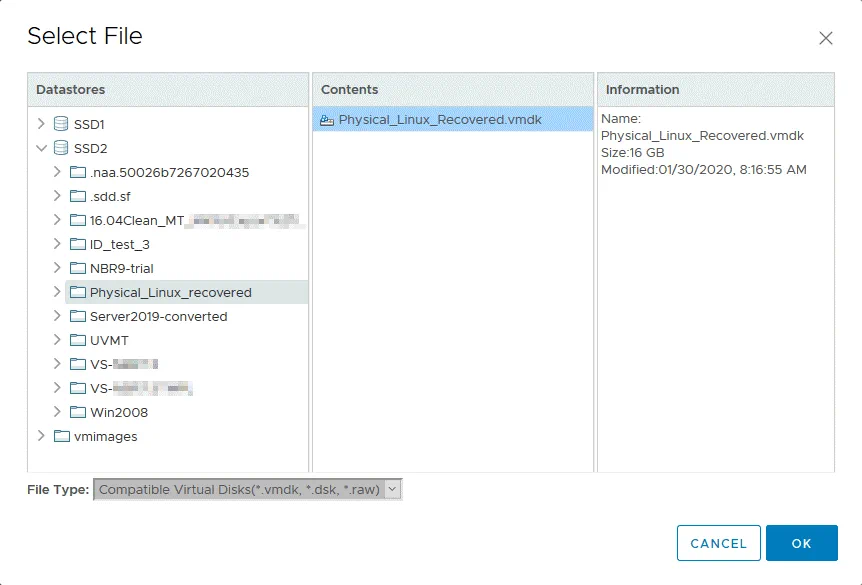
Wählen Sie im Popup-Fenster „ <“ (Vorhandene Festplatte) >„Select file“ (Datei auswählen) das Verzeichnis aus, in das Sie die exportierten virtuellen Festplattendateien hochgeladen haben, und wählen Sie die virtuelle Festplattendatei aus. In unserem Fall eine virtuelle Festplattendatendatei (-flat.vmdk) und eine virtuelle Festplattenbeschreibungsdatei (.vmdk) werden im SSD2 Datenspeicher im Verzeichnis Physical_Linux_recovered Verzeichnis. Wie oben erwähnt, werden zwei Dateien der virtuellen Festplatte in den Datenspeicher hochgeladen, aber nur eine wird in VMware vSphere Client angezeigt. Klicken Sie auf OK , um die Dateiauswahl anzuwenden.
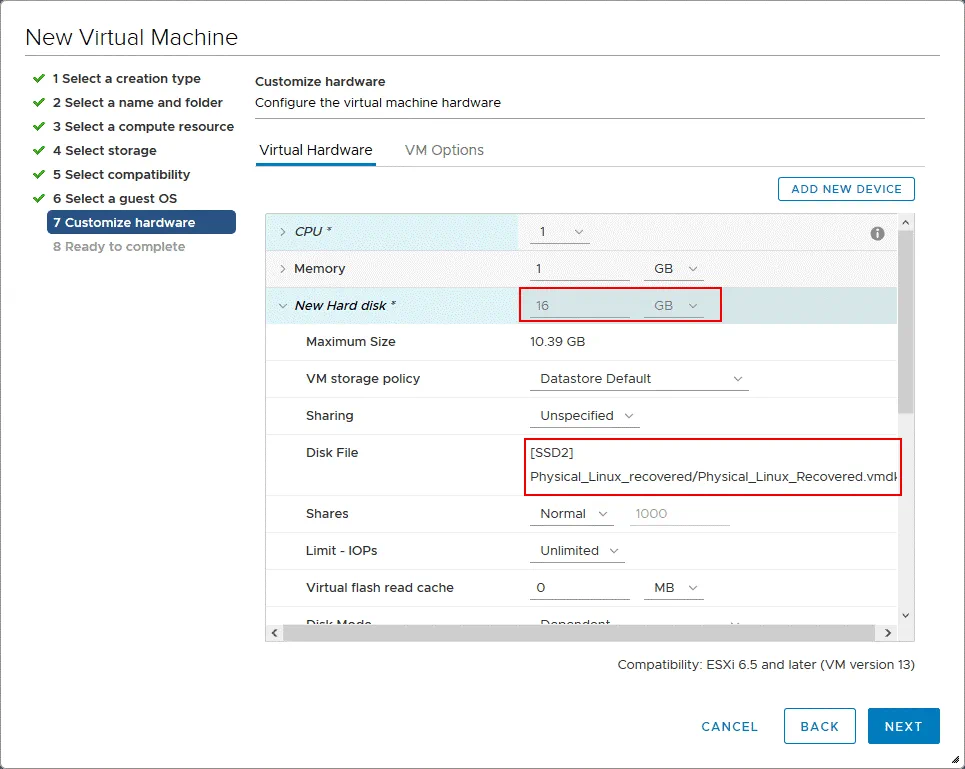
Jetzt können Sie sehen, dass die exportierte virtuelle Festplatte zur neuen virtuellen Hardware der VM hinzugefügt wurde.
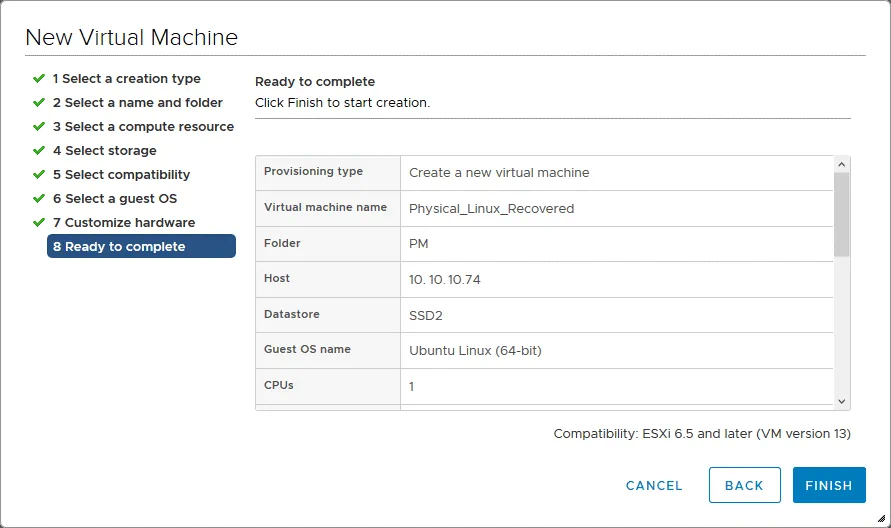
8. Bereit zum Abschließen. Überprüfen Sie die Zusammenfassung der neuen VM-Konfiguration und klicken Sie auf Fertigstellen , um die Erstellung der neuen VM abzuschließen.
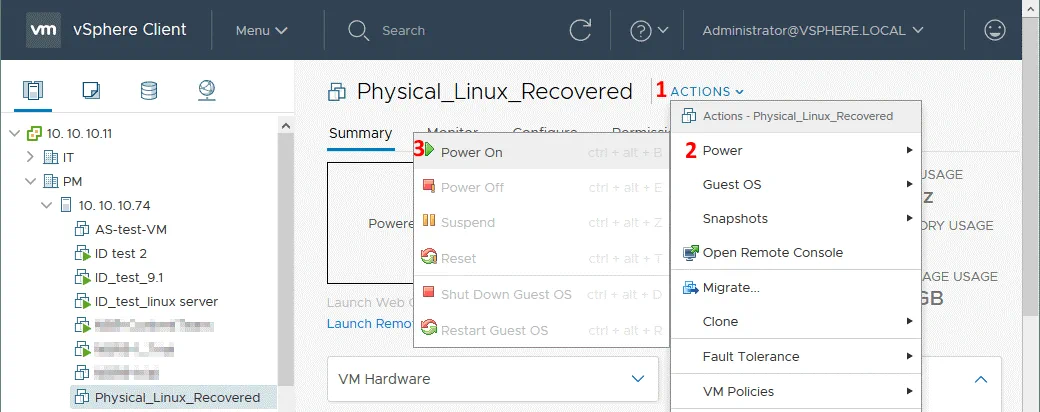
Gehen Sie zu Hosts und Clusterund wählen Sie die VM, die Sie gerade erstellt haben, auf dem entsprechenden ESXi-Host aus (Physical_Linux_Recovered auf 10.10.10.74), klicken Sie dann auf Aktionen > Stromversorgung > Einschalten , um die Virtuelle Maschine zu starten.
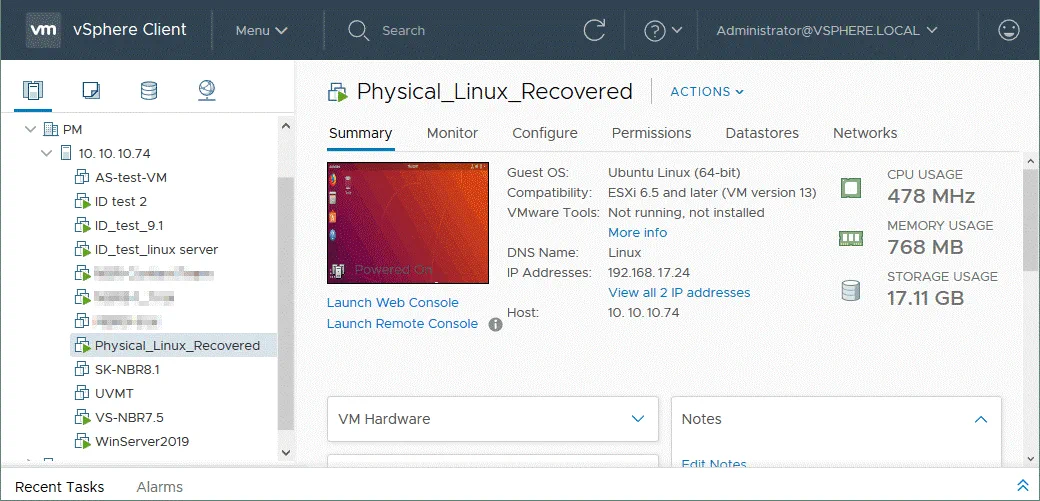
Vergessen Sie nach dem Start der virtuellen Maschine nicht, VMware Toolszu installieren. Nun wird ein physischer Linux-Server mithilfe von NAKIVO Backup & Replikation & aus dem Backup auf eine virtuelle VMware-Maschine wiederhergestellt. Im folgenden Screenshot sehen Sie, dass die P2V-Konvertierung (P2V-Wiederherstellung) erfolgreich abgeschlossen wurde.
Fazit
Die Wiederherstellung physischer Maschinen auf virtuellen Maschinen kann in manchen Fällen nützlich sein und Ihnen helfen, Ausfallzeiten zu reduzieren. NAKIVO Backup & Replication ist eine universelle Datensicherungslösung, die eine verbesserte Unterstützung für physische Maschinen bietet und Ihnen die Sicherung und Wiederherstellung von physischen Linux- und Windows-Servern sowie Windows-Workstations ermöglicht. NAKIVO Backup & Replication mit den Funktionen „Physical Machine Backup” und „Backup Export” kann als P2V-Konverter verwendet werden, ohne dass ein anderer P2V-Konverter heruntergeladen werden muss.
So können Sie mit NAKIVO Backup & Replication nach dem Backup eine physische Maschine in eine virtuelle Maschine konvertieren. Nach der Konvertierung müssen Sie lediglich eine virtuelle Festplatte in eine neue virtuelle Maschine importieren. In diesem Blogbeitrag wurde anhand eines Beispiels die Konvertierung eines physischen Linux-Servers in eine virtuelle VMware ESXi-Maschine veranschaulicht, um zu zeigen, dass es sich um einen unkomplizierten Vorgang handelt.


