So klonen Sie virtuelle Maschinen auf ESXi-Hosts: 5 Methoden
Virtualisierung ermöglicht effizientere Arbeitsabläufe und eine bessere Ressourcennutzung dank Funktionen wie VM-Vorlagen oder dem Klonen von VMs, wodurch Sie schnell eine identische Kopie einer bestehenden VM erstellen können. Die neue VM muss nicht von Grund auf neu konfiguriert werden, da sie über dieselbe virtuelle Hardware, dieselbe installierte Software und dieselben sonstigen Einstellungen wie das Original verfügt.
Die Funktion zum Klonen von VMs steht für VMs zur Verfügung, die von vCenter Server verwaltet werden. Sie können jedoch auch VMs klonen, die auf einem VMware ESXi-Host ausgeführt werden, wenn Sie beispielsweise eine kostenlose Version von VMware ESXi verwenden.
In diesem Blogbeitrag wird erläutert, wie Sie vorhandene Virtuelle Maschinen auf ESXi-Servern mit verschiedenen Methoden mit und ohne vCenter Server klonen können.

VMware ESXi Clone VM-Umgebung
Es wird empfohlen, dass Sie keine Snapshots für die VM, die Sie klonen möchten, haben, bevor Sie starten. Dies kann helfen, Probleme zu vermeiden, wie z. B. das Wiederherstellen der MAC-Adresse des ursprünglichen Netzwerkadapters der VM bei der Verwendung eines Snapshots zum Wiederherstellen des VM-Zustands für eine VM-Klonierung. Wenn Sie VM-Snapshots haben, müssen Sie die MAC-Adresse manuell ändern, nachdem Sie einen VM-Zustand von einem Snapshot für eine VM-Klonierung wiederhergestellt haben, um Konflikte mit MAC-Adressen zu vermeiden.
Die Umgebung, die wir zur Demonstration der Erstellung von Klon-Maschinen verwenden, ist wie folgt:
- ESXi-Host 1: 192.168.101.201
- VMs auf ESXi-Host1: Windows-VM
- ESXi-Host 2: 192.168.101.202
- vCenter-Server: 192.168.101.103
ESXi 7 und vCenter 7 werden in dieser Umgebung verwendet, um den Ablauf zu erläutern und virtuelle Maschinen zu klonen.
Methode 1: VMware ESXi Clone VM ohne vCenter – Verwendung des VMware Host-Clients
Wenn Sie über einen ESXi-Host verfügen, der nicht von einem vCenter-Server verwaltet wird, können Sie mit dem VMware Host-Client einen VM auf diesem ESXi-Host in einer benutzerfreundlichen Weboberfläche klonen.
Wir haben einen ESXi-Host ( 192.168.101.201 ) mit zwei Datenspeichern ( datastore10a und datastore10c ). Die VM mit dem Namen Windows-VM befindet sich auf datastore10a . Wir klonen diese VM und speichern den VM-Klon auf datastore10c .
Um eine VM auf einem ESXi-Host ohne vCenter zu klonen, gehen Sie wie folgt vor:
- Melden Sie sich mit dem administrativen Konto (root) beim VMware Host-Client an.
- Erstellen Sie ein Verzeichnis im benötigten Datenspeicher, um die Dateien des VM-Klons zu speichern. Wir klicken auf
Storageim Navigationsbereich, gehen zu datastore10c , klicken aufCreate Directoryund geben Win-VM-Clone als Verzeichnisname ein. Klicken Sie aufCreate Directory.
- Öffnen Sie
VM settingsder Quell-VM und überprüfen Sie den Standort der VM-Dateien. Gehen Sie dazu zuVirtual Machines, wählenWindows VM(im Navigator) und erweiternHard Disk1imHardware Configuration-Bereich.Wir sehen, dass die virtuelle Festplatte unserer VM im Windows-VM Verzeichnis auf datastore10a liegt. Wenn Ihre VM mehrere virtuelle Festplatten hat, überprüfen Sie den Speicherort jeder einzelnen. In einigen benutzerdefinierten Konfigurationen können die virtuellen Festplatten einer VM an verschiedenen Stellen gespeichert sein. Es ist wichtig, alle virtuellen Festplatten für geklonte virtuelle Maschinen zu kopieren.
Sie können auch auf
EditVM-Einstellungen klicken und den Abschnitt Festplatte in den VM-Einstellungen erweitern, um die Standorte der virtuellen Festplatten anzuzeigen.
- Fahren Sie die VM herunter, die Sie klonen möchten.
- Öffnen Sie den Datenspeicherbrowser und gehen Sie zum Verzeichnis der Quelle-VM. Um dies zu tun, klicken Sie auf
StorageimNavigatorBereich, klicken Sie aufdatastore10aund dann aufDatastore browser. Dann wählen Sie das Windows-VM Verzeichnis im datastore10a im Datenspeicherbrowser. - Kopieren Sie die VMDK-Dateien und die VMX-Datei der Quellvirtuellen Maschine in das Verzeichnis des VM-Klons. Zuerst kopieren wir die virtuelle Festplatte der ursprünglichen VM. Wählen Sie die VMDK-Datei ( Windows-VM.vmdk in unserem Fall) im Datenspeicherbrowser aus und klicken Sie auf
Copy.
- Wählen Sie im nächsten Fenster das Zielverzeichnis aus und klicken Sie auf
Copy. Wir wählen das Win-VM-Clone Verzeichnis im datastore10c .
- Wenn Ihre ursprüngliche VM mehrere virtuelle Festplatten hat, wiederholen Sie diese Schritte, um alle virtuellen Festplatten der VM zu kopieren.
Beachten Sie, dass der VMware Host Client
.vmdkund-flat.vmdkDateien als ein Element anzeigt. Sie können sehen, dass es zwei Dateien für jede virtuelle Festplatte in der Befehlszeilenschnittstelle gibt. Eine.vmdkDatei ist die virtuelle Festplattenbeschreibungsdatei und-flat.vmdkist der virtuelle Festplattendatei, die Daten enthält. Die virtuellen Festplatten von VMs, die in VMware Workstation laufen, im Gegensatz zu ESXi VMs, verwenden.vmdkvirtuelle Festplatten mit eingebetteter Beschreibung (eine einzelne Datei anstelle von zwei Dateien). - Warten Sie, bis die Dateien kopiert sind. Sie können den Fortschritt in der
Recent TasksLeiste am unteren Rand der Weboberfläche überwachen.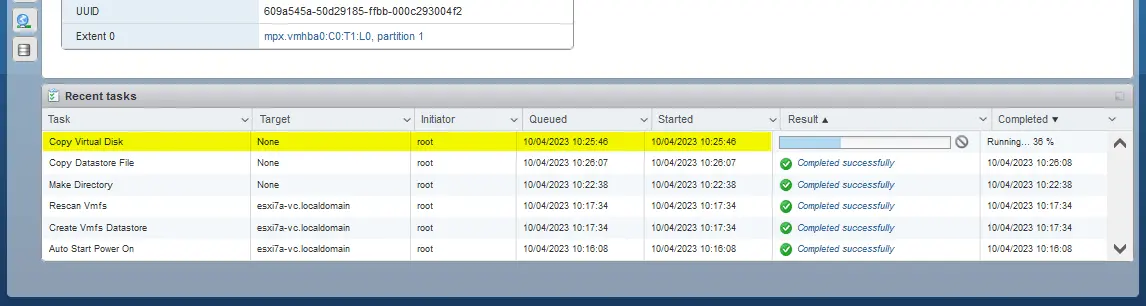
- Laden Sie die VMX-Datei, die eine VM-Konfigurationsdatei ist, auf Ihren Computer herunter. Öffnen Sie dazu den Datenspeicher-Browser und gehen Sie zum Windows-VM Verzeichnis im datastore10a . Wählen Sie die
.vmxDatei ( Windows-VM.vmx in unserem Fall) aus und klicken Sie aufDownload(Sie können mit der rechten Maustaste auf die .vmx-Datei klicken, um das Kontextmenü mit Optionen zu öffnen). Speichern Sie die ausgewählte VMX-Datei auf Ihrem Computer.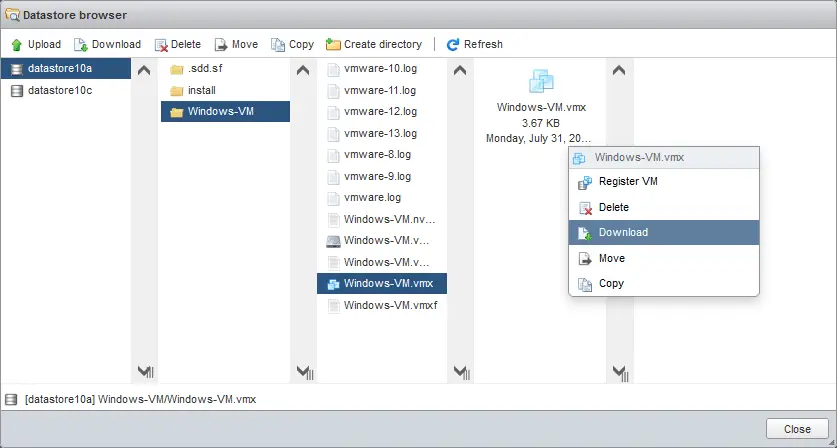
- Bearbeiten Sie die VMX-Datei, die Sie bereits heruntergeladen haben ( Windows-VM.vmx in unserem Fall). Sie können Ihren bevorzugten Texteditor verwenden. Obwohl eine geklonte virtuelle Maschine eine identische virtuelle Maschine ist, gibt es bestimmte Einstellungen, wie z.B. den VM-Name, die für jede VM in VMware vSphere unterschiedlich sein müssen, um die Bedienung zu erleichtern und um die Identifizierung der VMs zu ermöglichen.
- Finden Sie die Zeile, die mit
displayNamebeginnt. Ändern Sie den VM-Klonname, der derzeit mit dem Namen der ursprünglichen VM identisch ist.Wir ändern den VM-Name von
displayName = "Windows-VM"zu
displayName = "Win-VM-Clone"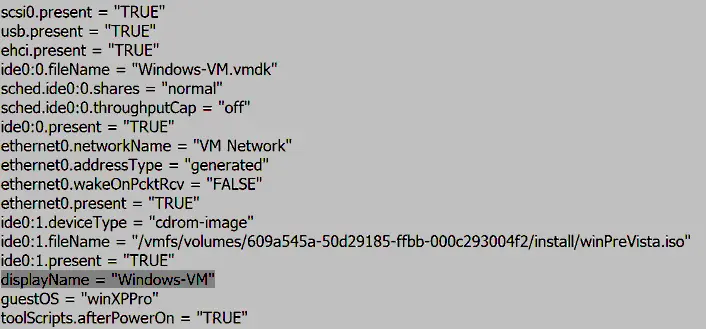
Unser angezeigter VM-Name wird derselbe wie der Name des Verzeichnisses sein, in dem die Dateien unseres VM-Klons gespeichert sind.
Optional:Sie können im Datenspeicher-Browser ( Windows-VM.vmdk ) auch die virtuelle Festplatte umbenennen und den Wert in der entsprechenden Zeile in der . vmx Konfigurationsdatei ändern, um einzigartige virtuelle Festplattennamen zu haben (zum Beispiel Win-VM-Clone.vmdk , in unserem Fall). - Laden Sie die bearbeitete VMX-Datei in den Datenspeicher hoch, in dem sich die Dateien des VM-Klons befinden (verwenden Sie den Datenspeicher-Browser, wie Sie es vorher getan haben). Wählen Sie das
datastore10c/Win-VM-Clone/Verzeichnis aus und klicken SieUpload(wählen Sie die entsprechende bearbeitete VMX-Datei im Browser-Fenster aus).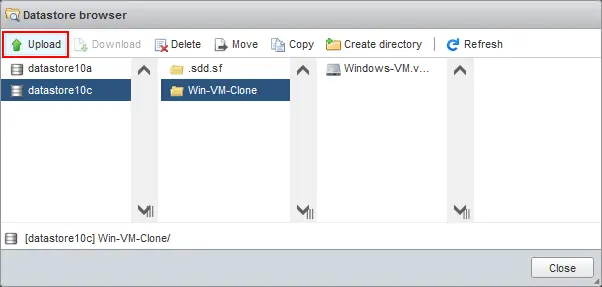
- Jetzt befindet sich die bearbeitete VMX-Datei im Verzeichnis des VM-Klons ( Win-VM-Clone auf datatore10c in unserem Fall). Sie können den Datenspeicher-Browser schließen.
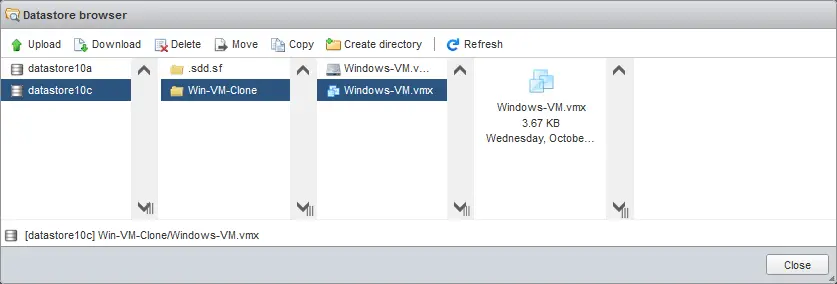
HINWEIS: Wenn Sie eine VM auf einen anderen ESXi-Host klonen möchten, laden Sie die VM-Konfigurations- und virtuelle Festplattendateien auf Ihren Computer herunter und laden Sie diese Dateien dann in den Datenspeicher des Ziel-ESXi-Hosts hoch. Sie können auch einen SCP/SFTP-Client verwenden, um Dateien von/zu einem Datenspeicher herunterzuladen und hochzuladen (wie z.B. WinSCP in Windows).
- Sobald wir die VM-Dateien kopiert haben, müssen wir einen VM-Klon auf unserem ESXi-Host registrieren. Gehen Sie zu
Virtual Machinesim Navigationsfenster und klicken SieCreate / Register VM.
- Der „Neue virtuelle Maschine“ – Assistent öffnet sich.
Select creation type.Wählen SieRegister an existing virtual machineund drücken SieNext.
Select VMs for registration.Klicken SieSelect one or more virtual machines, a datastore or a directory.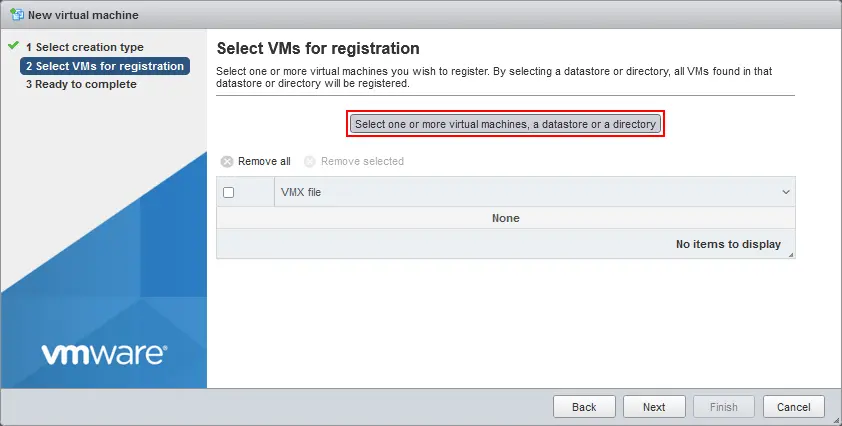
- Wählen Sie eine VMX-Datei aus, die sich im VM-Klon-Verzeichnis im Datenspeicher-Browser Fenster befindet, das sich öffnet und klicken Sie
Select.
- Stellen Sie sicher, dass die benötigte VMX-Datei im zweiten Schritt des Assistenten ausgewählt ist und drücken Sie
Next.
- Klicken Sie
Finishauf dem „Bereit zur Fertigstellung“ Bildschirm.
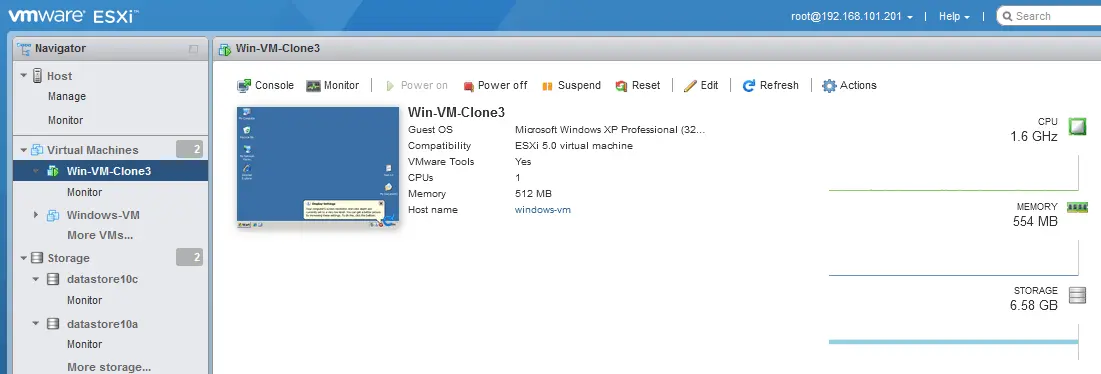
- Der VM-Klon ist nun als VM registriert und wird in der Liste der VMs angezeigt. Sie können jederzeit einen VM-Klon im Webinterface des VMware Host Client umbenennen. Sie können mit der rechten Maustaste auf den VM-Namen klicken und
Renameim Menü auswählen, das sich öffnet.
- Jetzt können Sie den VM-Klon starten. Sie sollten nach dem Starten der VM eine Frage sehen, wie im Screenshot gezeigt.
Wählen Sie
I Copied It(nicht verschoben). Dies ist wichtig für die Festlegung einer neuen MAC-Adresse und einer universell eindeutigen Kennung (UUID) für die VM. Denken Sie daran, dass Sie möglicherweise den VM-Namen und SID (für Windows VMs) im Gastbetriebssystem ändern müssen, um Konflikte zu vermeiden. Klicken Sie aufAnswer.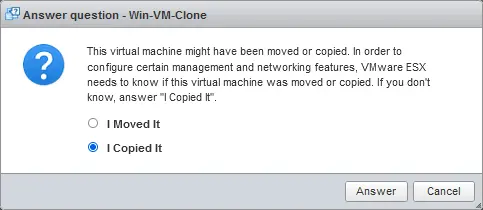
Die virtuelle Maschine wurde erfolgreich auf dem ESXi-Host geklont.
Methode 2: Wie man VMs in der ESXi-Befehlszeile klont
Eine andere Methode, um virtuelle Maschinen auf einem ESXi-Host zu klonen, ohne den vCenter Server zu verwenden, besteht darin, das ESXi-Befehlszeile zu verwenden. Sie können die ESXi-Befehlszeile direkt über die ESXi-Shell auf einem ESXi-Server zugreifen oder sich per SSH remote mit einem ESXi-Server verbinden. Stellen Sie sicher, dass der SSH-Zugang aktiviert ist.
Um eine VMware-Klon-VM ohne vCenter in der Befehlszeile zu erstellen:
- Verbinden Sie sich mit einem SSH-Client mit einem ESXi-Server. Wenn Sie Windows verwenden, können Sie PuTTY nutzen.
Überprüfen Sie die Liste der auf diesem ESXi-Host registrierten VMs (wir werden dieselbe Windows-VM klonen , also die ursprüngliche VM im vorherigen Beispiel).
vim-cmd vmsvc/getallvms - Wir müssen die ursprüngliche VM herunterfahren, die wir klonen möchten.
Holen Sie sich die ID der VMs (VMID), um zu bestimmen, welche VM heruntergefahren werden soll.
vim-cmd vmsvc/getallvmsUnsere Windows-VM hat VMID 1 (siehe Screenshot unten).
- Der Befehl zum Herunterfahren einer VM lautet:
vim-cmd vmsvc/power.shutdown VMIDWir verwenden diesen Befehl, um unsere Windows-VM herunterzufahren:
vim-cmd vmsvc/power.shutdown 1 - Der Befehl zur Überprüfung des Leistungszustands der VM lautet:
vim-cmd vmsvc/power.getstate VMIDWenn eine VM nicht heruntergefahren werden kann, können Sie den Ausschaltbefehl verwenden:
vim-cmd vmsvc/power.off VMID - Überprüfen Sie den Standort der Konfigurationsdatei dieser VM:
cat /etc/vmware/hostd/vmInventory.xml |grep -i Windows-VM | grep vmxoder
vim-cmd vmsvc/getallvms |grep -i Windows-VM - Sie müssen auch wissen, wo sich die virtuellen Festplatten dieser VM befinden (
.vmdkund-flat.vmdkDateien). Standardmäßig werden virtuelle Festplatten im VM-Verzeichnis zusammen mit der VM-Konfigurationsdatei gespeichert (.vmx).
Um den Standort der virtuellen Festplatten der aktuellen VMs zu überprüfen, öffnen Sie die vmx -Konfigurationsdatei der virtuellen Maschine:
less /vmfs/volumes/datastore10a/Windows-VM/Windows-VM.vmxWenn eine virtuelle Festplatte im selben Verzeichnis (wie unsere erste und einzige virtuelle Festplatte) gespeichert ist, sollten Sie Zeilen wie diese sehen:
ide0:0.present = "TRUE"ide0:0.fileName = "Windows-VM.vmdk"Wenn es eine virtuelle Festplatte (z.B. die zweite virtuelle Festplatte) gibt, die nicht im VM-Verzeichnis gespeichert ist, sollten Sie Zeilen wie diese sehen:
scsi0:1.present = "true"scsi0:1.fileName = "/vmfs/volumes/609a545a-50d29185-ffbb-000c293004f2/directory2/SecondHardDisk.vmdk"Wenn die virtuelle Festplatte außerhalb des VM-Verzeichnisses gespeichert ist, sehen Sie den vollständigen Pfad, der in der entsprechenden Zeile der vmx -Konfigurationsdatei definiert ist.
Jetzt kennen wir den Standort der virtuellen Maschinendateien und können mit dem Klonen der VM fortfahren. Wir werden diese ESXi-Klon-VM auf datastore10c speichern.
- Erstellen Sie ein Verzeichnis, um die VM-Dateien des VM-Klons zu speichern:
mkdir /vmfs/volumes/datastore10c/Win-VM-Clone2 - Klonen Sie die Konfigurationsdatei und die virtuellen Festplatte(n) der Quell-VM und speichern Sie den Klon der virtuellen Festplatte im Zielverzeichnis des VM-Klons. Wir setzen neue Namen für Ziel vmx und vmdk -Dateien, die mit dem Namen des neuen VM-Klons übereinstimmen.
- Sie können die virtuelle Festplatte mit
vmkfstoolsklonen. Dieses Tool ermöglicht es Ihnen, das Ziel-Format der virtuellen Festplatte festzulegen und auch das dicke Provisionierungsformat auf Thin Provisioning zu ändern:vmkfstools -i /vmfs/volumes/datastore10a/Windows-VM/Windows-VM.vmdk /vmfs/volumes/datastore10c/Win-VM-Clone2/Win-VM-Clone2.vmdk -d thin - Kopieren Sie eine VM-Konfigurationsdatei (.vmx)
cp /vmfs/volumes/datastore10a/Windows-VM/Windows-VM.vmx /vmfs/volumes/datastore10c/Win-VM-Clone2/Win-VM-Clone2.vmx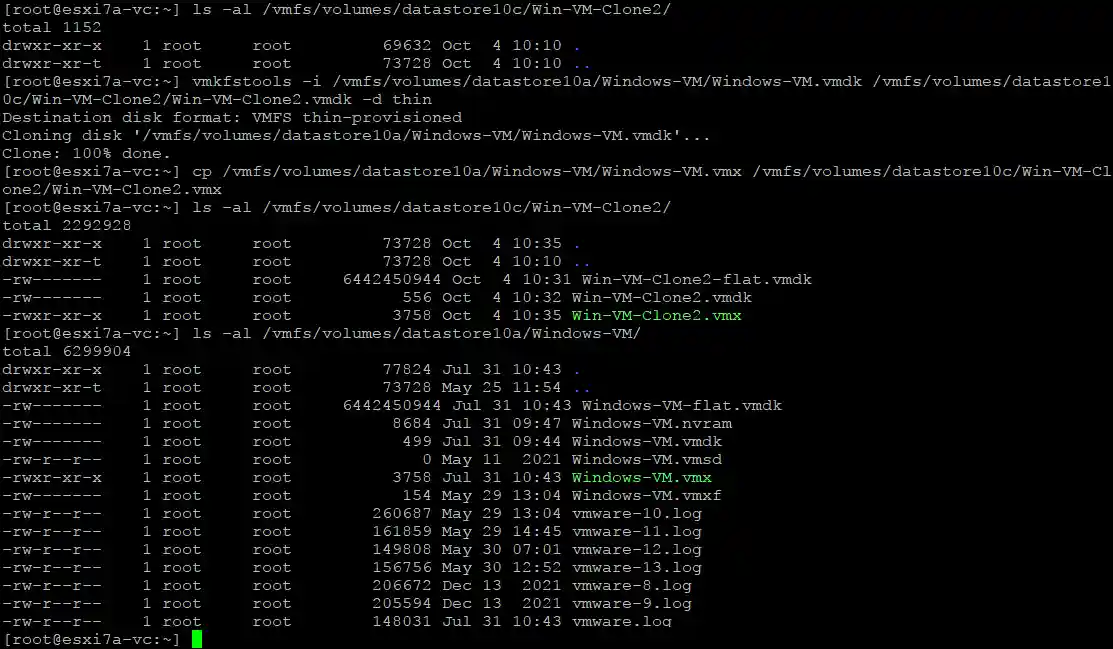
- Alternativ können Sie virtuelle Festplattendateien (
.vmdkund-flat.vmdk) wie sie sind mit demcp-Befehl kopieren und auch neue Namen für die Zieldateien festlegen.cp /vmfs/volumes/datastore10a/Windows-VM/Windows-VM.vmdk /vmfs/volumes/datastore10c/Win-VM-Clone2/Win-VM-Clone2.vmdkcp /vmfs/volumes/datastore10a/Windows-VM/Windows-VM-flat.vmdk /vmfs/volumes/datastore10c/Win-VM-Clone2/Win-VM-Clone2-flat.vmdk
- Sie können die virtuelle Festplatte mit
- Jetzt müssen wir die vmx -Datei des VM-Klons bearbeiten, um den VM-Namen und den Pfad zu den virtuellen Festplatten / zum virtuellen Festplattensnamen anzupassen. Daher müssen wir
Windows-VMmitWin-VM-Clone2in der vmx -Konfigurationsdatei des VM-Klons ersetzen.Verwenden Sie vi, den Texteditor, um die vmx-Datei des VM-Klons zu beenden. Verwenden Sie den folgenden Befehl in vi, um einen String im gesamten Datei zu finden und zu ersetzen.
:[range]s/{pattern}/{string}/[flags] [count]Das Befehlsvorlage für unser Szenario ist:
:%s/foo/bar/gIn unserem Fall sollte der Befehl wie folgt lauten:
:%s/Windows-VM/Win-VM-Clone2/gSpeichern Sie die
vmxDatei des VM-Klons. Tippen Sie:wqund drücken Sie Enter in vi. - Registrieren Sie den VM-Klon auf dem ESXi-Host:
vim-cmd solo/registervm /vmfs/volumes/datastore10c/Win-VM-Clone2/Win-VM-Clone2.vmx - Rufen Sie die Informationen zu den registrierten VMs ab, um sicherzustellen, dass die
cloned virtual machineregistriert wurde:vim-cmd vmsvc/getallvms - Der VM-Klon wurde registriert (mit der VM-ID 3, wie im folgenden Screenshot angezeigt).
- Nun können Sie den VM-Klon einschalten. Um diesen VM-Klon (eine VM mit der VM-ID 3) über die Befehlszeile einzuschalten, können Sie folgenden Befehl verwenden:
vim-cmd vmsvc/power.on 3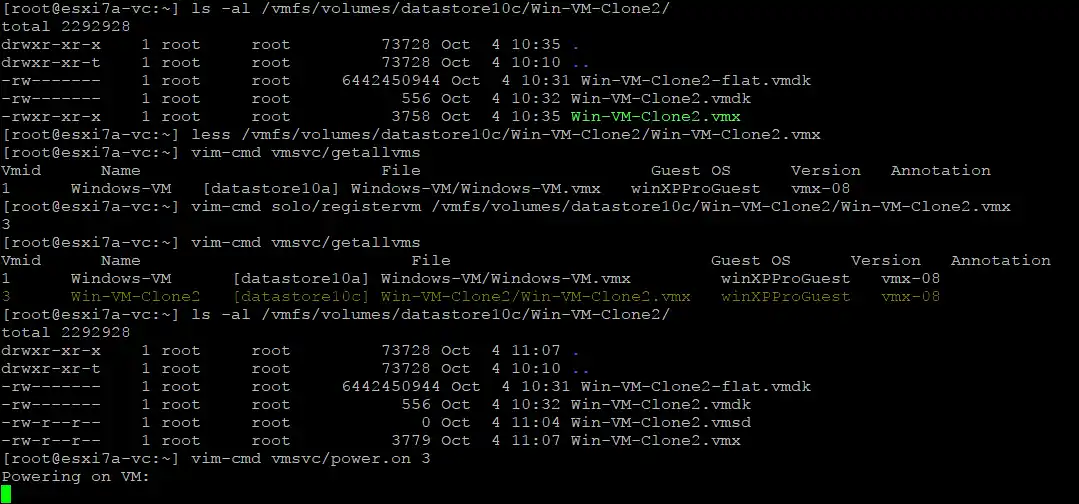
- Sie sollten den VMware Host Client öffnen und bestätigen, dass Sie diese VM kopiert haben. Die VM wird erst gestartet, wenn Sie diese Frage beantwortet haben.

- Wie Sie im Screenshot sehen können, ist die Größe der VM geringer, da wir die virtuelle Quellfestplatte, die „thick provisioned“ war, in ein „thin provisioned“-Format geklont haben (2,76 GB gegenüber 6 GB).

Die Erstellung der ESXi-Klon-VM wurde erfolgreich abgeschlossen. Sie können diese Methode auch verwenden, um virtuelle Maschinen auf einen anderen eigenständigen ESXi-Host zu klonen, ohne vCenter Server zu verwenden. Sie müssen den SCP- oder SFTP-Client verwenden, um VM-Dateien von/auf verschiedene ESXi-Hosts zu kopieren. Der weitere Ablauf der Methode bleibt unverändert.
Methode 3: So klonen Sie eine VM ohne vCenter durch Erstellen einer neuen VM
Es gibt noch eine weitere Methode, um eine VM auf ESXi-Hosts ohne Verwendung von vCenter Server mithilfe des VMware Host Client zu klonen. Der Vorteil dieser Methode besteht darin, dass Sie die VMX-Datei des VM-Klons nicht bearbeiten müssen. Achten Sie beim Erstellen des VM-Klons darauf, dass die VM-Konfiguration der neuen VM mit der Konfiguration der ursprünglichen VM identisch ist. Die neue VM kann gestartet werden, auch wenn sich ihre Konfiguration von der der ursprünglichen VM unterscheidet.
- Führen Sie die 5 Schritte des Assistenten „Neue Virtuelle Maschine“ aus, um eine neue Virtuelle Maschine zu erstellen.
- Kopieren Sie die virtuellen Festplatten der Quelle in das VM-Verzeichnis des VM-Klons. Dies können Sie im Datenspeicher-Browser des VMware Host Client tun, ähnlich wie im ersten Beispiel (Methode zum Klonen einer VM).
- Klicken Sie auf
Storageund wählen Sie einen Datenspeicher aus, in dem die Quelle gespeichert ist ( datastore10a in unserem Fall). Klicken Sie aufDatastore browserund wählen Sie das Verzeichnis der Quell-VM aus ( Windows-VM in diesem Beispiel). Wählen Sie die virtuelle Festplattevmdkaus und klicken Sie aufCopy.
- Wählen Sie im sich öffnenden Fenster das Zielverzeichnis aus ( Win-VM-Clone3 in unserem Fall) und klicken Sie auf
Copy.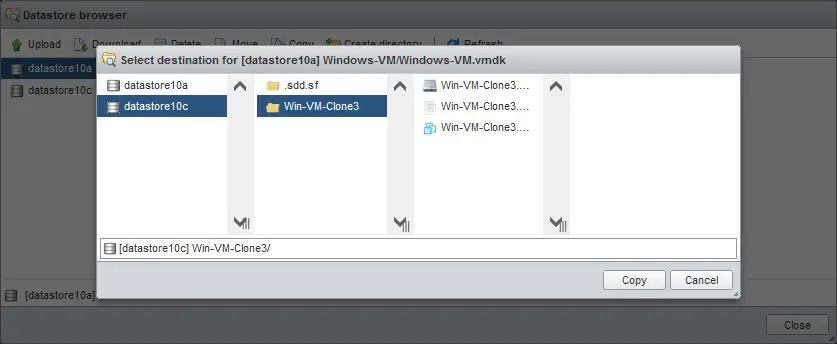
- Wenn Ihre Quell-VM über mehrere virtuelle Festplatten verfügt, kopieren Sie diese alle auf die gleiche Weise. Optional können Sie die im Verzeichnis „VM-Klone“ gespeicherten Kopien der virtuellen Festplatten zur besseren Übersichtlichkeit umbenennen und dabei eindeutige Namen verwenden.
- Bearbeiten Sie die Einstellungen des VM-Klons. Rufen Sie die Seite „
Virtual machines“ über „Navigator“ auf, klicken Sie mit der rechten Maustaste auf die neue VM (die als VM-Klon dienen soll) und wählen Sie im sich öffnenden Menü den Eintrag „Edit Settings“ aus.
- Löschen Sie die mit der neuen Virtuellen Maschine erstellte virtuelle Festplatte. Klicken Sie auf das Symbol „
X“ in der Zeile „Hard disk 1“ auf der Registerkarte „Virtual Hardware“ unter „ “ im Fenster „VM-Einstellungen“ von „ “.
- Aktivieren Sie das Kontrollkästchen „
Delete files from datastore“, um das Löschen der virtuellen Festplatte zu bestätigen. - Klicken Sie auf „
Save“.
- Öffnen Sie die VM-Einstellungen erneut.
- Fügen Sie die aus der ursprünglichen VM kopierte virtuelle Festplatte zum Verzeichnis des VM-Klons hinzu.
Klicken Sie auf
Add Hard Disk>Existing hard disk.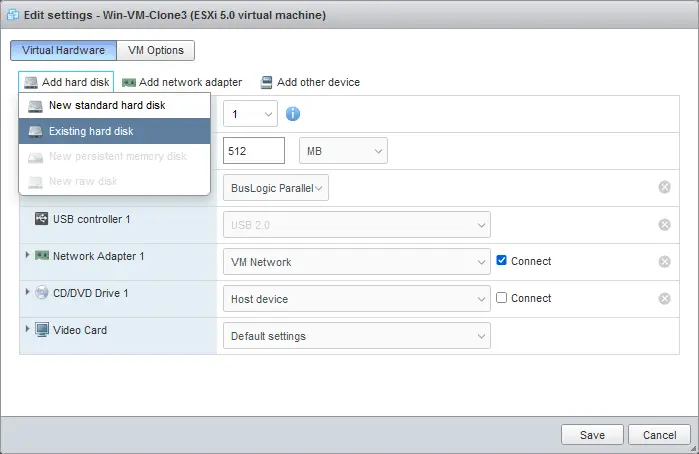
- Wählen Sie die virtuelle Festplatte „ “ vmdk aus, die Sie zuvor in das Verzeichnis des VM-Klons kopiert haben. Wir wählen Windows-VM.vmdk im Verzeichnis Win-VM-Clone auf dem datastore10c aus.
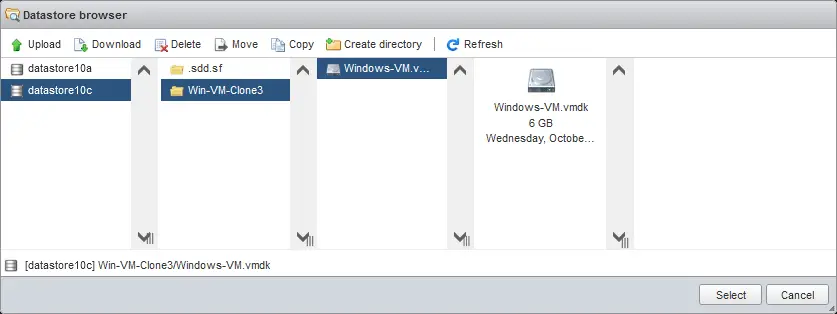
- Wenn Ihre ursprüngliche VM über mehrere virtuelle Festplatten verfügt, fügen Sie alle zur VM-Konfiguration hinzu. Klicken Sie auf
Save, um die VM-Konfiguration nach dem Hinzufügen der virtuellen Festplatten zu speichern.
- Eine virtuelle Festplatte wurde unserer VM-Konfiguration hinzugefügt.
- Methode 4: Klonen einer virtuellen VMware-Maschine mit vCenter
- Eine Meldung mit der Frage (ob eine VM kopiert oder verschoben wurde) erscheint nicht, da wir diese VM als neue VM erstellt haben.
Methode 4: Klonen einer virtuellen VMware-Maschine mit vCenter
VMware vCenter Server, das zentralisierte Verwaltungssystem für VMware vSphere, bietet eine unkomplizierte Möglichkeit zum Klonen von VMs, was bequemer ist als das Klonen von VMs ohne vCenter. Sie können eine VM auf denselben ESXi-Host oder auf einen anderen ESXi-Host klonen, der von vCenter verwaltet wird.
Um im VMware vSphere Client eine geklonte Virtuelle Maschine mit vCenter zu erstellen, gehen Sie wie folgt vor:
- Melden Sie sich unter VMware vSphere Client an, um auf die Management-Weboberfläche von vCenter zuzugreifen.
- Wählen Sie die Ansicht „
Hosts and Clusters“ aus und wählen Sie Ihre VM im Navigationsbereich „ “ unter „ “ aus. Wir werden die VM mit dem Namen „ “ („Windows-VM“) klonen, die sich auf dem ESXi-Host „ “ 192.168.101.201 befindet. - Klicken Sie mit der rechten Maustaste auf die ursprüngliche VM und wählen Sie im sich öffnenden Menü „
Clone>Clone to Virtual Machine“ aus.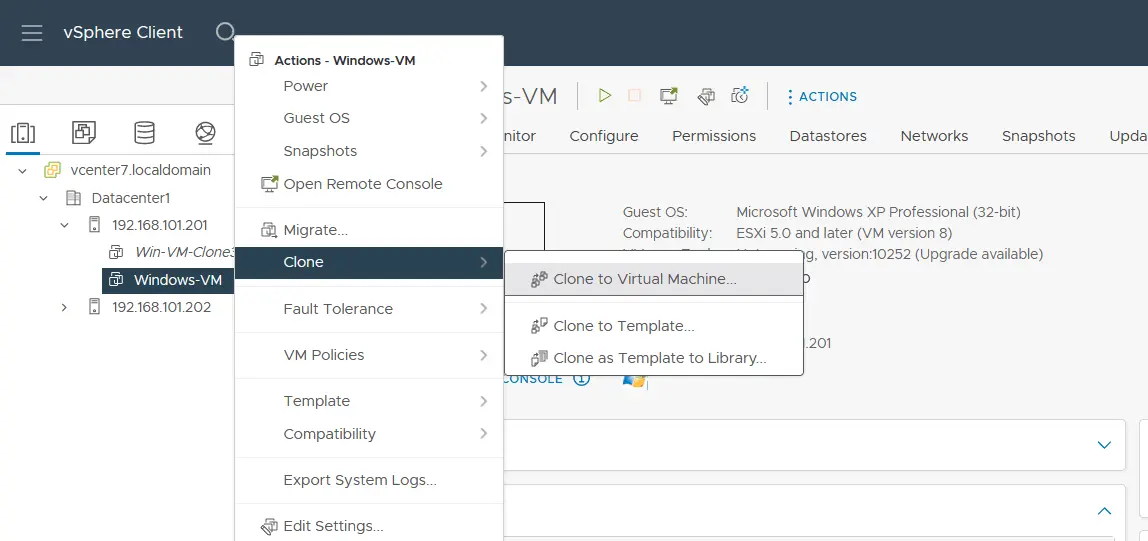
- Der Assistent „ “ („Clone Existing Virtual Machine“) wird geöffnet und umfasst 5 Schritte.
Select a name and folder. Geben Sie einen Namen für den VM-Klon ein. Wir – Win-VM-Clone4 in unserem Fall). Wählen Sie ein Rechenzentrum und einen VM-Ordner, in dem der geklonte VM platziert werden soll. Klicken Sie bei jedem Schritt des Assistenten aufNext, um fortzufahren.
Select a compute resource. Wählen Sie den ESXi-Host oder vSphere-Cluster aus, der den VM-Klon ausführen soll. In unserem Fall ist dies der ESXi-Host 192.168.101.201 . Sie können einen anderen ESXi-Host auswählen, um den VM-Klon auszuführen, aber dieser Host sollte nicht derselbe wie der Host mit dem Original-VM sein.
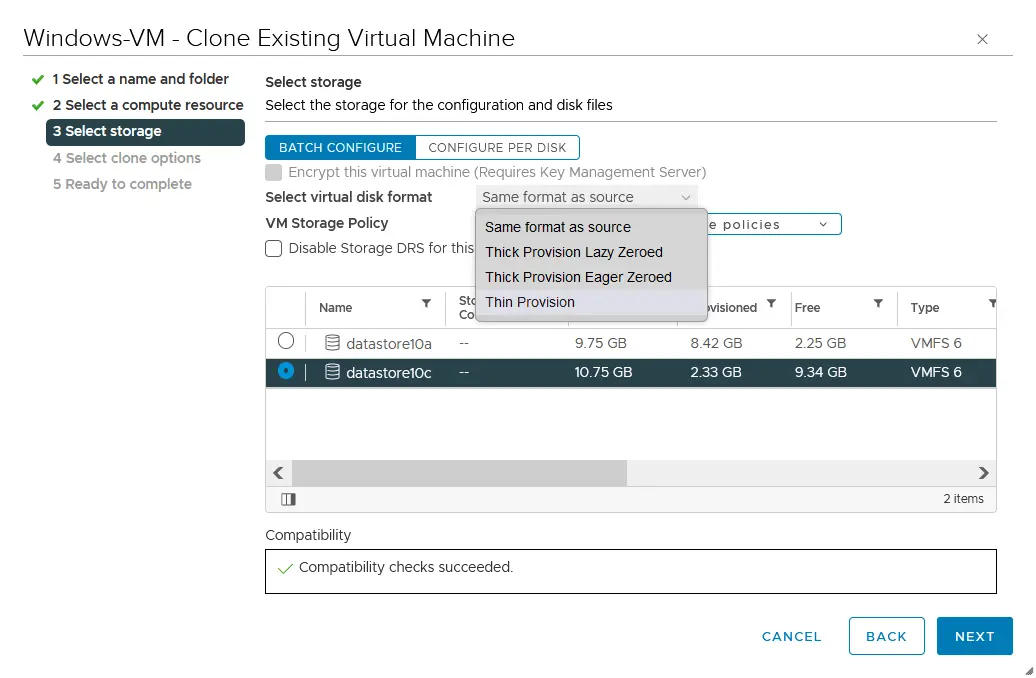
Select storage. Wählen Sie einen Datenspeicher, in dem der geklonte VM platziert werden soll (wir wählen datastore10c ). Wählen Sie ein Format für die virtuelle Festplatte mithilfe einer der Optionen:- Gleiches Format wie die Quelle
- Dicke Bereitstellung Lazy Zeroed
- Dicke Bereitstellung Eager Zeroed
- Dünne Bereitstellung
Sie können auch VM-Speicherrichtlinien auswählen.
Select clone options. Es gibt einige Optionen, die Sie verwenden können, um den VM-Klon zu individualisieren, einschließlich der Änderung eines Hostnamens im Gastbetriebssystem.
Ready to complete. Überprüfen Sie die ausgewählten Parameter für den VM-Klon und drücken SieFinish.
Hinweis: Derselbe SID für einen VM-Klon kann Probleme verursachen, insbesondere wenn eine VM in einer Active Directory-Domain ist. Möglicherweise müssen Sie SYSPREP für Windows oder Drittanbietertools verwenden, um den SID zu ändern/zurückzusetzen. Wenn MS SQL Server auf dem VM installiert ist, müssen Sie zusätzliche Vor- (Aktivierung eines sysadmin SQL-Kontos) und Nach-Klonvorgänge (Namensänderungen) mit MS SQL Server durchführen, um Probleme zu vermeiden.
Ein geklonter VM wurde erstellt und Sie können den VM einschalten.

Methode 5: Einen Clone-VM mit NAKIVO Backup & Replication erstellen
Die VM-Replikation ist eine weitere Möglichkeit, virtuelle Maschinen auf VMware ESXi-Hosts zu klonen. Ein VM-Replikat ist eine exakte Kopie einer VM, ähnlich wie ein VM-Klon. Der Vorteil der VM-Replikation besteht darin, den VM-Prozess automatisieren zu können und einen VM-Zustand für mehrere Zeitpunkte in einem VM-Replikat mithilfe von Lösungen, die die VM-Schnappschussfunktionalität nutzen, zu speichern.
NAKIVO Backup & Replication ist eine leistungsstarke Datensicherheitslösung, die die Sicherung und Replikation von VMware vSphere VMs unterstützt. So können Sie einen VM-Klon (Replikat) auf jedem ESXi-Host oder Cluster erstellen.
Der Vorteil beim Erstellen von VM-Klons mit NAKIVO besteht darin, dass Sie virtuelle Maschinen von einem ESXi-Host auf einen anderen klonen können, selbst wenn diese Hosts nicht von vCenter verwaltet werden. Sie können vCenter hinzufügen, einschließlich aller verwalteten ESXi-Hosts zum Inventar, oder mehrere eigenständige ESXi-Hosts hinzufügen. Die Konfiguration erfolgt über eine benutzerfreundliche Oberfläche.
Zu den weiteren Vorteilen der NAKIVO-Lösung zählen die Möglichkeit zur Automatisierung der Replikation und der Replikation aus Backup, flexible Planungs- und Aufbewahrungsoptionen, Echtzeit-Replikation für strengste RPOs sowie Standortwiederherstellung für die DR-Orchestrierung.
Um virtuelle Maschinen mithilfe der VM-Replikation zu klonen, gehen Sie wie folgt vor:
- Fügen Sie ESXi-Hosts oder vCenter Server zur NAKIVO-Lösung hinzu, indem Sie zu
Settings>Inventorynavigieren und auf+klicken, um Elemente hinzuzufügen. Sie können auch auf einen im Inventar angezeigten ESXi-Host oder vCenter klicken, um die auf dieser Ressource befindlichen VMs anzuzeigen.
- Erstellen Sie einen neuen VMware vSphere-Replikationsauftrag, indem Sie zu
Jobs >+>VMware vSphere replication jobnavigieren.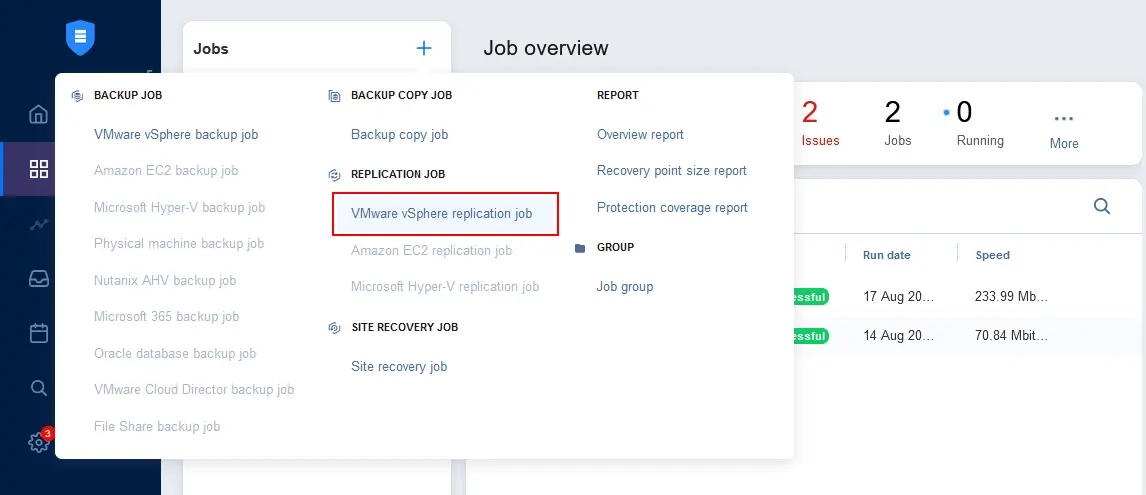
Der New R eplication J ob W izard for VMware vSphere öffnet sich mit 7 Schritten.
Source. Wählen Sie die ursprüngliche VM aus, die Sie klonen möchten. Wir wählen Windows-VM auf dem ESXi-Host 192.168.101.201 . Klicken Sie in jedem Schritt des Assistenten aufNext, um fortzufahren.
Destination. Wählen Sie einen Container aus – dies kann ein von vCenter verwalteter ESXi-Host oder -Cluster sein –, in dem die VM-Replik gespeichert werden soll (diese Ressource muss zum NAKIVO-Inventar hinzugefügt worden sein). Wählen Sie einen Datenspeicher aus. Sie können einen Datenspeicher auswählen, der mit dem ausgewählten ESXi-Host oder -Cluster verbunden ist. Wählen Sie bei Bedarf einen VM-Ordner auf der ausgewählten Ressource aus.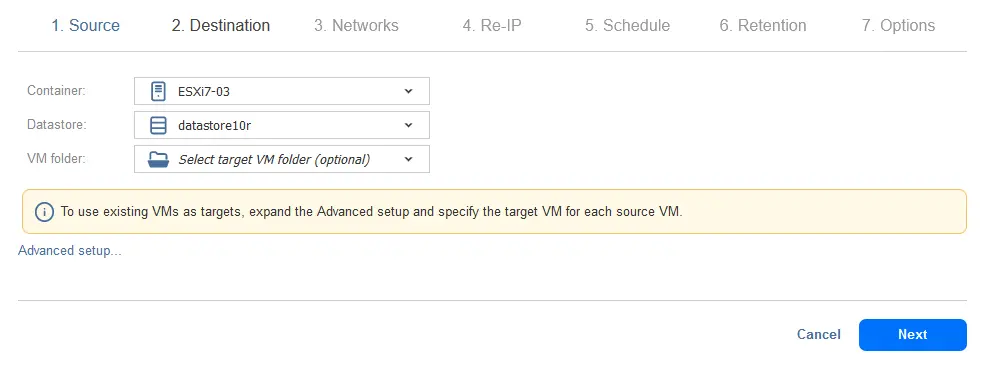
Networks. Die VM-Replik (ESXi-Klon-VM) sollte mit einem VM-Netzwerkverbunden sein. Sie können die VM-Replik mit jedem verfügbaren Netzwerk auf dem ausgewählten ESXi-Host oder -Cluster verbinden. Diese Funktionalität wird durch die Netzwerkzuordnung ermöglicht, die besonders nützlich ist, wenn Sie VMs auf andere ESXi-Hosts replizieren. Sie können diese Option auch überspringen und eine VM mit dem Standardnetzwerk verbinden.
Re-IP. Wenn Sie die Netzwerkzuordnung verwenden und die VM mit einem anderen Netzwerk als dem Quellnetzwerk verbinden, müssen Sie im weiteren Schritt die IP-Adressen in der Konfiguration der Netzwerkadapter der VM so ändern, dass sie mit der Adressierung des Zielsubnetzes übereinstimmen. Bei Verwendung der Funktion „ Re-IP “ ist es nicht erforderlich, die Netzwerkeinstellungen im Gastbetriebssystem nach Abschluss der Replikation manuell zu bearbeiten.
Schedule. Sie können die VM-Replikation manuell, d. h. auf Anfrage, ausführen oder einen VM-Replikationsauftrag planen, um in regelmäßigen Abständen eine Klon-VM (Replik-VM) zu erstellen.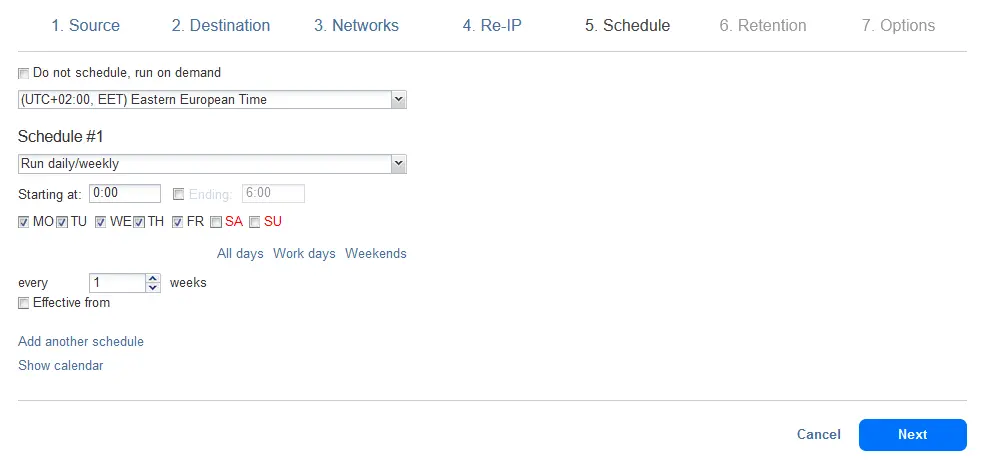
Retention. Sie können mehrere Wiederherstellungspunkte erstellen und diese für einen angemessenen Zeitraum behalten, indem Sie unter „ Aufbewahrungseinstellungen“ die entsprechenden Einstellungen vornehmen.
Options. Geben Sie einen Auftrags-Name ein und konfigurieren Sie die Auftragsoptionen, um die Geschwindigkeit, Sicherheit und Zuverlässigkeit der VM-Replikation zu verbessern. Klicken Sie aufFinish & Run, um die Auftragseinstellungen zu speichern und den VM-Replikationsauftrag auszuführen, um mit dieser Methode einen Klon einer virtuellen VMware-Maschine zu erstellen.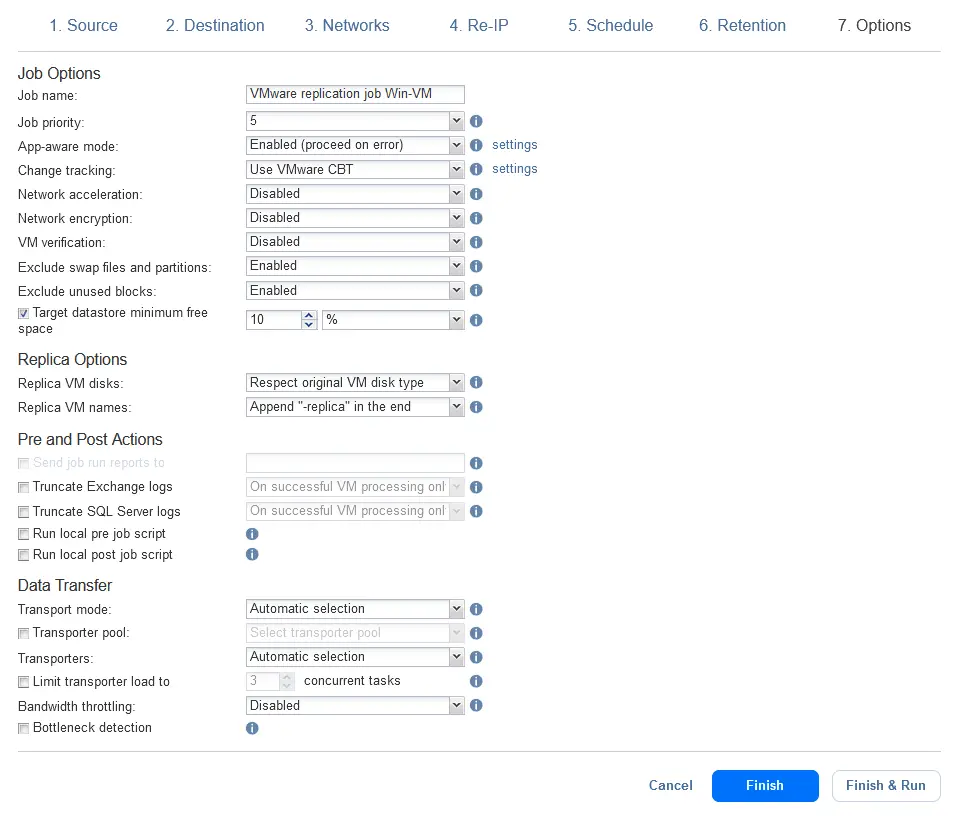
- Sie werden zur Seite „Aufträge“ weitergeleitet, auf der Sie den Fortschritt des Replikationsauftrags überwachen können. Warten Sie, bis der Auftrag fertiggestellt ist.

Wie Sie sehen, ist das Erstellen eines VM-Klons mit der NAKIVO-Lösung unkompliziert. Darüber hinaus unterstützt NAKIVO Backup & Replication Echtzeit-Replikation für VMware-VMs für Disaster Recovery-Zwecke bei kritischen VMs, die strenge RPOs von bis zu 1 Sekunde erfordern.


