So erstellen Sie ein vSphere 7.0 Home Lab: Vollständige Anleitung
Nach der kürzlichen Freigabe von VMware vSphere 7 freuen sich viele von uns darauf, vSphere 7 auszuprobieren und zu testen, wie die neuen und aktualisierten Funktionen funktionieren. Allerdings verfügt nicht jeder über mehrere Computer, auf denen ESXi installiert werden kann. Eine bessere Idee ist es, vSphere 7 in einer Testumgebung zu testen, bevor Sie entscheiden, ob Sie Ihre aktuelle vSphere-Version auf vSphere 7.0 aktualisieren möchten. In diesem Fall können Sie ein VMware-Heimlabor auf einem der vorhandenen Computer bereitstellen, ohne Daten zu löschen. In diesem Blogbeitrag wird erläutert, wie Sie ein VMware vSphere 7-Heimlabor mit Ihrer vorhandenen Hardware und VMware Workstation bereitstellen.

Erläuterung der Idee
Die Idee besteht darin, VMware Workstation auf einem vorhandenen Computer zu installieren, ESXi auf zwei Workstation-VMs zu installieren und vCenter als verschachtelte virtuelle Maschine auf dem ersten ESXi-Host zu bereitstellen. Anschließend können Sie zusätzliche verschachtelte VMs auf einem ESXi-Host erstellen und die Funktionen von VMware vSphere 7 testen. Sie können VMware Workstation unter Linux oder Windows installieren. Wenn Sie macOS verwenden, können Sie VMware Fusion Pro installieren, das Pendant zu VMware Workstation. Weitere Informationen zu VMware Workstation finden Sie in diesen Blog-Beiträgen:
Sie können VMware Workstation als normale Anwendung auf einem Computer installieren, ohne das vorhandene Linux- oder Windows-Betriebssystem zu deinstallieren. So können Sie Ihr VMware vSphere 7-Heimlabor nutzen, ohne Ihre üblichen Aufgaben unterbrechen zu müssen. Natürlich wird die Leistung Ihres Computers bei der Ausführung von Aufgaben – wie dem Bearbeiten von Dokumenten, Bildern, Videos, dem Kopieren von Dateien usw. – erheblich beeinträchtigt, wenn Sie Virtuelle Maschinen für ein vSphere 7-Heimlabor ausführen.
Anforderungen und Empfehlungen
Sie können Ihren vorhandenen Computer verwenden, wenn er die Mindestanforderungen erfüllt:
- Ein Computer muss über eine kompatible x86-64-CPU verfügen.
- Eine CPU (Zentraleinheit) mit 4 oder mehr Kernen, die mit ESXi 7.0 kompatibel ist.
- 32 GB RAM. Wenn Sie einen Laptop mit 16 GB RAM haben, ist Ihr VMware-Heimlabor zu langsam und es wird schwierig sein, eine verschachtelte VM auf einem virtuellen VMware ESXi-Host (der als VMware-Arbeitsstation-VM läuft) auszuführen.
- 100 GB freier Festplattenspeicher. Es wird empfohlen, eine SSD zu verwenden. Wenn Sie keine SSD haben, verwenden Sie leistungsstarke Festplatten (HDD) (z. B. WD Gold, Black). Die Bereitstellung von ESXi-VMs auf verschiedenen Festplatten erhöht die Leistung.
Es wird empfohlen, einen Desktop-Computer zu verwenden. Wenn Sie jedoch nur über eine Laptop-SSD verfügen, können Sie die Leistung steigern, indem Sie ein externes USB 3.0-HDD-Gehäuse mit einer Festplatte (7200 U/min, 3,5″) verbinden und VMs auf verschiedenen Festplatten ausführen.
Konfiguration unseres vSphere 7-Heimlabors
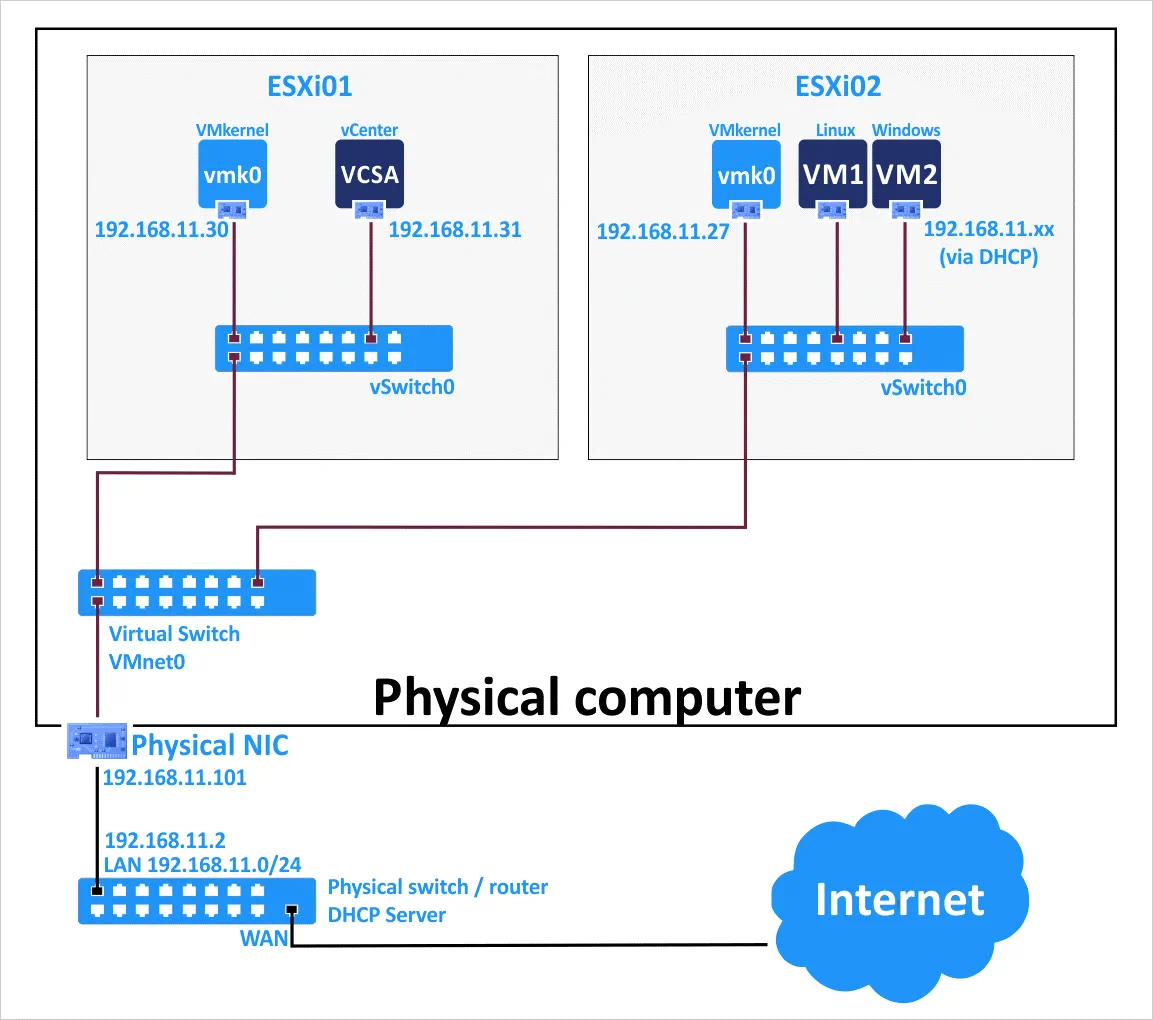
Sehen wir uns die Konfiguration an, die in unserem vSphere 7-Heimlabor verwendet wird, das in diesem Blogbeitrag bereitgestellt wird. Wir verwenden VMware Workstation 15, das auf einem Windows 10-Rechner installiert ist. Anschließend erstellen wir zwei Virtuelle Maschinen in VMware Workstation und installieren ESXi 7 auf diesen beiden VMs. VMware vCenter 7 wird als vCenter Server Appliance (VCSA) auf einer verschachtelten VM installiert, die sich auf dem ersten VMware ESXi-Host befindet. Die virtuellen Netzwerkadapter der VMware Workstation-VMs sind im Bridged-Modus mit demselben physischen Netzwerk verbunden, das mit dem Host (physischer Rechner) verbunden ist, auf dem VMware Workstation installiert ist (192.168.11.0/24). Auf ESXi-VMs erstellte verschachtelte VMs sind mit demselben Netzwerk verbunden (192.168.11.0/24). Diese Konfiguration ist einfach, und später können Sie komplexere Konfigurationen erstellen, weitere virtuelle Netzwerkadapter zu ESXi-VMs hinzufügen und separate VM-Netzwerke erstellen, vMotion- Netzwerke usw.
Der Vorteil der Verwendung der Brücken-Netzwerkverbindung für VMware Workstation-VMs für ein VMware vSphere 7-Heimlabor besteht darin, dass Sie zwei Laptops oder Desktop-Computer verwenden, VMware Workstation darauf installieren, eine ESXi-VM auf jeder physischen Maschine bereitstellen und alle Maschinen mit demselben Netzwerk verbinden können. In diesem Fall können virtuelle Maschinen, die auf verschiedenen physischen Maschinen ausgeführt werden, über das Netzwerk miteinander kommunizieren. Eine physische Maschine, virtuelle Maschinen (ESXi) und verschachtelte VMs sind mit dem Gateway verbunden (192.168.11.2) und können auf externe Netzwerke und das Internet zugreifen. VMnet0 ist der Standardname des Bridged-Netzwerks in VMware Workstation. Verwenden Sie einen Editor für virtuelle Netzwerke, um Netzwerke in VMware Workstation zu erstellen und zu bearbeiten.
In unserem VMware vSphere 7-Heimlabor verwendete IP-Adressen
Die Adresse des physischen Netzwerks: 192.168.11.0/24
Die IP-Adresse des physischen Routers/DNS-Servers/DHCP-Servers: 192.168.11.2
Die IP-Adresse der physischen Maschine, auf der VMware Workstation 15 installiert ist: 192.168.11.101
ESXi01
VM-Name: ESXi+vC
Hostname: ESXi-30
IP-Adresse: 192.168.11.30
ESXi02
VM-Name: ESXi-27
Hostname: ESXi-27
IP-Adresse: 192.168.11.27
vCenter (eine verschachtelte VM)
VM-Name: vCenter7
Hostname: vCenter7
IP-Adresse: 192.168.11.31
Die Komponenten unseres vSphere 7-Heimlabors sind in der folgenden Abbildung dargestellt. Lesen Sie mehr über VMware vSwitch , um zu erfahren, wie Virtuelle Netzwerke von VMware funktionieren.
Erstellen der ersten VM
Kommen wir nun zum praktischen Teil und erstellen eine Virtuelle Maschine auf VMware Workstation, um ESXi 7 auf dieser VM zu installieren. Die VM wird der erste VMware ESXi-Host in unserem VMware-Heimlabor sein.
Öffnen Sie VMware Workstation, klicken Sie auf Datei > Neue virtuelle Maschine (Strg+N).
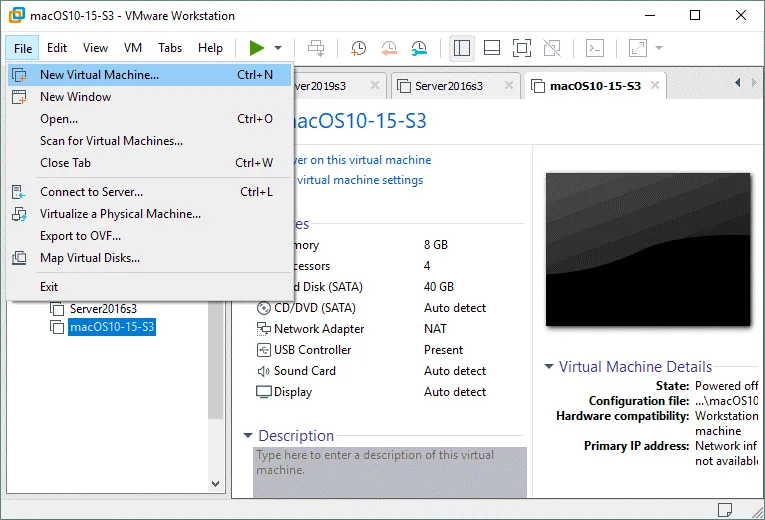
Ein Assistent für neue virtuelle Maschinen wird geöffnet.
Welche Art von Konfiguration möchten Sie? Wählen Sie Benutzerdefiniert. Klicken Sie auf Weiter in jedem Schritt des Assistenten, um fortzufahren.
Wählen Sie die Hardwarekompatibilität der Virtuellen Maschine. Wählen Sie die neueste Hardwarekompatibilitätsversion, wenn Sie keine VM migrieren und die VM auf einem Host mit einer älteren VMware Workstation-Version ausführen möchten.

Installation des Gastbetriebssystems. Wählen Sie Installations-Disc-Image-Datei (iso) und legen Sie den Pfad zum ESXi 7 ISO-Installationsimage fest. Sie können herunterladen das ESXi 7 ISO-Installationsimage von der VMware-Website.
Benennen Sie die Virtuelle Maschine. Geben Sie den VM-Name ein, zum Beispiel ESXi+vC. Legen Sie den VM-Standort auf Ihrer Festplatte für die VM-Dateien fest. Wir wählen H:VMs-blogESXi+vC zum Speichern der VM-Dateien.

Prozessorkonfiguration. Legen Sie für diese virtuelle Maschine 4 oder mehr Prozessoren fest.
Speicher für die virtuelle Maschine. Wählen Sie für diese virtuelle Maschine 16 GB oder mehr Speicher, da später eine verschachtelte vCenter-VM auf dieser ESXi-VM bereitgestellt werden soll.

Netzwerktyp. Wählen Sie die erste Option – Verwenden Sie Bridged Networking.
Wählen Sie die Arten von E/A-Controllern aus. Wählen Sie Paravirtualisiertes SCSI für die ESXi-VM aus.

Wählen Sie einen Typ von Festplatten aus. Wählen Sie SCSI , da für ESXi die Verwendung von SCSI-Festplatten empfohlen wird.
Wählen Sie eine Festplatte aus. Klicken Sie auf Erstellen Sie eine neue virtuelle Festplatte , die wir in den weiteren Schritten konfigurieren werden.

Festlegen der Kapazität der Festplatte. Legen Sie die maximale Größe der Festplatte auf 20 GB fest. Diese virtuelle Festplatte wird für die Installation von ESXi 7 verwendet. Später erstellen wir eine zweite, größere Festplatte zum Speichern von Dateien verschachtelter VMs. Wählen Sie „ <“ (Festplattenkapazität festlegen) >Speichern Sie die virtuelle Festplatte als einzelne Datei „<“ (Festplattenkapazität festlegen) >. Wählen Sie nicht „ <“ (Festplattenkapazität festlegen) >Den gesamten Speicherplatz jetzt zuweisen , wenn Sie keine Festplatte haben, die als thick provisioned virtuelle Festplatte fungiert.
Festplattendatei angeben. Legen Sie einen Pfad und einen Namen für die virtuelle Festplattendatei fest. Wir speichern diese virtuelle Festplattendatei in diesem Fall unter H:VMs-blogESXi+vCdatastore1.vmdk . Dies ist das Verzeichnis, in dem andere VM-Dateien gespeichert sind. Es ist praktisch, virtuelle Festplattendateien zusammen mit anderen VM-Dateien in einem Verzeichnis zu speichern.

Bereit zum Erstellen einer Virtuellen Maschine. Überprüfen Sie die Konfigurationszusammenfassung für Ihre neue Virtuelle Maschine und wenn alles korrekt ist, klicken Sie auf Fertigstellen. Wir können die Auswahl der Diese Virtuelle Maschine nach der Erstellung einschalten , da wir die zweite virtuelle Festplatte erstellen werden, die als Datenspeicher für die Dateien der verschachtelten VMs dienen soll.

Eine virtuelle Maschine für die Installation von ESXi 7 wurde nun erstellt. Klicken Sie auf Einstellungen der Virtuellen Maschine bearbeiten.

Klicken Sie auf der Registerkarte Hardware auf die Schaltfläche Hinzufügen Schaltfläche und wählen Sie Festplatte im Assistent zum Hinzufügen von Hardware Fenster. Klicken Sie auf Weiter in jedem Schritt des Assistenten, um fortzufahren.
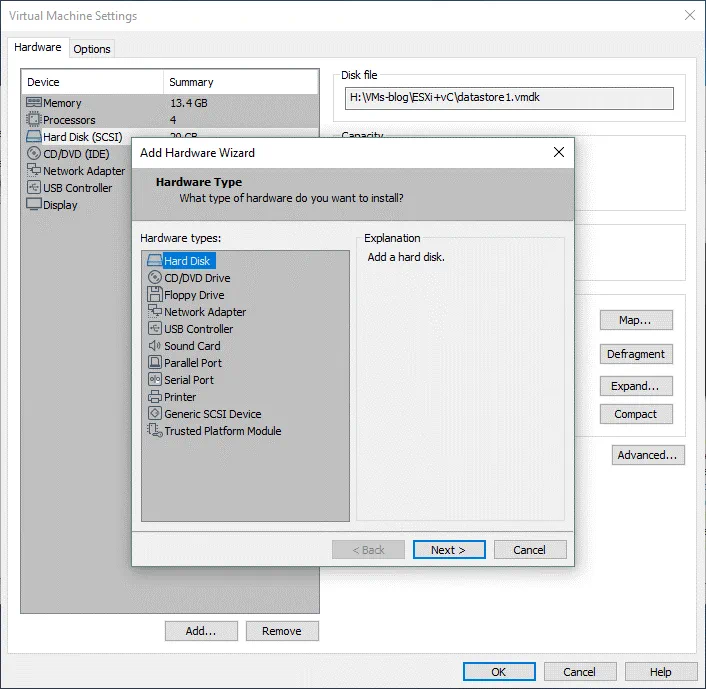
Wählen Sie einen Typ für die Festplatte aus. Wählen Sie SCSI, ähnlich wie Sie es für die Erstellung der ersten virtuellen Festplatte ausgewählt haben.
Wählen Sie eine Festplatte aus. Klicken Sie auf Erstellen Sie eine neue virtuelle Festplatte.

Geben Sie die Kapazität der Festplatte an. Legen Sie 100 GB als maximale Größe der Festplatten fest und wählen Sie Virtuelle Festplatte als einzelne Datei speichern. Aktivieren Sie nicht das Kontrollkästchen Jetzt gesamten Festplattenspeicher zuweisen .
Festlegen der Festplatten-Datei. Legen Sie das Verzeichnis, in dem Sie die ESXi-VM-Dateien speichern, als Verzeichnis zum Speichern dieser virtuellen Festplatten-Datei fest. Sie können einen benutzerdefinierten Namen für die VMDK-Datei festlegen. In unserem Beispiel speichern wir die zweite virtuelle Festplatte für diese ESXi-VM als H:VMs-blogESXi+vCdatastore100.vmdk

Jetzt können Sie die zweite virtuelle Festplatte in der Liste der von der Virtuellen Maschine verwendeten virtuellen Geräte sehen. Klicken Sie auf OK , um die Einstellungen für diese VM zu speichern und zum Hauptfenster von VMware Workstation zu gelangen.

Bearbeiten Sie die VMX-Datei dieser virtuellen Maschine und überprüfen Sie das Modell des virtuellen Netzwerkadapters. Diese VMX-Datei befindet sich in dem Verzeichnis, das für die Speicherung Ihrer virtuellen Maschinen-Dateien konfiguriert ist (H:VMs-blogESXi+vC in unserem Fall). Wenn Ihre VM für die Verwendung des virtuellen Netzwerkadapters e1000 konfiguriert ist, kann ESXi 7.0 dieses ältere Adaptermodell nicht erkennen.
Suchen Sie die Zeile in der VMX-Datei:
ethernet0.virtualDev = "e1000"
Bearbeiten Sie diese Zeile und stellen Sie die VM so ein, dass sie vmxnet3 als Netzwerkadapter verwendet:
ethernet0.virtualDev = "vmxnet3"

Speichern Sie die Änderungen in der VMX-Datei und beenden Sie den Texteditor.
Schalten Sie die Virtuelle Maschine ein, um ESXi 7 zu installieren und den ersten ESXi-Host als VM bereitzustellen.
Lesen Sie hier, wie Sie ESXi 7 installieren im Abschnitt 3.1. Installieren des ersten ESXi-Hosts.
Wenn das ESXi 7.0-Installationsprogramm meldet, dass Sie einen alten Prozessor haben, der nicht mehr unterstützt wird, versuchen Sie, eine CPU-Identifikationsmaske zu verwenden und die CPUID in VMware Workstation für die ESXi-VM zu maskieren. Der Anbieter für die maskierte Konfiguration muss derselbe sein (Intel oder AMD).
Das CPUID-Format lautet im Allgemeinen:
cpuid.
Ein Beispiel für CPUID-Optionen, die in der VMX-Konfigurationsdatei einer Virtuellen Maschine festgelegt sind:
cpuid.0.ebx="0111:0101:0110:1110:0110:0101:0100:0111"
cpuid.0.edx="0100:1001:0110:0101:0110:1110:0110:1001"
cpuid.0.ecx="0110:1100:0110:0101:0111:0100:0110:1110"
cpuid.1.eax="0000:0000:0000:0001:0000:0110:0111:0001"
Lassen Sie das ESXi 7-Installationsprogramm die CPUID des unterstützten Prozessors erkennen. Lesen Sie die Dokumentation, um die für Ihren Fall geeigneten CPUID-Masken zu finden. Nach der Installation von ESXi 7 auf einer VM können Sie die CPUID-Einstellungen für eine VM deaktivieren.
Nach der Installation und Konfiguration von ESXi 7 erstellen wir einen neuen Datenspeicher auf einer 100-GB-Festplatte, die wir zuvor erstellt haben. Informationen zum Erstellen eines neuen Datenspeichers finden Sie unter hier im Abschnitt 3.3. Erstellen eines Datenspeichers.
Wenn die Konfiguration des VMware ESXi-Hosts fertiggestellt ist, können Sie mit VMware Workstation eine Verbindung zur direkten ESXi-Konsole herstellen.
Klicken Sie auf Datei > Mit Server verbinden.

Geben Sie die IP-Adresse der ersten ESXi 7-VM im vSphere 7 Home Lab ein (192.168.11.30), Benutzername (root) und passwort.

Wenn eine Zertifikatswarnung angezeigt wird, klicken Sie auf Verbinden Sie sich Anyway , um fortzufahren.
Ihr ESXi 7-Heimlabor ist nun einsatzbereit. Lesen Sie jedoch diesen Blogbeitrag weiter, um das gesamte vSphere 7-Heimlabor fertigzustellen.
Installieren Sie vCenter wie im Abschnitt 4. Bereitstellen von vCenter Server von diesem Blogbeitrag.
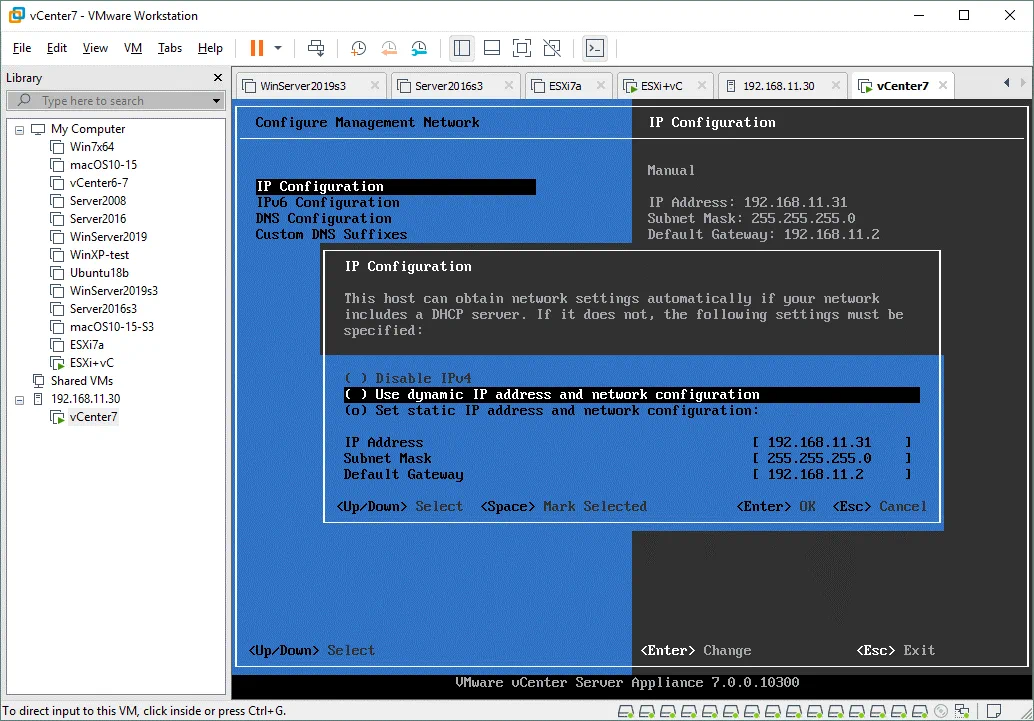
Nach der Installation von vCenter können Sie sich mit dem ESXi-Host (192.168.11.30) und zu vCenter (192.168.11.31) in VMware Workstation mithilfe der Option „ Verbinden mit Server in der Datei „ Dateien Menü.

Der erste ESXi-Host (192.168.11.30) und eine verschachtelte vCenter-VM (192.168.11.31) installiert und konfiguriert. Erstellen Sie nun die zweite VM in VMware Workstation und installieren Sie den zweiten VMware ESXi-Host (192.168.11.27) auf der Virtuellen Maschine. Der Installationsprozess ähnelt dem Installationsprozess des ersten VMware ESXi-Hosts, der in unserem VMware vSphere 7-Heimlabor verwendet wird. Nach dem Erstellen verschachtelter VMs auf beiden ESXi-Hosts können Sie VMs von einem Host auf einen anderen migrieren. Geben Sie die IP-Adresse von vCenter in einen Webbrowser ein, melden Sie sich bei VMware vSphere Client an und verwalten Sie Ihre vSphere 7-Umgebung in Ihrem vSphere 7-Heimlabor.
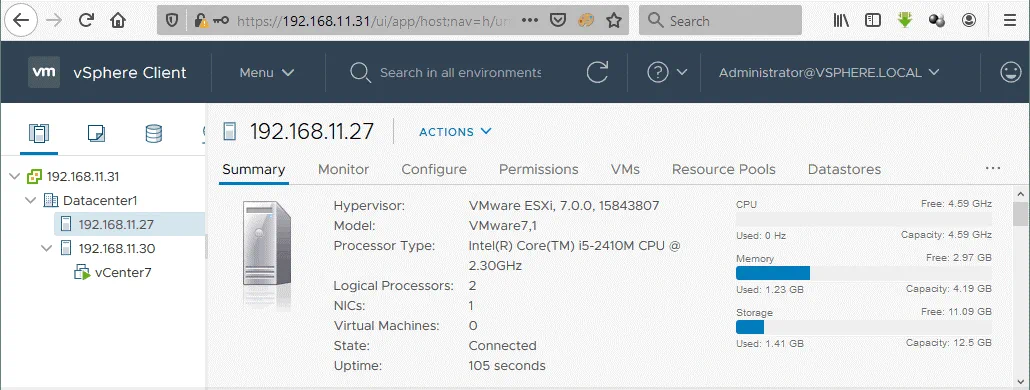
Sie können zusätzliche Host-Only- oder NAT-Netzwerke in VMware Workstation erstellen und separate vMotion- und VM-Netzwerke auf Ihren virtuellen ESXi 7-Hosts konfigurieren, wie in den Blogbeiträgen über VMware-Heimlabor für Version 6 erläutert. Die wichtigste Voraussetzung hierfür ist, dass alle Ihre ESXi-VMs auf VMware Workstation auf derselben physischen Maschine ausgeführt werden müssen.
Lesen Sie auch zum Upgrade von ESXi 6.x auf ESXi 7.0 und den Blogbeitrag über zur Verwendung von VMware Server zu Hause.
Fazit
Das Bereitstellen eines vSphere 7-Heimlabors ist für Benutzer und Computerbegeisterte erschwinglich. Sie benötigen einen Computer mit entsprechender Leistung, auf dem VMware Workstation installiert ist. ESXi-Hosts werden auf VMs installiert, die auf VMware Workstation laufen, und vCenter (vCenter Server Appliance) wird als verschachtelte VM auf einem der virtuellen ESXi-Hosts bereitgestellt.
Dank der vielfältigen Netzwerkoptionen von VMware Workstation können Sie in Ihrem VMware vSphere 7-Heimlabor verschiedene Netzwerkkonfigurationen verwenden. Wenn Sie vSphere 7 und die bereitgestellten Funktionen in VMware-Heimlabors ausprobieren, können Sie die richtige Entscheidung treffen, wenn es um die Bereitstellung von vSphere 7 auf realen Servern geht.
Erwägen Sie die Bereitstellung von VMware-Backup- und Replikationssoftware, um Datenverluste im Falle von Ausfällen zu vermeiden. Installieren Sie NAKIVO Backup & Replikation & in Ihrer Umgebung unter Linux, Windows oder als virtuelle Appliance und sichern Sie virtuelle und physische Maschinen.


