So kopieren Sie Dateien auf einen Hyper-V-Server und in VMs: 7 Methoden
Hyper-V ist ein Hypervisor, der unter Windows läuft und sowohl direkt auf dem Rechner, auf dem er installiert ist, als auch aus der Ferne verwaltet werden kann. Häufig müssen Sie Dateien auf den Hyper-V-Server sowie von einem Server auf Virtuelle Maschinen kopieren. Sie können Dateien nicht einfach per Drag & Drop auf Virtuelle Maschinen ziehen, sondern sollten andere Methoden zum Kopieren von Dateien verwenden.
Wenn Sie beispielsweise eine neue Virtuelle Maschine in Hyper-V erstellen, müssen Sie auf dieser VM ein Betriebssystem installieren. In der Regel geschieht dies von einem ISO-Installationsabbild des Betriebssystemmediums. Um das Medium auf den Hyper-V-Host zu übertragen, müssen Sie die ISO-Datei auf den Host kopieren und das Gastbetriebssystem auf der neuen Virtuellen Maschine installieren.
Dieser Blogbeitrag stellt sechs Methoden vor, wie Sie Dateien auf Virtuelle Maschinen und auf den Hyper-V-Server kopieren können. Beachten Sie, dass diese Methoden zum Kopieren von Dateien auf den Hyper-V-Server auch in anderen Szenarien verwendet werden können, beispielsweise zum Kopieren von Dateien von einem Hyper-V-Host auf VMs.

Methode 1: So kopieren Sie Dateien über eine Dateifreigabe auf einem Hyper-V-Host
Bei dieser Methode erstellen Sie eine Dateifreigabe auf einem Hyper-V-Host und kopieren ein ISO-Image oder andere Dateien in diese SMB-Dateifreigabe. Das SMB-Protokoll ist ein natives Freigabeprotokoll unter Windows, wird aber auch unter Linux und anderen Betriebssystemen unterstützt.
Sie können diese Methode auch verwenden, um Dateien von einer beliebigen physischen oder virtuellen Maschine auf den Hyper-V-Server zu kopieren, sofern eine Netzwerkverbindung besteht.
- Aktivieren Sie eine Firewall-Regel, um eingehende SMB-Verbindungen für einen Rechner mit Hyper-V zuzulassen. Um
file and printer sharingin der Firewall zu aktivieren, führen Sie den folgenden Befehl auf dem Hyper-V-Host aus:
netsh advfirewall firewall set rule group="File and Printer Sharing" new enable=Yes
Hinweis: Sie können Eine SMB-Dateifreigabe einrichten mit den entsprechenden Berechtigungen für die benötigten Benutzer einrichten und nur den benötigten Ordner freigeben.
- Wenn Sie auf Ihrem Windows-Rechner über eine grafische Benutzeroberfläche (GUI) verfügen, verbinden Sie sich mit einer Remote-Dateifreigabe auf einem Hyper-V-Host, indem Sie den Freigabepfad in die Adressleiste des Windows-Explorer-Fensters eingeben. In diesem Beispiel verwenden wir eine versteckte Systemfreigabe C$, die standardmäßig auf allen Windows-Rechnern zur Verwaltung aktiviert ist. Ebenso können Sie sich mit anderen Volumes wie D$, E$ usw. verbinden.
10.10.10.31c$
Hinweis: Zu Demonstrationszwecken werden die Dateien auf Festplatte C: gespeichert. Es wird empfohlen, eine separate Partition für VM-Dateien, ISO-Images, Dateifreigaben und andere nicht systemrelevante Daten zu verwenden.
- Durchsuchen Sie das Verzeichnis, in dem Sie Ihre ISO-Images speichern möchten oder in dem sich die anderen Dateien befinden, die Sie kopieren müssen. Sie können dieses Verzeichnis jetzt erstellen, falls es noch nicht vorhanden ist. In unserem Fall befinden sich die ISO-Dateien unter C:ISO_1 auf unserem Hyper-V-Host, und der Netzwerkpfad lautet 10.10.10.31c$ISO_1
Wenn Sie die Befehlszeilenschnittstelle verwenden müssen, können Sie die SMB-Dateifreigabe mit dem folgenden Befehl als Netzlaufwerk zuordnen:
Net use * 〈your hyper-v host〉d$
Zum Beispiel:
net use S: 10.10.10.31d$
Hinweis: Sie können diesen Befehl in CMD oder PowerShell auf dem Client oder Server ausführen, auf dem sich die Daten befinden, die Sie an Hyper-V übertragen möchten.
- Kopieren Sie die benötigte ISO-Datei (oder andere Dateien) von Ihrem lokalen Rechner (in unserem Fall C:datashared01 ) auf den Hyper-V-Host, indem Sie diesen Netzwerkpfad verwenden:

- . Nach dem Kopieren des ISO-Images auf den Server können Sie das DVD-Laufwerk auf die Image-Datei verweisen und den Ordner durchsuchen, den Sie im Stammverzeichnis des Laufwerks (C:) erstellt haben:

- Nachdem Sie alle erforderlichen Dateien auf Ihren Hyper-V-Host kopiert haben, können Sie aus Gründen der Sicherheit eingehende Verbindungen in der Windows-Firewall auf dem Hyper-V-Host deaktivieren. Wir können die oben zugelassenen Firewall-Regeln für die Dateifreigabe und die Druckerfreigabe deaktivieren, indem wir im PowerShell-Befehl einfach
YesinNoändern.
netsh advfirewall firewall set rule group="File and Printer Sharing" new enable=No
Methode 2: So kopieren Sie Dateien mithilfe einer einzigen Dateifreigabe auf Hyper-V-Server
Wenn Sie mehrere Hyper-V-Hosts in Ihrer Umgebung haben, kann es umständlich sein, auf jedem Hyper-V-Host eine Dateifreigabe zu konfigurieren und ISO-Images auf alle diese Hyper-V-Hosts zu kopieren. Zudem ist es möglicherweise nicht sinnvoll, Speicherplatz auf mehreren Hosts für dieselben ISO-Images zu belegen.
Sie können eine Dateifreigabe auf einem anderen Server konfigurieren, zum Beispiel auf einem Dateiserver oder NAS und dort alle benötigten ISO-Images speichern. Konfigurieren Sie die Dateifreigabe einmalig, richten Sie den Zugriff für die Hyper-V-Hosts ein und nutzen Sie die an einem Ort gespeicherten ISO-Images für alle Hosts.

Diese Methode ist praktisch, wenn alle verwendeten Rechner Mitglieder einer Active-Directory-Domain sind.
Wenn Sie diese Methode zur Dateiübertragung zwischen einem Hyper-V-Host und dem Gastbetriebssystem einer Virtuellen Maschine nutzen möchten, müssen Sie Einen virtuellen Switch konfigurieren in den Hyper-V-Einstellungen aufrufen und den erforderlichen Netzwerkmodus festlegen.
Wenn Sie Dateien auf eine Virtuelle Maschine mit einem Linux-Gastbetriebssystem kopieren müssen, steht Ihnen neben dem SMB-Protokoll noch eine weitere Option zur Verfügung. Sie können SSH für die sichere Hyper-V-Dateiübertragung über das Netzwerk nutzen.
Methode 3: Hyper-V-Dateiübertragung über RDP
Wenn Ihr Hyper-V-Server auf einem Windows-Rechner mit grafischer Benutzeroberfläche läuft, können Sie über RDP (Remote Desktop Protocol) eine Verbindung zu diesem Host herstellen und die lokalen Festplatten Ihres lokalen Rechners einbinden, um die benötigten Dateien zu kopieren. Dazu müssen Sie auf dem Zielserver Remotedesktopverbindungen aktivieren.
Mit dieser Methode können Sie Dateien von einem anderen physischen oder virtuellen Rechner unter Windows auf den Hyper-V-Server kopieren.
- Um Remote-Desktop-Verbindungen zu aktivieren, gehen Sie zu
Start>Settings>System>Remote Desktopund aktivierenRemote Desktop. - Führen Sie den Windows Remote Desktop Client aus, dessen Standort
%windir%system32mstsc.exe
Geben Sie mstsc in die Befehlszeile oder Run Dialog und drücken Enter.
- Geben Sie die IP-Adresse oder den Hostnamen des Remote-Computers ein (in unserem Beispiel ist es der Hyper-V-Host mit der IP-Adresse 10.10.10.31 ) und den Benutzernamen. Sie können den Benutzernamen im vollständigen Format eingeben ( domainuser oder computeruser ).
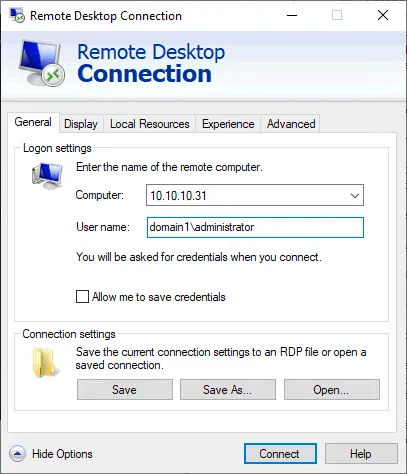
- Gehen Sie zum
Local ResourcesTab und klickenMore.
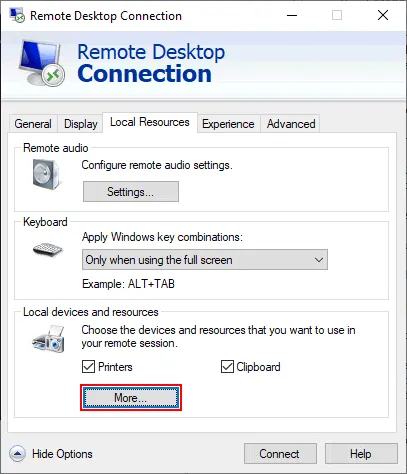
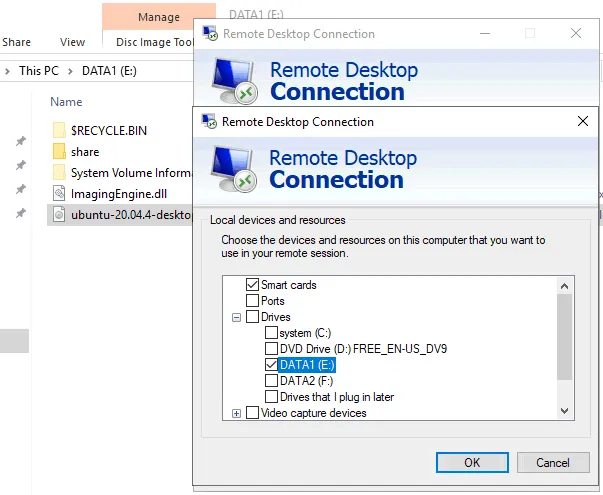
- Wählen Sie die lokalen Ressourcen aus, die Sie von Ihrem Computer mit dem Remote-Host abbilden möchten (in unserem Beispiel ist der Remote-Host ein Hyper-V-Host). Erweitern Sie
Drivesund wählen das benötigte Laufwerk. Die benötigten Dateien befinden sich auf der FestplatteE:auf unserem Computer, und aus diesem Grund wählen wir die FestplatteE:zur Zuordnung für unsere RDP-Verbindung aus. - Klicken Sie
OKum die Einstellungen zu speichern und dann klickenConnect.
Sobald eine Remote-Desktop-Sitzung hergestellt wurde, öffnen Sie My Computer oder This PC im Windows Explorer der Remote-Maschine. Sie sollten das abgebildete Laufwerk von Ihrem lokalen Computer sehen, das zur Remote-Maschine abgebildet ist (E on SERVER01-DC im Screenshot unten). Durchsuchen Sie die benötigten Dateien auf diesem abgebildeten Laufwerk und kopieren Sie sie auf Ihren Hyper-V-Host.
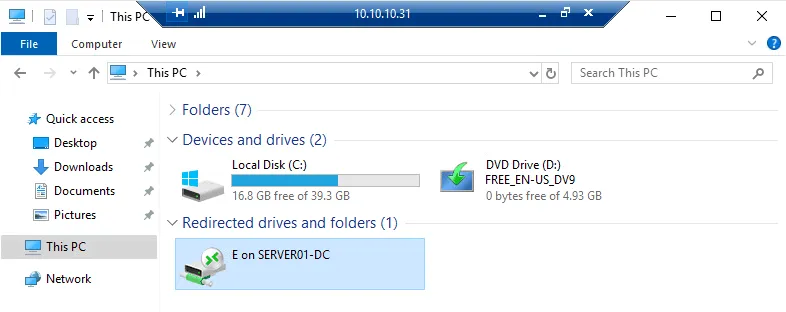
Diese Methode funktioniert auch für VMs, wenn sie mit dem Netzwerk verbunden sind.
Methode 4: Hyper-V Dateiübertragung mit einem PowerShell CMDlet
PowerShell ab Version 4.0 hat ein nützliches Cmdlet, das es Ihnen ermöglicht, Dateien von einem Hyper-V-Host auf eine virtuelle Maschine zu kopieren, ohne dass eine Netzwerkverbindung zwischen Host und VM-Gast besteht und ohne dass die Firewall konfiguriert werden muss.
Schauen wir uns also an, wie man Dateien zu einer Hyper-V virtuellen Maschine in PowerShell ohne Nutzung des Netzwerks kopiert.
- Aktivieren Sie Gastdienste auf der virtuellen Maschine. Integrationsdienste müssen im Gastsystem des VM installiert sein.
Gastdienste sind ein Teil von Hyper-V-Integrationsdienste, aber sie sind standardmäßig nicht aktiviert. Um die Gastdienste zu aktivieren, öffnen Sie VM settings, wählen Integration Services im linken Bereich des VM-Einstellungen Fensters und aktivieren das Guest services Kontrollkästchen.
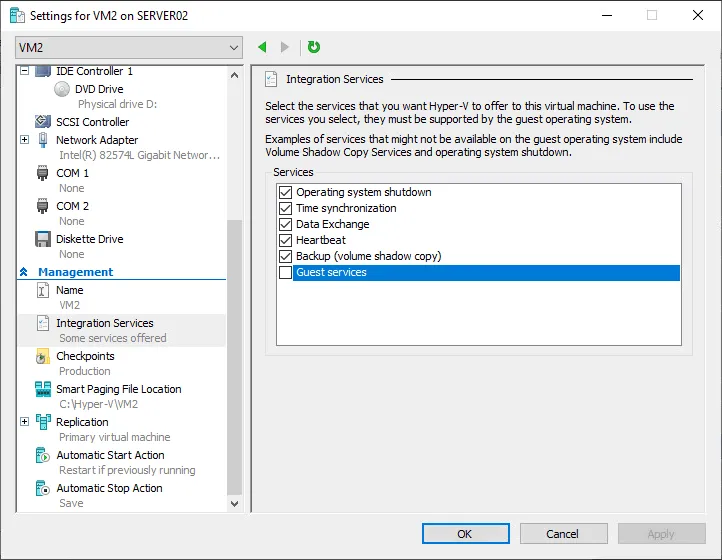
Aktivieren Gastdienste für die VM in PowerShell: Enable-VMIntegrationService -VMName VM1 -Name 'Guest Service Interface'
- Sie können in PowerShell überprüfen, ob die Funktion Gastdienste aktiviert ist:
Get-VMIntegrationService -name Guest* -VMName VM1,VM2
Wo VM1, VM2 die VM-Namen sind
- Wenn der Status Kein Kontakt ist, müssen Sie die VM aktualisieren und Integrationsdienste im Gast-OS installieren.
- Wenn der Status Falsch ist, können Sie die benötigte Gastdienste-Schnittstelle aktivieren:
Enable-VMIntegrationService -name Guest* -VMName win10preview -Passthru
- Verwenden Sie den folgenden Befehl, um Dateien von einem Hyper-V-Host zu einem VM-Gast zu übertragen, indem Sie den Quellpfad auf dem Hyper-V-Host und den Zielpfad auf der VM festlegen:
Copy-VMFile "VMName" -SourcePath "F:Test.txt" -DestinationPath "C:TempTest.txt" -CreateFullPath -FileSource Host
Wo:
- VMname der Name der VM ist, zu welcher die Datei kopiert wird (Sie können den VM-Namen im Hyper-V-Manager sehen; dies ist nicht der Hostname der VM, der im Gast-OS angezeigt wird).
- Quelle der Pfad zur Quelldatei auf dem Hyper-V-Host ist (die Datei, die Sie kopieren müssen).
- Zielpfad der Pfad zur Zieldatei auf der VM ist (wohin die benötigte Datei kopiert wird).
- Der Befehl -CreateFullPath wird verwendet, um einen vollständigen Pfad mit allen notwendigen Ordnern zu erstellen, falls diese nicht existieren.
In unserem Beispiel ist der genaue PowerShell-Befehl für die Hyper-V-Dateiübertragung von einem Host zu einem VM-Gast:
Copy-VMFile "VM2" -SourcePath "C:tempfile01.txt" -DestinationPath "C:Temp1file01.txt" -CreateFullPath -FileSource Host
Hinweis: Das Copy-VMFile Cmdlet funktioniert nur in der Richtung von einem Hyper-V-Host zu einer VM.
Methode 5: Mounten von VHDX auf einen Host und Gast
Die Idee dieser Methode ist es, eine VHDX-virtuelle Festplatte zu erstellen, die sowohl an einen Hyper-V-Host als auch an eine VM eingebunden werden kann. Sie können die benötigten Dateien auf dieser virtuellen Festplatte kopieren, die Festplatte auf der benötigten Maschine einbinden und Dateien auf/von der virtuellen Festplatte kopieren.
Wir verwenden Windows Server 2019 in unserem Beispiel. Das Erstellen einer VHDX-virtuellen Festplatte ist verfügbar in Computerverwaltung , nicht nur im Hyper-V Manager beim Konfigurieren von VMs.
- Öffnen Sie das
Computer ManagementFenster. Sie können dies tun, indem SieWin+Rdrücken, um denRunDialog zu öffnen und den Befehlcompmgmt.mscauszuführen. - Gehen Sie zu
Storage>Disk Managementim Computerverwaltung Fenster. - Klicken Sie mit der rechten Maustaste
Disk Managementund wählen Sie im KontextmenüCreate VHD.

- Ein neues Fenster öffnet sich zur Erstellung einer virtuellen Festplatte.
- Geben Sie den Standort der virtuellen Festplatte auf dem Hyper-V-Host an, zum Beispiel C:Hyper-V Daten-temp
- Legen Sie die Größe der virtuellen Festplatte fest. Wir erstellen eine
8-GBvirtuelle Festplatte für Demonstrationszwecke. - Wählen Sie ein Format für die virtuelle Festplatte aus. Wir wählen
VHDXals das neuere Format. Lesen Sie über VHD vs. VHDX, um mehr über die Unterschiede zu erfahren. - Wählen Sie einen Typ der virtuellen Festplatte aus. Wir wählen
Dynamically expanding, um Speicherplatz zu sparen, bis die Festplatte nicht mit den Daten gefüllt ist. - Klicken Sie auf
OK, um die Einstellungen zu speichern und das Fenster zu schließen.
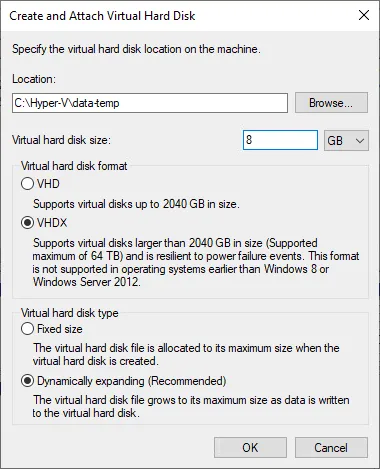
Alternativ dazu ist hier ein Beispiel für den Befehl zum Erstellen einer VHDX-virtuellen Festplatte in PowerShell:
New-VHD -Path C:Hyper-Vdata-temp.vhdx -SizeBytes 8GB -Dynamic -BlockSizeBytes 1MB
Der Befehl zum Einbinden einer VHD-virtuellen Festplatte in PowerShell:
mount-VHD -path C:Hyper-Vdata-temp.vhdx
Eine virtuelle Festplatte wurde auf unserem Hyper-V-Host erstellt.
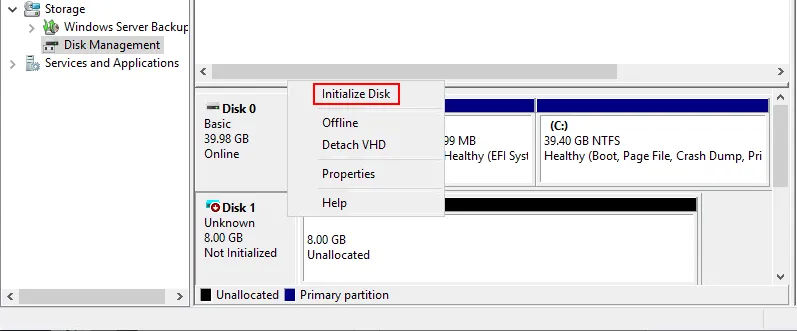
- Klicken Sie mit der rechten Maustaste auf diese VHDX-virtuelle Festplatte im
Disk Management-Snap-In und klicken Sie aufInitialize Disk.
Alternativ, wenn Sie PowerShell bevorzugen, dann listen Sie alle eingebundenen Festplatten auf, um die Nummer der benötigten virtuellen Festplatte vor der Initialisierung zu identifizieren:
Get-Disk
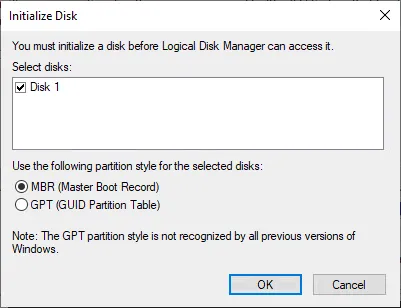
- Ihre Festplatte wird automatisch ausgewählt. Wählen Sie den Partitionsstil aus. Wir verwenden
MBR(Master Boot Record) für eine bessere Kompatibilität. Klicken Sie aufOK.
Alternativ enthält der Befehl für diejenigen, die PowerShell verwenden, die Nummer einer virtuellen Festplatte und den Partitionsstil:
Initialize-Disk 1 -PartitionStyle MBR
- Erstellen Sie ein neues Volume (Partition) auf der virtuellen Festplatte, die auf dem Hyper-V-Host initialisiert wurde. Diese Partition wird auch in einer Windows-VM (oder Linux, das mit NTFS-Dateisystemen arbeiten kann) sichtbar sein.
Klicken Sie mit der rechten Maustaste auf das 8-GB-Volume und wählen Sie im Kontextmenü New Simple Volume.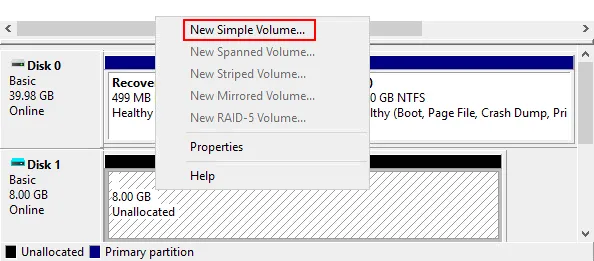
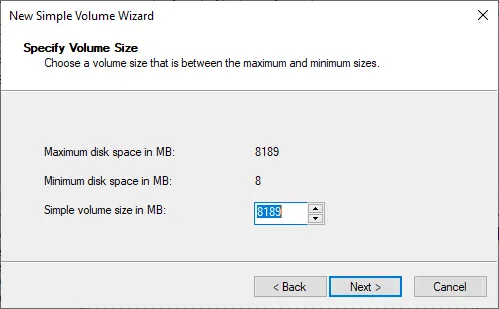
- Der Assistent für neue einfache Volumes wird geöffnet . Klicken Sie auf
Next. - Geben Sie die Volumengröße an. Verwenden Sie die gesamte Festplattengröße für dieses Volume.
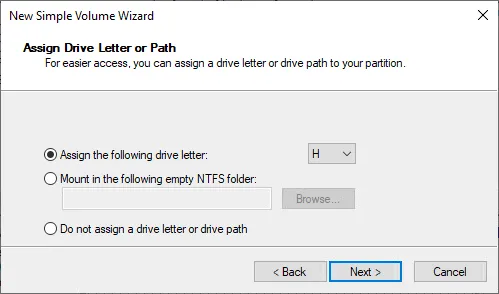
- Weisen Sie einen Laufwerksbuchstaben zu, zum Beispiel H:
- Formatieren Sie die Partition. Wählen Sie das NTFS-Dateisystem, lassen Sie die Standardzuweisungsgrößen und geben Sie ein Volumenetikett ein (zum Beispiel, Copy-Files ). Wählen Sie das
Perform a quick formatKontrollkästchen aus.
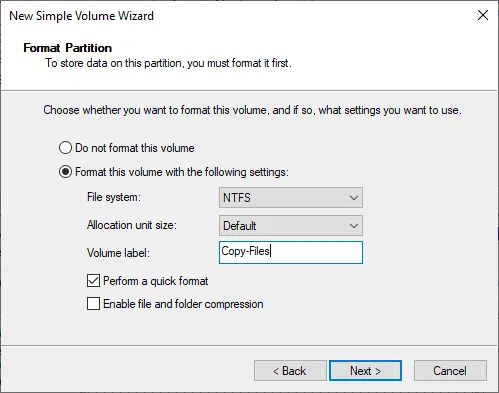
Alternativ können Sie diese PowerShell-Befehle verwenden, um ein Volume zu erstellen und zu formatieren:
New-Partition -DiskNumber 1 -UseMaximumsize -AssignDriveLetter
Format-Volume -DriveLetter H -FileSystem NTFS -Full -Force
- Nach dem Abschluss des Assistenten sollten Sie Ihre eingebundene virtuelle Festplatte im Windows Explorer der Hyper-V-Host-Maschine sehen.
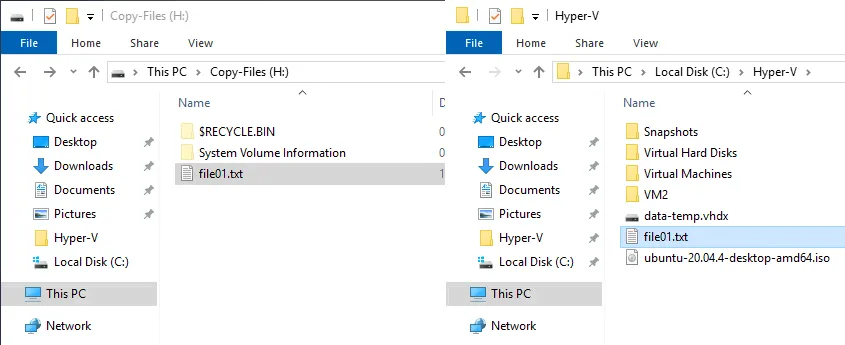
- Kopieren Sie die benötigten Dateien auf die in der virtuellen Festplatte befindliche Partition. Wir kopieren file01.txt , wie im untenstehenden Screenshot gezeigt.
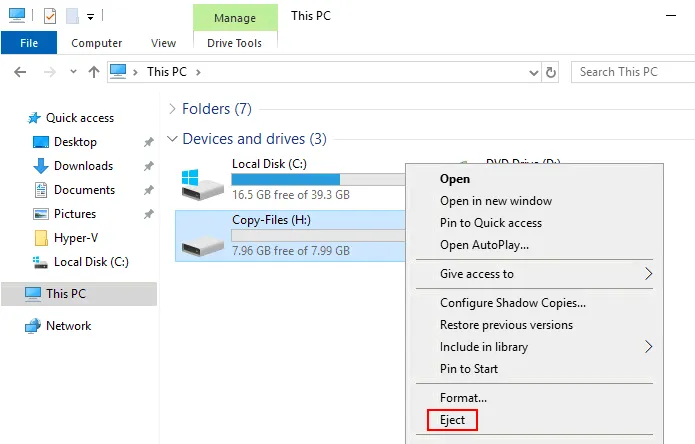
- Wir müssen eine virtuelle Festplatte von unserem Hyper-V-Host auswerfen, nachdem wir alle benötigten Dateien auf die virtuelle Festplatte kopiert haben.
Klicken Sie mit der rechten Maustaste auf die entsprechende Partition, die von der VHDX-Festplatte eingebunden wurde, und klicken Sie auf Eject im Kontextmenü.
Alternativ kann die folgende PowerShell-Befehl zur Ausbuchung einer virtuellen Festplatte von einem Host-Computer verwendet werden:
dismount-VHD -path C:Hyper-Vdata-temp.vhdx
- Sie können diese virtuelle Festplatte, die für den Hyper-V-Datentransfer erstellt wurde, vom Hyper-V-Host zu einem Gast und umgekehrt einbinden. Lassen Sie uns eine virtuelle Festplatte mit geschriebenen Dateien auf die virtuelle Maschine mounten.
- Wählen Sie die benötigte VM und öffnen Sie
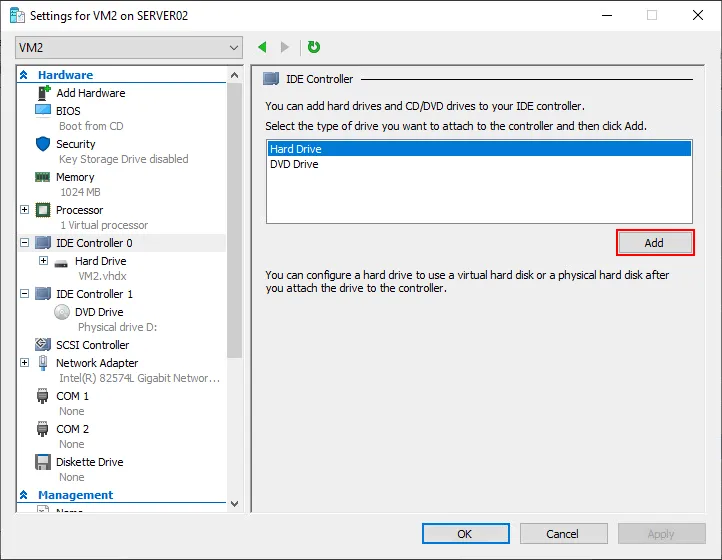
VM Settingsim Hyper-V-Manager. - Wählen Sie den erforderlichen virtuellen Festplattencontroller im linken Bereich des VM-Einstellungen Fensters.
- Wählen Sie
Hard Driveund klicken Sie aufAdd.
- Wählen Sie
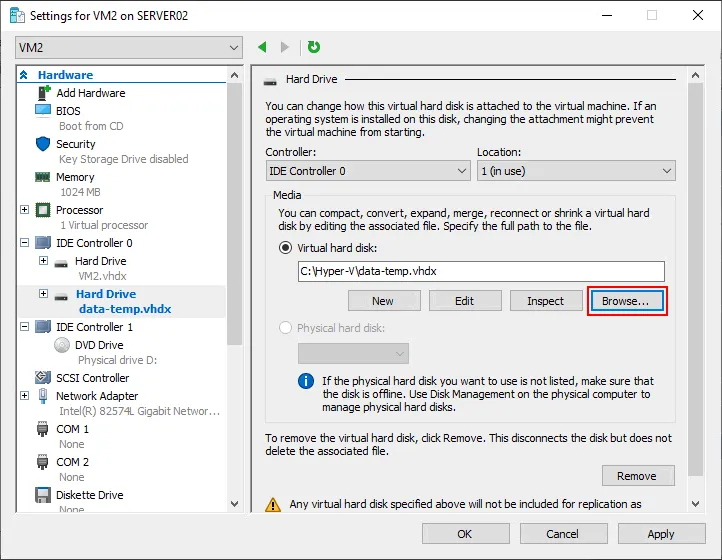
Virtual hard diskund klicken Sie aufBrowse, um die vorhandene virtuelle Festplatte zur VM hinzuzufügen. - Geben Sie den VHDX-Pfad an. In unserem Fall ist der Pfad C:Hyper-Vdata-temp.vhdx
- Drücken Sie
OK, um die Einstellungen zu speichern.
Alternativ ermöglicht dieser PowerShell-Befehl das Hinzufügen einer vorhandenen virtuellen Festplatte zur Hyper-V-VM-Konfiguration:
Add-VMHardDiskDrive -VMName VM2 -Path C:Hyper-Vdata-temp.vhdx
- Starten Sie die virtuelle Maschine mit der angeschlossenen virtuellen Festplatte auf Ihrem Hyper-V-Host.
- Melden Sie sich bei einem Gastbetriebssystem an und überprüfen Sie, ob das auf der virtuellen Festplatte befindliche Volume automatisch eingebunden wurde. Ansonsten gehen Sie zu
Computer Management>Disk Managementund ordnen Sie dem Volume, das Dateien vom Hyper-V-Host zur VM übertragen werden müssen, einen Laufwerksbuchstaben zu. - Kopieren Sie die benötigten Dateien von der angeschlossenen virtuellen Festplatte auf die virtuelle Maschine.
Methode 6: VMConnect mit Enhanced Session Mode
VMConnect oder die virtuelle Maschinenverbindung, ist ein integriertes Hyper-V-Tool zur Verwaltung virtueller Maschinen. Ein Bildschirm, der als Monitor für die VM fungiert und zeigt, wie Sie sich mit einer Tastatur und Maus bewegen, ist Teil des VMConnect-Tools. Die Verwendung von VMConnect im erweiterten Sitzungsmodus ist komfortabler und bietet mehr Funktionen.
Der erweiterte Sitzungsmodus ermöglicht es Ihnen, die Bildschirmauflösung beim Verbinden mit einer VM anzupassen und lokalen Ressourcen des Hosts, auf dem der Hyper-V-Manager ausgeführt wird, zum Verwalten von VMs hinzuzufügen. Die lokalen Ressourcen werden ähnlich wie bei der Verwendung einer Remote-Desktop-Verbindung zum Zugriff auf einen Remote-Host oder eine VM hinzugefügt.
Um Enhanced session mode zu aktivieren:
- Klicken Sie mit der rechten Maustaste auf den Namen Ihres Hyper-V-Hosts im Hyper-V-Manager und im Kontextmenü auf
Hyper-V Settings. - Klicken Sie im linken Bereich auf
Enhanced session mode - Aktivieren Sie das Kontrollkästchen
Use enhanced session mode
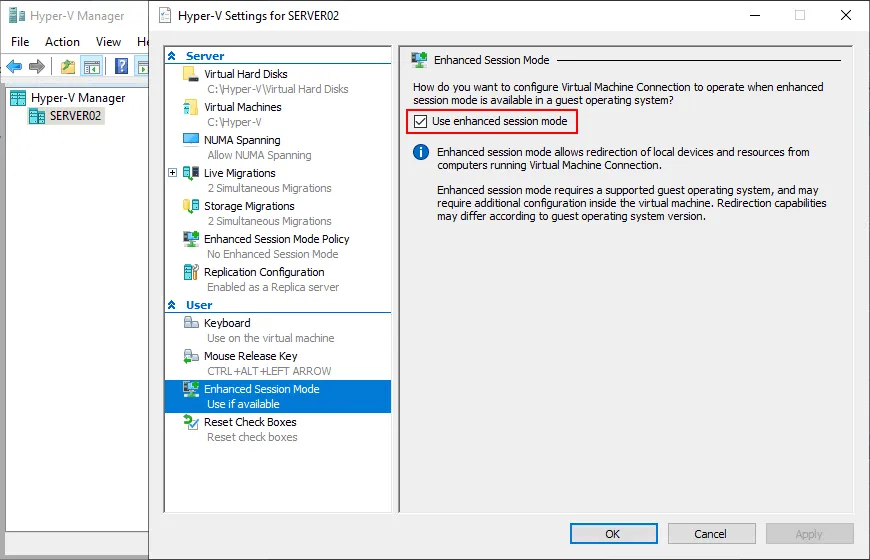
Alternativ aktivieren Sie im PowerShell den Erweiterten Sitzungsmodus :
Set-VMHost -EnableEnhancedSessionMode $True
Sobald der Erweiterte Sitzungsmodus aktiviert ist und alles in der Gastsystem-VM und dem Hyper-V-Server dafür konfiguriert ist, können Sie die VM starten und sich mit VMConnect verbinden.
Sie sollten das Fenster zur Auswahl der Bildschirmauflösung sehen, wenn der Erweiterte Sitzungsmodus aktiviert ist. Klicken Sie in diesem Fenster auf Show Options.
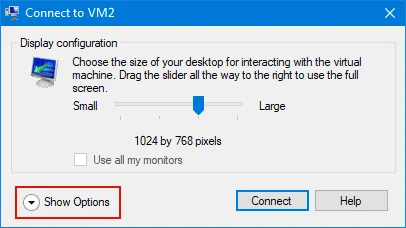
Wählen Sie die Registerkarte Local Resources. Klicken Sie im Abschnitt More Lokale Geräte und Ressourcen auf .
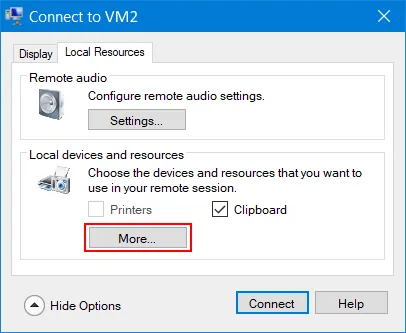
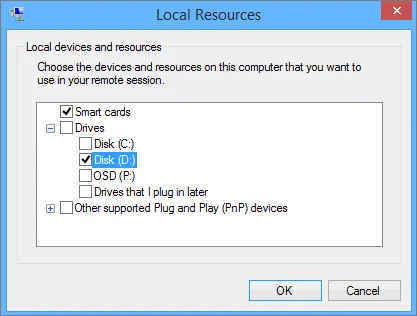
Wählen Sie Festplatten, die auf Ihrem Hyper-V-Host verfügbar sind, mit denen Sie sich zu einer VM verbinden möchten.
Methode 7: Hyper-V-Dateiübertragung mit ISO-Abbildern
Eine weitere Methode zum Kopieren von Dateien auf eine Hyper-V-VM ist ähnlich der Verwendung eines VHDX-Virtualdisk. Diese Methode ist jedoch nur in eine Richtung möglich (Kopieren von Hyper-V-Dateien in eine VM) und der Zugriff auf die Dateien von der VM aus ist schreibgeschützt.nnWenn Sie über eine Anwendung verfügen, die ISO-Dateien bearbeiten und schreiben kann, können Sie die benötigten Dateien auf Ihrem Hyper-V-Host in das ISO-Abbild schreiben und dieses als virtuelles DVD-Medium in die VM einlegen.
Wenn Sie ein bootfähiges ISO-Abbild auf Ihre virtuelle Maschine kopieren müssen (z. B. beim Testen von verschachtelte Virtuelle Virtualisierung), sollten Sie eine neue leere, nicht bootfähige ISO-Abbilddatei erstellen und diese mit einem bootfähigen ISO-Abbilddatei füllen. Dann können Sie das bootfähige ISO-Abbild aus dem eingefügten ISO-Abbild in das virtuelle DVD-Laufwerk der VM kopieren.
Fazit
Egal, welche Methode Sie verwenden, um Dateien auf den Hyper-V-Server zu kopieren, es wird nicht empfohlen, diese für Sicherungszwecke zu verwenden. Diese Methoden sind nicht so effizient und zuverlässig wie professionelle Hyper-V-Backup-Lösungen. Die heutigen Hyper-V-VM-Backup-Lösungen, wie NAKIVO Backup & Replication, erstellen Backups auf Hostebene, die klein, schnell und einfach zur Datenwiederherstellung sind.



