So erstellen Sie eine Backup-Appliance mit Synology NAS: Eine vollständige Anleitung
<< & & &>
< & & & NAS-Geräte sind mittlerweile sehr beliebt, da sie tragbar sind und neben anderen Funktionen eine Vielzahl an Funktionalitäten für die Datenspeicherung bieten. Synology ist einer der beliebtesten NAS-Hersteller. Das Unternehmen bietet einen großen Bereich an verschiedenen NAS-Modellen und -Klassen für Privatanwender und Unternehmen. Viele Menschen nutzen NAS für die Datensicherung und konfigurieren häufig eine Backup-Appliance auf Basis des NAS-Geräts. Der Hauptvorteil von Backup-Appliances besteht darin, dass sich der Backup-Speicher und die Backup-Software auf demselben Gerät befinden. NAKIVO Backup & Replication ist eine Lösung für die Datensicherheit, die auf führenden NAS-Marken bereitgestellt werden kann, um eine leistungsstarke Backup-Appliance zu schaffen. In diesem Blogbeitrag wird erläutert, wie Sie mit Synology NAS auf NAKIVO Backup & Replikation eine Backup-Appliance erstellen. & >
Bevor Sie beginnen
Der Workflow zum Erstellen einer Backup-Appliance umfasst die folgenden Hauptschritte:
- Anforderungen prüfen
- Installationsprogramm herunterladen
- Paket von NAKIVO Backup & Replikation herunterladen & >
- Erstkonfiguration – Inventar, Transporter und Backup-Repositorys konfigurieren
- Backup-Aufträge erstellen und ausführen
Nach der Erstellung der All-in-One-Backup-Appliance können Sie Daten auf dem NAS sichern, ohne CIFS- (SMB) oder NFS-Protokolle zu verwenden. Wenn Sie eine Synology-basierte Backup-Appliance mit NAKIVO Backup & Replikation & verwenden, entlasten Sie Ihre Produktionshardware-Ressourcen.
Anforderungen
NAKIVO Backup & Replikation & Replikation kann auf einer Reihe von Synology NAS-Geräten mit x86-64- und ARM-Architektur installiert werden. Beachten Sie, dass für NAS-Geräte mit ARM-Architektur Einschränkungen gelten. Wenn Sie ein NAS mit ARM-Architektur verwenden, unterstützt der integrierte Transporter auf dem ARM-basierten NAS keine VMware vSphere-Infrastrukturen, und Sie müssen einen zusätzlichen Transporter bereitstellen, um Daten von VMware ESXi-Hosts und vCenter-Servern sichern zu können.
Die Mindestanforderungen für die Installation von NAKIVO Backup & Replication auf einem NAS sind:
- Komplettlösung (Director und Transporter): Dual-Core-CPU, 1 GB RAM, 10 GB Festplattenspeicher
- Nur Transporter: Dual-Core-CPU, 512 MB RAM, 5 GB Festplattenspeicher
Die vollständige Liste der offiziell unterstützten NAS-Geräte finden Sie im NAKIVO-Support-Center. Wir empfehlen Ihnen, eines der unterstützten Synology NAS-Modelle zu verwenden, um eine NAS-Backup- Appliance mit NAKIVO Backup & Replikation zu erstellen.
In diesem Tutorial verwende ich Synology DS220+. Dies ist ein erschwingliches Synology NAS für viele Benutzer, die Daten speichern und eine Backup-Appliance bereitstellen möchten.
Hinweis: Lesen Sie diesen Blogbeitrag , um mehr über Synology NAS-Modelle zu erfahren.
Automatische Installation von NAKIVO Backup & Replikation & Replication
Sie können NAKIVO Backup & Replikation automatisch auf Synology NAS installieren, indem Sie das Package Center in Synology DSM (Disk Station Manager) automatisch auf Ihrem Synology NAS installieren. Dies ist die schnellste Methode zur Installation von NAKIVO Backup & Replikation & .
- Öffnen Sie die Weboberfläche Ihres Synology NAS und melden Sie sich mit Administratorrechten bei DSM an.
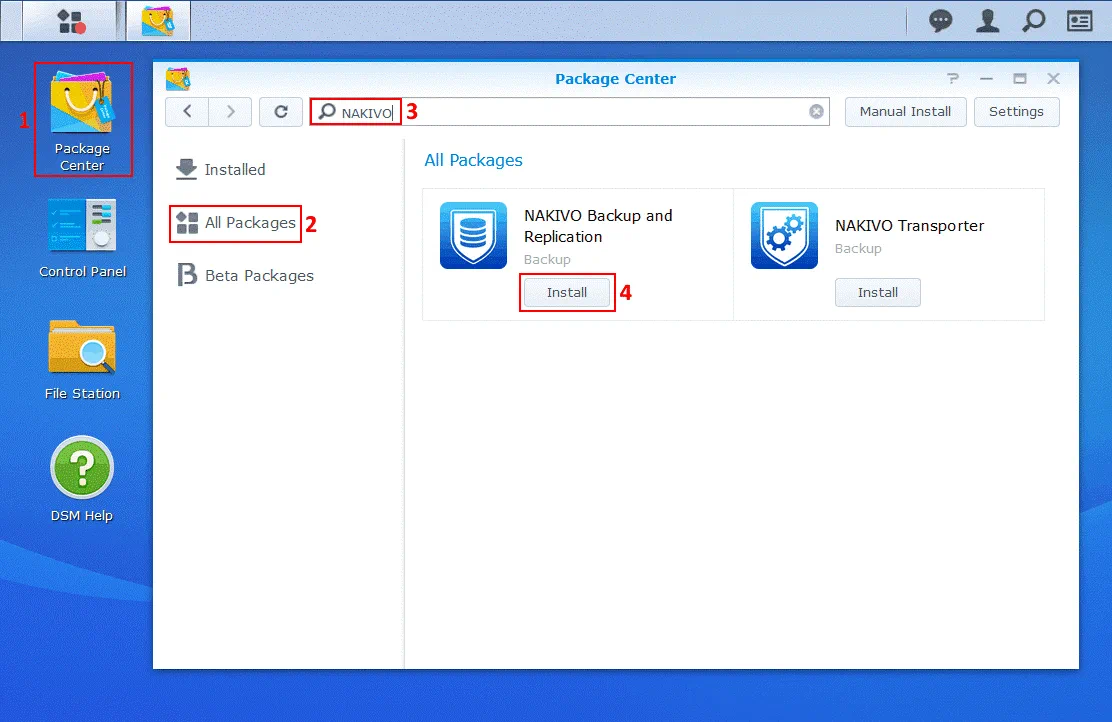
- Klicken Sie auf das Symbol Package Center auf dem Desktop.
- Wählen Sie im Fenster „Paketcenter“ die Option Alle Pakete und geben Sie NAKIVO in das Suchfeld ein. Es sollten zwei Pakete angezeigt werden – die Komplettlösung von NAKIVO Backup & Replikation und NAKIVO Transporter. Hier können Sie wählen, ob Sie ein Synology-Paket mit allen NAKIVO Backup-Komponenten ( & Replication) (Director, Transporter, Backup-Repository) oder nur mit Transporter installieren möchten.
- Wenn Sie die Komplettlösung bereits auf einem anderen Gerät in Ihrer Infrastruktur installiert haben, müssen Sie nur Transporter installieren. Auf diese Weise können Sie ein Backup-Repository erstellen, wobei die Verschlüsselung und die Netzwerkbeschleunigung auf diesem NAS-Gerät aktiviert sind.
- Wählen Sie NAKIVO Backup & Replikation und klicken Sie auf Installieren Sie , um alle Komponenten von NAKIVO Backup & Replikation zu installieren.
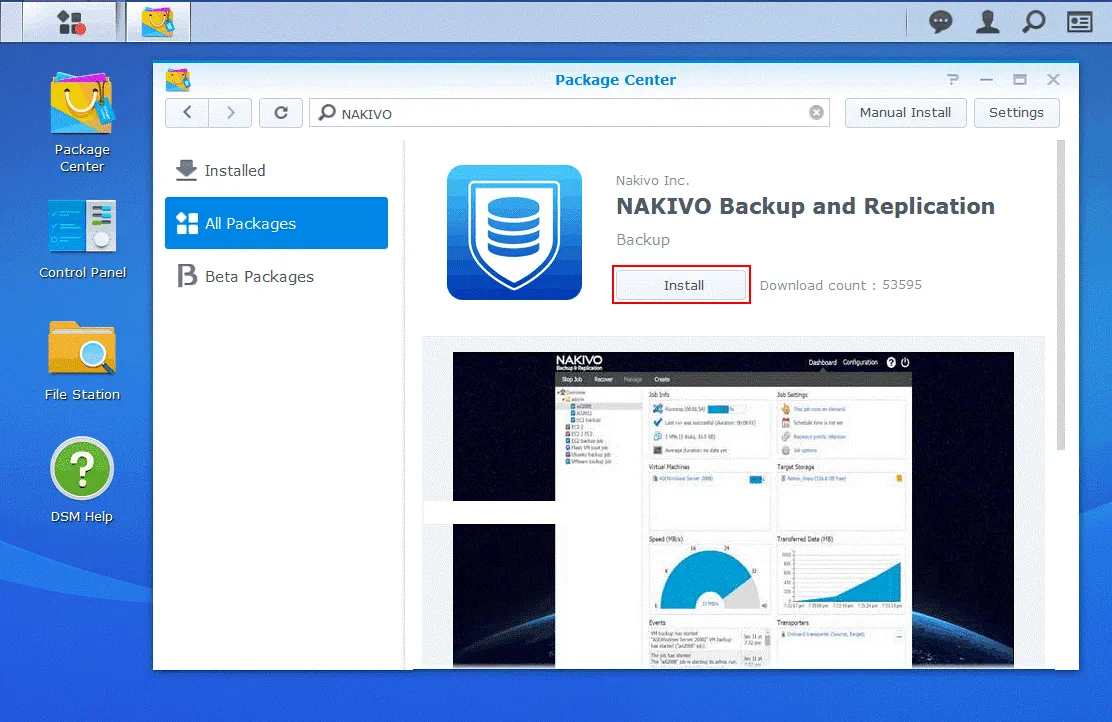
- Die Details des Pakets werden nun angezeigt. Klicken Sie auf Installieren Sie noch einmal.
- Lesen Sie die EULA (Endbenutzer-Lizenzvereinbarung) und aktivieren Sie das Kontrollkästchen Ich akzeptiere die Bedingungen der Lizenzvereinbarung Kontrollkästchen. Klicken Sie auf Weiter um fortzufahren.
- Wählen Sie das Kontrollkästchen Nach der Installation ausführen . Klicken Sie auf „ <“ (>) und dann auf „Anwenden“ (Anwenden) ( ), um die Einstellungen zu bestätigen und die Installation zu starten.
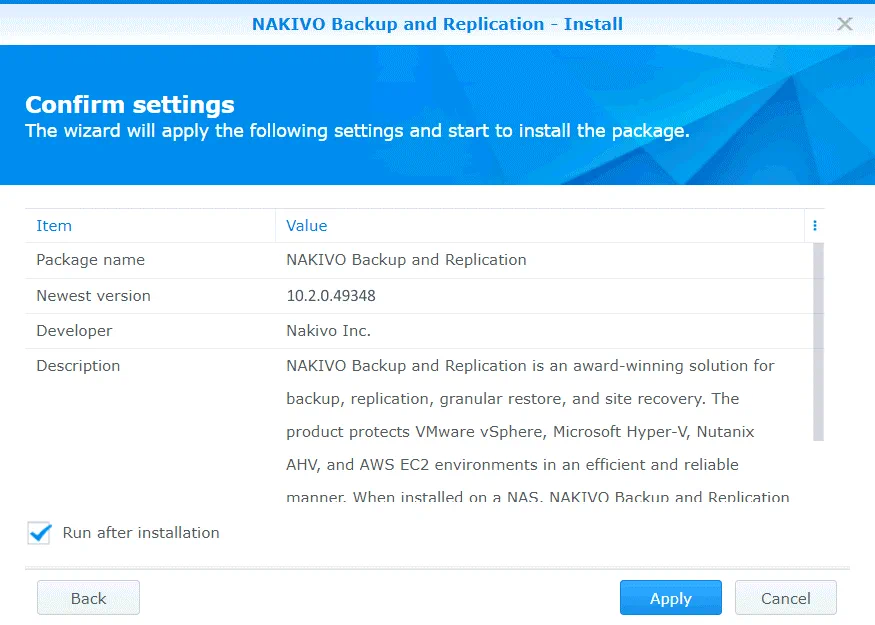
Warten Sie einen Moment, bis das Paket installiert ist. Wenn Sie aus irgendeinem Grund diese Methode zur Installation von NAKIVO Backup & Replication nicht verwenden können, lesen Sie den folgenden Abschnitt und erfahren Sie, wie Sie das Produkt manuell installieren können.
Manuelle Installation von NAKIVO Backup & Replication
- Herunterladen Sie das Installationspaket von NAKIVO Backup & Replikation & Replikation von der offiziellen Website herunter.
- Gehen Sie zu Installer auf NAS > Synology-Paketund klicken Sie auf Herunterladen.
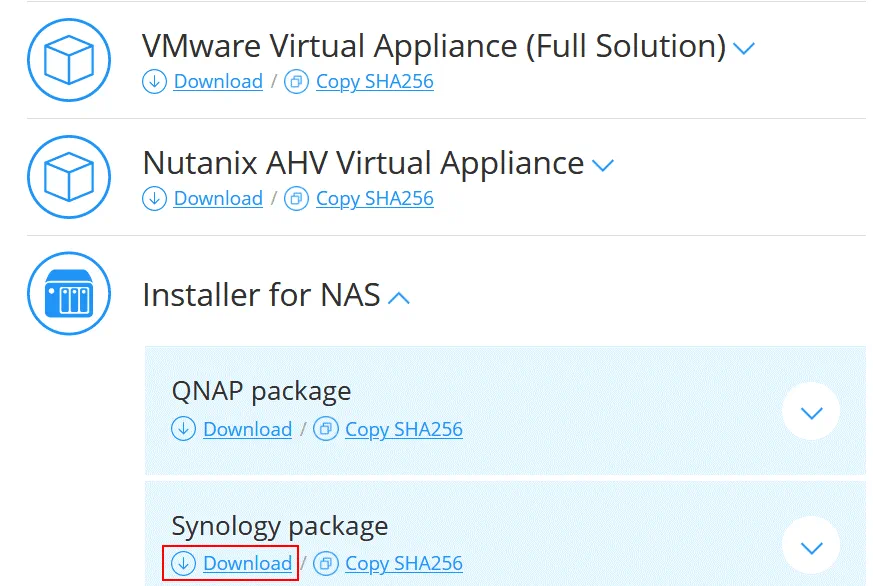
- Herunterladen der Installationsdatei an einen beliebigen Standort auf Ihrem Computer. Ich habe die Datei NAKIVO_Backup_Replication_v10.1.0_Synology.spk heruntergeladen.
- Öffnen Sie die Weboberfläche Ihres Synology NAS. In diesem Beispiel lautet die IP-Adresse des Synology NAS 10.10.10.39 und die Adresse der Weboberfläche von DSM (Synology Disk Station Manager) lautet:
https://10.10.10.39:5001
Hinweis: Es wird empfohlen, DSM und andere auf Ihrem NAS installierte Software zu aktualisieren, um bekannte Sicherheitslücken zu schließen und eine Malware-Infektion zu verhindern. Lesen Sie den Blogbeitrag zum Schutz von NAS-Geräten vor Ransomware. - Öffnen Sie Paket-Center (Eine Verknüpfung wird standardmäßig auf dem Desktop von DSM angezeigt).
- Klicken Sie auf Alle Pakete, dann klicken Sie auf Manuelle Installation.

- Laden Sie das Paket hoch. Klicken Sie auf Durchsuchen Sieund wählen Sie die heruntergeladene Installationsdatei aus. Ich suche nach der Datei NAKIVO_Backup_Replication_v10.1.0_Synology.spk in meinem Fall.
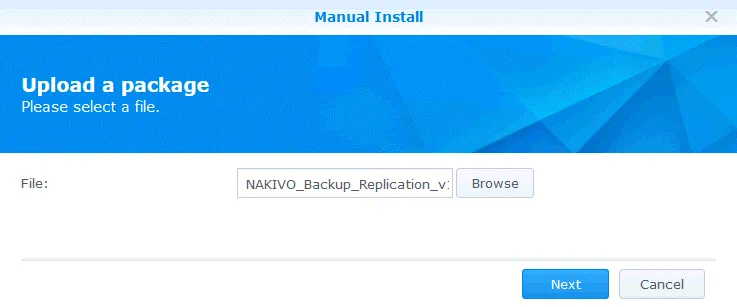
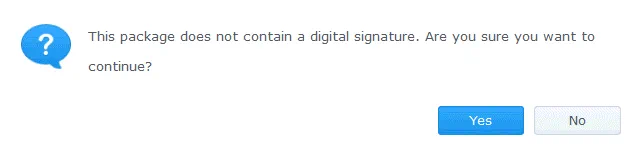
- Es wird eine Benachrichtigung angezeigt:
Dieses Paket enthält nicht eine digitale Signatur. Möchten Sie wirklich fortfahren? - Klicken Sie auf Ja.
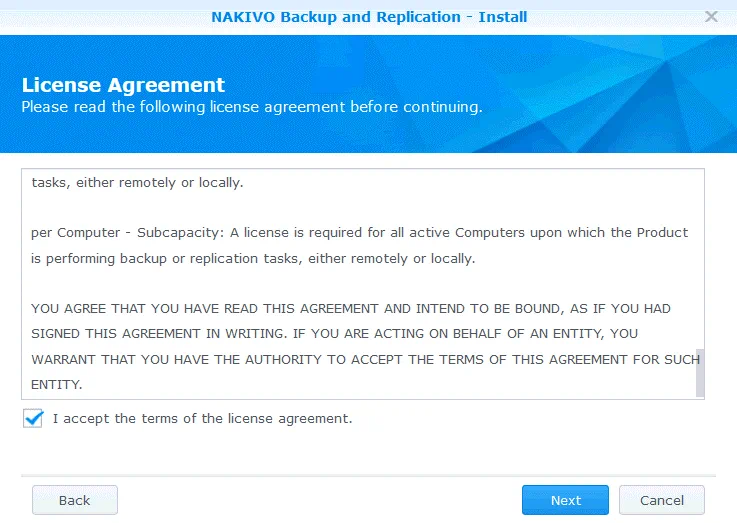
- Die Lizenzvereinbarung wird angezeigt. Lesen Sie die Endbenutzer-Lizenzvereinbarung, aktivieren Sie das Kontrollkästchen Ich akzeptiere die Bedingungen der Lizenzvereinbarung und klicken Sie auf Weiter.
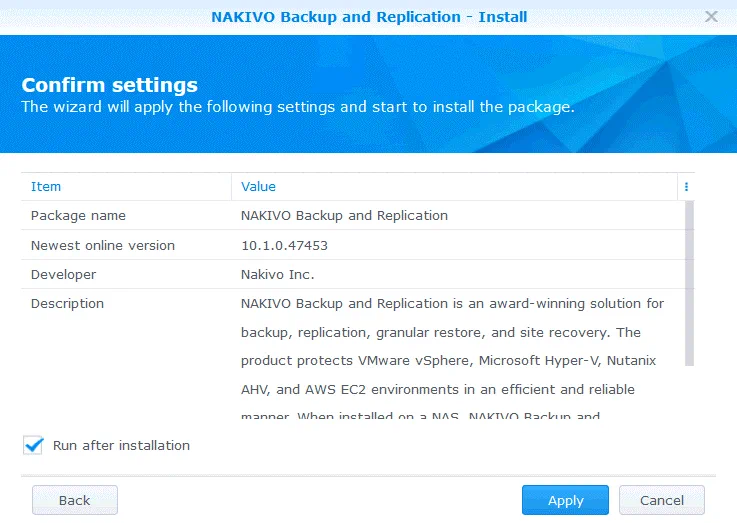
- Einstellungen bestätigen. Überprüfen Sie Ihre Konfiguration für die Paketinstallation, wählen Sie die Option Nach der Installation ausführen und klicken Sie auf Anwenden.
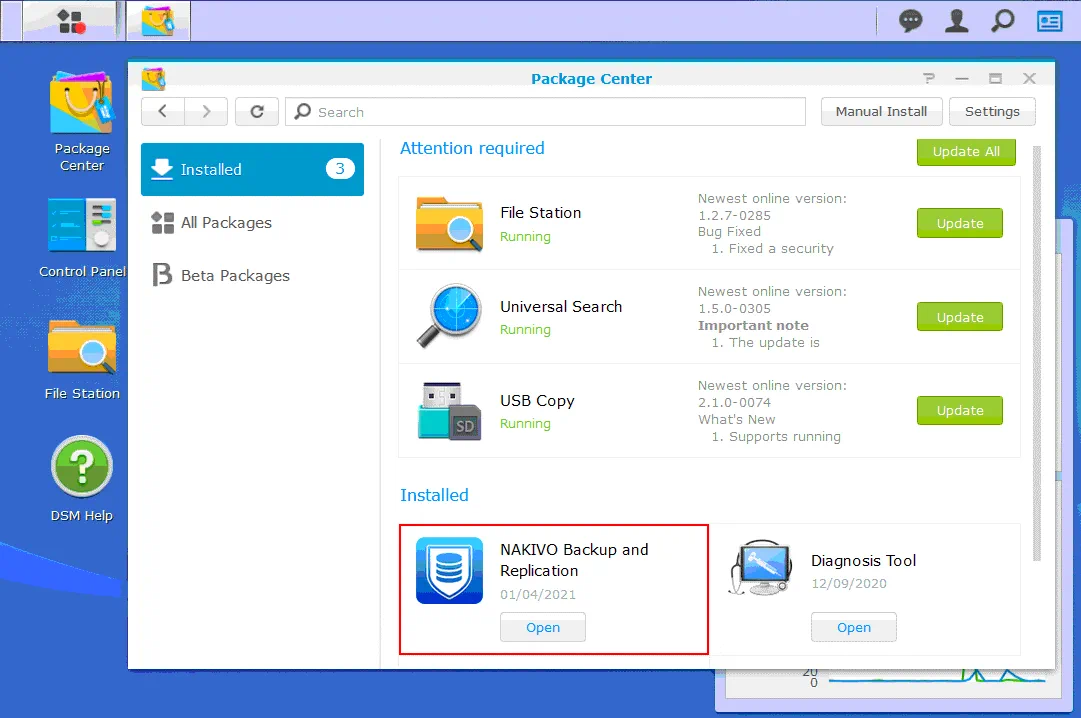
NAKIVO Backup & Replikation ist nun auf Ihrem Synology NAS installiert und Sie sehen das entsprechende Symbol im Installed Bereich des Package Centers von DSM. Das Produkt ist im Ordner „ <“>NAS Apps „<“> installiert.
Erstkonfiguration „<“>
Öffnen Sie die Weboberfläche von NAKIVO Backup & Replikation „ & “. Verwenden Sie die IP-Adresse Ihres Synology NAS-Geräts, auf dem NAKIVO Backup & Replication installiert ist, und den Port 4443. In diesem Beispiel verwende ich den folgenden Link:
https://10.10.10.39:4443
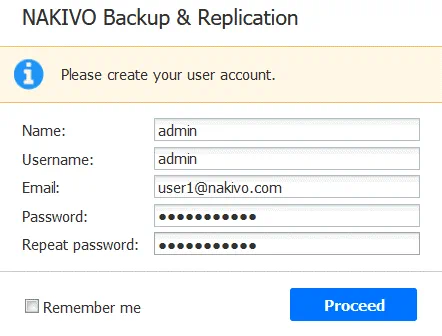
Geben Sie Ihren Namen, Benutzername, E-Mail-Adresse und Passwort ein. Diese Informationen werden benötigt, um sich bei der Weboberfläche von NAKIVO Backup & Replication anzumelden. Klicken Sie auf Fahren Sie fort mit , wenn Sie bereit sind.
Nach einer Neuinstallation von NAKIVO Backup & Replication öffnet sich ein Assistent, der Sie anleitet, Inventarelemente und Transporter hinzuzufügen und Backup-Repositorys zu erstellen.
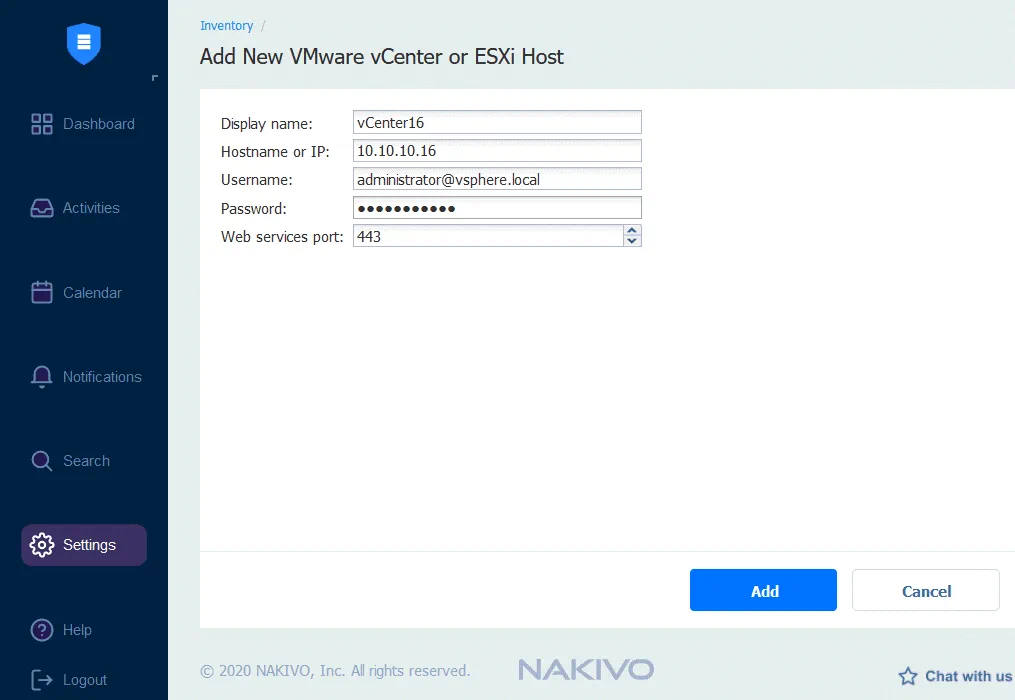
1. Inventar. Klicken Sie auf Neu hinzufügenund geben Sie die erforderlichen Elemente in das Inventar ein. In diesem Beispiel füge ich VMware vCenter mit ESXi-Hosts zum Inventar hinzu, von dem ich den Eintrag VMware vCenter oder ESXi-Host im Menü auswähle. Sie können alle Plattformen hinzufügen, die von NAKIVO Backup & Replikation für die Datensicherung unterstützt werden. &
Benutzername: Geben Sie einen Benutzernamen mit Administratorrechten ein, der zum Verwalten Ihres vCenter- oder ESXi-Hosts verwendet werden soll.
Passwort: Geben Sie das Passwort für das Administratorkonto ein, das Sie im vorherigen Feld definiert haben.
Webdienste-Port: 443 ist der Standard-Port. Verwenden Sie diesen Standard-Webdienste-Port, wenn Sie die Konfiguration der Webdienste auf vCenter nicht geändert haben.
Klicken Sie auf Fügen Sie hinzu, um die Konfiguration zu speichern und vCenter zum Inventar hinzuzufügen.
Auf dem folgenden Screenshot sehen Sie, dass ich zwei vCenter-Server und einen eigenständigen ESXi-Host zum Inventar hinzugefügt habe.
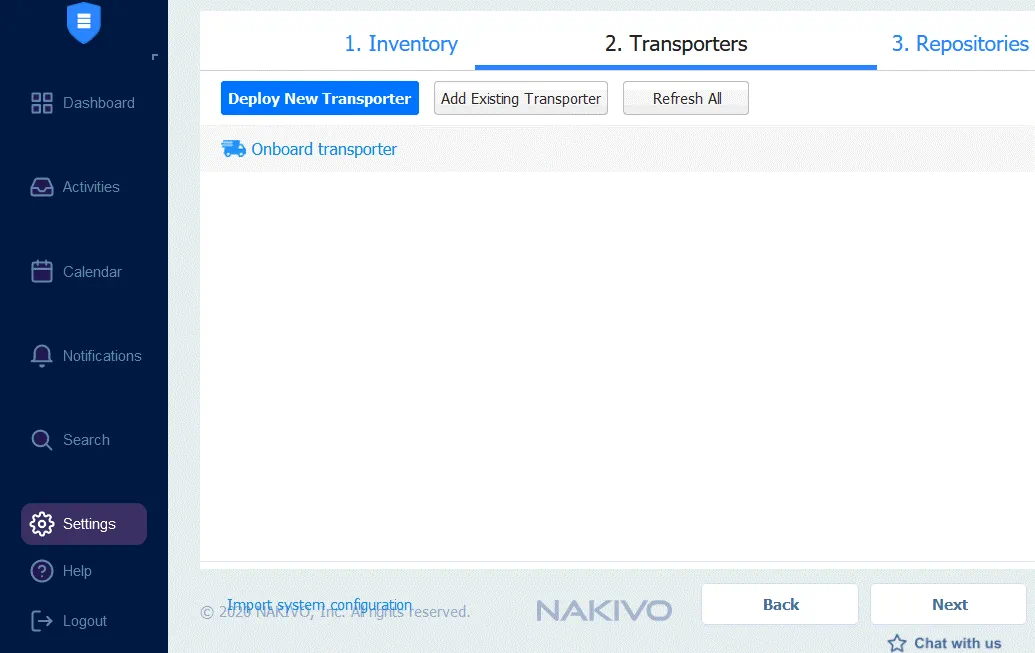
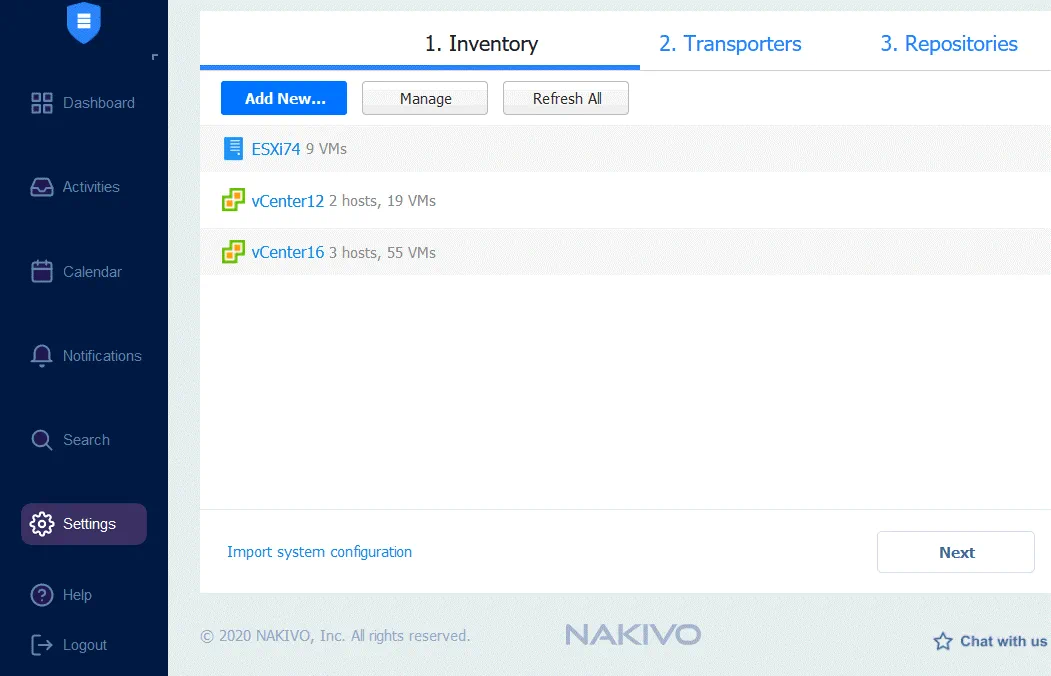 2. Transporter. Der Integrierte Transporter wird standardmäßig hinzugefügt. Da ich Synology 220+ NAS mit x86-64-CPU (keine ARM-Architektur-CPU) verwende, kann ich die Standardkonfiguration mit dem Integrierten Transporter verwenden. Wenn Ihr NAS über einen Prozessor mit ARM-Architektur verfügt, sollten Sie einen zusätzlichen Transporter bereitstellen, um mit der VMware-Infrastruktur zu arbeiten. Wenn Ihre Transporter-Konfiguration fertig ist, klicken Sie auf Weiter , um fortzufahren.
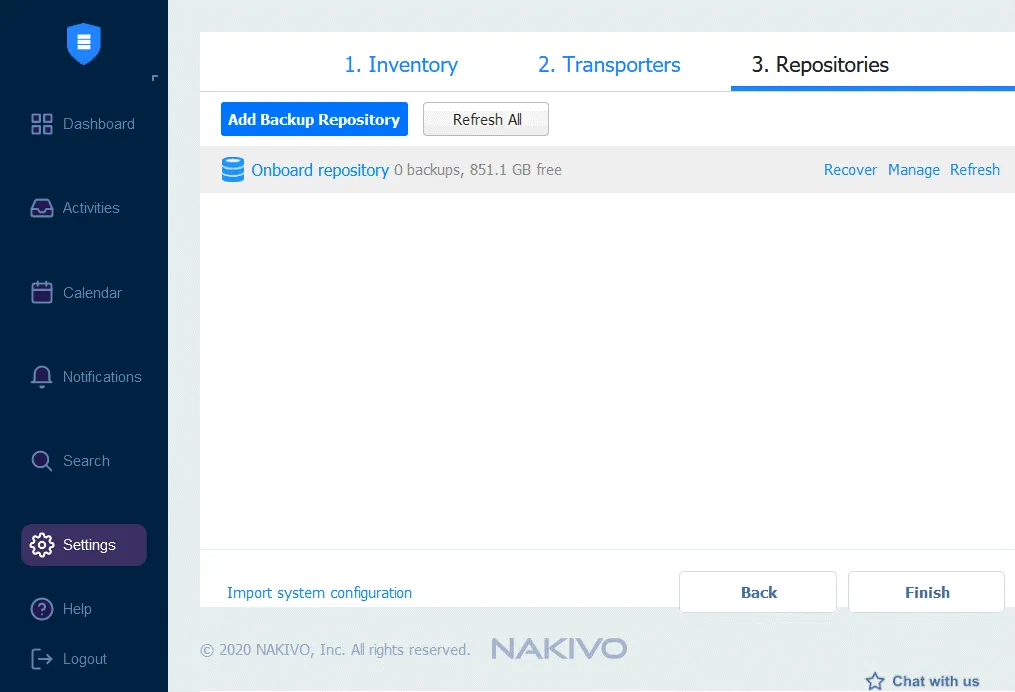
 3. Repositorys. An dieser Stelle können Sie ein neues Backup-Repository erstellen oder ein vorhandenes Backup-Repository hinzufügen. Wenn das Integrierte Repository nicht standardmäßig erstellt wurde, erstellen Sie ein neues Integriertes Repository, um Backups auf Ihrer Backup-Appliance zu speichern. Der Standort unseres Backup-Repositorys auf dem NAS lautet /volume1/NAKIVO_Repository
Standardmäßig wird das Integrierte Repository im Stammordner der Datenfreigabe mit dem meisten freien Speicherplatz erstellt.
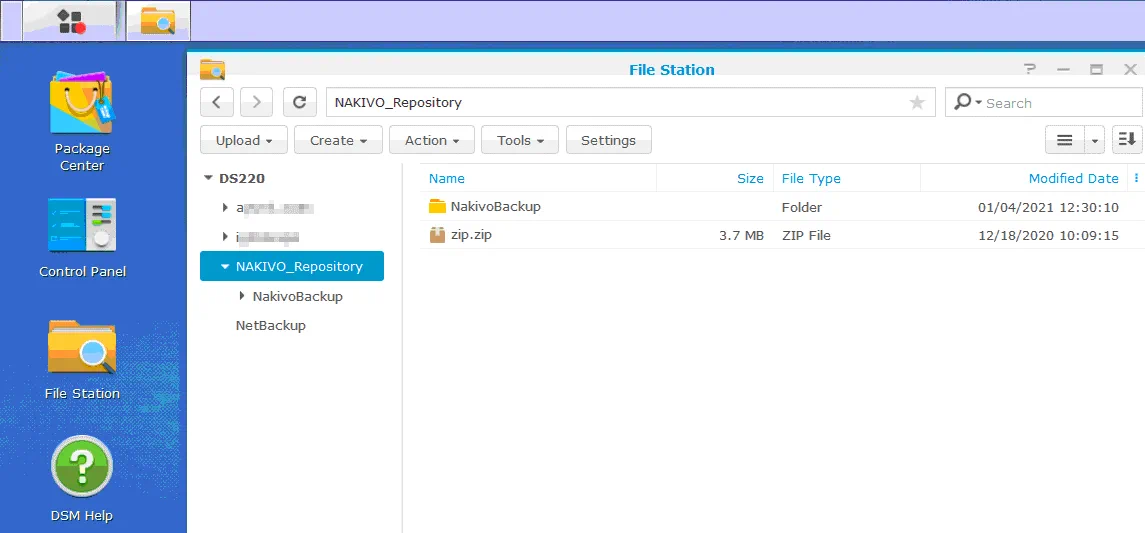
Sobald Ihr Integriertes Repository erstellt ist, können Sie das Verzeichnis des Repositorys in der Dateistation Ihres Synology NAS sehen.
Auf dem Screenshot unten sehen Sie das Backup-Repository im Ordner /NAKIVO_Repository/NakivoBackup .
Erstellen eines Backupauftrags
Jetzt können Sie mit dem Erstellen von Backupaufträgen in NAKIVO Backup & Replikation beginnen. Da ich eine VMware-Infrastruktur zum Inventar hinzugefügt habe, werde ich VMware vSphere-VMs sichern.
Gehen Sie zu Dashboardund klicken Sie auf Erstellen Sie > einen VMware vSphere-Backupauftrag , um einen Backupauftrag für Virtuelle Maschinen von VMware vSphere zu erstellen und zu konfigurieren.
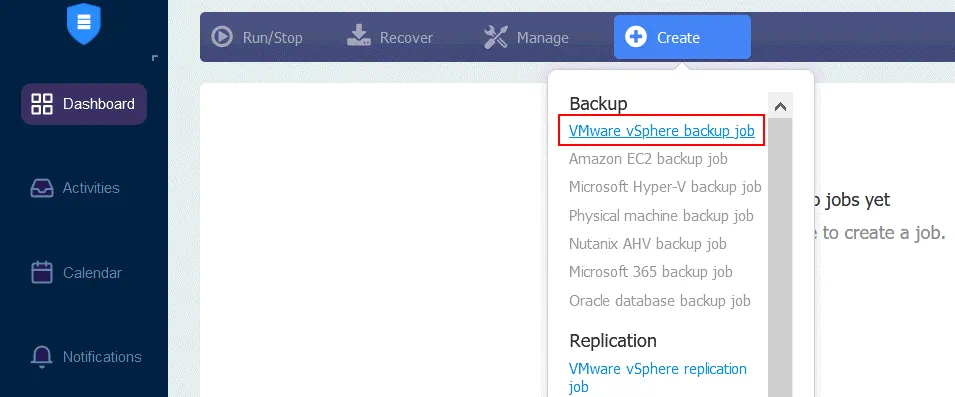
Ein Assistent für neue Backup-Aufträge für VMware vSphere wird geöffnet.
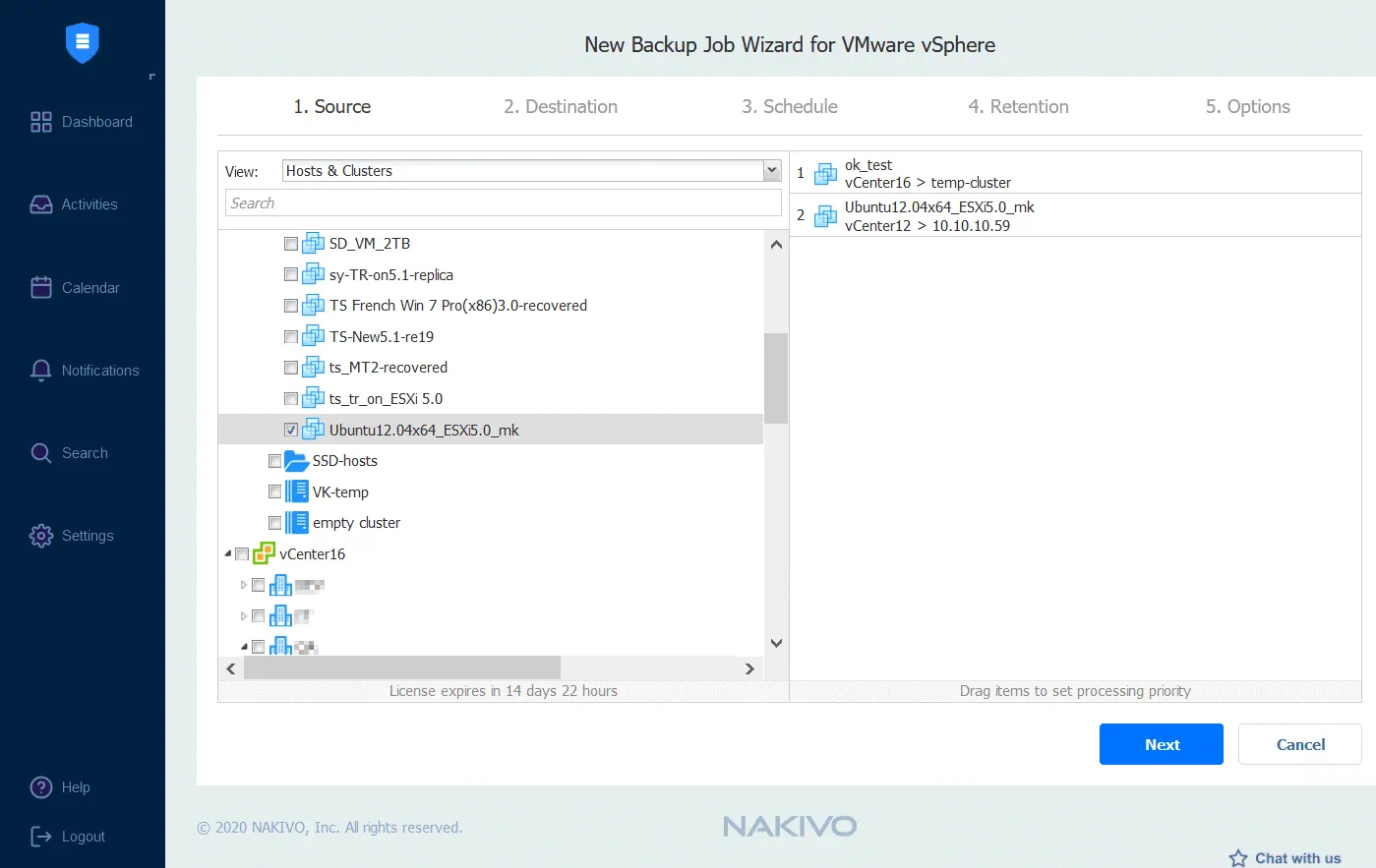
1. Quelle. Wählen Sie die virtuellen Maschinen, VM-Ordner, ESXi-Hosts oder Cluster aus, die Sie sichern möchten. Sie können Elemente auswählen, die Sie zum Inventar hinzufügen möchten. Klicken Sie in jedem Schritt des Assistenten auf „ <“ (Weiter) >„Weiter“ (Weiter) , um fortzufahren.
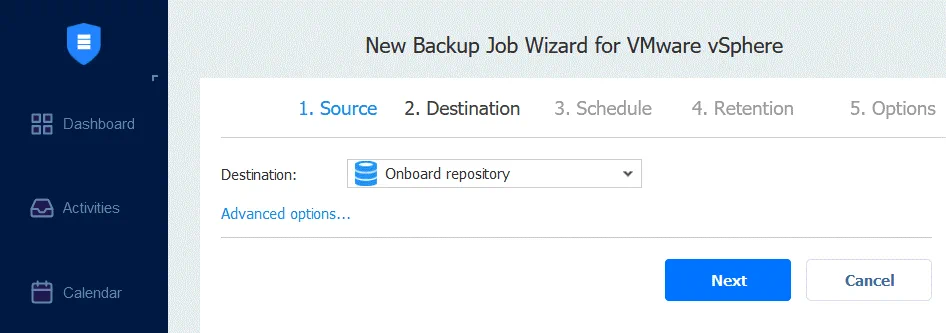
 2. Ziel. Wählen Sie das integrierte Repository auf Ihrem NAS-Backup-Gerät aus, um Backups zu speichern.
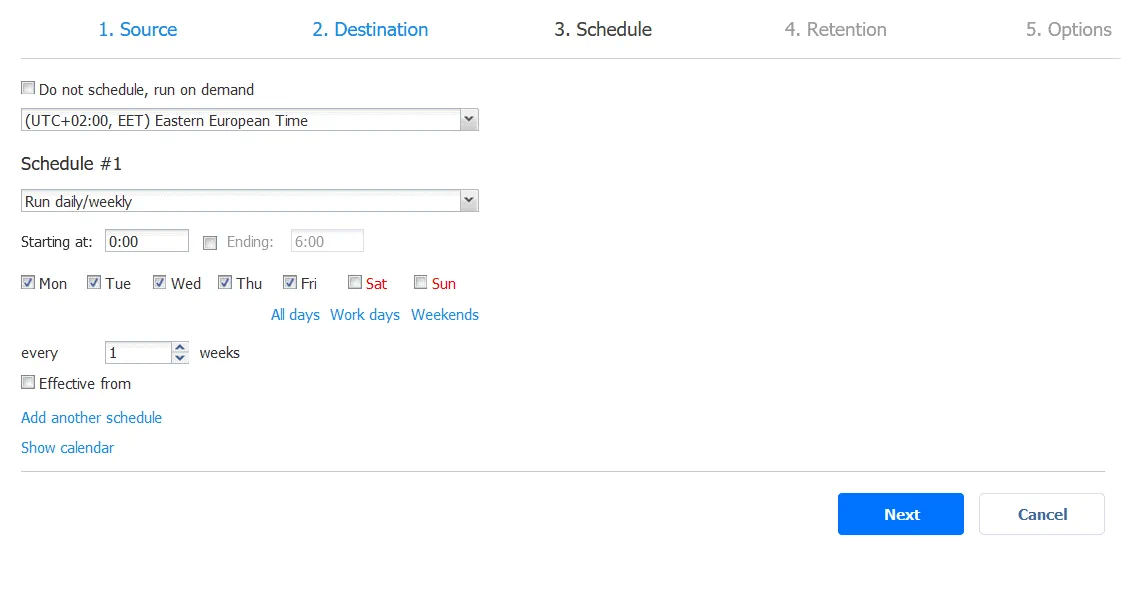
3. Zeitplan. Konfigurieren Sie die Zeitplaneinstellungen, um Backup-Aufträge automatisch und periodisch auszuführen.
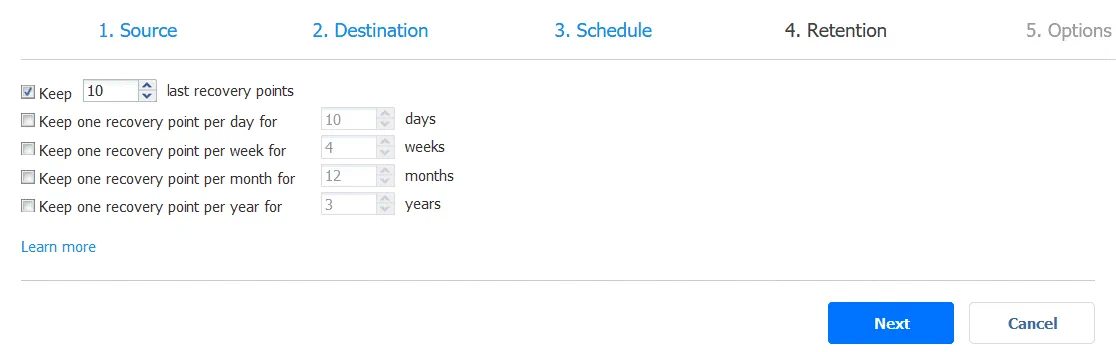
4. Aufbewahrung. Konfigurieren Sie die Aufbewahrungseinstellungen. Mit diesen Einstellungen können Sie auswählen, wie viele Wiederherstellungspunkte für den angegebenen Zeitraum aufbewahrt werden sollen. NAKIVO Backup & Replication verwendet das GFS-Aufbewahrungs Schema für eine flexiblere Datenwiederherstellung und eine rationelle Speichernutzung.
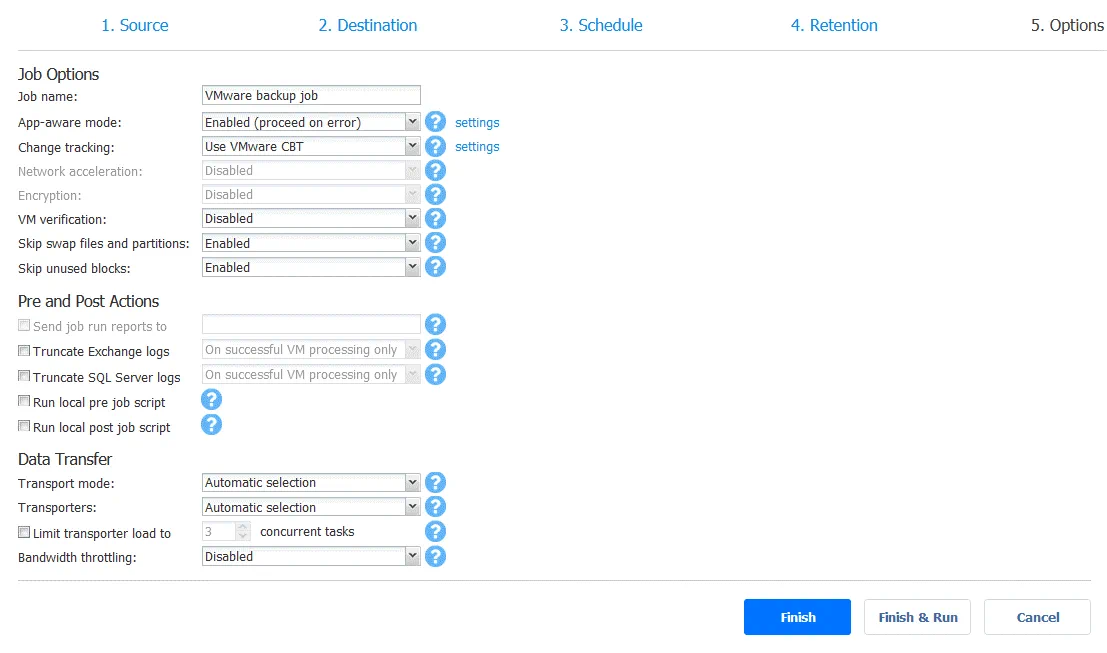
5. Optionen. Definieren Sie die Auftragsoptionen, wie z. B. Auftrags-Name, Application-Aware Modus, Verfolgung ändern, VM-Überprüfung usw. Eine vollständige Liste der unterstützten Funktionen finden Sie auf dieser Seite. Wenn Sie alle erforderlichen Auftragsoptionen konfiguriert haben, klicken Sie auf Fertigstellen , um die Auftrags-Einstellungen zu speichern, oder auf Fertigstellen & Ausführen , um die Einstellungen zu speichern und den Auftrag auszuführen.
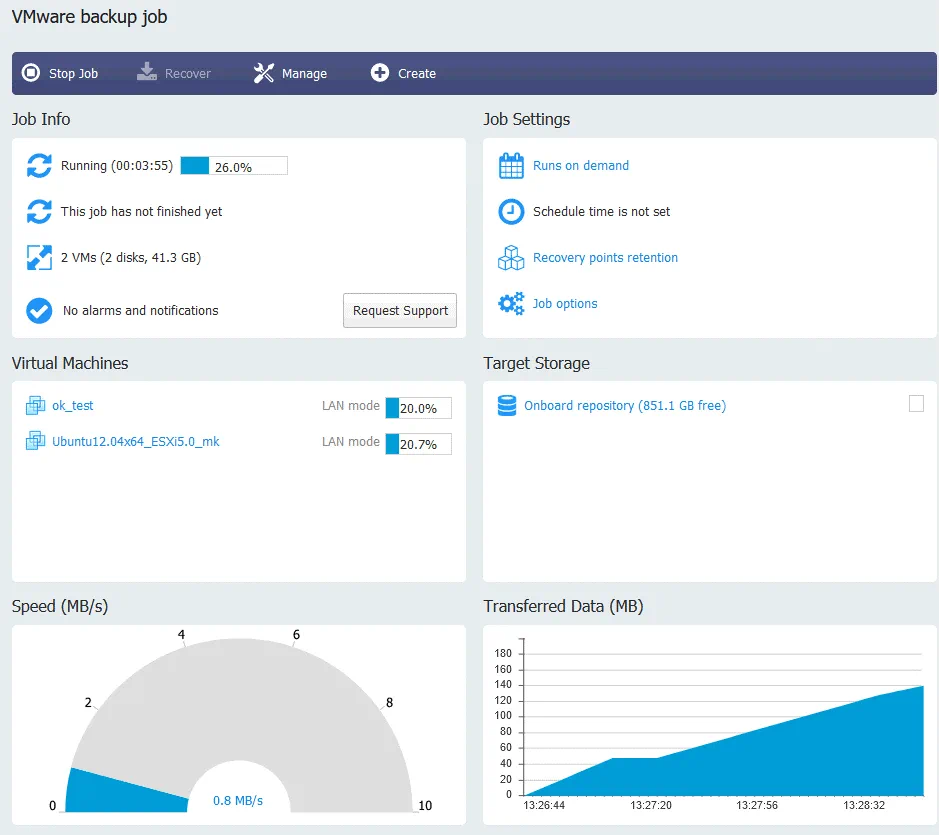
Im Dashboardkönnen Sie Ihren laufenden Auftrag auswählen und den Fortschritt und die Statistiken für den Auftrag anzeigen.
In diesem Beispiel habe ich erklärt, wie Sie VMware vSphere-Virtuelle Maschinen sichern können. Sie können jedoch Ihre Backup-Appliance auf Basis von Synology NAS und der NAKIVO-Backup-Lösung auch für folgende Sicherungen verwenden:
- Microsoft Hyper-V-Virtuelle Maschinen
- Amazon EC2-Instanzen
- Oracle RMAN
- Physische Linux- und Windows-Maschinen
- Microsoft 365-Apps und -Dienste, einschließlich Exchange Online, OneDrive for Business und SharePoint Online
Die Konfiguration für diese Umgebungen ähnelt der Konfiguration der Lösung für VMware vSphere-VMs – Sie sollten Elemente zum Inventar hinzufügen, bei Bedarf einen Transporter bereitstellen, Sicherungsaufträge erstellen und Daten in einem Repository auf Ihrem Backup-Gerät oder an einem anderen Ort sichern.
Fazit
Es ist praktisch, NAS in Kombination mit NAKIVO Backup & Replikation als Backup-Speicher zu verwenden. Wenn Sie über ein NAS-Gerät zum Speichern von Backups verfügen und die Backup-Software auf demselben NAS-Gerät installieren, haben Sie eine All-in-One-Backup-Appliance. In diesem Blogbeitrag wurde erläutert, wie Sie eine leistungsstarke und kostengünstige Backup-Appliance auf Basis von Synology NAS und NAKIVO Backup & Replikation erstellen können. Die Installation ist nicht schwierig, und so können Sie die Vorteile beider Produkte kombinieren und Ihre Daten optimal schützen.


