Azure-VM-Backup mit NAKIVO: Ein umfassender Leitfaden
Microsoft Azure ist eine zuverlässige Public-Cloud-Plattform, die häufig zum Betrieb verschiedener Dienste, darunter auch virtueller Maschinen, genutzt wird. Zwar ist das Risiko einer Dienstunterbrechung gering, doch stellen die Risiken einer versehentlichen Datenlöschung durch Benutzer oder eines Datenverlusts aufgrund einer Ransomware-Infektion oder anderer Viren, die sich über das Netzwerk verbreiten können, eine ständige Bedrohung dar. Um diesen Risiken entgegenzuwirken, müssen Sie Backups Ihrer virtuellen Azure-Maschinen (VMs) erstellen. In diesem Blogbeitrag wird das Backup virtueller Azure-Maschinen erläutert und erklärt, wie dieses effektiv durchgeführt werden kann.

Native vs. Drittanbieter-Backups
Microsoft ist für die physische Infrastruktur in seinen Rechenzentren verantwortlich, einschließlich Datenredundanz, physischer Server und Netzwerke. Die internen Redundanzkonzepte und Datensicherungen von Microsoft sollen Ausfälle der zugrunde liegenden Komponenten der Azure-Infrastruktur verhindern, die für Kunden nicht sichtbar sind. Gemäß dem Azure-Modell der geteilten Verantwortung, das Sicherheit und Datensicherheit umfasst, sind Kunden dafür verantwortlich, ihre in Azure gespeicherten Daten vor Faktoren wie menschlichem Versagen, Konfigurationsfehlern, externen Hackern usw. zu schützen.
Darüber hinaus stellt Microsoft native Tools bereit, mit denen Kunden und Organisationen Azure-VMs und andere auf dieser öffentlichen Cloud-Plattform gespeicherte Daten sichern können. Diese Tools sind eng in die Azure-Infrastruktur integriert und können für diejenigen praktisch sein, die mit dem Azure-Ökosystem vertraut sind.
Natives Azure Backup
Azure Backup ist die native Microsoft-Lösung zum Backup von Azure-VMs und anderen in der Azure-Cloud gespeicherten Daten. Der Azure Backup-Dienst kann im Azure-Portal so konfiguriert werden, dass VMs gesichert werden. Microsoft bietet außerdem Azure Site Recovery (ASR) an, das für Katastrophenwiederherstellung durch die Replikation von VMs in verschiedene Regionen eingesetzt wird und Azure Backup ergänzt, um eine umfassende Infrastruktur für die Datensicherheit zu schaffen.
Azure Backup besteht aus mehreren Komponenten:
- System Center Data Protection Manager
- Azure Backup Server
- Azure IaaS-VM-Backup
- Microsoft Azure Recovery Services-Agent
Zu den Funktionen und Vorteilen dieser nativen Lösung gehören unter anderem:
- Die Verwendung des MARS-Agenten (Microsoft Azure Recovery Services) zur Sicherung sowohl vor Ort befindlicher VMs als auch von Azure-VMs.
- Die Daten werden sowohl während der Übertragung als auch im Ruhezustand mithilfe der Sicherheitsprotokolle von Azure verschlüsselt. Azure Backup lässt sich zudem zur Zugriffskontrolle in Azure Active Directory integrieren.
- Georedundante Wiederherstellungsspeicher können für die Speicherung der Backups genutzt werden.
- Ein attraktives Modell der Lizenzierung für Kunden, die bereits andere Microsoft-Dienste nutzen.
- Hoher Integrationsgrad mit Azure und anderen Microsoft-Diensten und -Anwendungen, einschließlich Active Directory-Diensten.
Beachten Sie hingegen die folgenden Herausforderungen, wenn Sie native Azure-Backup-Tools in Betracht ziehen:
- Bei der Konfiguration eines Backups kann es schwierig sein, Backup-Richtlinien über mehrere Azure-Konten hinweg festzulegen.
- Der Schutz einer Multi-Cloud-Architektur kann eine Herausforderung darstellen.
- Probleme bei der Preisberechnung und Budgetierung von Backups aufgrund variabler Gebühren pro Vorfall.
- Benutzer benötigen möglicherweise zusätzliche oder erweiterte Funktionen für das Backup von Azure-VMs.
- Als natives Tool ist Azure Backup an das Azure-Ökosystem gebunden, was eine Einschränkung darstellen kann, wenn Sie Multi-Cloud- oder Hybrid-Cloud-Support benötigen.
Lösungen von Drittanbietern
Lösungen von Drittanbietern können eine hervorragende Alternative zu nativen Tools für das Backup von Azure-VMs darstellen und bieten zusätzliche Funktionalitäten für eine maßgeschneiderte Sicherungsstrategie für Azure-VMs. Lösungen von Drittanbietern für das Backup von Azure-VMs können folgende Funktionalitäten umfassen:
- Management und Schutz mehrerer Konten in Azure mit zentraler Übersicht.
- Sicherung von Multi-Cloud-Umgebungen und verschiedene Zieloptionen für die Wiederherstellung.
- Zusätzliche Funktionen mit Support für verschiedene Plattformen, die es Kunden ermöglichen, Backup und Disaster Recovery in Multi-Cloud- und Hybridumgebungen zu konfigurieren.
- Eine Vielzahl an anpassbaren Optionen.
- Kann die Konfiguration und Verwaltung vereinfachen.
- Mehr Möglichkeiten bei der Auswahl einer Speicherebene für Backups, wodurch Sie vermeiden können, Backups in teuren Hot-Speicherebenen zu speichern.
Beachten Sie, dass Azure-Backup-Lösungen von Drittanbietern unterschiedliche Funktionen unterstützen und sich hinsichtlich ihrer Funktionalität unterscheiden können. Einige Backup-Lösungen, die Azure-VMs als Backup-Typ unterstützen, unterstützen nicht unbedingt Azure-Speicher als Zieltyp und umgekehrt. Andere Lösungen unterstützen sowohl Quelle als auch Ziel in Azure für ein Backup.
Worauf Sie bei einem Azure-Backup-Anbieter achten sollten
Bei der Auswahl eines Backup-Anbieters, der Azure-VMs zum Backup sichert, ist es wichtig, sicherzustellen, dass die Lösung Ihren spezifischen Anforderungen entspricht und einen robusten Schutz für Ihre Daten bietet. Achten Sie auf Azure-VM-Backup-Lösungen, die Folgendes bieten:
- Benutzererfahrung . Eine benutzerfreundliche Oberfläche zum Verwalten geschützter Elemente in verschiedenen Umgebungen über eine zentrale Oberfläche.
- Nahtlose Integration . Suchen Sie nach einem Anbieter, der eine nahtlose Integration mit Azure bietet, einschließlich Support für Azure Resource Manager und der Möglichkeit, die nativen APIs von Azure zu nutzen. Stellen Sie die Kompatibilität mit den von Ihnen verwendeten Azure-VM-Typen, Speicherkonten und anderen Azure-Diensten sicher.
- Multi-Cloud-Unterstützung . Unterstützung für die Sicherung von VMs aus mehreren Konten, mehreren Clouds und vor Ort. Eine gute Ergänzung ist die Unterstützung von Office 365-Backup , falls Sie neben Azure-VMs auch Microsoft 365-Dienste nutzen. Die Unterstützung für die Sicherung von VMware vSphere- oder Microsoft Hyper-V-VMs ist ebenfalls wichtig, wenn Sie diese Plattformen einsetzen.
- Sicherungs- und Wiederherstellungsoptionen . Erstklassige Lösungen für die Sicherung von Azure-VMs sollten inkrementelle Backups unterstützen, um Sicherungsfenster zu verkürzen und die Speichernutzung zu optimieren. Die granulare Wiederherstellung beschleunigt die Wiederherstellung einzelner Dateien und Objekte, ohne dass die gesamte Azure-VM aus einem Backup wiederhergestellt werden muss. Zu den weiteren empfehlenswerten Optionen gehört die Möglichkeit, Daten in verschiedenen Regionen, Konten oder sogar bei verschiedenen Cloud-Anbietern wiederherzustellen.
- Backup-Ziel . Unterstützung für mehrere Arten von Backup-Zielen, darunter lokaler Speicher, öffentliche Cloud-Speicherplattformen, Band-Backup und unveränderlicher Backup-Speicher. Auf diese Weise können Sie das „ 3-2-1-Regel für Backups“ umsetzen, das ebenfalls zu den Best Practices für Azure-Backups gehört.
- Backup-Automatisierung . Die Möglichkeit, die erforderlichen „ RTO und RPO “-Kennzahlen mit einer Backup-Lösung zu erreichen, um eine effektive Datenwiederherstellung zu gewährleisten, mit Support für flexible Zeitplan- und Aufbewahrungseinstellungen.
- Kosteneffizienz und klare Preisrichtlinie . Ziehen Sie eine Backup-Lösung in Betracht, deren Preisrichtlinie flexibel ist und es Ihnen ermöglicht, die anfallenden Kosten für Azure-VM-Backups abzuschätzen. Berücksichtigen Sie die Gesamtkosten, einschließlich der Ersteinrichtung, der Lizenzierung und der laufenden Wartung.
- Application-Aware Backup . Diese Funktion ermöglicht es einer Backup-Lösung, eingeschaltete VMs mit laufenden Anwendungen zu sichern und gleichzeitig sicherzustellen, dass Konsistenz der App-Daten. Dadurch ist die Wiederherstellung von Anwendungsdaten aus solchen Backups einfacher und schneller.
- Verschlüsselung und Sicherheit . Wählen Sie aus Sicherheitsgründen eine Lösung, die die Verschlüsselung von Daten sowohl während der Übertragung als auch im Ruhezustand unterstützt. Solche Optionen helfen Ihnen, Datenlecks durch unbefugte Dritte zu verhindern.
- Testen der Backups . Eine hochwertige Anwendung muss das Testen von Backups unterstützen, um sicherzustellen, dass Daten erfolgreich gesichert werden und bei Bedarf umgehend wiederhergestellt werden können.
- Dokumentation . Eine detaillierte und verständliche Dokumentation ist ein Vorteil jeder Backup-Lösung und kann ein entscheidender Faktor bei der Auswahl einer Lösung gegenüber einer anderen sein. Achten Sie auf die Verfügbarkeit umfassender Dokumentationen, Tutorials und Schulungsressourcen.
- Support und Wartung . Ein Backup-Anbieter sollte Zugang zu einem zuverlässigen technischen Support bieten, einschließlich Support-Optionen rund um die Uhr sowie regelmäßiger Updates und Patches, um Kompatibilität und optimale Sicherheit zu gewährleisten.
NAKIVO Backup & Replication ist eine universelle Lösung für die Datensicherheit, die sowohl die Sicherung von VMs in Azure und Amazon EC2 in der Cloud als auch die Sicherung von physischen Maschinen, Microsoft Hyper-V-VMs und VMware vSphere-VMs vor Ort unterstützt. Zur Speicherung der Backups können verschiedene Speichertypen genutzt werden, darunter Azure Blob Storage, AWS EC2, Amazon S3, andere S3-kompatible Speicher, lokaler Speicher und Band.
Die NAKIVO-Lösung erfüllt die oben aufgeführten Kriterien für effektive und zuverlässige Backups von Azure-VMs, darunter inkrementelle Backups, granulare Wiederherstellung, Backup-Komprimierung, Verschlüsselung, Active-Directory-Integration, anwendungsorientierte Backups, Unveränderlichkeit der Backups zum Schutz vor Ransomware, attraktive Preismodelle usw. Die vollständige Liste der Funktionen finden Sie unter NAKIVO-Funktion-Übersicht.
Schritt-für-Schritt-Anleitung zur Sicherung von Azure-VMs mit NAKIVO
Schauen wir uns nun an, wie die Sicherung von Azure-VMs in der Praxis funktioniert. Es gibt zwei Ansätze zur Sicherung von Azure-VMs mit NAKIVO Backup & Replication:
- Durch Verwendung einer öffentlichen IP-Adresse für eine Azure-VM in der Azure-Cloud. Sie können Ihre VM-Daten über das Wide Area Network (WAN) sichern.
- Durch Verwendung einer VPN-Verbindung oder der Direktverbindung Funktion in NAKIVO Backup & Replication (keine öffentliche IP-Adresse auf der Azure-VM-Instanz erforderlich).
In diesem Tutorial behandeln wir den zweiten Ansatz.
HINWEIS: Die Azure-VMs werden über die Direktverbindung gesichert, da die Lösung – selbst wenn sie über eine öffentliche IPv4-Adresse verfügen können – über die LAN-Adresse auf sie zugreift, um sie nicht über das WAN freizulegen. Dies dient der Erhöhung der Sicherheit. Wir werden nur die Direktverbindung-VM über das WAN freigeben, bei der es sich in der Regel um eine dedizierte oder eine weniger kritische VM handelt.
Anforderungen
Der NAKIVO Backup & Replication Transporter-Komponente muss auf einer Azure-VM installiert sein. Wenn Sie keine dedizierte VM mit dem Transporter nutzen möchten, können Sie den Transporter auf einer beliebigen VM installieren, die nicht gesichert werden muss. Dies kann eine ungenutzte VM ohne hohe Workloads sein.
Unsere Umgebung
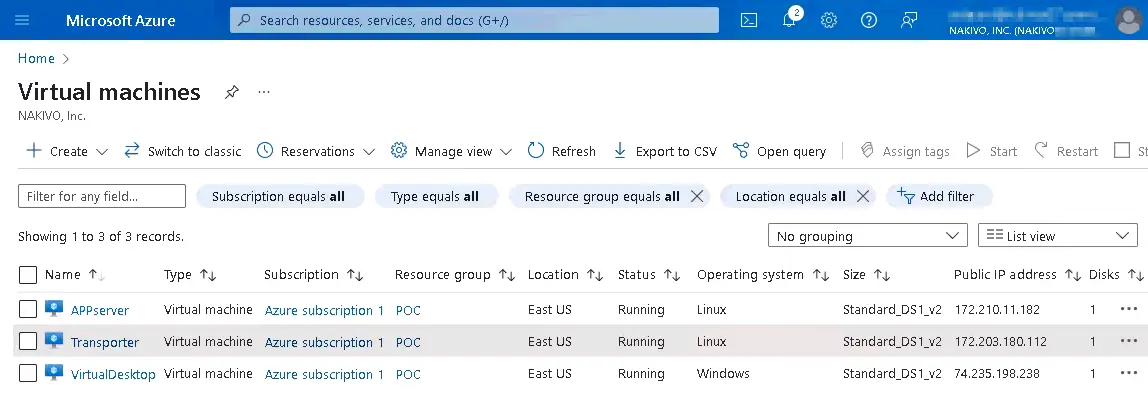
Wir verfügen über eine einfache Infrastrukturkonfiguration in Azure. Es gibt drei VMs:
- APPserver unter Linux
- Transporter – eine VM unter Ubuntu Linux, auf der der NAKIVO Transporter installiert ist
- VirtualDesktop unter Windows
Jede VM verfügt über eine eigene IP-Adresse – unabhängig davon, ob es sich um eine öffentliche IP-Adresse handelt oder nicht. Aus Sicherheitsgründen können Sie der VM mit dem Transporter eine öffentliche IP-Adresse zuweisen und für die anderen VMs, die Sie sichern möchten, private IP-Adressen (für ein virtuelles lokales Netzwerk in Azure) verwenden. Die privaten IP-Adressen sind über VPN oder mithilfe der Direktverbindung über den Transporter erreichbar.
Hinzufügen des NAKIVO Solution Transporters zum Inventar
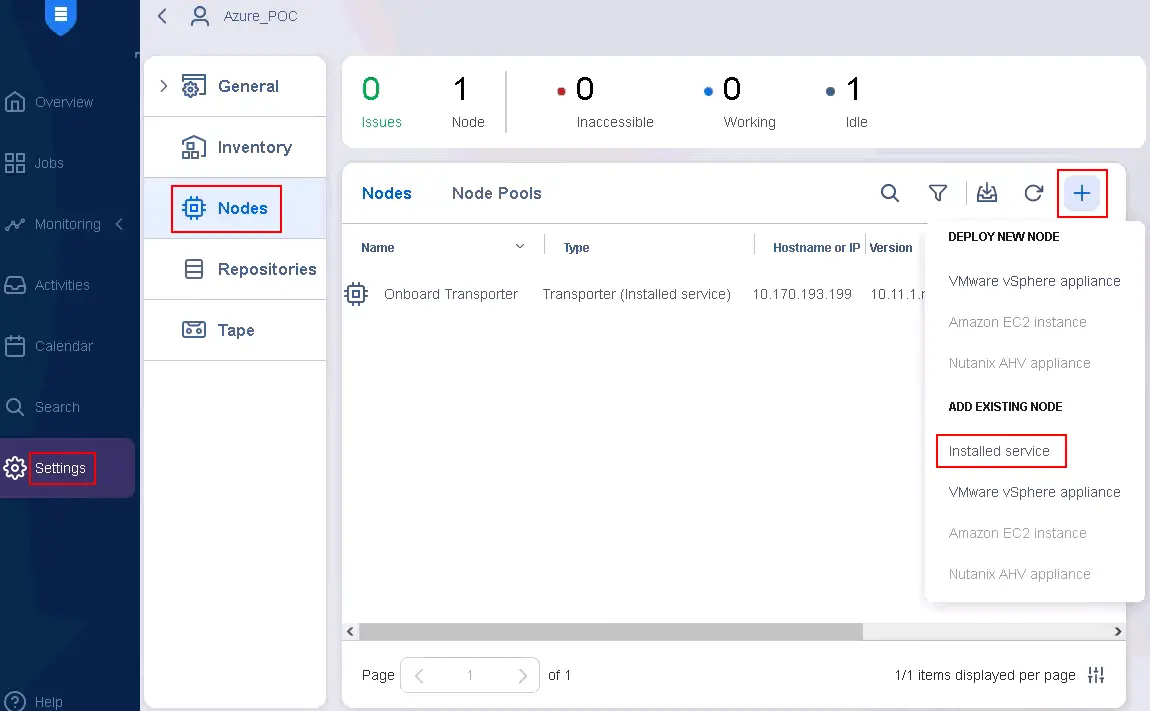
Wenn Sie die Transporter-Komponente auf einer Azure-VM installiert haben, müssen Sie diesen Transporter zu den Knoten auf der NAKIVO Directorhinzufügen. Gehen Sie dazu wie folgt vor:
- Wechseln Sie in der Weboberfläche von NAKIVO Backup & Replication zu Einstellungen > Knoten .
- Klicken Sie auf das + (Plus-Symbol) und wählen Sie im Vorhandenen Knoten hinzufügen Abschnitt des sich öffnenden Menüs die Option Installierter Dienst .
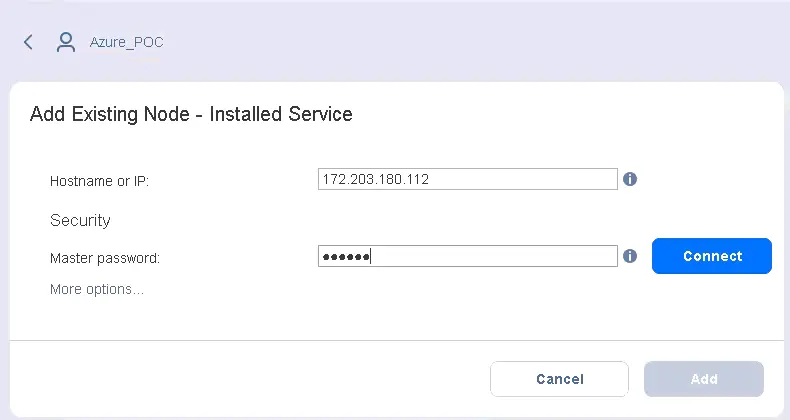
- Geben Sie die erforderlichen Informationen an:
- Geben Sie die öffentliche IP-Adresse des auf der Azure-VM installierten Transporters ein.
- Geben Sie das Master-Passwort ein, das Sie bei der Installation des Transporter-Dienstes auf der VM erstellt haben.
Klicken Sie auf Weitere Optionen (Elemente) , um zusätzliche Parameter anzuzeigen.
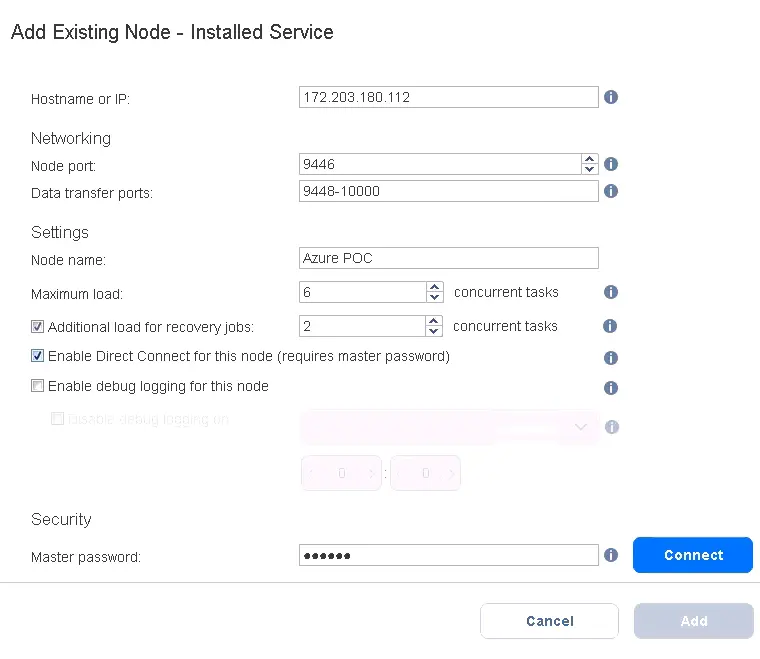
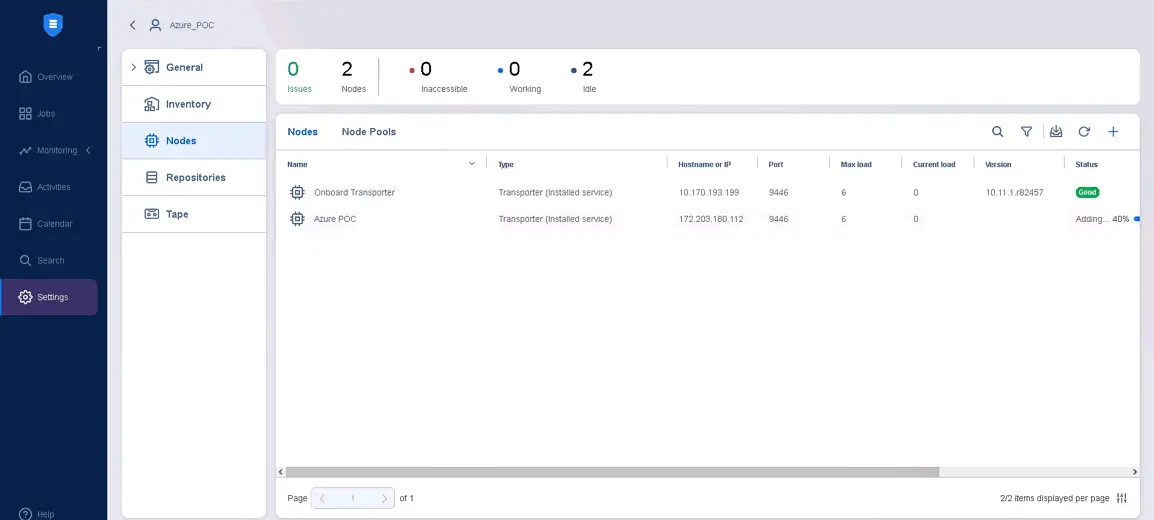
- Geben Sie die IP-Adresse der Azure-VM ein, auf der der Transporter installiert ist. Dies ist eine öffentliche IP-Adresse, die in unserem Fall 172.203.180.112 lautet.
- Geben Sie einen Knotennamen für den hinzuzufügenden Transporter ein. In unserem Fall lautet der Name Azure POC (POC steht für „Proof of Concept“).
- Aktivieren Sie das Kontrollkästchen „Direkte Verbindung für diesen Knoten aktivieren“ (erfordert Master-Passwort).
Klicken Sie auf „Verbinden“ .
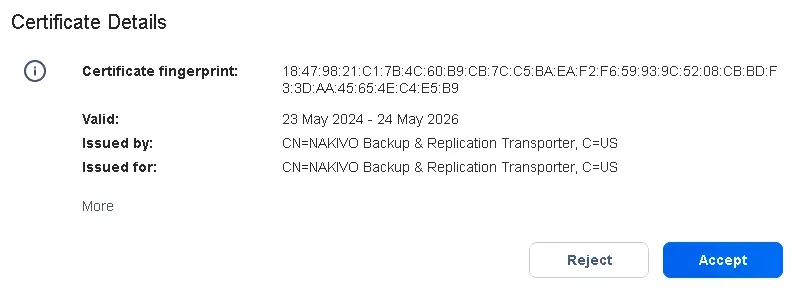
Es wird eine Benachrichtigung zum Fingerabdruck des Zertifikats angezeigt. Klicken Sie auf „Akzeptieren“ , um den Fingerabdruck zu akzeptieren und fortzufahren. Klicken Sie anschließend auf „Hinzufügen“ , um das Hinzufügen des Transporters zu beenden.
- Warten Sie, bis der Transporter hinzugefügt wurde.
Hinzufügen von Azure-VMs zum Inventar
Nun müssen wir die Azure-Maschinen, die wir sichern möchten, zum NAKIVO-Inventar hinzufügen (die APPserver VM auf Linux-Basis und die VirtualDesktop VM auf Linux-Basis).
Es gibt zwei Vorgehensweisen:
- Sie können NAKIVO den Transporter-Agenten über die Inventar-Seite im Director installieren lassen.
- Oder Sie installieren den Transporter-Agenten vorab und fügen diesen Eintrag anschließend dem Inventar hinzu. In diesem Fall muss die NAKIVO-Lösung den Transporter nicht über das WAN einbinden.
Ansatz 1: Automatische Einbindung des Transporters
Zunächst wird erläutert, wie NAKIVO Backup & Replication den Transporter mithilfe unseres APPserver automatisch in die Azure-VM einbinden kann:
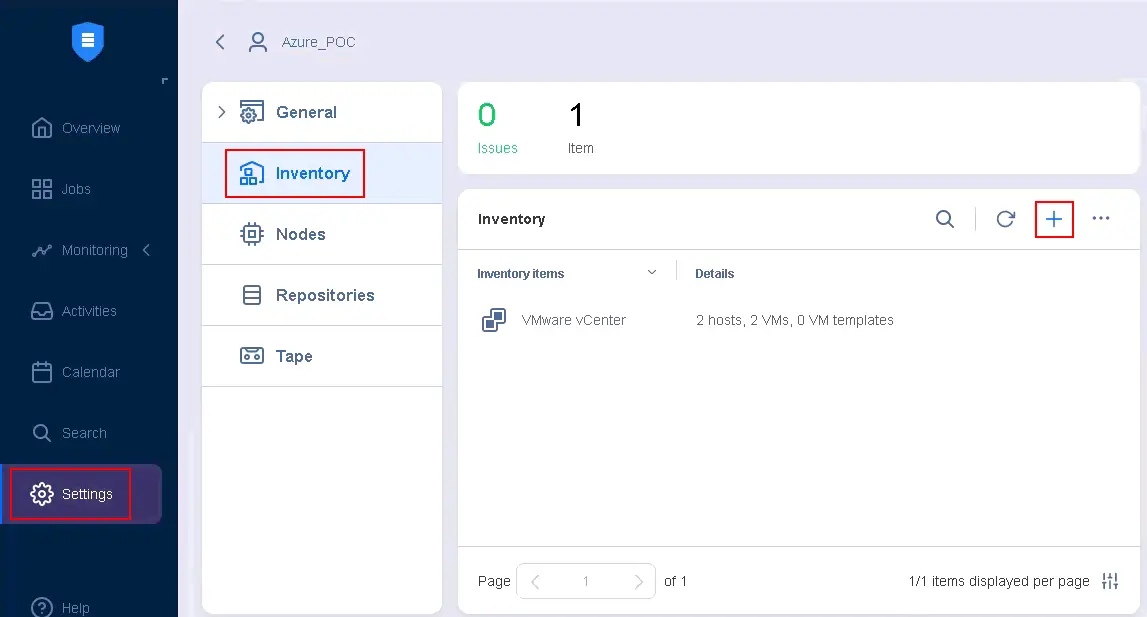
- Gehen Sie zu Einstellungen > Inventar und klicken Sie in der Weboberfläche von NAKIVO Backup & Replication auf die Schaltfläche + (Plus).
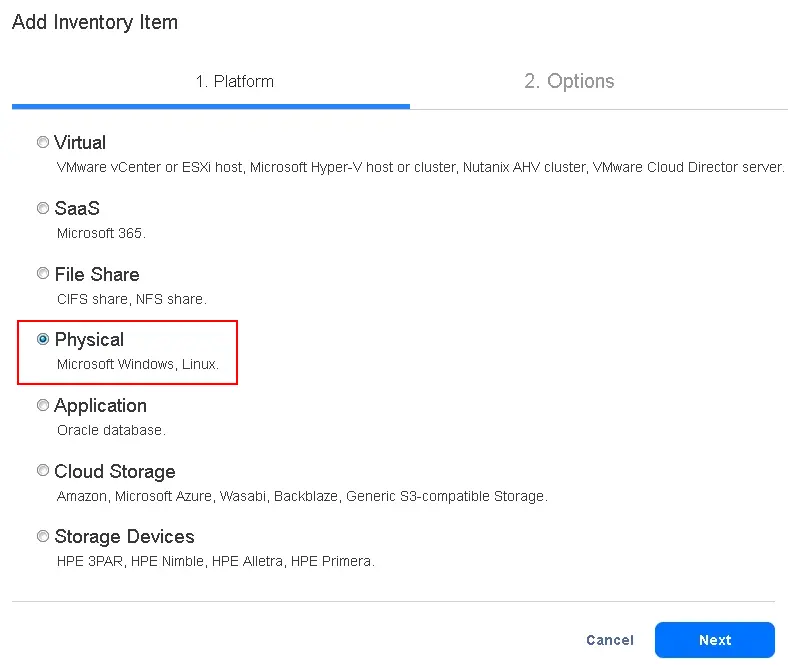
- Wählen Sie im Schritt zur Plattformauswahl Physisch aus. Klicken Sie auf „Weiter“ , um fortzufahren.
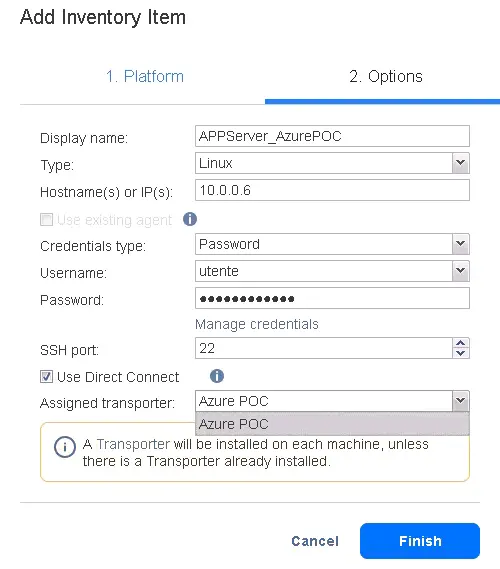
- Geben Sie die erforderlichen Optionen an:
- Geben Sie den Anzeigenamen für die hinzugefügte Maschine ein (dieser Name wird im NAKIVO-Inventar angezeigt).
- Wählen Sie das Betriebssystem der Maschine aus (Linux).
- Geben Sie eine private IP-Adresse für die aktuelle Azure-VM ein (die in einem privaten Azure-Netzwerk verwendete IP-Adresse, nicht die öffentliche). In diesem Beispiel lautet die private IP-Adresse 10.0.0.6, während die öffentliche IP-Adresse 172.210.11.82 ist.
- Geben Sie Administrator- oder Root-Anmeldeinformationen für den Passwort Anmeldeinformationen-Typ ein.
- Aktivieren Sie das Kontrollkästchen „Direktverbindung verwenden“ . Dies ist eine der wichtigsten Optionen bei dieser Konfiguration.
- Wählen Sie im Dropdown-Menü den zuvor in der Azure-Cloud-Infrastruktur installierten Transporter aus. In unserem Fall lautet der Transporter-Name „Azure POC“ . Dadurch erfolgt die Verbindung über unseren Director, der den Transporter in Azure von unserer lokalen Infrastruktur aus abfragt. Die Aufrufe gehen an den Transporter in Azure, der als Zwischenstation fungiert, um jeden Endpunkt in Ihrer Azure-Cloud-Infrastruktur zu erreichen. Dieser Ansatz gewährleistet eine sichere Verbindung, sodass Sie aus Sicherheitsgründen kein VPN verwenden oder ein Weitverkehrsnetz durchlaufen müssen, wenn eine VM keine öffentliche IP-Adresse besitzt.
- Klicken Sie auf Fertigstellen .
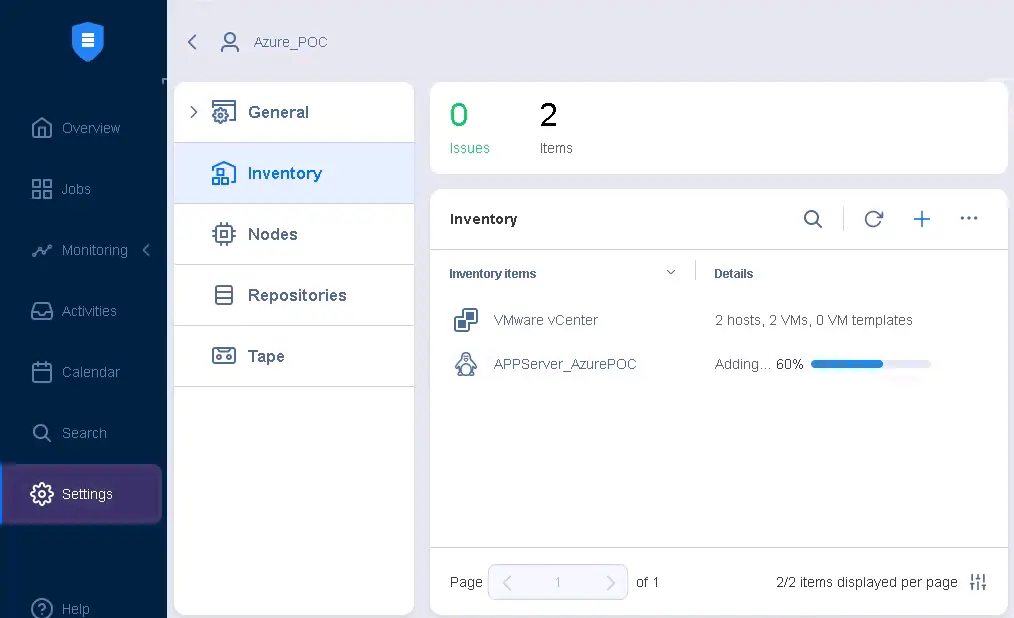
- Warten Sie, bis der Rechner zum NAKIVO-Inventar hinzugefügt wurde. Die NAKIVO-Lösung installiert den Transporter-Agenten.
Vorgehensweise 2: Manuelle Transporter-Installation
Alternativ können wir einen Rechner über die manuelle Transporter-Installation hinzufügen. Dazu müssen wir über Remote-Desktop (in der Regel für Windows oder SSH für Linux) eine Verbindung zu einer Remote-Azure-VM herstellen und den Transporter auf diesem Rechner installieren. Es sollte das NAKIVO-Master-Passwort verwendet werden.
- Installieren Sie den Transporter auf dem erforderlichen Rechner manuell auf der Azure-VM (in unserem Fall die VirtualDesktop Windows-VM).
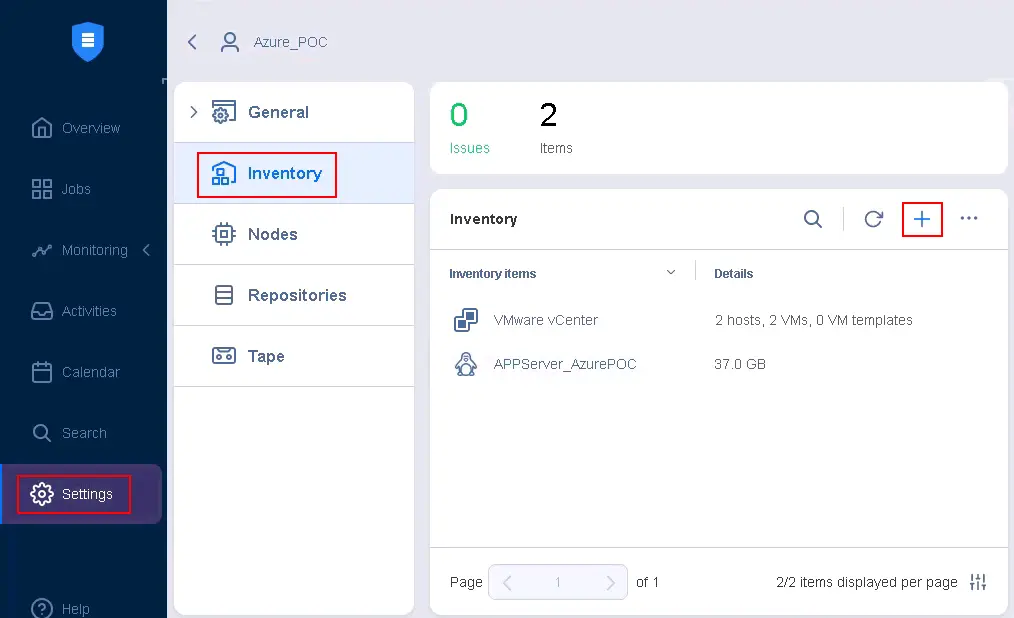
- Gehen Sie in der Weboberfläche von NAKIVO Backup & Replication zu Einstellungen > Inventar und klicken Sie auf die Schaltfläche + (Plus).
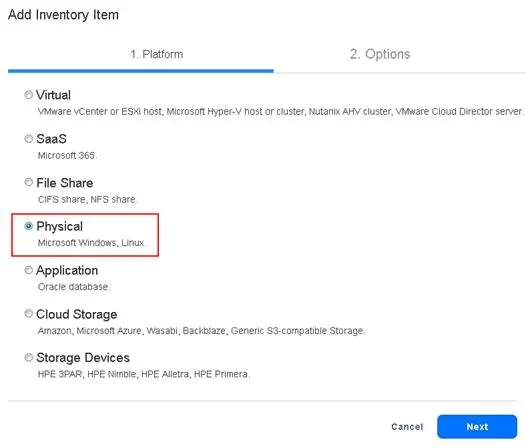
- Wählen Sie im Schritt zur Plattformauswahl Physisch aus. Klicken Sie auf Weiter .
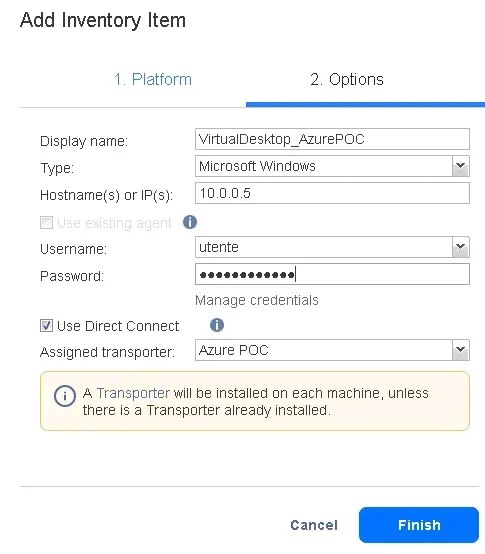
- Legen Sie im Schritt Optionen die folgenden Parameter fest:
- Anzeigename: VirtualDesktop_AzurePOC
- Typ: Microsoft Windows
- Hostname(s) oder IP(s): 10.0.0.5 (intern)
- Geben Sie einen Benutzernamen und ein passwort für das Administratorkonto eines Gastbetriebssystems ein.
- Aktivieren Sie das Kontrollkästchen „ “ „Direktverbindung verwenden“ .
- Wählen Sie den auf der dedizierten VM in Azure installierten Transporter aus ( „Azure POC“ ist in unserem Fall der Transporter-Name im NAKIVO-Inventar).
- Klicken Sie auf „Fertigstellen“ .
- Warten Sie einen Moment. In wenigen Sekunden sollte eine Fehlermeldung erscheinen.
Bewegen Sie den Mauszeiger über den Namen des Elements mit dem Fehler und klicken Sie auf die Schaltfläche … auf der rechten Seite der Zeile. Klicken Sie im sich öffnenden Menü auf Fehler anzeigen .
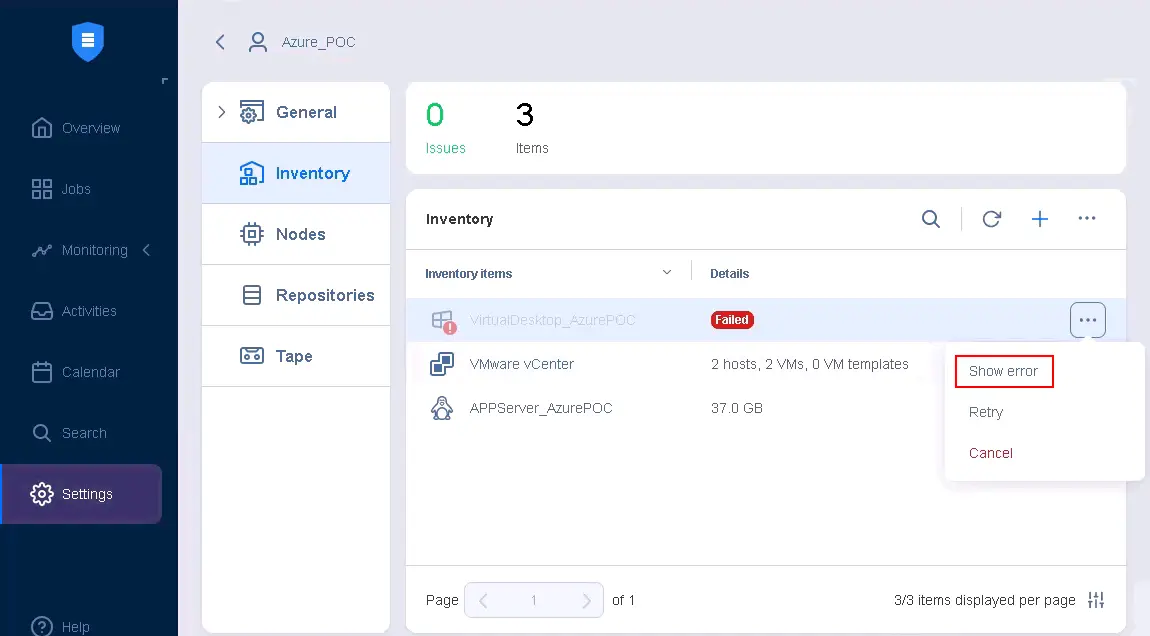
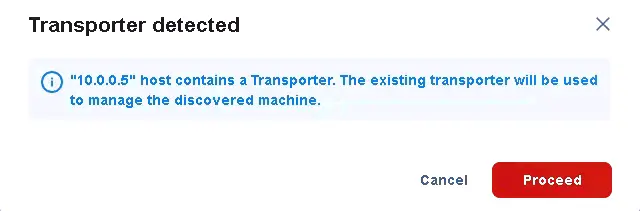
- Dies ist kein Fehler, der mit einem Ausfall zusammenhängt. Die NAKIVO-Lösung weist uns darauf hin, dass der Transporter bereits auf diesem Rechner installiert ist (da wir den Transporter zuvor manuell installiert haben). Bei dem installierten Transporter handelt es sich um einen sogenannten Universal Transporter . Die Meldung lautet:
Der Host „10.0.0.5“ enthält einen Transporter. Der vorhandene Transporter wird zum Verwalten des erkannten Rechners verwendet.
Der vorhandene Transporter wird verwendet, anstatt einen dedizierten Transporter-Agenten auf dem physischen Rechner zu installieren.
Klicken Sie auf Weiter .
- Warten Sie einen Moment.
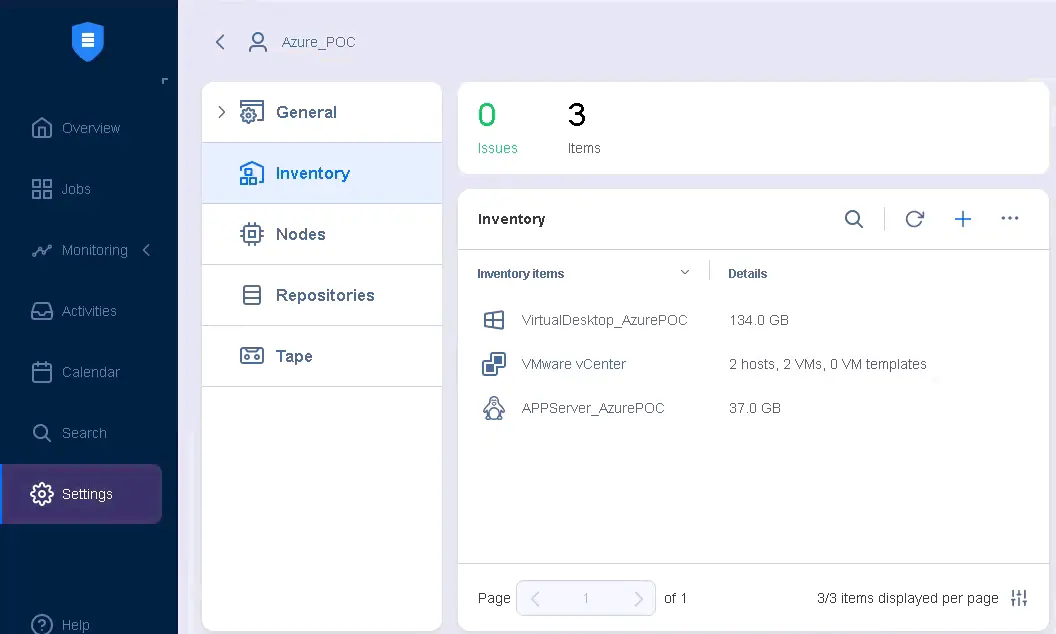
Wie Sie sehen können, wurde die in Azure ausgeführte Maschine erfolgreich zum Inventar hinzugefügt.
Zwei Azure-VMs, die wir sichern möchten, wurden zum NAKIVO Backup & Replication-Inventar hinzugefügt. Auf ähnliche Weise können Sie bei Bedarf weitere Azure-VMs zum Inventar hinzufügen.
Unter Einstellungen > Knoten können Sie auch die Liste der Transporter einsehen. Es gibt einen Integrierten Transporter , den auf einer dedizierten VM in Azure installierten Transporter, den auf der Linux-VM installierten Transporter-Agenten ( AppServer_AzurePOC ) sowie den auf der Windows-VM installierten Universaltransporter ( VirtualDesktopAzurePOC ).
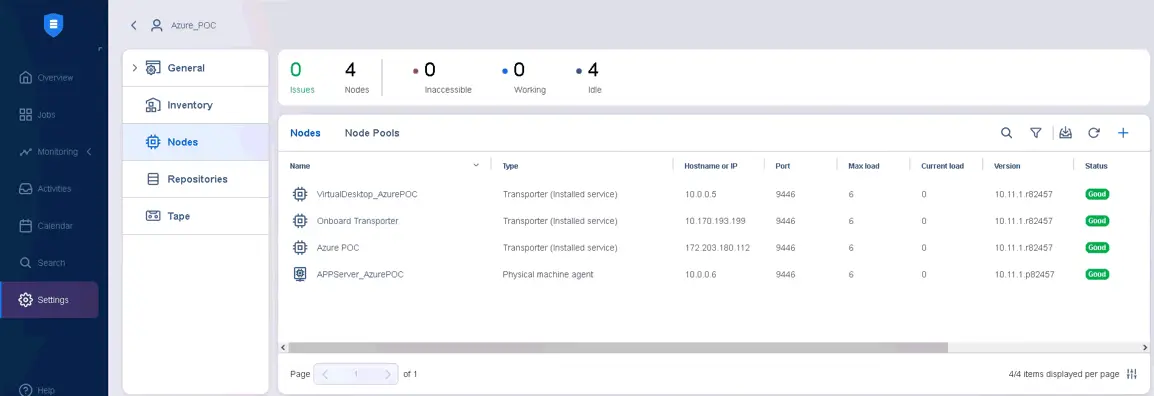
Sehen wir uns die Unterschiede zwischen dem ersten und dem zweiten Ansatz zur Installation des Transporters auf Azure-VMs an:
- Bei Verwendung eines automatisch eingebundenen Agenten können Sie diesen Agenten nicht dazu nutzen, Backups direkt in einen Blockspeicher in der lokalen Infrastruktur oder in der Cloud zu schreiben.
- Bei Verwendung des manuell installierten Transporters, der als Universal Transporter definiert ist, können Sie den auf Ihrer VM-Instanz ausgeführten Agenten auch als Ziel für Ihre Backups verwenden. So können Sie beispielsweise ein Backup direkt von Ihrer VM in einen Bucket in der Cloud oder in einen Blockspeicher in der Cloud hochladen, anstatt es über einen dritten Transporter weiterzuleiten. Berücksichtigen Sie diesen Punkt bei der Planung des Datenflusses für Ihre Infrastruktur.
Für die Zwecke dieser Demo oder dieses Proof-of-Concept zur Azure-VM-Sicherung verwenden wir eine vor Ort installierte Backup-Repository. Sie können Backup-Repositorys unter Einstellungen > Repositorys anzeigen, bearbeiten und hinzufügen.
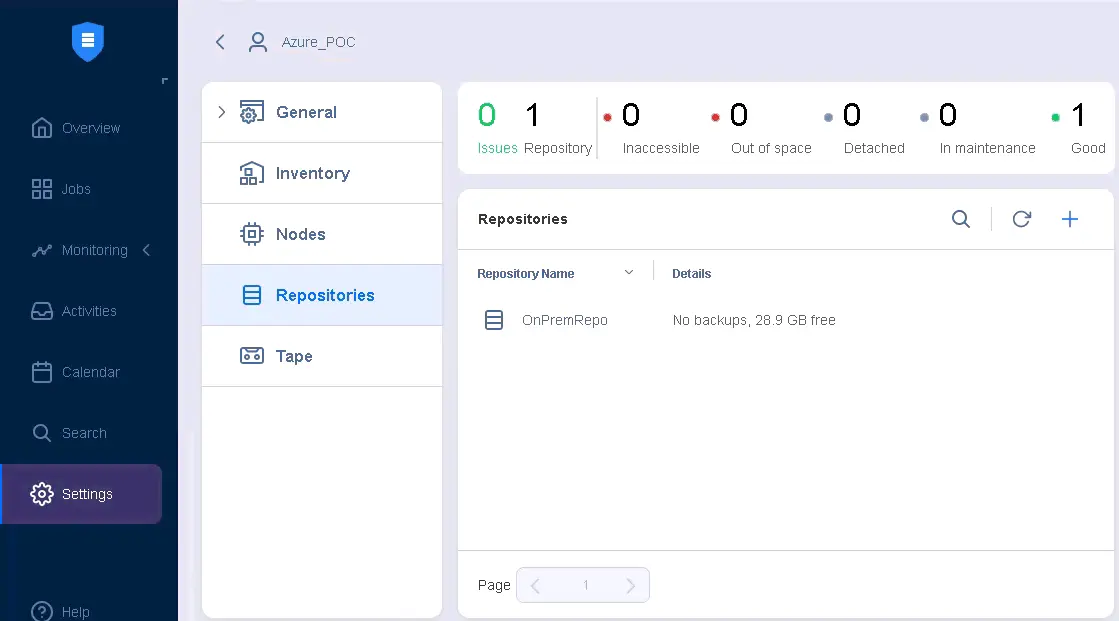
Erstellen eines Backup-Jobs für eine Azure-VM
Sobald die Transporter installiert, die Maschinen zum Inventar hinzugefügt und ein Backup-Repository konfiguriert sind, können Sie in NAKIVO Backup & Replication einen Backup-Job für Azure-VM-Daten konfigurieren.
Gehen Sie zu Aufträge , klicken Sie auf + und wählen Sie im sich öffnenden Menü Backup für physische Maschinen aus. Wir wählen den Ansatz für physische Maschinen, da der Auftrag über einen in einer VM installierten Agenten ausgeführt wird.
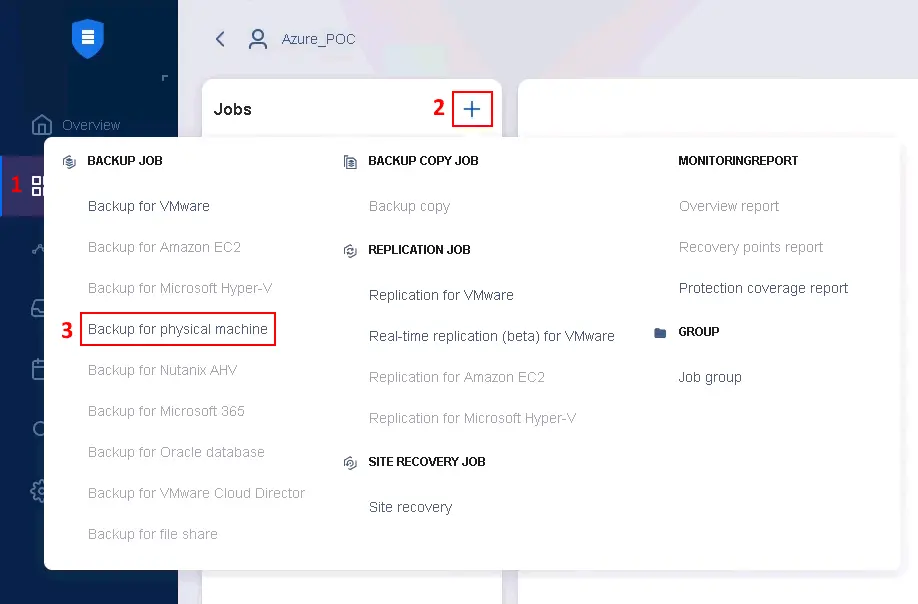
Der Assistent für neue Backupaufträge für physische Maschinen wird geöffnet. Führen Sie alle Schritte des Assistenten durch:
- Wählen Sie den Rechner aus, auf dem Sie den Transporter-Agenten installiert haben und den Sie sichern möchten. In unserem Beispiel wählen wir AppServer_AzurePC aus, eine in Azure ausgeführte Linux-VM. Klicken Sie in jedem Schritt des Backupauftrags-Assistenten auf Weiter , um fortzufahren.
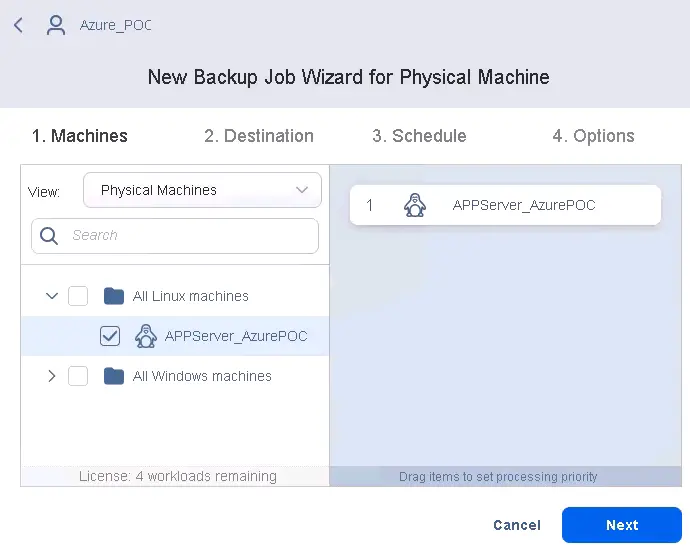
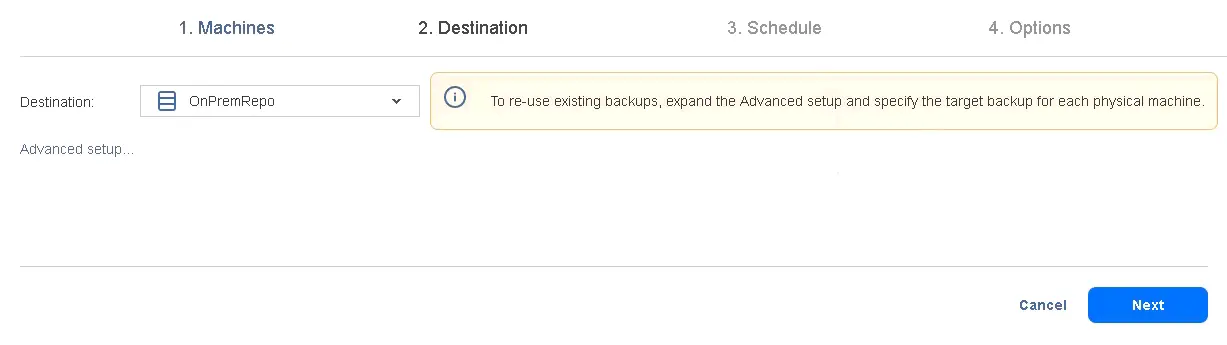
- Wählen Sie ein Backup-Repository aus, in dem die Backups der ausgewählten Maschinen gespeichert werden sollen. In unserem Fall ist dies OnPremRepo .
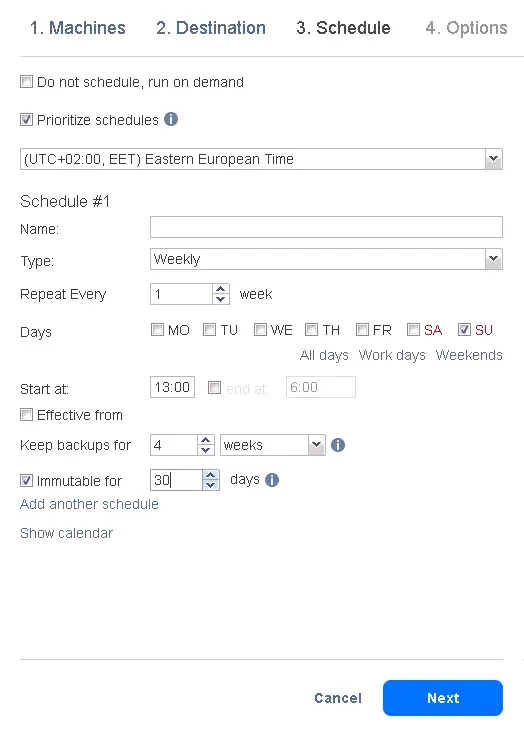
- Konfigurieren Sie die Einstellungen für Zeitplan und Aufbewahrung. Sie können die Richtlinie zur Beibehaltung von „Großvater-Vater-Sohn“-Daten oder beliebige andere Einstellungen konfigurieren. Aktivieren Sie das Kontrollkästchen „ “ (Unveränderlich) , um die Option „ Unveränderlichkeit von Backups“ festzulegen, wodurch der Schutz der Backups vor Ransomware und anderen Szenarien ungewollter Löschung und Beschädigung verbessert wird. Der Zeitraum der Unveränderlichkeit kann bis zu 30 Tage ab der Erstellung des Backups (für den aktuellen Wiederherstellungspunkt) betragen.
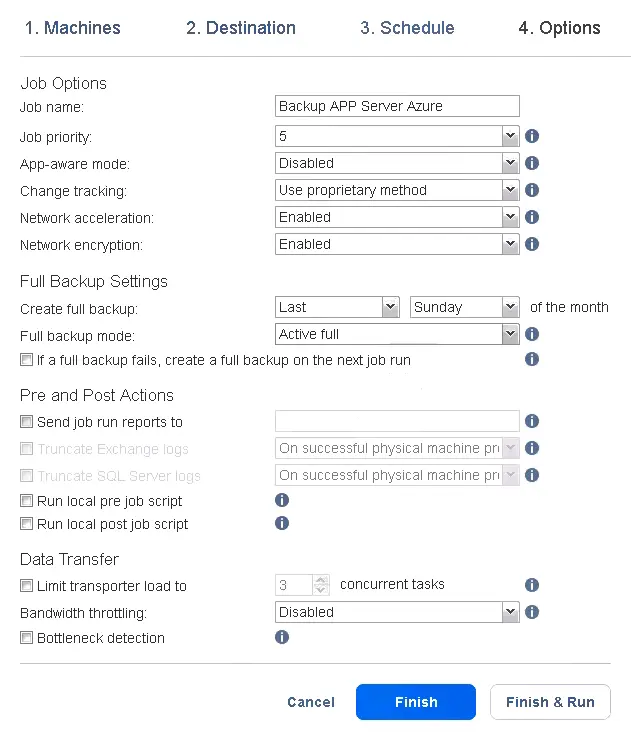
- Geben Sie einen Auftrags-Name ein, der in der Liste der Aufträge in der Weboberfläche der NAKIVO-Lösung angezeigt wird. Konfigurieren Sie erweiterte Optionen wie den Application-Aware Modus, die Netzwerkbeschleunigung und die Netzwerkverschlüsselung . Sie können festlegen, wie oft zwischen den inkrementellen Sicherungsketten ein Vollständiges Backup erstellt werden soll, sowie den Typ des Vollständigen Backups ( „Aktives Vollbackup“ oder Synthetisches Vollbackup).
Klicken Sie auf „Abschließen & Ausführen“ .
- Bestätigen Sie die Ausführung des Sicherungsauftrags mit den entsprechenden Optionen und klicken Sie auf „Ausführen“ .
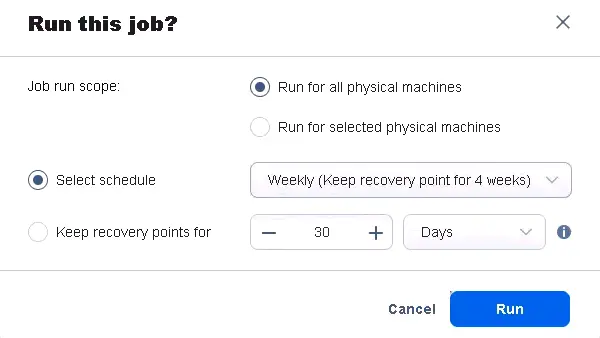
Warten Sie, bis der Sicherungsauftrag abgeschlossen ist.


