Ein Überblick über bewährte Verfahren für das Backup von Microsoft Office 365
Office 365 ist eine zuverlässige Cloud-Lösung, die auf der Infrastruktur der Microsoft-Rechenzentren basiert. Microsoft legt größten Wert auf Betriebskontinuität, hohe Verfügbarkeit der Cloud-Dienste und Datenredundanz. Dennoch sichert Microsoft nicht die Office 365-Daten seiner Kunden, selbst wenn diese die teuersten Abonnementmodelle nutzen. Office 365-Daten können aus verschiedenen Gründen verloren gehen – beispielsweise durch versehentliches Löschen durch Benutzer, Ransomware-Angriffe und andere Gründe.
In der Service-Level-Vereinbarung (SLA) für Office 365 erklärt Microsoft, dass das Unternehmen für die Datenverfügbarkeit verantwortlich ist und die Infrastruktur seiner Rechenzentren schützt, jedoch keine Verantwortung für die Wiederherstellbarkeit Ihrer Daten übernimmt. Microsoft empfiehlt, Ihre Office 365-Daten regelmäßig zu sichern. Die nativen Funktionen für die Wiederherstellung in Office 365 haben eine begrenzte Funktionalität. Deshalb sollten Sie wissen, wie Sie Office 365 schützen können. Dieser Blogbeitrag behandelt bewährte Best Practices für die Office 365-Sicherung, die Ihnen helfen sollen, Ihre Office 365-Daten zu schützen.

Schützen Sie alle erforderlichen Office 365-Anwendungen
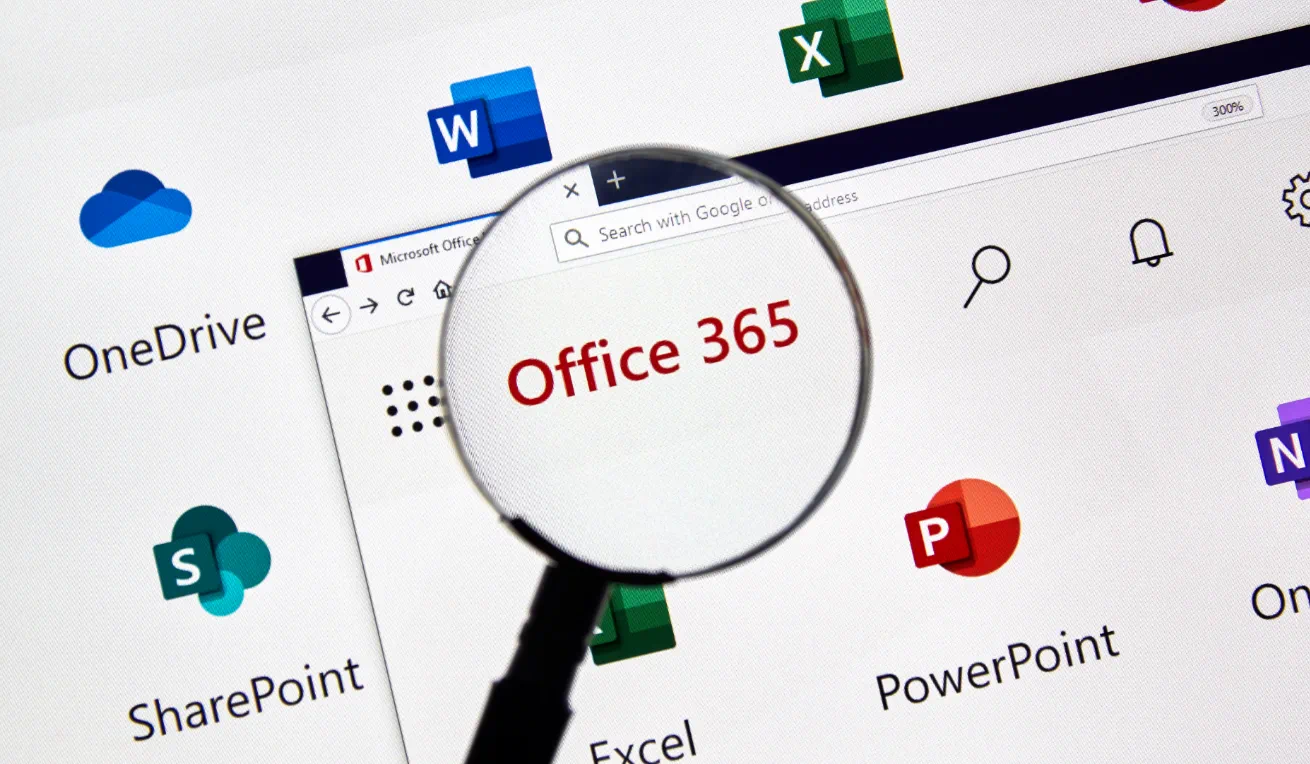
Legen Sie fest, welche Office 365-Anwendungen in Ihrem Unternehmen verwendet werden und welche Daten geschützt werden sollen.
- Sichern Sie E-Mails Ihrer Benutzer, die Outlook Online/Exchange Online nutzen. E-Mail-Konten, Kalender und Terminplaner sollten geschützt werden.
- Sichern Sie Dateien, die in OneDrive gespeichert sind . OneDrive ist ein Cloud-Speicher für Dateien in Office 365. OneDrive-Backups benötigen möglicherweise den meisten Speicherplatz. Aktivieren Sie die Versionsverwaltung für gespeicherte Dateien und legen Sie die Aufbewahrungsdauer im Papierkorb fest. Diese nativen Funktionen können in einigen Fällen für die kurzfristige Datenwiederherstellung genutzt werden. Lesen Sie die Details in den folgenden Abschnitten.
- Sichern Sie SharePoint-Websites . SharePoint ist eine Plattform für Zusammenarbeit und Datenverwaltung. SharePoint-Listen und -Bibliotheken sollten geschützt werden, wenn sie in Ihrer Organisation verwendet werden.
Berechnen Sie die Menge der zu schützenden Daten
Office 365 bietet verschiedene Überwachungsfunktionen, darunter Berichte zur App-Nutzung, mit denen sich die aktiven Office 365-Benutzer und der in der Cloud belegte Speicherplatz ermitteln lassen. Eine gute Faustregel ist es, den ungefähren Speicherplatz zu berechnen, den Benutzerdaten beispielsweise wöchentlich belegen, und diesen Wert dann zur Schätzung des Speicherplatzbedarfs für tägliche, wöchentliche oder monatliche Backups heranzuziehen. Es ist besser, für Backup-Speicher zu zahlen, als Zeit und Geld dafür aufzuwenden, verlorene Daten ohne Backup wiederherzustellen. Nur Backups können eine erfolgreiche Wiederherstellung garantieren.
Sichern Sie Microsoft Office 365-Daten regelmäßig
Man weiß nie, wann Daten verloren gehen können. Aus diesem Grund sollten Sie Microsoft Office 365-Daten regelmäßig sichern. Wenn Nutzer in Ihrer Organisation Office 365 intensiv nutzen, sollten Sie eine tägliche Sicherung von Office 365 in Betracht ziehen. Wenn Nutzer nicht viele Änderungen in den Cloud-Speicher schreiben, können Sie beispielsweise eine tägliche Sicherung der Office 365-E-Mails und eine wöchentliche Sicherung von OneDrive in Betracht ziehen. Verwenden Sie Backup-Software, die inkrementelle Backups unterstützt, um bei regelmäßigen Backups Speicherplatz zu sparen. Bei inkrementellen Backups werden nur geänderte Daten auf das Backup-Ziel geschrieben. Mit diesem Ansatz sparen Sie Zeit und Speicherplatz.
Befolgen Sie die 3-2-1-Backup-Regel
Die 3-2-1-Regel für das Backup besagt, dass Sie mindestens drei Kopien Ihrer Daten haben müssen – Ihre Produktionsdaten und zwei Backupkopien auf zwei verschiedenen Medien, von denen eine außerhalb des Standorts gespeichert wird. Beispielsweise befindet sich die erste Kopie Ihrer Daten auf Ihrem Produktionsserver, die zweite Kopie ist ein Backup, das auf einem NAS in Ihrem Büro gespeichert ist, und die dritte Kopie ist ein Backup, das auf Band aufgezeichnet und außerhalb des Standorts gelagert wird. Auch Cloud-Speicher kann als externer Standort für Backups genutzt werden. Da es sich bei Office 365 um eine Cloud-Lösung handelt, sollten Sie es vermeiden, Ihre beiden Backupkopien auf OneDrive zu speichern, da es sich dabei um eine Cloud-Plattform innerhalb von Office 365 handelt. Erwägen Sie, Office 365-Backups auf Backup-Servern in Ihrem Büro oder Rechenzentrum, auf NAS-Geräten, auf getrennten USB-Festplatten oder in einer anderen Cloud wie Amazon S3 zu speichern.
Aufbewahrungseinstellungen konfigurieren
Aufbewahrungseinstellungen legen fest, wie lange Daten gespeichert werden, bevor sie endgültig gelöscht werden, ohne dass das Wiederherstellen möglich ist. Office 365 bietet Aufbewahrungseinstellungen, um gelöschte Elemente im Papierkorb zu speichern; die maximale Aufbewahrungsdauer beträgt 93 Tage. Konfigurieren Sie die Aufbewahrungseinstellungen in Office 365, beachten Sie jedoch, dass Elemente aus Papierkorb gelöscht werden, wenn die im Papierkorb gespeicherte Datenmenge das Speicherkontingent überschreitet (50 % für den Papierkorb einer Site-Sammlung in SharePoint, standardmäßig 10 % des OneDrive-Speichers). Aufgrund dieser Einschränkungen der nativen Wiederherstellungsfunktionen in Office 365 sollten Sie den Einsatz einer Office 365-Sicherungs- und Wiederherstellungssoftware in Betracht ziehen, die anpassbare Aufbewahrungseinstellungen unterstützt.
Versionierung aktivieren
Mit der Versionierung können Sie frühere Versionen von SharePoint-Dokumenten und Dateien auf OneDrive nach der Bearbeitung oder dem Löschen beibehalten. Diese native Funktion von Office 365 kann dabei helfen, Daten wiederherzustellen, die beschädigt wurden oder bei denen unerwünschte Änderungen in Dateien geschrieben wurden. Beachten Sie, dass für die Speicherung mehrerer Versionen zusätzlicher Speicherplatz benötigt wird. Überprüfen Sie, ob Sie über genügend freien Speicherplatz im Office 365-Cloud-Speicher verfügen. Versionierung ist eine nützliche Funktion, unterliegt jedoch einer Begrenzung hinsichtlich der Anzahl der aufbewahrten Versionen.
Sicherheit bei Backups
Wenn Sie die Sicherung und Wiederherstellung in Office 365 konfigurieren, sollten Sie die Sicherheit nicht außer Acht lassen. Als allgemeine Regel gilt: Speichern Sie Backups nicht auf Produktionsservern. Bei der Nutzung von Office 365 sollten Sie Office 365-Backups nicht auf OneDrive speichern. Speichern Sie Backups an einem gut geschützten, sicheren Ort, um Datenlecks und Datenbeschädigungen zu vermeiden. Leider sind Ransomware-Angriffe derzeit weit verbreitet. Verwenden Sie Verschlüsselung, wenn Sie Daten auf den Backup-Speicherort kopieren.
Verwenden Sie Software, die eine granulare Wiederherstellung unterstützt
Die granulare Wiederherstellung ermöglicht es Ihnen, bestimmte Elemente aus einem Backup wiederherzustellen, und hilft Ihnen, Zeit bei der Wiederherstellung zu sparen. Wenn Sie eine verlorene E-Mail-Nachricht wiederherstellen müssen, brauchen Sie nicht das gesamte Benutzerkonto mit allen E-Mails wiederherzustellen und zu warten, bis die große Datenmenge wiederhergestellt ist. Dies gilt auch für OneDrive. Wenn Sie bestimmte Dateien verlieren, wählen Sie diese aus einem Backup aus und stellen Sie nur die benötigten Dateien wieder her, ohne alle OneDrive-Dateien aus einem Backup wiederherstellen zu müssen. Die granulare Wiederherstellung bietet zusätzliche Flexibilität bei der Wiederherstellung in Office 365.

Verwenden Sie NAKIVO Backup & Replication für die Sicherung und Wiederherstellung von Office 365
Wenn Sie zwischen Lösungen von Drittanbietern wählen Microsoft 365-Backup-Lösungen, sollten Sie NAKIVO Backup & Replication in Betracht ziehen. Die Lösung unterstützt die Sicherung und Wiederherstellung von Office 365, einschließlich der Sicherung von Daten aus Exchange Online, OneDrive for Business und SharePoint Online. Hier sind einige der Vorteile der Verwendung von NAKIVO Backup & Replication zum Schutz von Office 365-Daten.
- Inkrementelle Backups . Sparen Sie Speicherplatz und Zeit bei Backupaufträgen. Bei Backups werden nur geänderte Daten in ein Backup-Repository geschrieben.
- Backup-Ziel vor Ort . Sichern Sie Ihre Office 365-Daten auf einem lokalen Speichermedium. Sie können ein Backup-Repository trennen, um die Datensicherung in einem konsistenten Zustand zu erhalten, und es an einen anderen Standort verschieben.
- Die GFS-Richtlinie für Aufbewahrung ermöglicht es Ihnen, sowohl neue als auch alte Wiederherstellungspunkte aufzubewahren, die zur Wiederherstellung von Daten verwendet werden können, selbst wenn Sie eine Datenbeschädigung oder einen Datenverlust nicht sofort bemerkt haben. Behalten Sie bis zu 4.000 Wiederherstellungspunkte für Ihre Office 365-Backups.
- Granulare Wiederherstellung . Sie können nur die benötigten Elemente wie E-Mails, Postfachordner, OneDrive-Dateien, Ordner sowie SharePoint-Listen und -Bibliotheken auswählen, um sie aus einem Backup wiederherzustellen. Stellen Sie nicht das gesamte Postfach wieder her, wenn Sie nur eine E-Mail-Nachricht wiederherstellen müssen. Stellen Sie nur das wieder her, was Sie benötigen, ohne Zeit zu verschwenden.
- Benutzerdefiniertes Ziel für die Wiederherstellung . Sie können Exchange Online-E-Mails, OneDrive-Dateien und -Ordner sowie SharePoint Online-Inhalte an der Quelle oder an einem benutzerdefinierten Standort in Ihrer Organisation wiederherstellen.
- Planungsoptionen ermöglichen es Ihnen, Office 365-Backupaufträge automatisch auszuführen und Office 365 regelmäßig zu sichern. Das Kalender-Dashboard hilft Ihnen dabei, Backupaufträge zu planen und zu vermeiden, dass sich mehrere Backupaufträge gleichzeitig überschneiden.
- Suchfunktionen helfen Ihnen, das gewünschte Element in Ihrer Office 365-Sicherung in kurzer Zeit zu finden.
- Skalierbarkeit . Schützen Sie mehrere Benutzer aus verschiedenen Microsoft Office 365-Konten mit einer einzigen NAKIVO Backup & Replication-Instanz.
- Über eine benutzerfreundliche Weboberfläche finden Sie schnell alle erforderlichen Optionen für eine effektive und bequeme Verwaltung der Office 365-Sicherung und -Wiederherstellung.
Laden Sie NAKIVO Backup & Replication herunter und führen Sie Office 365-Backups in Ihrer Umgebung durch. Neben Office 365 unterstützt NAKIVO Backup & Replication VMware vSphere-VMs, Microsoft Hyper-V-VMs, Nutanix AHV-VMs, physische Maschinen mit Linux- und Windows-Betriebssystemen, Oracle-Datenbanken sowie Amazon EC2-Instanzen.

Erfahren Sie, wie Sie Ihre Office 365-E-Mails schützen können, und lesen Sie den Blogbeitrag unter Exchange Online-Backup. Lesen Sie außerdem unter OneDrive-Backup.
Fazit
Das Risiko eines Datenverlusts bei der Nutzung von Software-as-a-Service-Lösungen ist immer vorhanden. Wenn Sie Office 365 nutzen, sind Backups und die Wiederherstellung von Office 365 wichtig und sollten regelmäßig durchgeführt werden.
Befolgen Sie die Best Practices, schützen Sie alle benötigten Office 365-Anwendungen und vergessen Sie dabei nicht die Sicherheit und die Datensicherheit. Die Wahl der richtigen Software für die Datensicherheit von Office 365 kann Ihnen Zeit und Geld sparen. Wenn Sie auf der Suche nach der besten Office 365-Backup-Lösung sind, probieren Sie NAKIVO Backup & Replication aus. Diese Enterprise-Backup-Lösung passt sich Ihren Anforderungen an und gewährleistet niedrige RTO- und RPO-Werte.