Hyper-V-GPU-Passthrough: Ein unverzichtbarer Leitfaden für Einsteiger
Hyper-V-VMs verwenden standardmäßig einen emulierten Grafikadapter. Dieser reicht für grundlegende Anzeigeaufgaben aus, bietet jedoch nicht die Leistung, die für GPU-beschleunigte Workloads wie 3D-Rendering, Inferenz mit maschinellem Lernen oder CUDA-basierte Berechnungen erforderlich ist. Hyper-V-GPU-Passthrough löst dieses Problem, indem einer VM eine physische Grafikkarte direkt zugewiesen wird. Dadurch wird die Emulation umgangen und das Gastbetriebssystem erhält vollen Zugriff auf die Hardware-GPU.
In diesem Leitfaden werden die beiden verfügbaren Methoden zur GPU-Zuweisung in Hyper-V behandelt: Direct Device Assignment (DDA) und GPU-Partitionierung (GPU-P). Lesen Sie diesen Beitrag, um zu erfahren, wie Sie die Hardware- und Softwareanforderungen erfüllen, die einzelnen Methoden unter Windows Server und Clientversionen von Windows konfigurieren und häufige Probleme beheben.
Was ist neu?
Dieser Leitfaden wurde aktualisiert, um Änderungen zu berücksichtigen, die mit Windows Server 2025 und den aktuellen Windows-Clientversionen eingeführt wurden:
- Windows Server 2025 führt die GPU-Partitionierung (GPU-P) als vollständig unterstützte Unternehmensfunktion ein. Dadurch können mehrere VMs eine einzelne physische GPU mithilfe einer SR-IOV-basierten Isolierung gemeinsam teilen.
- Die Live-Migration wird in Windows Server 2025 jetzt für VMs mit GPU-Partitionen unterstützt. Dadurch sind Wartungsarbeiten am Host ohne Ausfallzeit der VM möglich.
- Die Unterstützung für Failovercluster wurde erweitert: GPU-P-VMs können als Clusterrollen konfiguriert werden, und DDA-gestützte VMs können auf einem anderen Clusterknoten neu gestartet werden, sofern eine kompatible GPU verfügbar ist.
- Die RemoteFX-vGPU-Komponente wurde in Windows Server 2025 vollständig entfernt (sie war seit Windows Server 2019 veraltet).
- Aktualisierte Hinweise zur Problembehandlung und Überlegungen zu Backups für GPU-fähige VMs.
Was ist GPU-Passthrough?
Beim Start einer Hyper-V-VM erhält diese einen emulierten Videoadapter, der Grafiken über die Host-CPU rendert. Dies reicht für den Konsolenzugriff und die grundlegende Desktopnutzung aus, kann jedoch nicht die Hardwarefunktionen bereitstellen, auf die GPU-abhängige Workloads angewiesen sind: Compute-Shader, hardwarebasierte Videokodierung, CUDA-Kerne oder DirectX-12-Unterstützung.
GPU-Passthrough beseitigt diese Emulationsebene. Anstatt Grafiken über einen virtuellen Adapter zu leiten, weist Hyper-V der VM auf PCI-Express-Ebene (PCIe) eine physische Grafikkarte zu. Das Gastbetriebssystem kommuniziert direkt mit der GPU und verwendet dabei den nativen Treiber des Anbieters statt einer Hyper-V-Abstraktion. Aus Sicht der Anwendungen, die innerhalb der VM ausgeführt werden, verhält sich die GPU so, als wäre sie in einem physischen Computer installiert.
Hyper-V unterstützt dafür zwei Mechanismen. Direct Device Assignment (DDA) weist die gesamte physische GPU einer einzelnen VM zu. Die GPU-Partitionierung (GPU-P) unterteilt eine Karte in isolierte Anteile, sodass mehrere VMs sie gemeinsam teilen können. Beide Mechanismen werden später in diesem Leitfaden ausführlich behandelt.
Hinweis: Eine GPU kann in den CPU-Die integriert sein (üblich bei neueren Intel- und AMD-Prozessoren) oder auf einer separaten Grafikkarte installiert sein, die über PCIe mit dem Motherboard verbunden ist. GPU-Passthrough und GPU-Partitionierung richten sich in der Regel an dedizierte GPUs, obwohl GPU-P auf Windows-Clientversionen auch mit integrierter Grafik funktionieren kann.
Wesentliche Vorteile von GPU-Passthrough in Hyper-V
Eine physische Grafikkarte, die per GPU-Passthrough angebunden ist, kann Heimanwendern, Entwicklern, Designern und anderen dienen, die hardwarebeschleunigte Grafik in einer VM benötigen. Häufige Einsatzszenarien sind:
- Ausführen grafikintensiver Anwendungen wie 3D-Modellierung, AutoCAD-Zeichnungen, technischen Simulationen, Spieleentwicklung und hardwarebeschleunigtem Rendering;
- Ausführen von Spielen, die Hardwarebeschleunigungsfunktionen erfordern; einige Titel funktionieren möglicherweise nicht ohne eine physische Grafikkarte;
- Ausführen von Workloads für maschinelles Lernen (ML) und künstliche Intelligenz (KI), die GPU-Rechenleistung nutzen.
Zu den Vorteilen von GPU-Passthrough gehören:
- Bessere Grafikleistung. VMs erhalten direkten Zugriff auf die Grafikkarte für anspruchsvolle Anwendungen oder Spiele. Die Videowiedergabe ist flüssiger, und hardwarebeschleunigtes Rendering mit den neuesten Grafik-APIs wird möglich.
- Flexible Hardwarenutzung. Ein einzelner Hyper-V-Host kann mehrere VMs mit unterschiedlichen Grafik-Workloads ausführen, wenn dedizierte Arbeitsstationen unpraktisch wären.
- Kosteneffizienz. GPU-Passthrough kann die Hardwarekosten durch die Konsolidierung von Workloads senken. Diese Funktion eignet sich auch für Bereitstellungen einer virtuellen Desktop-Infrastruktur (VDI).
GPU-Passthrough im Vergleich zur GPU-Partitionierung (GPU-P)
Hyper-V bietet zwei Ansätze für die Zuweisung von GPU-Ressourcen zu virtuellen Maschinen:
- Direkte Gerätezuweisung (DDA) weist einer einzelnen VM exklusiv eine ganze physische GPU zu. Die VM erhält vollständigen Hardwarezugriff und maximale Leistung, aber keine anderen VMs können diese GPU nutzen. DDA ist ab Windows Server 2016 (Datacenter-Editionen) verfügbar. VMs mit DDA-Unterstützung können nicht live migriert werden.
- GPU-Partitionierung (GPU-P) unterteilt eine einzelne physische GPU mithilfe von SR-IOV in mehrere isolierte Anteile, sodass mehrere VMs dieselbe Hardware gemeinsam nutzen können. Jede VM erhält einen dedizierten Anteil der GPU-Ressourcen (Speicher, Rechenleistung und Encoder) mit hardwaregestützter Isolation. GPU-P ist in Windows Server 2025 als vollständig unterstützte Unternehmensfunktion verfügbar und kann auch auf Windows-Clientversionen 10/11 über PowerShell verwendet werden.
DDA wird bevorzugt, wenn ein Workload die gesamte GPU benötigt oder die Hardware keine Partitionierung unterstützt. GPU-P eignet sich besser für Umgebungen, in denen mehrere VMs GPU-Beschleunigung benötigen, ohne 100 % der Ressourcen der Grafikkarte zu beanspruchen. GPU-P unterstützt außerdem Live-Migration und Failoverclustering in Windows Server 2025, was bei DDA nicht der Fall ist.
Eine physische GPU kann entweder im DDA- oder im GPU-P-Modus betrieben werden, jedoch nicht gleichzeitig in beiden.
Anforderungen
Um eine VM mit GPU-Passthrough auf einem Hyper-V-Host zu konfigurieren, müssen bestimmte Hardware- und Softwareanforderungen erfüllt sein. Nicht alle Grafikkarten unterstützen diese Funktion.
Hardwareanforderungen
- Die CPU auf dem Hyper-V-Host muss die Virtualisierungsfunktionen Intel VT-d oder AMD-V unterstützen. Die entsprechende Funktion muss in den UEFI-/BIOS-Einstellungen aktiviert sein.
- Die CPU muss die Input-Output Memory Management Unit (IOMMU) unterstützen. Diese Funktion ist für PCI-Express-Passthrough erforderlich, einschließlich GPU-Passthrough.
- Für die GPU-Partitionierung mit Live-Migration in Windows Server 2025 muss die CPU bestimmte DMA-Trackingfunktionen (Direct Memory Access) unterstützen. Prozessoren der Reihen Intel Sapphire Rapids (oder neuer) und AMD EPYC Milan (oder neuer) erfüllen diese Anforderung.
- Eine Grafikkarte mit einer GPU, die GPU-Virtualisierungstechnologien wie NVIDIA GRID oder AMD MxGPU (Multiuser-GPU) unterstützt. Diese Technologien sind herstellerspezifisch. Hardware der Serverklasse erhöht die Erfolgsquote. Ältere Geräte, die PCI-Interrupts (INTx) verwenden, werden nicht unterstützt.
- Für die GPU-Partitionierung muss die GPU SR-IOV (Single Root Input/Output Virtualization) unterstützen. Zu den unterstützten Modellen gehören die GPUs NVIDIA A2, A10, A16 und A40.
Softwareanforderungen
- Windows Server 2016 oder höher für DDA. Für die GPU-Partitionierung mit Unterstützung für Clustering und Live-Migration wird Windows Server 2025 Datacenter empfohlen.
- Windows 10 (Build 1903 oder höher) oder Windows 11 für die GPU-Partitionierung auf Clientsystemen. DDA wird unter Clientversionen von Windows nicht unterstützt.
- Die Hyper-V-Rolle muss in Windows aktiviert sein.
- Auf dem Hyper-V-Host und im Gastbetriebssystem der VM müssen die neuesten GPU-Treiber installiert sein.
- Für GPU-Passthrough mit DDA können nur Hyper-V-VMs der Generation 2 verwendet werden.
Einschränkungen und nicht unterstützte Konfigurationen
Beachten Sie die folgenden Konfigurationen, die bei Verwendung von GPU-Passthrough nicht unterstützt werden:
- VMs, für die der dynamische Arbeitsspeicher von Hyper-V aktiviert ist, können kein GPU-Passthrough verwenden. Der dynamische Arbeitsspeicher muss deaktiviert werden, bevor eine GPU zugewiesen wird.
- GPU-Passthrough mit DDA ist nur in den Rechenzentrumsausgaben von Windows Server verfügbar. GPU-Partitionierung in Clusterumgebungen erfordert ebenfalls die Rechenzentrumsausgabe.
- Wenn das Windows-Subsystem für Linux auf dem Hyper-V-Host bereitgestellt wird, kann auf der VM ein Fehler mit Code 43 auftreten, wenn ihr eine GPU per Partitionierung zugewiesen wird.
- In Versionen vor Windows Server 2025 werden Clusterfunktionen wie Hochverfügbarkeit (HA) und Live-Migration von VMs für GPU-fähige VMs nicht unterstützt. Windows Server 2025 ergänzt die Unterstützung für Live-Migration von GPU-P-VMs und den Failover-Neustart für DDA-VMs.
- Das Speichern und Wiederherstellen von VMs sowie automatische Checkpoints werden für VMs mit zugewiesener GPU nicht unterstützt. Deaktivieren Sie automatische Checkpoints, bevor Sie eine GPU zuweisen.
GPU-Passthrough einrichten: Wissenswertes
Die Methode, mit der Sie einer Hyper-V-VM eine GPU zuweisen, hängt von Ihrer Windows-Version und dem erforderlichen Umfang der gemeinsamen Hardwarenutzung ab. Microsoft hat im Laufe der Zeit drei Ansätze angeboten, von denen nur noch zwei unterstützt werden.
RemoteFX vGPU (veraltet). RemoteFX war von Windows Server 2012 R2 bis Windows Server 2016 verfügbar und erweiterte das Remotedesktopprotokoll (RDP), sodass eine einzelne Host-GPU von mehreren VMs gemeinsam genutzt werden konnte. Dies war in VDI-Umgebungen mit hoher Dichte nützlich, in denen es unpraktisch war, jeder VM eine vollständige Karte zuzuweisen. RemoteFX begrenzte jedoch den dedizierten Videospeicher auf 1 GB pro VM und die Bildrate auf 30 FPS. Microsoft erklärte die Funktion in Windows Server 2019 und Windows 10, Build 1809, aufgrund architekturbedingter Sicherheitslücken in der Hyper-V-Implementierung für veraltet und habe es komplett entfernt in Windows Server 2025. Wenn Sie noch eine Version ausführen, die mit RemoteFX ausgeliefert wurde, ist eine spezielles Update verfügbar, um die Komponente zu entfernen.
Direkte Gerätezuweisung (DDA). DDA wurde in Windows Server 2016 eingeführt und ersetzte RemoteFX für Szenarien, in denen die volle GPU-Leistung erforderlich ist. Dabei wird ein gesamtes PCIe-Gerät (GPU, NVMe-Laufwerk oder anderer Adapter) direkt und ohne gemeinsame Nutzung oder Emulationsschicht einer einzelnen VM zugewiesen. Die VM lädt den nativen Treiber des Anbieters und erhält uneingeschränkten Zugriff auf den Videospeicher und die Bildrate. DDA ist das Hyper-V-Pendant zu VMware PCI Passthrough. Der Nachteil ist die geringere Flexibilität: Nur eine VM kann die Karte nutzen, die VM kann nicht live migriert werden (sie ist an einen physischen PCIe-Pfad auf dem Host gebunden) und DDA ist nur in den Datacenter-Ausgaben von Windows Server verfügbar. In Windows Server 2025 wurde die Unterstützung für Failoverclustering für DDA-gestützte VMs hinzugefügt. Das bedeutet, dass der Cluster die VM auf einem anderen Knoten neu starten kann, wenn eine kompatible GPU verfügbar ist. Die Live-Migration wird jedoch weiterhin nicht unterstützt.
GPU-Partitionierung (GPU-P). GPU-P ist der moderne Nachfolger von RemoteFX. Unter Windows Server 2025 teilt GPU-P eine einzelne physische GPU mithilfe von SR-IOV in mehrere isolierte Partitionen auf. Dadurch erhält jede VM einen dedizierten Anteil an Rechen-, Speicher- und Encoderressourcen mit hardwarebasierter Isolation. Anders als DDA unterstützt GPU-P unter Windows Server 2025 Datacenter Live-Migration und Failoverclustering und eignet sich damit für Produktionsumgebungen, in denen die Mobilität von VMs erforderlich ist. Auf Windows-Clientversionen (Windows 10 Build 1903 und höher sowie Windows 11) ist GPU-P über PowerShell verfügbar, basiert jedoch auf WDDM-Paravirtualisierung statt auf echter SR-IOV-Partitionierung. Auf Host und Gast muss dieselbe Betriebssystemversion ausgeführt werden, und GPU-Treiber müssen manuell vom Host auf den Gast kopiert werden.
Die praktischen Auswirkungen sind einfach: Wenn Sie unter Windows Server die gesamte GPU für eine einzelne VM benötigen, verwenden Sie DDA. Wenn mehrere VMs GPU-Beschleunigung benötigen oder Sie eine Live-Migration benötigen, verwenden Sie GPU-P unter Windows Server 2025. Auf Windows-Clientversionen ist GPU-P über PowerShell der einzige unterstützte Weg.
GPU-Passthrough in Hyper-V konfigurieren
Führen Sie die folgenden Schritte aus, um die Umgebung vorzubereiten und das GPU-Passthrough in Hyper-V zu konfigurieren.
Vorbereiten der GPU-Passthrough-Konfiguration
- Stellen Sie sicher, dass Ihre Hardware und Software die Anforderungen für die GPU-Virtualisierung erfüllen.
- Aktivieren Sie auf dem Hyper-V-Host in UEFI/BIOS die Virtualisierungsfunktionen Intel VT-d oder AMD-V für Ihre CPU.
- Aktivieren Sie IOMMU . Die Position der IOMMU-Einstellung variiert je nach Mainboard und UEFI-/BIOS-Version. In einigen Fällen befindet sie sich in der Northbridge-Konfiguration. IOMMU kann auch aktiviert werden, wenn Sie Intel VT-d oder AMD-V aktivieren. Überprüfen Sie die Funktion „Memory Remap“ in UEFI/BIOS.
Mit dem folgenden PowerShell-Befehl können Sie überprüfen, ob IOMMU auf einem Hyper-V-Host aktiviert ist (als Administrator ausführen):
(Get-VMHost).IovSupport; (Get-VMHost).IovSupportReasonsTrue = aktiviert; Gilt nicht für GPU-P, das auf Hyper-V-Hosts mit Windows Server 2025 verwendet wird. False = deaktiviert.
- Entfernen Sie alle Checkpoints für die VM, die GPU-Passthrough verwenden wird.
Um automatische Checkpoints für eine VM zu deaktivieren, führen Sie Folgendes aus:
Set-VM -Name VMName -AutomaticStopAction TurnOff
GPU-Passthrough unter Windows Server
Die folgenden Schritte verwenden DDA, um einer VM unter Windows Server eine physische GPU zuzuweisen.
- Legen Sie den Cachetyp und die MMIO-Speicherbereichsgrenzen für die VM fest. Führen Sie diesen PowerShell-Befehl als Administrator aus:
Set-VM -Name VMName -GuestControlledCacheTypes $True -LowMemoryMappedIoSpace 3Gb -HighMemoryMappedIoSpace 33280MbSie können auch drei separate Befehle ausführen:
Set-VM -GuestControlledCacheTypes $true -VMName YourVMName
Set-VM -LowMemoryMappedIoSpace 3Gb -VMName YourVMName
Set-VM -HighMemoryMappedIoSpace 33280Mb -VMName YourVMName
Diese Grenzen definieren das Speicherfenster, über das das Gerät für die VM zugänglich ist. Sie können ein Skript für das Maschinenprofil von Microsoft verwenden, um die optimalen MMIO-Werte zu berechnen. Die richtigen Werte variieren je nach Grafikkarte. Wenn beim Starten der VM eine Meldung über unzureichende Ressourcen angezeigt wird, fahren Sie sie herunter und passen Sie diese Werte an. Der Wert 33280 MB wird für den MMIO-Speicherbereich oberhalb von 32 Bit verwendet (3 GB gelten für das 32-Bit-MMIO-Fenster).
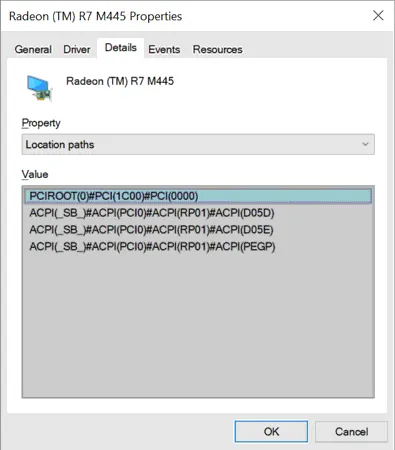
- Ermitteln Sie den PCI-Express-Standortpfad der Grafikkarte, die Sie durchreichen möchten.
Sie finden diesen im Geräte-Manager. Öffnen Sie den Geräte-Manager, indem Sie den folgenden Befehl ausführen:
Devmgmt.mscIm Geräte-Manager:
- Klicken Sie mit der rechten Maustaste auf den Zielanzeigeadapter unter „Anzeigeadapter“ und klicken Sie auf Eigenschaften .
- Wählen Sie die Registerkarte Details aus.
- Wählen Sie im Dropdownmenü für Eigenschaften Standortpfade aus und kopieren Sie den Wert.
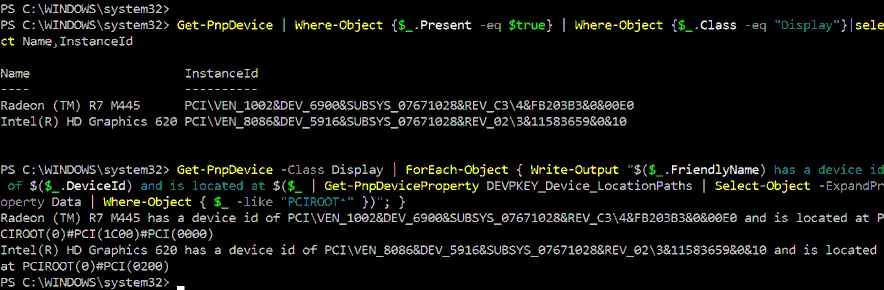
Alternativ können Sie den Standortpfad mit PowerShell abrufen:
Get-PnpDevice | Where-Object {$_.Present -eq $true} | Where-Object {$_.Class -eq "Display"}|select Name,InstanceIdund:
Get-PnpDevice -Class Display | ForEach-Object { Write-Output "$($_.FriendlyName) has a device id of $($_.DeviceId) and is located at $($_ | Get-PnpDeviceProperty DEVPKEY_Device_LocationPaths | Select-Object -ExpandProperty Data | Where-Object { $_ -like "PCIROOT*" })"; }Die Ausgabe sollte eine Zeichenfolge wie die folgende enthalten:
„PCIROOT(0)#PCI(0300)#PCI(0000)“
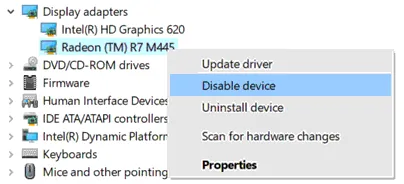
- Deaktivieren Sie die Grafikkarte im Geräte-Manager. Klicken Sie mit der rechten Maustaste auf den Anzeigeadapter und klicken Sie auf Gerät deaktivieren .
- Hängen Sie den deaktivierten Anzeigeadapter in PowerShell aus:
Dismount-VmHostAssignableDevice -LocationPath "PCIROOT(0)#PCI(0300)#PCI(0000)" -ForceDas Flag -Force ist erforderlich, wenn kein Partitionstreiber installiert ist. Ein Geräteanbieter stellt möglicherweise diesen optionalen Mitigationstreiber zur Sicherheitsminderung bereit. Wenn Sie ihn installieren möchten, tun Sie dies, bevor Sie das PCIe-Gerät vom Host aushängen.
Der oben verwendete Standortpfad dient lediglich der Veranschaulichung; Ersetzen Sie ihn durch Ihren spezifischen Wert.
- Weisen Sie der VM die Grafikkarte zu:
Add-VMAssignableDevice -VMName VMName -LocationPath "PCIROOT(0)#PCI(0300)#PCI(0000)" - Schalten Sie die VM ein und überprüfen Sie, ob die physische Grafikkarte im Geräte-Manager neben dem standardmäßigen Microsoft Hyper-V-Videoadapter angezeigt wird.
- Installieren Sie Treiber für die Grafikkarte im Gastbetriebssystem der VM. Laden Sie die Treiber von der offiziellen NVIDIA- oder AMD-Website herunter.
- Um die Grafikkarte von der VM zu trennen, stoppen Sie die VM und führen Sie Folgendes aus:
Remove-VMAssignableDevice -VMName YourVMName -LocationPath $locationPathVerbinden Sie dann die GPU wieder mit dem Hyper-V-Host:
Mount-VMHostAssignableDevice -LocationPath $locationPath
Konfiguration unter Windows 10 und 11
Auf Clientversionen von Windows (Windows 10, Build 1903 und höher, sowie Windows 11) ist DDA nicht verfügbar. GPU-Partitionierung ist die unterstützte Methode:
- Überprüfen Sie, ob Ihre Grafikkarte GPU-Partitionierung unterstützt. Führen Sie unter Windows 10 Folgendes aus:
Get-VMPartitionableGpuUnter Windows 11 :
Get-VMHostPartitionableGpu - Verwenden Sie das
Add-VMGpuPartitionAdapter-Cmdlet, um der VM eine GPU-Partition zuzuweisen. Sie müssen jedoch GPU-Treiber vom Hyper-V-Host auf die virtuelle Maschine kopieren. Die Treiberversion auf dem Host und dem Gast muss übereinstimmen. Das Skript Easy-GPU-PV kann diesen Vorgang automatisieren. Laden Sie das Skript als ZIP-Datei herunter und extrahieren Sie es in einen Ordner auf dem Hyper-V-Host. Dieses Skript nutzt GPU-Paravirtualisierungsmechanismen, die vom Windows-Subsystem für Linux (WSL2) und der Windows-Sandbox verwendet werden. - Öffnen Sie PowerShell als Administrator und erlauben Sie die Skriptausführung:
Set-ExecutionPolicy -Scope Process -ExecutionPolicy Bypass -Force Set-ExecutionPolicy -ExecutionPolicy RemoteSigned -Scope CurrentUser - Fahren Sie die VM herunter. Führen Sie das Skript aus, um GPU-Treiber vom Host auf die VM zu kopieren:
.\Update-VMGpuPartitionDriver.ps1 -VMName YourVMName -GPUName "AUTO" - Konfigurieren Sie die VM für die GPU-Partitionierung:
Set-VM -VMName VMName -GuestControlledCacheTypes $true -LowMemoryMappedIoSpace 1Gb -HighMemoryMappedIoSpace 32Gb Add-VMGpuPartitionAdapter -VMName YourVMName - Aktualisieren Sie nach dem Aktualisieren der GPU-Treiber auf dem Hyper-V-Host auch die Treiber in der VM. Die VM muss ausgeschaltet sein:
.\Update-VMGpuPartitionDriver.ps1 -VMName YourVMName -GPUName "AUTO" - So entfernen Sie die GPU-Partition aus der VM:
Remove-VMGpuPartitionAdapter -VMName "YourVMName"Nach erfolgreicher Konfiguration sollte der entsprechende Anzeigeadapter im Geräte-Manager innerhalb der VM angezeigt werden. Im Windows-Design des Gasts sehen Sie außerdem visuelle Effekte wie transparente Desktops.
Beachten Sie, dass einige Spiele und Anwendungen möglicherweise auch nach Abschluss der GPU-Passthrough-Konfiguration nicht ausgeführt werden. Dies kann vorkommen, wenn eine Anwendung eine Hardwarekompatibilitätsprüfung durchführt und sich die im Gastbetriebssystem gemeldeten GPU-Informationen von denen auf dem Host unterscheiden. Einige Anwendungen erkennen außerdem, dass sie in einer VM ausgeführt werden.
Wenn OpenGL-abhängige Anwendungen in der VM nicht funktionieren, kann die Installation von OpenGL-Kompatibilitätspaket helfen.
Bei Verwendung der GPU-Partitionierung unter Windows 10 oder 11 zeigt der im Geräte-Manager aufgeführte Anzeigeadapter einen Microsoft-Treiber anstelle des Modells der physischen GPU. Herstellerspezifische Tools wie die NVIDIA-Systemsteuerung sind in der VM nicht verfügbar.
Ein zusätzliches Problem kann auftreten, wenn Sie eine RDP-Sitzung schließen, ohne zuvor die Verbindung zu trennen. In diesem Fall kann die VM den Zugriff auf den GPU-Speicher verlieren, und Anwendungen, die auf die GPU angewiesen sind, melden, dass der Videospeicher nicht zugänglich ist. Eine erneute Verbindung über RDP löst das Problem nicht; Sie müssen die betroffenen Anwendungen neu starten.
Fehlerbehebung bei Problemen mit GPU-Passthrough
Wenn die Grafikkarte nach der Zuweisung zu einer VM nicht ordnungsgemäß funktioniert, überprüfen Sie Folgendes:
- Überprüfen Sie, ob die neuesten GPU-Treiber installiert sind und keine treiberbezogenen Fehler vorliegen. Öffnen Sie den Geräte-Manager und überprüfen Sie den Gerätestatus. Installieren Sie Treiber von der Website des Anbieters (NVIDIA, AMD, Intel), anstatt sich auf Windows Update zu verlassen.
- Stellen Sie sicher, dass der VM genügend MMIO-Speicher zugewiesen wurde.
- Vergewissern Sie sich, dass GPU-Passthrough vom Anbieter offiziell für Ihren spezifischen Grafikadapter unterstützt wird. Nicht alle Grafikkarten für Endverbraucher unterstützen diese Funktion. Einige Anbieter beschränken GPU-Passthrough auf höherwertige Modelle.
- Überprüfen Sie, ob die in der VM ausgeführte Anwendung Ihre Grafikkarte und deren Treiber unterstützt.
- Aktivieren Sie die folgende Gruppenrichtlinie, um die GPU-Nutzung über Remotedesktop zuzulassen:
Computer ConfigurationTemplatesComponentsDesktop ServicesDesktop Session HostSession Environmenthardware graphics adapters for all Remote Desktop Services sessionsSetzen Sie diesen Wert auf Aktiviert .
- Wenn ein Fehler wie „Der Vorgang ist fehlgeschlagen, weil das Objekt nicht gefunden wurde“ oder Fehler 12 angezeigt wird, fügen Sie die folgenden Registrierungsschlüssel hinzu:
HKEY_LOCAL_MACHINESOFTWAREPoliciesMicrosoftWindowsHyperV
Werte:
RequireSecureDeviceAssignment = 0 (REG_DWORD)
RequireSupportedDeviceAssignment = 0 (REG_DWORD)
Sie können diese Werte mit PowerShell festlegen:
Set-ItemProperty -Path "HKLM:\SOFTWARE\Policies\Microsoft\Windows\HyperV" -Name "RequireSecureDeviceAssignment" -Type DWORD -Value 0 -Force
Set-ItemProperty -Path "HKLM:\SOFTWARE\Policies\Microsoft\Windows\HyperV" -Name "RequireSupportedDeviceAssignment" -Type DWORD -Value 0 -Force
- Um die Hypervisor-Treiberprüfungen innerhalb der VM zu umgehen, verwenden Sie das Enterprise Windows Driver Kit (WDK):
- Binden Sie die WDK-ISO in das virtuelle DVD-Laufwerk der VM ein.
- Führen Sie E:LaunchBuildEnv.cmd aus (wobei E: das virtuelle DVD-Laufwerk ist) und starten Sie anschließend PowerShell .
- Wechseln Sie in das Verzeichnis, das das Skript Remove-HypervisorChecks.ps1 enthält.
- Führen Sie den Befehl aus, um die Hypervisor-Prüfungen für den Grafiktreiber zu entfernen (Beispiel für NVIDIA):
./Remove-HypervisorChecks.ps1 -Nvidia -DriverPath "C:\path-to-driver\package.exe" - Warten Sie, bis die Skriptausführung abgeschlossen ist.
- Kopieren Sie den resultierenden Treiber (patched-driver.zip) auf die VM, aktivieren Sie den Testmodus und installieren Sie den Treiber.
- Wenn der Fehler Fehler 43 auftritt, stellen Sie sicher, dass die GPU und ihr Soundcontroller (NVIDIA-Karten enthalten häufig ein Audiogerät) gemeinsam der VM zugewiesen sind.
- Wenn beim Ausführen Folgendes ein Fehler angezeigt wird:
Update-VMGpuPartitionDriver.ps1 -VMName “YourVMName” -GPUName “AUTO”Dies kann durch mehrere Partitionen (Volumes) auf der virtuellen Festplatte verursacht werden. Versuchen Sie, das Attribut „hidden“ für Nicht-Systempartitionen festzulegen oder diese nach dem Sichern der Daten vorübergehend zu entfernen. Alternativ können Sie die Systempartition im PowerShell-Skript oder -Befehl explizit angeben.
Überlegungen zu Backup und Wiederherstellung GPU-fähiger VMs
Bei Standard-Backup-Workflows für Hyper-V wird davon ausgegangen, dass eine VM portabel ist: Sie können sie auf einem beliebigen kompatiblen Host wiederherstellen und einschalten. GPU-fähige VMs erfüllen diese Voraussetzung nicht. Unabhängig davon, ob die Zuweisung über DDA oder GPU-P erfolgt, ist die VM an physische Hardware gebunden, die auf dem Wiederherstellungsziel möglicherweise nicht vorhanden oder nicht identisch konfiguriert ist. Dadurch ist das Backup unkompliziert, die Wiederherstellung hängt jedoch von der Verfügbarkeit der Hardware ab.
Die GPU selbst bringt einen zusätzlichen Aspekt der Datenkonsistenz mit sich. Backup-Software erfasst den Festplattenstatus, kann aber den Inhalt des GPU-Videospeichers nicht sichern. Bei VMs mit rechenintensiven GPU-Workloads bedeutet dies, dass das Backup eine Offline- oder absturzkonsistent Ansicht des Hardwarezustands enthält, selbst wenn die Festplattendaten anwendungskonsistent sind. Um diese Lücke zu minimieren, verwenden Sie Produktions-Checkpoints mit Volume-Shadow-Copy-Dienst (VSS) oder ein VSS-kompatibles Backup-Tool. Dadurch wird sichergestellt, dass Daten, die aus dem GPU-Speicher auf die Festplatte geschrieben wurden, in einem konsistenten Zustand erfasst werden.
Die Wahl zwischen Backup auf Host- und Gast-Ebene ist bei GPU-fähigen VMs weniger eindeutig als bei Standard-VMs:
- Bei einem Backup auf Hostebene werden die VHDX-Dateien und die VM-Konfiguration gesichert. Dies ist der Standardansatz, erfordert nach der Wiederherstellung jedoch eine manuelle Neuzuordnung der GPU.
- Für ein Backup auf Gastebene muss ein Backup-Agent in der VM installiert sein. Dieser Ansatz ist für GPU-Workloads oft praktischer, da die VM wie ein Standardserver behandelt wird und die Komplexität des GPU-Passthroughs während der Datenerfassung entfällt.
Bei DDA-Konfigurationen mit exklusivem Passthrough ist die VM an einen bestimmten PCI-Express-Pfad auf dem Host gebunden. Wenn Sie eine DDA-fähige VM auf einem anderen Host wiederherstellen, kann die VM wahrscheinlich nicht gestartet werden, da der ursprüngliche PCIe-Pfad (z. B. PciRoot(0x0)/Pci(0x3,0x0)…) möglicherweise nicht vorhanden oder einem anderen Gerät zugewiesen ist.
So beheben Sie eine Hardwareinkompatibilität nach der Wiederherstellung:
- Entfernen Sie das fehlende GPU-Gerät aus der VM-Konfiguration.
- Hängen Sie eine kompatible GPU auf dem neuen Host aus.
- Weisen Sie die neue GPU der wiederhergestellten VM mithilfe von PowerShell erneut zu.
Mit der GPU-Partitionierung in Windows Server 2025 und Windows 11 ist die Konfiguration flexibler, bringt jedoch eigene Aspekte für die Wiederherstellung mit sich. GPU-P erfordert übereinstimmende GPU-Treiberversionen auf Host und Gast. Wenn Sie eine VM auf einem Host mit einer anderen Treiberversion wiederherstellen, kann die GPU-Beschleunigung möglicherweise nicht initialisiert werden.
Während der Wiederherstellung (insbesondere in einem Hyper-V-Failover-Cluster) muss auf dem Zielhost ausreichend GPU-Partitionskapazität verfügbar sein. Wenn die GPU des Hosts bereits vollständig auf andere laufende VMs aufgeteilt ist, kann die wiederhergestellte VM nicht gestartet werden oder wechselt zum Software-Rendering.
Windows Server 2025 verbessert die Mobilität von GPU-fähigen VMs. GPU-P-VMs unterstützen die Livemigration sowohl in Cluster- als auch in eigenständigen Konfigurationen. Bei einem Failover kann der Cluster die VM auf einem anderen Knoten neu starten, sofern auf dem Ziel ein kompatibler GPU für DDA oder GPU-P konfiguriert ist.
Befolgen Sie diese Empfehlungen für die Sicherung und Wiederherstellung GPU-fähiger VMs:
- Dokumentieren Sie PCI-Pfade und halten Sie die PowerShell-Befehle fest, die zum Zuweisen der GPU verwendet werden. Ein fertiges Skript verkürzt Ausfallzeiten bei der Wiederherstellung auf einem anderen Host.
- Standardisieren Sie die Hardware, indem Sie auf allen Clusterknoten identische GPU-Modelle und Treiberversionen verwenden. Dadurch wird sichergestellt, dass eine wiederhergestellte VM unabhängig davon, auf welchem Host sie gestartet wird, dieselbe Hardwareumgebung vorfindet.
- Führen Sie regelmäßig Testwiederherstellungen GPU-fähiger VMs auf verschiedenen Hosts durch, um zu überprüfen, ob Ihr Wiederherstellungsteam PCI-Geräte neu zuordnen kann.
- Erstellen Sie ein Skript für die Zeit nach der Wiederherstellung, das verfügbare GPUs erkennt und sie der wiederhergestellten VM automatisch zuweist.
Fazit
Der Einsatz einer virtuellen Maschine mit GPU-Passthrough auf einem Hyper-V-Host kann für bestimmte Workloads die optimale Lösung sein, doch die Einschränkungen erfordern eine sorgfältige Planung. Für das DDA-basierte Passthrough diskreter GPUs werden im Allgemeinen Hardware der Serverklasse und Windows Server empfohlen. Überprüfen Sie vor Beginn der Konfiguration die Kompatibilität von Software und Hardware. Erstellen Sie regelmäßig Backups von Hyper-V-VMs, um sich vor Datenverlust zu schützen, falls bei der GPU-Einrichtung oder im laufenden Betrieb etwas schiefgeht.

FAQ
Wie aktiviere ich den GPU-Passthrough in Hyper-V?
Um GPU-Passthrough für Hyper-V zu aktivieren, deaktivieren Sie automatische Checkpoints und den dynamischen Arbeitsspeicher für die VM. Ermitteln Sie im Geräte-Manager oder mit PowerShell den PCI-Express-Standortpfad der Ziel-GPU. Deaktivieren Sie die GPU auf dem Host, trennen Sie sie mit dem Cmdlet Dismount-VmHostAssignableDevice vom Host und weisen Sie sie dann der VM mit Add-VMAssignableDevice zu. Verwenden Sie auf Windows-Clientversionen (Windows 10 und 11) stattdessen die GPU-Partitionierung über das Cmdlet Add-VMGpuPartitionAdapter .
Was ist GPU-Passthrough in Hyper-V?
GPU-Passthrough ist eine Hyper-V-Funktion, mit der eine physische Grafikkarte direkt einer virtuellen Maschine zugewiesen werden kann. Die VM nutzt die Hardware-GPU ohne Emulation und erzielt dadurch bei grafikintensiven und rechenaufwendigen Workloads eine deutlich bessere Leistung als mit dem standardmäßig emulierten Videoadapter. Hyper-V unterstützt zwei Methoden: Direct Device Assignment (DDA), bei dem die gesamte GPU einer VM zugewiesen wird, und GPU-Partitionierung (GPU-P), bei der mehrere VMs eine einzelne GPU gemeinsam nutzen können.
Welche Anforderungen gelten für den GPU-Passthrough in Hyper-V?
Für den GPU-Passthrough sind eine diskrete PCIe-GPU von NVIDIA oder AMD mit Support für GPU-Virtualisierungstechnologien wie NVIDIA GRID oder AMD MxGPU erforderlich. Die CPU muss IOMMU (Intel VT-d oder AMD-Vi) unterstützen, und diese Funktion muss im UEFI/BIOS aktiviert sein. Auf dem Hyper-V-Host und der Gast-VM müssen die neuesten GPU-Treiber installiert sein. Für DDA benötigen Sie mindestens Windows Server 2016 oder für die GPU-Partitionierung Windows 10 (Build 1903+), wobei die Hyper-V-Rolle aktiviert sein muss. Für DDA werden nur VMs der Generation 2 unterstützt.
Welche Einschränkungen gibt es beim GPU-Passthrough in Hyper-V?
VMs, die Hyper-V-GPU-Passthrough nutzen, können weder „Dynamic Memory“ noch automatische Checkpoints verwenden. DDA ist auf Windows Server Datacenter-Editionen beschränkt und weist jeder VM eine GPU zu, wobei keine Live-Migration unterstützt wird. Für die GPU-Partitionierung müssen die Treiberversionen auf dem Host- und dem Gastbetriebssystem übereinstimmen. In Windows Server-Versionen vor 2025 sind Failover-Clustering und Live-Migration für GPU-fähige VMs nicht verfügbar. Das Windows-Subsystem für Linux auf dem Host kann in der VM den Fehler 43 verursachen.
Wie behebe ich Probleme mit dem GPU-Passthrough in Hyper-V?
Beginnen Sie damit, zu überprüfen, ob die richtigen GPU-Treiber von der Website des Anbieters installiert sind (nicht über Windows Update). Stellen Sie sicher, dass Dynamic Memory und automatische Checkpoints für die VM deaktiviert sind. Prüfen Sie, ob ausreichend MMIO-Speicherplatz zugewiesen wurde. Wenn Fehler 43 angezeigt wird, bestätigen Sie, dass sowohl die GPU als auch ihr Audio-Controller gemeinsam zugewiesen sind, und versuchen Sie, WSL2 auf dem Host zu deaktivieren. Bei Fehler 12 oder Fehlern vom Typ „Objekt nicht gefunden“ setzen Sie die Registrierungswerte RequireSecureDeviceAssignment und RequireSupportedDeviceAssignment unter HKLM auf 0.

