Vollständiger Überblick über Microsoft Exchange Online Protection
Spam sind unerwünschte Nachrichten oder andere Inhalte, die per E-Mail in großer Zahl an eine Vielzahl von Empfängern versendet werden. Vor vielen Jahren waren Spam-Nachrichten nichts weiter als unerwünschte Werbeinhalte. Heute kann Spam eine Bedrohung darstellen, da er mehr als nur lästige Werbung ist. Spam-Versender verwenden beim Versenden von E-Mail-Spam ausgeklügelte Techniken. Sie können Spyware, Malware oder Ransomware an Nachrichten anhängen und XSS-Injection oder einfach Links zu Viren verwenden. Unaufmerksame Benutzer sind nicht in der Lage, diese gefährlichen Nachrichten zu identifizieren. Eine Infektion mit solcher Schadsoftware kann eine Bedrohung für einzelne Benutzer und ganze Unternehmen darstellen, da sie zu Hardwareausfällen, Datenlecks und Datenverlusten (Beschädigungen) führen kann.
Glücklicherweise gibt es Möglichkeiten, Ihre E-Mail-Konten von modernen Softwarelösungen wie Exchange Online Protection vor Spam zu schützen. In diesem Blogbeitrag werde ich erläutern, was Exchange Online Protection ist und wie es zum Schutz Ihrer Exchange Online-Konten eingesetzt werden kann. Wie gut ist Exchange Online Protection?

Was ist Exchange Online Protection?
Exchange Online Protection (EOP) ist ein cloudbasierter E-Mail-Filterdienst von Microsoft. Dieser Dienst soll E-Mail-Benutzer und das gesamte Unternehmen vor Spam und Malware schützen. Benutzer fragen in der Regel: Ist Exchange Online Protection in Microsoft Office 365 enthalten? Ja, Exchange Online Protection ist eine Softwarekomponente, die in Microsoft Office 365-Abonnements für Unternehmen enthalten ist. EOP ist Teil von Microsoft Exchange Online. Wenn ein Unternehmen beginnt, die E-Mail-Dienste von Microsoft Office 365 zu nutzen, sollte es sich vorrangig mit dem Schutz seiner Konten vor Spam befassen. Aus diesem Grund kann die Wahl cloudbasierter E-Mail-Schutzdienste sehr sinnvoll sein. Exchange Online Protection unterstützt mehrere Bereitstellungsszenarien:
Standalone-Bereitstellung. Sie können Exchange Online Protection für den cloudbasierten Schutz Ihrer vor Ort installierten Exchange-Server verwenden, die auf physischen oder virtuellen Maschinen ausgeführt werden.
Nur-Cloud-Nutzung. Wenn Sie Office 365-E-Mail-Dienste verwenden, nutzen Sie den nativen Exchange Online Protection, um Exchange Online und die in der Cloud gehosteten Postfächer der Benutzer zu schützen.
Hybride Bereitstellung. Sie können Exchange Online Protection in der Cloud konfigurieren, um sowohl Exchange Online in der Cloud als auch lokale Exchange-Server zu schützen, die auf Ihren physischen Servern oder virtuellen Maschinen in Ihrem Büro oder Rechenzentrum ausgeführt werden.
Der Exchange Protection-Plan ist in allen Microsoft Office 365-Abonnementplänen enthalten, die Exchange Online und zugehörige E-Mail-Dienste umfassen. Sie können EOP auch separat erwerben. Exchange Online Protection arbeitet auch mit E-Mail-Diensten anderer Anbieter.
Lesen Sie auch, wie Sie mit PowerShell eine Verbindung zu Exchange Online verbinden.
Was leistet Exchange Online Protection?
Exchange Online Protection filtert eingehende und ausgehende E-Mail-Nachrichten und überprüft sie auf verschiedene Bedrohungen. Die Filterung eingehender E-Mails erfolgt von Regeln und Richtlinien, die auf der Reputation des Absenders, IP-Adressen, E-Mail-Adressen und Domain-Adressen sowie Schlüsselwörtern und komplexen Microsoft-Analysealgorithmen basieren. E-Mail-Nachrichten, die als gefährlich eingestuft werden, werden abgelehnt und gelöscht.
Die Filterung ausgehender E-Mails ist erforderlich, um Situationen zu vermeiden, in denen ein Benutzer eines Unternehmens Spam an andere versendet. Wenn Sie solche Nachrichten nicht filtern, wird Ihre Domain oder IP-Adresse von anderen Organisationen auf eine Blacklist gesetzt. Als Spammer auf einer Blacklist zu stehen, ist schädlich und kann zu Problemen bei der Zustellung von E-Mails führen, die von Benutzern Ihrer Organisation gesendet werden. Es ist viel einfacher, die Filterung ausgehender E-Mails zu konfigurieren, als zu versuchen, Ihre Domain von einer Blacklist zu entfernen. Ein weiterer Verwendungsfall für die Verwendung der Filterung ausgehender E-Mails ist, wenn jemand ein Benutzerkonto hackt und dieses kompromittierte Konto zum Versenden von Spam nutzt.
Funktionsprinzip
Wenn jemand außerhalb Ihres Unternehmens eine E-Mail an einen Benutzer Ihrer Organisation sendet, wird die E-Mail gemäß den für Ihre Domain konfigurierten MX-Einträgen über eine Kette von Routern und Mailservern an Ihren Mailserver weitergeleitet. Wenn Sie Exchange Online als Teil von Microsoft 365 verwenden, ist Ihr virtueller Mailserver über Rechenzentren in der Microsoft-Cloud verteilt. Viele Spam-E-Mails werden bereits vor dem Erreichen Ihrer Exchange Online-E-Mail-Server aussortiert. Wenn eine E-Mail-Nachricht an ein von Ihrer Organisation genutztes Exchange-Rechenzentrum zugestellt wird, wird Exchange Online Protection aktiv.
Exchange Online Protection überprüft die Reputation des Absenders, die IP-Adresse, den Domänennamen und die Schlüsselwörter im Titel oder im Nachrichtentext. Anschließend vergleicht es diese Daten mit der Filterkonfiguration. Wenn die „Zulassungsbedingungen” erfüllt sind (z. B. wenn keine Phrasen, IP-Adressen, E-Mail-Adressen oder Domänen auf der Sperrliste stehen), wird die E-Mail an das Postfach des Benutzers zugestellt. Wenn die IP-Adresse (E-Mail-Kontoname oder Domäne) des Absenders auf einer Whitelist steht, wird die Nachricht nicht gefiltert. Nachrichten werden außerdem auf Malware überprüft.
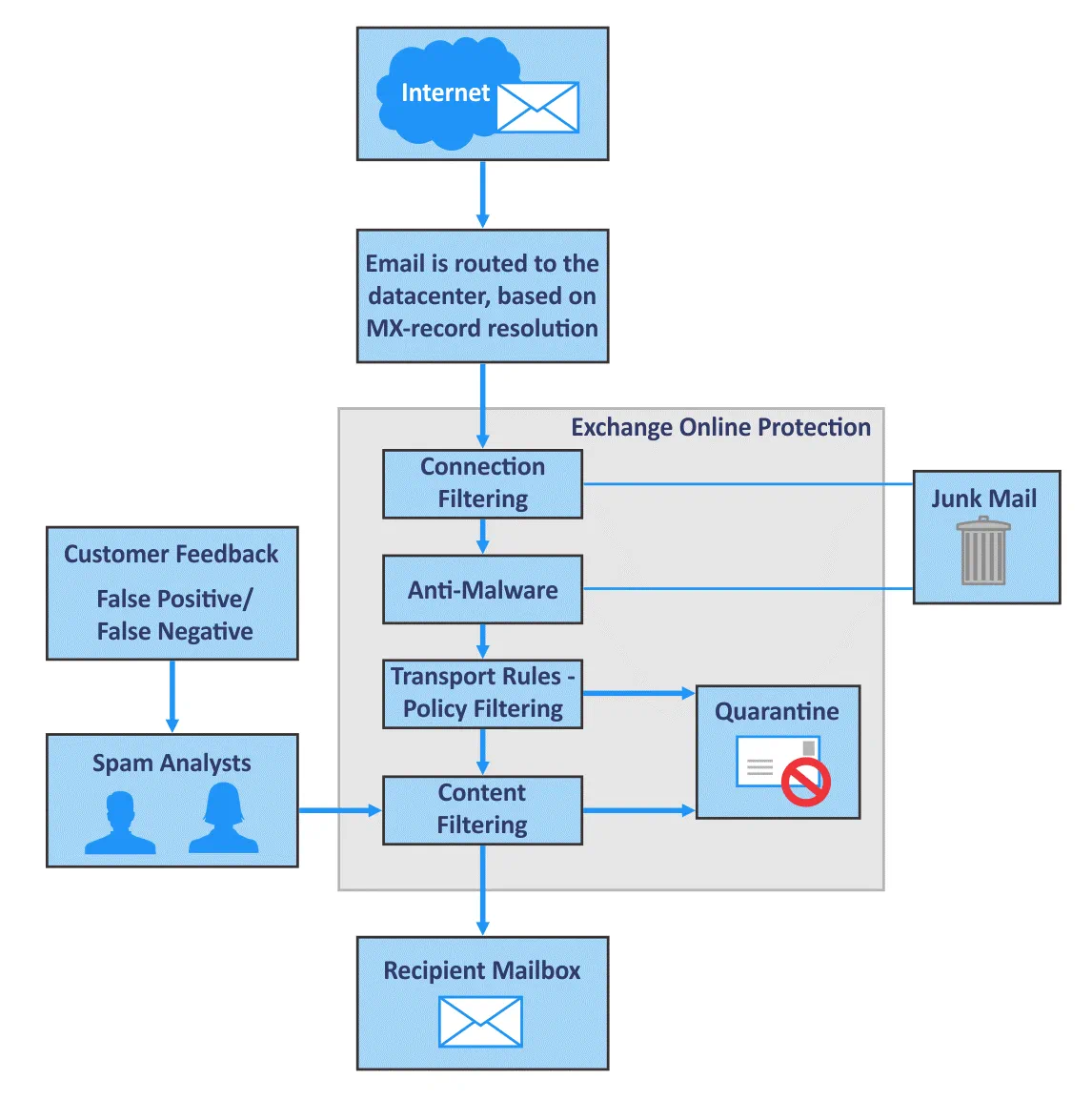
Wenn eine E-Mail-Nachricht die Bedingungen nicht erfüllt, wird sie entweder als Junk-E-Mail abgelehnt (Benutzer finden diese Nachricht in ihrem Junk-E-Mail-Ordner) oder in Quarantäne gespeichert und nicht an den Empfänger zugestellt (abhängig von den Einstellungen). Microsoft kennt die Adressen vieler Spammer und nutzt Algorithmen des maschinellen Lernens, um rechtzeitig zu reagieren und neue Spammer auf eine Blacklist zu setzen. Die Partnerschaft von Microsoft mit anderen Unternehmen, die Spam bekämpfen, ermöglicht es Microsoft, ein hohes Maß an E-Mail-Schutz zu bieten. Dies ist der Vorteil der Verwendung einer cloudbasierten Exchange Online Protection-Lösung im Vergleich zur Konfiguration des Schutzes für Ihren physischen E-Mail-Server von Grund auf. In den meisten Fällen müssen Sie lediglich die Einstellungen von Exchange Online Protection optimieren.
Spam-Vertrauensgrad
Wenn eine E-Mail-Nachricht einen Spamfilter in Exchange Online Protection durchläuft, erhält die Nachricht eine Spam-Bewertung. Diese Bewertung wird als „Spam-Konfidenzgrad“ (SCL) bezeichnet und kann in einem X-Header der E-Mail-Nachricht gespeichert werden. Je höher der SCL, desto höher ist die Wahrscheinlichkeit, dass es sich bei der E-Mail-Nachricht um eine Spam-Nachricht handelt.
Spam-Vertrauensstufe:
- -1 Dies ist eine Nicht-Spam-Nachricht von vertrauenswürdigen Quellen auf Whitelists (basierend auf einer IP-Adresse, einem Absendernamen, einem Domänennamen usw.).. Die Nachricht wird an den Posteingangsordner des Empfängers zugestellt.
- 0 – 1 Diese Werte werden E-Mails zugewiesen, die kein Spam sind. Die Nachricht wird an den Posteingang des Empfängers zugestellt.
- 5, 6 E-Mails werden als Spam eingestuft und in den Ordner „Junk-E-Mails” verschoben.
- 7, 8, 9 E-Mails werden als Spam mit hoher Wahrscheinlichkeit eingestuft und in den Junk-E-Mail-Ordner des Empfängers verschoben.
Die vollständige Liste der Aktionen, die durchgeführt werden können, nach der Markierung einer E-Mail-Nachricht als Spam:
- Die E-Mail-Nachricht in den Junk-E-Mail-Ordner verschieben. Diese Option wird standardmäßig verwendet.
- Fügen Sie den X-Header hinzu, um die E-Mail-Nachricht mithilfe der Transportregeln weiter zu bearbeiten.
- Fügen Sie die Warnmeldung am Anfang des Betreffnamens hinzu. Mit dieser Option können Sie Benutzer darüber informieren, dass eine Nachricht verdächtig ist, wenn sie als Spam markiert und in den Junk-E-Mail-Ordner verschoben wurde.
- In Quarantäne verschieben. Diese Option eignet sich zum Speichern von legitimen Nachrichten, die fälschlicherweise als Spam identifiziert wurden (auch als „False Positives“ bezeichnet).
- Leiten Sie die Nachricht an eine benutzerdefinierte E-Mail-Adresse weiter. Sie können diese Option verwenden, wenn Sie überprüfen möchten, welche Nachrichten als Spam markiert sind. Dies kann nützlich sein, wenn Sie zusätzliche Anpassungen für die Spam-Filterung vornehmen möchten.
- Löschen Sie die E-Mail-Nachricht. Verwenden Sie diese Option, wenn Sie zu 100 % sicher sind, dass Ihr E-Mail-Filter richtig konfiguriert ist.
Massen-E-Mail
Massen-E-Mails sind in der Regel kein Spam, können jedoch in Ihrem Unternehmen störend und unerwünscht sein. Massen-E-Mails bestehen aus Briefen, wie z. B. Marketingmaterialien und Newslettern, die an eine große Anzahl der Benutzergesendet werden. Das Lesen von Massen-E-Mails kann Benutzer ablenken, und sie können ihre geschäftlichen E-Mail-Konten verwenden, um sich auf Websites von Drittanbietern zu registrieren, was gemäß Ihrer Richtlinie zur Sicherheit möglicherweise nicht empfehlenswert ist. Mit Exchange Online Protection können Sie Massen-E-Mails als Spam kennzeichnen, indem Sie die Massen-Compliance-Stufe so konfigurieren, dass Benutzer keine unerwünschten Nachrichten dieser Art erhalten. Sie können die Massen-Compliance-Stufe (BCL) auf die gleiche Weise wie die Spam-Vertrauensstufe festlegen (mit Zahlen von 1 bis 9). Setzen Sie den Schwellenwert auf 7 oder höher, und Sie müssen sich keine Gedanken mehr über Massen-E-Mails machen. Benutzer können in einem E-Mail-Client auf „Dies ist Spam“ klicken, um eine Spam-Beschwerde gegen den Absender zu registrieren. Massen-E-Mail-Dienste, die eine hohe Anzahl von Beschwerden erhalten, bekommen einen schlechten Ruf. Dies wird von Spam-Filtersystemen, einschließlich Exchange Online Protection, erkannt.
Lesen Sie auch wie Sie die SMTP-Einstellungen von Office 365 für Ihren E-Mail-Client konfigurieren.
Falsch-positive Ereignisse
Ein falsch-positives Ereignis liegt vor, wenn eine E-Mail als Spam klassifiziert wird, obwohl sie kein Spam ist. Ein falsch-negatives Ereignis liegt vor, wenn eine Spam- oder bösartige E-Mail die Filter passiert hat und an den Empfänger zugestellt wurde. Kein System ist gegen solche Ereignisse immun. Sie können Microsoft über falsch-positive und falsch-negative Auslösungen von Spam-Filtern berichten. Microsoft wird versuchen, den Spam- und Virenschutz zu verbessern. Im Falle eines falsch-positiven Ergebnisses können Administratoren Nachrichten in der Quarantäne finden, wenn sie nicht konfiguriert haben, dass als Spam identifizierte Nachrichten sofort und dauerhaft gelöscht werden.
Quarantäne
Die Quarantäne ist der Ort, an dem E-Mails gespeichert werden, die als Spam oder infiziert eingestuft wurden. Die E-Mails werden in der Quarantäne gespeichert, bis sie von der Verwaltung überprüft oder nach Ablauf der Zeit zum Löschen gelöscht werden. Unerwünschte E-Mails können in der Quarantäne statt im Junk-E-Mail-Ordner gespeichert werden, von dem Benutzer verdächtige E-Mails wiederherstellen und öffnen können. Wenn diese E-Mail infiziert ist, stellt sie eine Bedrohung für den Benutzer und das Unternehmen dar. Aus diesem Grund ziehen es Administratoren vor, E-Mails mit einem hohen Spam-Vertrauensgrad in der Quarantäne zu speichern, auf die nur Administratoren Zugriff haben, statt im Junk-E-Mail-Ordner.
Nachrichten, die von einer Spam-Filterregel in die Quarantäne verschoben wurden, werden standardmäßig 15 Tage lang gespeichert. Ein Systemadministrator kann diesen Zeitraum konfigurieren.
Nachrichten, die aufgrund einer Transportregel (Netzwerkfilterregel) in die Quarantäne verschoben werden, werden 7 Tage lang in der Quarantäne gespeichert, und Administratoren können diesen Zeitraum nicht bearbeiten.
Administratoren können die Quarantäne und die in Quarantäne verschobenen Nachrichten aller Benutzer verwalten. Benutzer können nur Nachrichten in ihrer eigenen Quarantäne sehen, wenn die entsprechenden Einstellungen angewendet wurden (es ist möglich, die Quarantäneeinstellungen so zu konfigurieren, dass jeder Benutzer die Quarantäne für sein eigenes Konto verwalten kann).
Spamfilter-Optionen
Sie können den Exchange-Schutzplan skizzieren und auswählen, welche Richtlinien und Regeln für den Schutz Ihrer Benutzer und Ihres Unternehmens entscheidend sind.
Whitelists sind „Zulassungslisten” oder Listen sicherer Absender. Wenn Sie einem Unternehmen oder Geschäftspartner vertrauen, können Sie die von diesem Unternehmen verwendeten IP-Adressen und Domainnamen zu den Whitelists in Ihren Regeln hinzufügen, um sicherzustellen, dass wichtige E-Mails von diesem Unternehmen immer an Sie zugestellt werden.
Blacklists sind Sperrlisten. Wenn Sie feststellen, dass viele Spam-Nachrichten von einer IP-Adresse oder Domain gesendet werden, fügen Sie diese Absenderparameter zu einer Blacklist hinzu.
Filtern nach IP-Adressen. Sie können IP-Adressen von Spam-Absendern zu einer Blacklist hinzufügen, um E-Mails zu blockieren. Fügen Sie IP-Adressen vertrauenswürdiger Ressourcen zu einer Whitelist hinzu.
Filtern nach Sprachen (internationale Spamfilter) ermöglichen es Ihnen, E-Mails in anderen Sprachen, die in Ihrem Unternehmen nicht verwendet werden, abzulehnen und den Fluss eingehender Spam-Mails zu reduzieren. Wenn Ihr Unternehmen beispielsweise Englisch, Deutsch und Französisch verwendet, Ihre Partner jedoch Englisch und Spanisch, sollten Sie diese Sprachen nicht blockieren. Sie können E-Mails in einer anderen Sprache blockieren, wenn Sie eine hohe Anzahl von Spam-Mails in dieser Sprache feststellen. Mit Exchange Online Protection können Sie auch E-Mail-Server blockieren, die in einem bestimmten Land (einer bestimmten Region) der Welt gehostet werden.
Konfiguration von Exchange Online Protection
Nachdem ich nun die wichtigsten Optionen und Funktionalitäten vorgestellt habe, wollen wir uns ansehen, wie Sie auf die Einstellungen von Exchange Online Protection zugreifen können. In diesem Abschnitt erfahren Sie die Antwort auf die Frage: Wie richte ich Exchange Online Protection ein? Sie können Exchange Online Protection in einer Weboberfläche konfigurieren. Gehen Sie zum Exchange Admin Center und melden Sie sich als Administrator Ihres Unternehmenskontos an:
https://outlook.office365.com/ecp/
Protection
Klicken Sie im linken Bereich des Exchange-Verwaltungscenters auf „ <“ >protection . Oben auf der Webseite sehen Sie die Optionen Malwarefilter, Verbindungsfilter, Spamfilter, ausgehender Spam, Quarantäne, Aktionscenter und DKIM. Der Abschnitt „Schutz“ ist für den Schutz vor Spam und Malware zuständig.
Malwarefilter. In diesem Unterabschnitt können Sie Anti-Malware-Richtlinien verwalten. Sie können Richtlinien hinzufügen, bearbeiten, aktivieren, deaktivieren und löschen sowie deren Priorität ändern. Die Richtlinien mit höherer Priorität werden zuerst angewendet.
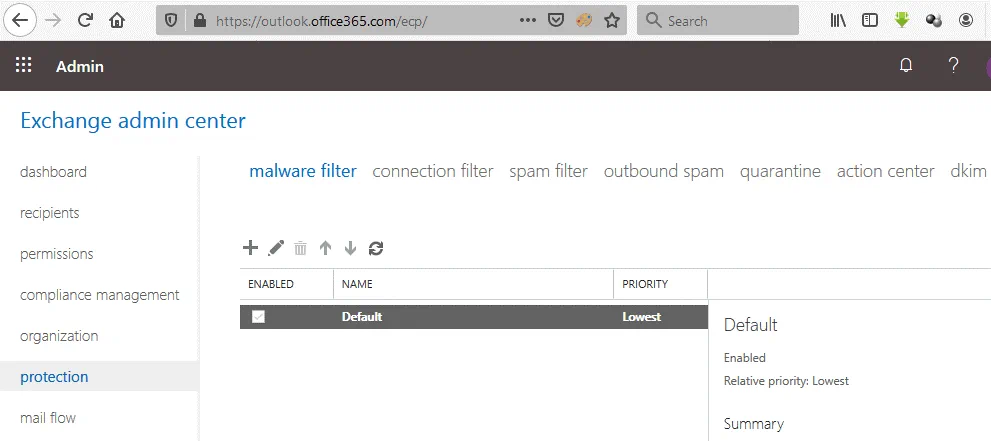
Klicken Sie auf die Schaltfläche + , um eine neue Anti-Malware-Richtlinie hinzuzufügen. In einem neuen Fenster wird eine lange Liste mit Einstellungen angezeigt.
Name: Geben Sie einen Namen für die neue Richtlinie ein.
Beschreibung: Geben Sie bei Bedarf eine Beschreibung ein.
Reaktion bei Malware-Erkennung. Wählen Sie eine der Optionen „Ja“, wenn Sie möchten, dass Empfänger in Ihrer Organisation über unter Quarantäne gestellte Nachrichten mit Malware-Anhängen benachrichtigt werden. Sie können einen benutzerdefinierten Benachrichtigungstext eingeben.
Filter für gängige Anhangstypen (Ein/Aus). Aktivieren Sie diese Option und wählen Sie Dateitypen aus, die schädlich sein könnten. Sie können .EXE, .BAT, .CMD und andere Dateiendungen auswählen. Wenn diese Dateitypen in E-Mail-Anhängen erkannt werden, wird die E-Mail-Nachricht abgelehnt.
Malware Zero-hour Auto Purge. Diese Funktion erkennt und neutralisiert Spam-, Phishing- und Malware-Nachrichten, wenn diese bereits an die Postfächer der Benutzer zugestellt wurden. Microsoft aktualisiert in der Regel die Filter von Exchange Online Protection und verbessert deren Algorithmen. Wenn eine bösartige E-Mail zugestellt wurde, bevor die Filter diese Malware erkennen konnten, kann das Problem durch Zero-Hour Auto Purge nach der Aktualisierung der Malware- und Spam-Signaturen behoben werden. Es wird empfohlen, diese Funktion zu aktivieren. Sie können die Benachrichtigungsoptionen für Benutzer und Administratoren anpassen.
Die Anti-Malware-Richtlinie kann auf Benutzer, Gruppen oder Domänen angewendet werden.
Verbindungsfilter. Der Verbindungsfilter kann E-Mails basierend auf der IP-Adresse der Quellseite (ein von dem E-Mail-Absender verwendeter Mailserver) blockieren. Die Verbindungsfilterung wird in der Regel nach der Erkennung von Malware- oder Spam-Angriffen und den Quell-IP-Adressen verwendet, die zum Versenden bösartiger E-Mails verwendet werden. Sie können zulässige IP-Adressen vertrauenswürdiger Absender hinzufügen.
Mit den Verwaltungselementen des Verbindungsfilters können Sie zulässige und blockierte IP-Adressen zur Standard-Richtlinie hinzufügen.
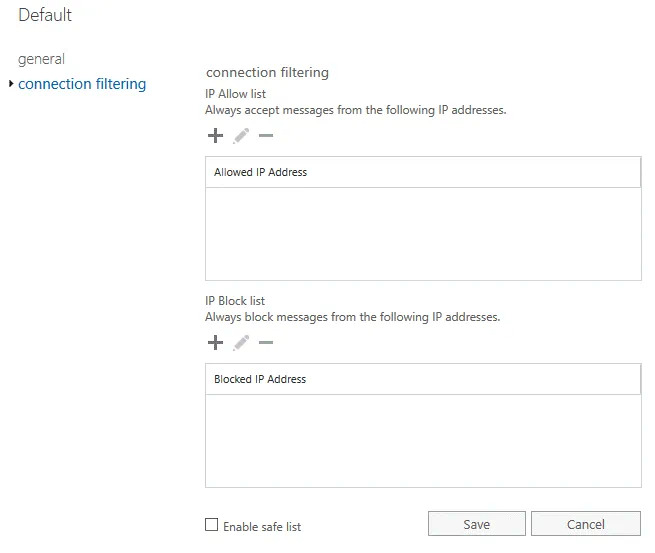
Sie können das Kontrollkästchen Sichere Liste aktivieren aktivieren, um die sichere Liste vertrauenswürdiger IP-Adressen von Microsoft zu verwenden. Microsoft abonniert Listen von Drittanbietern, die darauf abzielen, Whitelists und Blacklists von E-Mail-Absendern weltweit kontinuierlich zu aktualisieren. Wenn Sie den Listen von Drittanbietern nicht vertrauen, können Sie diese Option ignorieren und das Kontrollkästchen nicht aktivieren.
Spamfilter. Exchange Online Protection erkennt Spam-E-Mails anhand ihres Inhalts, nach der Analyse. Mit den Spamfilter-Optionen können Sie den Spamfilter für Exchange Online Protection feinabstimmen und die Einstellungen anpassen. Klicken Sie auf das Symbol „ <“ >„Bearbeiten<“ > (Bleistift), um ein neues Fenster mit den Einstellungen zu öffnen.
Name „<“ >: Geben Sie den Namen der Spamfilter-Richtlinie ein.
Beschreibung „<“ >: Geben Sie eine Beschreibung ein (optional).
Spam- und Massenaktionen. Sie können die Aktion auswählen, die für eingehende Spam- und Massen-E-Mails durchgeführt werden soll. Aktivieren Sie das Kontrollkästchen „ <“ (Massen-E-Mails als Spam markieren) >Mark bulk email as spam , um die Zustellung von Marketing-E-Mails, Newslettern und anderen unerwünschten Nachrichten zu deaktivieren, die für die Arbeitsprozesse der Benutzer in Ihrer Organisation nicht erforderlich sind. Wählen Sie den Schwellenwert im Dropdown-Menü aus, um die Erkennung von Massen-E-Mails als Spam anzupassen. Die Spam-Konfidenzstufe verwendet Schwellenwerte von 1 bis 9, wobei 7 der Standardwert ist.
Quarantäneoptionen:
- Aufbewahrungsdauer (Tage): Standardmäßig 15
- Fügen Sie diesen X-Header-Text hinzu
- Weiterleitung an diese E-Mail-Adresse
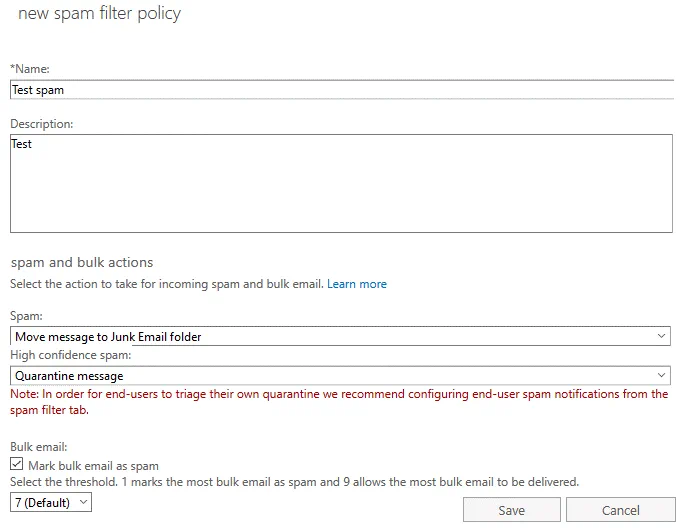
Sie können auch Sperrlisten und Zulassungslisten für Absender-E-Mail-Adressen und Domänennamen bearbeiten.
Ausgehende Spam-. Einige Konfigurationsseiten wurden von Microsoft aktualisiert und anderen Adressen zugewiesen. Sie können Spam-Richtlinien, einschließlich Richtlinien für ausgehende Spam-Mails, auf der folgenden Seite konfigurieren:
https://protection.office.com/antispam
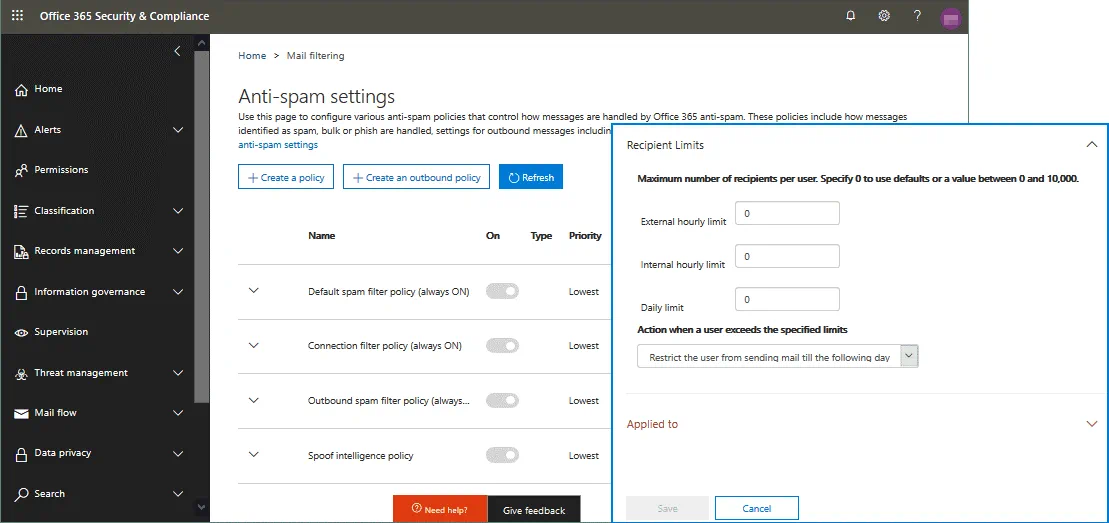
Auf dieser Seite können Sie Standardrichtlinien aktivieren und deren Priorität festlegen. Um eine Richtlinie für ausgehende Spam-E-Mails zu konfigurieren, klicken Sie auf Erstellen Sie eine Richtlinie für ausgehende E-Mails. Geben Sie in dem sich öffnenden Fenster den Namen und die Beschreibung der Richtlinie ein und konfigurieren Sie die Benachrichtigungseinstellungen, Empfängerbeschränkungen (siehe Screenshot) und Bedingungen, die für die erforderlichen Objekte angewendet werden.
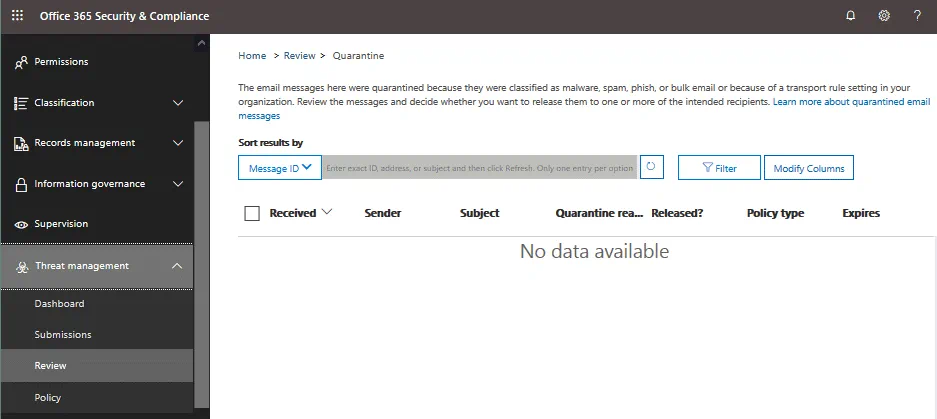
Quarantäne. Die Quarantäne-Einstellungen sind hier verfügbar:
https://protection.office.com/quarantine
Wenn gefilterte Nachrichten als Spam oder Malware markiert sind, können Sie diese in der Liste sehen. Die entsprechenden Richtlinien (z. B. Spamfilterrichtlinien) müssen angewendet werden, um verdächtige Nachrichten in der Quarantäne zu speichern.
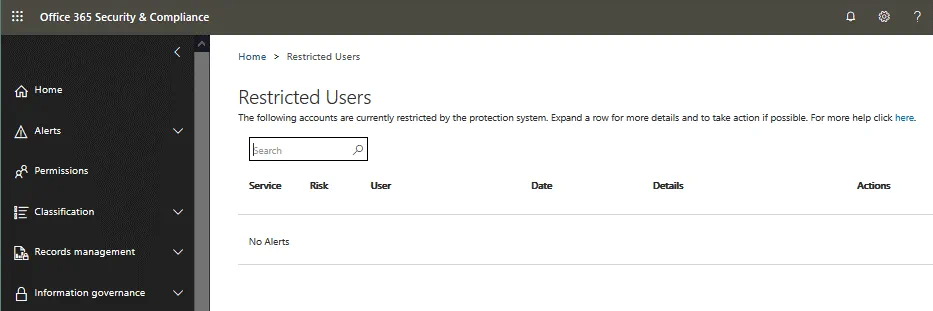
Aktionscenter. Sie können auf das Action Center von der folgenden Adresse aus zugreifen:
https://protection.office.com/restrictedusers
Auf dieser Konfigurationsseite von Exchange Online Protection finden Sie eine Liste der eingeschränkten Benutzer, Aktionen, Dienste und andere Details.
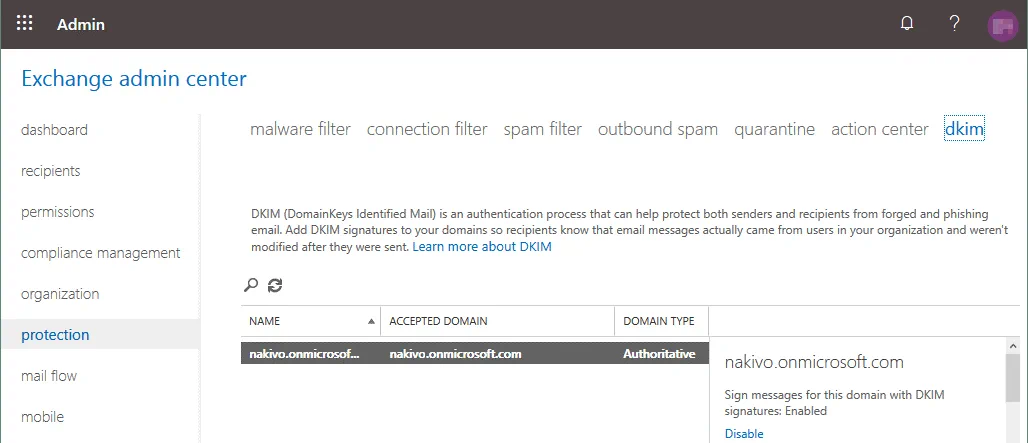
DKIM. DKIM (Domain Keys Identified Email) ist eine zusätzliche Methode zur Spam-Bekämpfung, die auf dem Hinzufügen einer kryptografischen Signatur (DKIM-Eintrag) zu ausgehenden E-Mails basiert. Die DKIM-Signatur ist ein Header, der einer E-Mail-Nachricht hinzugefügt und durch Verschlüsselung gesichert wird. Auf der anderen Seite kann ein Ziel-Mailserver feststellen, dass eine E-Mail-Nachricht von einem autorisierten Mailingsystem gesendet wurde. Der Endbenutzer (Empfänger) sieht die Signatur nicht. Sie finden die DKIM-Einstellungen für Ihre Domänen im entsprechenden Unterabschnitt der Exchange Online Protection-Einstellungen.
Mail-Flow-
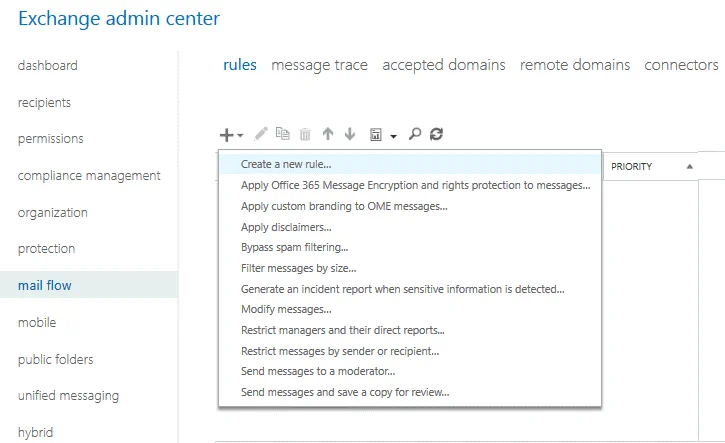
In diesem Abschnitt können Sie den Mail-Flow mithilfe von Transportregeln und bedingter Mail-Weiterleitung verwalten. E-Mail-Flussregeln (E-Mail-Transportregeln) werden verwendet, um Aktionen für Nachrichten durchzuführen, bevor diese an die Postfächer der Empfänger zugestellt werden. Sie können eine Reihe von Bedingungen konfigurieren, z. B. Größe des Anhangs, Betreffname usw., mit einem Vergleichsoperator, um das Filtersystem für eine Entscheidung festzulegen. Wenn beispielsweise der Betreff einer Nachricht „Zu verkaufen“ oder „Rabatt“ lautet, muss diese Nachricht gelöscht werden. Sie können Nachrichten auch ändern und weiterleiten. Eine Regel am Anfang der Liste hat die höchste Priorität, eine Regel am Ende der Liste die niedrigste Priorität. Regeln mit hoher Priorität werden bei der Verarbeitung von E-Mails im E-Mail-Fluss zuerst angewendet.
Fazit
Exchange Online Protection ist mehr als nur ein Spamschutz, denn diese Lösung schützt jeden einzelnen Benutzer und das gesamte Unternehmen vor Spam, Viren, Malware, Ransomware und Spyware. Exchange Online Protection ist Teil von Microsoft 365. Wenn Sie ein Microsoft 365-Abonnement für Unternehmen und Microsoft Exchange Online verwenden, können Sie Exchange Online Protection für Ihr Unternehmen konfigurieren. Microsoft bietet standardmäßig aktivierte E-Mail-Filterdienste, aber Sie können die Einstellungen entsprechend Ihren Anforderungen feinabstimmen. Der Schutz von E-Mail-Benutzern vor Spam und Malware verringert das Risiko, wichtige Daten zu verlieren.
Zusätzlich zum Spam- und Virenschutz können Sie Ihre Daten durch regelmäßige Backups schützen. Verwenden Sie NAKIVO Backup & Replikation und erstellen Sie Ihr Microsoft 365-Backup für E-Mail-Konten.


